
¿Qué podrás hacer después de este tutorial?
Revisar rápidamente la lista de tareas por color de estado/fecha límite y la tabla "Hoy" → crear una tarea con checklist, hora de inicio, múltiples aprobadores y personas relacionadas → adjuntar archivos de la Biblioteca e insertar enlaces internos → dividir en subtareas y ver el progreso autoacumulado → vincular tareas a Oportunidades/Pedidos → comentar mencionando (@mencionar) a compañeros de equipo → completar la tarea → ver la pestaña Análisis y el seguimiento de Actividad 360 → activar la automatización de tareas.
¿Aún no tienes una visión general de la función? Mira primero el artículo Gestión de Tareas 2.0.
Preparación previa
1. Inicia sesión en GTG CRM, accede al módulo CRM → Tareas. — Donde se crean y gestionan las tareas.
2. (Recomendado) Tener Oportunidades/Pedidos/Facturas creadas para vincular. — Para usar la función de vincular objetos relacionados.
3. (Recomendado) Tener varios compañeros de equipo en el espacio de trabajo. — Para asignar aprobadores, personas relacionadas y mencionar en comentarios.
Paso 1 — Revisar rápidamente la lista de tareas: colores de estado/fecha límite + tabla "Hoy"
- Ve a CRM → Tareas.
- Observa las filas de las tareas: cada estado tiene un matiz de color; las tareas próximas a vencer se resaltan en ámbar, las tareas vencidas se resaltan en rojo.
- En la parte superior de la página, mira la tabla "Hoy": haz clic en los grupos "vencidas / vencen hoy / próximas / alta prioridad / mis tareas" para filtrar rápidamente.
✅ Resultado esperado: La lista se muestra con colores según el estado y la fecha límite; al hacer clic en un grupo de la tabla "Hoy", la lista se filtra correctamente para ese grupo.
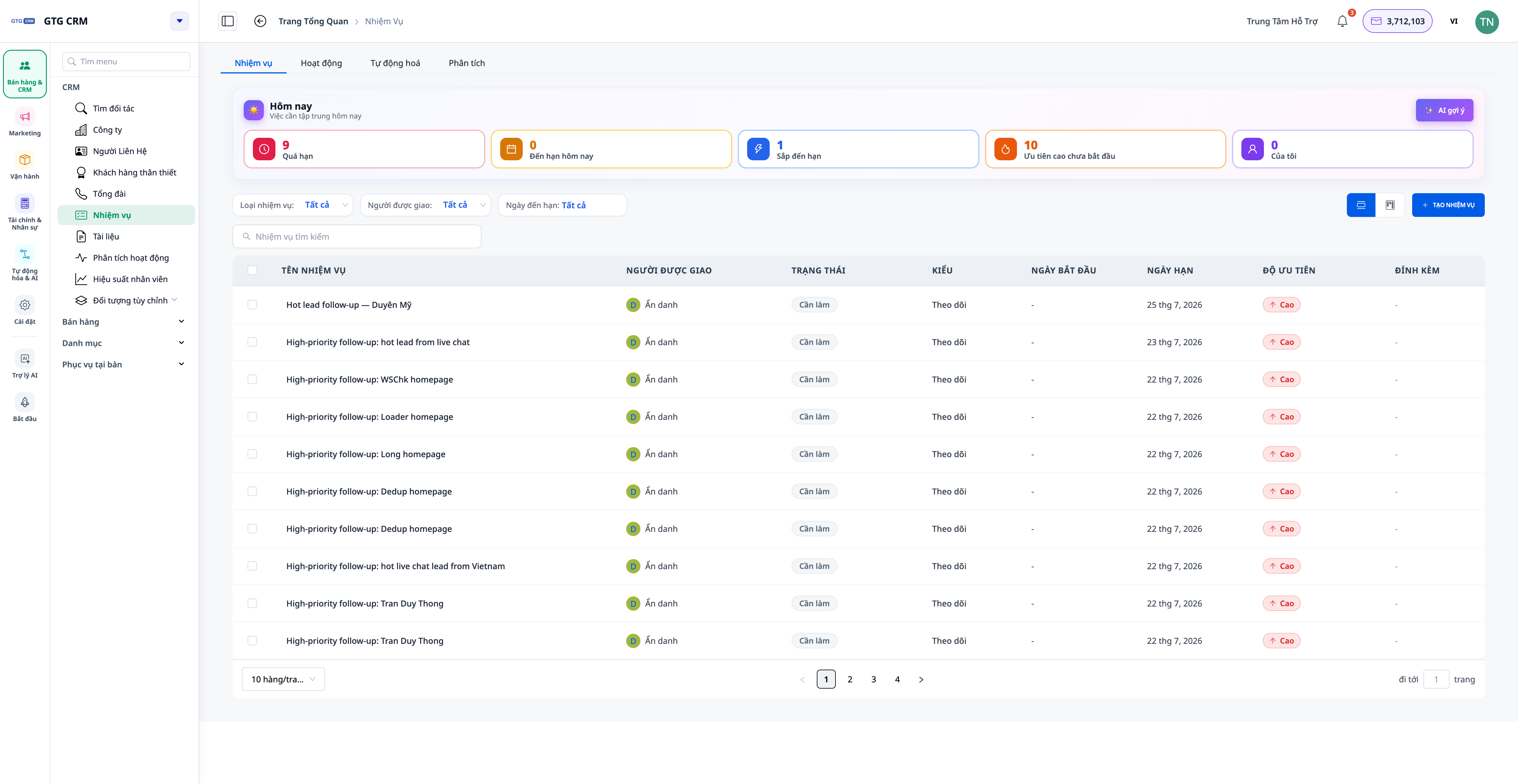
💡 Haz clic en "¿QUIÉN SUGIERE?" para recibir un plan de prioridades del día (función que usa créditos).
Paso 2 — Crear tareas con checklist, hora de inicio, aprobadores y personas relacionadas
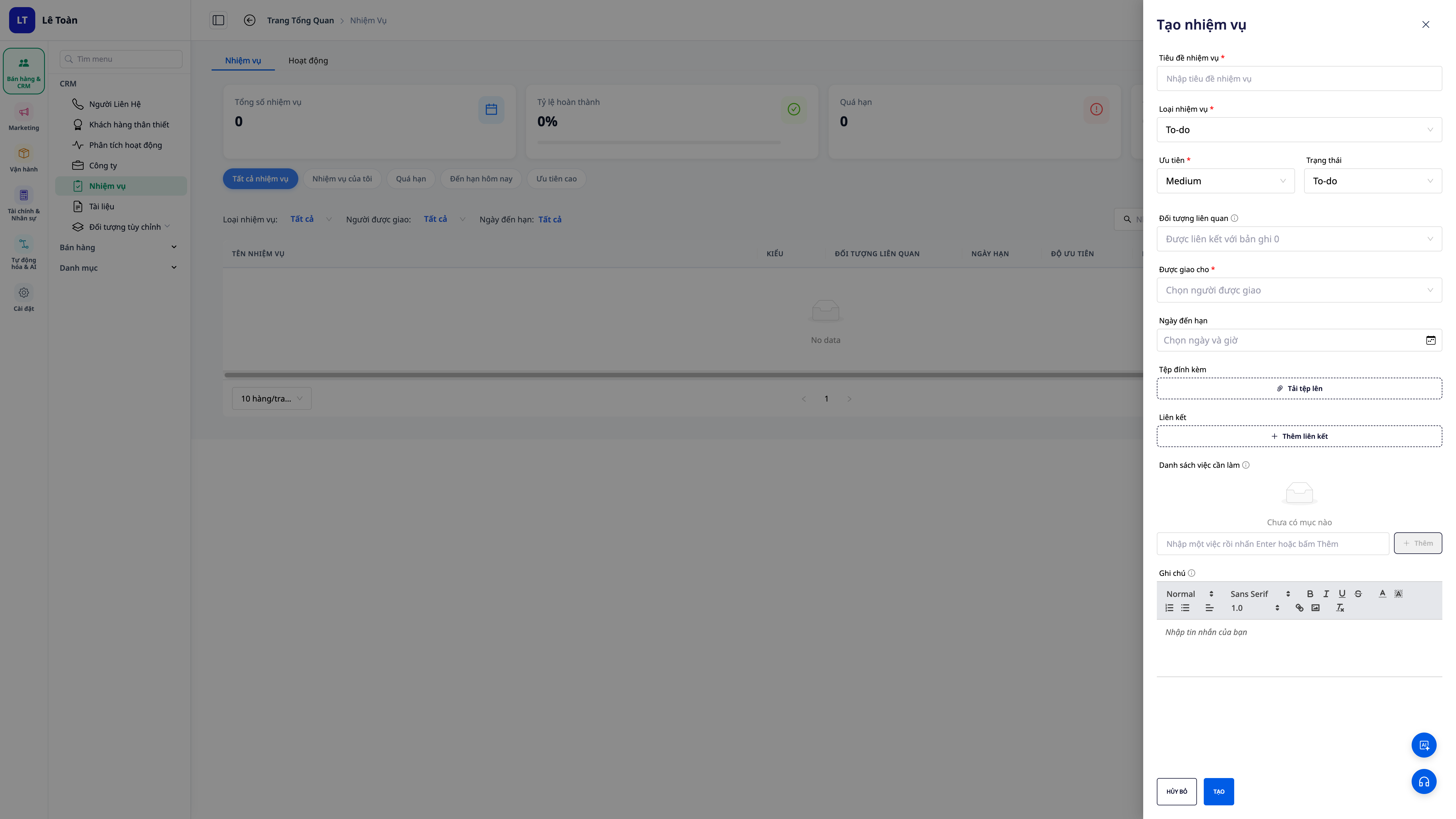
- Haz clic en crear una nueva tarea.
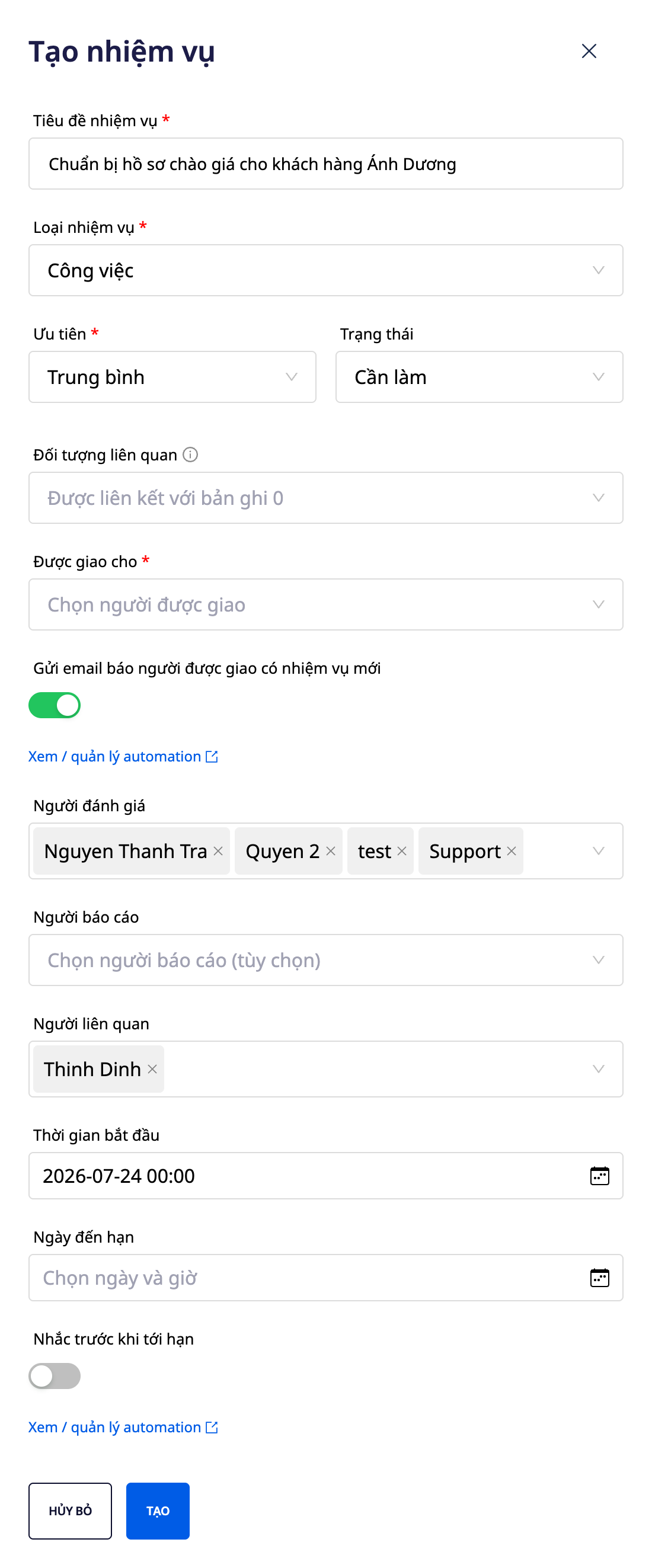
- Introduce el Título, Descripción, Fecha límite, Prioridad, Responsable.
- Establece la Hora de inicio y añade Personas relacionadas (personas que necesitan seguir la tarea).
- En la sección de roles, asigna uno o varios Aprobadores (Reviewers) y un Reportero (Reporter) si el proceso requiere aprobación/seguimiento.
- Añade un checklist de los pasos a seguir mientras creas la tarea.
✅ Resultado esperado: La tarea se crea con checklist, hora de inicio, lista de aprobadores (múltiples) y personas relacionadas mostradas completamente.
Paso 3 — Adjuntar archivos de la Biblioteca e insertar enlaces internos
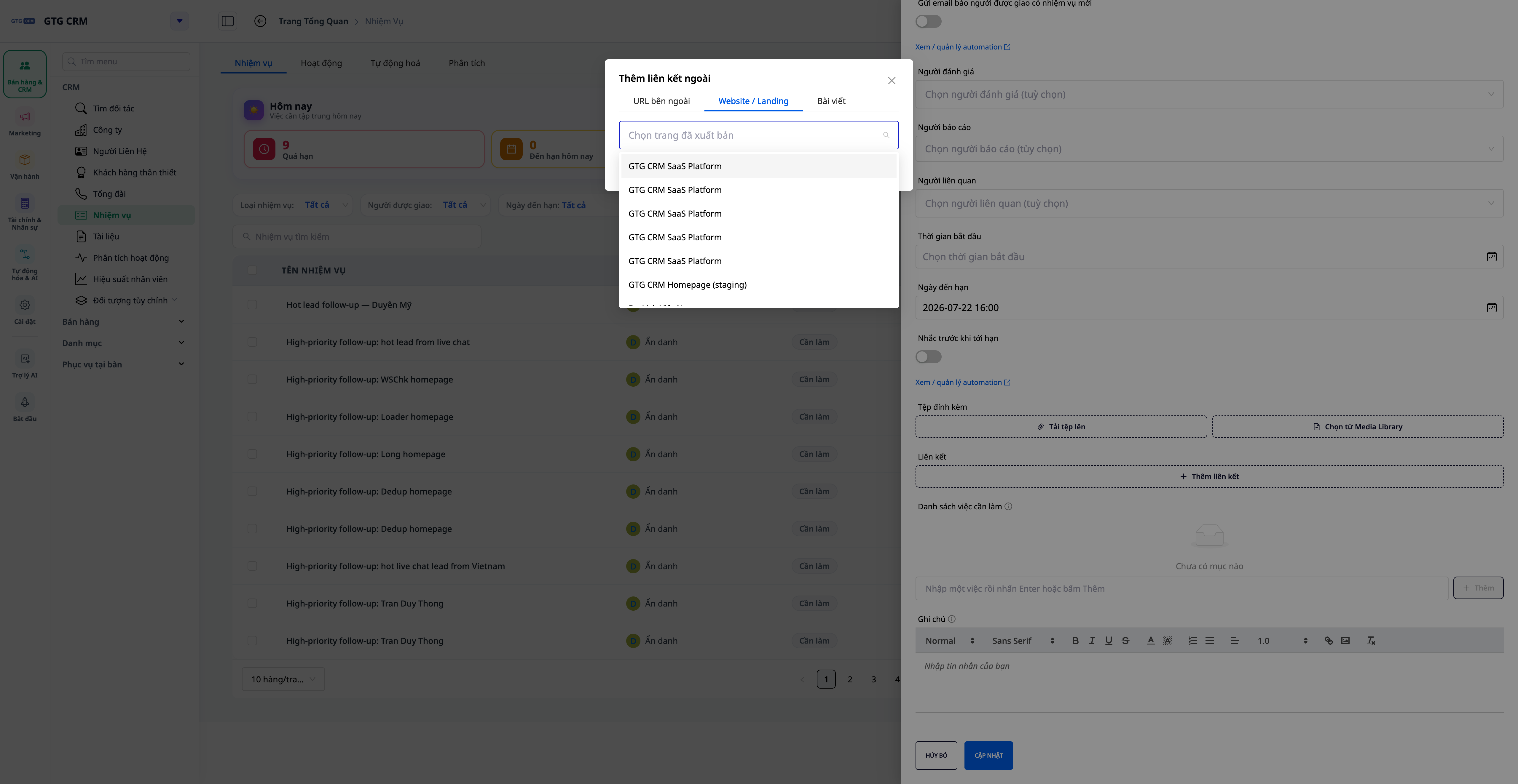
- Dentro de la tarea, abre la sección Adjuntos → selecciona la pestaña "Seleccionar de la Biblioteca" para obtener archivos/imágenes existentes del espacio de trabajo.
- Abre la sección Enlaces → selecciona "Insertar enlace interno" para vincular el sitio web, página de destino o artículo del espacio de trabajo.
✅ Resultado esperado: Archivos de la Biblioteca y enlaces internos se adjuntan a la tarea sin necesidad de volver a cargar o pegar URL manualmente.
Paso 4 — Dividir en subtareas y ver el progreso autoacumulado
- Abre la tarea recién creada, añade subtareas — se pueden crear hasta dos niveles; cada subtarea tiene su propio responsable, fecha límite y estado.
- Completa gradualmente las subtareas.
✅ Resultado esperado: La barra de progreso de la tarea padre se suma automáticamente según el número de subtareas completadas — no necesita ingresar el % manualmente.
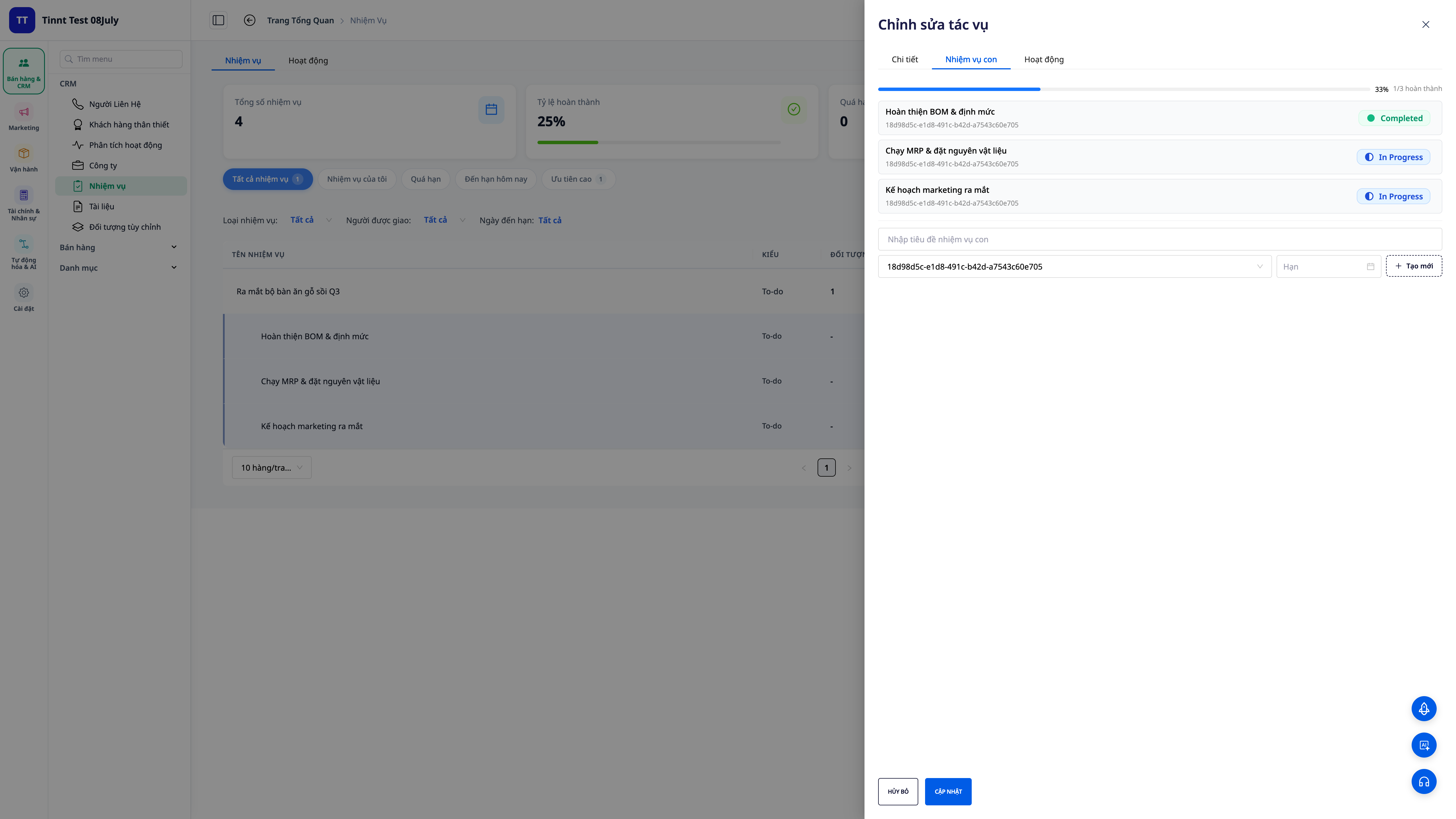
Paso 5 — Vincular Tareas con Negocios, Productos, Pedidos, Facturas
- En la tarea, abra la sección de objetos relacionados.
- Adjunte el Negocio / Producto / Pedido / Factura correspondiente.
✅ Resultado esperado: La tarea muestra los objetos vinculados; desde ese Negocio/Pedido, usted también verá las tareas relacionadas a la inversa.
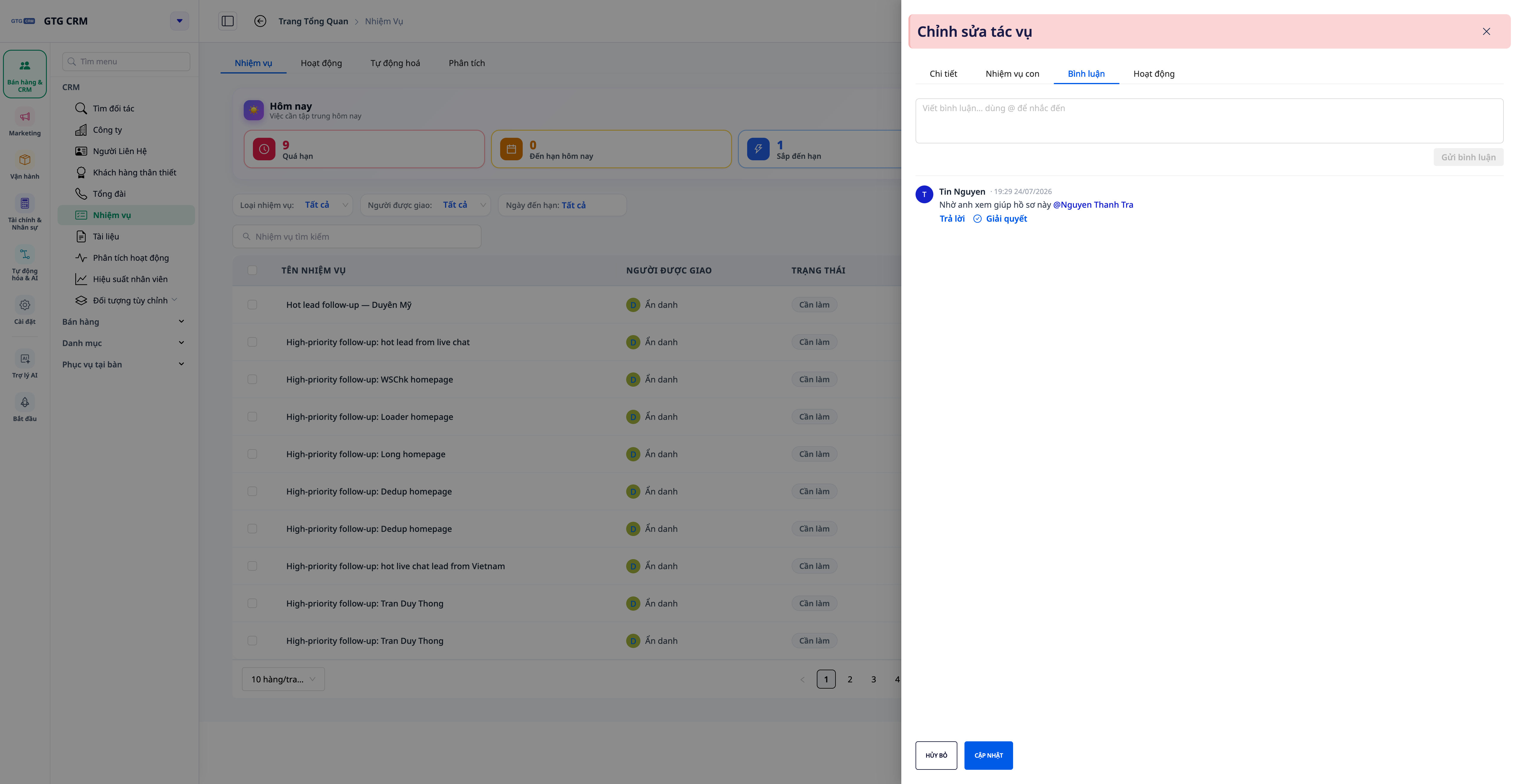
Paso 6 — Comentar y @mencionar a compañeros
- Abra la pestaña Comentarios de la tarea, ingrese el contenido.
- Escriba
@y luego seleccione el nombre de un compañero para mencionarlo; publique el comentario.
✅ Resultado esperado: El nombre mencionado se muestra en color azul; la persona mencionada recibe una notificación dentro de la aplicación (y un email si la automatización de emails de mención está activada — consulte el Paso 10).
Paso 7 — Completar la Tarea
- Marque la tarea como completada.
✅ Resultado esperado: El estado y el momento de finalización son registrados por el sistema (no tomados del reloj de la computadora personal), por lo que las métricas son consistentes para la comparación y los informes.
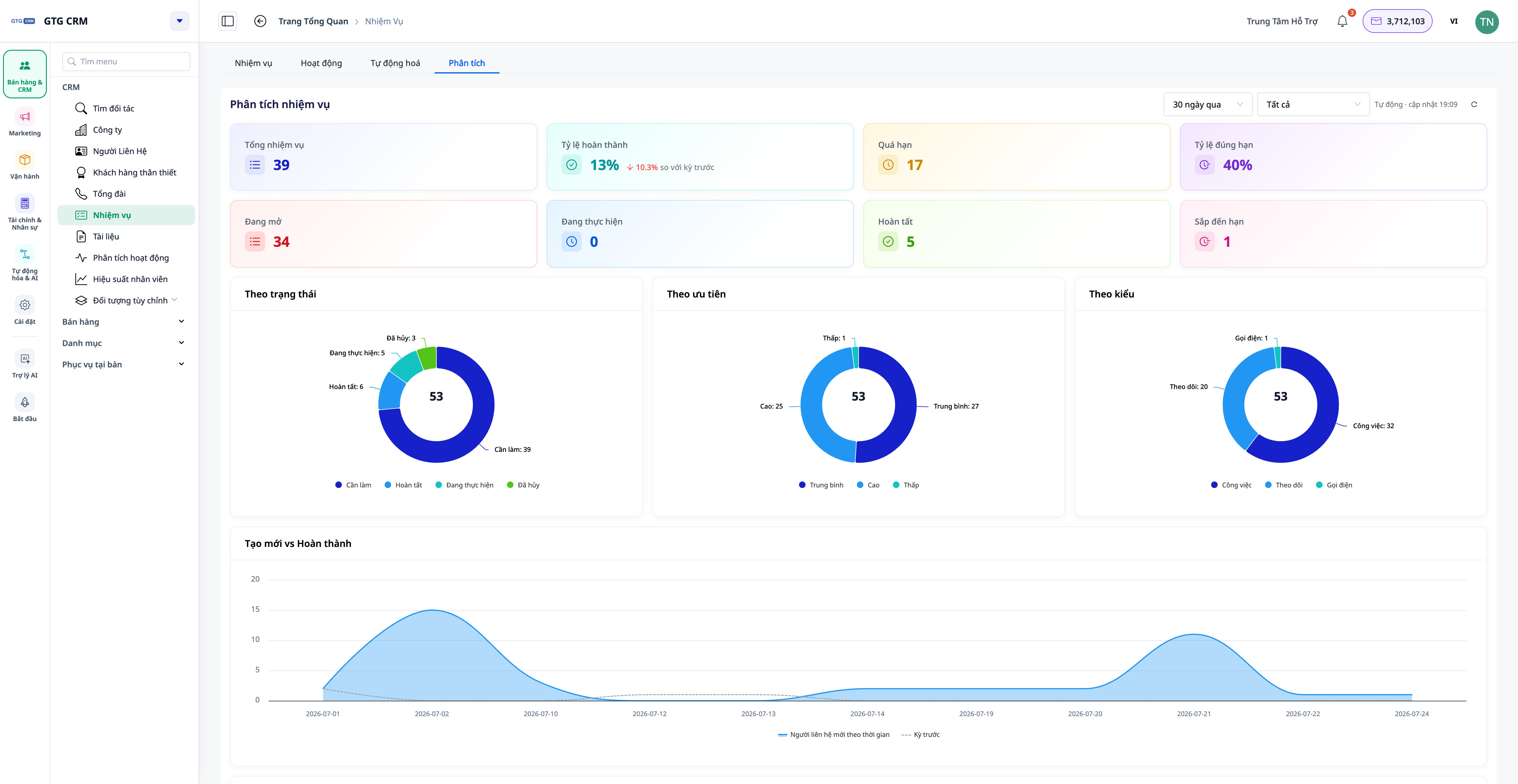
Paso 8 — Ver la pestaña Análisis: volumen por persona
- En el menú Tareas, abra la pestaña Análisis (Analytics).
- Vea las tarjetas de resumen y los gráficos; haga clic en un miembro para ver en detalle lo que esa persona está haciendo.
✅ Resultado esperado: La pestaña Análisis muestra el total de tareas / en curso / completadas / vencidas / tasa de finalización + tendencias, y un gráfico de volumen por persona.
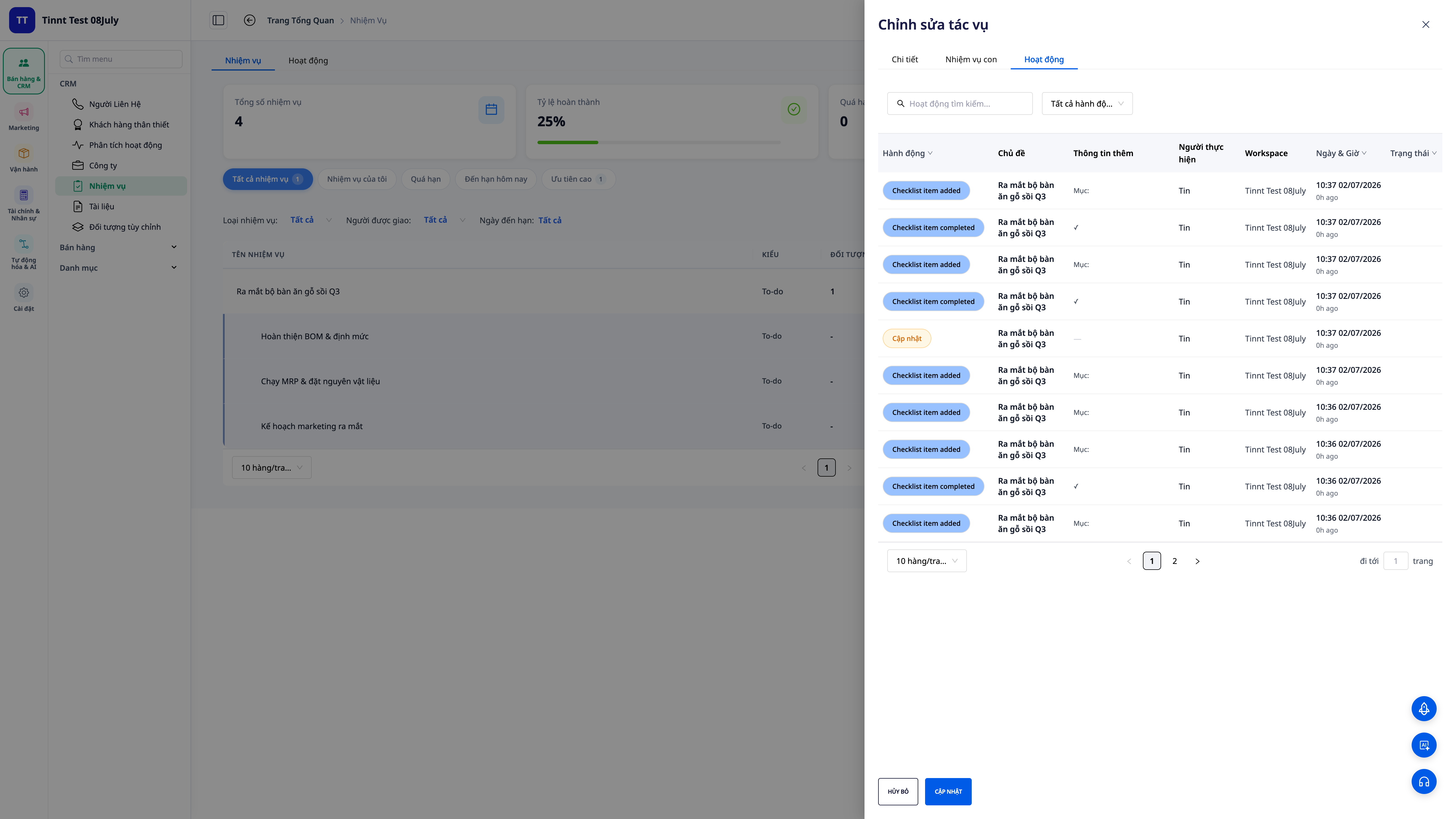
Paso 9 — Seguir el progreso en Activity 360
- Abra la pestaña Activity 360 de la tarea.
✅ Resultado esperado: Una línea de tiempo fácil de leer que muestra todas las actividades relacionadas con la tarea (creación, actualización, finalización, vinculación, comentarios) — quién hizo qué y cuándo.
Paso 10 — Habilitar automatizaciones de Tareas
- En el menú Tareas, abra la pestaña Automatizaciones (o vaya a Catálogo de Automatizaciones, sección Tareas).
- Active los escenarios adecuados: notificación al ser asignado a una nueva tarea, al cambiar el estado de la tarea, al completar la tarea, y email al ser mencionado en un comentario.
✅ Resultado esperado: Las notificaciones correspondientes se envían automáticamente; al activar los emails de mención, la persona @mencionada recibe un email adicional además de la notificación dentro de la aplicación.
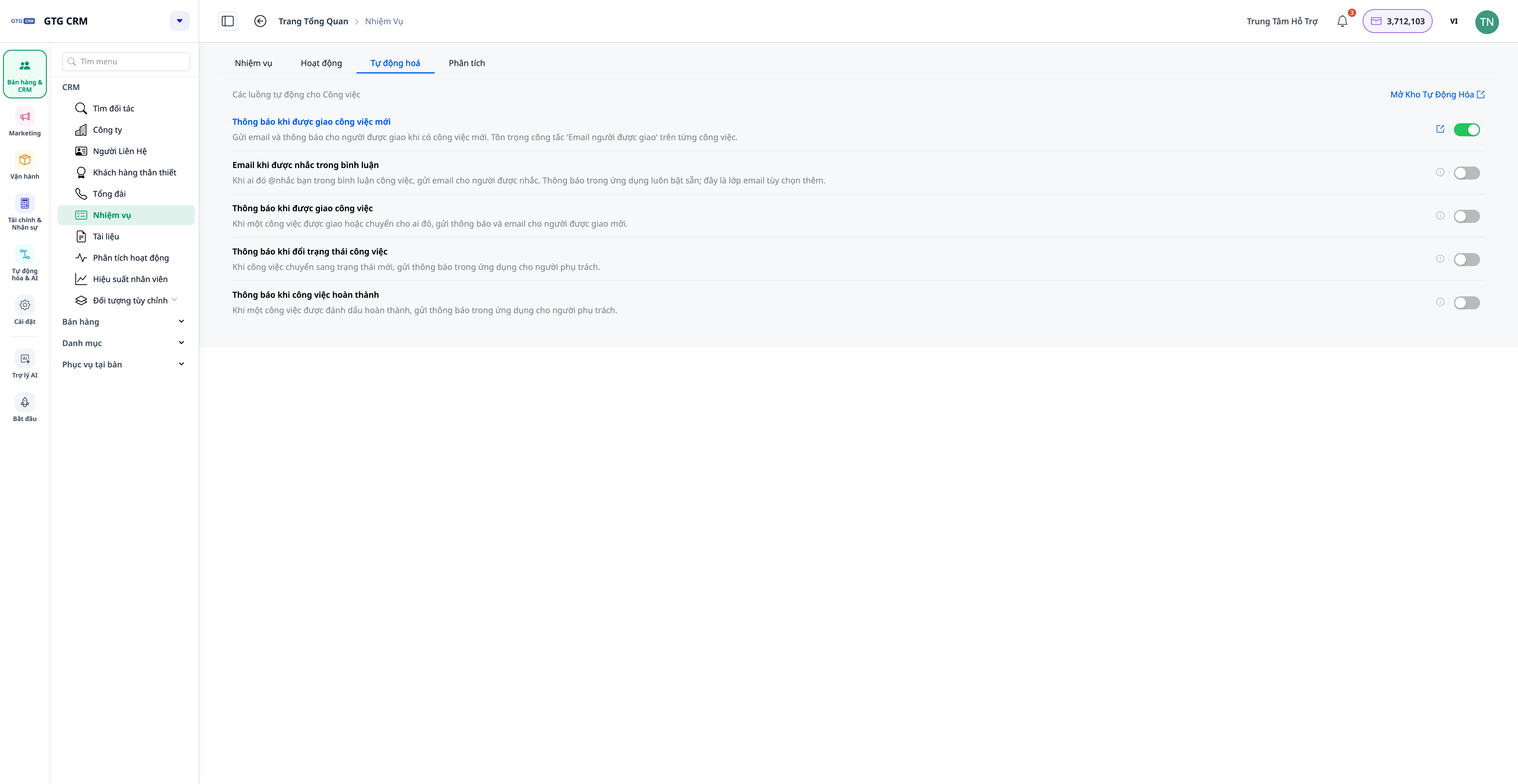
Tabla de consulta rápida de resultados esperados
Abrir lista de Tareas — Líneas de tareas coloreadas según estado/fecha límite; tabla "Hoy" agrupa tareas que necesitan ser procesadas
Crear tarea + checklist + aprobador — Tarea con checklist, múltiples aprobadores, fecha de inicio, personas relacionadas
Adjuntar desde Biblioteca / enlaces internos — Archivos y enlaces internos adjuntos a la tarea sin necesidad de subir archivos/pegar URL
Añadir subtareas — El progreso de la tarea principal se suma automáticamente
Vincular objetos relacionados — Oferta/Producto/Pedido/Factura con vinculación bidireccional
Comentarios + @menciones — Nombres resaltados en azul; la persona mencionada recibe una notificación (y un correo electrónico si está activado)
Completar tarea — Momento de finalización registrado por el sistema
Abrir pestaña de Análisis — Volumen por persona + tendencia de finalización
Abrir Actividad 360 — Línea de tiempo de la evolución de la tarea
Activar automatización — Notificaciones de asignación/cambio de estado/finalización + correos electrónicos de recordatorio
Notas
- Las subtareas admiten un máximo de dos niveles — suficiente para dividir sin complicar.
- El progreso de la tarea principal se suma automáticamente a partir de las subtareas — edite el estado de las subtareas, no el % de la tarea principal manualmente.
- Los Aprobadores ahora pueden ser múltiples personas; el Responsable de informe sigue siendo una persona.
- Los correos electrónicos al ser mencionado son opcionales para activar/desactivar para todo el espacio de trabajo; las notificaciones en la aplicación se envían siempre a la persona mencionada con @.
- Los archivos adjuntos de la Biblioteca toman archivos dentro del alcance de todo el espacio de trabajo; los enlaces internos solo sugieren sitios web/páginas de destino/artículos publicados.
- La automatización aún puede crear/asignar tareas por usted como antes (por ejemplo, cuando una oferta cambia de fase).


