
1. AI Biz Assistant'i kasutamine
1. samm: GTG CRM-i sisselogimine
Logige sisse oma GTG CRM-i kontole.
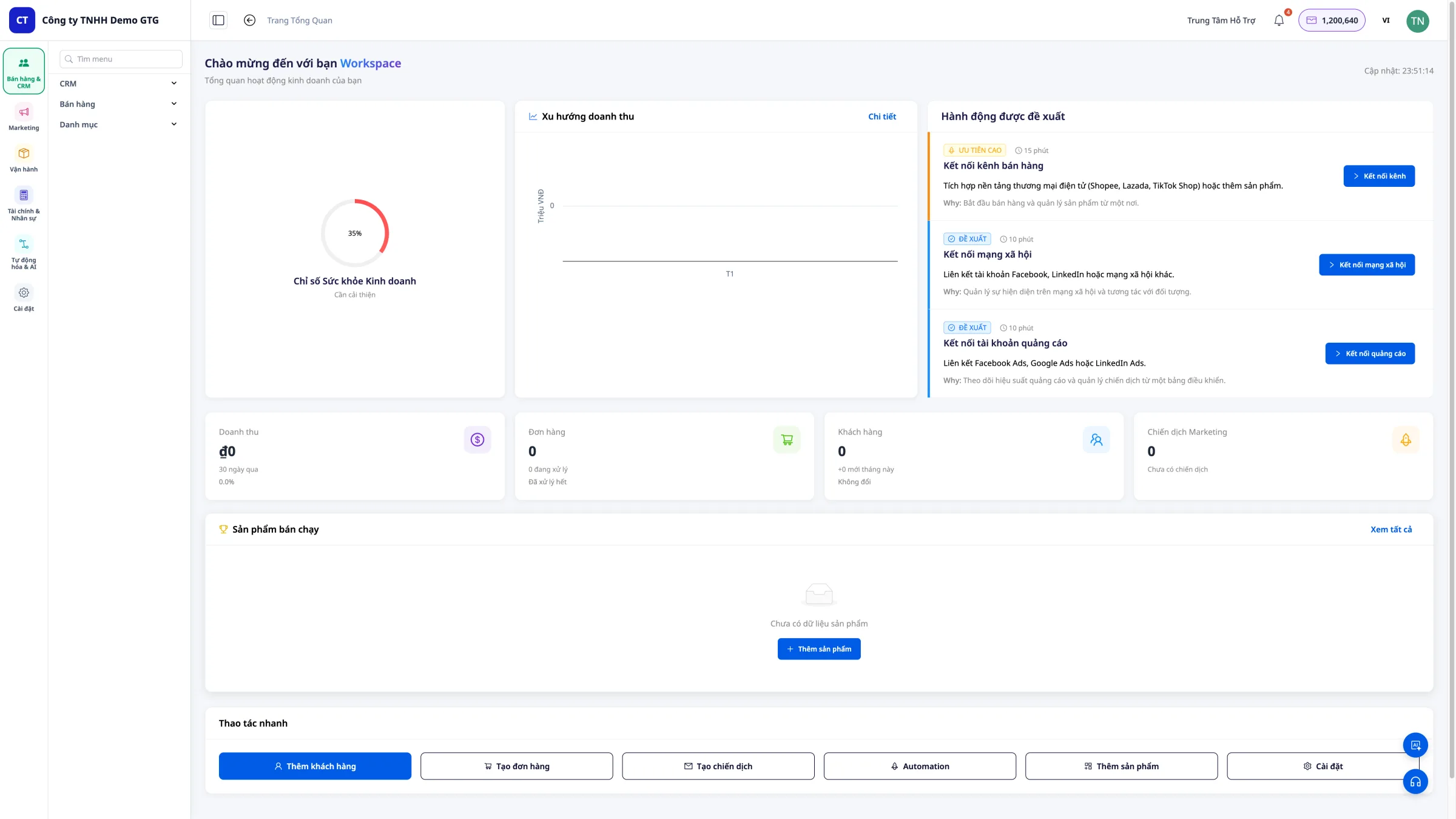
2. samm: Leidke AI assistent
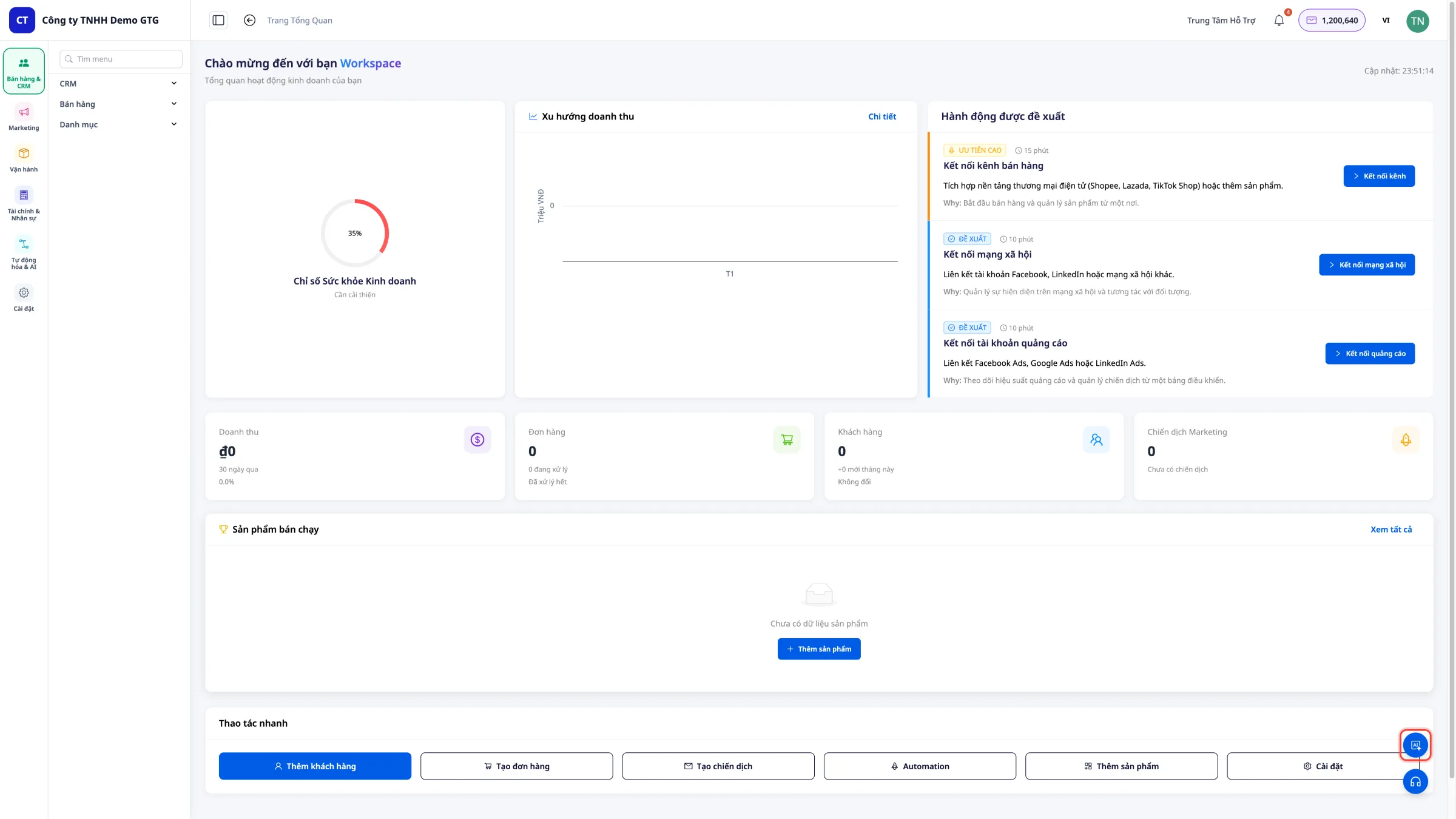
Ekraani paremas allosas klõpsake rohelist ikooni.
2. Peamine liides
Vestluste loend
AI assistendi avamisel näete varasemate vestluste ajalugu.
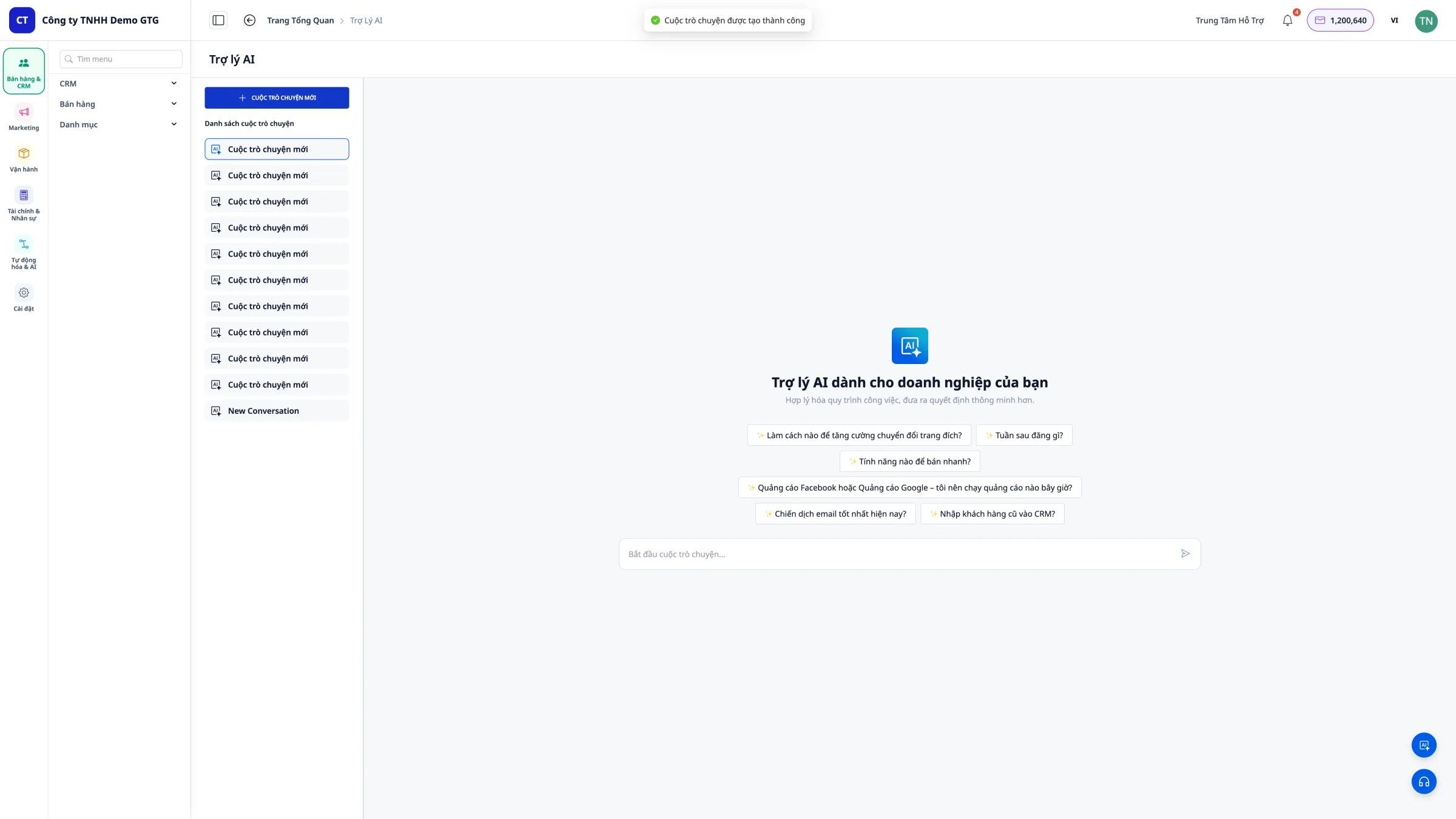
Uue vestluse loomine
AI-le küsimuste esitamise alustamiseks klõpsake nuppu "Uus vestlus".
AI assistendi liides
See on AI-ga suhtlemiseks mõeldud peamine liides:
- Sisestusväli küsimuste jaoks: Siin saate oma küsimused sisestada
- Soovitatud küsimused: GTG CRM pakub valmisolevaid levinud küsimusi
- Vestluse ajalugu: Varasemad küsimused ja vastused
- Manused: Kui AI loob Exceli, PowerPointi või Wordi faili, ilmub allalaadimisnupp otse vestlusaknasse
3. Kuidas küsimusi esitada
Põhiprintsiibid
- Kasutage loomulikku keelt nagu vestleksite
- Mida konkreetselt küsimus on, seda täpsemaid vastuseid saate
- Võite esitada jätkuküsimusi eelnevate vastuste põhjal
- Kui soovite faili luua, täpsustage faili tüüp (Excel, PowerPoint, Word)
Näited küsimuste esitamisest
Ei tohiks küsida: - "Näita mulle andmeid" - "Raport" - "Tee leping"
Peaks küsima: - "Kui palju viiteid oli mais?" - "Loo Exceli fail mai tulude kokkuvõtteks toodete järgi" - "Koosta tööleping töötajale Nguyễn Văn A" - "Otsi minu Google Drive'ist ABC hinnapakkumise faili"
4. Äriandmete analüüs
See on peamine funktsioonide komplekt - AI võtab GTG CRM-ist reaalajas andmed ja annab kohe vastuse.
Küsimused viidete ja klientide kohta
Näidisküsimused:
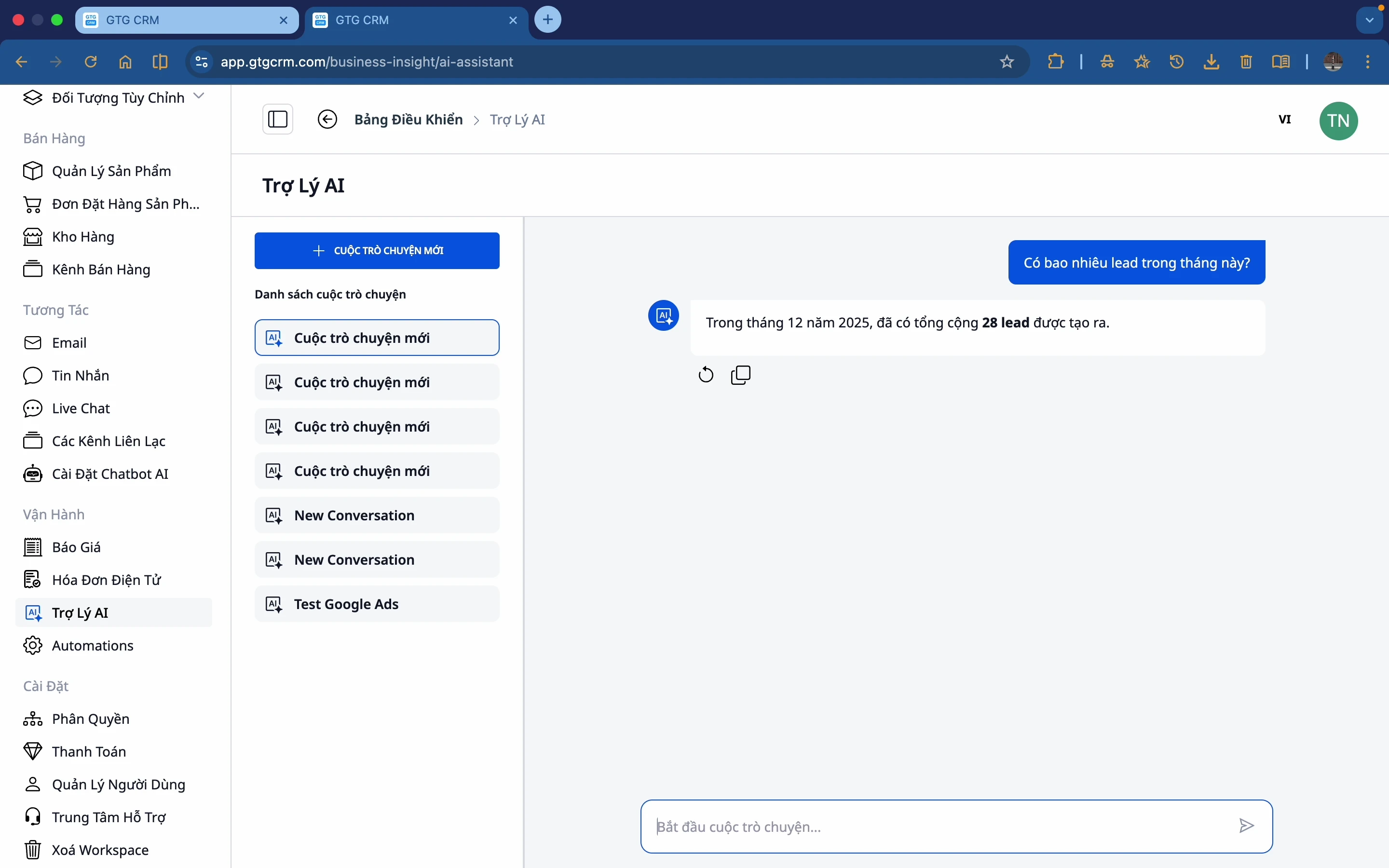
Kui palju viiteid on sel kuul?
AI vastab konkreetse viidete arvuga.
Lisateabe küsimine:
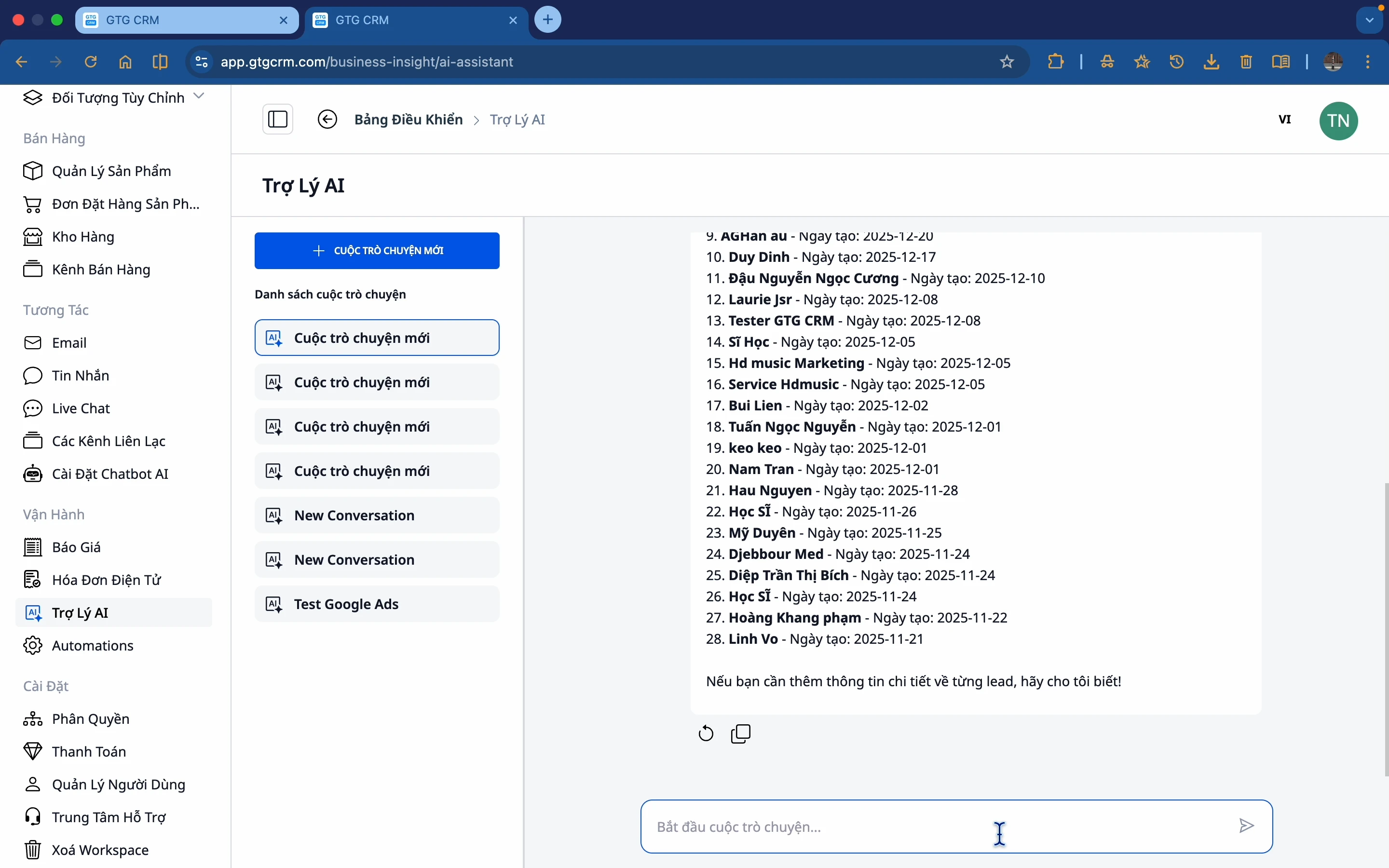
Loetle viited
AI loetleb viidete loendi koos teabega: nimi, loomise kuupäev ja muu seotud teave.
Küsimused reklaamikampaaniate kohta
Näidisküsimused:
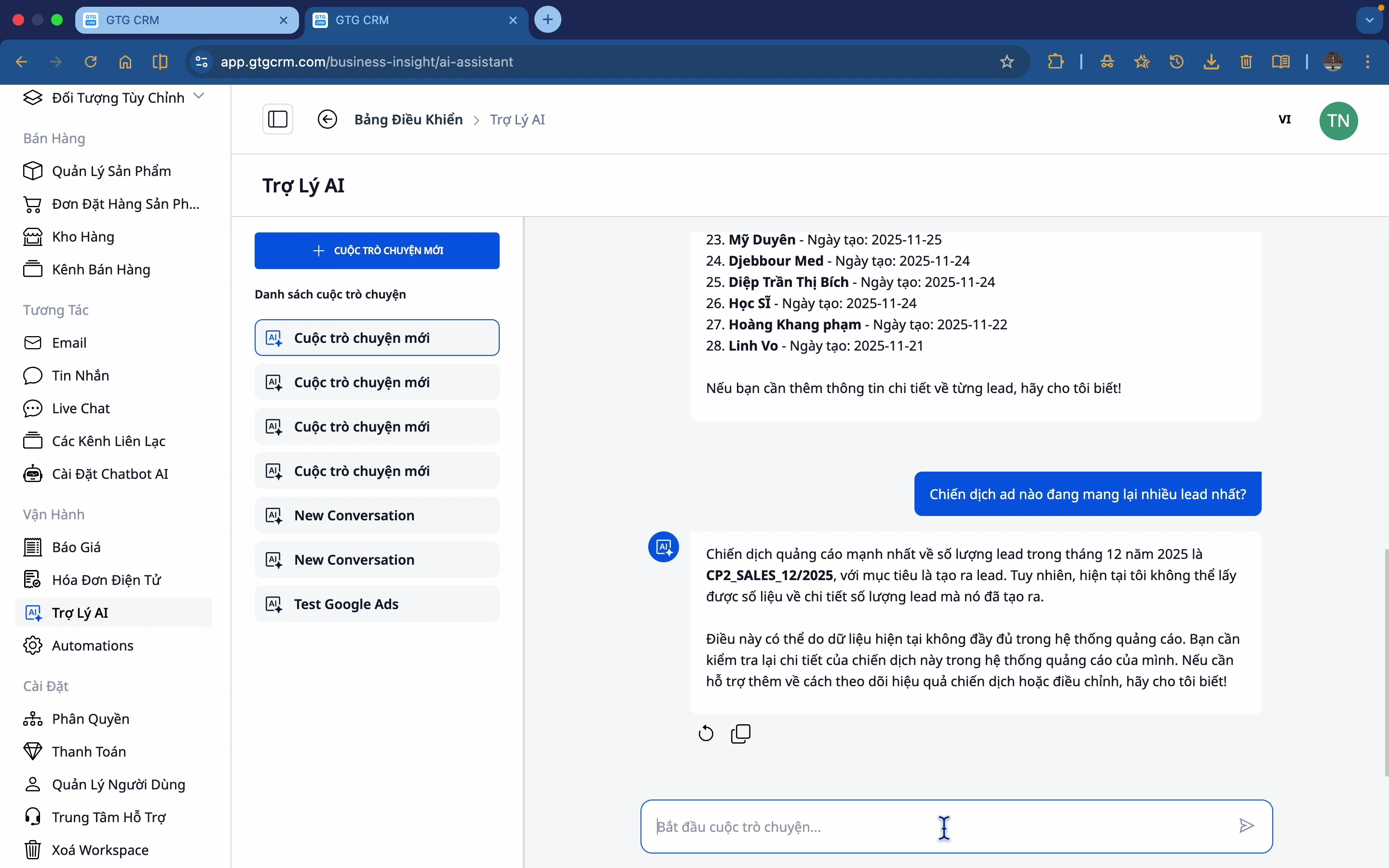
Millised reklaamikampaaniad toovad kõige rohkem viiteid?
AI võtab vastamiseks andmeid reklaamide moodulitest (Facebook Ads, Google Ads).
Küsimused sisu ja sotsiaalmeedia kohta
Näidisküsimused:
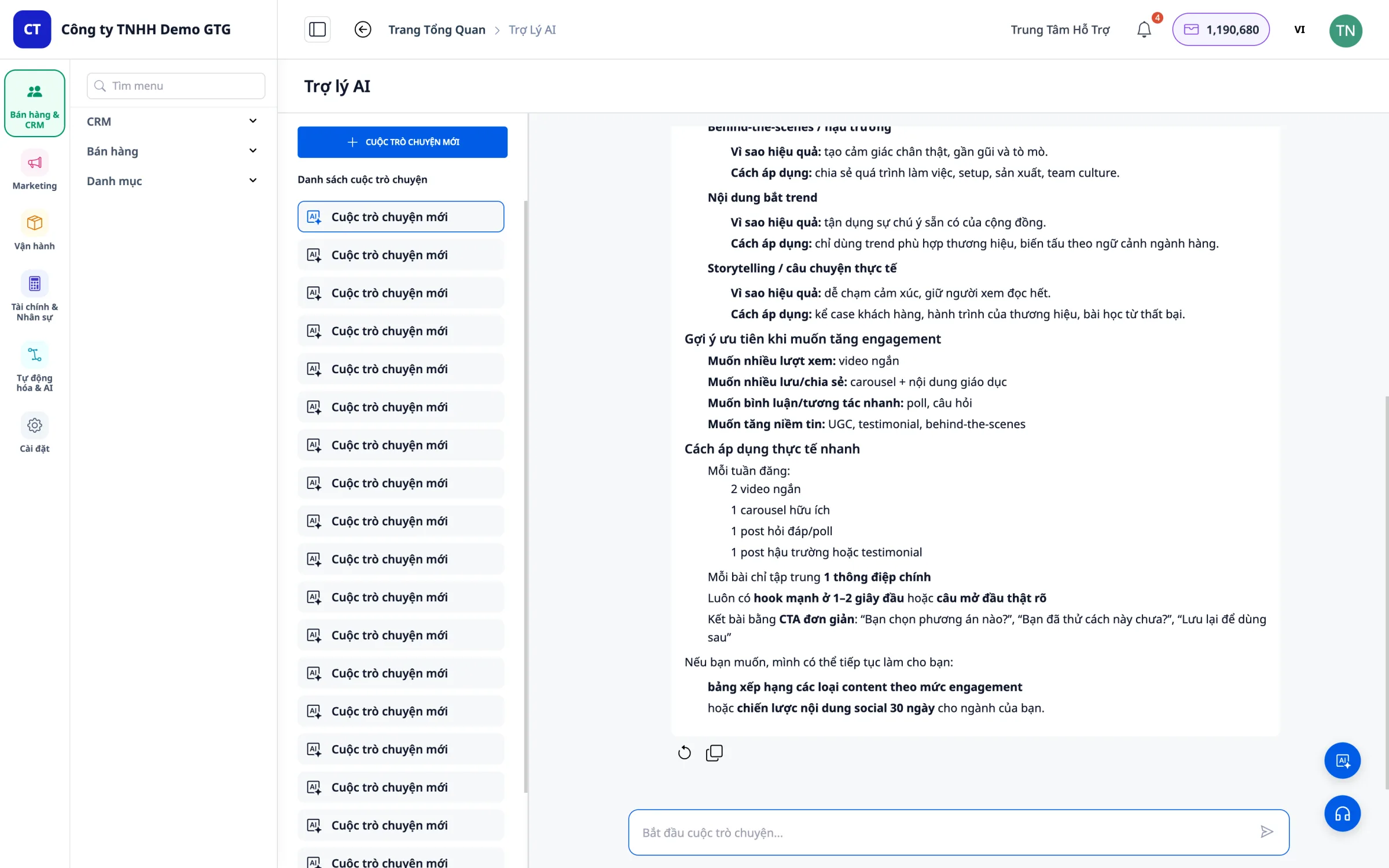
Milline sisu tüüp saavutab kõrge kaasatuse ja on sotsiaalmeedias tõhus?
AI analüüsib sotsiaalmeedia postitusi ja annab ülevaate kõige tõhusamatest sisu tüüpidest.
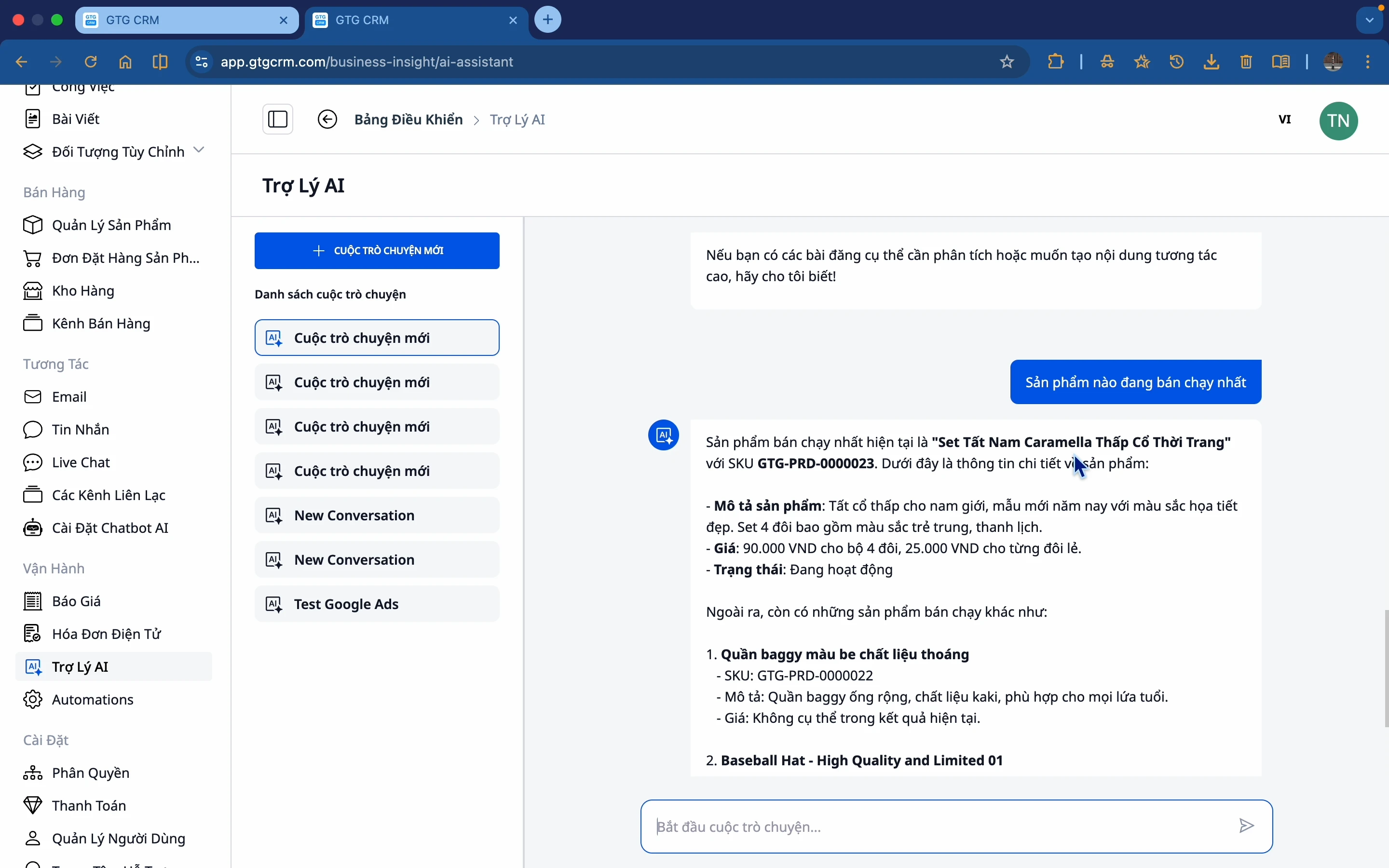
Küsimused toodete kohta
Näidisküsimused:
Millised tooted müüvad kõige paremini?
AI kuvab tooteid müügiedetabeli põhjal, mis on saadud tootehaldusmoodulist.
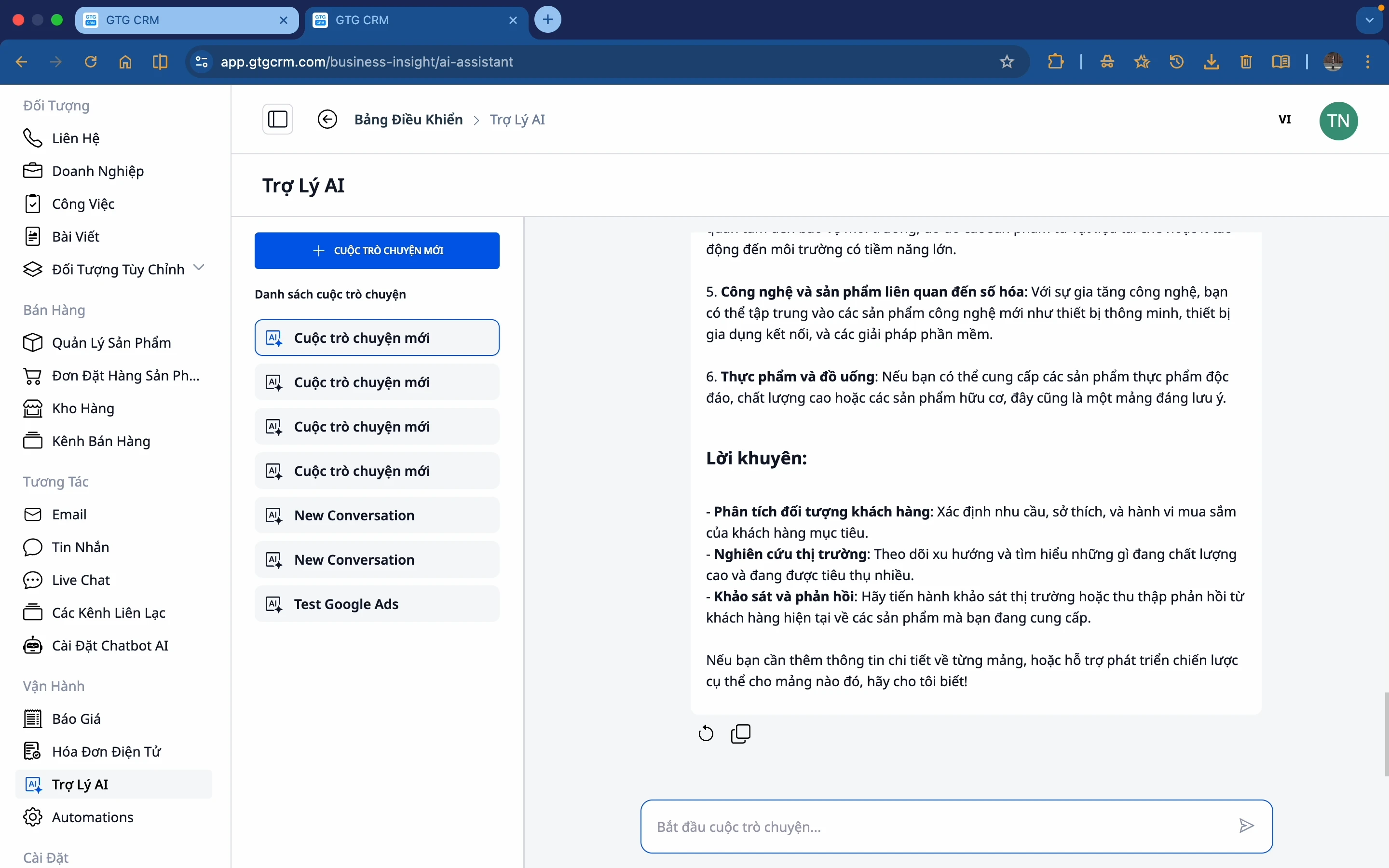
Küsi AI-lt otsuste tegemiseks
Näidis küsimus:
Millisele valdkonnale peaksin keskenduma?
AI analüüsib andmeid ja annab soovitusi kõige tõhusamate turunduskanalite kohta.
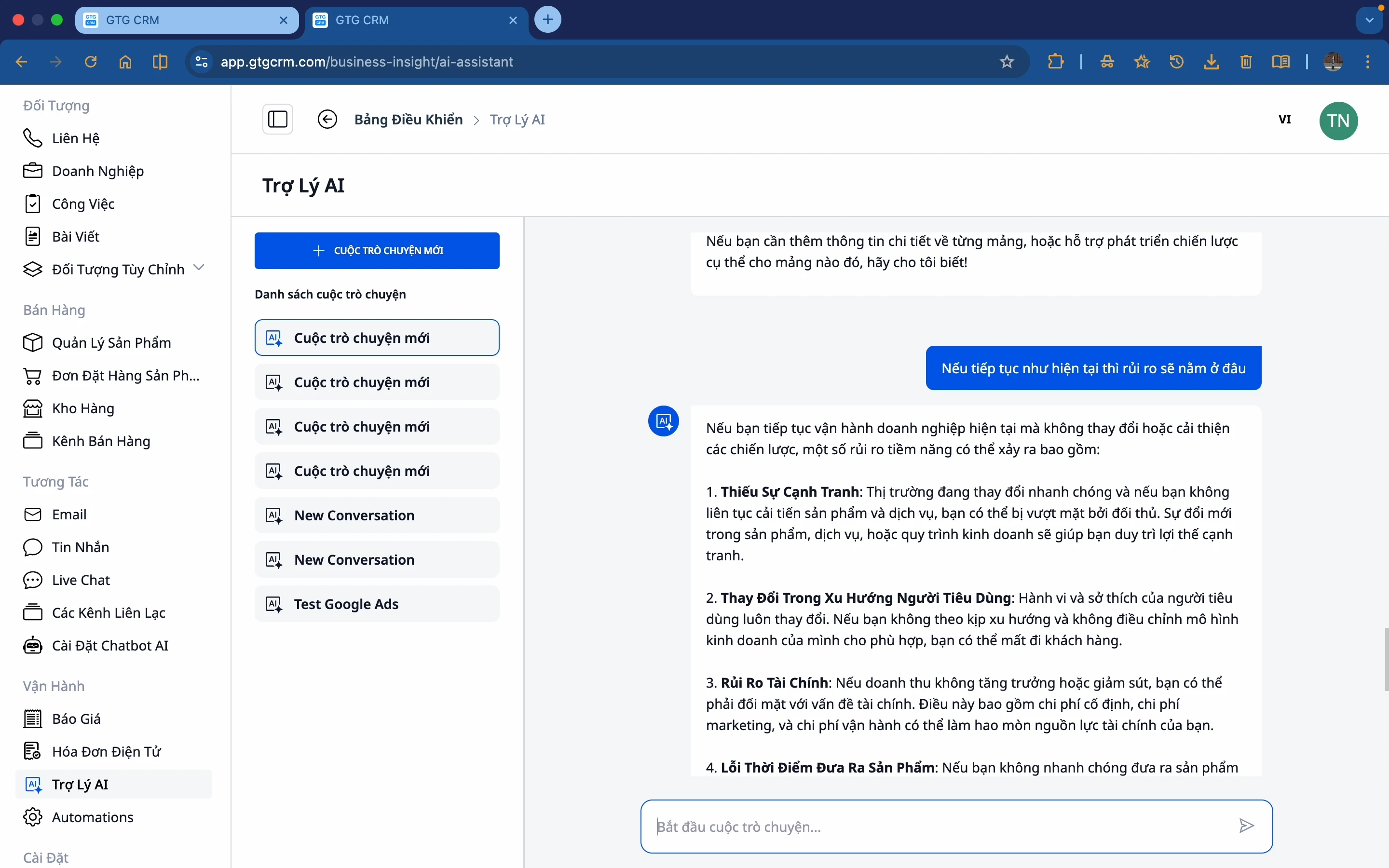
Küsi riskiennustuse kohta
Näidis küsimus:
Kui jätkame praeguses tempos, millised riskid tekivad?
AI analüüsib trende ja annab hoiatuse võimalike riskide kohta.
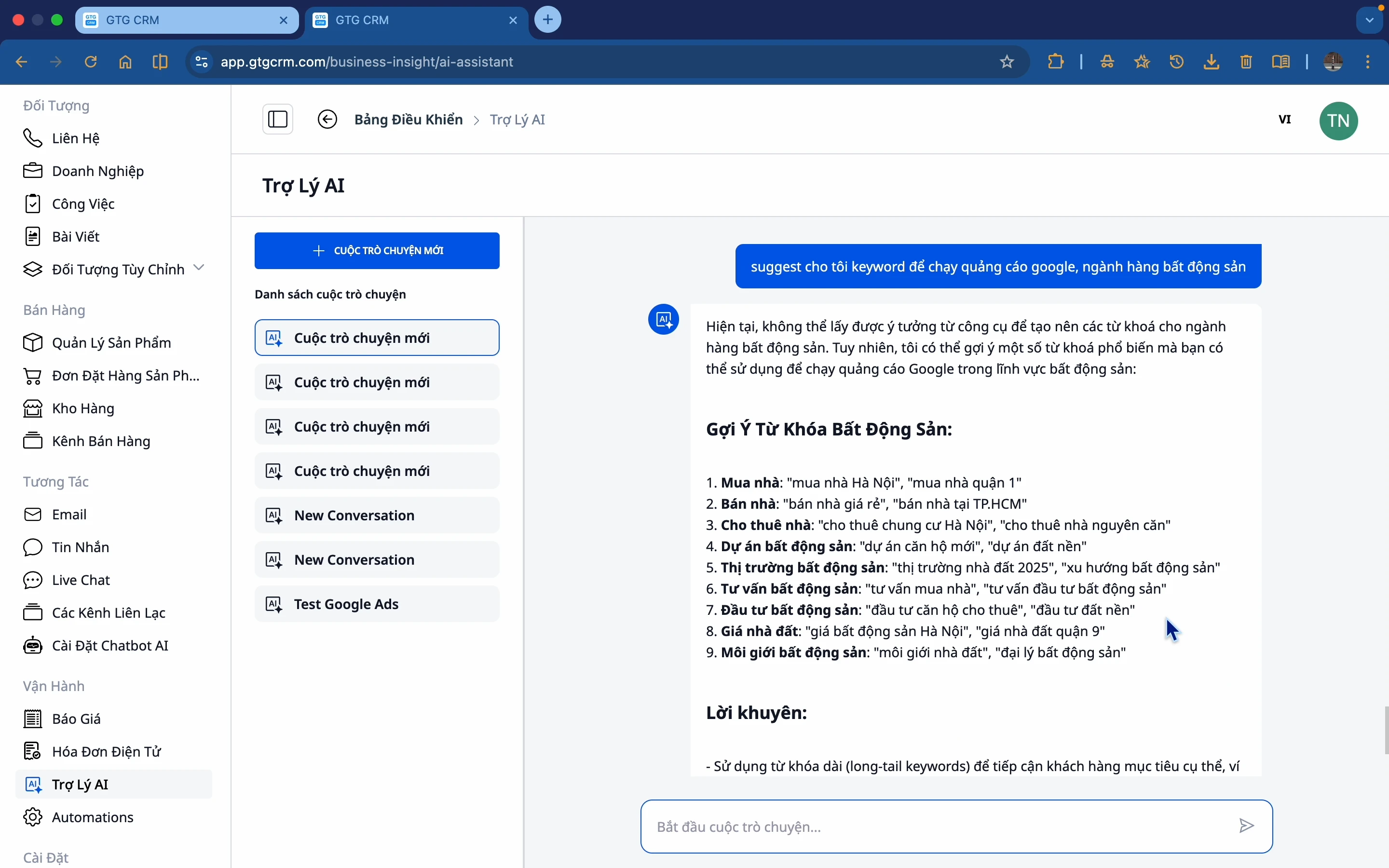
Palun AI-l märksõnu soovitada
Näidis küsimus:
Soovita mulle märksõnu Google'i reklaamide jaoks minu valdkonnas
AI soovitab teie toodete ja valdkonna põhjal sobivaid märksõnu.
Vaata graafikuid vastustes
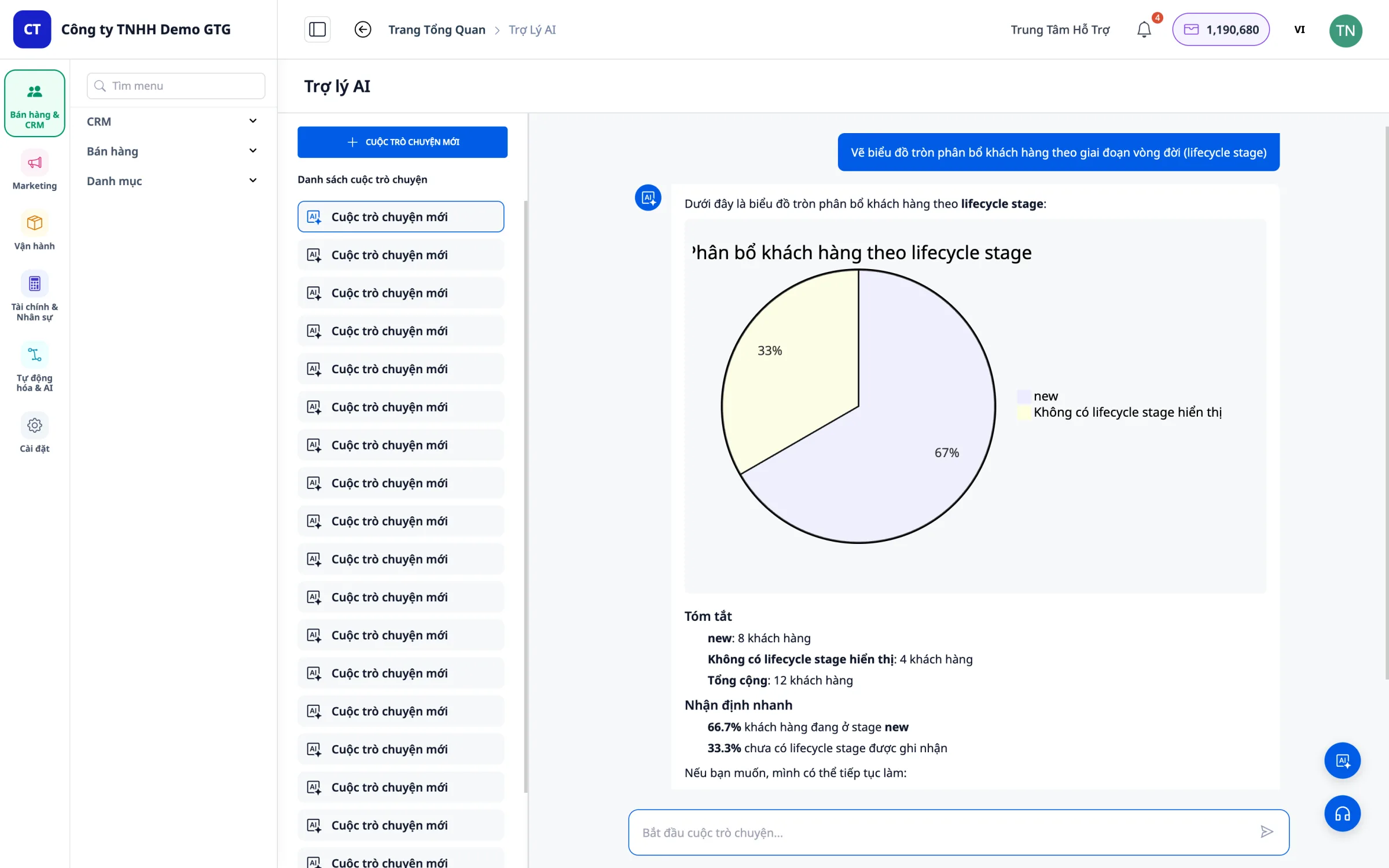
Andmeanalüüsi küsimuste korral loob AI automaatselt visuaalsed graafikud otse vestlusaknas – pole vaja avada Excelit ega muid tööriistu.
Näidis küsimus:
Analüüsige top 10 kliendi tegevust viimase 30 päeva jooksul, joonistage graafik
Võrrelge müügikanalite järgi käivet, kuvage see tulpdiagrammina
Joonistage selle kuu müügikanalite järgi vihjete jaotuse graafik
AI toetab vastustes 3 tüüpi graafikuid: - Sektoridiagramm (Pie) - jaotus, protsentuaalne osakaal - Tulpdiagramm (Bar) - võrdlus, järjestus - Joondiagramm (Line) - ajatrendid
Näpunäide: Lisage mis tahes analüüsiküsimusse fraasid nagu "joonista graafik" või "kuva graafikuna", et saada visuaalsemaid tulemusi.
5. Automaatne Exceli (XLSX) failide loomine
AI Biz Assistant saab luua Exceli (.xlsx) faile otse GTG CRM-i andmetest. Kirjeldage lihtsalt, mida vajate – AI võtab tegelikud andmed, korraldab need tabeliks ja ekspordib faili, et saaksite selle kohe alla laadida.
Kuidas Exceli loomist taotleda
Näidis küsimus: Looge mai kuu käibe koondfail igale tootele
Ekspordige nimekiri 50 parimast potentsiaalsest kliendist Exceli faili
Looge aruandlus tabeli eelmise kuu Facebooki reklaamikulutuste kohta
Ekspordige praegune toodete laoseis Exceli faili
Mida AI saab Excelisse eksportida
| Aruande tüüp | Näidis küsimus |
|---|---|
| Käive | "Looge mai kuu käibe Excel mai päeva järgi" |
| Kliendid | "Ekspordige selle kuu uute klientide nimekiri Exceli faili" |
| Tooted | "Looge laoseisu tabel toote kohta" |
| Tellimused | "Ekspordige veel tarnimata tellimused Exceli faili" |
| Reklaam | "Looge Facebooki kampaaniate kulude ja konversioonide aruanne" |
| Vihjed | "Ekspordige kõik mai kuu vihjed koos olekuga Exceli faili" |
Kuidas faili alla laadida pärast AI loomist
Pärast AI vastamist ilmub vestlusakna kohe nupp "Laadi alla (.xlsx)". Klõpsake sellel, et fail oma arvutisse alla laadida ja avada see Microsoft Excelis või Google Sheetsis.
6. Automaatne PowerPointi (PPTX) slaidide loomine
AI Biz Assistant saab luua professionaalseid PowerPointi esitlusi (.pptx) – sobivad juhatuse koosolekuteks, regulaarseteks aruanneteks või partneritele esitlemiseks.
Kuidas PowerPointi loomist tellida
Näidispalved:
Loo kokkuvõte mai äritulemustest, sisaldades 5 peamist slaidi Loo esitlus II kvartali reklaamikampaania tulemuslikkuse kohta
Loo igakuune kokkuvõtte PowerPoint müügimeeskonnale esitlemiseks
Koosta laoaruande slaidid ja soovita järgmise nädala täiendust
Näpunäited PowerPointi loomise tellimiseks
- Määrake vajadusel slaidi arv: "sisaldab 6 slaidi"
- Kirjeldage iga slaidi põhisisu: "1. slaid ülevaade, 2. slaid müügitulu, 3. slaid potentsiaalsed kliendid..."
- Laske tehisintellektil otsustada: Tehisintellekt struktureerib sisu sobivalt, kui te kirjeldate ainult esitluse eesmärki
Failide allalaadimine pärast tehisintellekti loomist
Nupp "Laadi alla (.pptx)" ilmub vestlusse kohe pärast seda, kui tehisintellekt on töö lõpetanud. Fail on ühilduv Microsoft PowerPointi ja Google Slidesiga.

7. Vietnamite juriidiliste tekstide koostamine
AI Biz Assistant suudab koostada riiklikule standardile vastavaid Vietnami juriidilisi dokumente: Times New Roman 13pt font, õige ametlik kiri pea, standardmarginaalid, ametlik juriidiline keel. Väljundfail on .docx-vormingus, avaneb Wordis ja on valmis printimiseks ja allkirjastamiseks.

24 dokumendi malli, sealhulgas 10 kategooriat
| Kategooria | Toetatud dokumendid |
|---|---|
| Ettevõtte asutamine | OÜ põhikirjad, Asutamisotsus, Taotlus investeerimistegevuse registreerimistunnistuse saamiseks |
| Personal ja töö | Töölepingud, Määramisotsus, Tagasiastumisotsus |
| Volitus ja esindus | Individuaalne volitus, Organisatsiooni volitus |
| Koosolekud ja otsused | Liikmete nõukogu koosoleku protokoll, Aktsionäride üldkoosoleku protokoll |
| Ärilepingud | Äriühingu leping, Teenusleping |
| Likvideerimine | Ettevõtte likvideerimisotsus |
| Eeskirjad ja määrused | Ettevõtte sise-eeskiri, Sise-eeskirjad |
Kuidas kasutada – tehisintellekt küsib samm-sammult
Lihtsalt öelge, millist dokumenti soovite koostada. Tehisintellekt küsib vajalikku teavet vestlusvormis, te ei pea kõiki malle eelnevalt teadma.
Näide 1 – Põhikiri:
Koosta minu OÜ põhikirjad
Tehisintellekt küsib järjest:
- Ettevõtte täielik nimi?
- Peamine asukoht?
- Osakapital?
- Liikmete loetelu ja osaluse määr?
- Seaduslik esindaja?
- Peamised tegevusalad?
Pärast seda, kui olete kogu teabe esitanud, loob tehisintellekt täieliku .docx-faili riikliku vormingu järgi.
Näide 2 – Tööleping:
Koosta tööleping minu uuele töötajale
Tehisintellekt küsib:
- Töötaja nimi? Sünniaeg? Aadress?
- Töökoht? Osakond?
- Lepingu tüüp: tähtajaline või tähtajatu?
- Lepingu tähtaeg (kui on)?
- Põhipalk?
- Palga maksmise viis (kuu/nädal)?
- Töötamise alguse kuupäev?
Näide 3 – Volitus:
Koosta volitus Hanoist filiaali juhile minu nimel lepingu allkirjastamiseks
Loo müügiosakonna juhataja määramise otsus
Koosoleku protokoll juunikuu liikmete üldkogu koosolekust osakapitali suurendamise teemal
VN-teksti vormindamise standardid
AI poolt loodud .docx fail tagab:
| Kriteerium | Üksikasjad |
|---|---|
| Font | Times New Roman, suurus 13pt |
| Päis | CỘNG HÒA XÃ HỘI CHỦ NGHĨA VIỆT NAM — Độc lập - Tự do - Hạnh phúc |
| Marginaalid | Ülemine 2.5cm, alumine 3cm, vasak 3cm, parem 2cm (haldusdokumentide standard) |
| Tähised & Numbrid | Õige formaat: Number.../Ettevõtte nimi/Osakond |
| Allkirja asukoht | Õiges kohas, koos ametinimetuse ja allakirjutaja nimega |
| Keel | Ametlik juriidiline terminoloogia, mitte tavakeel |
Kuidas Word-faili alla laadida
Pärast seda, kui tehisintellekt on koostamise lõpetanud, ilmub vestlusraami nupp "Laadi alla (.docx)". Fail on valmis avamiseks, täiendavaks redigeerimiseks (vajadusel) ja allkirjastamiseks.
Märkus: AI poolt loodud dokumendid on informatiivsed ja aitavad koostamisaega kokku hoida. Suure riskiga juriidiliste dokumentide või riigiasutustele esitatavate dokumentide puhul tuleks enne allkirjastamist siiski lasta advokaadil need lõplikult üle vaadata.
8. Ühenduse loomine & Töötamine Google Drive'iga
AI Biz Assistant saab pärast Google'i konto ühendamist juurde teie Google Drive'ile. Sealt saate lasta AI-l otsida, lugeda ja analüüsida faile Drive'is ilma GTG CRM-ist lahkumata.
1. samm: Google'i konto ühendamine
- Minge GTG CRM-is jaotisse Settings
- Valige Integrations (Ühendused)
- Otsige üles Google Drive ja klõpsake Connect
- Logige sisse oma Google'i kontoga ja andke juurdepääsuluba
- Ühendus on edukas – AI-l on nüüd Drive'ile juurdepääs
Piisab ühest ühendamisest. AI mäletab juurdepääsu järgnevateks vestlusteks.
2. samm: Küsimuste esitamine AI-le Drive'i failide kohta
Pärast ühendamist saate paluda AI-l töötada Drive'iga otse teie küsimuste kaudu:
Failide otsimine:
Otsi Google Drive'ist lepingut kliendi Minh Hùng'iga
Loetle kõik failid minu Drive'i kaustas "Báo cáo Q2"
Dokumentide lugemine ja kokkuvõtete tegemine:
Tee kokkuvõte faili ABC lepingust Drive'is
Loe faili "Báo cáo tháng 5.docx" Drive'is ja anna mulle teada peamistest punktidest
Andmete võrdlemine Drive'is ja GTG CRM-is:
Võrdle Drive'is olevat hinnapakkumise Exceli faili müügiga GTG CRM-is
Video metainfo:
Anna mulle teada video "Demo sản phẩm mới" informatsiooni Drive'is
9. Tulemuste mõistmine
Vastuse vorming
AI Biz Assistant vastab erinevates vormingutes, sõltuvalt küsimuse tüübist:
| Formaat | Millal kasutada |
|---|---|
| Lihtsad numbrid | Küsi „kui palju...“, „kokku...“ |
| Loendid | Küsi „loetle...“, „näita mulle loendit...“ |
| Analüüs | Küsi „miks...“, „võrdle...“ |
| Soovitused | Küsi „kas peaksin...“, „soovita...“ |
| Graafikud (Uus) | Küsi analüüsi + lisa „joonista graafik“ või „chart vormis“ |
| Exceli fail (.xlsx) (Uus) | Küsi „loo Exceli fail...“, „ekspordi tabelisse...“ |
| PowerPointi fail (.pptx) (Uus) | Küsi „loo slaid...“, „loo esitlus...“ |
| Wordi fail (.docx) (Uus) | Küsi „koosta leping...“, „koosta põhikiri...“, „koosta protokoll...“ |
Küsi lisateavet
Kui vastus pole piisavalt informatiivne, saate sama vestluse käigus jätkata: - „Anna mulle lisateavet... kohta“ - „Loetle täpsemalt...“ - „Selgita lisaks...“ - „Muuda lõik X lõiguks Y“ (teksti/faili korral)
10. Näpunäited tõhusaks kasutamiseks
Mida teha
-
Esitage täpseid küsimusi - Selle asemel, et küsida „käive“, küsige „mis oli mais toodete kaupa käive?“
-
Kasutage ajaraame - „Viimase 7 päeva jooksul...“ - „Sel kuul...“ - „2026. aasta 2. kvartal...“
-
Jätkaküsimustega samas vestluses - Pärast vastuse saamist jätkake sügavamate küsimustega, ilma et peaksite konteksti uuesti mainima
-
Paluge võrdlusi - „Võrdle selle kuu käivet eelmise kuuga“ - „Milline kanal on tõhusam: Facebook või Google?“
-
Paluge tehisintellektil luua fail, kui vajate andmete väljavõtet - Selle asemel, et kopeerida loendit vestlusest, öelge: „Ekspordi need tulemused Exceli faili“
-
Lisage analüüsiküsimustele „joonista graafik“ - „Analüüsi juhtide jaotumist allikate järgi, joonista sektordiagramm“
-
Juriidiliste dokumentide puhul alustage lihtsalt – tehisintellekt küsib puuduvat teavet - Sisestage lihtsalt „Koosta tööleping“, tehisintellekt küsib ise iga teabe kohta
-
Ühendage Google Drive enne faili kohta küsimist - Seaded → Integratsioonid → Google Drive → Ühenda
Mida mitte teha
-
Liiga üldised küsimused - „Näita mulle kõiki andmeid“ - „Koosta aruanne“
-
Küsida andmete kohta, mida süsteemis pole - Tehisintellekt saab vastata ainult GTG CRM-i sisestatud andmete (või Google Drive'i failide, kui see on ühendatud) põhjal
-
Oodata, et tehisintellekt teaks GTG CRM-ist väljaspool olevat teavet - Tehisintellektil pole üldist turuandmetele juurdepääsu, välja arvatud juhul, kui olete selle teabe oma Drive'i salvestanud
-
Paluda keerukat juriidilist dokumenti, kuid mitte vastata tehisintellekti küsimustele - Tehisintellekt vajab õige dokumendi koostamiseks piisavalt teavet (nimi, kuupäev, summa, osapooled...). Vastake kõigile tehisintellekti küsimustele täielikult
Kokkuvõte
AI Biz Assistant aitab teil:
-
Päringud andmete kohta loomulikus keeles
-
Teabe koondamine mitmest GTG CRM moodulist
-
Saage ülevaateid, graafikuid ja tegevussoovitusi
-
Säästke aega aruannete vaatamisel
-
Tehke andmepõhiseid otsuseid
-
Looge automaatselt Exceli failid reaalsete andmete põhjal
-
Looge professionaalseid PowerPointi esitlusi
-
Koostage 24 Vietnami juriidilist dokumenti riiklike standardite kohaselt
-
Lugege ja analüüsige Google Drive'i faile otse AI-lt
Märkus: AI Biz Assistant paraneb pidevalt. Kui AI ei suuda küsimusele vastata, andke tagasisidet, et GTG CRM meeskond saaks seda täiendada.


