
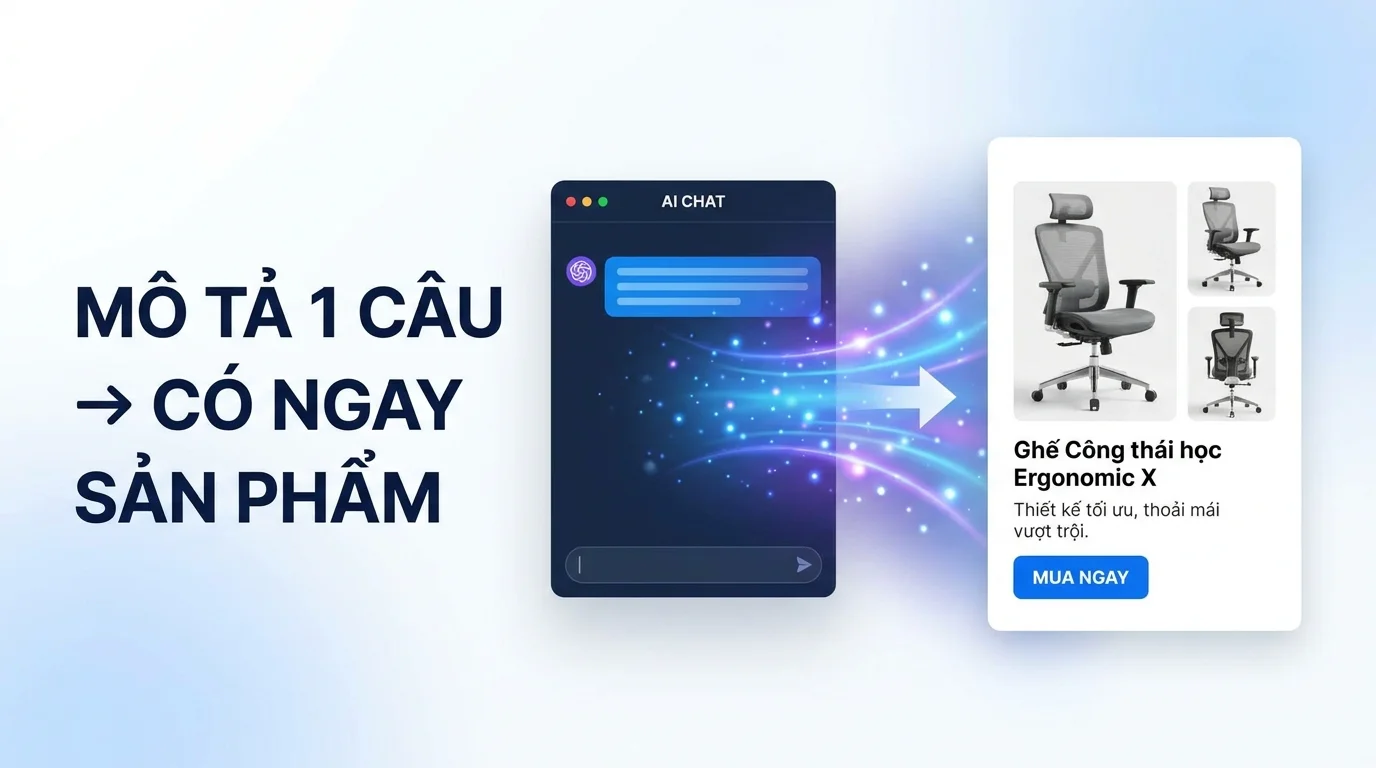
GTG CRM-i automaatse toote loomise tehisintellekti funktsioon on loodud selleks, et aidata teil kiiresti ja professionaalselt luua täielikud tootalehed. Selle asemel, et kulutada tunde fotode tegemisele, kirjelduste kirjutamisele ja teabe käsitsi sisestamisele, peate nüüd vaid kirjeldama toodet loomulikus keeles ja laskma tehisintellektil ülejäänud teha. Süsteem loob automaatselt täieliku tekstisisu, üksikasjalikud spetsifikatsioonid ja kolm stuudiokvaliteediga tootefotot erinevatest nurkadest.
Allpool olev juhend aitab teil selle funktsiooni kasutamisprotsessi samm-sammult omandada, alates AI Biz Assistant'i avamisest, toote kirjeldamisest, automaatselt loodud sisu ülevaatamisest ja redigeerimisest kuni toote süsteemi salvestamiseni ja müügiks valmisolekuni.
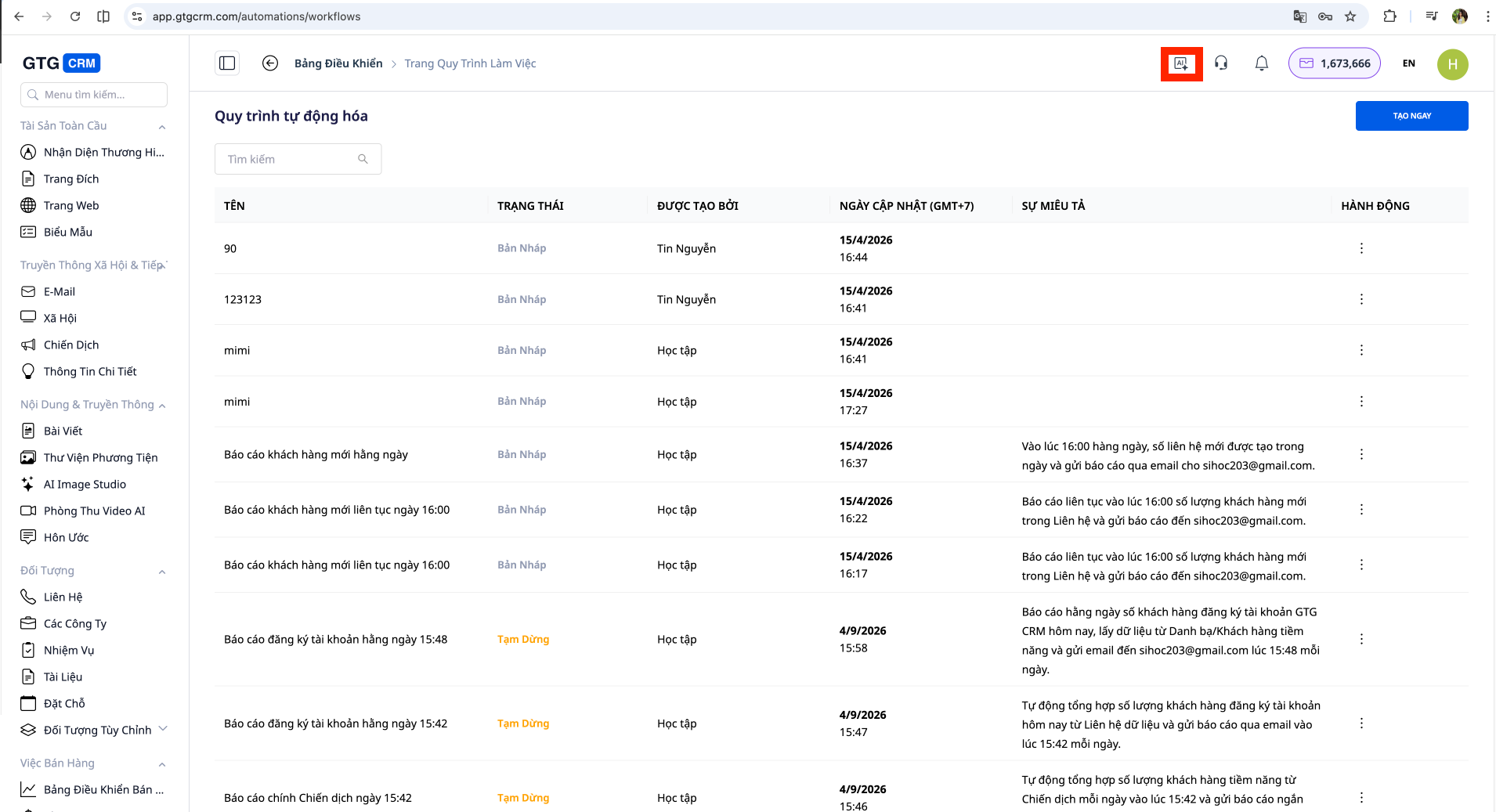
1. samm: AI Biz Assistant'i avamine GTG CRM-is
Logige sisse oma GTG CRM-i kontole. Pealiideses leidke ja klõpsake ikooni või menüüd nimega AI Biz Assistant. See on süsteemi sisseehitatud intelligentne assistent, mis on loodud loomuliku keele mõistmiseks ja äriliste toimingute automatiseerimiseks.
Pärast AI Biz Assistant'i avamist ilmub vestlusliides. Siin saate AI-ga suhelda uue toote loomiseks. See liides töötab nagu tavalised sõnumsiderakendused, võimaldades teil sisestada sõnumeid ja saada koheseid vastuseid.
2. samm: toote kirjeldamine loomulikus keeles
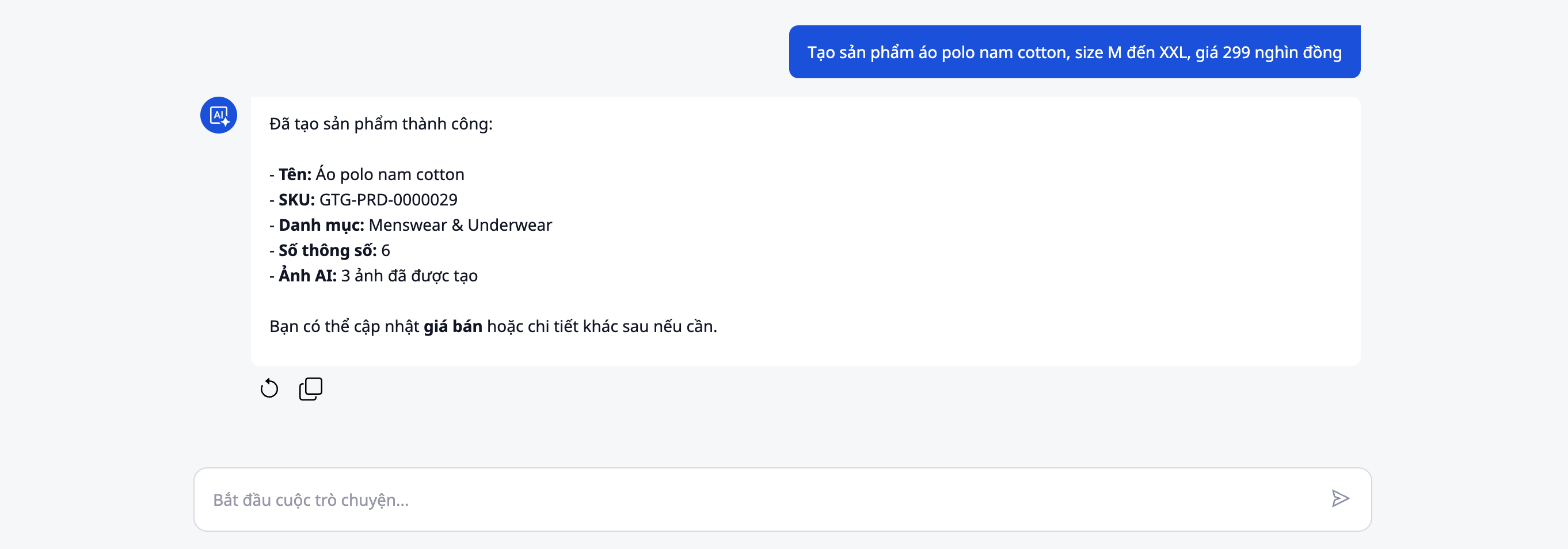
AI Biz Assistant'i vestlusaknas hakake kirjeldama toodet, mida soovite luua, sisestades sõnumi kõige loomulikumal viisil. Te ei pea järgima mingit erilist vormingut või süntaksit. Kirjutage nii, nagu räägiksite müügiesindaja või oma assistendiga.
Näiteks võite kirjutada: "Loo meeste puuvillane polo särk, suurus M kuni XXL, hind 299 tuhat dongi" või "Lisage näokreemi toode öösel ženšenniekstraktiga, 50 ml, Korea kaubamärk, hind 450 tuhat" või lihtsalt "Loo must nahast naiste käekoti toode".
Peaksite püüdma anda kirjelduse lauses võimalikult palju teavet, et tehisintellekt saaks luua kõige täpsema toote. Kasulik teave hõlmab toote nimetust, materjali, värvi, suurust, kaubamärki, päritolu, müügihinda ja muid silmapaistvaid omadusi. Kuid kui annate ainult põhiteavet, suudab tehisintellekt siiski järeldusi teha ja puuduvad andmed täiendada oma valdkonnateadmiste põhjal.
Pärast kirjelduse sisestamist vajutage Enterit või saatmisnuppu, et saata taotlus tehisintellektile.
3. samm: oodake, kuni tehisintellekt töötleb ja loob tooteteabe
Kohe pärast sõnumi saatmist hakkab AI Biz Assistant teie tootekirjeldust analüüsima. See protsess võtab tavaliselt vaid mõni sekund kuni vähem kui minut, sõltuvalt toote keerukusest.
Töötlemise etapis teostab tehisintellekt mitmeid ülesandeid samaaegselt. Esiteks analüüsib see kirjelduslauset, et eraldada oluline teave, nagu toote nimetus, materjal, suurus ja hind. Seejärel loob tehisintellekt automaatselt SEO-ga optimeeritud tootnime vastavale kategooriale, kirjutab üksikasjaliku kirjelduse ostjate psühholoogiaga sobivas keeles, järeldab ja täidab vajalikud tehnilised parameetrid, liigitab toote sobivasse kategooriasse ja määrab märksõnad otsingu täiustamiseks.
Näete teatist või edenemisriba, mis näitab, et tehisintellekt töötleb. Palun oodake kannatlikult, kuni protsess on lõpule jõudnud.
4. samm: loodud teksti ülevaade ja kontrollimine
Pärast seda, kui tehisintellekt on teksti loomise lõpetanud, näete eelvaadet, mis kuvab kogu loodud tooteteabe. See liides esitatakse tavaliselt vormi või toodukaardi kujul selgete infoväljadega.
Paluge võtke aega, et iga infosegment hoolikalt läbi lugeda. Kontrollige, kas toote nimi on täpne ja atraktiivne, kas üksikasjalik kirjeldus on täielik ja vastab tegelikule tootele, kas tehnilised parameetrid nagu materjal, suurus, kaal on õiged, kas müügihind vastab teie esitatud teabele ning kas kategooriad ja märksõnad on sobivalt määratud otsingu optimeerimiseks.
Kui avastate ebatäpseid andmeid või soovite neid kohandada vastavalt oma brändi eripäradele, saate neid otse selle liidese kaudu muuta. Igal infoväljal on tavaliselt muutmise nupp või saate sellel klõpsates muudatusi teha.
5. samm: Oodake, kuni tehisintellekt toodab toote pildid
Pärast teksti sisu kinnitamist või täitmist liigub tehisintellekt automaatselt järgmisse etappi – toote piltide loomisesse. See on üks automaatse toote loomise tehisintellekti silmapaistvamaid funktsioone.
Tehisintellekt loob kolm stuudiokvaliteediga toote pilti, igaüks erineva nurga alt, et rahuldada erinevaid esitlusvajadusi. Esimene pilt on tavaliselt toote otsevaade puhtal valgel taustal, mis sobib peamiseks pildiks müügilehel. Teine pilt võib olla profiil- või nurgavaade, et ostja näeks üksikasjalikult struktuuri ja disaini. Kolmas pilt on tavaliselt kasutusnurk või lifestyle-nurk, et klient saaks toodet ette kujutada reaalses keskkonnas.
Piltide loomise protsess võib aega võtta 30 sekundit kuni üks minut, sõltuvalt toote keerukusest ja süsteemi koormusest. Näete edenemisriba või teateid, mis näitavad, et tehisintellekt loob pilti. Mõned liidesed võivad kuvada iga pildi kohe pärast selle valmimist, mitte oodata kõigi kolme pildi valmimist.
6. samm: Vaadake ja hinnake loodud pilte
Kui tehisintellekt on piltide loomise lõpetanud, näete eelvaate liideses kolme toote pilti. Need pildid on tavaliselt paigutatud galeriina või liugurina, et saaksite neid hõlpsalt vaadata ja võrrelda.
Kontrollige iga pilti hoolikalt. Vaadake, kas pildid peegeldavad täpselt toote omadusi ja värve, kas piltide kvaliteet on piisavalt terav ja professionaalne, kas paigutus ja võttenurk on sobivad, kas taust ja valgustus loovad professionaalse mulje ning kas pildid sobivad kasutamiseks e-kaubanduse platvormidel nagu TikTok Shop, Shopee, Lazada.
Kuigi tehisintellekt on koolitatud kõrge kvaliteediga piltide loomiseks, peaksite siiski hindama, kas need sobivad teie brändi positsioneerimise ja esitlusstiiliga. Kui te pole ühegi pildiga rahul, lubavad mõned süsteemid teil paluda tehisintellektil luua uued või luua täiendavaid versioone.
7. samm: Vajadusel muutke teavet
Enne toote süsteemi salvestamist on see viimane võimalus kogu teave uuesti üle vaadata ja vajaduse korral muudatusi teha. Saate tagasi minna tekstiväljade juurde, et veel muudatusi teha või sõnastust oma brändi häälele sobivamaks kohandada.
Mõned levinud muudatused, mida kasutajad sageli teevad, hõlmavad müügihinna kohandamist, et see sobiks hinnastrateegiaga, garantiipoliitika või tagastusõiguse lisamist, kirjelduste muutmist, et rõhutada unikaalseid müügiargumente, kategooriate või märksõnade muutmist, kui teil on oma klassifitseerimissüsteem, või tehniliste parameetrite täpseks kohandamist, kui on väikseid kõrvalekaldeid.
Pidage meeles, et eesmärk on luua täiuslik müügiks valmis tooteleht, seega ärge kõhelge lisamast paar minutit täiendamist, kui vaja.
8. samm: Kinnitage ja salvestage toode süsteemi
Pärast kogu sisu ja piltidega rahulolu leidke ja klõpsake nuppu Kinnita või Salvesta toode. Sellel nupul on tavaliselt kiri nagu "Salvesta toode", "Kinnita toote loomine" või "Lõpeta".
Selle nupu vajutamisel salvestab süsteem kogu tooteteabe GTG CRM andmebaasi. Uus toode luuakse koos täieliku tekstisisu, kolme kvaliteetse pildi ja kõigi vajalike metaandmetega. Salvestamine võtab tavaliselt vaid mõne sekundi.
Pärast edukat salvestamist näete kinnitusteate ja võite oma haldussüsteemis ümber suunatud tootja üksikasjade lehele või toodete loendisse.
9. samm: Kontrollige toodet haldusloendis
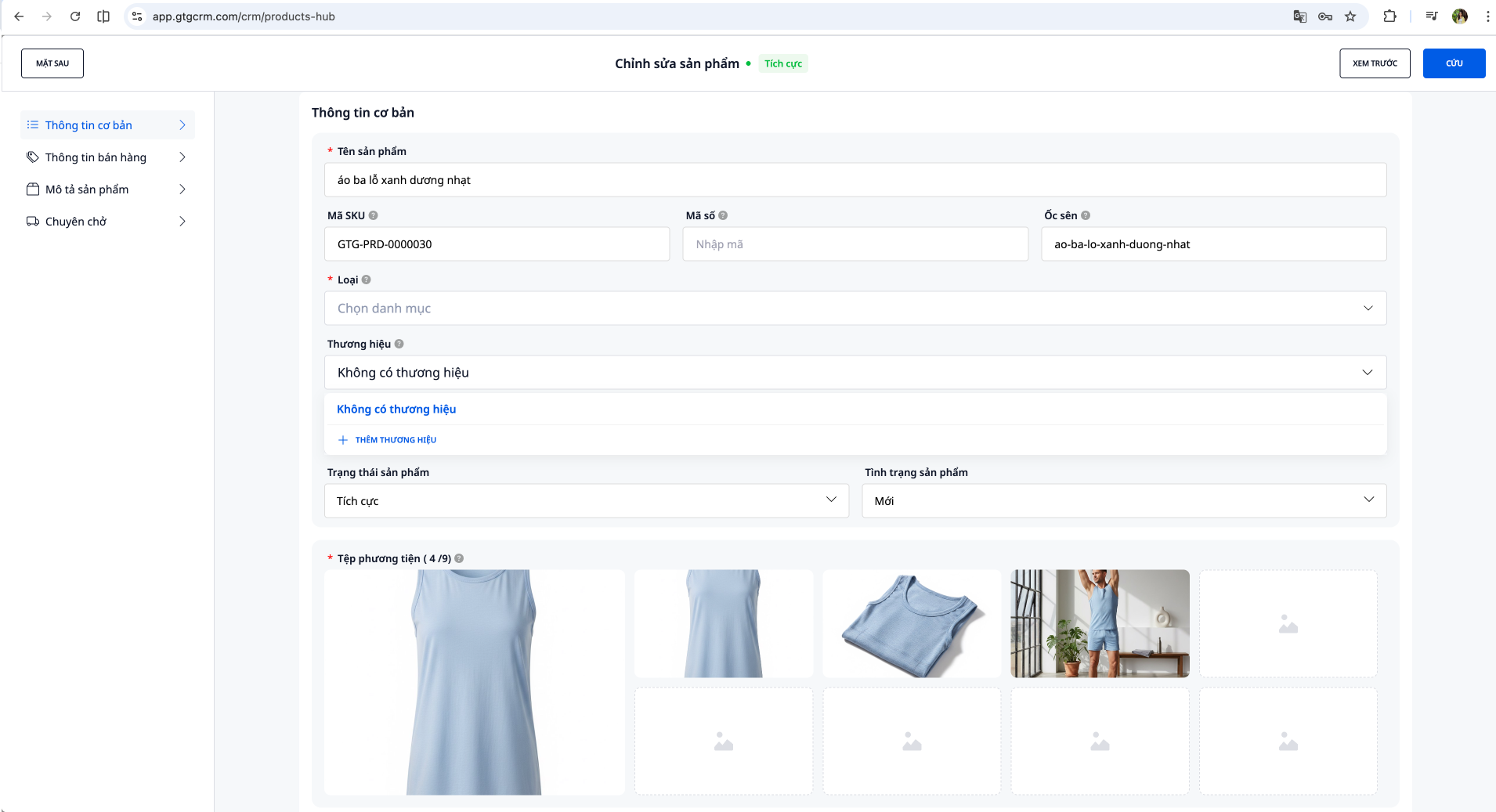
Selleks, et veenduda, et toode on edukalt loodud, minge GTG CRM tootete halduse jaotisesse. Uus loodud toode peaks ilmuma loendis koos täieliku nime, esinduspildi ja põhiandmetega.
Klõpsake tootel üksikasjade vaatamiseks ja kontrollige veel kord, kas kõik andmed on õigesti salvestatud, kas kõik kolm pilti on täielikult üles laaditud, kas tehnilised parameetrid kuvatakse täpselt ja kas kategooriad ja sildid on õigesti määratud.
Kui avastate mõne probleemi, saate seda otse tootete haldusliidesest tavapäraselt muuta. AI suure täpsuse tõttu ei pea te aga pärast loomist tõenäoliselt palju muutma.
10. samm: Valmis müüki postitamiseks või platvormile sünkroonimiseks
Nüüd on teie toode täielikult müügiks valmis. Saate seda koheselt kasutada erinevatel viisidel, sõltuvalt teie ärimudelist.
Kui müüte otse GTG CRM kaudu, on toode klientidele kuvamiseks valmis. Kui kasutate e-kaubanduse platvorme nagu Shopee, Lazada või TikTok Shop, saate selle toote nendele platvormidele sünkroonida GTG CRM integreeritud funktsiooni kaudu või eksportida andmed käsitsi üleslaadimiseks. Kui teil on oma veebisait, saate toote oma veebisaidile lisamiseks kasutada API-t või andmete eksportimise tööriistu.
Kolme stuudiokvaliteediga pildiga erinevatest nurkadest ja professionaalse kirjeldusega vastab teie toode täielikult e-kaubanduse platvormide standarditele ja on valmis ostjaid meelitama.
Näpunäited tõhusaks kasutamiseks
Selleks, et AI automaatse tootmise funktsioonist maksimumi võtta, esitage algusest peale võimalikult üksikasjalik kirjeldus. Sisestage toote nimi, materjal, värv, suurus, müügihind ja silmapaistvad omadused. Mida rohkem teavet esitate, seda täpsema tulemuse AI loob ja seda vähem muudatusi on vaja.
Kasutage loomulikku keelt ja ärge muretsege süntaksi pärast. AI on loodud mõistma, kuidas inimesed igapäevases suhtluses suhtlevad, nii et võite kirjutada, nagu räägiksite päris inimesele.
Pärast toote loomist peaksite enne salvestamist alati andmed üle kontrollima. Kuigi AI on väga täpne, aitab ülevaatus teil tagada, et kõik sobib täiuslikult teie kaubamärgi ja standarditega.
Kui teil on palju sarnaseid tooteid, mida peate looma, looge need üksikult ja jälgige, kuidas AI neid töötleb. Pärast mõnda aega mõistate paremini, kuidas kirjeldada parimaid tulemusi ja kuidas optimeerida massiloomise protsessi.
Lõpuks kasutage kolme automaatselt loodud pilti. Iga pilt teenib erinevat eesmärki, nii et kasutage neid tootelehel, sotsiaalmeedia postitustes ja muudes turundusmaterjalides otstarbekalt, et maksimeerida kommunikatsiooni tõhusust.


