

1. Juurdepääs Õigustele
Samm 1: Logige sisse GTG CRM-i
Logige sisse oma GTG CRM-i kontole.
Samm 2: Avage seadete menüü
Vaadake vasakpoolset menüüd, kerige lõppu ja klõpsake Seaded (Settings).
Samm 3: Valige õigused
Seadete menüüs klõpsake Õigused (Phân Quyền).
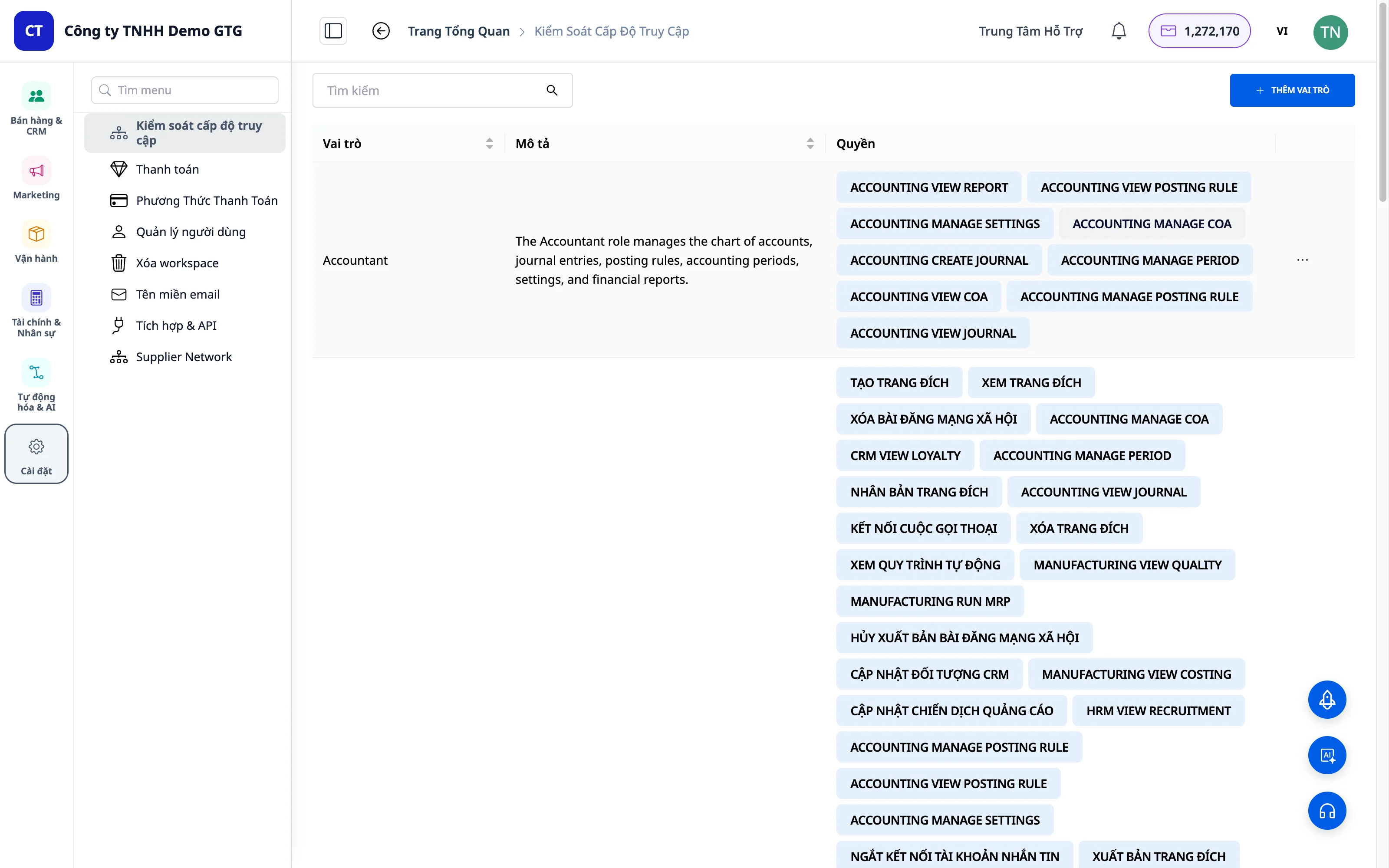
2. Vaadake vaikimisi rolle
GTG CRM pakub 3 vaikimisi rolli:
Administrator
| Atribuut | Väärtus |
|---|---|
| Nimi | Administrator |
| Õigused | Kõik platvormi õigused |
| Kirjeldus | Kõrgeim õigus, haldab kogu süsteemi |
| Seaded | Automaatselt täielikud seadete õigused (alates 5/2026) |
Marketing Manager
| Atribuut | Väärtus |
|---|---|
| Nimi | Marketing Manager |
| Õigused | Turunduse haldamine, aruannete vaatamine |
| Kirjeldus | Turundusmeeskonna juhile |
Marketing Staff
| Atribuut | Väärtus |
|---|---|
| Nimi | Marketing Staff |
| Õigused | Turundustööde tegemine |
| Kirjeldus | Turundustöötajale |
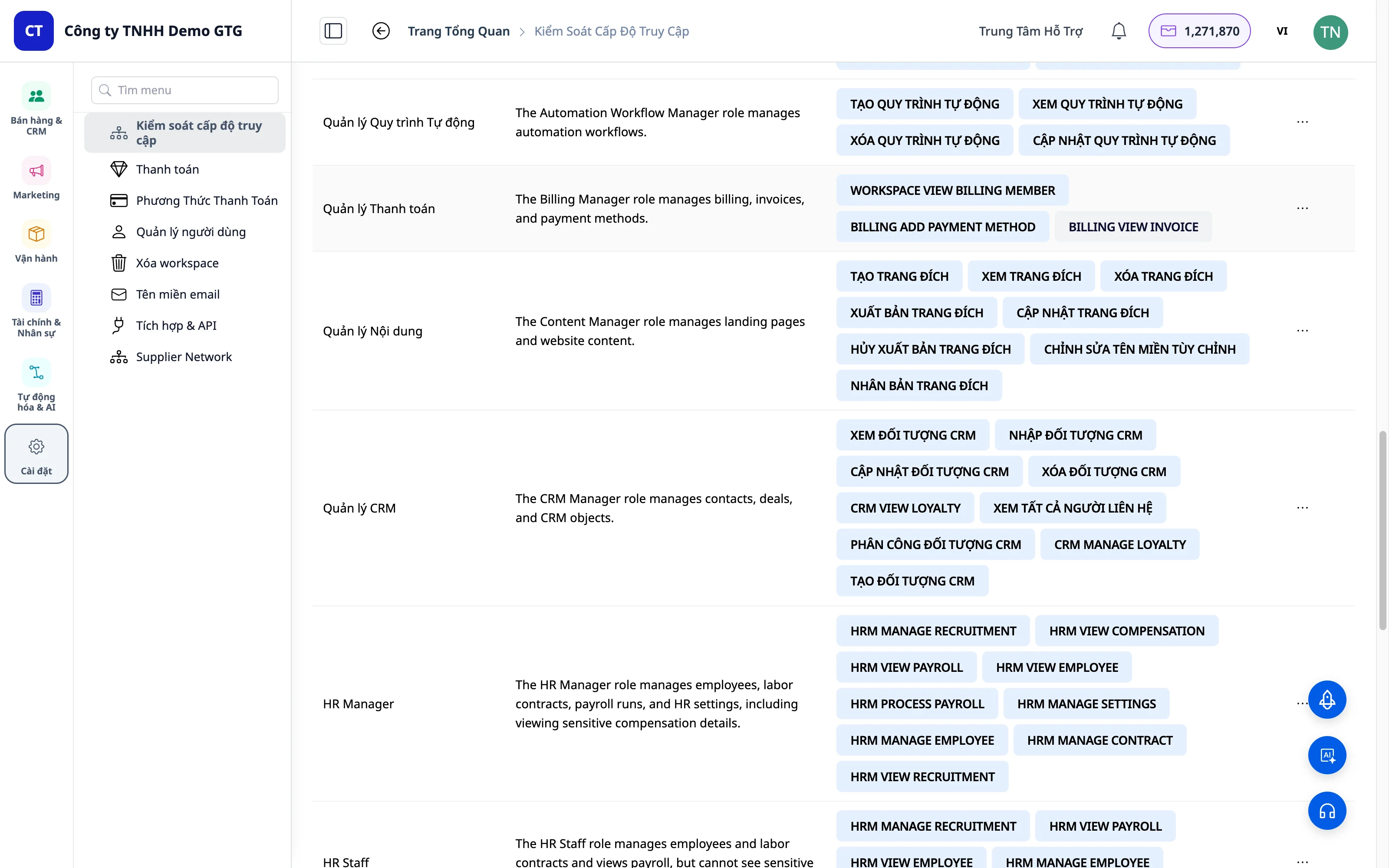
3. Looge uus roll
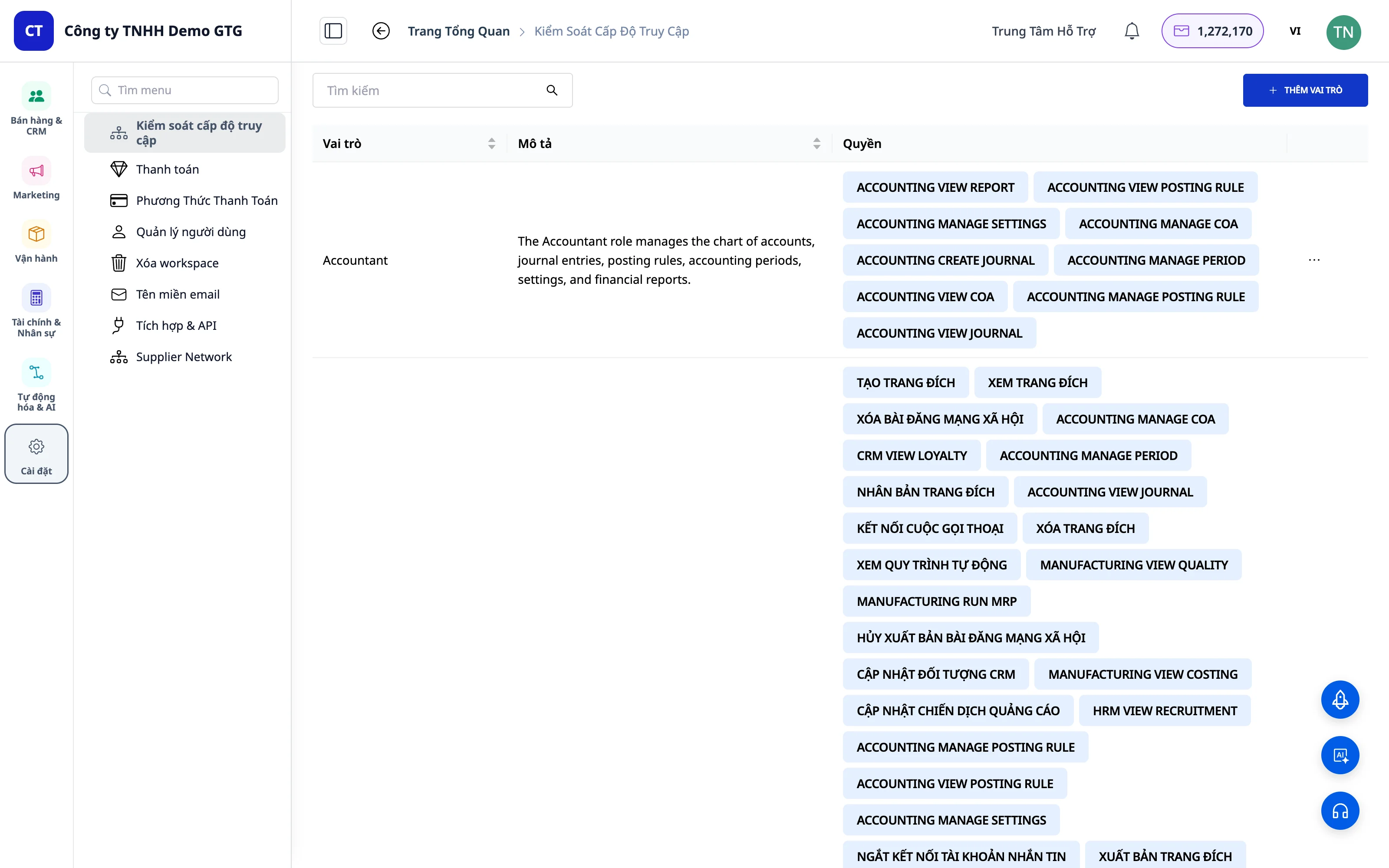
Samm 1: Klõpsake nuppu „Lisa roll”
Klõpsake ekraani paremas ülanurgas nuppu „Lisa roll”.
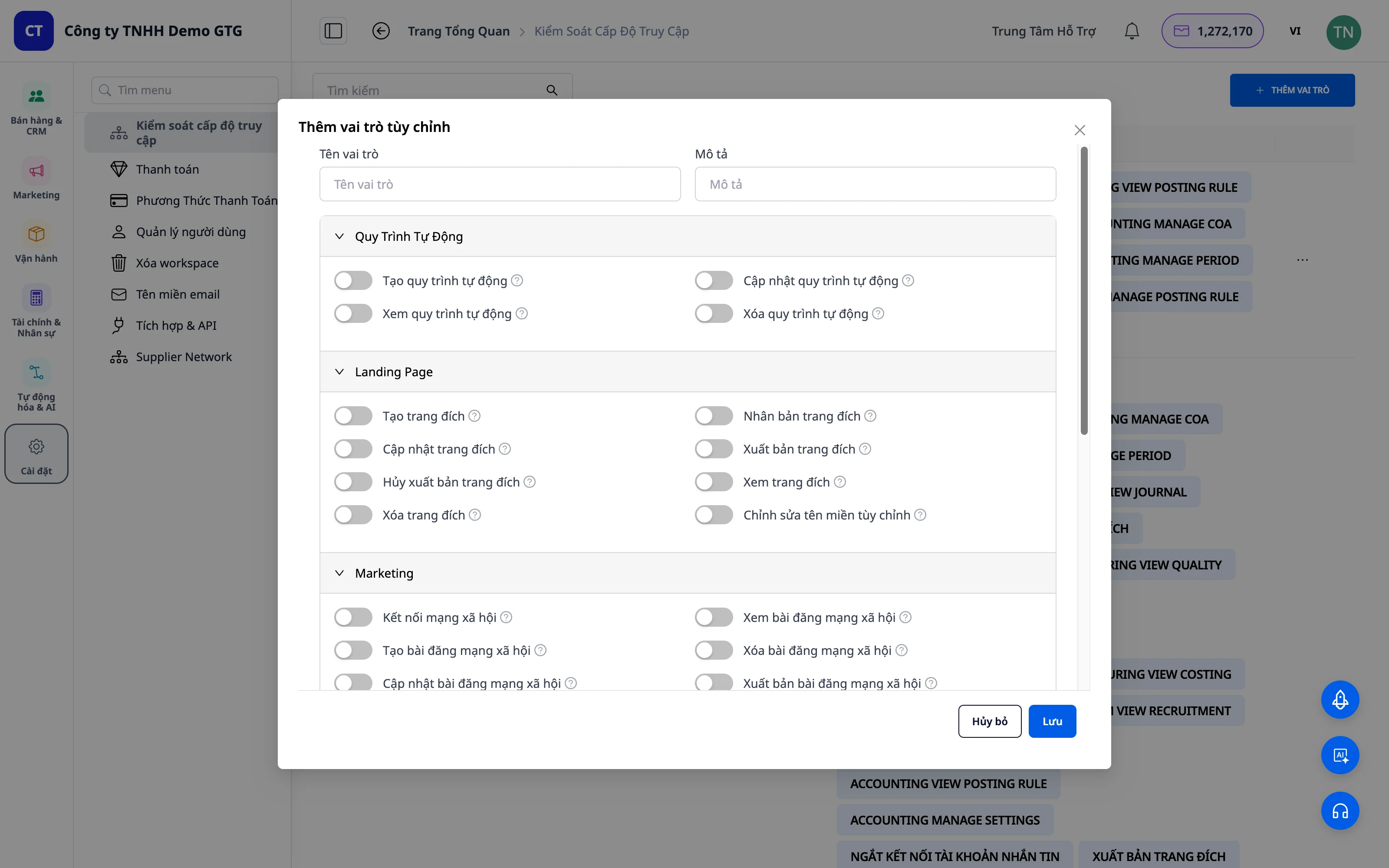
Samm 2: Määrake rolli nimi
Sisestage uue rolli nimi (näiteks: „Müük”, „Tugi”, „Ladu”).
Samm 3: Lisage kirjeldus (valikuline)
Lühike kirjeldus selle rolli kohta, et seda hiljem lihtsam hallata oleks.
 Näiteks:
- Nimi: Müük
- Kirjeldus: Müügipersonal, klientide ja tellimuste haldamine
Näiteks:
- Nimi: Müük
- Kirjeldus: Müügipersonal, klientide ja tellimuste haldamine
4. Kohandage õigusi
Õiguste struktuur
Igal moodulil on oma konkreetsed õigused:
Moodul
├── Create (Loo uus)
├── View (Vaata)
├── Update (Värskenda)
├── Delete (Kustuta)
└── Muud erioskused
Õiguste sisse/välja lülitamine
Iga õiguse sisse/välja lülitamiseks kasutage lülitit: - Lülita ON: Luba - Lülita OFF: Keela
Õigused mooduli kaupa
Automation Workflow
| Õigus | Convention A | Kirjeldus |
|---|---|---|
| Create | AUTOMATION_WORKFLOW_CREATE |
Loo uus töövoog |
| View | AUTOMATION_WORKFLOW_VIEW |
Vaata töövoogude loendit ja üksikasju |
| Update | AUTOMATION_WORKFLOW_UPDATE |
Töövoo muutmine |
| Delete | AUTOMATION_WORKFLOW_DELETE |
Töövoo kustutamine |
Landing Page
| Luba | Kirjeldus |
|---|---|
| Loo | Loo uus maandumisleht |
| Värskenda | Muuda maandumislehte |
| Avalda | Avalda maandumisleht |
| Võta tagasi avaldamine | Tühista avaldamine |
| Kustuta | Kustuta maandumisleht |
| Muuda kohandatud domeeni | Määra isiklik domeen |
Turundus
| Luba | Kirjeldus |
|---|---|
| Vaata sotsiaalpostitusi | Vaata sotsiaalmeedia postitusi |
| Halda kampaaniaid | Halda kampaaniaid |
CRM
| Luba | Convention A | Kirjeldus |
|---|---|---|
| Vaata kõiki kontakte | CRM_VIEW_ALL_CONTACT |
Vaata kõiki kontakte |
| Vaata objekti | CRM_OBJECT_VIEW |
Vaata kontakti üksikasju |
E-post ja sõnumid
| Moodul | Luba |
|---|---|
| E-post | Loo, saada, vaata, kustuta |
| Sõnumid | Vaata, vasta, halda |
Arveldamine
| Luba | Convention A | Kirjeldus |
|---|---|---|
| Vaata arvet | BILLING_VIEW_INVOICE |
Vaata arvet |
| Lisa makseviis | BILLING_ADD_PAYMENT_METHOD |
Lisa makseviis |
Seaded / Tööruum
| Luba | Convention A | Kirjeldus |
|---|---|---|
| Halda kasutajaid | WORKSPACE_ACTION_USER |
Halda kasutajaid |
| Vaata arveldamist | WORKSPACE_VIEW_BILLING_MEMBER |
Vaata arveldamise teavet |
Salvesta roll
Pärast kohandamist klõpsake rolli loomiseks nuppu "Salvesta".
5. Määra roll kasutajale
1. samm: avage "Kasutajahaldus"
"Kasutajate loend" siin on kõik tööruumi kasutajad.
2. samm: leidke kasutaja
Otsige loendist kasutaja, kellele soovite õigusi määrata.
3. samm: valige roll
Veerus "Roll" klõpsake rippmenüül, et avada rollide loend.
4. samm: määra roll
Valige rippmenüüst sobiv roll. Roll määratakse kohe.
5. samm: kinnitage
Kontrollige uuesti, et määratud roll on õige.
6. Hallake rolle
Muuda rolli
- Klõpsake rollil, mida soovite muuta
- Muutke õigusi
- Klõpsake nuppu Salvesta
Kustuta roll
- Klõpsake rollil, mida soovite kustutada
- Klõpsake nuppu Kustuta roll
- Kinnitage kustutamine
Märkus: Vaikimisi rolle (Administrator, Marketing Manager, Marketing Staff) ei saa kustutada.
Praktilised näited
Näide 1: looge roll "Sales"
Eesmärk: Müügiesindajad peavad saama hallata kliente, saata sõnumeid ja e-kirju.
Määratavad õigused:
- CRM: CRM_VIEW_ALL_CONTACT, CRM_OBJECT_VIEW
- Sõnumid: Kõik
- E-post: Kõik
- Automaatika: AUTOMATION_WORKFLOW_CREATE, Vaata, Värskenda
- Maandumisleht: Loo, Värskenda, Avalda, Vaata
- Turundus: ainult Vaata
Mitte määratavad õigused:
- AUTOMATION_WORKFLOW_DELETE
- Kustuta maandumisleht
- Halda turunduskampaaniaid
Näide 2: looge roll "Support"
Eesmärk: Tugispetsialistid peavad saama ainult sõnumeid vaadata ja klientidele vastata.
Määratavad õigused:
- Sõnumid: Vaata, Vasta
- CRM: CRM_VIEW_ALL_CONTACT, CRM_OBJECT_VIEW
- E-post: ainult Vaata
Keelatud load: - Kõik muud load
Näide 3: Loo roll "Finance"
Eesmärk: Raamatupidaja arvetega ja makseviisidega.
Lubatud load:
- BILLING_VIEW_INVOICE — Vaata arveid
- BILLING_ADD_PAYMENT_METHOD — Lisa makseviis
- WORKSPACE_VIEW_BILLING_MEMBER — Vaata arvelduse teavet
7. Konventsioon A - DOMAIN_ACTION_OBJECT lubade nimed (Uus 5/2026)
Kõik GTG CRM-i lubade nimed on standarditud vastavalt Konventsioonile A — DOMAIN_ACTION_OBJECT.
Konventsiooni A lubade nimede lugemine
BILLING_VIEW_INVOICE
   │       │      │
   │       │      └── Objekt: INVOICE (objekt: arve)
   │       └── Toiming: VIEW (toiming: vaatamine)
   └── Domeen: BILLING (domeen: arveldamine)
Lubade nimede tabel domeeni järgi
| Domeen | Lubade nimi | Tähendus |
|---|---|---|
BILLING_ |
BILLING_VIEW_INVOICE |
Vaata arveid |
BILLING_ |
BILLING_ADD_PAYMENT_METHOD |
Lisa makseviis |
WORKSPACE_ |
WORKSPACE_ACTION_USER |
Töökoha kasutajate haldamine |
WORKSPACE_ |
WORKSPACE_VIEW_BILLING_MEMBER |
Vaata töökoha arvelduse teavet |
AUTOMATION_ |
AUTOMATION_WORKFLOW_CREATE |
Loo automaatika töövoog |
AUTOMATION_ |
AUTOMATION_WORKFLOW_DELETE |
Kustuta automaatika töövoog |
CRM_ |
CRM_OBJECT_VIEW |
Vaata CRM-objekte |
CRM_ |
CRM_VIEW_ALL_CONTACT |
Vaata kõiki kontakte |
Miks nimi muudeti?
Varem olid lubade nimed ebajärjekindlad: SEND_EMAIL, CREATE_LANDING_PAGE, VIEW_BILLING — neid oli raske leida ja auditeerida, kui töökohal oli palju lube.
Konventsioon A lahendab selle järgmiselt:
- Grupeeritud domeenide kaupa → BILLING_ otsides leiad kohe kõik arveldamisega seotud load
- Ühtsed toimingud → VIEW tähendab alati vaatamist, CREATE tähendab alati loomist
- Lihtne auditeerida → domeeninime sisestamine filtreerib välja kõik seotud lubade rühmad
8. Administraator pääseb automaatselt seadetele juurde
Administraatorile lisatakse uued individuaalsed WORKSPACE_* load, et pääseda seadete menüüsse.
Administraatoril on automaatselt kõik seadete load — lisalubasid ei ole vaja anda.
Olulised märkused
Parimad tavad
- Minimaalse õiguse põhimõte: Anna rolli jaoks ainult vajalikud load
- Regulaarne ülevaatus: Kontrolli lube uuesti, kui töötaja vahetab ametikohta
- Varundamine enne kustutamist: Salvesta rolli konfiguratsioon enne kustutamist
- Testi lube: Logi sisse määratud kontoga, et tegelikkuses kontrollida
Turvalisus
- Ainult administraatoril on õigus lubade jagamist hallata
- Ära jaga administraatori kontosid
- Kõik loa muudatused logitakse automaatselt
KKK
K: Kas ühele inimesele saab määrata mitu rolli?
V: Praegu saab igale kasutajale määrata ainult ühe rolli.
K: Kas uus roll mõjutab kohe?
V: Jah, roll rakendub kohe pärast määramist.
K: Kas lubasid saab tagasi võtta?
V: Saate igal ajal määrata teise rolli.
K: Kus kuvatakse lubade nimed vastavalt Konventsioonile A?
V: Seadete liideses → Lubade jagamine, iga loa lüliti kuvab selle nime vastavalt Konventsioonile A, et oleks lihtne otsida.
Kokkuvõte
GTG CRM-i Lubade jagamise funktsiooniga:
- Laiendage turvameeskonda – igaüks teeb ainult seda, mis tema tööülesannetesse kuulub
- Kontrollige juurdepääsu kriitilistele andmetele
- Konventsioon A – standardiseeritud õiguste nimed, lihtne domeeni järgi auditeerida
- Administraatoril on automaatselt sätted – enam ei esine konfiguratsioonivigu
- Töödelge professionaalselt nagu suur ettevõte


