1. E-posti koostajale juurdepääs
Samm 1: GTG CRM-i sisse logimine
Logige sisse oma GTG CRM-i kontole.
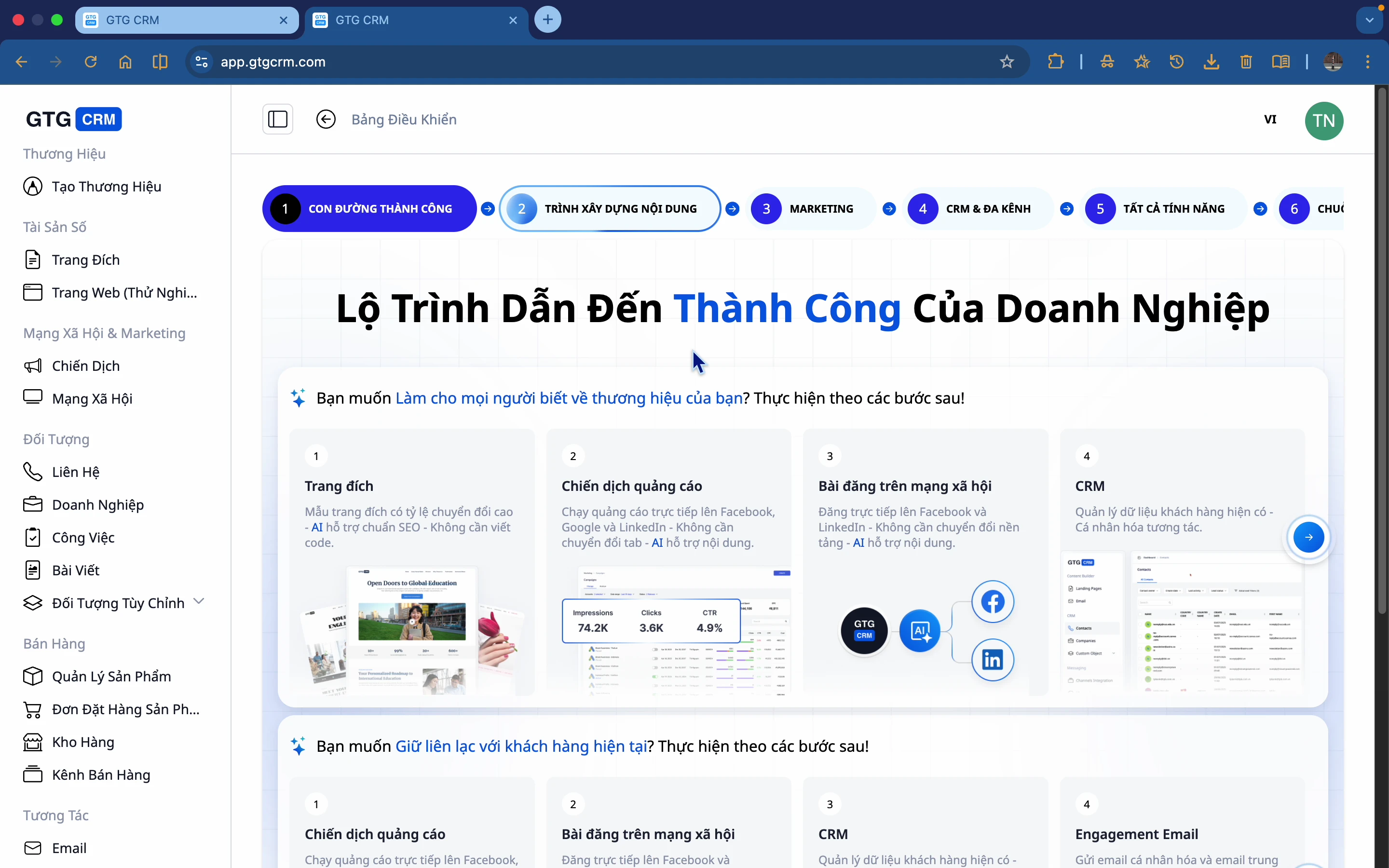
Samm 2: Minge e-posti menüüsse
Kerige vasakul külgribal alla, leidke jaotis Interaktsioon ja klõpsake E-post.
2. E-kirjade loendi vaatamine
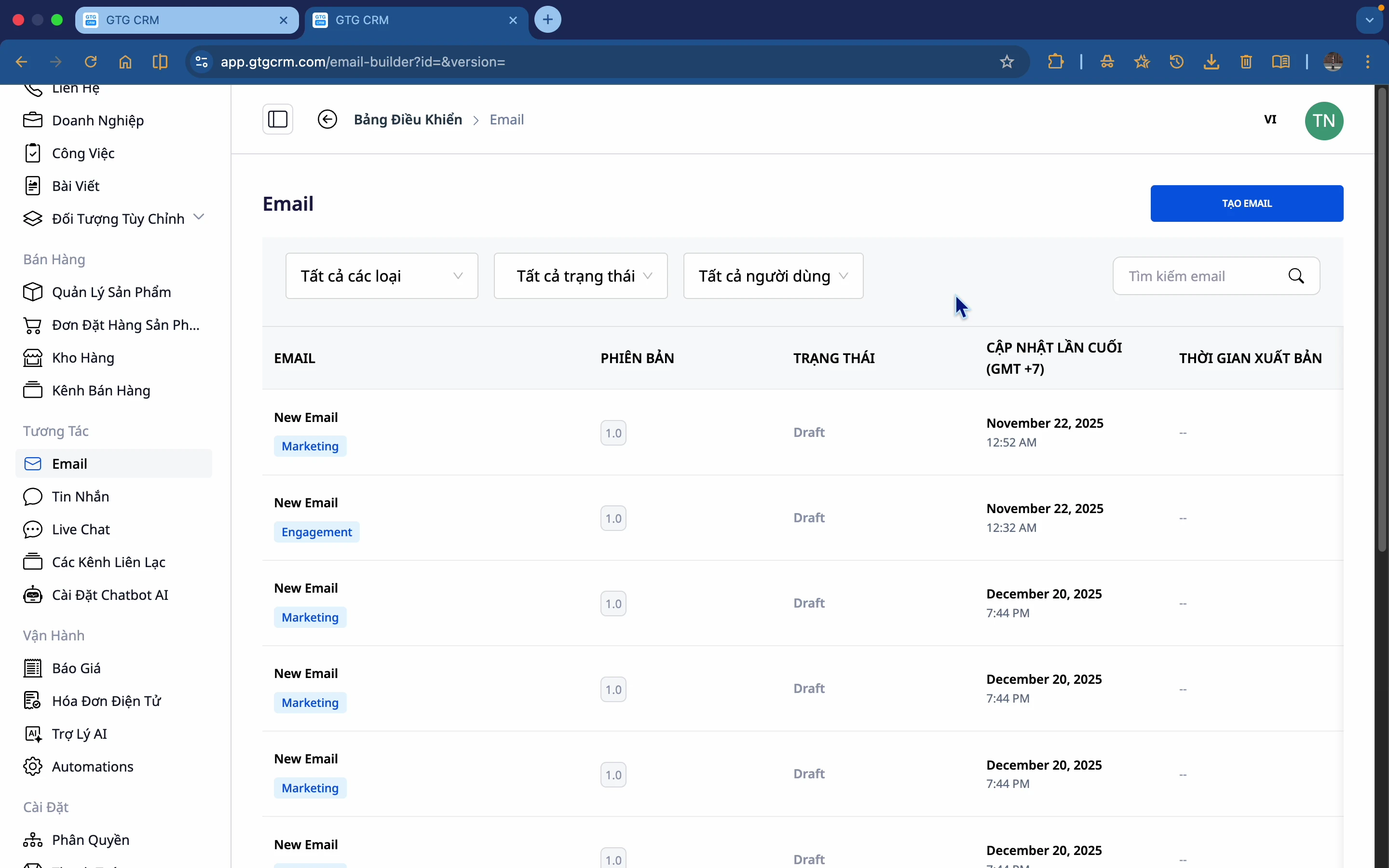
Loodud e-kirjade loend
Pärast e-postile sisenemist näete loodud e-kirjade loendit:
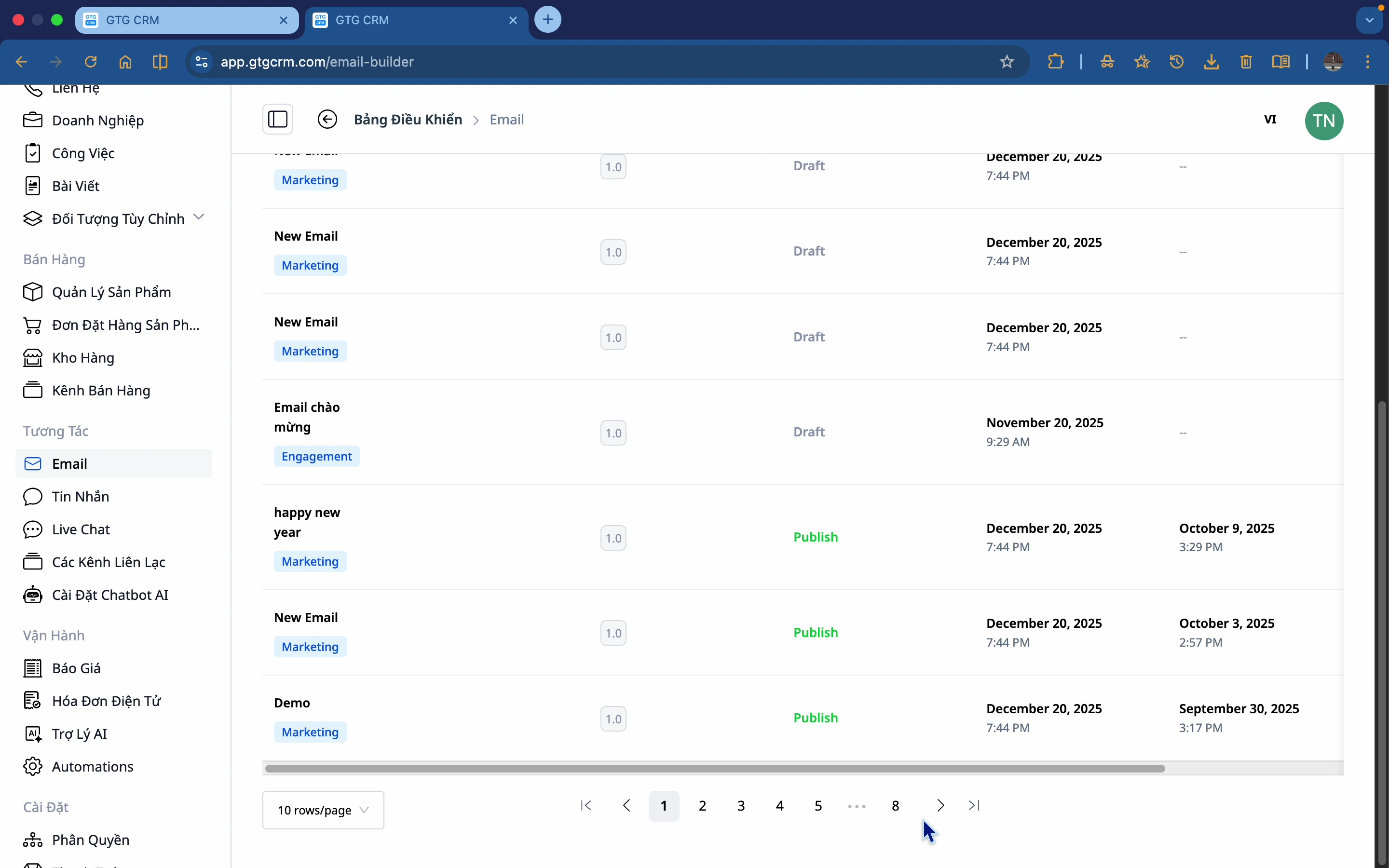
Kuvitav teave:
- E-posti tüüp: turundus või järelkasv
- Versioon: 1.0 (värskelt loodud), 2.0 (muudetud 1 kord)...
- Olek: mustand, avaldatud
- Avaldamise aeg
- Viimati värskendatud
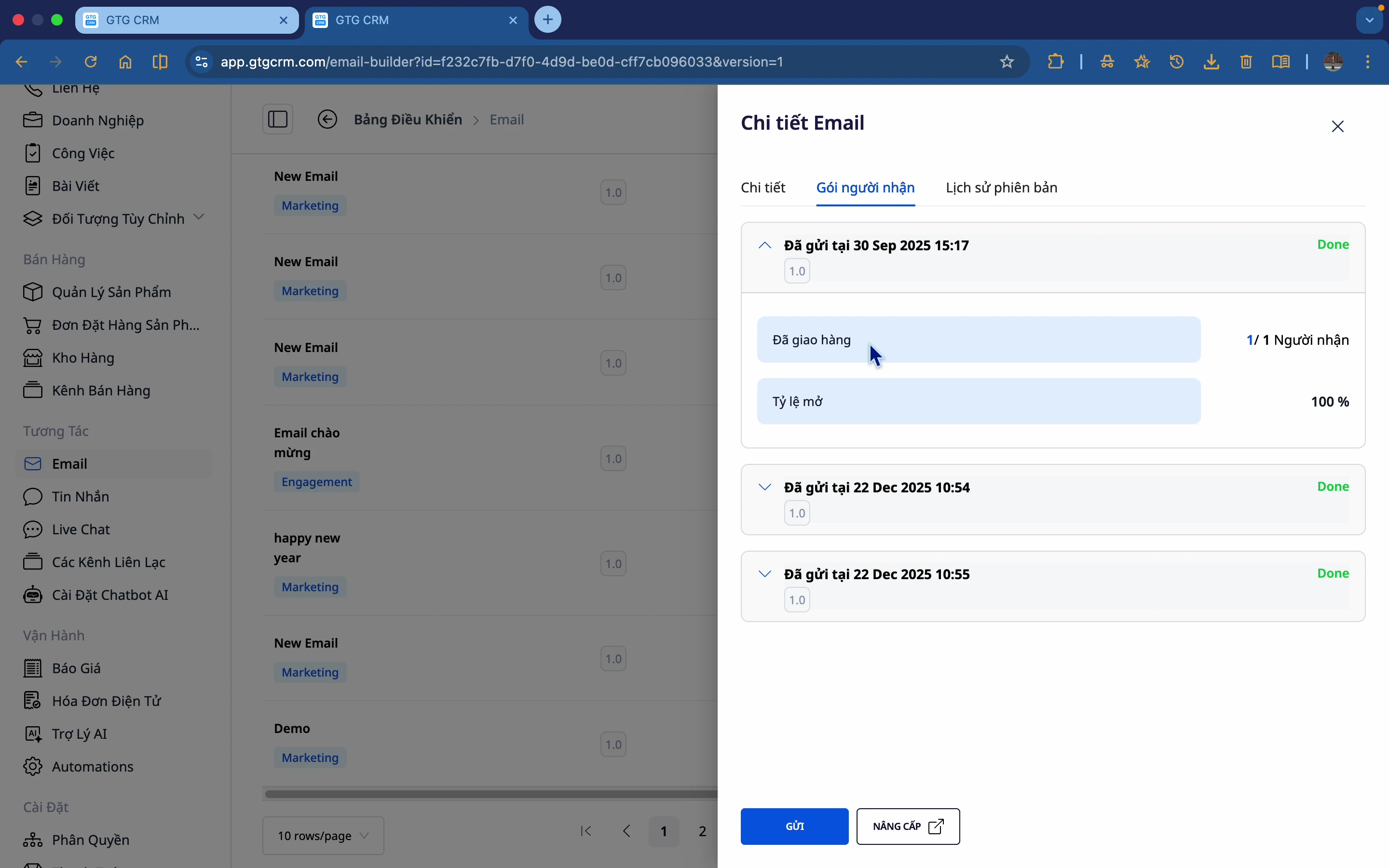
Üksikasjaliku statistika vaatamine
Klõpsake statistika vaatamiseks e-posti peal:
- Saajate arv
- Avamise määr (Open Rate)
- Versioonide ajalugu
3. E-kirja loomine mallist
Samm 1: Klõpsake nuppu „Loo e-post”
Klõpsake alustamiseks nuppu Loo e-post.
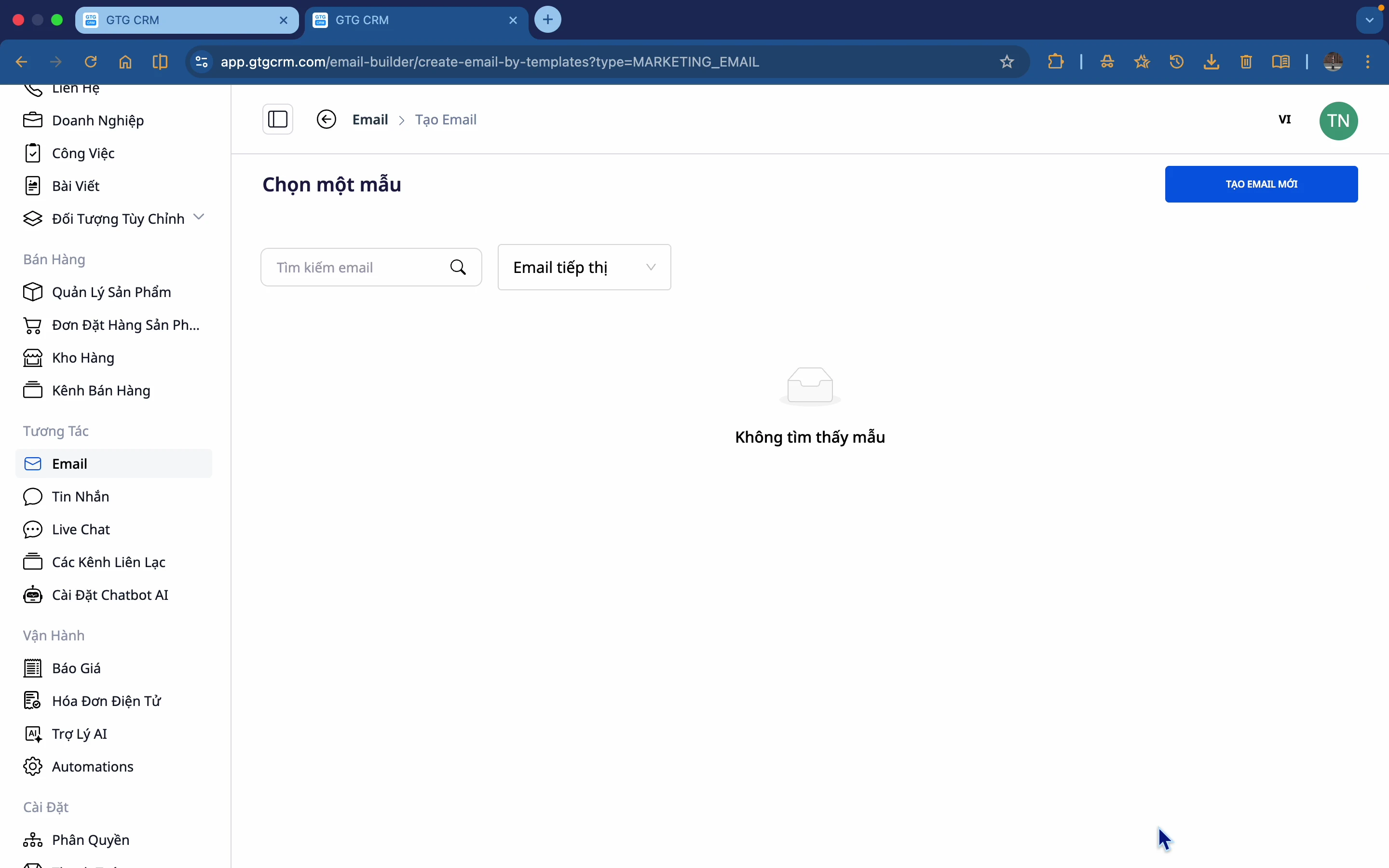
Samm 2: Valige e-posti tüüp
On 2 tüüpi e-kirju:
- Turunduse e-post (Marketing): toodete, pakkumiste reklaamimine
- Järelkasvu e-post (Nurturing): potentsiaalsete klientide hooldamine, tilkkampaaniad
Valige Turunduse e-post ja klõpsake Jätka.
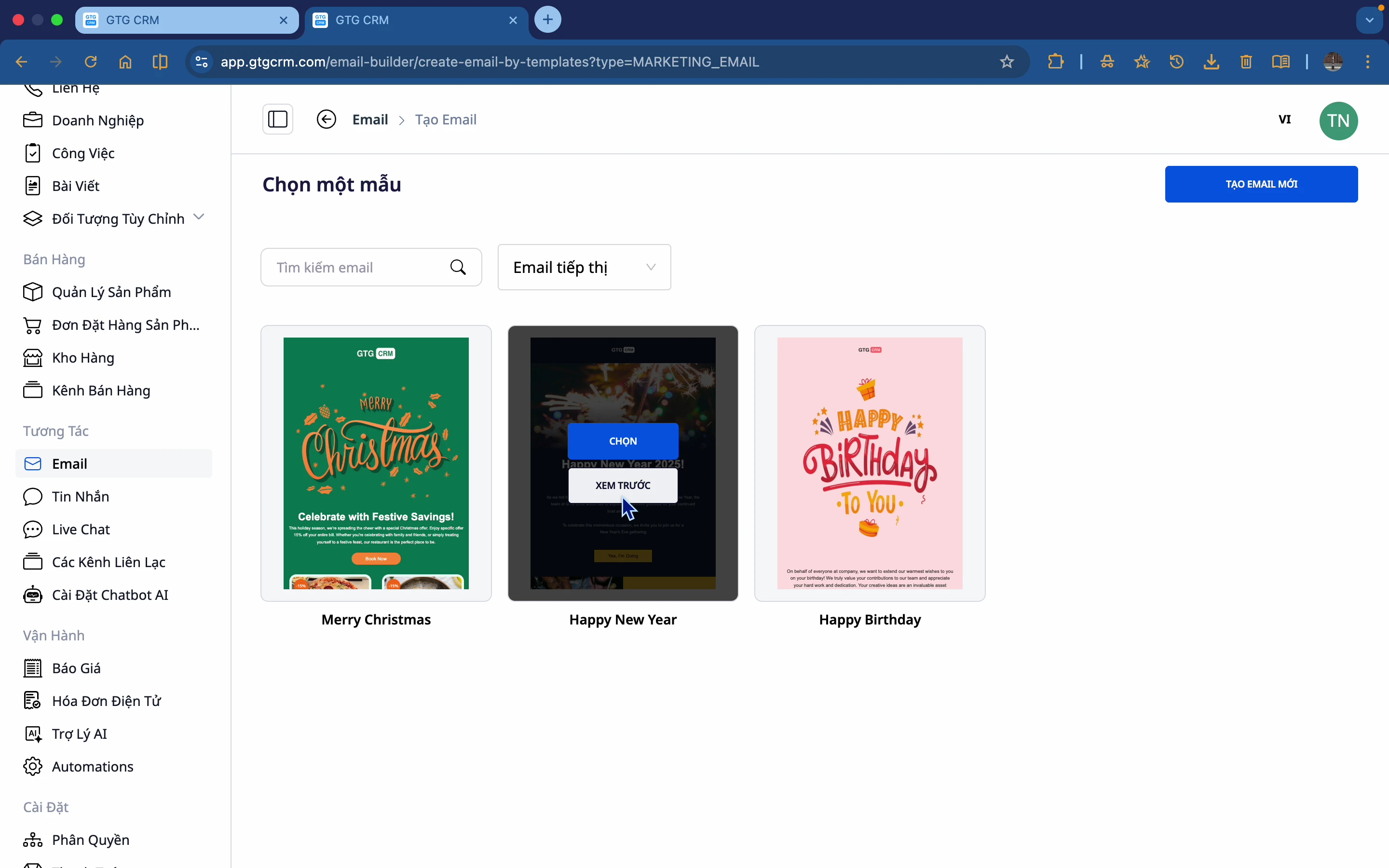
Samm 3: Valige mall
GTG CRM pakub palju valmis malle:
- Vaadake enne valimist eelvaadet
- Valige eesmärgile sobiv mall
Samm 4: Malli eelvaade
Klõpsake üksikasjaliku eelvaate vaatamiseks mallil.
Samm 5: Nimetage ja alustage redigeerimist
- Klõpsake Kasuta seda malli
- Nimetage e-post (nt „Q1 2024 turunduse e-post”)
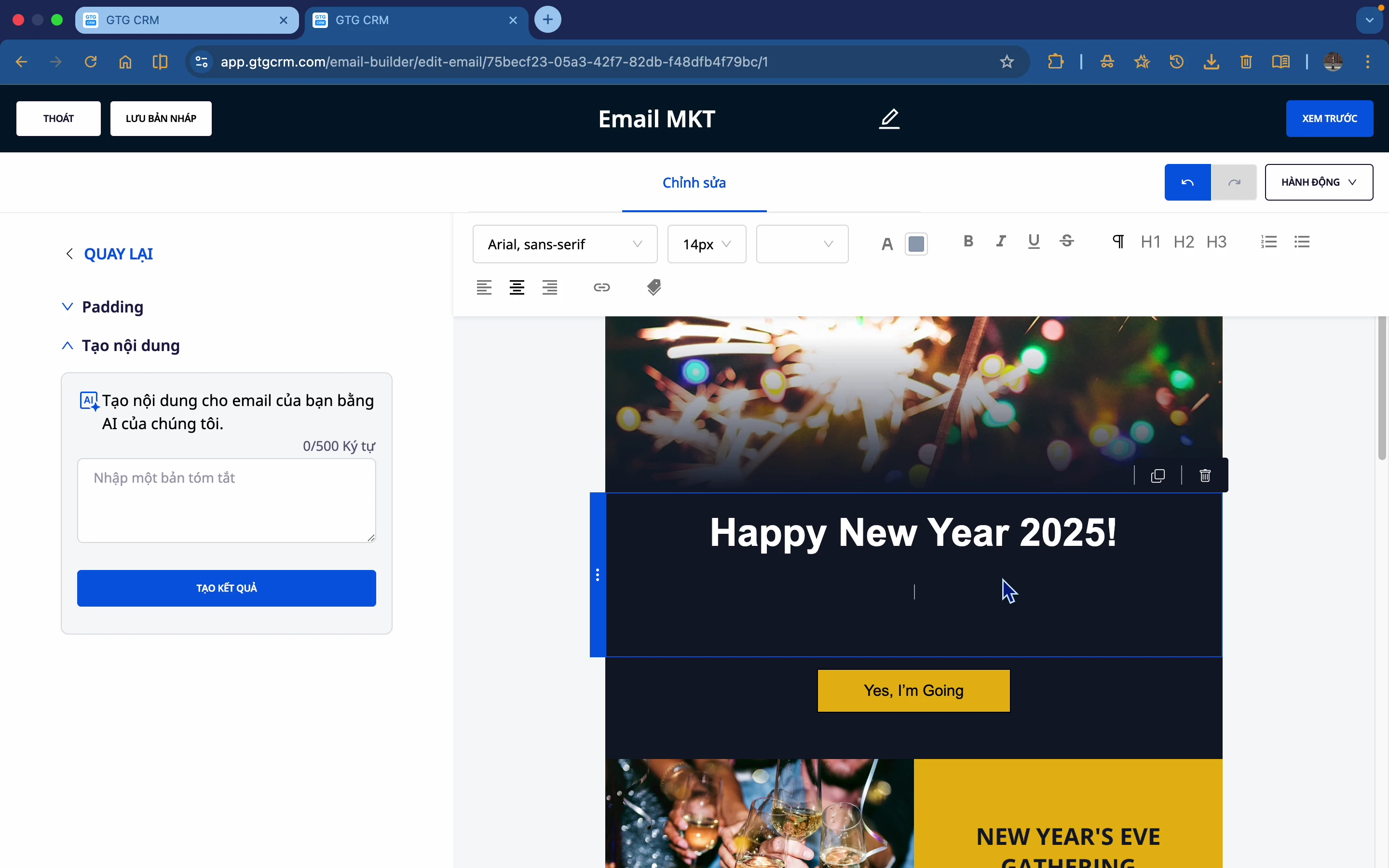
- Alustage redigeerimist
Samm 6: Sisu redigeerimine
- Teksti redigeerimine: Valige tekst, redigeerige otse
- Värvi redigeerimine: Valige osa, mida soovite redigeerida → Stiil → Valige värv
- Pildi redigeerimine: Valige pilt → Muuda
4. E-kirja loomine tühjalt lehelt
Samm 1: Valige „Loo uus”
Mallide valimise asemel valige alustamiseks tühjalt lehelt Loo uus.
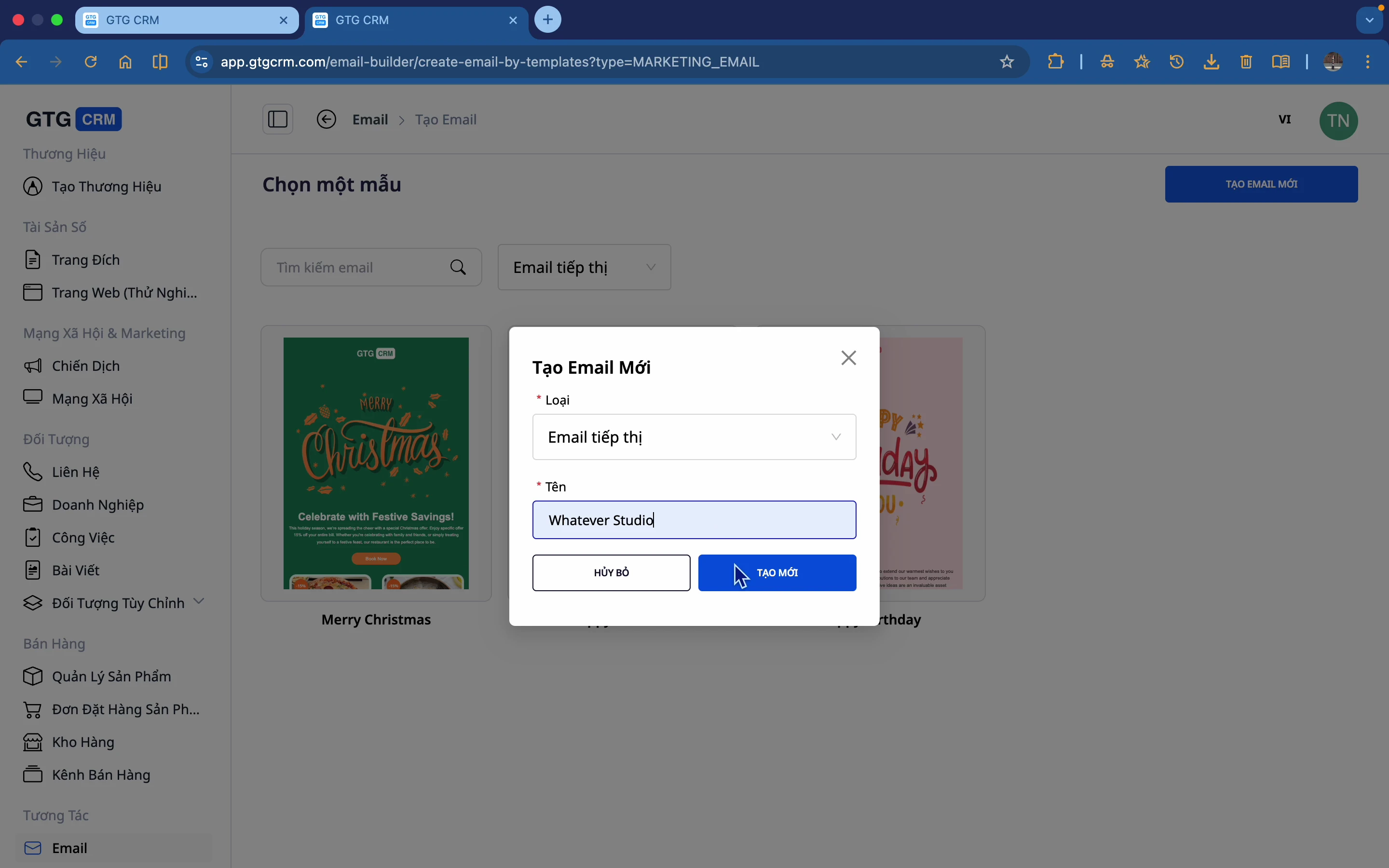
Sammal 2: E-posti nime määramine
Sisestage uuele e-posti aadressile nimi.
Sammal 3: Alustamine tühja lõuendiga
See on tühi leht, millelt saate oma e-posti ise koostada.
Sammal 4: Komponentide lohistamine
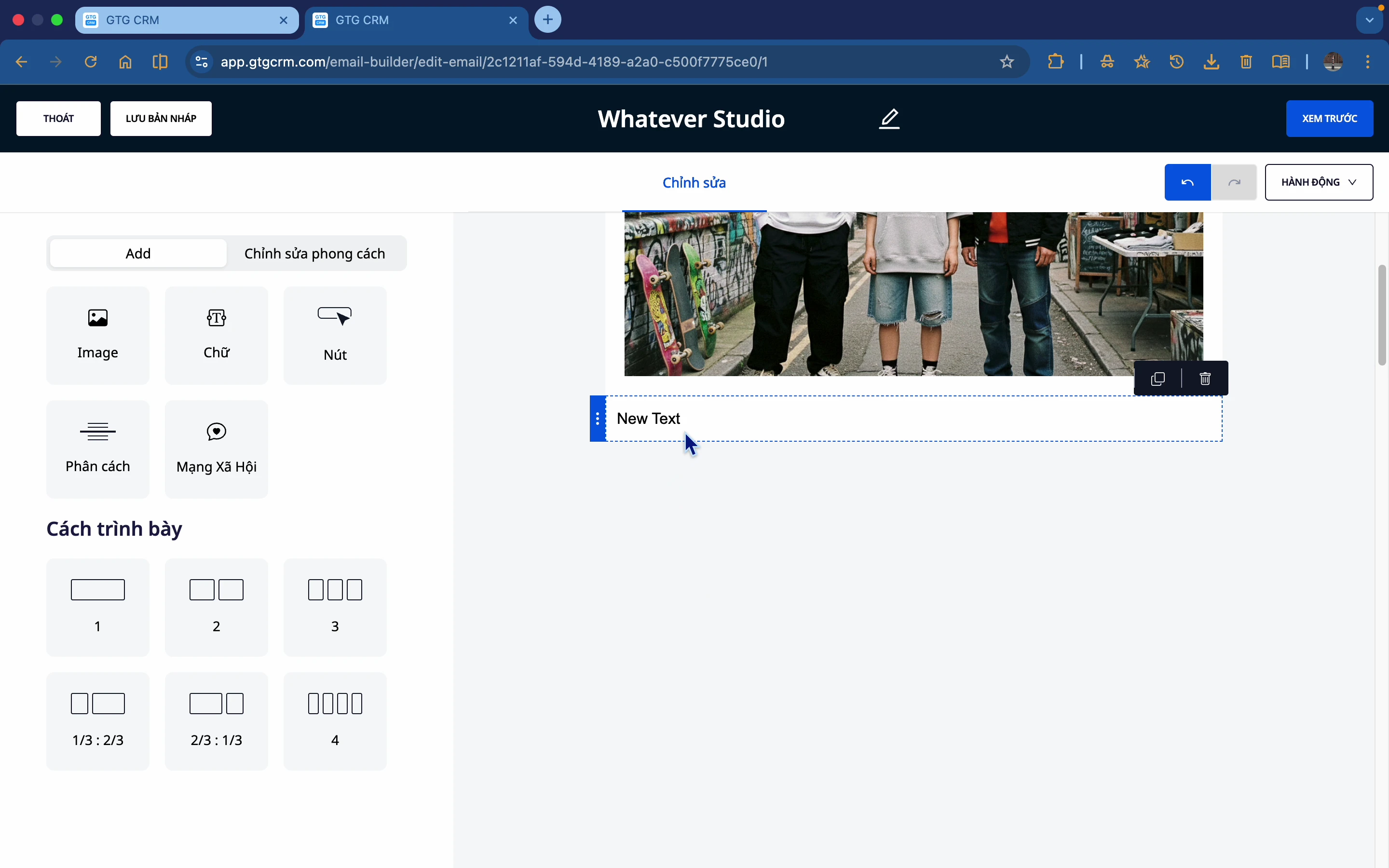
Lohistage komponendid vasakpoolsest külgribast lõuendile:
- Pilt
- Tekst
- Nupp
- Eraldaja
- Sotsiaalmeedia
- Paigutus
5. Sisu loomine tehisintellektiga
Sammal 1: Valige tekstiplokk
Klõpsake tekstil, mida soovite muuta.
Sammal 2: Avage tehisintellekti tööriist
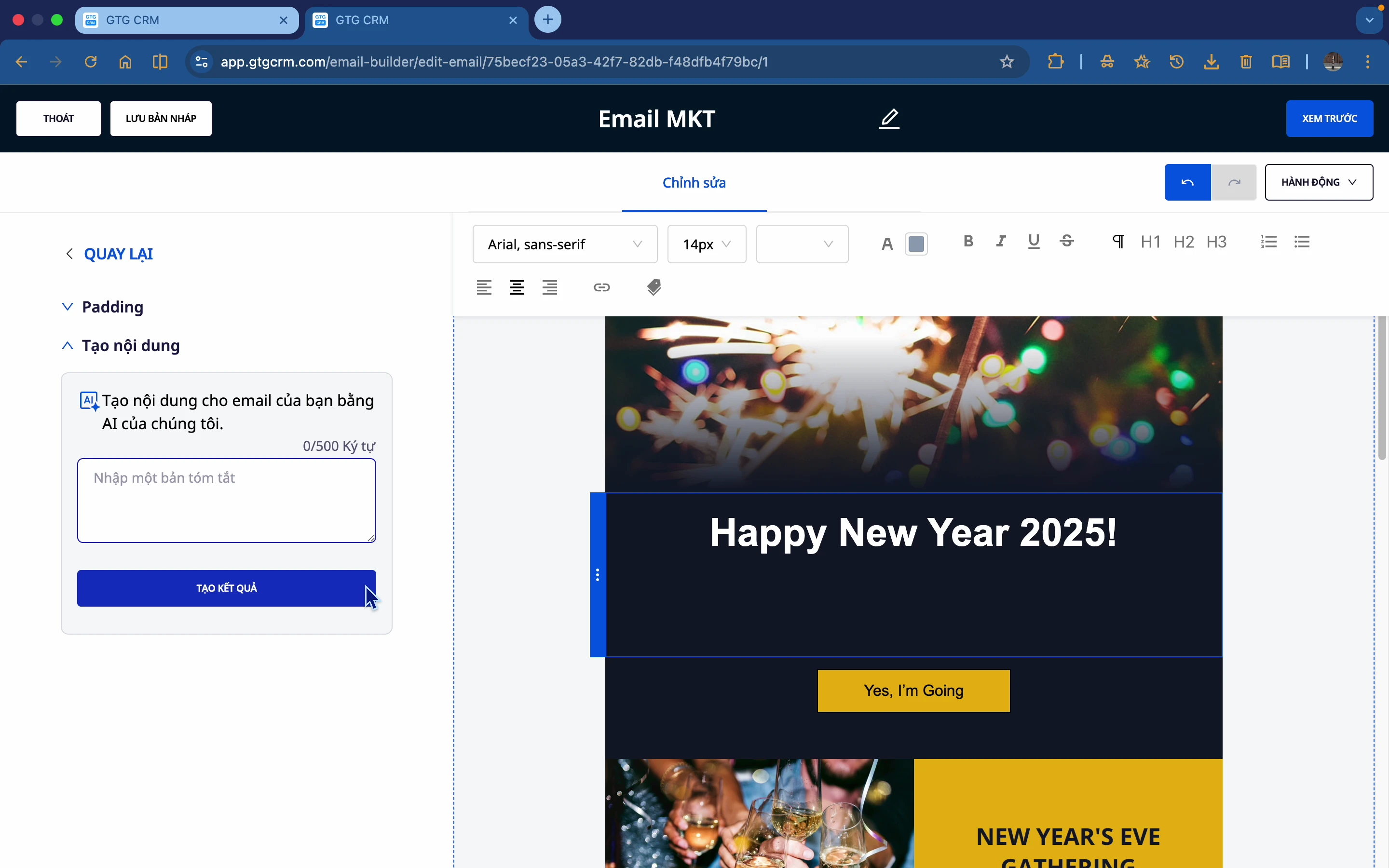
Klõpsake ikoonil AI või „Sisestage oma e-posti sisu tehisintellektiga“.
Sammal 3: Sisestage kirjeldus
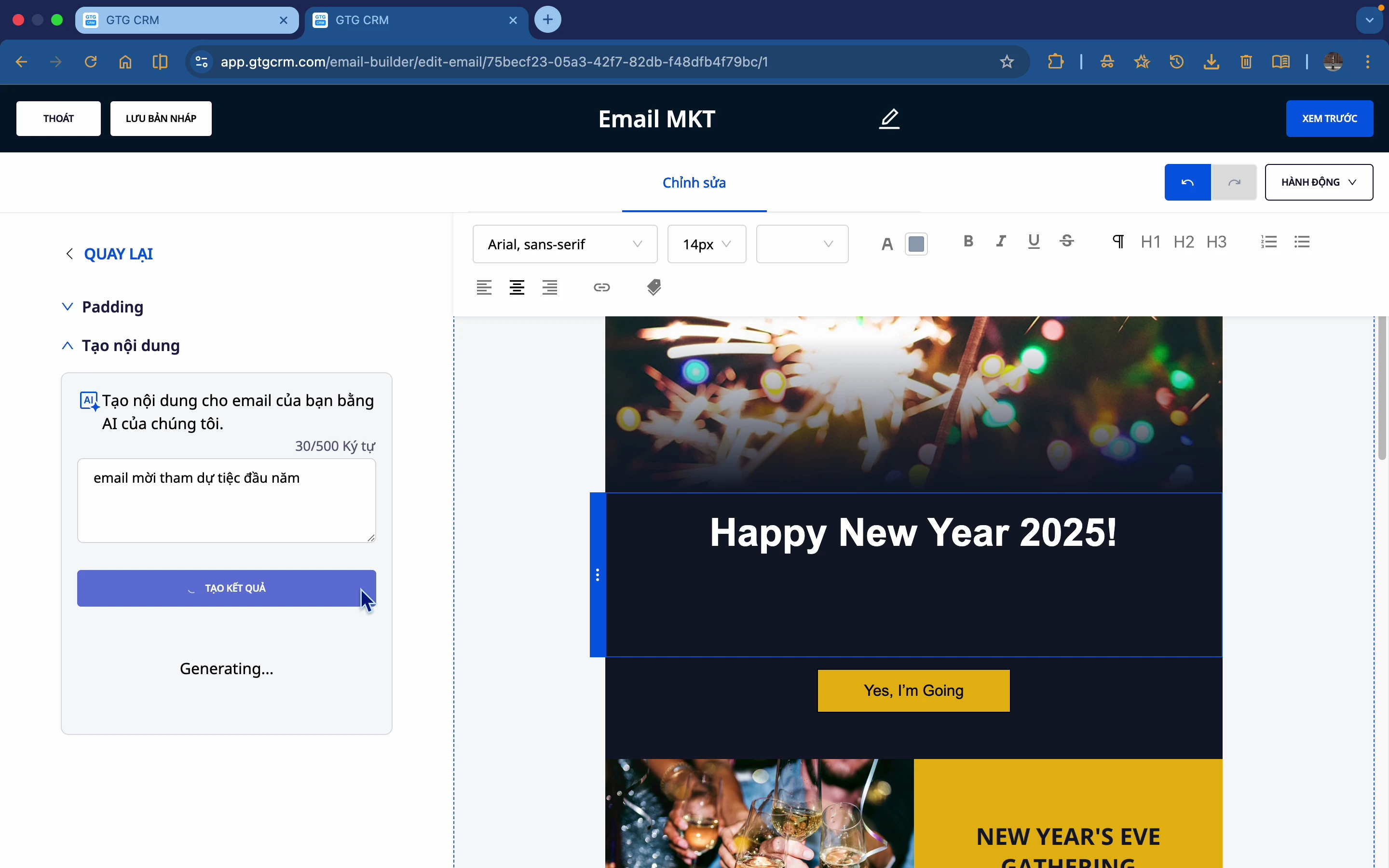
Sisestage lühike kirjeldus sisust, mida soovite luua. Nt: „Kutse e-kiri klientidele uusaastapeole“
Sammal 4: Looge ja valige tulemus
- Klõpsake nuppu Loo tulemus
- Oodake, kuni tehisintellekt genereerib (mõni sekund)
- Vaadake pakutud valikuid
- Valige kõige meeldivam valik
- Klõpsake nuppu Sisesta, et kasutada
Sammal 5: Vajadusel muutke
Pärast sisestamist saate seda täiendavalt muuta:
- Muutke sõnu
- Muutke tähevärvi
- Muutke fonti
6. Piltide loomine tehisintellektiga
Sammal 1: Valige pildiplokk
Klõpsake pildil, mida soovite muuta.
Sammal 2: Klõpsake „Muuda“
Klõpsake nuppu Muuda, et avada valikud.
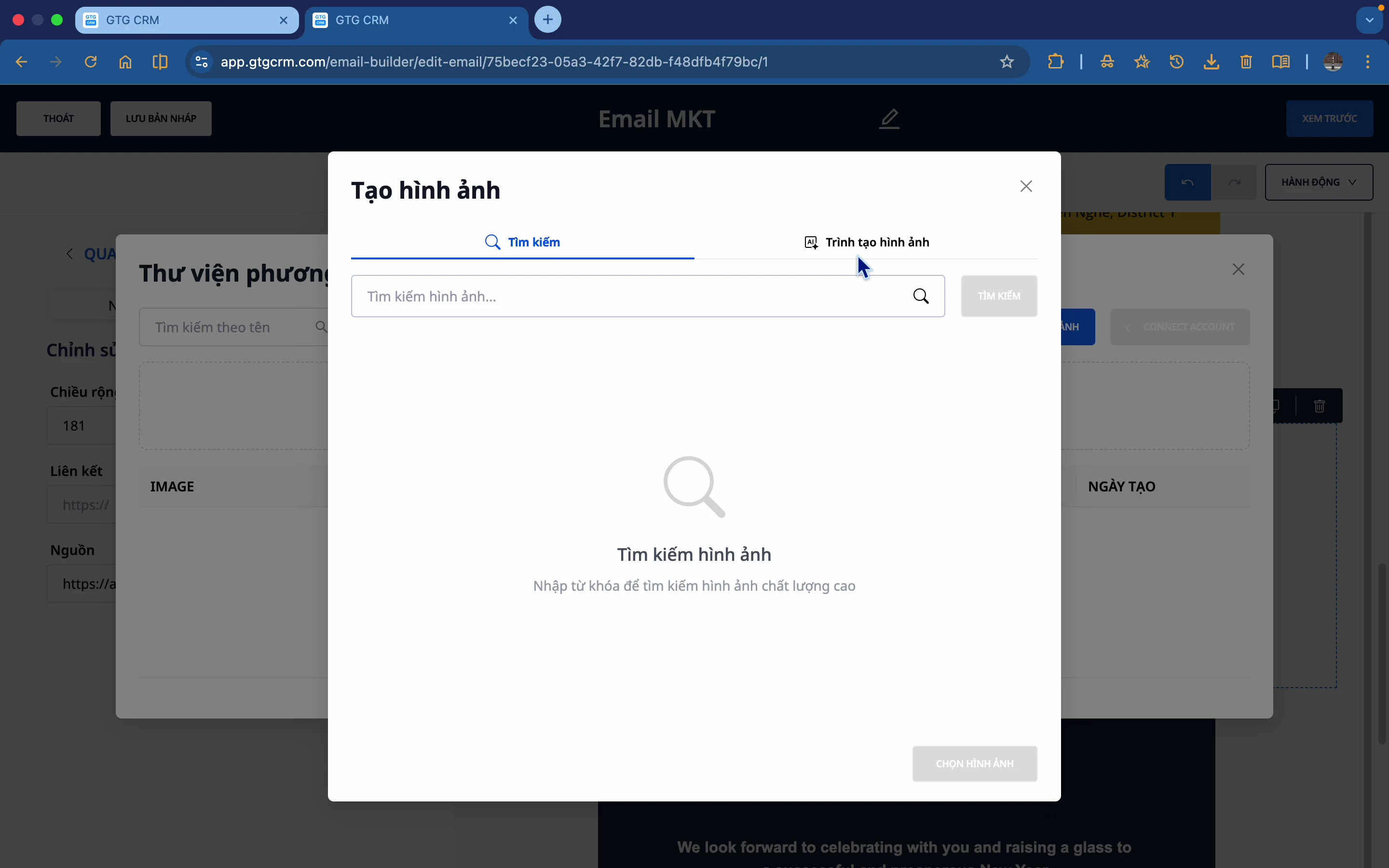
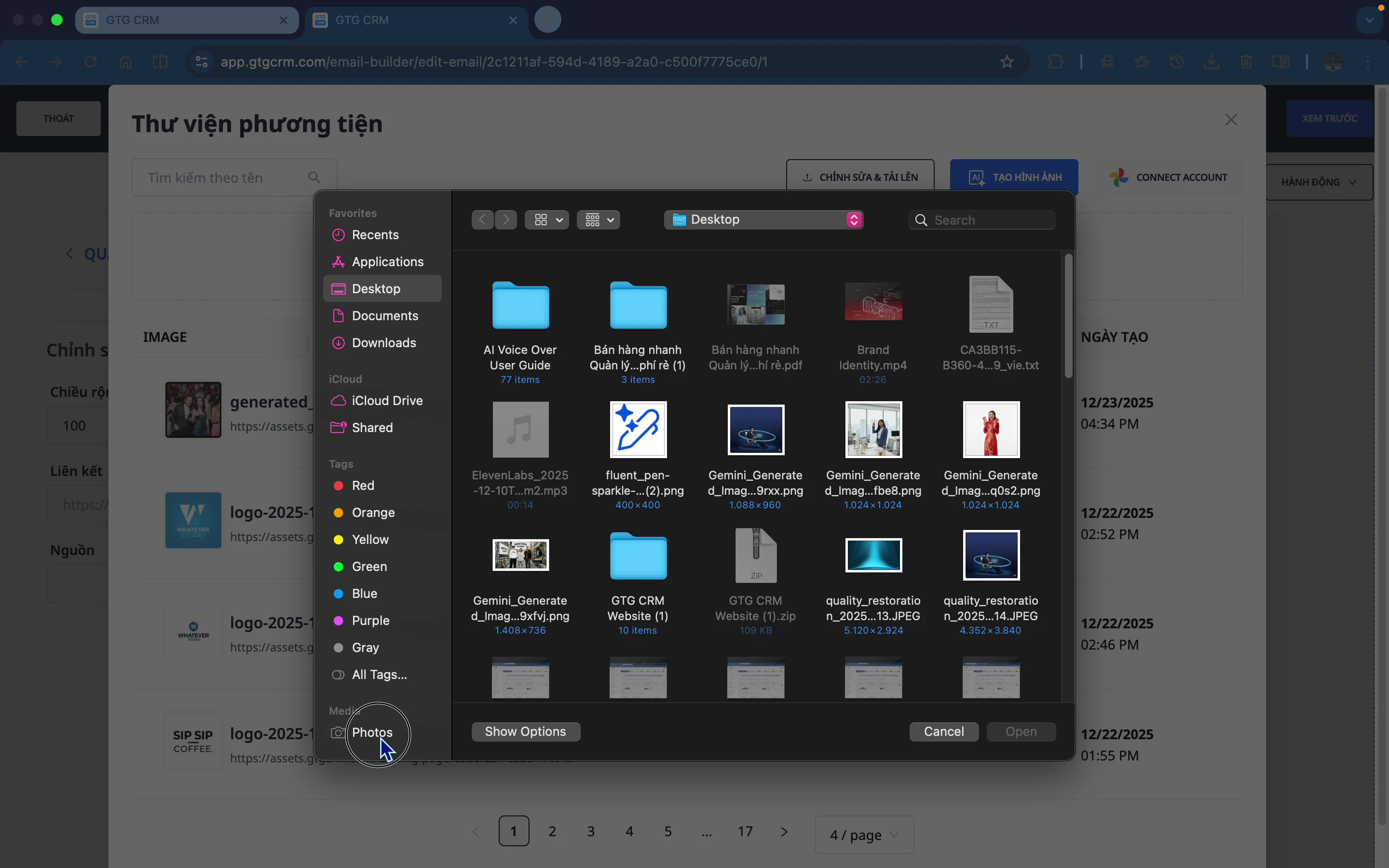
Sammal 3: Valige „AI loo pilt“
On 3 valikut:
- Laadige pilt üles: Laadige oma seadmest üles
- Google Photos: Ühendage Google Photos
- AI loo pilt: Laske tehisintellektil genereerida
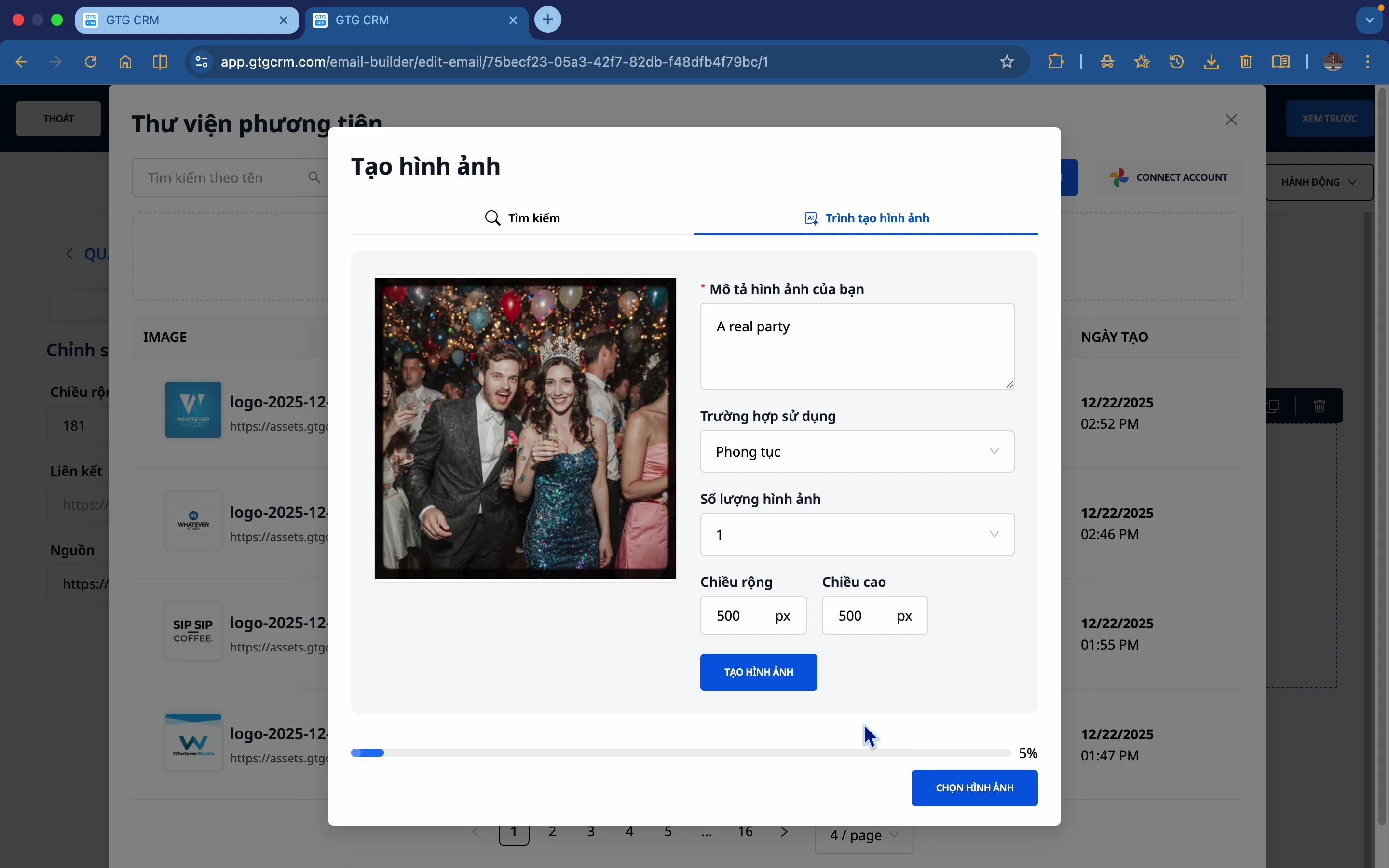
Sammal 4: Kirjeldage pilti
Sisestage kirjeldus pildile, mida soovite luua. Nt: „Päris pidu“, „Professionaalne ärikohtumine“
Sammal 5: Looge ja valige pilt
- Klõpsake nuppu Loo pilt
- Oodake, kuni tehisintellekt genereerib
- Kui te pole rahul, klõpsake nuppu Loo uuesti
- Valige sobiv pilt
7. Komponentide kohandamine
7.1 Tekstiplokk
Sisu redigeerimine:
- Valige tekst → Redigeerige otse
- Kasutage tehisintellekti uue sisu loomiseks
Vormindamine:
- Font
- Tähesuurus
- Tähevärv
- Paksus, kursiiv
- Joondus (vasak, parem, keskel)
Lingi lisamine:
- Valige tekst, millele soovite lingi lisada
- Klõpsake lingi ikoonil
- Sisestage URL
- Kinnitage
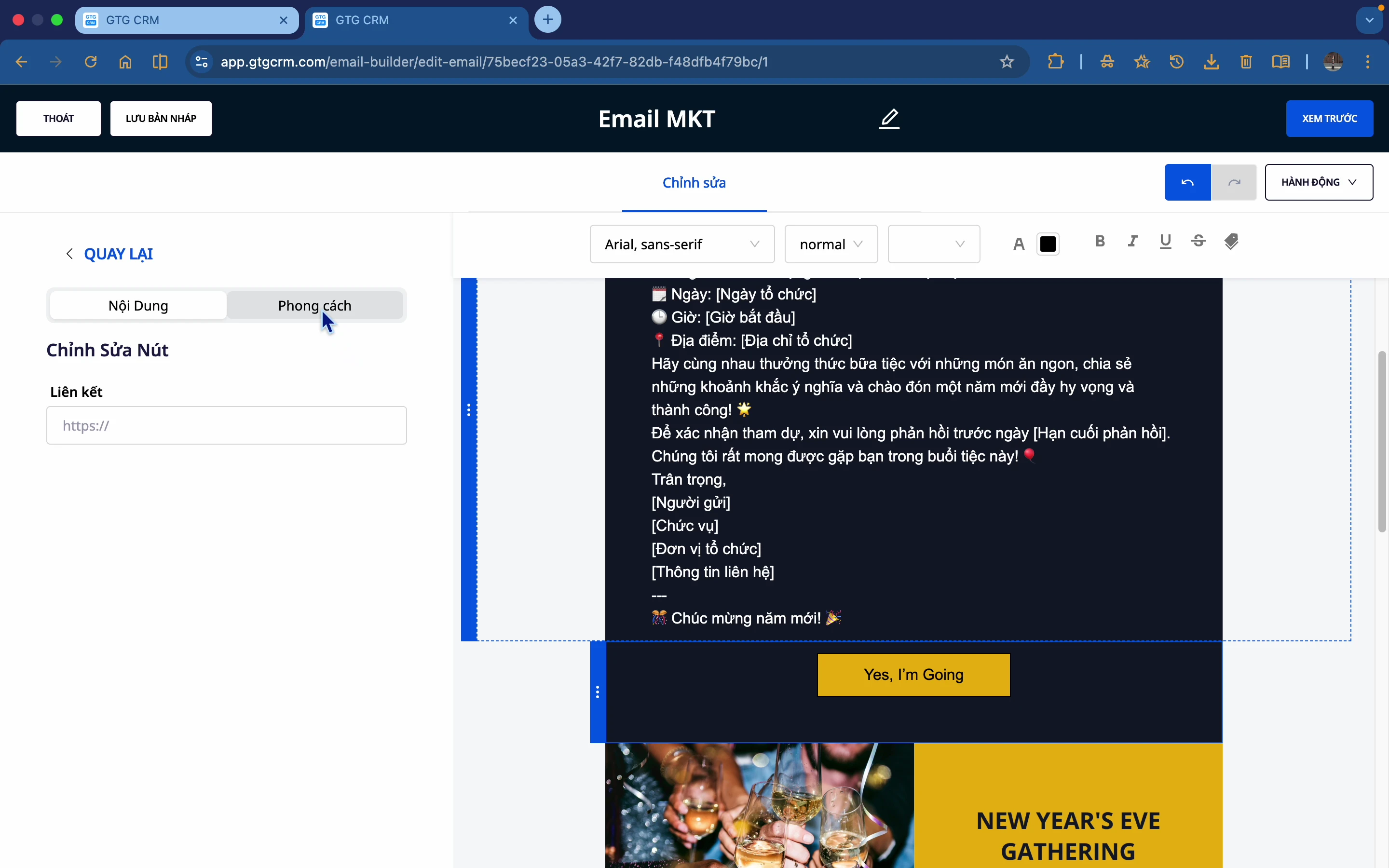
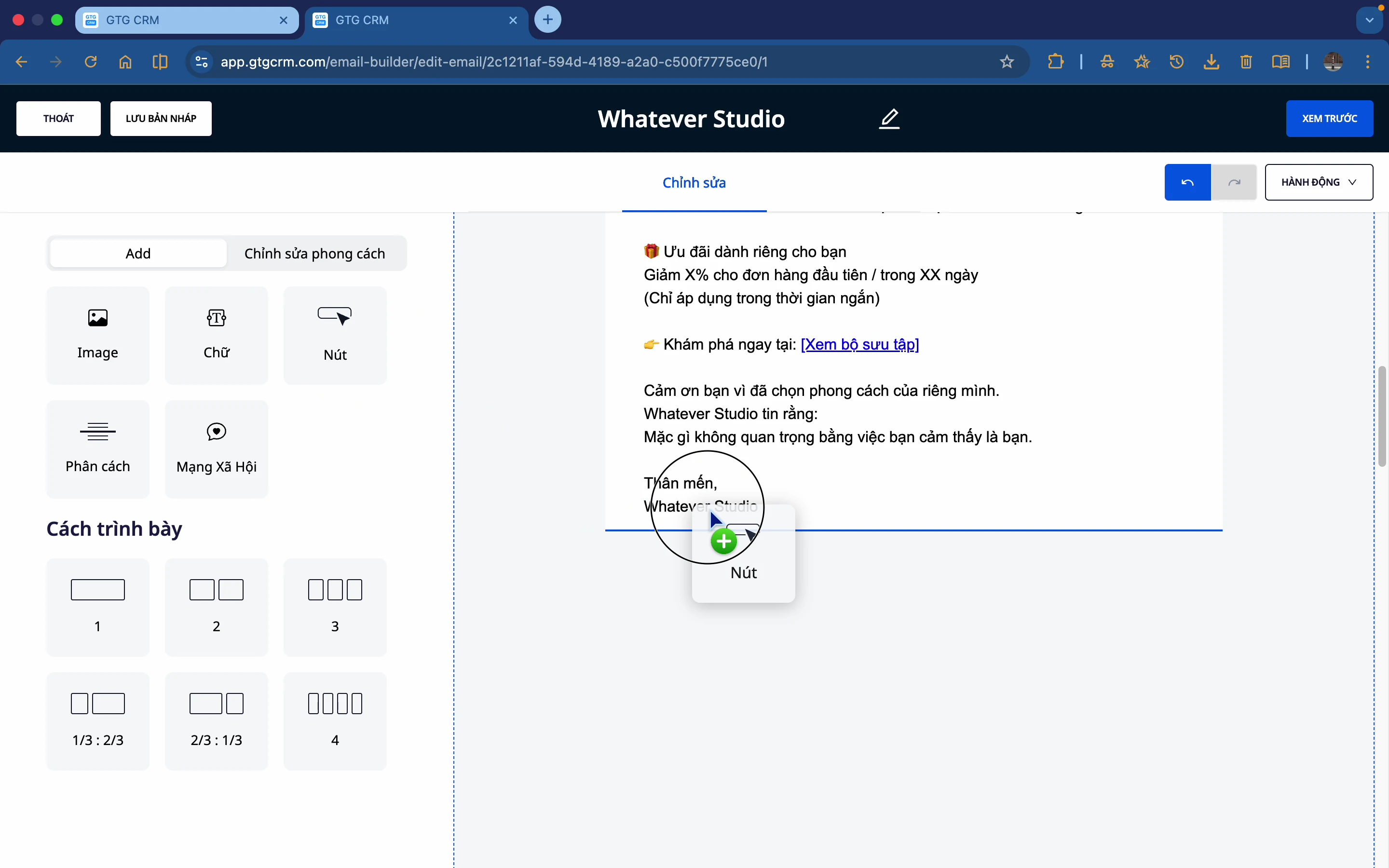
7.2 Nupp
Nupu muutmine:
- Muuda nupu teksti
- Muuda nupu taustavärvi
- Muuda tähemärgi värvi
- Nurkade ümardamine (border radius)
- Joondamine (vasak, keskel, parem)
Lingi lisamine:
- Minge jaotisse Sisu → Link
- Sisestage siht-URL
- Kui adressaat klõpsab nupul, suunatakse ta sellele URL-ile
7.3 Pilt
Pildi muutmine:
- Laadi arvutist üles
- Google Photos
- AI-ga genereeritud pilt
Kõrguse ja laiuse muutmine:
- Sisestage pikslite arv (nt: 600)
- Või lohistage suuruse muutmiseks
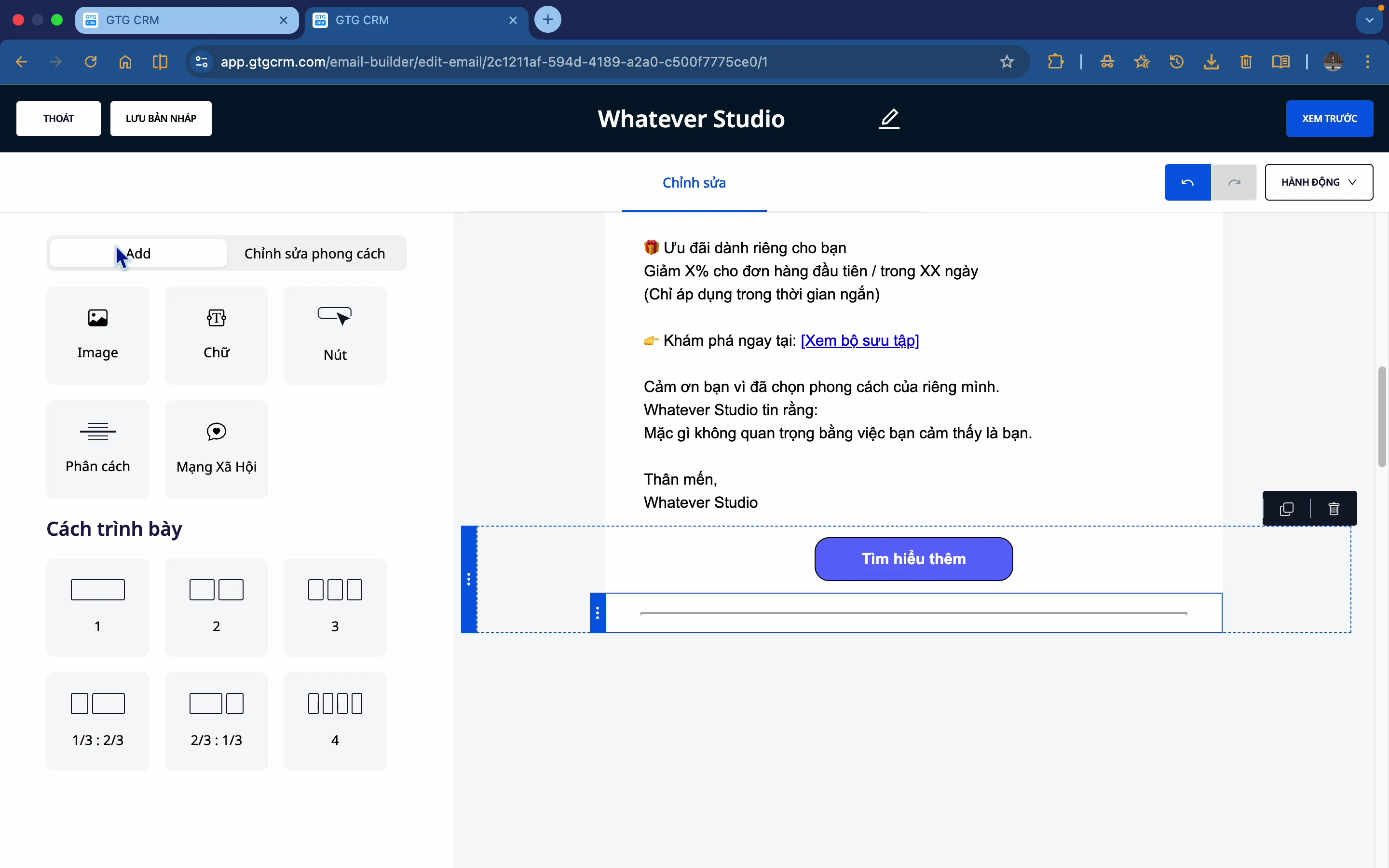
7.4 Eraldaja
Kohandamine:
- Värv
- Pikkus (laius)
- Joone tüüp: Solid (tugev), Dashed (katkendlik)
- Joondamine
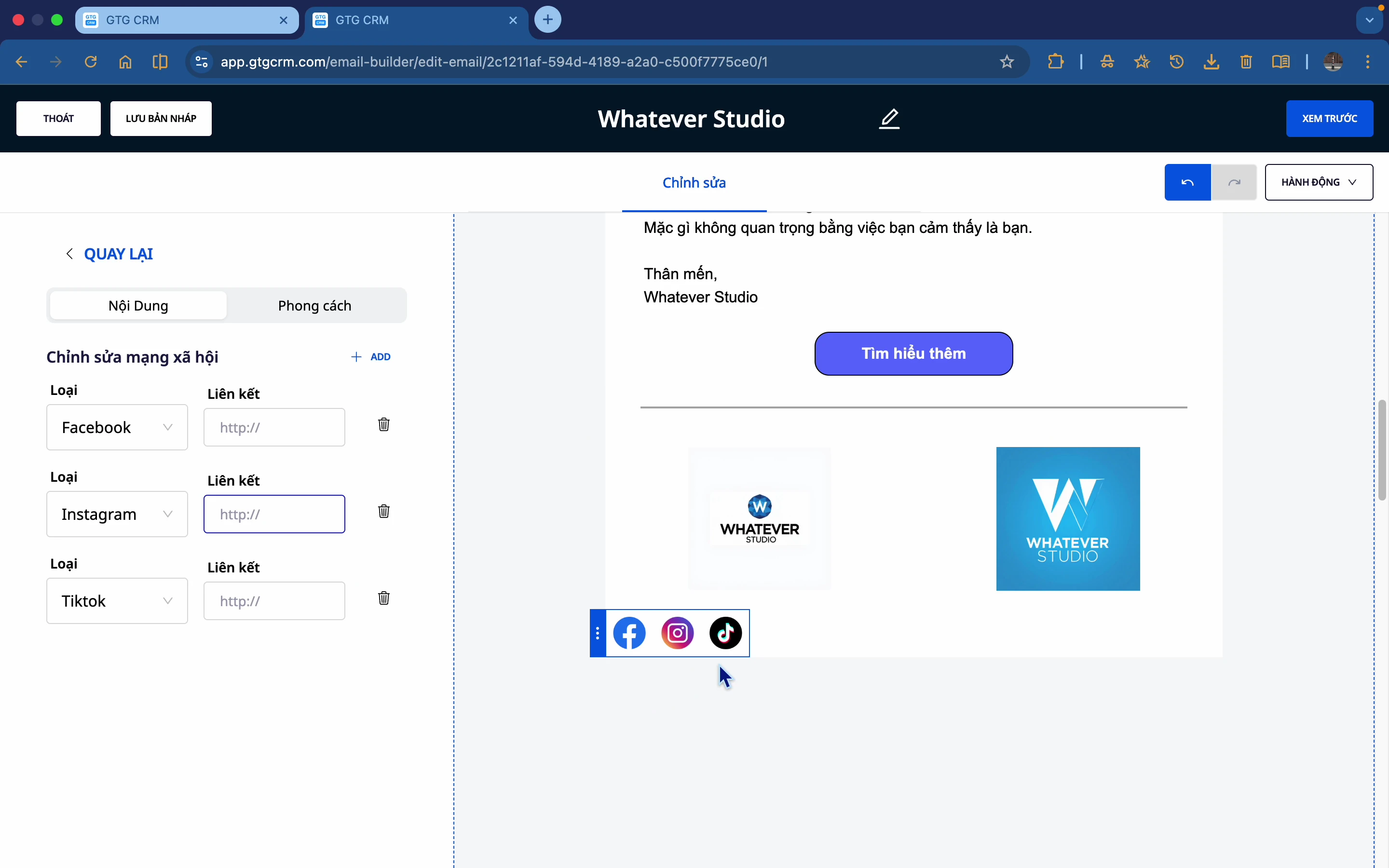
7.5 Sotsiaalmeedia ikoonid
Sotsiaalmeedia lisamine:
- TikTok
- YouTube
Lingi lisamine:
- Valige ikoon → Sisestage sotsiaalmeedia lehe URL
- Klõpsates suunatakse teid sellele lehele
Stiili kohandamine:
- Erinevad ikoonistiilid
- Kohandatavad värvid
7.6 Paigutus
Paigutuse valimine:
- 1 veerg
- 2 veergu
- 3 veergu
- Suhte kohandamine
Kohandamine:
- Taustavärv
- Pading (ülemine, alumine, vasak, parem)
- Ääris
8. Eelvaade ja avaldamine
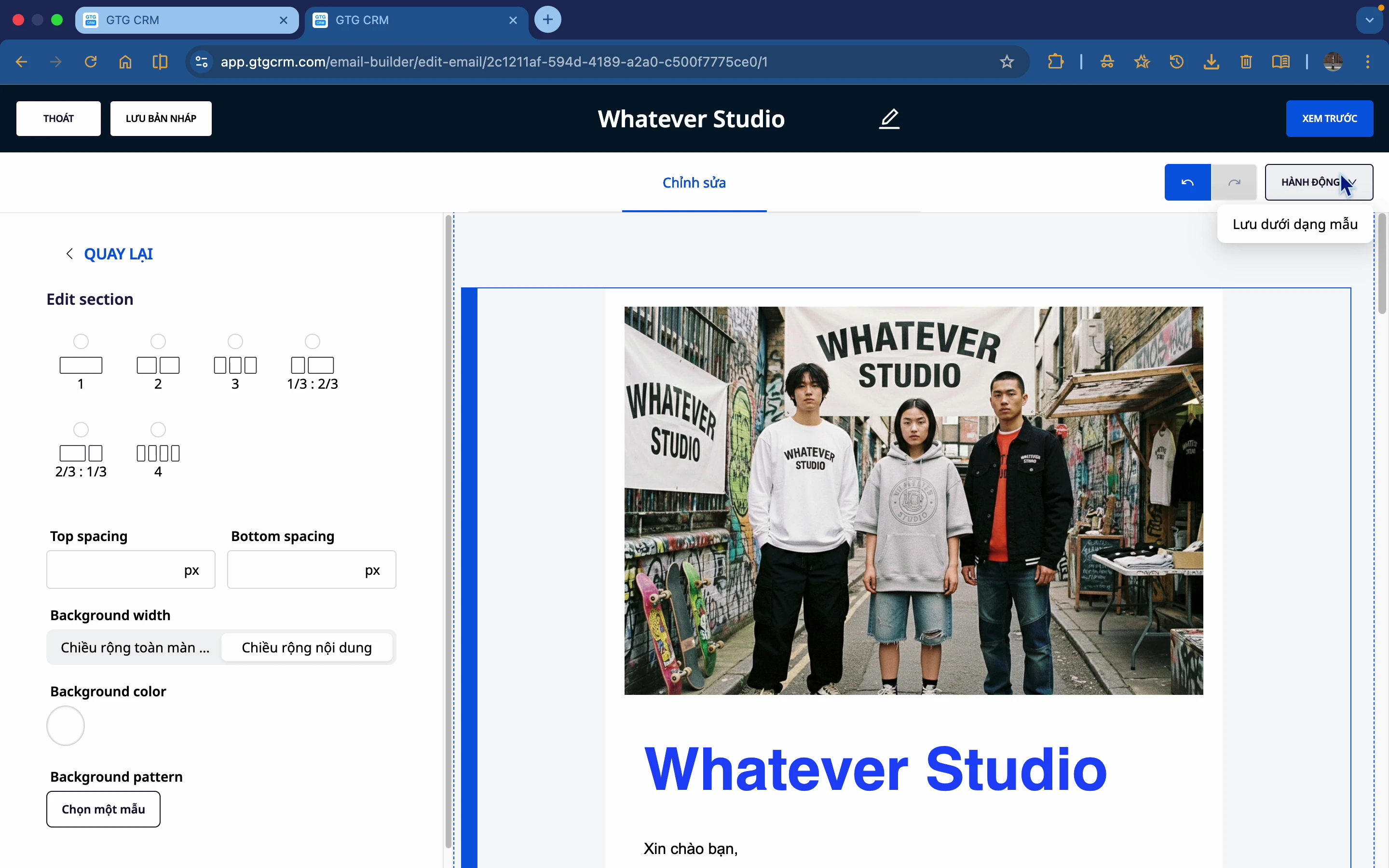
Etapp 1: Lauaarvuti eelvaade
Klõpsake Eelvaade, et kontrollida e-kirja lauaarvuti vaates.
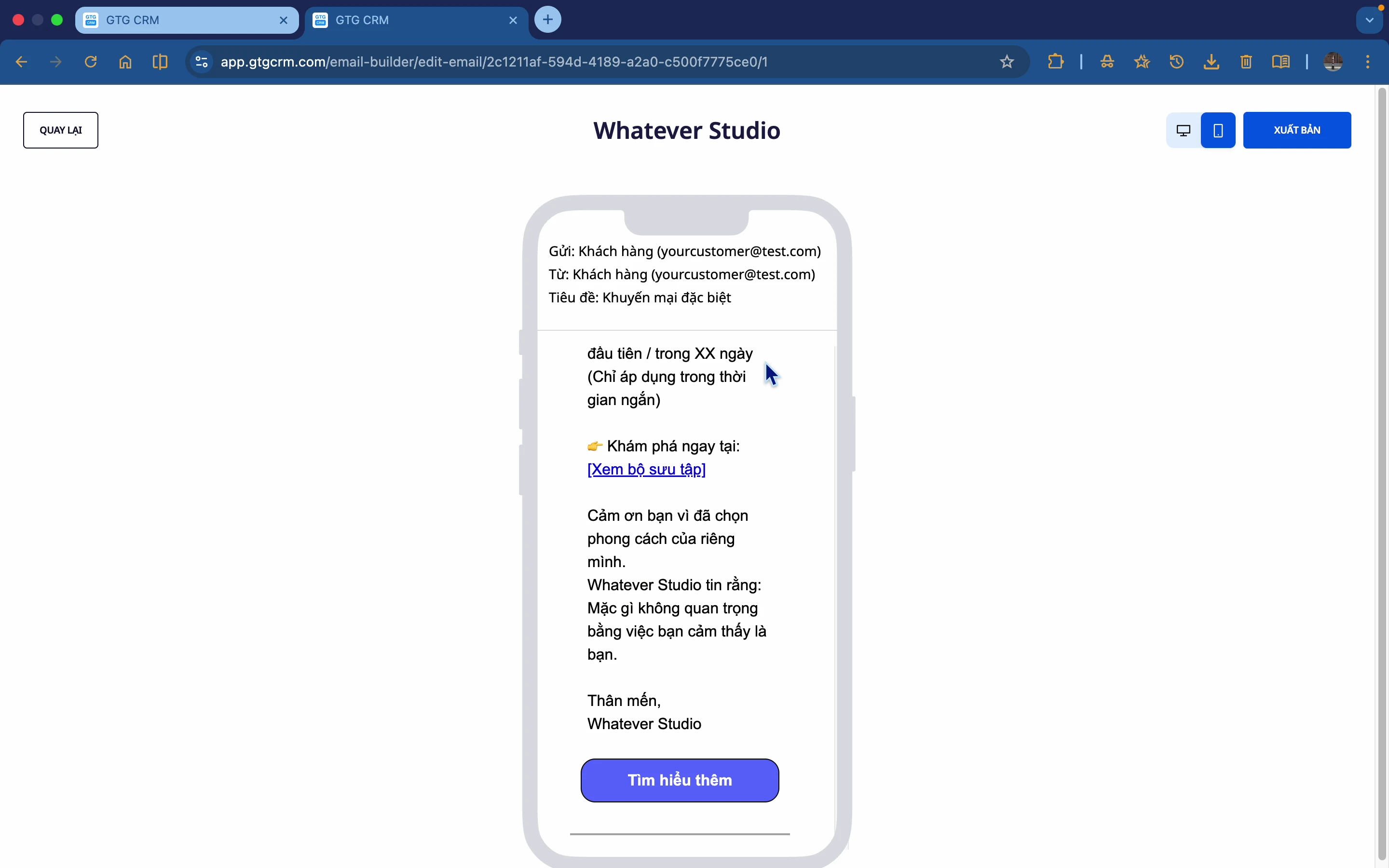
Etapp 2: Mobiiltelefoni eelvaade
Lülitage mobiilivaate režiimile, et tagada e-kirja ilus kuvamine telefonis.
Etapp 3: E-kirja salvestamine
Salvestamiseks on 3 valikut:
- Salvesta mustandina: Salvesta hilisemaks muutmiseks
- Salvesta mallina: Kasuta seda teiste e-kirjade jaoks
- Avalda: Lõpeta ja ole valmis saatmiseks
Etapp 4: Avaldamine
Klõpsake e-kirja lõpetamiseks Avalda.
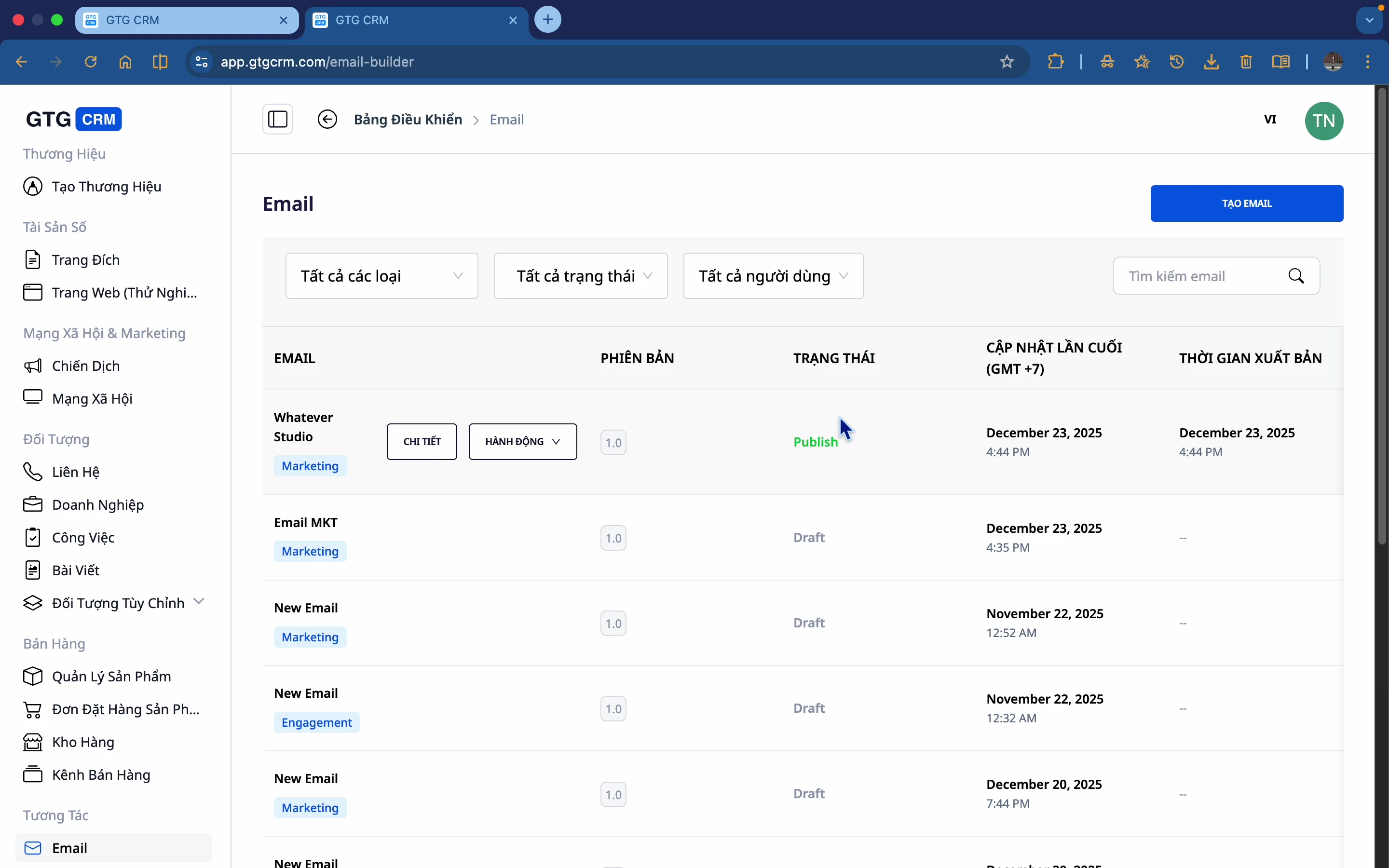
9. E-kirja saatmine
Etapp 1: E-kirja üksikasjade vaatamine
Pärast avaldamist vaadake loodud meili üksikasju.
Samm 2: Vajutage nuppu „Saada“
Vajutage nuppu Saada, et alustada meili saatmist.
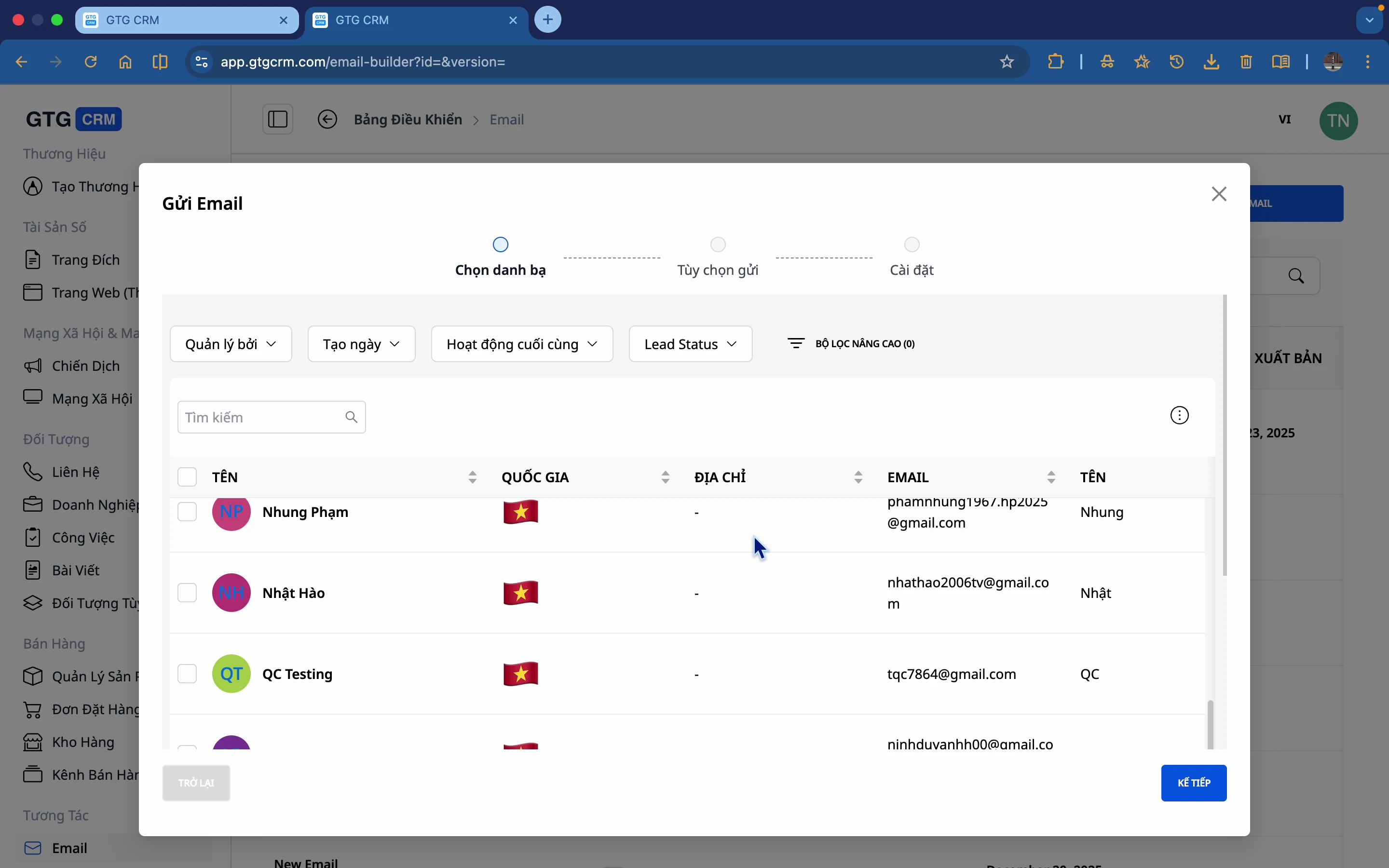
Samm 3: Valige adressaadid
- Valige CRM-i kontaktide loendist
- Või valige segmendi/sildi järgi
Samm 4: Valige saatmise aeg
- Saada kohe: Meil saadetakse kohe
- Ajasta: Valige konkreetne kuupäev ja kellaaeg saatmiseks
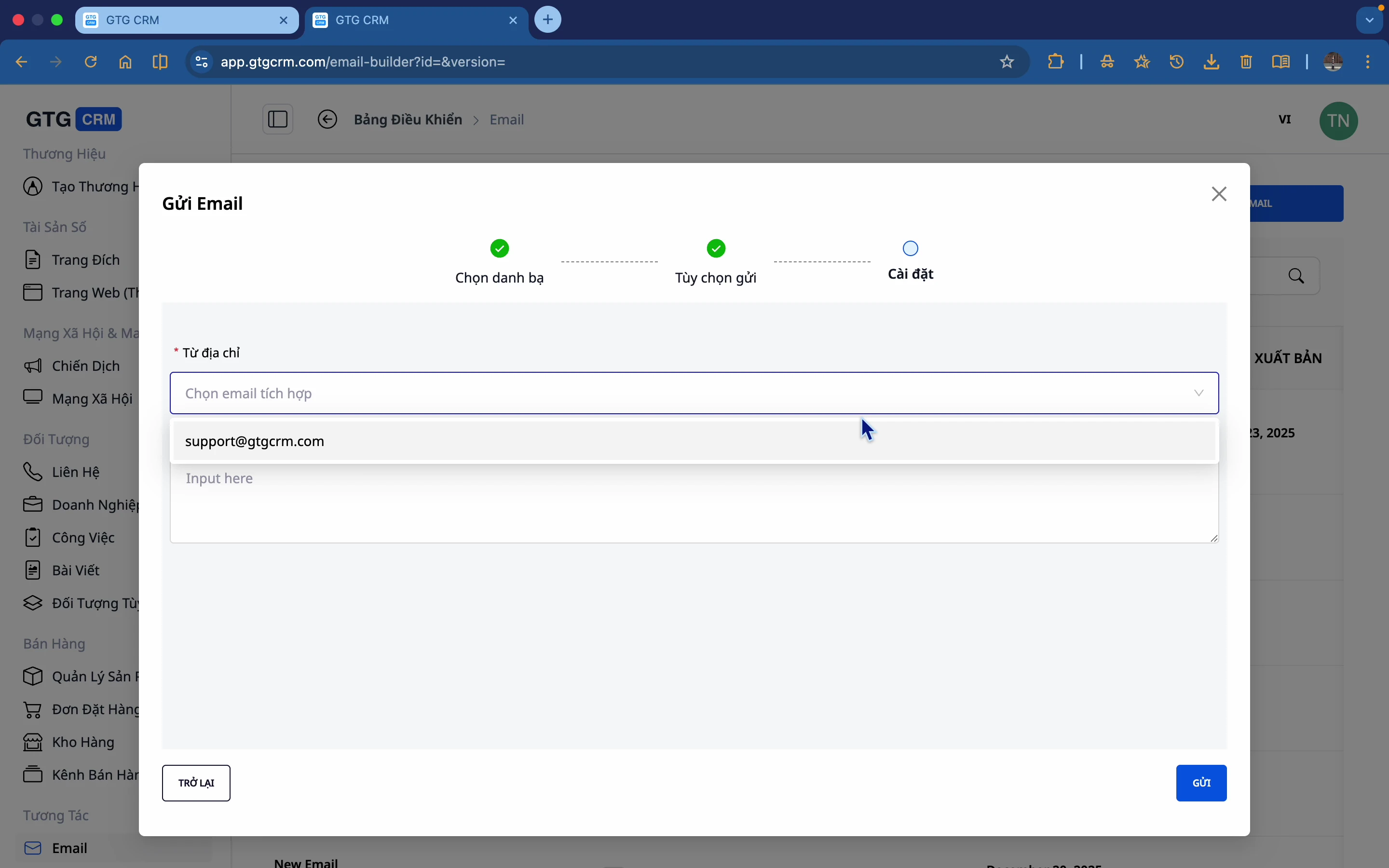
Samm 5: Valige saatva meiliaadressi
Valige GTG CRM-i integreeritud meiliaadress.
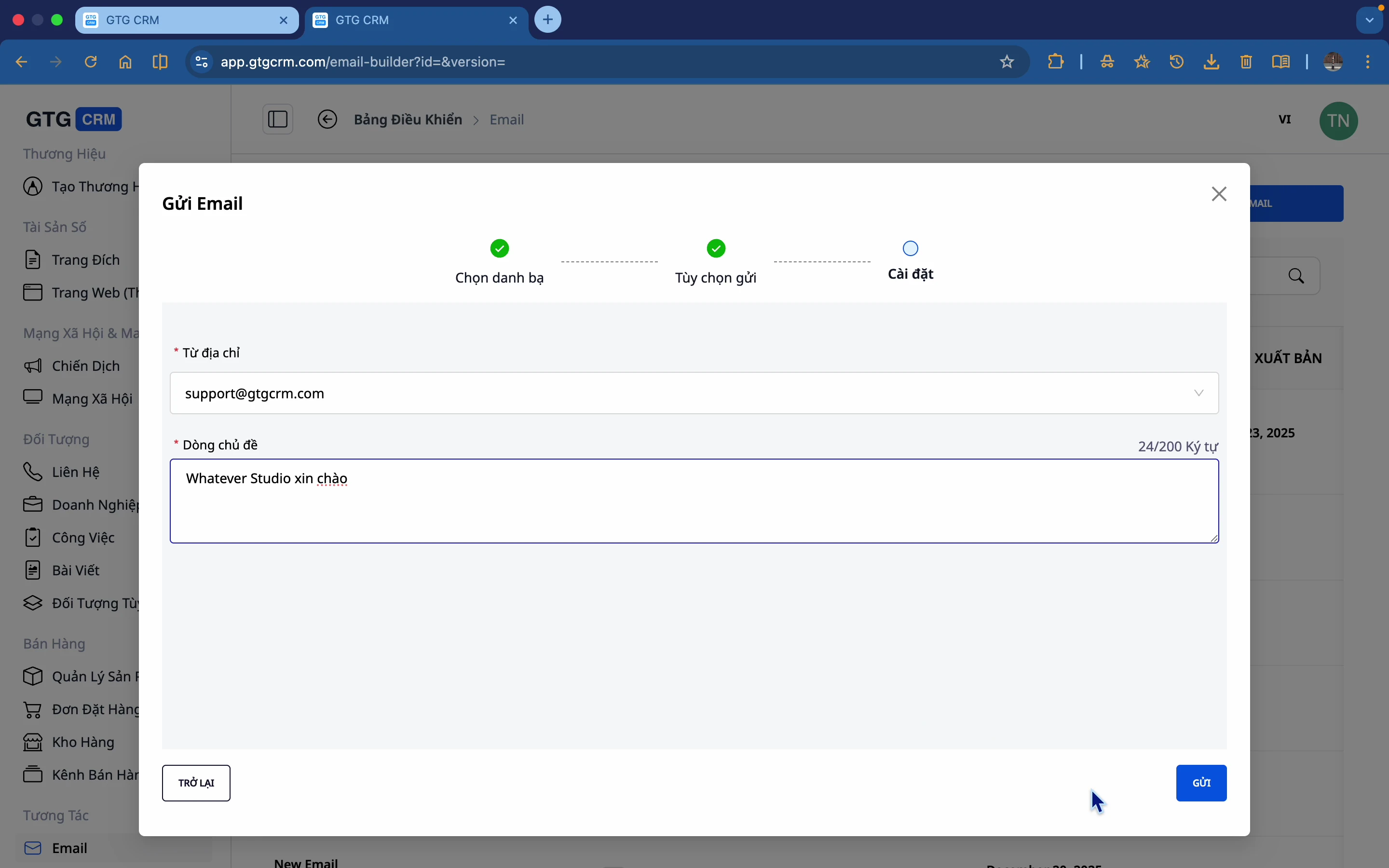
Samm 6: Sisestage teema
Sisestage meili teema (Subject line).
Samm 7: Kinnitage saatmine
Vajutage Saada, et lõpetada.
10. Saadetud meili integreerimine
Samm 1: Minge seadetesse
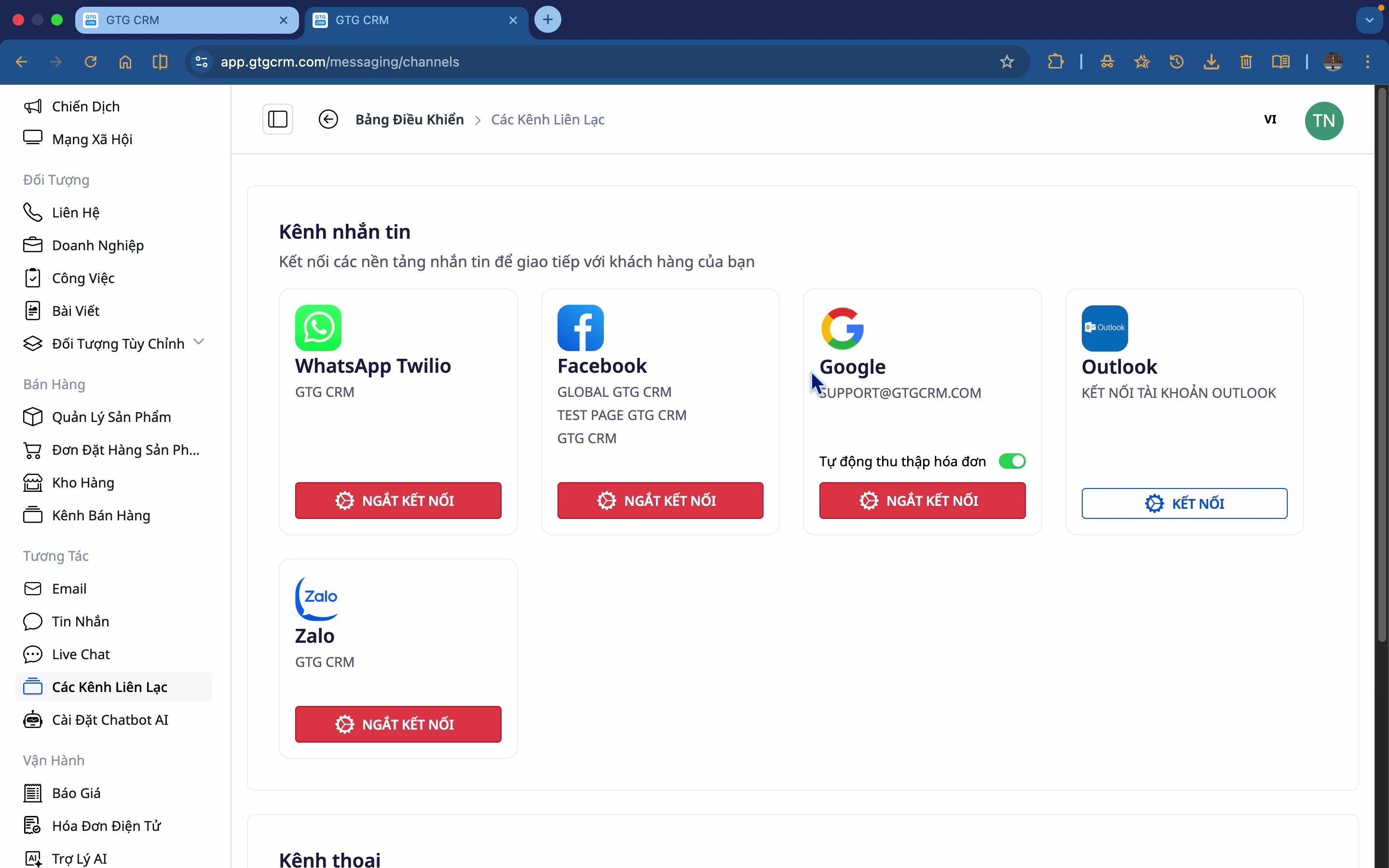
Kerige alla jaotisesse Kontaktkanalite seaded.
Samm 2: Meili integreerimine
Lisage ettevõtte meiliaadress, et saata turundusmeile.
Märkus:
- Kasutage ettevõtte meiliaadressi (@company.com)
- Konfigureerige SMTP õigesti, et meilid ei satuks rämpsposti
- Saate integreerida mitu meiliaadressi
Integratsioon automaatikaga
Meilide koostaja integreerub funktsiooniga Automaatika töövoog:
- Automaatne meilide saatmine stsenaariumi järgi
- Ei pea käsitsi saatma üksikult
- Näide: Kui juht registreerub → Tervitusmeil saadetakse automaatselt

💡 Vihje: Automaatsete stsenaariumite seadistamiseks vaadake lisateavet automaatika töövoo juhendist.
Tõhusaks kasutamiseks näpunäiteid
📝 Sisu kohta
- Kasutage AI-d kavandi loomiseks, seejärel redigeerige seda
- Hoidke sisu lühike ja sisutihe
- Alati selge CTA (Call-to-Action)
🎨 Kujunduse kohta
- Ärge kasutage liiga palju värve (2-3 peamist värvi)
- Pildid peaksid olema sobiva suurusega (laius 600 pikslit)
- Vaadake alati eelvaadet mobiilis
📧 Meili saatmise kohta
- Teema peaks olema alla 50 tähemärgi
- Vältige rämpspostisõnu (TASUTA, SOODUS, $$$)
- Saatke tööajal, et suurendada avamissagedust
📊 Jälgimise kohta
- Jälgige avamissagedust, et parandada teemat
- Jälgige klikkimissagedust, et parandada sisu
- A/B-testige erinevaid versioone



