

Te soovite, et püsiklientid tooksid teile rohkem kliente, ja tahate maksta neile tasu, mille ise olete nimetanud, numbriliselt määranud ja tingimustega seadnud. See juhend käib läbi kõik alates programmi sisselülitamisest kuni hetkeni, kui soovitaja näeb summat olekus Makstud, täpselt selles järjekorras, mida pood tavaliselt järgib.
Soovitusprogramm on mõeldud poodidele, millel on teie enda avaldatud veebileht. Soovitaja ja ostja kasutavad poe lehte ning ei vaja kontot teie tööruumis. See juhend kirjeldab, kuidas ettevõttes töötav inimene igat sammu kinnitab ja makseid enda kirjete põhjal registreerib.
Mida saate pärast selle juhendi läbimist teha
Programmi sisselülitamine → vastake loendile Enne alustamist → määrake reeglid (ja eraldi tasumäär ühe toote jaoks, kui soovite) → aktiveerige → üks klient liitub soovitajana ja teie kinnitate selle → sõbrad ostavad koodiga → kinnitate tasud → koostate väljamaksete partii → teine inimene kinnitab ja registreerib makse.
Ettevalmistus
| # | Nõue | Miks see on vajalik |
|---|---|---|
| 1 | Teie veebileht on avaldatud | Soovitaja ja ostja kohtavad programmi teie veebilehel |
| 2 | Sõnumiteenuse pakkuja on ühendatud ja veebilehe jaoks sisse lülitatud | Soovitaja kinnitab telefoninumbri sõnumiga; kui seda pole, jääb nupp Aktiveeri halliks |
| 3 | Programmi haldamise õigus seadistajale ja tasude kinnitajale; väljamaksete koostamise õigus raamatupidajale; väljamaksete kinnitamise õigus teisele inimesele (antakse jaotises Seaded ▸ Juurdepääsutaseme kontroll) | Väljamakse koostaja ja kinnitaja peavad olema kaks erinevat inimest |
| 4 | Raamatupidamisplaan on rakendatud ja konto valija näeb kontoplaani | Valite kaks konto: soovitustasu kajastamiseks kuluna ja maksmata kohustusena |
| 5 | Veebilehel müüakse vähemalt ühte toodet | Soovitajakoodiga tellimuse testimiseks |
Samm 1 — Programmi sisselülitamine
- Avage Seaded ▸ E-kaubanduse funktsioonid.
- Vahekaardil Soovitusprogramm lülitage lüliti sisse.
✅ Oodatav tulemus: ilmub rida "Soovitusprogramm on sisse lülitatud." ja nupp Ava programm; menüüs Kaubandus ▸ Soovitusprogramm muutub nähtavaks. Äsja loodud programmis ei ole midagi eelvalitud.

Samm 2 — Vastake loendile Enne alustamist
- Avage Kaubandus ▸ Soovitusprogramm, vahekaart Ülevaade.
- Vastake jaotises Enne alustamist igale punktile: Tasumäär; Millal tasu loetakse tekkinuks? (pärast tellimuse kättetoimetamist ja tasumist või kohe pärast tellimuse tasumist); kaks kontot soovitustasude registreerimiseks (kulu ja maksmata kohustus); Soovitaja peab tingimustega nõustuma (klõpsake Koosta tingimused); Teatis nende andmete kohta (klõpsake Kirjuta teatis, kirjutage oma sisu ja klõpsake seejärel Rakenda see teatis); Päevade arv, mille jooksul väljamakse pärast saaja andmete muutmist kinni hoitakse.
- Viimane punkt, veebilehe sõnumiteenuse pakkuja, märgitakse automaatselt, kui pakkuja on sisse lülitatud.
✅ Oodatav tulemus: iga punkt läheb lõpetatud olekusse (näiteks "Tasumäär seatud: 10%"). Nupp Aktiveeri jääb hallks, kuni kõik punktid on täidetud.
ℹ️ Kõik valikud on teie ettevõtte otsused, seetõttu süsteem neid ette ei täida. Tingimused ja andmetega seotud teated kirjutate ise: GTG CRM ei esita sisu ega kirjuta teie õigusliku osa eest. Ooteaja väljal on märge „Soovitus 7. Sisestage 0, kui ei soovi ooteaega.“; süsteem ei vali teie eest.
Samm 3 — Seadke programmi reeglid
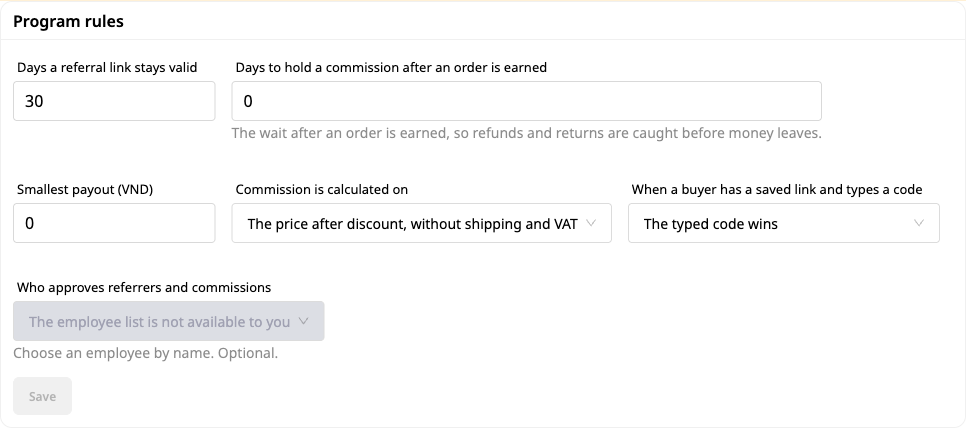
- Avage vahekaart Seaded, jaotis Programmi reeglid.
- Valige mitu päeva soovituslik link kehtib, mitu päeva provisjon säilib pärast tellimuse arvestamist, väikseim väljamakse summa, kas provisjon arvestatakse enne või pärast allahindlust ning mida eelistatakse, kui ostjal on nii salvestatud link kui ka sisestatud kood (sisestatud kood või salvestatud link).
- Klõpsake Salvesta.
✅ Oodatav tulemus: rida „Seaded salvestatud.“ ja nupp Salvesta muutub halliks (nupp on aktiivne ainult siis, kui midagi erineb salvestatud väärtustest).
Väli ei muuda kunagi teie sisestatud väärtust. Sobimatu väärtuse korral jääb väli täpselt teie sisestatuks, selle all olev punane rida selgitab põhjust (näiteks „Sisestage määr vahemikus 0 kuni 100.“) ja nupp Salvesta jääb halliks.
| Väli | Vastuvõetav |
|---|---|
| Komisjonitasu määr | vahemikus 0 kuni 100 |
| Mitu päeva soovituslik link kehtib | täisarv, vahemikus 1 kuni 90 |
| Mitu päeva provisjon säilib pärast tellimuse arvestamist | täisarv, vahemikus 0 kuni 365 |
| Mitu päeva väljamakse säilib pärast saaja andmete muutmist | täisarv, vahemikus 0 kuni 365 |
| Väikseim väljamakse summa | 0 või rohkem, mitte rohkem kümnendkohti kui teie valuutas (valuutas, millel murdosa puudub, võetakse vastu täisarvuna) |
Samm 4 — Seadke ühe toote jaoks eraldi määr (valikuline)
- Vahekaardil Seaded asuv plokk Määrad toote või kategooria järgi. Kui midagi pole veel lisatud, kuvatakse tekst „Erimäärasid pole. Kõigile kehtib vaikimisi määr.“
- Klõpsake Lisa tasememäär. Valikus Kehtib valige Toode, klõpsake nimeväljal ja valige oma tootekataloogist toode nime järgi (on otsinguväli).
- Sisestage määr. Algselt tühi väli: midagi ei ole ette täidetud. Määr peab olema suurem kui 0 ja mitte üle 100; igal tootel on ainult üks rida.
- Klõpsake Salvesta tasemed. Dialoogiaken Kas salvestada need tasemed? loetleb muudatused (uued tasemed, muudetud tasemed, kustutatud tasemed). Kinnitage.
✅ Oodatav tulemus: rida „Määrad salvestatud. Sellest hetkest tehtud tellimused kasutavad neid määrasid.“ Ühe määra muutmiseks sisestage uus number uuesti; kustutamiseks klõpsake rea prügikasti ikoonil, seejärel Salvesta tasemed ja kinnitage.
- Tellimus alates praegusest hetkest. Tellimus säilitab määra, mis oli tal tellimise hetkel.
- Toote määr on kategooria määrast ülimuslik; toodetel, millel pole ühtegi, kasutatakse vaikemäärat.
- Kui kasutate kategooriaid: kategooria võetakse toote lahtrist Kategooria Tootekeskuses ning vastavus peab olema täpne sõna-sõnalt (määr kategooriale "Food" ei kehti tootele kategoorias "Food › Snacks"). Kui tootel on mitu kategooriat, millel kõigil on määr, siis võidab tootel nimekirjas kõige esimene kategooria, mitte kõrgeim määr.
- Määrasid saab salvestada ainult programmi muutmise õigusega kasutaja; teised, kes programmi avavad, näevad ainult nimekirja ega saa seda muuta.

5. samm — Programmi aktiveerimine
- Mine tagasi vahekaardile Ülevaade.
- Klõpsa Aktiveeri.
✅ Oodatav tulemus: olek muutub Töötab.
- Kui soovid uute soovitajate vastuvõtmise peatada, klõpsa Peata: juba tekkinud boonused jätkavad liikumist kuni väljamaksmiseni ning tellimuste tagasimaksmisel boonused tühistatakse. Taasavamiseks klõpsa Jätka.
- Funktsiooni saab täielikult välja lülitada alles siis, kui ühtegi töötlemata kirjet enam pole; ekraanil on selgelt näha, mitu boonust või väljamakse tuleb enne töödelda.

6. samm — Külaline liitub soovitajana (teie veebisaidil)
- Külaline logib sisse teie poe veebisaidile ja avab Konto ▸ Soovitusprogramm.
- Ta kinnitab e-posti aadressi ja telefoninumbri: lahtrisse Sinu mobiilinumber sisestab numbri, klõpsab Saada kood mulle, sisestab saadud koodi ja klõpsab Kinnita telefoninumber.
- Ta märgib linnukesega Olen lugenud programmi tingimusi ning nõustun nendega ja Olen lugenud, kuidas minu andmeid kasutatakse (need kaks teksti on teie kirjutatud 2. sammus), võib valida oma isikliku koodi (3 kuni 24 tähte, numbrit, kriipsu või allkriipsu; kui jätta tühjaks, loob süsteem koodi), ning klõpsab Liitu.
✅ Oodatav tulemus: leht näitab Ootab kinnitust koos teatega „Pood vaatab teie taotlust üle. Teie kood ja link ilmuvad siia pärast kinnitamist.“ Ootamise ajal on tal nupp Tühista minu taotlus: avaneb kinnitusdialoog, midagi ei kao ning ta saab hiljem uuesti liituda.
ℹ️ Kui telefoninumbrit ei õnnestu kinnitada, ütleb leht seda lihtsas keeles ega viita poe seadistustele. Kui veebisaidil pole sõnumiteenuse pakkujat, ühendage see enne (vt Ettevalmistus).

7. samm — Soovitaja kinnitamine ja lingi saamine
- Programmi sees ava vahekaart Soovitajad. Külalise rea staatus on Ootab.
- Klõpsa Kinnita. Kui selle isiku konto number või maksunumber ühtib töötajaga, märgitakse rida lipuga: kontrolli enne kinnitamist.
- Veebisaidil laadib külaline lehe uuesti. Ta näeb Teie kood koos nupuga Kopeeri kood.
- Jaotises Jaga mis tahes lehte kleebib ta poe lehe lingi ja klõpsab Loo minu link.
✅ Oodatav tulemus: sinu kliendi rida muutub staatusesse Aktiivne; Sinu link on selle lehe aadress, millele on lisatud ?ref= ja kood lõpus, ning ilmub nupp Kopeeri link. Kui kleebid teise veebilehe lingi, leht ütleb: "Link peab viima selle poe lehele."
- Kui soovid suunaja tegevuse peatada, klõpsa rea juures nupul Peata ajutiselt ja vali, kas jätta tema juba teenitud summa alles või maksta see välja; Aktiveeri uuesti avab suunaja taas.
- Jagamisel näeb suunaja meeldetuletust, mis peaks selgelt ütlema, et ta saab provisjoni.


Samm 8 — Sõbrad ostavad koodi või lingi abil
- Ostja klõpsab suunaja lingil või klõpsab maksmisel Kas sul on suunamiskood?, sisestab koodi väljale Suunamiskood ja vormistab tellimuse.
- Ava programmi vahekaart Provisjonid.
✅ Oodatav tulemus: õige kood kuvab "Kood on kehtiv", vale kood kuvab "See kood ei kehti" (tellimust saab ikka esitada, provisjoni ei teki). Vahekaardil Provisjonid ilmub selle tellimuse kohta üks rida staatusega Ootel, kuni tellimus arvestatakse. Vale koodi puhul jääb alles rida Tagasi lükatud summaga 0 ja põhjusega. Tellimuse tühistamisel muutub rida staatusesse Tagastatud.
- Provisjonide staatused: Ootel, Kinni peetud, Kinnitamisel, Valmis, Väljamaksmise partii, Makstud, Tagastatud, Tagasi lükatud. Korrigeerimine lisab eraldi parandusrea koos kohustusliku põhjusega, algset rida ei muudeta.
- Ostja, kes on loobunud reklaamivalikust, arvestatakse ainult siis, kui ta sisestab koodi ise.
- Meie demopoe näide (hind sisaldab 10% käibemaksu, määr 10%): 250 000 ₫ tellimus annab provisjoni 22 727 ₫, mis on 10% summast 227 273 ₫. Sinu poe summa sõltub määrast ja sellest, kas arvestad enne või pärast allahindlust.

Samm 9 — Provisjoni kinnitamine
- Kui provisjon on tekkinud ja hoidmisaeg on läbi, on selle rea staatus Kinnitamisel, kinnitamise nuppu ei ole, ainult link Ava kinnitused.
- Provisjonide kinnitamise õigusega inimene avab Ülesanded ▸ Ootel kinnitamist, leiab provisjoni kinnitamise taotluse (summa, suunaja ja tellimuse number) ja klõpsab Vaata & kinnita.
- Klõpsa Kinnita.
✅ Oodatav tulemus: taotlus kaob ootelolevate hulgast ja mõne sekundi pärast muutub vahekaardil Provisjonid rea staatus Kinnitamisel staatuseks Valmis. Kuni kinnitad, ei ole ühtegi summat välja makstud. Veebis näeb suunaja seda summat staatusega Kinni peetud, kuni sina kinnitad.
- Kui otsustad teisiti (kinnitad suunaja nimekirjast või tellimus tühistatakse), taotlus suletakse automaatselt; ajaloos Kinnituste ajalugu on selgelt märgitud, et taotluse kaudu ei kinnitatud midagi.
- Tellimuse tühistamine pöörab provisjoni automaatselt.

Samm 10 — Soovitaja lisab raha saamise viisi
- Veebilehel avab soovitaja jaotise Raha saamise viis ja täidab Konto omaniku nimi, Pank, Kontonumber (ainult numbrid), Dokumendi tüüp, Maksukood või dokumendi number ning Mina olen (need kolm loendit algavad valikuga "Vali...", eelnevalt midagi valitud ei ole).
- Jaotises Kinnita, et see oled sina sisestab ta konto parooli või kasutab sõnumis saadetud koodi ning klõpsab nupul Salvesta raha saamise andmed.
✅ Oodatav tulemus: rida "Raha saamise andmed on salvestatud." Numbrid kuvatakse varjatult (ainult mõned viimased numbrid). Kui andmeid muudetakse, saadetakse vana aadressi e-kiri teatisega ning järgmine väljamakse ootab Sammus 2 määratud päevade arvu.

Samm 11 — Raamatupidaja koostab väljamakse
- Avab vahelehe Väljamaksed ja klõpsab nupul Loo väljamakse.
- Valikus Kellele soovid maksta? vali Kõik soovitajad, kellel on valmis väljamakstav provisjon. Valikus Kuidas soovid maksta? vali Maksan muul viisil. Klõpsa nupul Koosta nimekiri. Inimene, kes just muutis raha saamise andmeid, jäetakse välja ja tuuakse nimeliselt esile.
- Igaühe puhul vasta kahele küsimusele, mida saab vastata ainult sinu ettevõte: Kes on [Nimi] maksu seisukohast? ja Maks, mille sina kinni pead (summa või maksu mitte kinnipidamine koos põhjendusega). Mõlemad väljad on alguses tühjad.
- Klõpsa nupul Loo väljamakse (või Hoia mustandina, et hiljem tagasi tulla).
✅ Oodatav tulemus: rida "Väljamakse ootab kinnitamist". Väljamakse ilmub nimekirja olekuga Ootab kinnitamist, koostajaks on raamatupidaja ning koostajal ei ole nupu Kinnita kasutamisvõimalust. Kui ühtegi provisjoni pole kinnitatud, näitab vaade, et väljamaksmiseks ei ole midagi.
ℹ️ GTG CRM ei arvuta kinnipeetavat maksu ega anna maksualast nõu: see on sinu otsus iga saaja kohta ning süsteem salvestab, et otsus on sinu.

Samm 12 — Teine inimene kinnitab väljamakse
- Kinnitaja (mitte koostaja) avab vahelehe Väljamaksed ja klõpsab väljamaksel nupul Kinnita.
- Dialoogiaken Kinnita see väljamakse näitab inimeste arvu, provisjoni ja väljamakse summat ning märkust "Koostas [koostaja nimi]."
- Valikus Väljamakstav konto vali üks sularahakonto või pangakonto (loendis on ainult need kaks liiki) ning sisesta Pangaviide või märkus.
- Klõpsa nupul Kinnita ja registreeri makse.
✅ Oodatav tulemus: väljamakse läheb olekusse Makstud, kus on märgitud kinnitaja ja makse kuupäev. Raamatupidamises tekib kanne, mis vähendab makstavat kohustust ja vähendab valitud rahakonto saldot. Veebilehel suureneb soovitaja lahtris Makstud makstud summa ning väljamakse ilmub jaotisse Maksed.
- Väljamakset ei saa maksta kahel korral ja ühtegi provisjoni ei saa samuti kahel korral välja maksta.
- Koostaja ei saa kinnitada oma väljamakset: ekraanile ilmub "Sa ei saa kinnitada väljamakset, mille oled ise koostanud."


Samm 13 — Tulumaksu kinnipidamise perioodi saajate aruanne
- Kasutaja, kellel on õigus näha täielikku kontonumbrit, avab vahekaardi Väljamaksed, valib perioodi alguse- ja lõppkuupäeva ning klõpsab Saajate aruanne (CSV).
✅ Oodatav tulemus: CSV-fail, mis sisaldab saaja nime, seda, kas ja kuidas ta on maksu seisukohalt (maksustamise mõttes), teie kinnipidamisotsust koos põhjendusega, dokumendi tüüpi, panka ja täielikku kontonumbrit. Täieliku makseteabe avamine kantakse tegevuslogisse. Kontonumbrid ja maksukoodid on täielikult nähtavad ainult selles aruandes.
Kiire juhend oodatavate tulemuste kohta
| Toiming | Tulemus, mida näete |
|---|---|
| Lülitage sisse viitajaprogramm | "Viitajaprogramm on sisse lülitatud." ja uus menüüpunkt |
| Vaadake nuppu Aktiveeri, kui mõni väli on avatud | Nupp on hall, kuni kõik väljad on täidetud |
| Sisestage väljale määr 110 | Väli jääb väärtusele 110, punane rida "Sisestage määr vahemikus 0 kuni 100.", nupp Salvesta on hall |
| Salvestage reeglid | "Seaded salvestatud." |
| Salvestage eraldi määr | Dialoog "Salvestada need määrad?", seejärel "Määr salvestatud." |
| Klient klõpsab Liitu | "Ootab kinnitamist" kuni te kinnitate |
| Kleepige teise veebisaidi link | "Lingi peab viima selle poe lehele." |
| Ostja sisestab vale koodi | "See kood ei kehti"; rida Tagasi lükatud on 0, kui tellimus esitati |
| Tellimus tagastatakse | Tasu läheb staatusesse Tagastatud |
| Tasu hoideaeg lõpeb | "Ootab kinnitamist" koos lingiga Ava kinnitused; pärast kinnitamist läheb staatusesse Valmis |
| Koostaja vaatab oma väljamakset | Kinnitusnuppu ei ole |
| Kinnitaja registreerib makse | Väljamakse on Makstud; viitaja näeb, et väli Makstud suurenes |
| Kasutaja, kellel pole eksportimisõigust, avab vahekaardi Väljamaksed | Nuppu Saajate aruanne (CSV) ei ole |
Märkused
- Kõik reeglid (määrad, arvutamise aeg, kontod, tingimused, andmeteatised, ootepäevade arv) on teie otsustada ja jäävad tühjaks, kuni te vastate.
- Kui tingimusi või teavitusi muudetakse, palutakse viitajatel aktsepteerida uus versioon.
- Viitajad saavad veebisaidil küsida oma andmeid vaadata või nende kustutamist paluda; otsustate andmepäringute jaotises. Seadusest tulenevad kirjed, mida peate säilitama, jäetakse alles.
- Viitaja võib klõpsata Lõpeta minu osalemine; arvestatud tellimused jõuavad siiski väljamakseni.
- See juhend kirjeldab käsitsi kinnitamist: üks volitatud inimene otsustab iga sammu. Panga failiga tehtavad väljamaksed ei kuulu selle juhendi alla.
- Kinnipidamismaks on teie otsus. GTG CRM ei arvuta seda ega anna maksualast nõu.
- Kontonumbrid ja maksukoodid on ekraanil peidetud; ainult saajate aruanne kuvab need täielikult eksportimisõigusega kasutajale.


