

Jaemise ja e-kaubanduse valdkonnas on kiire ja tõhus tarne kliendirahulolu tagamisel võtmetähtsusega. Paljude kullerpartnerite haldamine, hindade võrdlemine ja tellimuste jälgimine võtab aga sageli palju aega. GTG CRM mõistab seda ja on integreerinud Vietnami juhtivad kiirtranspordi kanalid, mis aitavad teil kogu tarne protsessi hallata ühesainsas süsteemis.
Tänu tarnetingimuste ühendamise funktsioonile saate lihtsalt ühendada Viettel Post ja Giao Hàng Nhanh kontod mõne minutiga ning aktiveerida Grab Express – linna sees vajaduspõhise kiirtarne – ühe nupuvajutusega, ilma API-klahve vajamata. Pärast ühendamist teostatakse kõik toimingud tellimuse loomisest, hindade võrdlemisest, saatelehe printimisest kuni tarne oleku jälgimiseni otse GTG CRM-is, mis aitab teil säästa aega ja optimeerida transpordikulusid. Ostjad saavad tellimust jälgida ka otse pärast seda, kui juht on kauba kätte võtnud.
Peamised funktsioonid
GTG CRM-i tarnekanalite ühendussüsteem toetab kõiki funktsioone:
- Integreerib Vietnami suurimad transpordipartnerid Viettel Post, Giao Hàng Nhanh ja Grab Express, vastates kõigile tarnevajadustele nii linna sees kui ka linnadevaheliselt.
- Grab Express – vajaduspõhine linna sees kiirtarne: aktiveerige ühe nupuvajutusega, ilma API-klahve vajamata; süsteem reguleerib sõidukeid täieliku aadressi järgi (GPS-koordinaatide positsioneerimine), kontrollib automaatselt teeninduspiirkonda ja reguleerib juhti kohe, kui klõpsate "Tarne valmis", toetades nii järelmaksuga tasumist kui ka ettemaksu.
- Ühekordne ühendus teie konto kaudu iga transpordipartneri juures, seejärel pidev kasutamine ilma uuesti sisselogimata.
- Ostjad jälgivad tellimust otse: pärast seda, kui juht on kauba kätte võtnud, näeb klient reaalajas tarne olekut, eeldatavat saabumisaega (ETA) ja sündmuste ajaskaalat otse tellimuse lehel, koos nupuga "Jälgi Grabis" (juhi kaart) või partneri jälgimislingiga; süsteem saadab automaatselt e-kirja "Tellimus on teel" koos jälgimislingiga.
- Võrdle transpordihindasid partnerite vahel tellimuse loomisel, et saaksite valida kõige mõistlikuma hinnaga tarneviisi.
- Tsentraliseeritud kõikide erinevate transpordikanalite tellimuste haldamine ühes loendis, mida on lihtne otsida ja jälgida.
- Toetab ka isevedu (Self-shipping) kolme meetodiga otse müügilehel: kuller (COURIER), poest kohaletoomine (STORE_DELIVERY) ja poest kättesaamine (PICKUP).
- Vaikelaostuse (default-origin) kasutamine väljastamispunktina ja lao aadressi automaatne positsioneerimine (auto-geocoding), eelvaatega administraatorile – täpse vahemaa ja tarneala arvutamine.
- Kaubeldavad transpordipakkumised (negotiable) tarnetellimustele piirkondades, kus tuleb tasu kokku leppida, koos e-kirjaga makselingi (pay-link) kohta, et klient saaks selle tasu osa tasuda.
- COD automaatne tasaarveldus, kui märkida "Tarne teostatud" (Mark Delivered), et tagada kogumisraamatute täpsus.
- Logi sisse andmete turvaline salvestamine, teie transpordikonto andmete kaitse kõrgeimate standardite kohaselt.
Juhised tarnekanalite ühendamiseks
1. samm: pääse ligi tarnekorralduse haldamisele
GTG CRM-i avalehelt leidke ekraani vasakus servas olev menüüriba. Sealt leiate "Laohaldus" (Quản lý kho hàng) funktsioonide komplekti koos mitme alamkategooriaga.
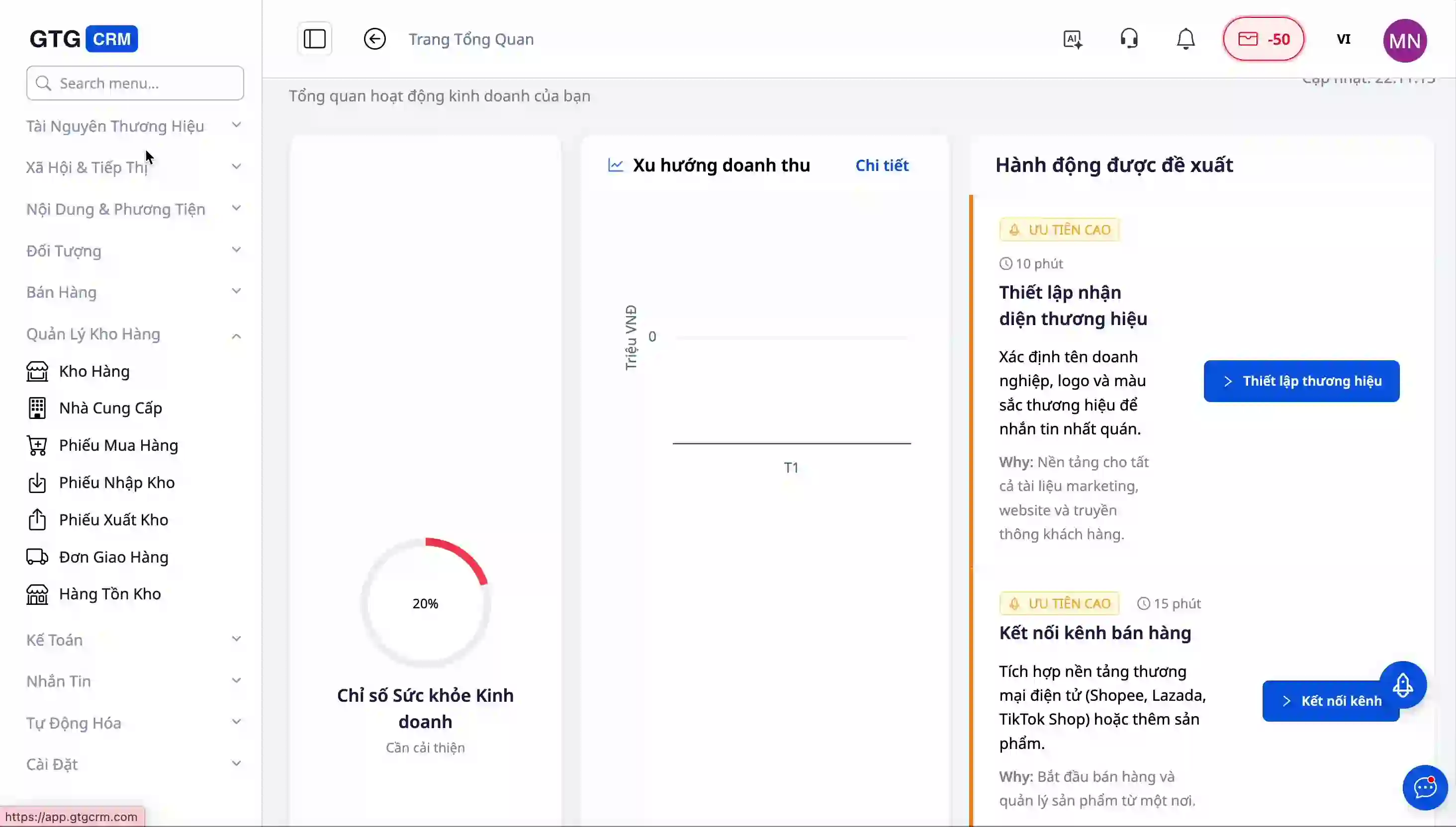
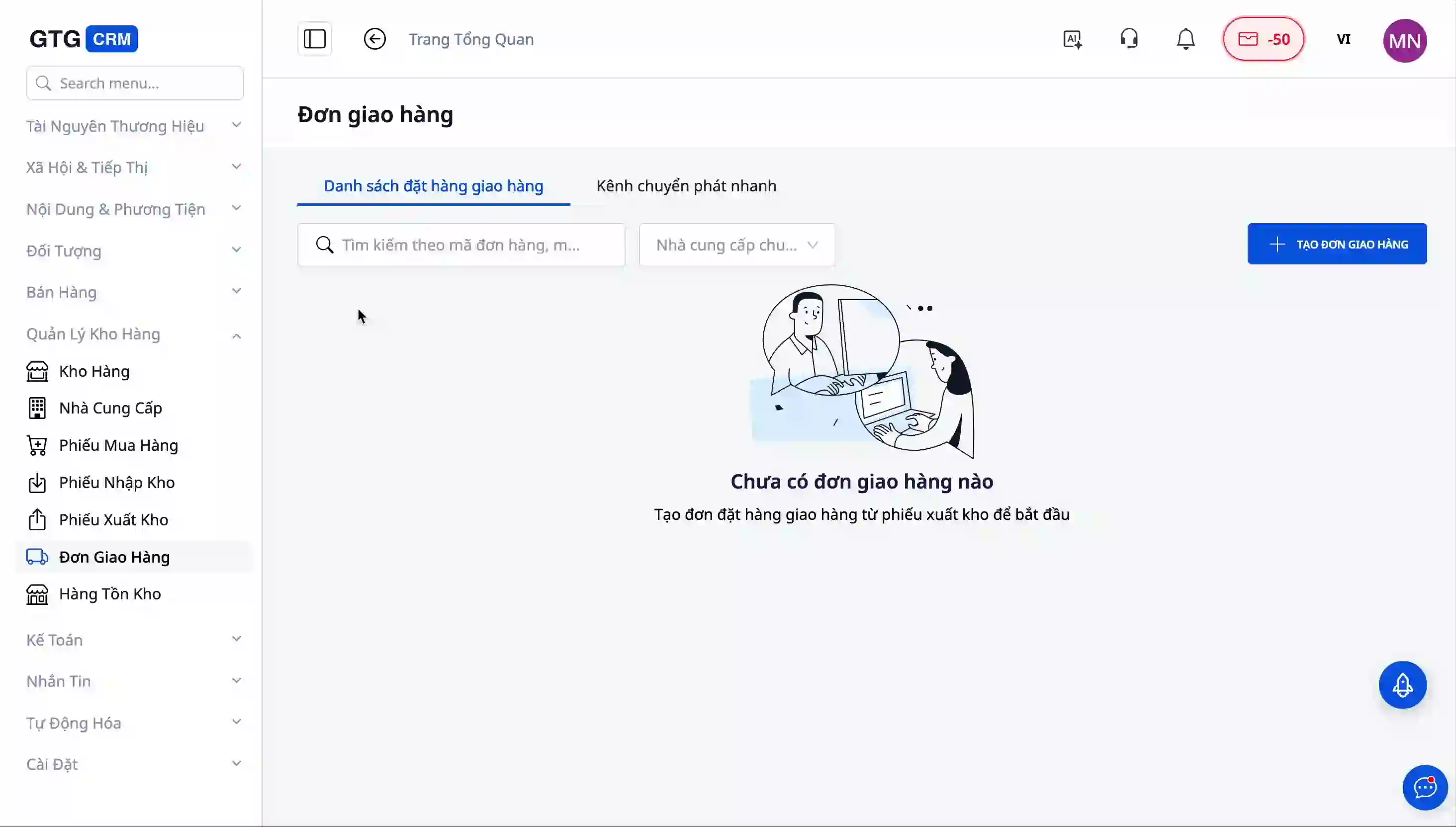
Klõpsake "Tarnekorraldus" (Đơn giao hàng), et avada transpordi haldamise liides. Siin, kui teil on juba tarne all olevaid tellimusi, kuvab süsteem nende kõigi täieliku loendi koos praeguse olekuga.
2. samm: avage kiirtranspordi kanalite vahekaart
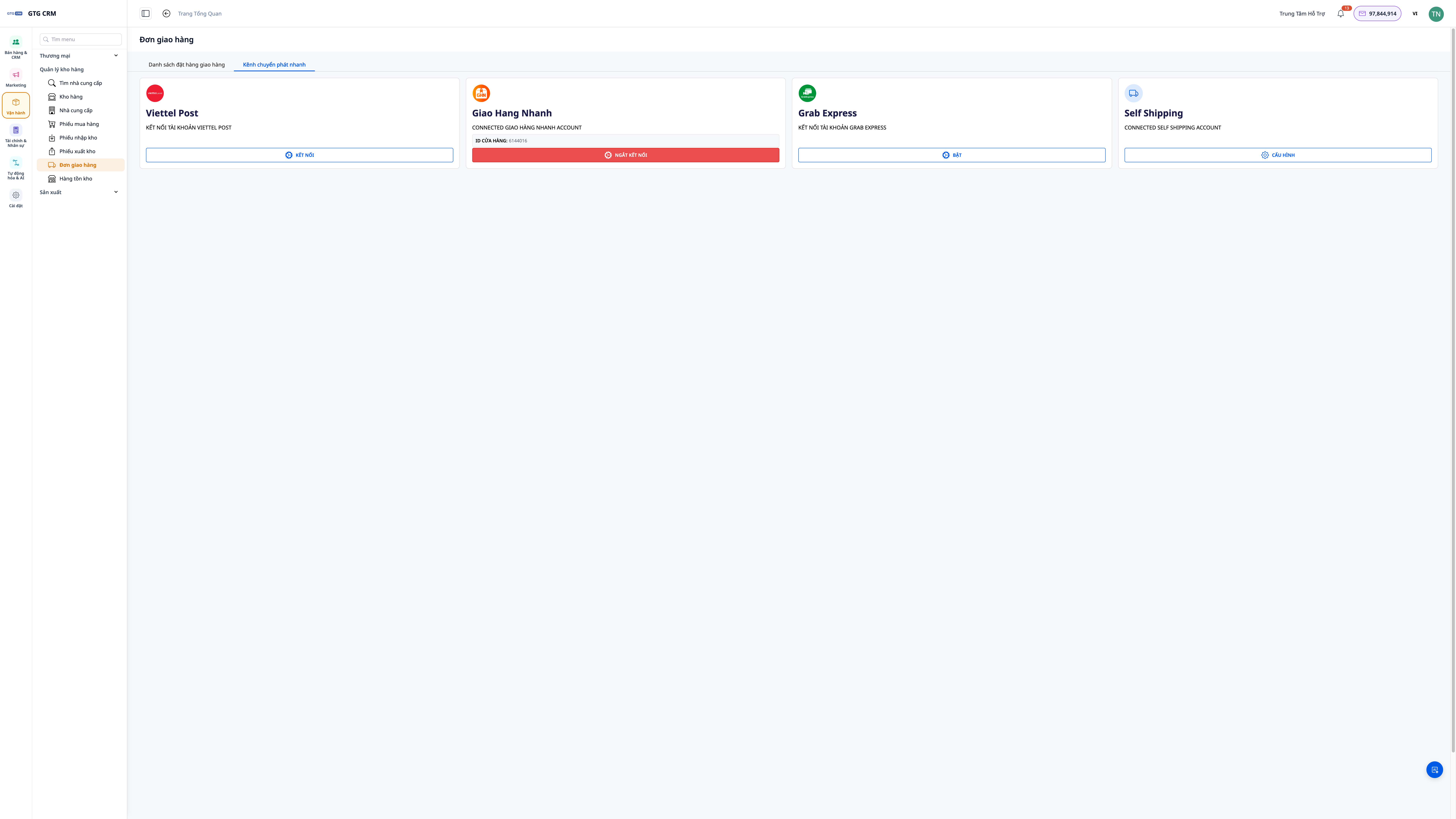
Ühe tarneliidese alguses näete navigeerimisvahekaarte. Klõpsake vahekaardil "Kiirvedude kanal", et näha loendit tarnepartneritest, mida GTG CRM toetab.
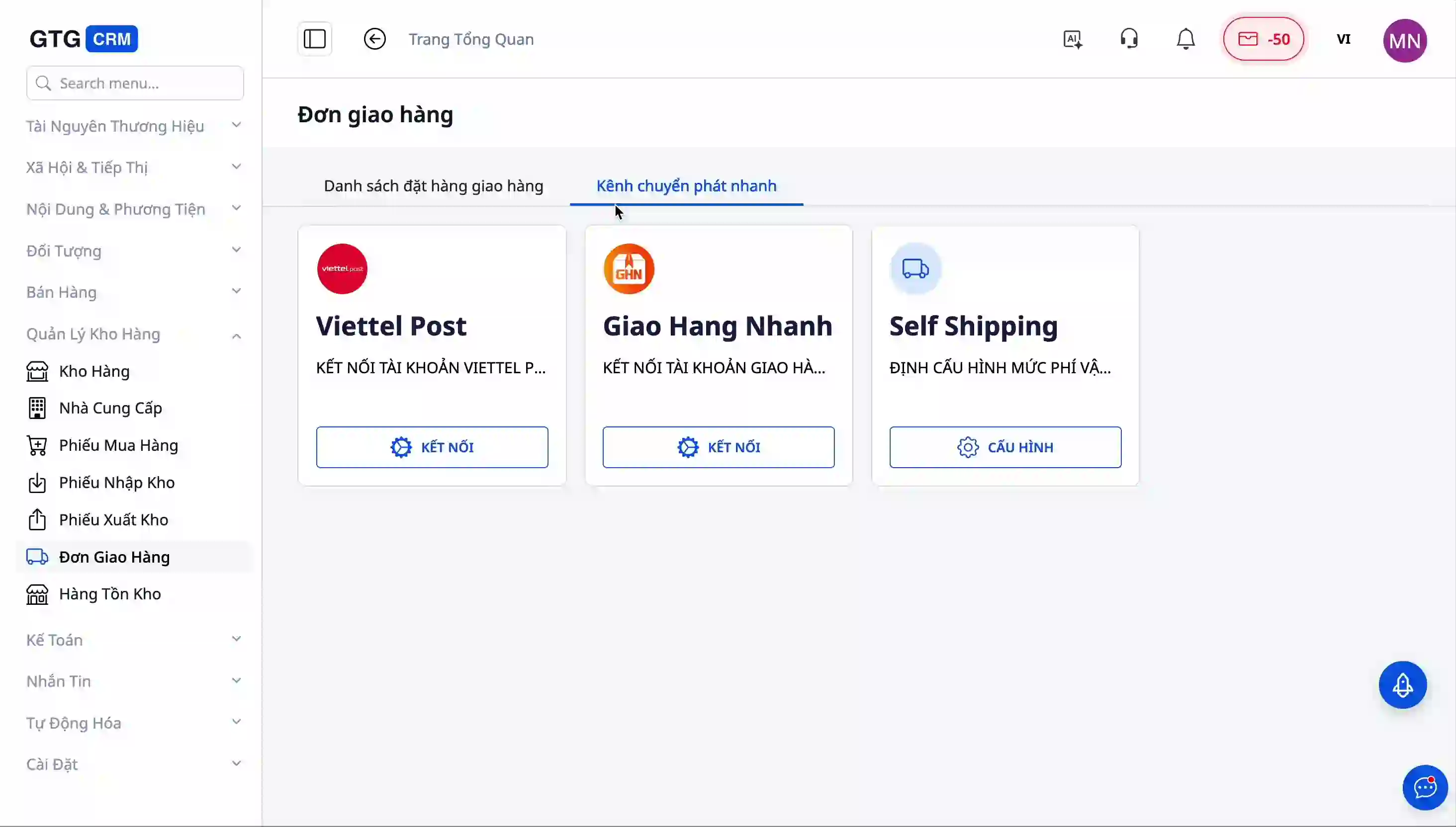
Siin näete nelja peamist valikut:
Viettel Post – riiklik postiteenuste tarnepartner, kellel on kogu riigis ulatuslik võrgustik, eriti tugev kaugemates provintsides ja maapiirkondades.
Giao Hàng Nhanh – partner, kes on spetsialiseerunud kiirele kohaletoimetamisele linnas ja maakondade vahel, kõrge töötlemiskiiruse ja konkurentsivõimelise hinnaga.
Grab Express – nõudmisel kiirtarne linnas, juht juhatatakse teile kohe, kui klõpsate "Valmis tarnimiseks". Erinevalt Viettel Postist ja Giao Hàng Nhanhist (mis nõuavad konto sisselogimist) on Grab Express aktiveeritud ühe nupuvajutusega, API-klahvi pole vaja. Vaadake üksikasju allolevas jaotises "Grab Expressi aktiveerimine".
Sales Shipping (Oma tarne) – tarnimisvalik, kui soovite, et teie töötajad toimetaksid kauba otse klientidele. See jaotis toetab nüüd täielikult: kolm meetodit kassas (COURIER/STORE_DELIVERY/PICKUP), võtke lähtepunktiks vaikelaokokk, pakkumishinna läbirääkimised koos makselingi meili ja automaatse COD-i arveldusega pärast tarnimist. Vaadake üksikasju allolevas jaotises "Oma tarne (Self-shipping) seadistamine".
3. samm: Ühenduse loomine Viettel Postiga
Kui kasutate Viettel Posti tarneteenuseid, klõpsake Viettel Posti logo kõrval olevat nuppu "Ühenda".
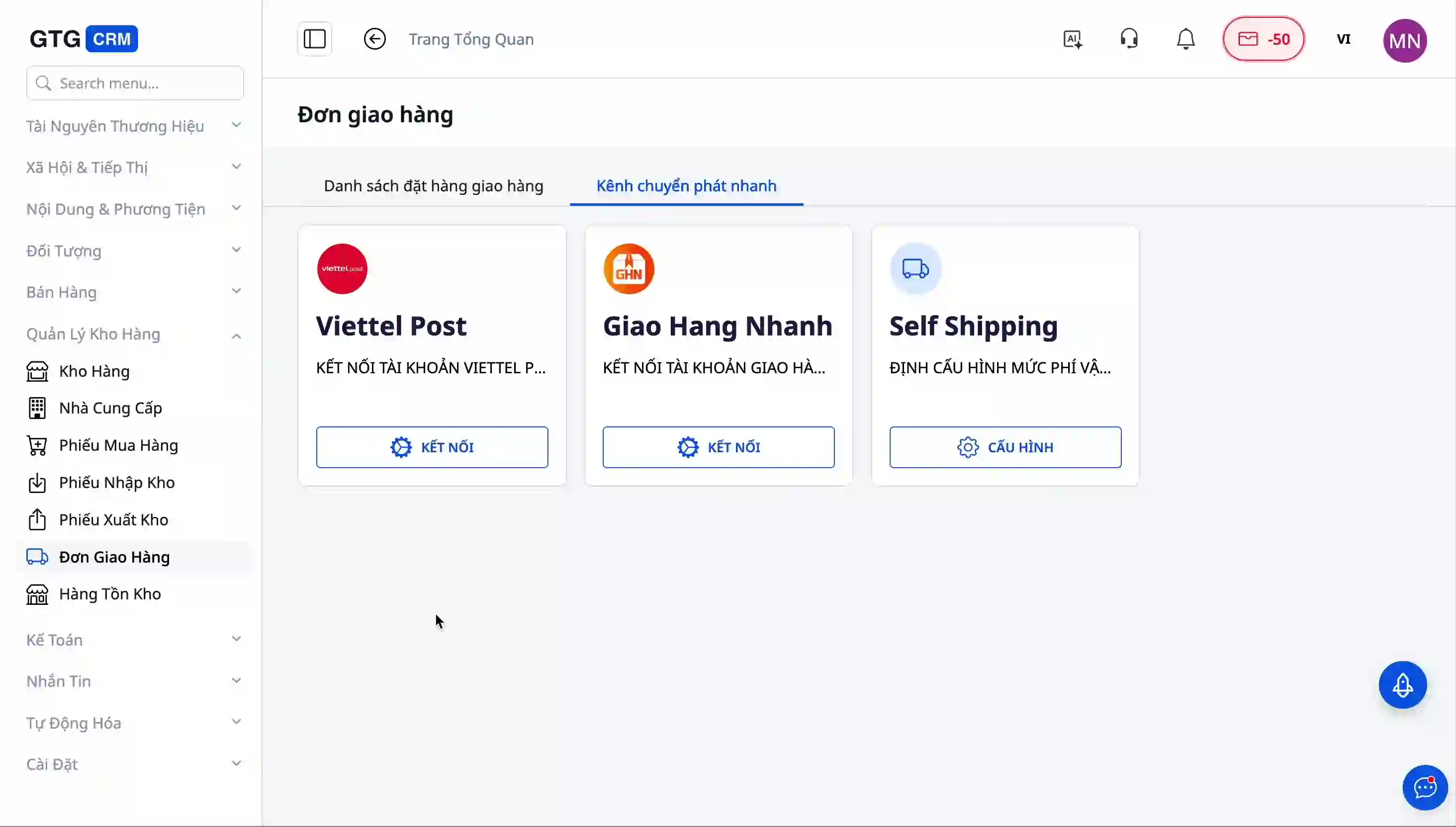
Ilmub hüpikaken, kus palutakse teil sisestada oma Viettel Posti kontoandmed. Peate täitma kõik järgmised andmed:
Kasutajanimi või telefoninumber, mille te Viettel Postiga registreerisite.
Viettel Posti konto parool.
Muud autentimisandmed, kui süsteem nõuab, sõltuvalt teie Viettel Posti konto turvaseadistustest.
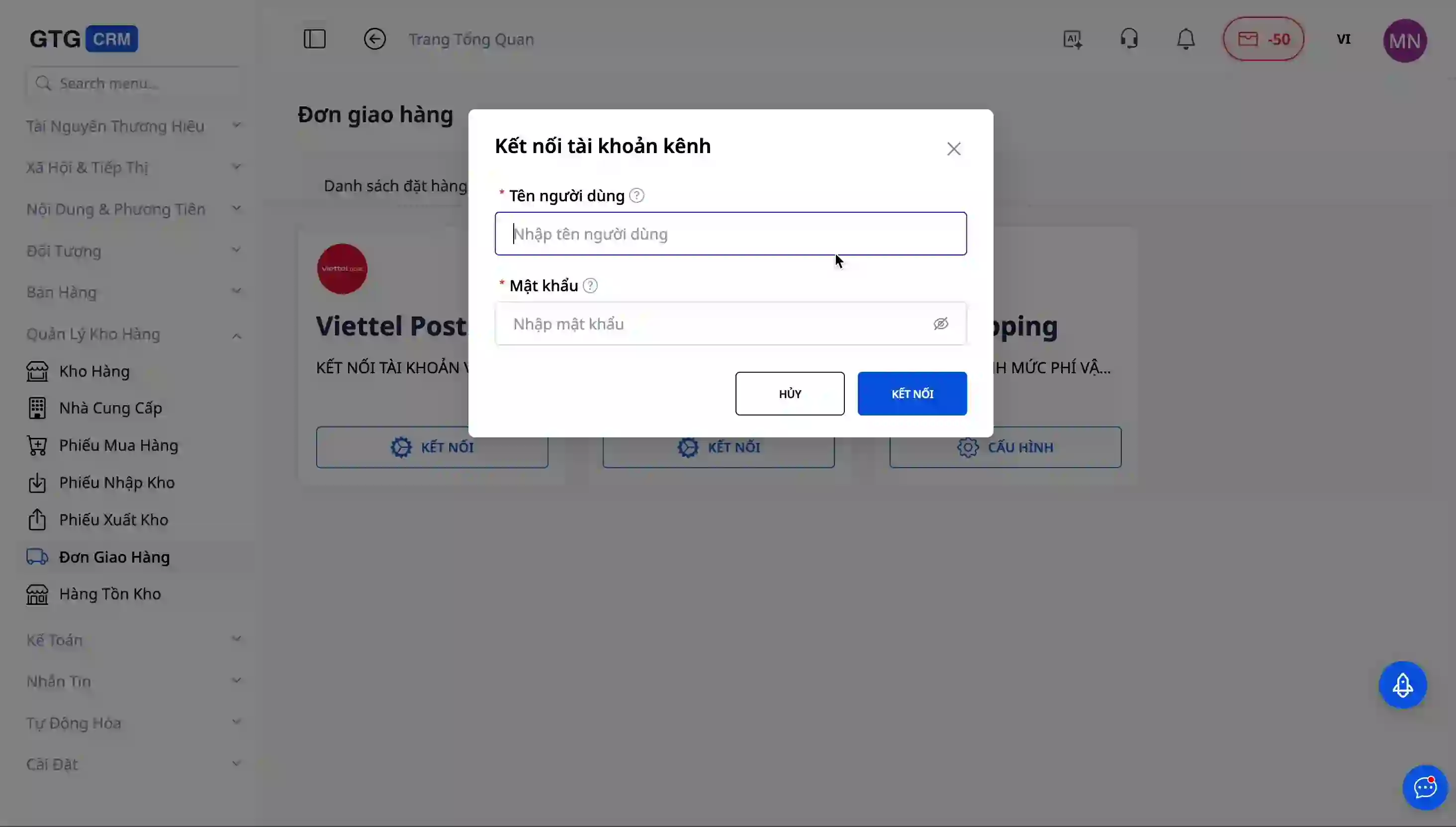
Pärast kõigi andmete täitmist klõpsake nuppu "Kinnita" või "Ühenda". Süsteem kontrollib andmeid Viettel Posti serveriga. See protsess võtab tavaliselt vaid mõne sekundi.
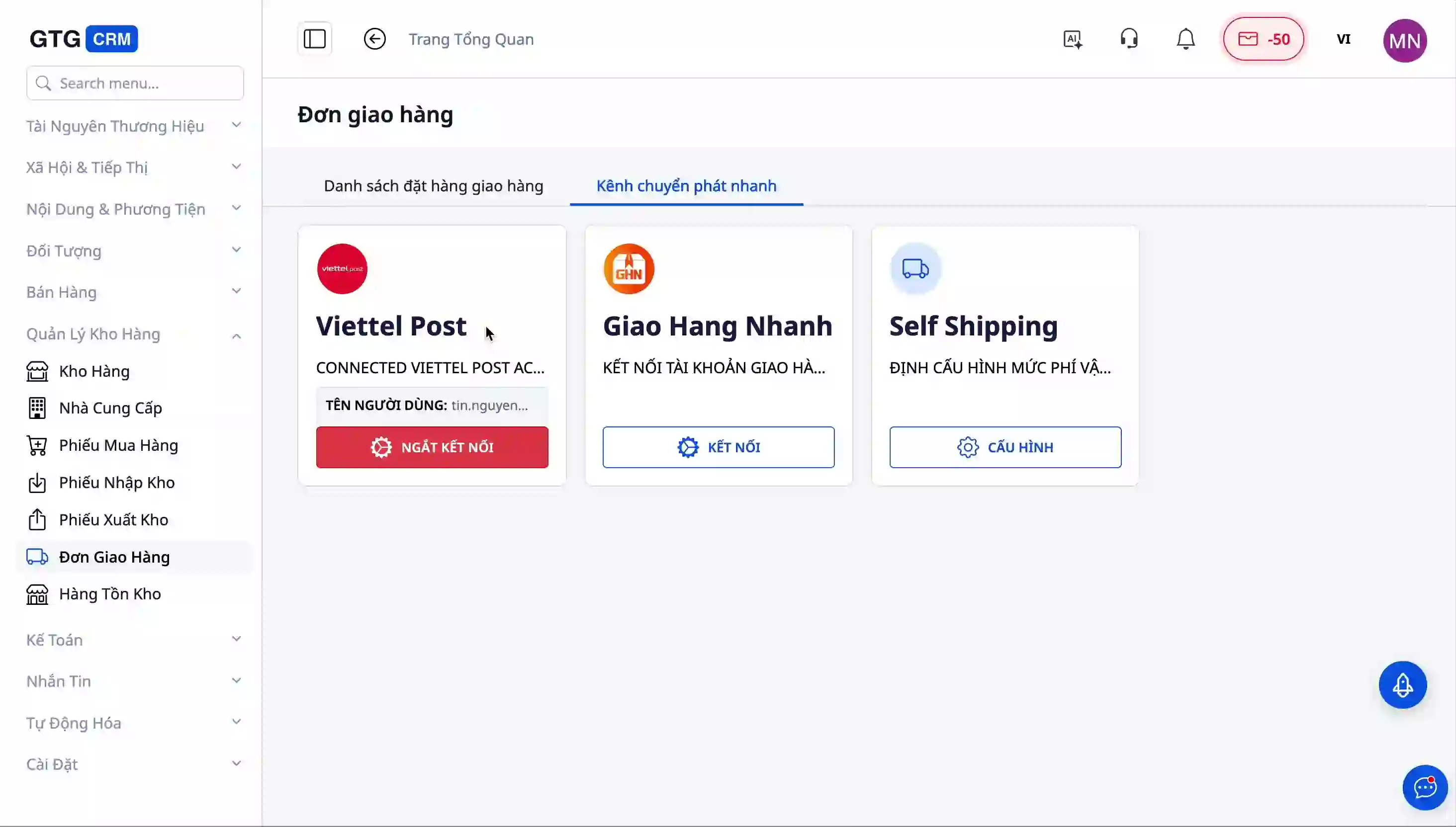
4. samm: Ühenduse loomine Giao Hàng Nhanhiga
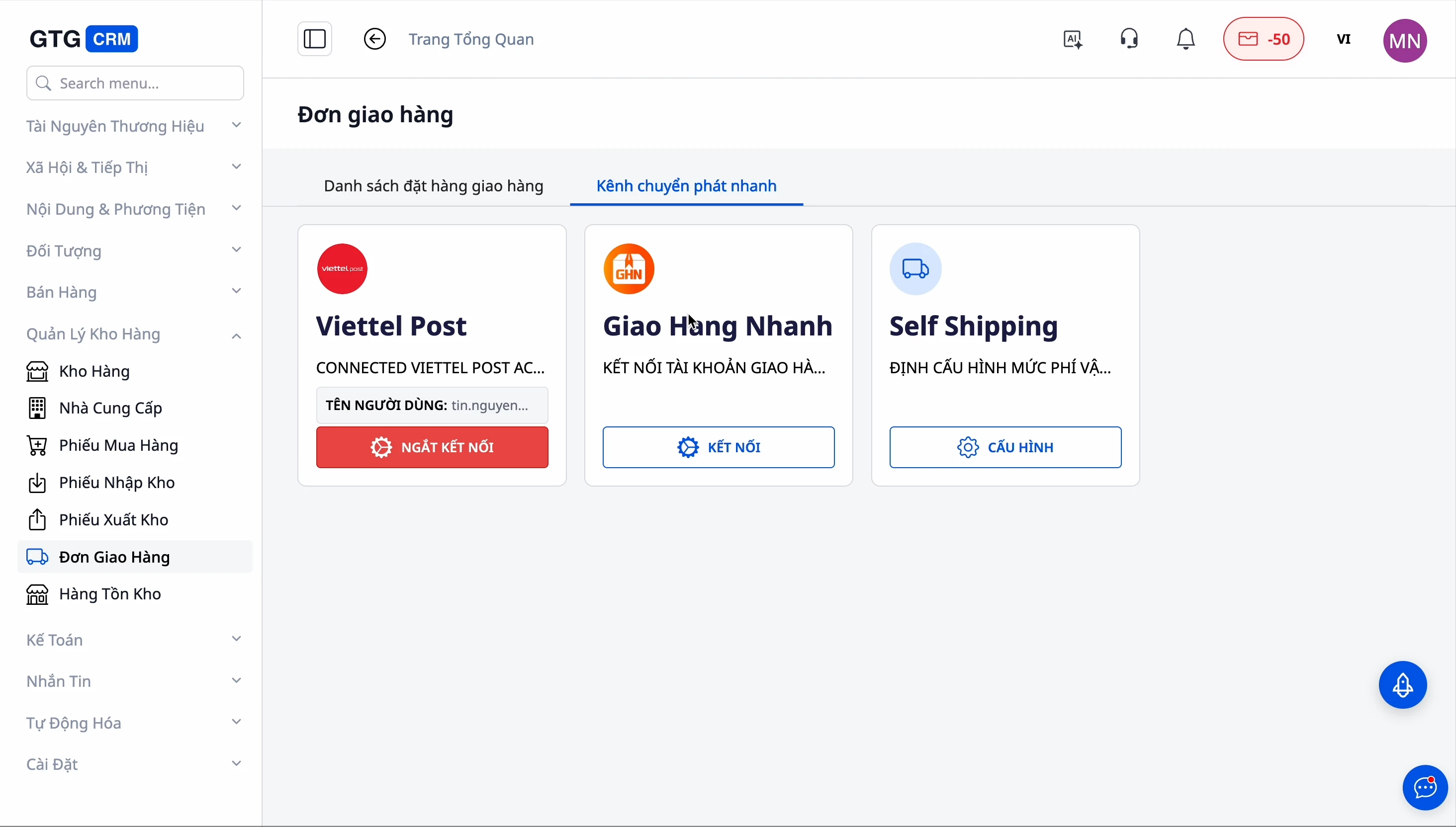
Järgmisena loote Giao Hàng Nhanhiga ühenduse sarnaselt. Klõpsake nuppu "Ühenda" Giao Hàng Nhanhi logo kõrval.
Giao Hàng Nhanhi sisselogimisandmete sisestamise aken ilmub. Pange tähele, et iga tarnepartner võib nõuda erinevaid autentimisandmeid:
Giao Hàng Nhanhi puhul peate võib-olla sisestama API-märgendi või autentimiskoodi tavalise kasutajanime ja parooli asemel.
Mõned partnerid nõuavad API-koodi hankimist nende halduslehelt enne ühenduse loomist.
Valmistage need andmed enne ühenduse loomist valmis.
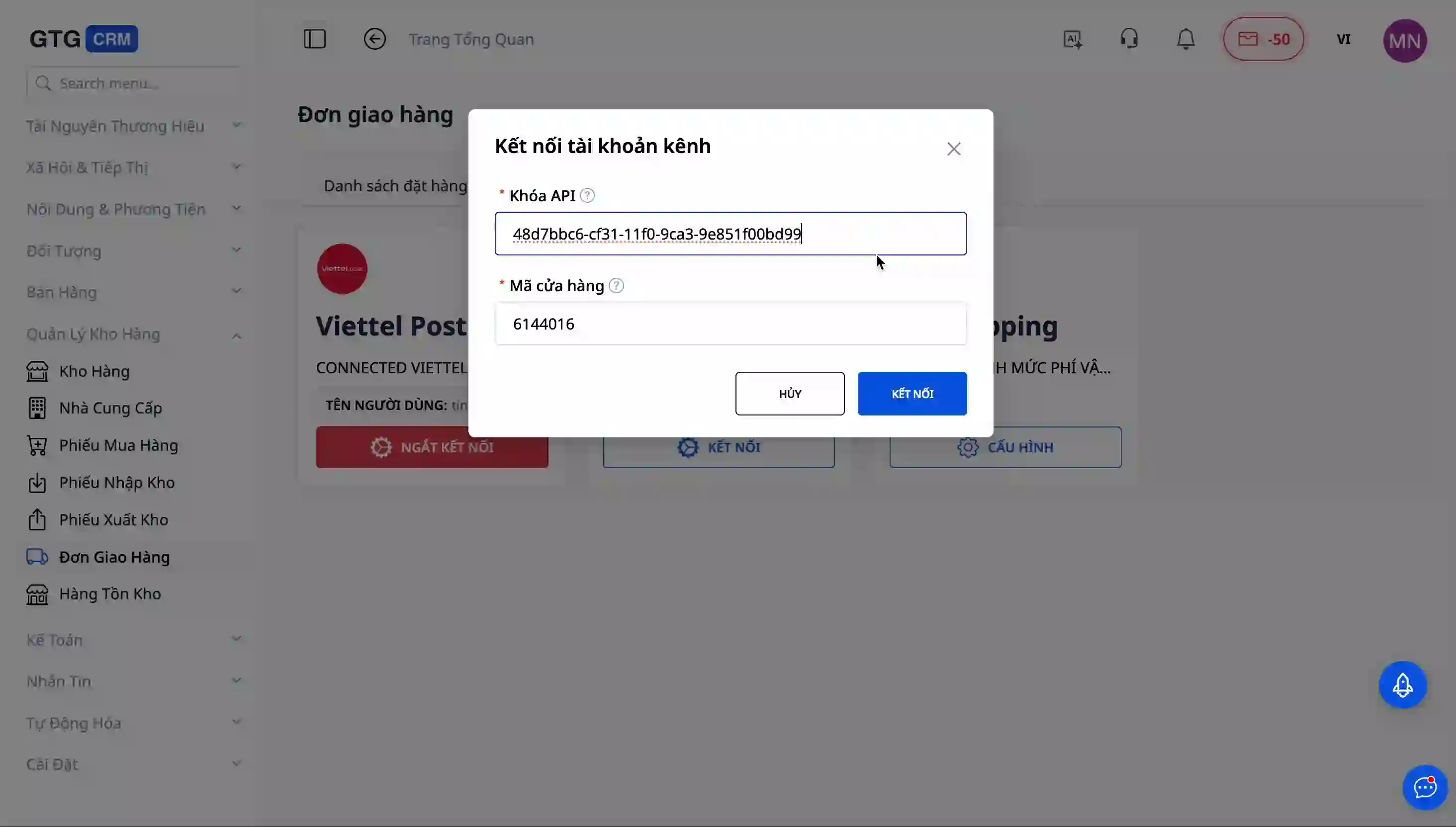
Täitke kõik nõutavad andmed ja klõpsake nuppu "Kinnita". Süsteem kontrollib ja loob ühenduse Giao Hàng Nhanhiga.
5. samm: Grab Expressi aktiveerimine (kiirtarne linnas)
Grab Express on nõudmisel kiirtarne linnas – juht tuleb kauba järele kohe, kui olete valmis, sobib F&B, värskete lillede, kosmeetika või mis tahes linnatellimuse jaoks, mis vajab kohaletoimetamist samal päeval. Erinevalt Viettel Postist ja Giao Hàng Nhanhist **ei pea te API-klahvi registreerima ega kontot sisestama** – GTG CRM on juba ühendatud Grabiga, peate selle lihtsalt aktiveerima.
Valiige vahekaardil Kiirsaadetiskanalid (Kênh chuyển phát nhanh) kaart Grab Express ja vajutage nuppu "Luba" (Bật). Grab Express muutub kohe teie veebipoe makselehel teie klientidele kättetoimetamisvõimaluseks.
Mõned olulised punktid Grab Expressi toimimise kohta:
Tellimused täieliku aadressi järgi ja automaatne teeninduspiirkonna kontroll. Grab tuvastab pealevõtmis- ja kohaletoimetamispunktid GPS-koordinaatide abil täielikust aadressist (mitte maakonna/linnaosa/valla koodiga nagu postifirmad). Süsteem kontrollib automaatselt vahemaad ja kuvab Grab Expressi ainult siis, kui tellimus jääb kättetoimetatavasse raadiusesse (kiire kohaletoimetamine linna sees); liiga kaugel asuvate tellimuste puhul klient Grab-valikut ei näe ja valib muu ettevõtte – nii välditakse "virtuaalseid" hinnapakkumisi teekondadele, mida mootorrattaga ei saa läbida.
Autojuhi tellimine kohe, kui vajutate nuppu "Valmis väljastamiseks" (Sẵn sàng giao). Kuna Grab tellib autojuhi kohe asju järgi tulema, siis Grab-tellimuse puhul ei tellita autojuhti kliendi tellimuse esitamise hetkel, vaid oodatakse, kuni kinnitate, et kaup on pakitud ja vajutate nuppu "Valmis väljastamiseks" (Sẵn sàng giao / Ready to ship). Sel hetkel otsib Grab autojuhti ja tellib ta, et vältida olukorda, kus autojuht saabub enne, kui kaup on valmis. Enne nupu "Valmis väljastamiseks" vajutamist peate kinnitama tellimuse väljastustšeki. Kui tšekk on veel töötlemisel, ei helista GTG CRM autojuhile ja teavitab teid, millist tšekki tuleb enne kinnitada; pärast kinnitamist vajutage uuesti "Valmis väljastamiseks". Grab Express toetab nii kättemaksuga COD kui ka ettemaksu, nagu ka teised ettevõtted.
Ühtne olek, reaalajas värskendused. Grab-tellimused läbivad ühtseid olekuid koos GHN/Viettel Postiga: otsitakse autojuhti → kaup on peale võetud → toimetatakse → edukalt toimetatud, automaatselt värskendatud Grabi jälgimisühenduse kaudu.
Etapp 6: Ühenduse lõpetamine ja kontrollimine
Pärast mõlema kanali edukat ühendamist näete iga transpordipartneri kõrval olekut "Ühendatud" (Đã kết nối). Roheline ikoon või linnuke kinnitab, et ühendus töötab normaalselt.
Sellest hetkest alates võtab süsteem iga kord, kui loote GTG CRM-ist uue tarne, automaatselt hinnad Viettel Postist, Giao Hàng Nhanhist ja Grab Expressist (kui tellimus jääb Grabi teeninduspiirkonda), et saaksite neid võrrelda ja valida. Te ei pea enam nende kontodele sisse logima.
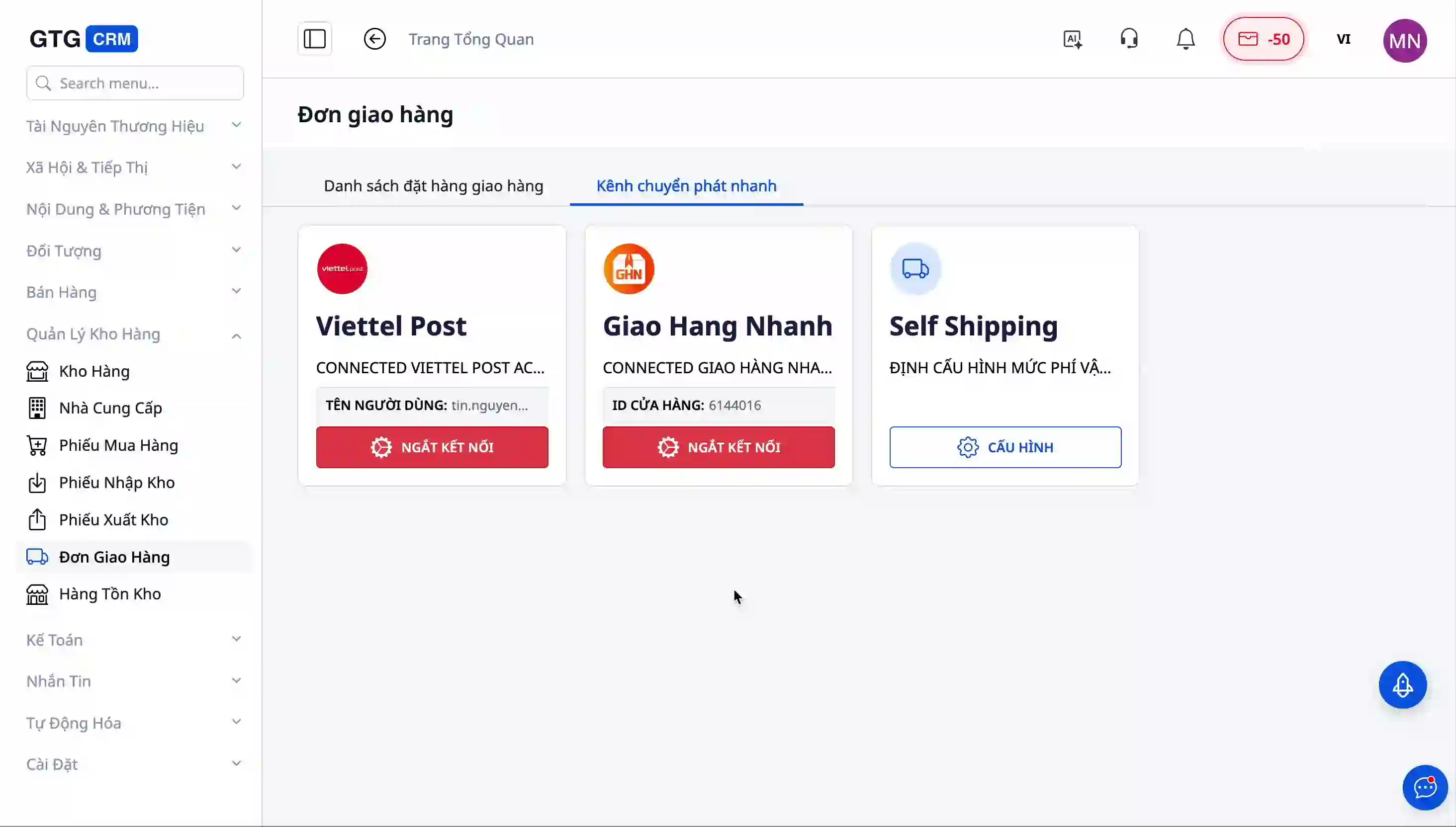
Palun salvestage või kirjutage üles ühendamiseks kasutatud konto andmed. Need on kasulikud juhul, kui peate transpordipartneri veebisaidile otse sisse logima, et üksikasju kontrollida või muid täpsemaid toiminguid teha.
Oma transpordi (Self-shipping) seadistamine
Kui teil on oma tarne meeskond või teenindate kohalikku piirkonda — toitlustus, lillepood, sisepood — võimaldab Self-shipping teil aktiivselt müüa ja tarnida oma ressurssidega, samas kui kõiki tellimusi, tarnekulusid ja tarneolekuid hallatakse keskselt GTG CRM-is.
Et kliendid saaksid teie veebipoes valida oma transpordi võimaluse, peate tagama kaks tingimust: Self Shipping peab olema lubatud vähemalt ühe hinnatasemega ja vaikeladu peab sisaldama edukalt geokodeeritud aadressi. Kui üks neist puudub, ei kuvata kliendi kassalehel oma transpordi valikut.
Etapp 1: Lubage Self Shipping ja seadistage tarnekulud
Vasakpoolsest menüüst minge Laohaldus → Tarne Üksused (Quản Lý Kho Hàng → Đơn Giao Hàng), seejärel valige vahekaart Kiirsaadetiskanalid (Kênh chuyển phát nhanh). Siin näete kolme valikut: Viettel Post, Giao Hàng Nhanh ja kaart Self Shipping paremal koos nupuga SEADISTA (CẤU HÌNH).
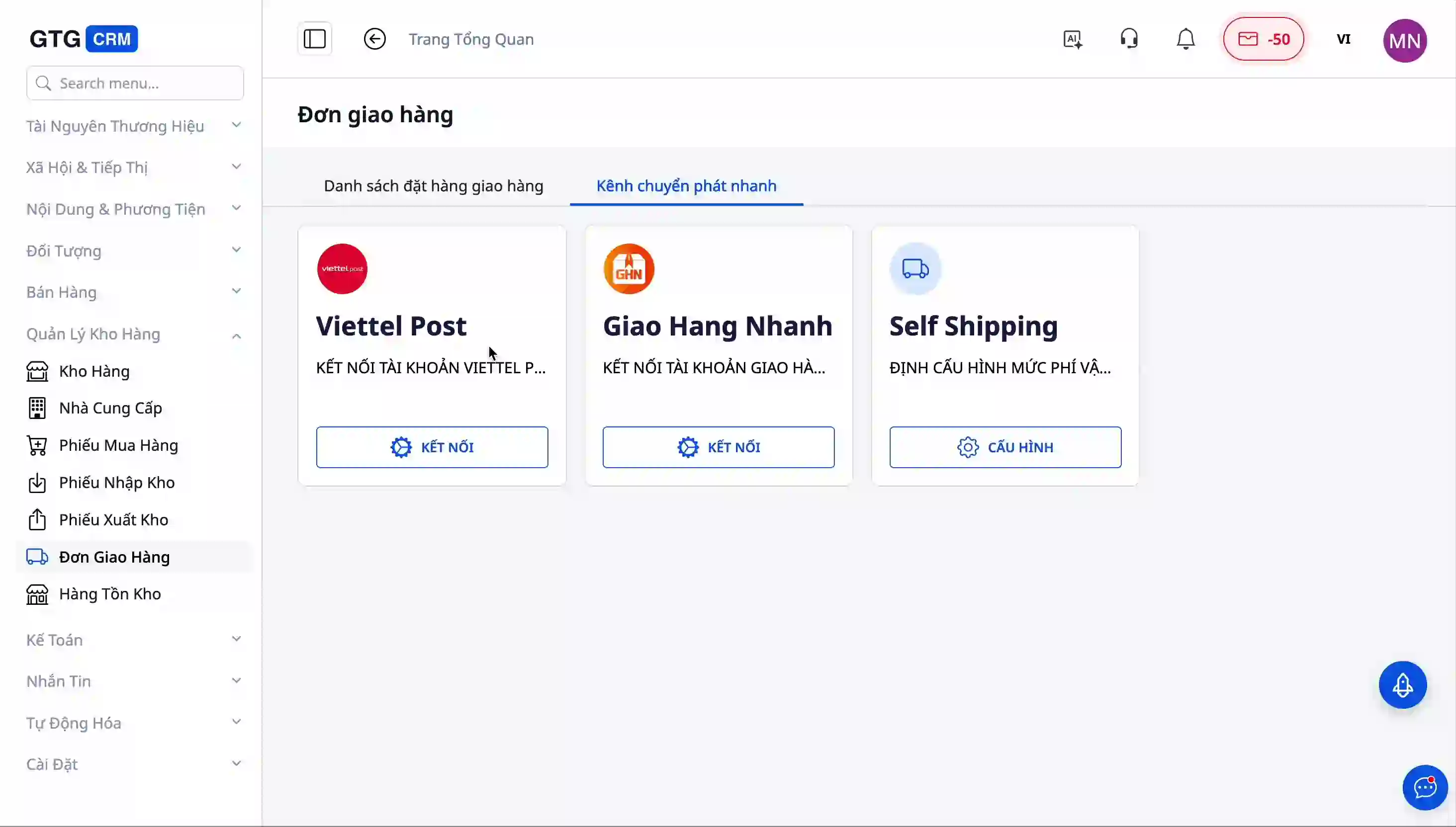
Klõpsake KONFIGURATSIOON, et avada isetarnete seadete paneel. Lülitage Self Shipping sisse ja seejärel lisage kohaletoimetamistasude read uue rea lisamise nupuga.
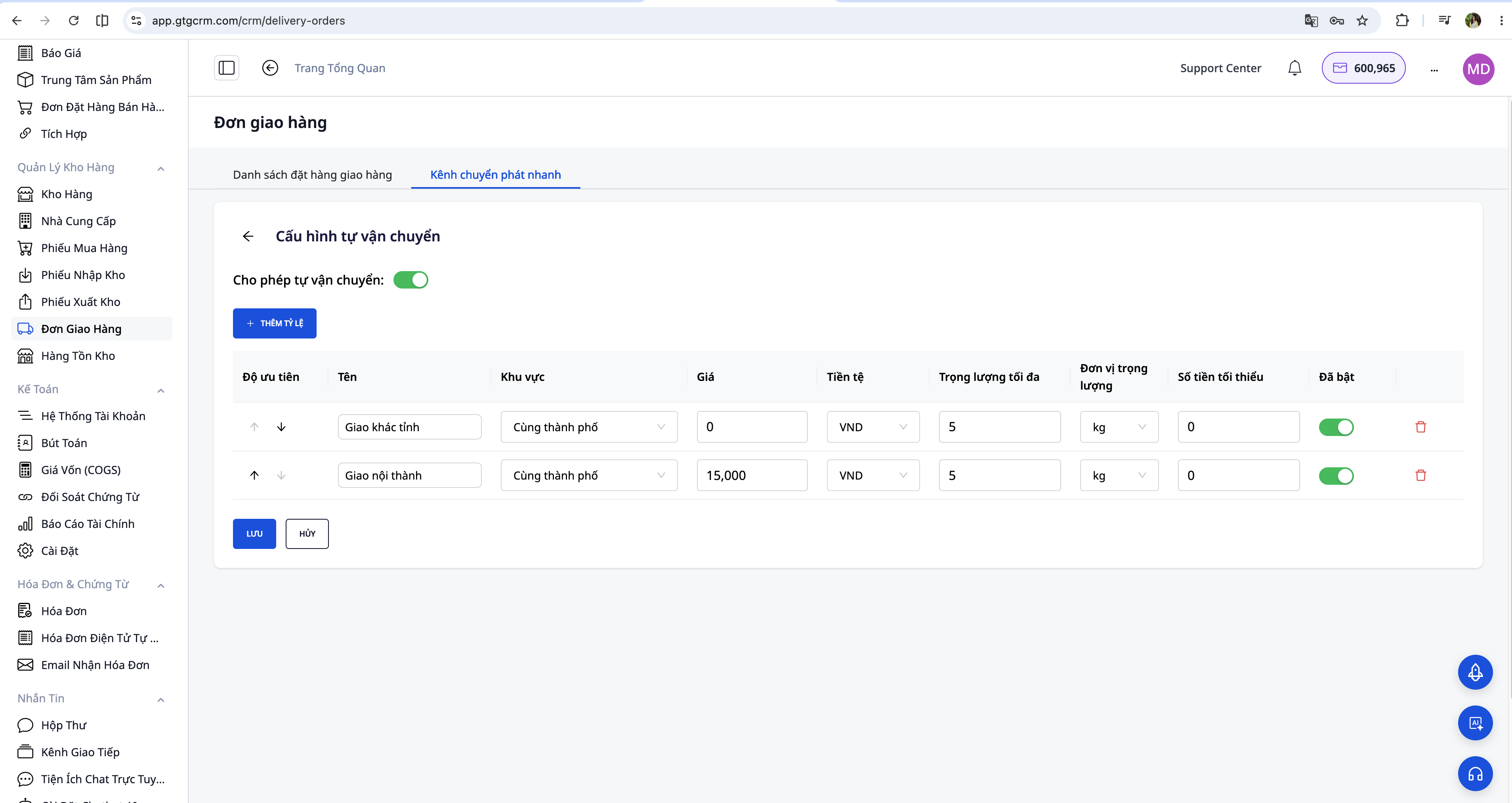
Iga tariifirida on reegel laevandustasude arvutamiseks tarneala ja ostukorvi tingimuste põhjal. Kui klient tellib, arvutab süsteem kauguse laost kliendi aadressini, võrdleb seda iga reaga prioriteetsuse järgi ja rakendab esimest rida, mis vastab kõigile tingimustele. Allolev tabel kirjeldab iga välja tähendust:
Väli Kirjeldus
Nimi Kliendile kassas kuvatav nimi, näiteks "Kohalik kohaletoimetamine" või "2-tunnine kiirkohaletoimetamine"
Piirkond Sama linn (≤ 15 km laost), linna sees (≤ 50 km), läbiräägitav (> 50 km või määramata), tasuta saatmine
Hind Kohaletoimetamistasu; automaatselt 0, kui valitakse TASUTA SAATMINE või LÄBIRÄÄGITAV
Valuutaühik VND või USD
Maksimaalne kaal Ostukorv, mis ületab selle läve, jätab selle tariifirea vahele
Minimaalne väärtus Ostukorv, mis jääb alla selle läve, jätab selle tariifirea vahele – kasutatakse hinnatasemete loomiseks või tasuta kohaletoimetamiseks
Lülita Sisse/Välja Lülitage tariif ajutiselt välja, ilma seda kustutamata
Tariifiridade prioriteeti saab reguleerida üles-alla noolte abil otse tabelis. Levinud kasutus on hinnatasemete loomine: asetage rida "Sama linn 5000 ₫ (minimaalne väärtus 500 000 ₫)" üle rea "Sama linn 15 000 ₫ (minimaalne väärtus 0 ₫)". Linnas sees ostjad maksavad vähem, vähem ostjad tavahinda. Sarnaselt kirjutab tasuta saatmise rida minimaalse väärtusega üle kõigile teistele tariifiridadele – sõltumata piirkonnast –, kui ostukorvi väärtus jõuab selle läveni.
2. samm: Määrake vaikeladuna saatmispunktiks
Süsteem peab teadma teie lao asukohta, et arvutada kaugust iga kliendi aadressini ja määrata tarneala. Seetõttu peate enne, kui Self Shipping saab poe esinduses kuvada, määrama vaikeladuna saatmispunkti.
Minge aadressile Laohaldus → Laod, klõpsake soovitud lao real, et avada redigeerimisvorm.
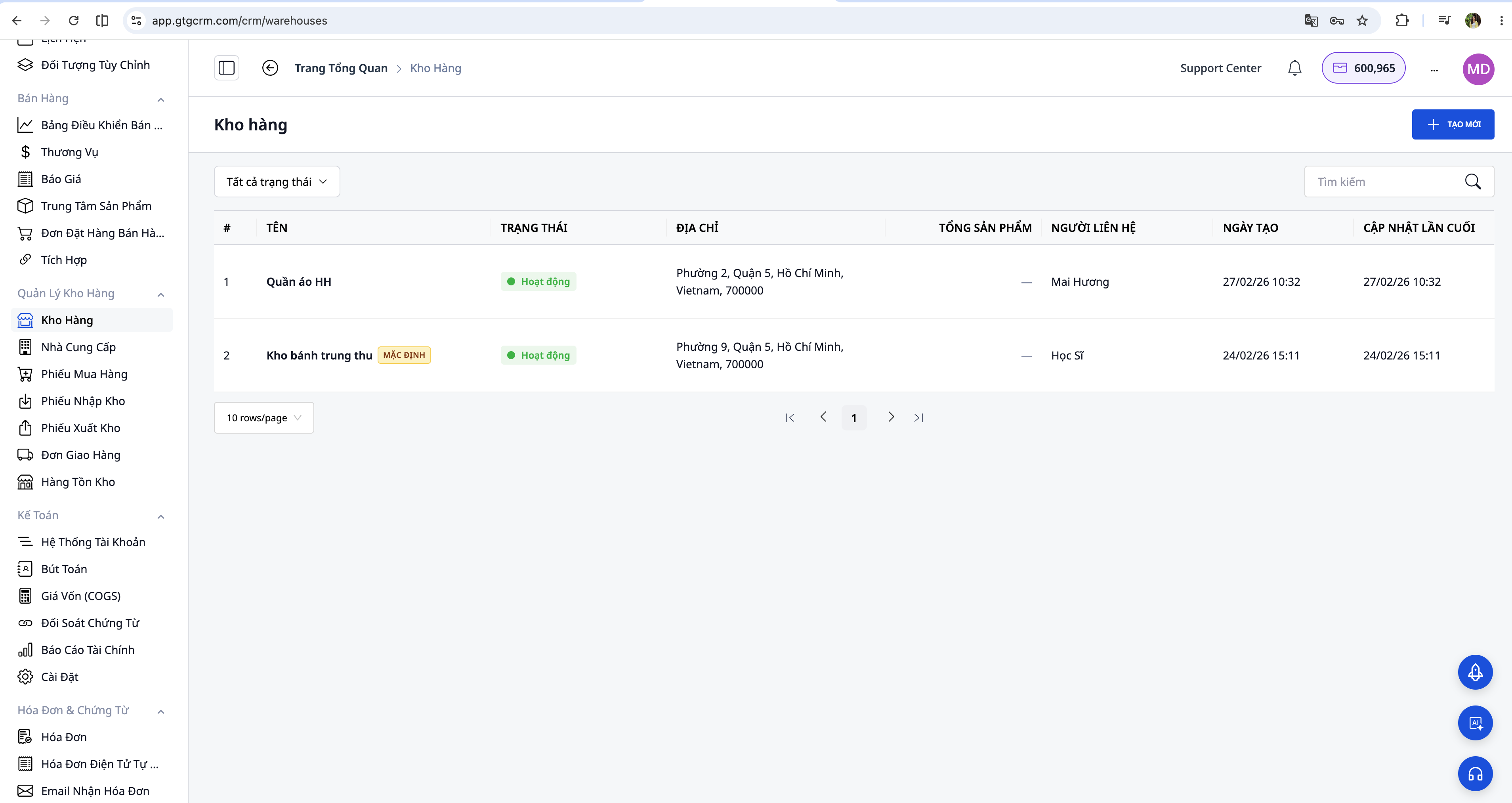
Redigeerimisvormis leidke lüliti "Määra vaikeladuks (Poetoimetus)" ja lülitage see sisse. Seejärel sisestage lao täielik ja täpne aadress ning klõpsake Salvesta. Kohe pärast salvestamist saadab süsteem aadressi OpenStreetMap kaardile, et automaatselt koordinaadid tuvastada (automaatne geokodeerimine). Mõne sekundi pärast kuvab vorm rea "Geokodeeritud aadressil: [aeg]" koos laius- ja pikkuskraadiga – see on kinnitus, et tuvastamine õnnestus ja saate ametlikult salvestada.
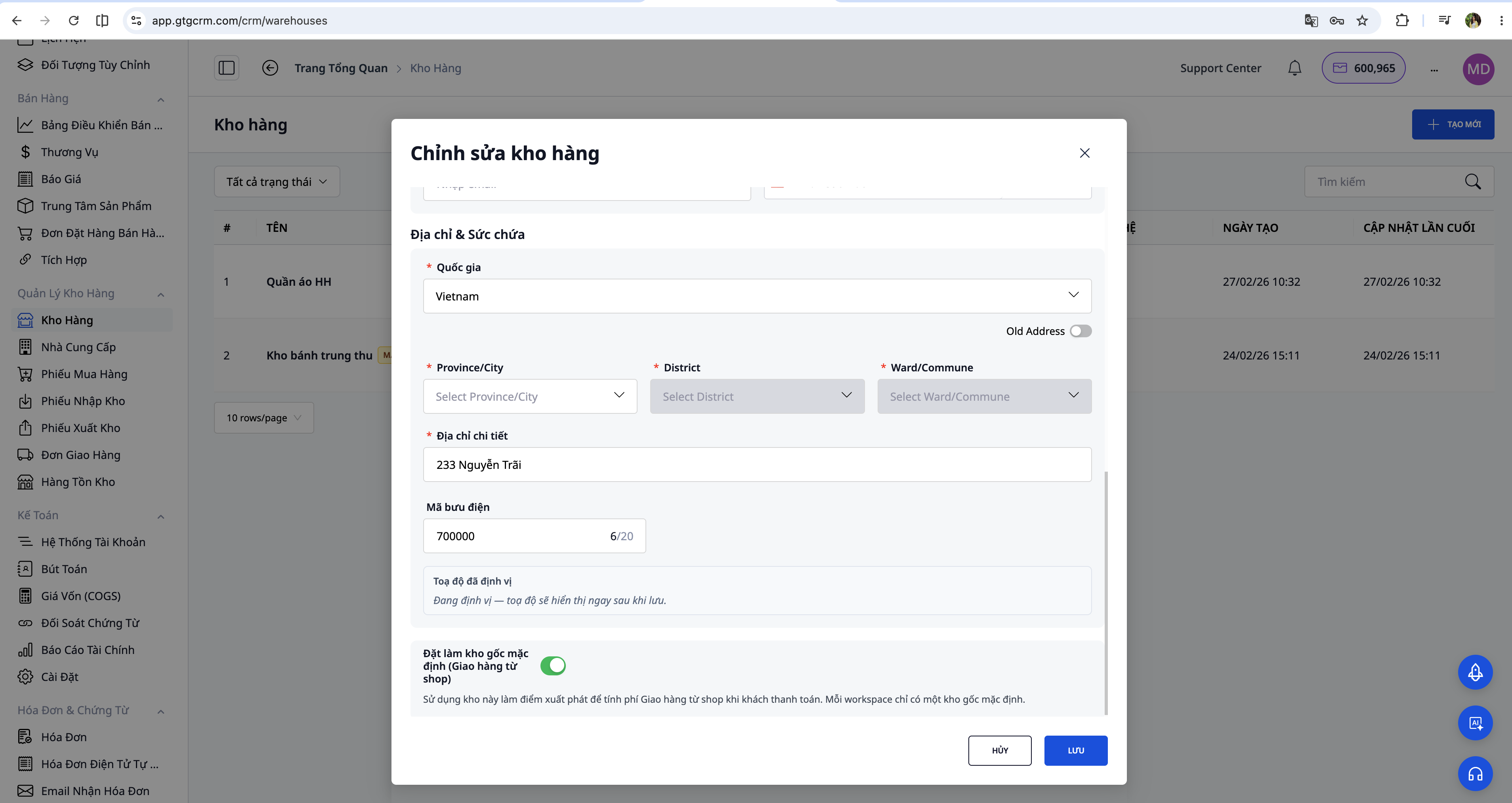
Igal tööruumil võib olla ainult üks vaikeladu korraga. Kui lülitate teise lao vaikeladuks, tühistatakse eelmine automaatselt, ilma et peaksite seda käsitsi välja lülitama. Kui sisestatud aadressi ei saa tuvastada, ei kuvata Self Shippingit kliendile enne, kui aadressi õigemaks muudate.
3. samm: Hoidke kokkuleppimist vajavaid piirkondlikke tellimusi
Kui klient tellib aadressilt, mis on laost üle 50 km kaugusel, või kui süsteem ei suuda tarneala tuvastada, näeb klient tarneviisi valimise etapis teadet "Võtke ühendust poega". Tellimus luuakse olekuga Ootab laohinda ja raha ei koguta – süsteem ootab administraatori kinnitust sobiva tariifi osas.
Selle töötlemiseks minge aadressile Laohaldus → Tarneid, leidke kollase märgistusega tellimus "Ootab laohinda" ja avage see.
Vajuta nuppu Confirm Quote (Kinnita hinnapakkumine). Ilmub väike vorm, kus saad sisestada kaubeldava hinna, lisada aja kohta märkuse (nt "Tarne 3–5 päeva jooksul") ja vajadusel jälgimiskoodi (nt Ahamove jagamislink). Pärast kinnitamist salvestab süsteem transporditasu tellimusesse ja saadab kliendile umbes 10 sekundi jooksul meili. Meil sisaldab makselinki (pay-link), et klient saaks naasta poodi ja transporditasu ära maksta. Kui klient on tasunud, läheb tellimus olekusse Confirmed ja on tarnimiseks valmis.
Meil saadetakse tellimuse keeles, kas vietnami või inglise keeles, olenevalt kliendi tellimuse esitamisel valitud keelest. Kui klient ei jäta oma meiliaadressi, jäetakse meili saatmine vahele ega mõjuta töövoogu. Kui vajutad kogemata nupule Confirm Quote kaks korda samal tellimusel, tuvastab süsteem selle ja jätab teise korra tähelepanuta – topeltmeile ei saadeta, lisandeta andmeid ei salvestata.
Etapp 4: Märgi tarnituks ja tee ise järelmaksuga müügi tasaarvestus
Kui kaup on tegelikult kohale toimetatud, ava tellimuse üksikasjad ja vajuta nuppu Mark as Delivered (Märgi tarnituks). Tellimuse olek muutub olekuks "Tarnitud edukalt".
Sularahas tasumisele kuuluvate (COD) tellimuste puhul registreerib süsteem selle nupu vajutamisel automaatselt, et raha on vastu võetud ja märgib tasumise aja. Rahasaamise arvestus on kohe korras, pole vaja käsitsi kirjutada ega täiendavalt kontrollida. Kui hiljem on vaja midagi muuta, saad makse olekut otse tellimuse üksikasjade lehelt parandada. Nupu Mark as Delivered teistkordne vajutamine sama tellimuse kohta, mis on juba varem salvestatud, on tühine – süsteem seda üle ei kirjuta.
💡 Näpunäide: Täida toodete kaal ja mõõtmed (osas Tooted/Ladu), et transporditasu oleks täpne; kui neid pole täidetud, kasutab süsteem turvalist vaikimisi väärtust.
Ostja saab tellimust otse jälgida
Suur pluss kliendi kogemusele: pärast seda, kui juht on kauba kätte võtnud, saab ostja oma tellimust otse jälgida tellimuse lehel (/account/orders/... või jälgimisvorm külaliskliendile), mis kehtib kõigi vedajate puhul – Grab Express, Giao Hàng Nhanh, Viettel Post ja ka isetarnitavate tellimuste puhul.
Tellimuse lehel näeb klient:
Reaalajas tarne olekut vietnami keeles (otsitakse juhti, kaup on kätte võetud, toimetatakse, tarnitud jne) numbri asemel.
Hinnanguline tarneaeg (ETA) ja tellimuse sündmuste ajajoon, mida uuendatakse vastavalt tegelikule edusammule.
Nupp "Jälgi Grabis" avab Grabi juhi reaalajas kaardi; GHN/Viettel Posti puhul on see vedaja avalik jälgimislink. Nupp kuvatakse ainult siis, kui vedaja pakub jälgimislinki (tavaliselt pärast seda, kui juht on kauba kätte võtnud).
Lisaks, kohe kui tellimus teele läheb (juht on kauba kätte võtnud), saadab GTG CRM kliendile meili "Tellimus on teel" koos jälgimislingiga kui peamise tegevusnupuna. See meil saadetakse iga tellimuse kohta täpselt üks kord, tellimuse keeles (vietnami või inglise). Kui klient ei jäta oma meiliaadressi, jäetakse meili saatmine vahele ega mõjuta tellimust.
Tänu sellele teab klient ise, "kus tema tellimus on, millal see kohale jõuab", mis vähendab oluliselt kaupluste kõnede/sõnumite arvu, millega uuritakse tarne olekut.
GTG CRM kasutamise eelised transpordi juhtimisel
Tähtis ajasääst, kuna ei pea pidevalt vahetama erinevate vedajate veebisaitide vahel. Kõik toimingud on koondatud ühte kohta.
Optimeerib transpordikulusid, võrreldes automaatselt hindu erinevate partnerite vahel. Sa saad alati valida iga konkreetse tellimuse jaoks kõige soodsama tarneviisi.
Ühtne kogu protsessi juhtimine – tellimustest, laoseisust kuni tarnimiseni ühes süsteemis, mis aitab vähendada vigu ja suurendada tegevuse tõhusust.
Jälgige reaalajas tarne olekut otse GTG CRM-is, ilma et peaksite iga transpordipartneri individuaalset veebisaiti külastama.
Laiendage hõlpsalt mitmekanalilist äri tänu suuremate transpordipartnerite valmidusele, mis sobib nii jaemüüjatele kui ka mitmel e-kaubandusplatvormil müüjatele.
Oluline märkus
Enne ühenduse loomist veenduge, et teil on Viettel Posti või Giao Hàng Nhanh'i aktiivne konto. Kui teil seda veel pole, peate kõigepealt nendega otse registreeruma. Ainult Grab Express ei vaja kontot ega API-võtit – lihtsalt klõpsake "Luba" ja see on kasutusvalmis.
GTG CRM-ile esitatud sisselogimisandmed krüpteeritakse ja turvatakse vastavalt kõrgetele standarditele. Siiski veenduge, et te ei jaga neid andmeid teistega.
Mõned transpordipartnerid võivad nõuda kaheastmelist autentimist või eriluba API-juurdepääsuks. Järgige nende juhiseid, et saada täpsed autentimisandmed.
Kui muudate transpordipartneri veebisaidil parooli, pidage meeles, et teenuse katkestuste vältimiseks värskendage ühenduse andmed GTG CRM-is.


