
Mida sa pärast selle juhendi järgimist teha saad?
Vaadake ülesannete loendeid kiiresti oleku/tähtaja värvi ja „Täna” tahvli järgi → looge ülesanne kontroll-loendi, algusaja, mitme arvustaja ja sidusrühmadega → lisage teegist faile ja sisestage sisemisi linke → jagage alamülesanneteks ja vaadake kumulatiivset edenemist → lingige ülesanded tehingute/tellimustega → kommenteerige ja mainige meeskonnakaaslasi (@mainimine) → täitke ülesanne → vaadake analüüsi vahekaarti ja jälgige tegevust 360 → lubage ülesannete automatiseerimine.
Pole veel funktsioonidega tuttav? Vaadake Task Management 2.0 eelvaadet.
Valmistu ette
1. Logige sisse GTG CRM-i, avage CRM-moodul → Ülesanded. — Siin saate ülesandeid luua ja hallata.
2. (Nõutav) Tehing/tellimus/arve on juba linkimiseks saadaval. — Seotud objektide linkimise funktsiooni kasutamiseks.
3. (Soovitatav) Tööruumis peaks olema paar meeskonnakaaslast. — Määrake arvustajad ja asjakohased inimesed ning mainige kommentaarides nimesid.
1. samm – ülesannete nimekirja kiire skannimine: oleku/tähtaja värv + vahekaart „Täna”
- Mine CRM-i → Ülesanded .
- Jälgige töövooge: igal staatusel on erinev värvitoon; tähtajale lähenevad ülesanded on kollase värviga, tähtajast üle olevad aga punase värviga.
- Lehe ülaosas näete tabelit „Täna“ : kiireks filtreerimiseks klõpsake rühmadel „Tähtaja ületanud / Täna tähtaeg / Varsti tähtaeg / Kõrge prioriteetsusega / Minu ülesanded“.
✅ Oodatav tulemus : loendis kuvatakse värve vastavalt olekule ja tähtajale; tabelis „Täna“ rühmale klõpsates filtreeritakse loend selle konkreetse rühma järgi.

💡 Päeva prioriteetide järgi koostatud plaani saamiseks klõpsa nupul „AI-soovitus” (see funktsioon kasutab krediite).
2. samm – looge ülesanded kontroll-loendite, algusaegade, kinnitajate ja asjaosalistega.
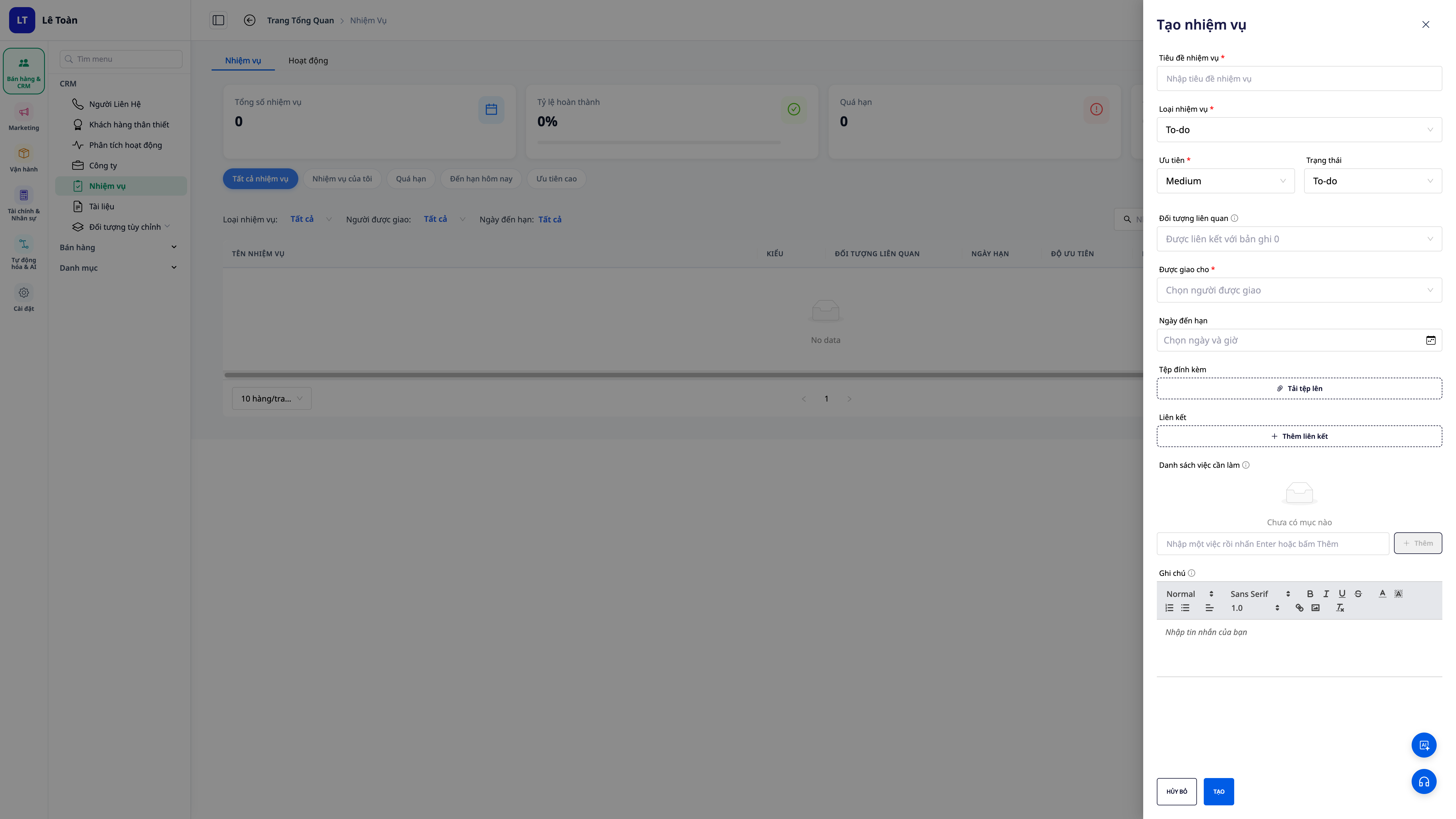
- Uue töökoha loomiseks klõpsake.
- Sisestage pealkiri, kirjeldus, tähtaeg, prioriteet ja vastutav isik .
- Määrake algusaeg ja lisage vastavad inimesed (need, kes peavad ülesannet jälgima).
- Rollide osas määrake üks või mitu läbivaatajat ja aruandjat , kui protsess vajab kinnitamist/jälgimist.
- Lisage kontroll-loend sammudest, mida loomise protsessi käigus teha.
✅ Oodatav tulemus : Ülesanne luuakse koos kontroll-loendi, algusaja, läbivaatajate (mitu inimest) ja asjaomaste osapooltega, mis on täielikult kuvatud.

3. samm – lisage failid teegist ja sisestage sisemised lingid
- Ava oma tööruumis jaotis Manused → vali vahekaart „Vali teegist” , et leida oma tööruumis juba olemasolevaid faile/pilte.
- Ava Lingid jaotis → vali "Lisa sisemine link" , et lisada oma tööruumi veebisait, maandumisleht või postitus.
✅ Oodatav tulemus : Teegi failid ja sisemised lingid lisatakse tööle ilma, et peaksite URL-e uuesti üles laadima või käsitsi kleepima.

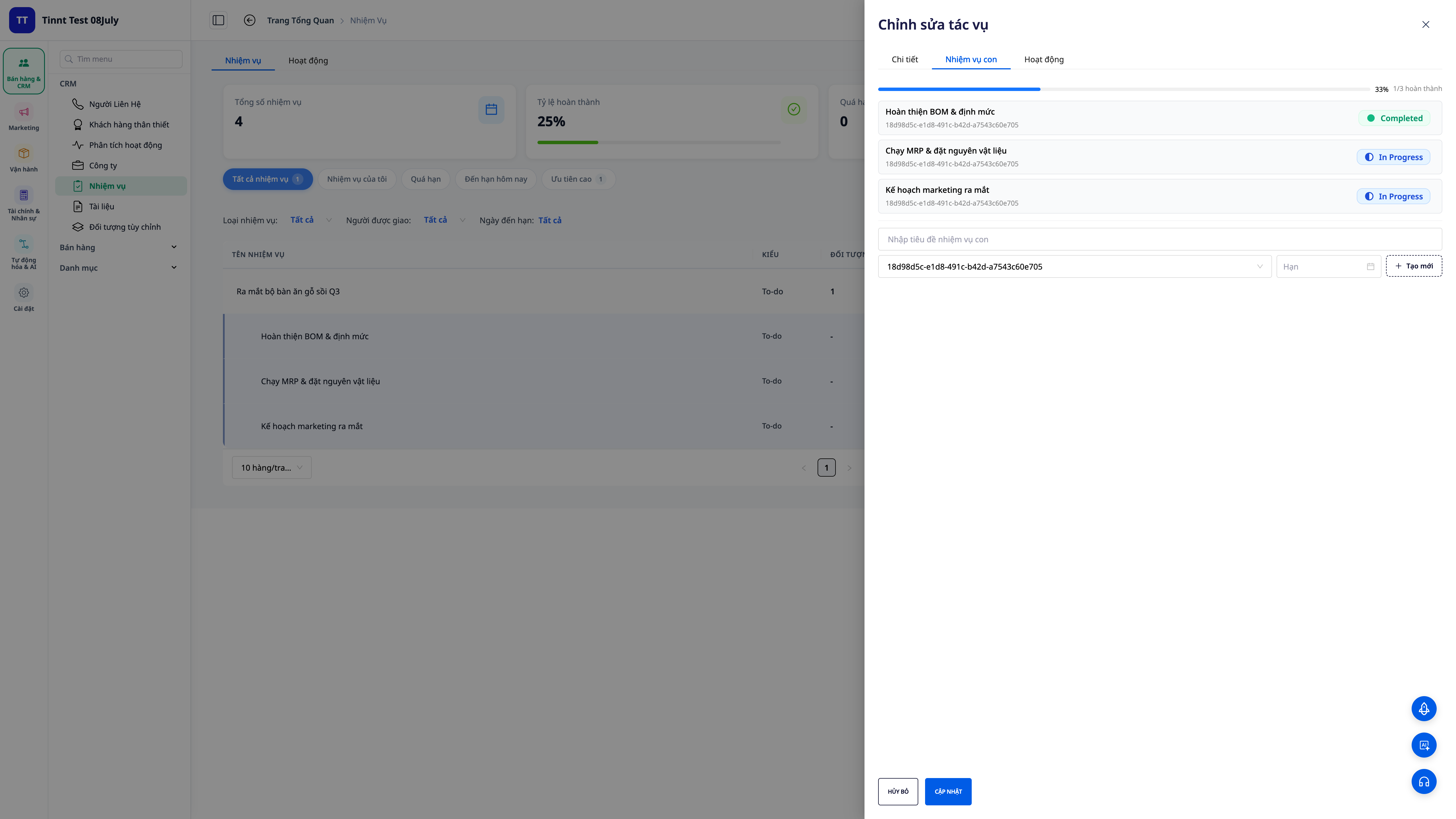
4. samm – jagage see alamülesanneteks ja jälgige, kuidas edenemine automaatselt koguneb.
- Ava äsjaloodud ülesanne ja lisa alamülesanded – luua saab kuni kaks taset; igal alamülesandel on oma vastutaja, tähtaeg ja staatus.
- Täitke alamülesandeid järk-järgult.
✅ Oodatav tulemus : Põhiülesande edenemisriba akumuleerub automaatselt täidetud alamülesannete arvu põhjal – protsenti ei pea käsitsi sisestama.
5. samm – ühenda ülesanne tehingu, toote, tellimuse või arvega
- Ava oma töös seotud objektide jaotis.
- Lisage vastav tehing / toode / tellimus / arve.
✅ Oodatav tulemus : Ülesanne kuvab lingitud objektid; sellest tehingust/tellimusest näete ka seotud ülesandeid.
6. samm — Kommenteeri ja maini (@maini) oma meeskonnakaaslasi
- Avage vahekaart „Töö kommentaarid“ ja sisestage oma kommentaar.
- Tippige
@ja seejärel valige meeskonnakaaslase nimi, keda soovite mainida ; postitage kommentaar.
✅ Oodatav tulemus : mainitud nimi kuvatakse sinisena ; mainitud isik saab rakenduses teate (ja e-kirja, kui e-posti meeldetuletuste automatiseerimine on lubatud – vt 10. samm).

7. samm – ülesande täitmine
- Märgi ülesanne täidetuks.
✅ Oodatavad tulemused : Süsteem salvestab staatuse ja valmimisaja (mitte isiklike kellade põhjal), tagades järjepideva teabe võrdlemiseks ja aruandluseks.
8. samm – vaadake vahekaarti „Analüüs”: maht üksikisikute kaupa
- Avage menüüs Ülesanded vahekaart Analüüs .
- Vaadake ülevaatekaarte ja diagramme; klõpsake liikmel, et näha üksikasjalikku teavet selle inimese tegevuse kohta.
✅ Oodatavad tulemused : Analüütika vahekaart kuvab ülesannete koguarvu / pooleliolevaid ülesandeid / täidetud ülesandeid / tähtaja ületanud ülesandeid / täitmise määra + trendi ja mahu diagrammi üksikisikute kaupa .

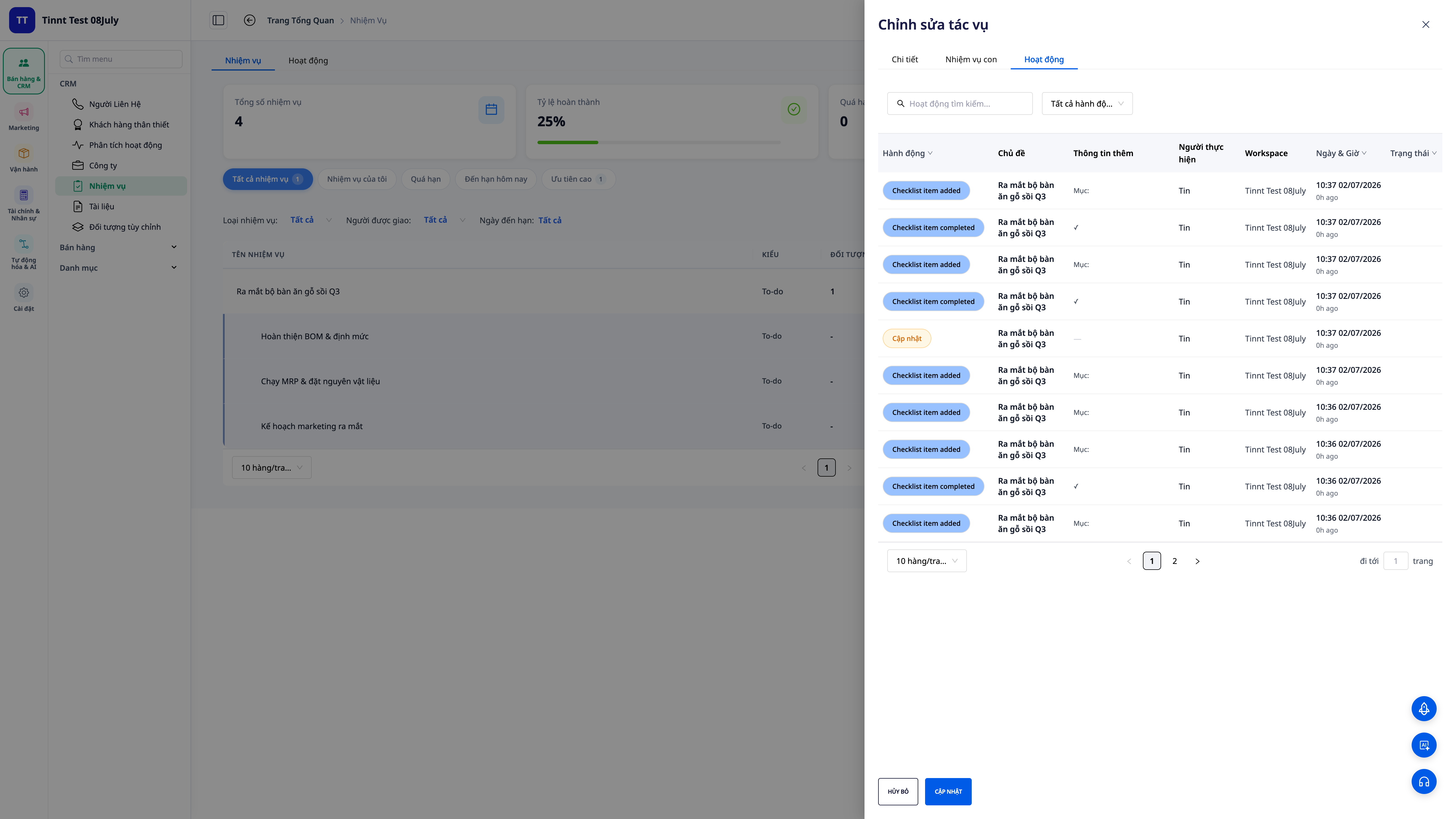
9. samm – jälgige arenguid platvormil Activity 360
- Ava töökuulutuse vahekaart „ Tegevus 360“ .
✅ Oodatav tulemus : Lihtsalt loetav ajajoon, mis näitab kõike ülesande ümber toimunut (loodud, uuendatud, lõpule viidud, lingitud, kommenteeritud) – kes mida tegi ja millal.
10. samm – ülesannete automatiseerimise lubamine
- Avage menüüs Ülesanded vahekaart Automatiseerimine (või minge automatiseerimise hoidlasse , klastrisse Ülesanded).
- Luba sobivad stsenaariumid: märguanded uue ülesande määramisel , ülesande oleku muutmisel , ülesande lõpuleviimisel ja meilid kommentaarides mainimisel .
✅ Oodatav tulemus : Asjakohased teavitused saadetakse automaatselt; kui nime mainimise meilid on lubatud, saab @mainitav isik lisaks rakendusesisestele teavitustele ka muid meilisõnumeid.

Oodatavate tulemuste kiirotsingu tabel
Ava ülesannete loend – ülesanded on oleku/tähtaja järgi värvikoodiga tähistatud; vahekaart „Täna” koondab ülesanded, mis vajavad töötlemist.
Loo ülesanne + kontroll-leht + kinnitajad — Ülesanne kontroll-lehe, mitme kinnitaja, algusaja ja kaasatud inimestega
Manusta teegist / sisemistest linkidest – lisa faile ja sisemisi linke ilma URL-e üles laadimata/kleepimata.
Lisa alamülesandeid – Põhiülesannete edenemine koguneb automaatselt.
Lisa seotud objektid — tehingud/tooted/tellimused/arved, mis on lingitud mõlemas suunas
Kommentaar + @mainimine – nimi on sinisega esile tõstetud; meeldetuletuse saaja saab märguandeid (ja e-kirju, kui see on lubatud).
Ülesanne täidetud — Süsteemi poolt salvestatud täitmise aeg
Ava Analüüs vahekaart — Maht üksikisikute kaupa + lõpetatud trend
Ava Tegevus 360 — Ülesande edenemise ajajoon
Luba automatiseerimine — ülesande määramise/oleku muutmise/lõpetamise teavitused + meeldetuletused e-posti teel
Märkus
- Alamülesanded toetavad maksimaalselt kahte taset – piisavalt, et need keeruliseks muutumata osadeks jagada.
- Põhiülesande edenemine kogutakse automaatselt alamülesannete põhjal – muutke alamülesannete olekut, ärge muutke käsitsi põhiülesande protsenti.
- Läbivaatajaks võib olla mitu inimest ; aruande koostaja jääb samaks.
- E-posti saatmine mainimisel on kogu tööruumi jaoks sisse/välja lülitatav valik; rakendusesisesed märguanded saadetakse alati inimesele @mainitud.
- Teegi manused toovad faile kogu tööruumist; sisemised lingid viitavad ainult avaldatud veebisaitidele/maandumislehtedele/artiklitele.
- Automaatika saab teile endiselt ülesandeid luua/määrata nagu varemgi (näiteks kui tehing liigub uude faasi).


