

1. Uue tellimuse loomine
1. samm: minge tellimuse loomise lehele
Valige külgriba menüüst Product Order → Create Order.
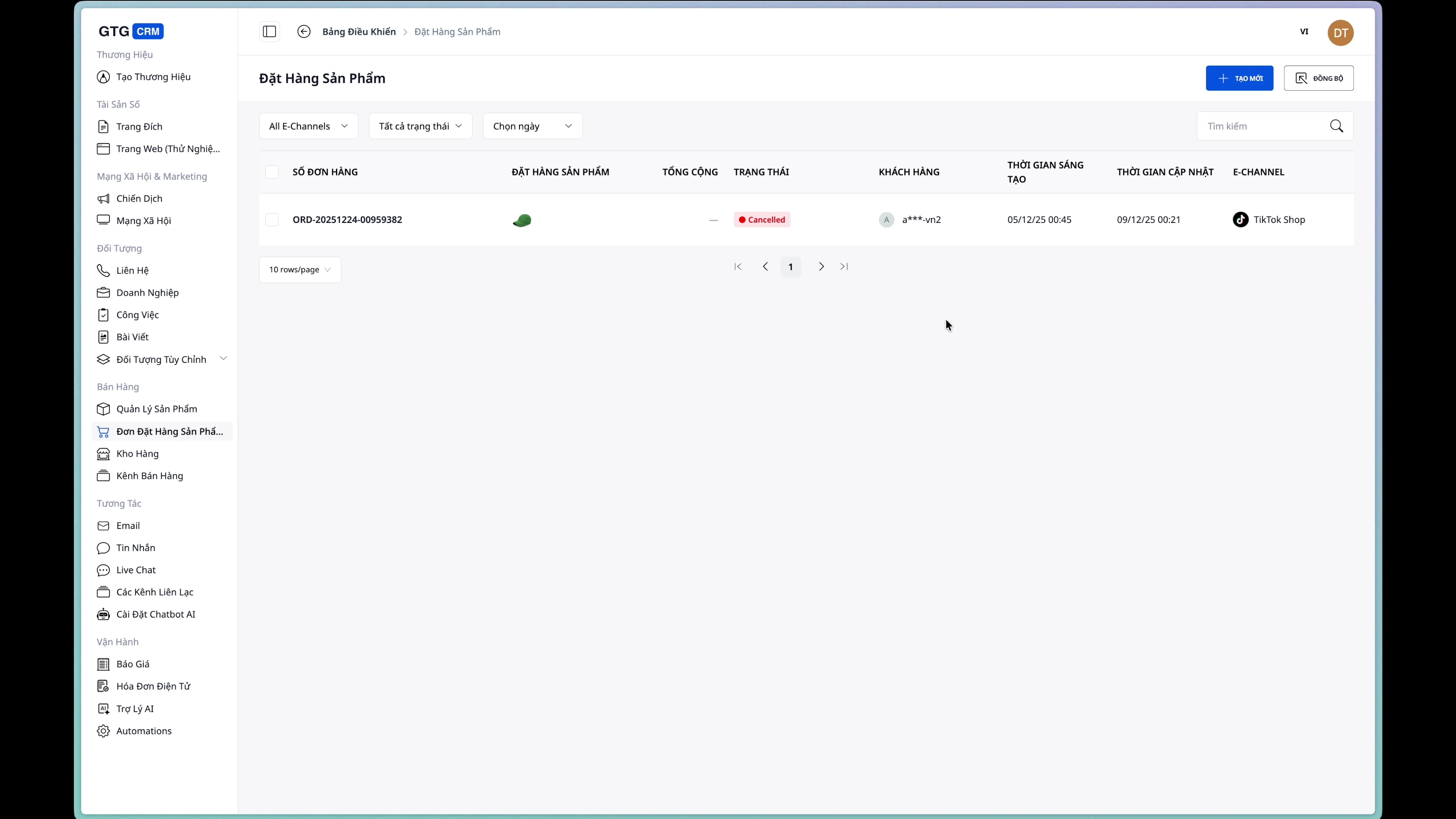
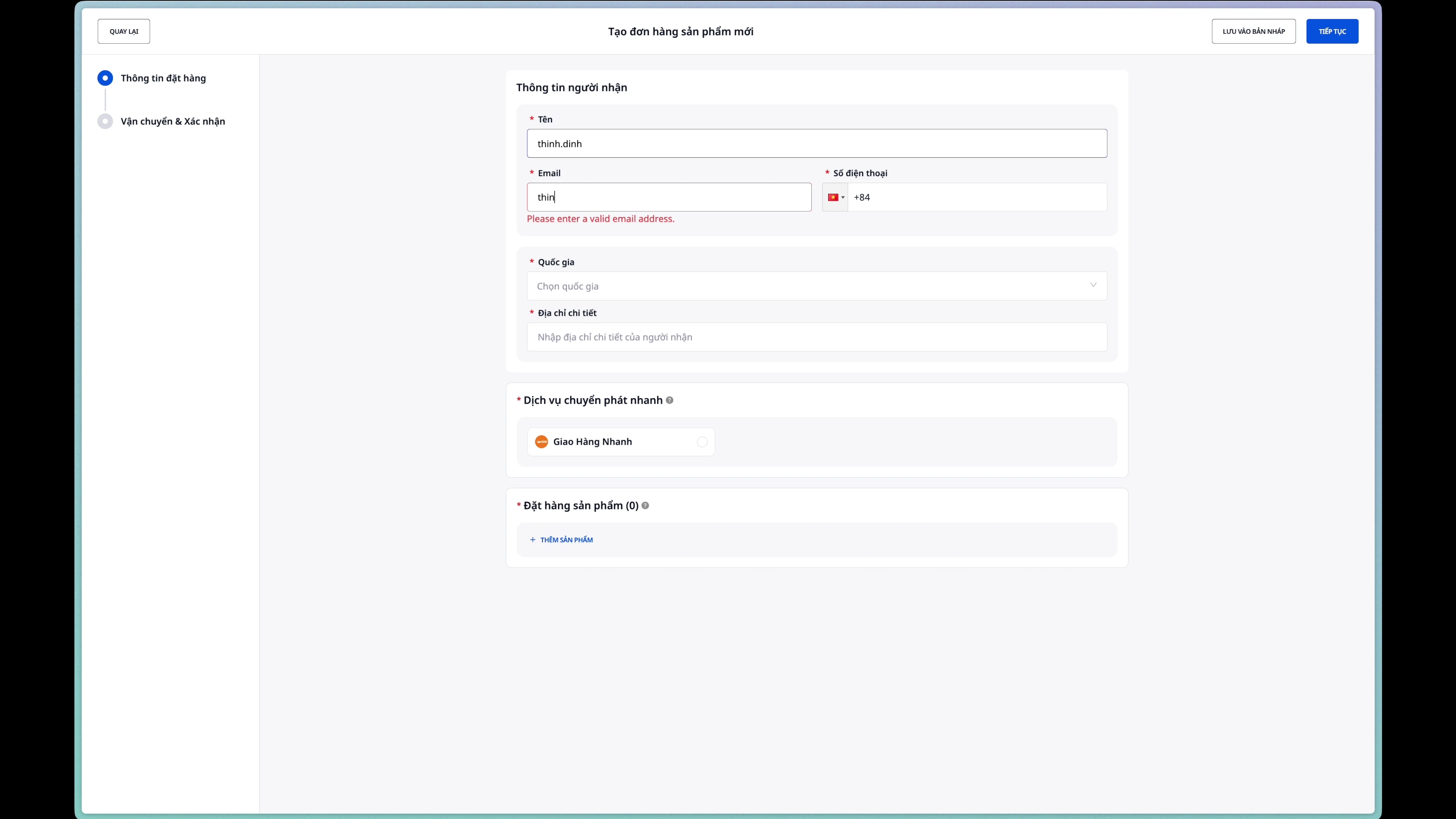
2. samm: sisestage vastuvõtja teave
Täitke vastuvõtja andmed:
- Vastuvõtja nimi: Täisnimi
- E-post: E-posti aadress
- Telefoni number: Kontakttelefoni number
3. samm: sisestage tarneaadress
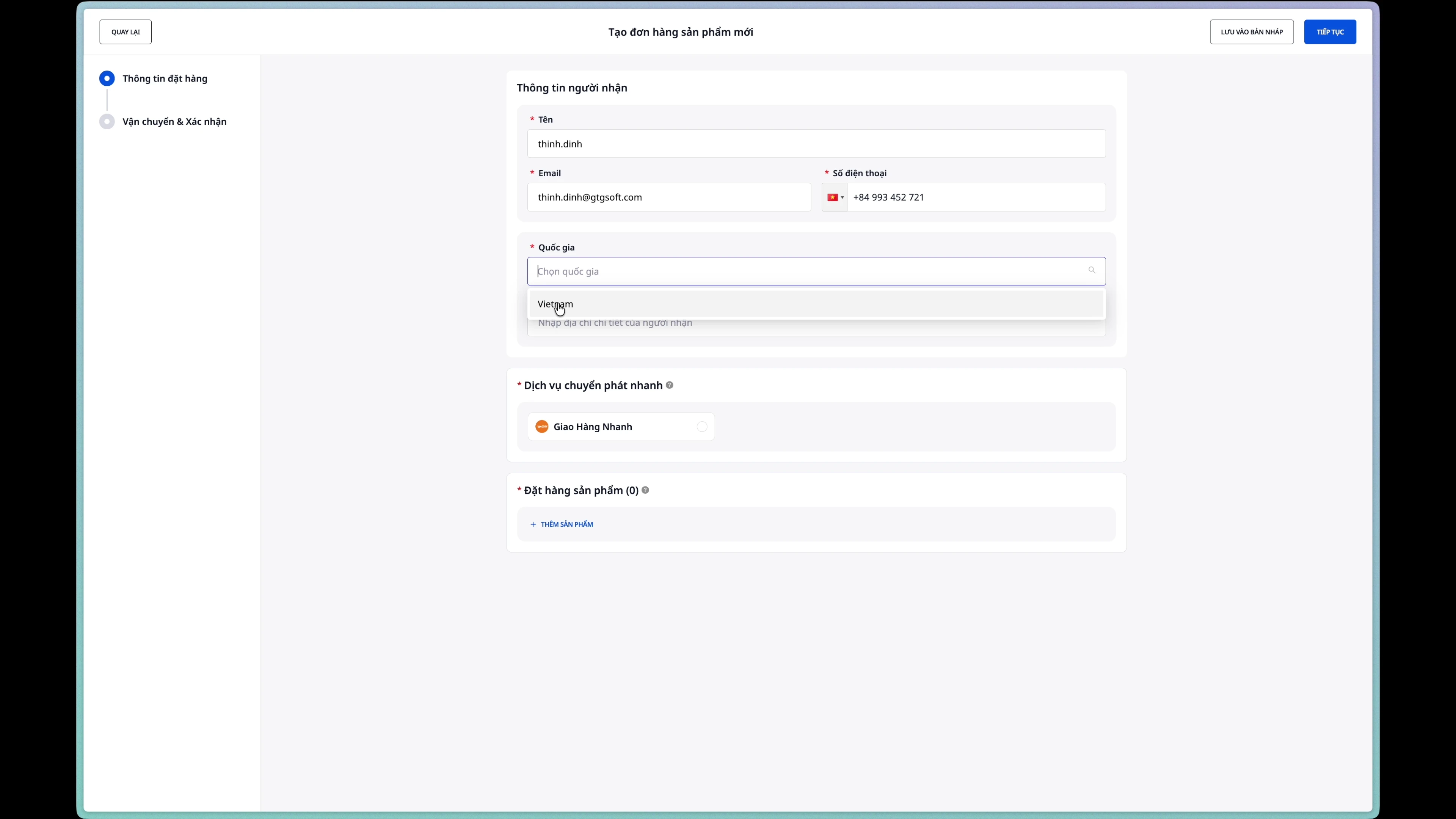
Väljad, mida tuleb täita:
- Maakond/Linn: Valige rippmenüüst
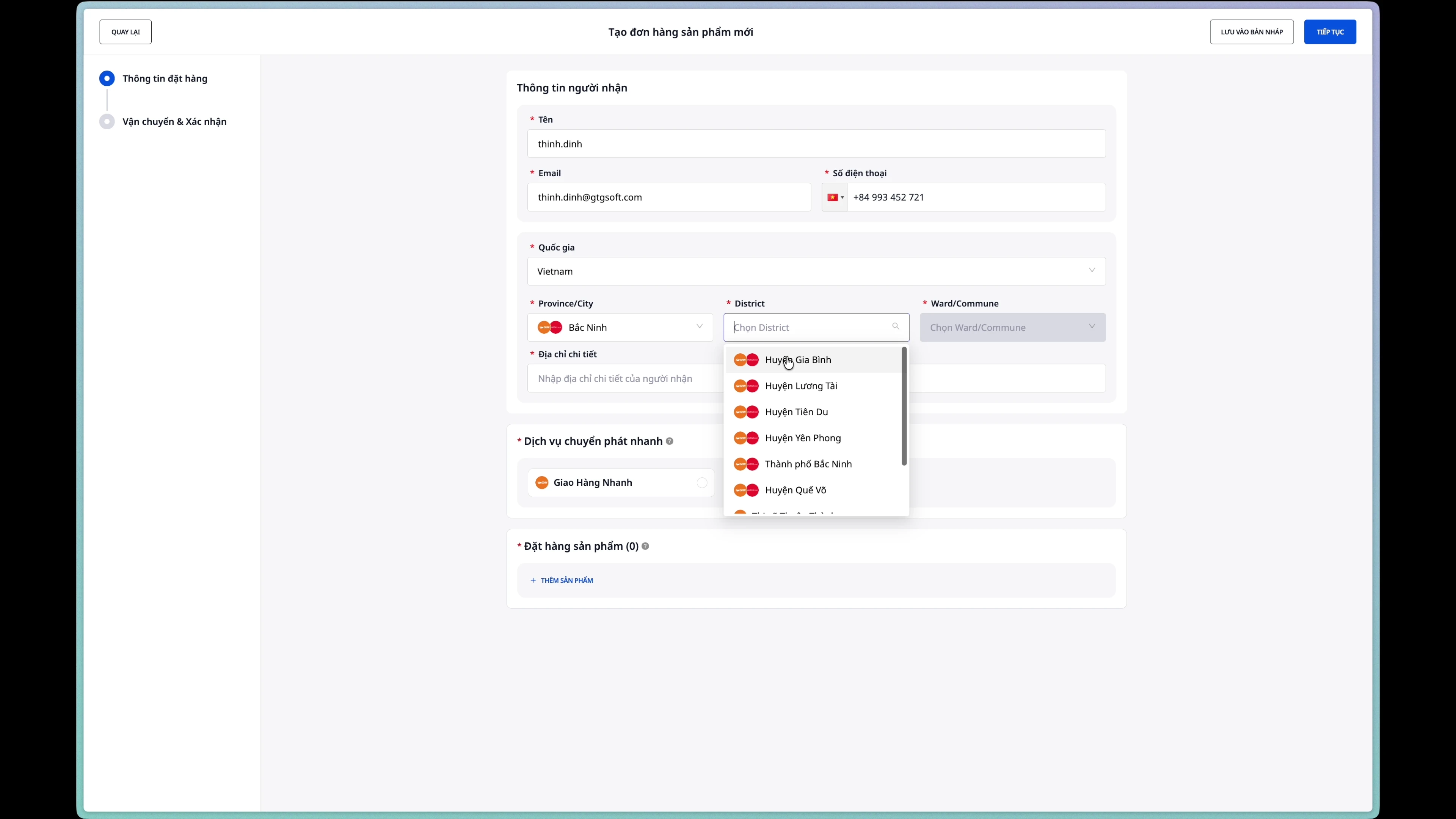
- Ringkond/Vald: Valige pärast maakonna/linna valimist
- Vard/Küla: Valige pärast ringkonna/valla valimist
- Maja number ja tänavanimi: Sisestage aadressi üksikasjad
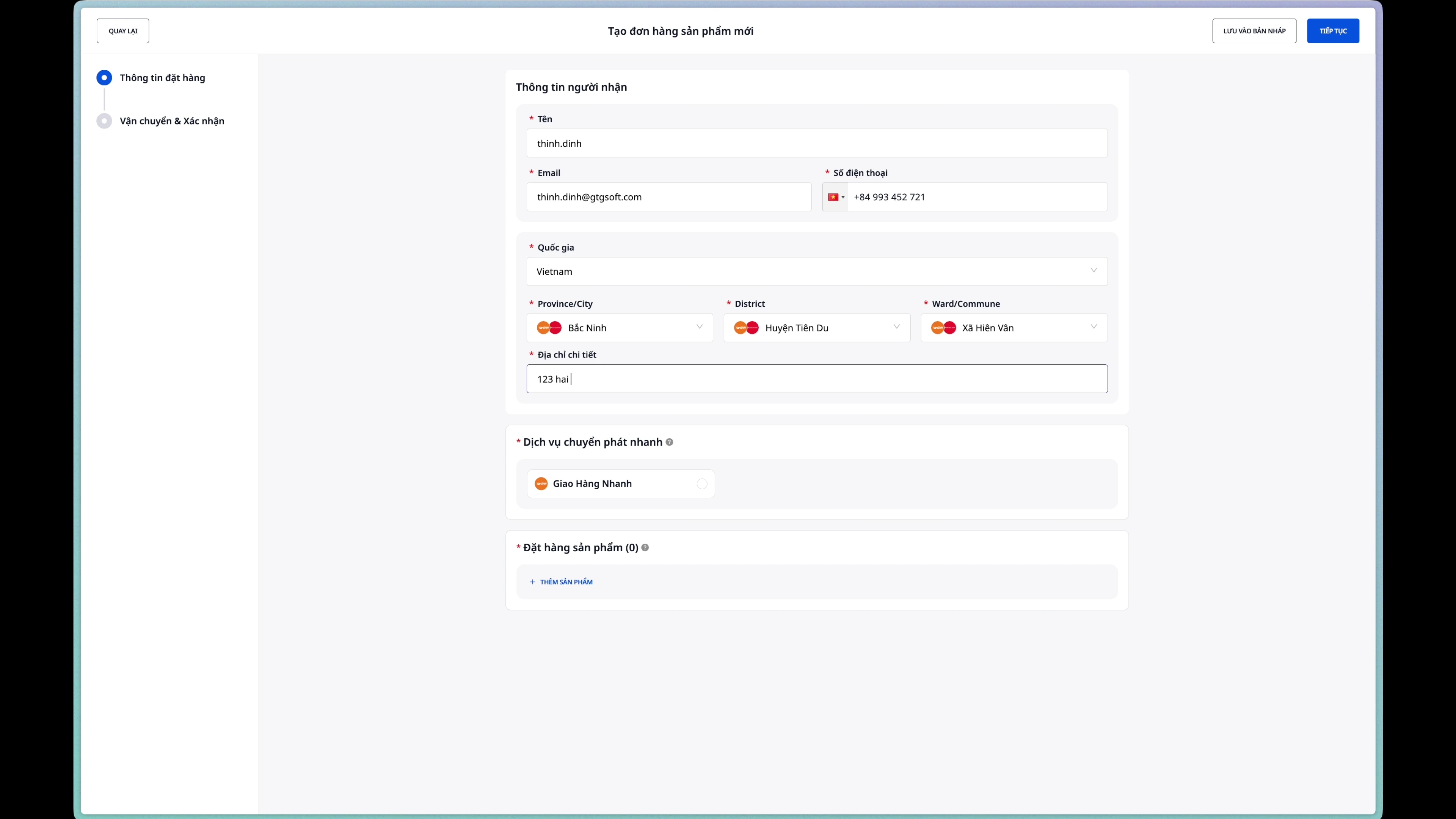
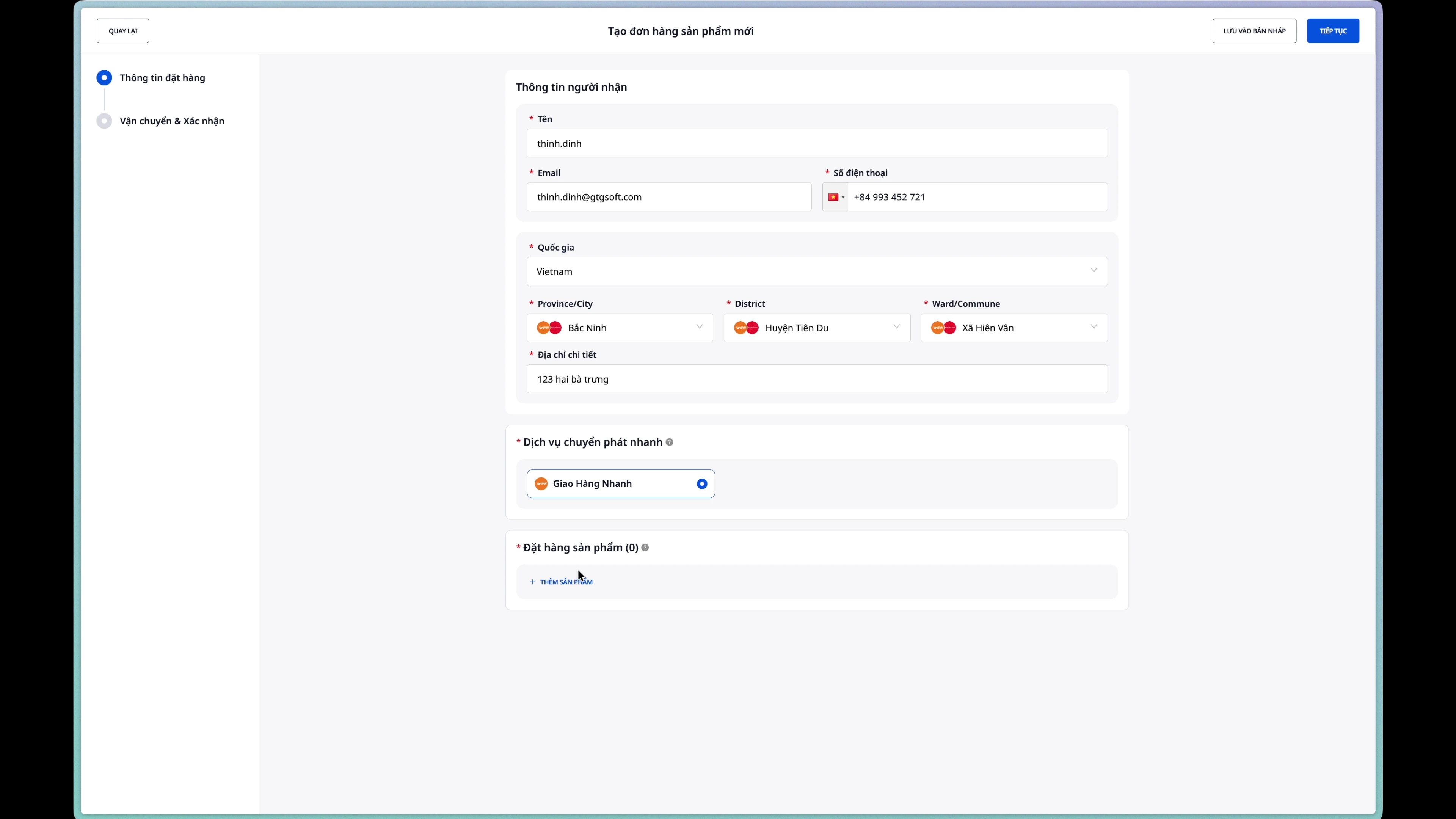
4. samm: valige tarneettevõte
Valige transpordiettevõte integreeritud partnerite loendist.
5. samm: lisage tooteid tellimusele
- Klõpsake nuppu "Add Product"
- Otsige ja valige tooteid loendist
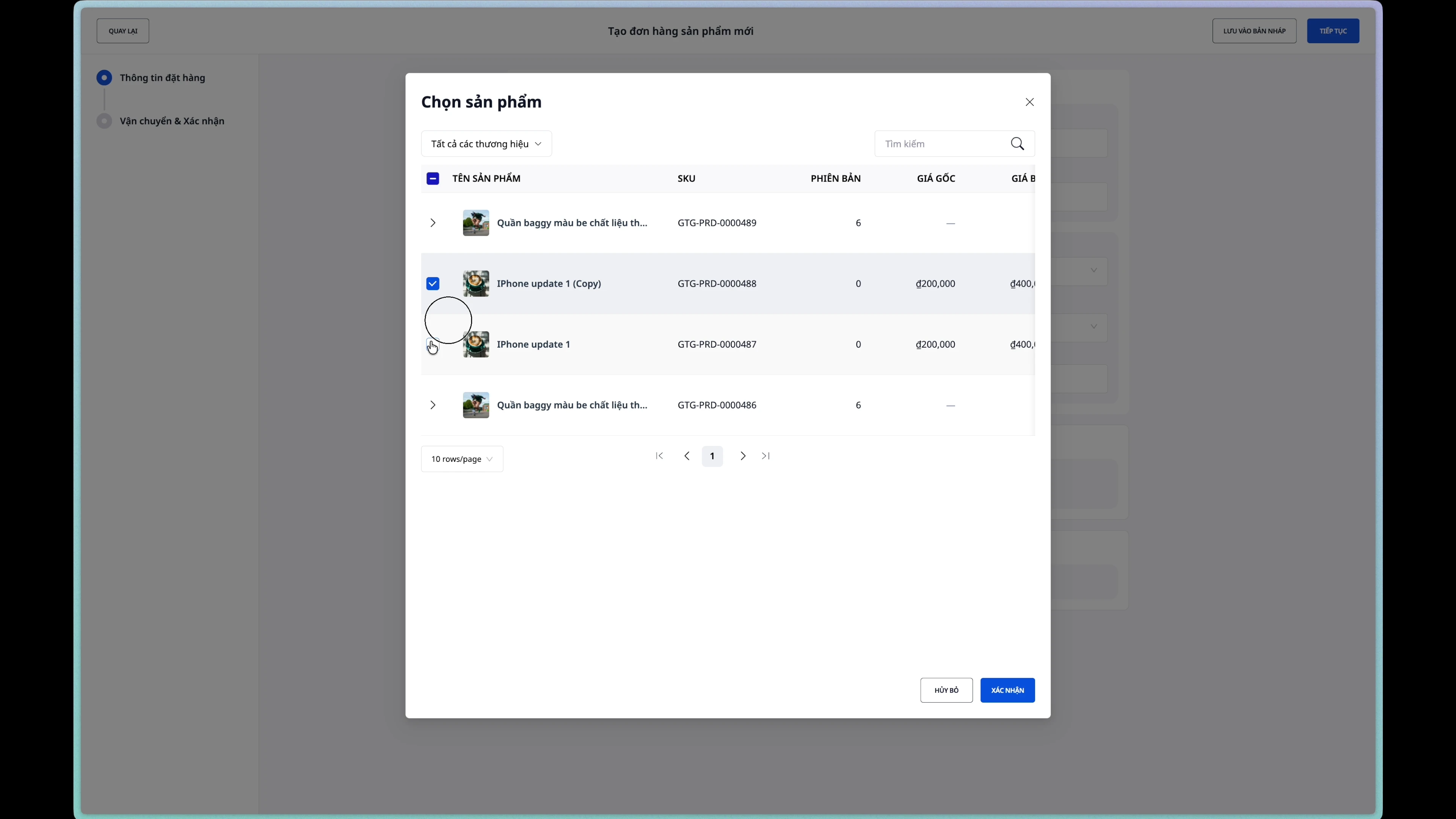
- Reguleerige kogust nupuga (+) või (-)
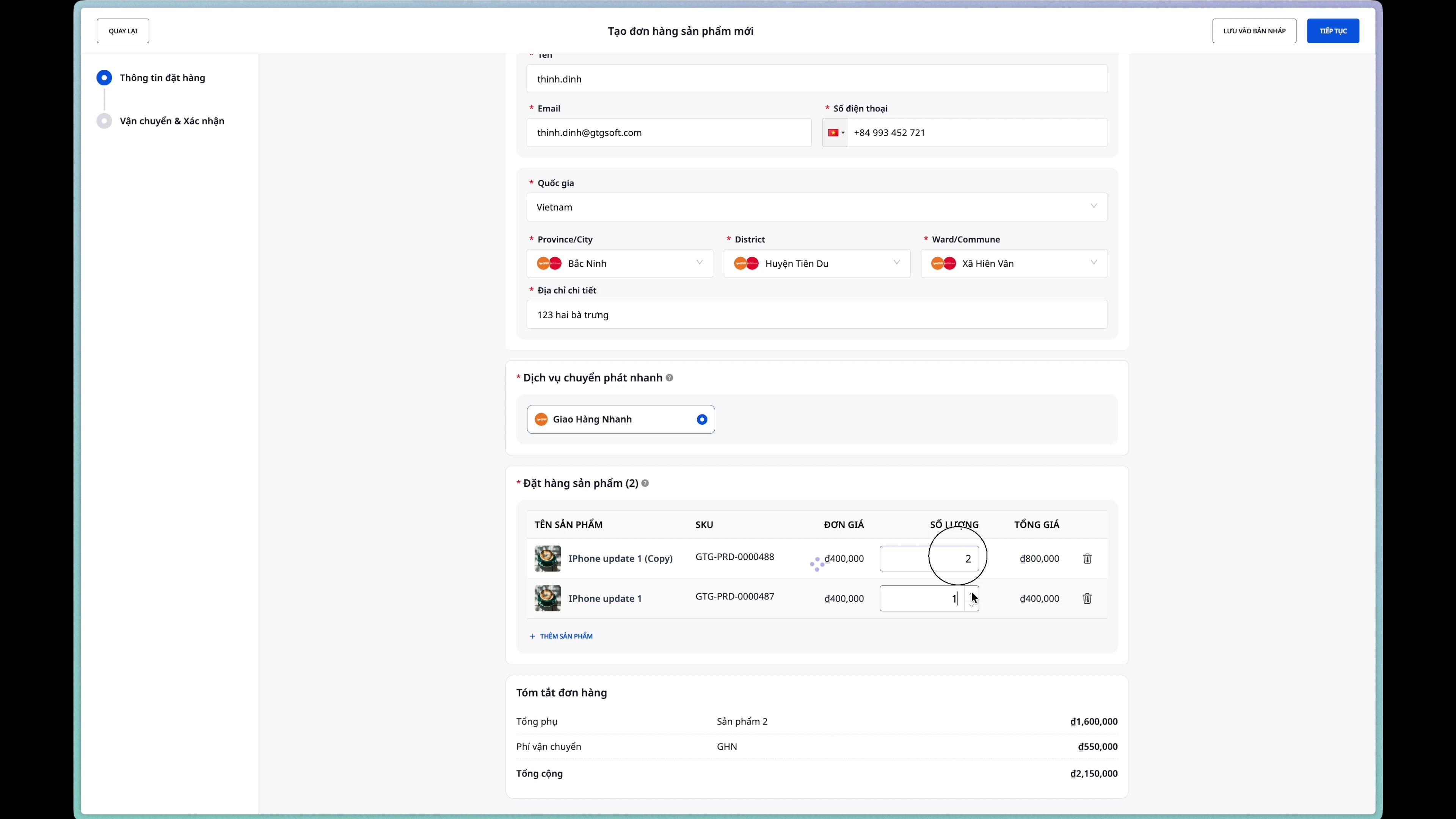
6. samm: looge tellimus
Pärast teabe kontrollimist klõpsake nuppu "Create Order".
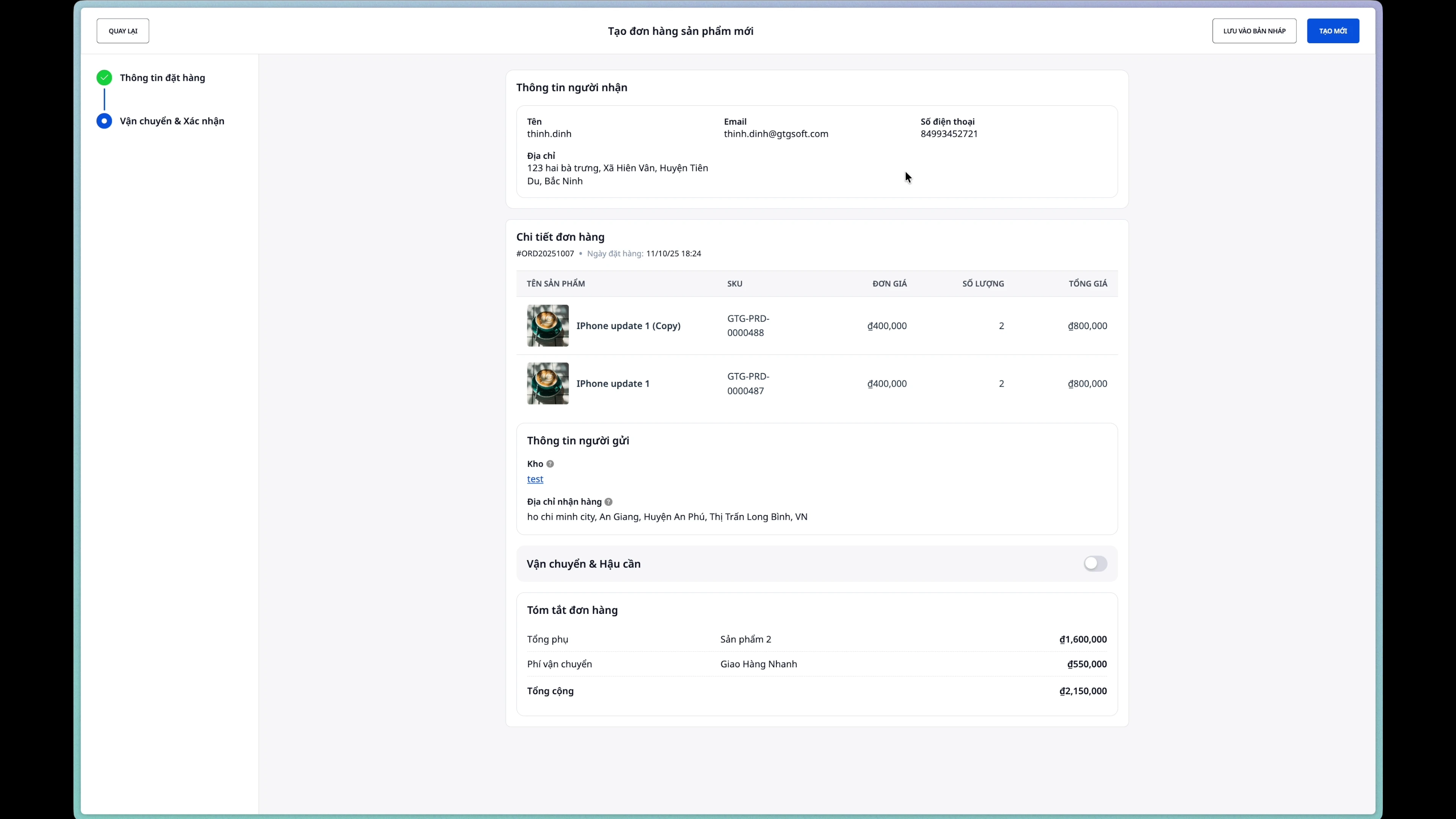
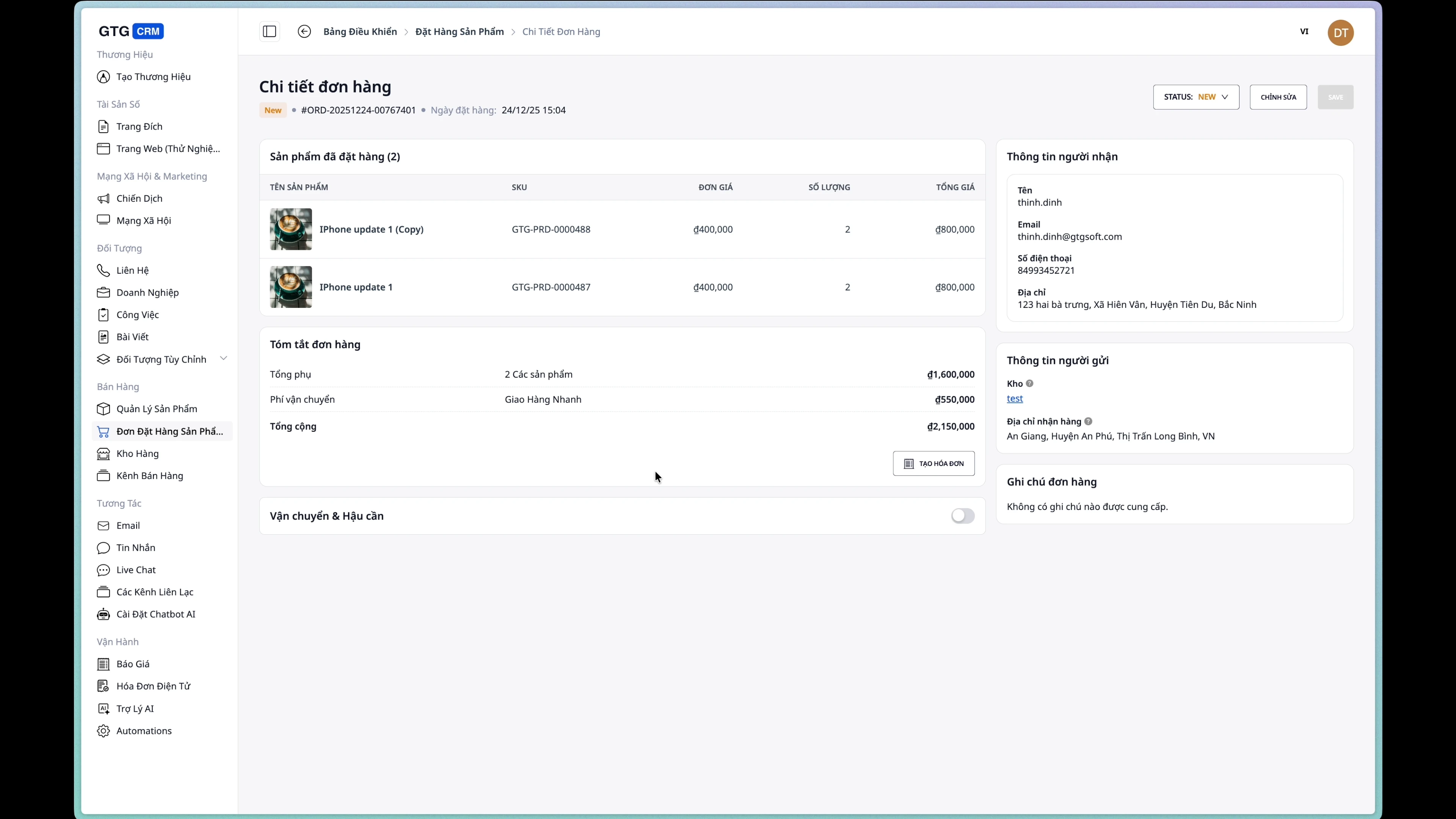
Pärast edukat loomist on tellimuse olekuks New.
2. Tellimuse muutmine
Märkus: Tellimust saab muuta ainult siis, kui selle olek on New.
1. samm: avage redigeerimisvorm
Klõpsake tellimuse üksikasjade lehel nuppu "Edit".
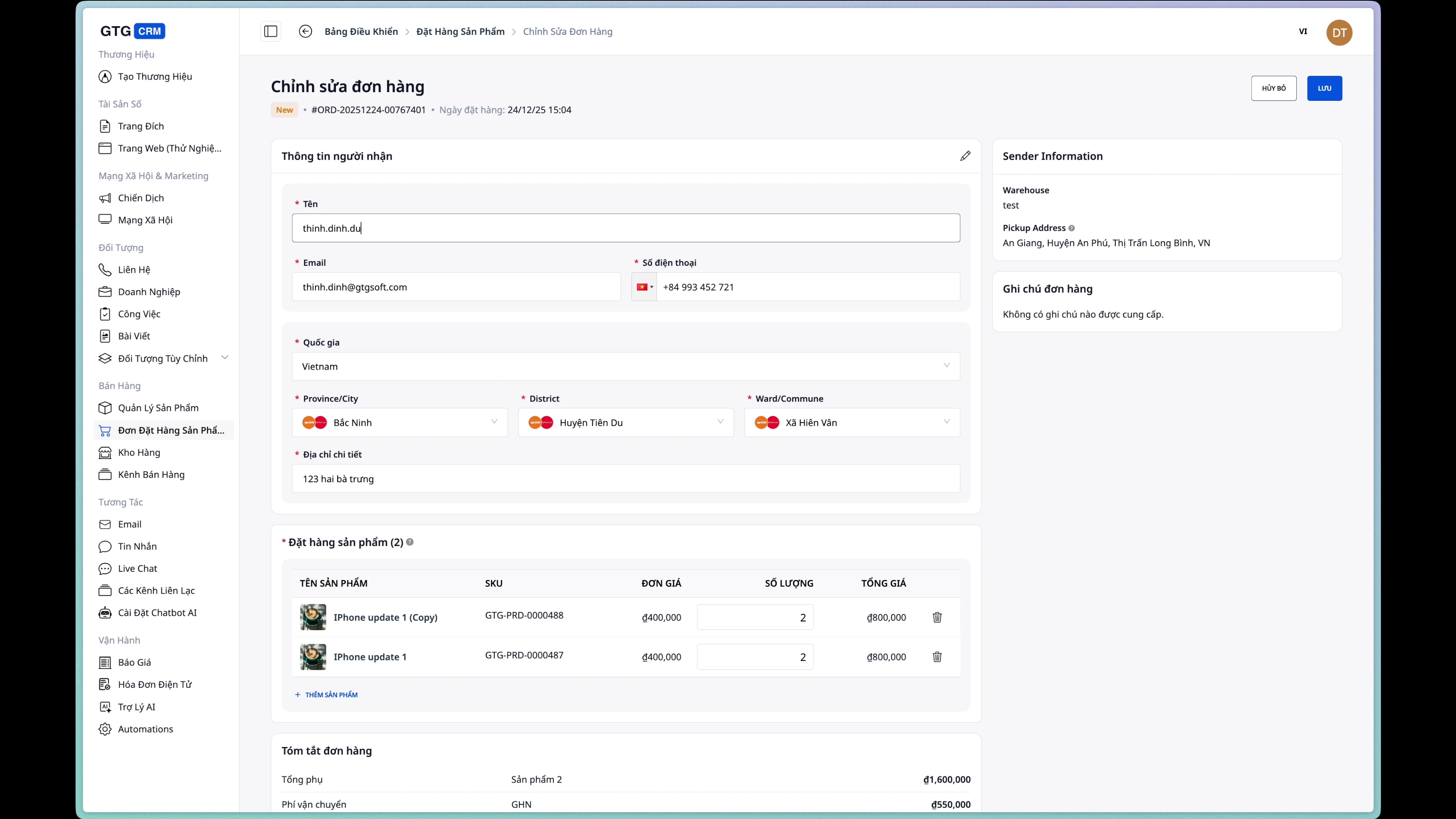
2. samm: muutke ostja teavet
Saate muuta:
- Vastuvõtja nimi
- Telefoni number
- E-post
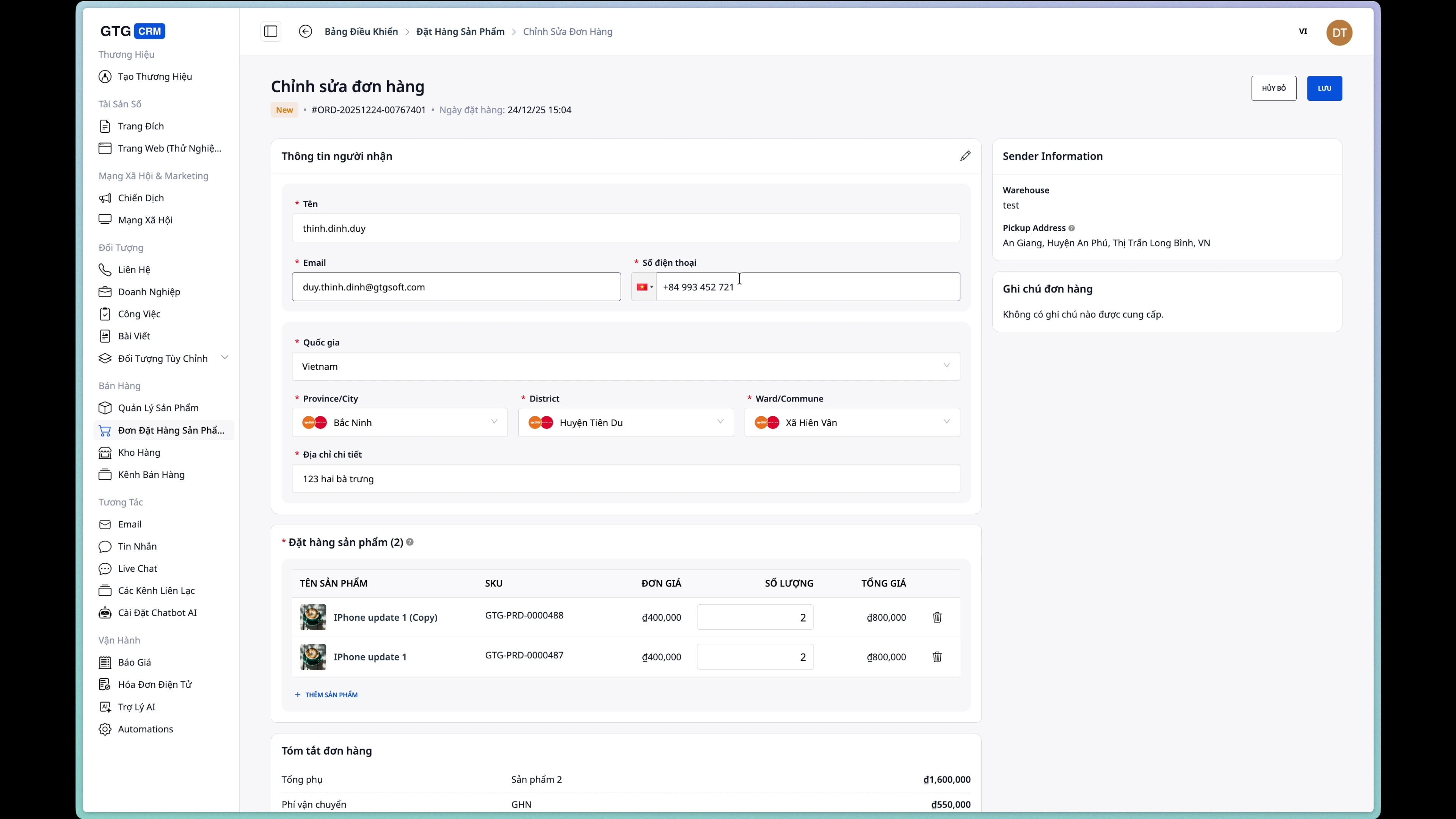
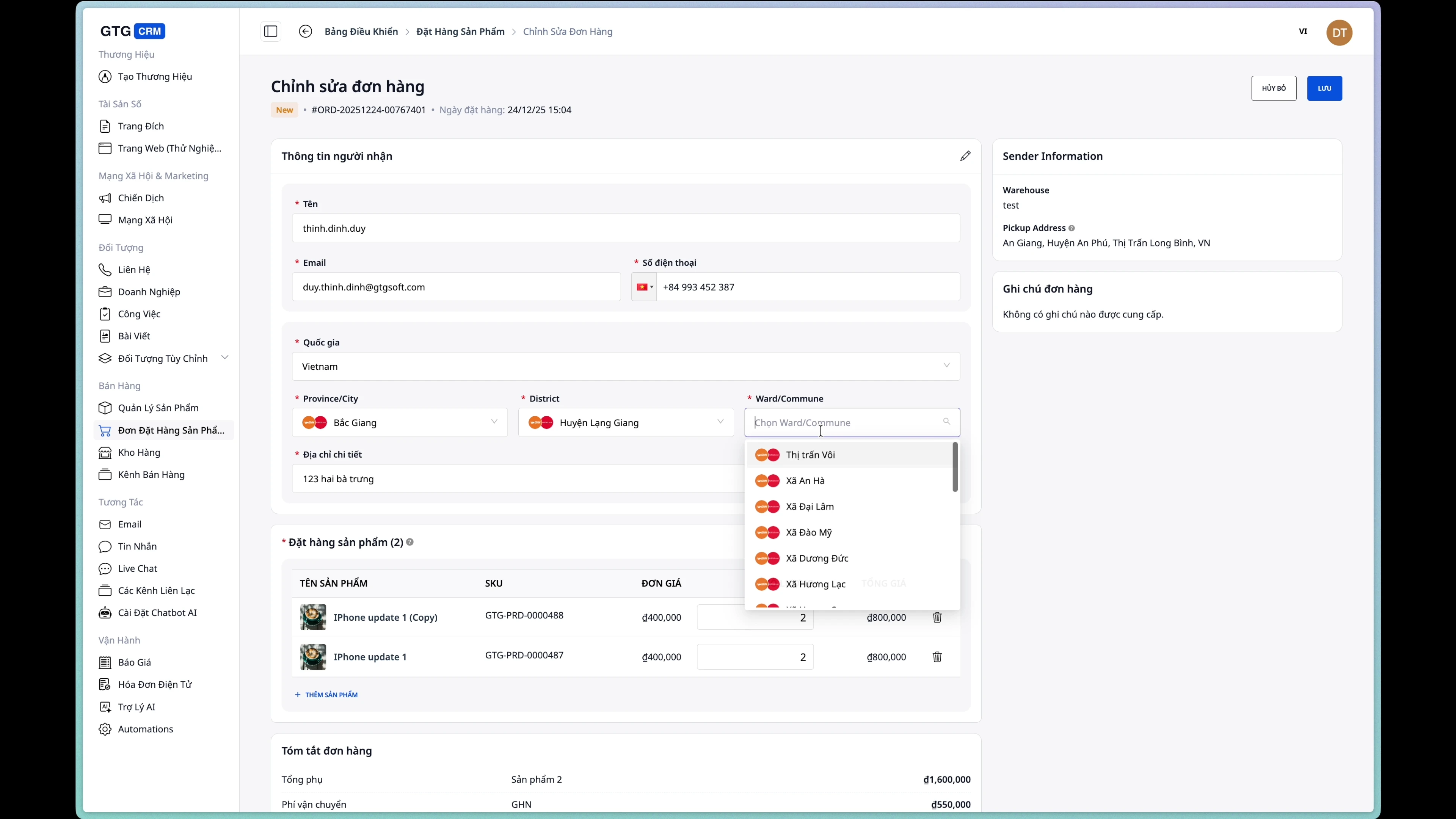
3. sammude: Tarneaadressi muutmine
Värskendage vajadusel uut tarnetingimust.
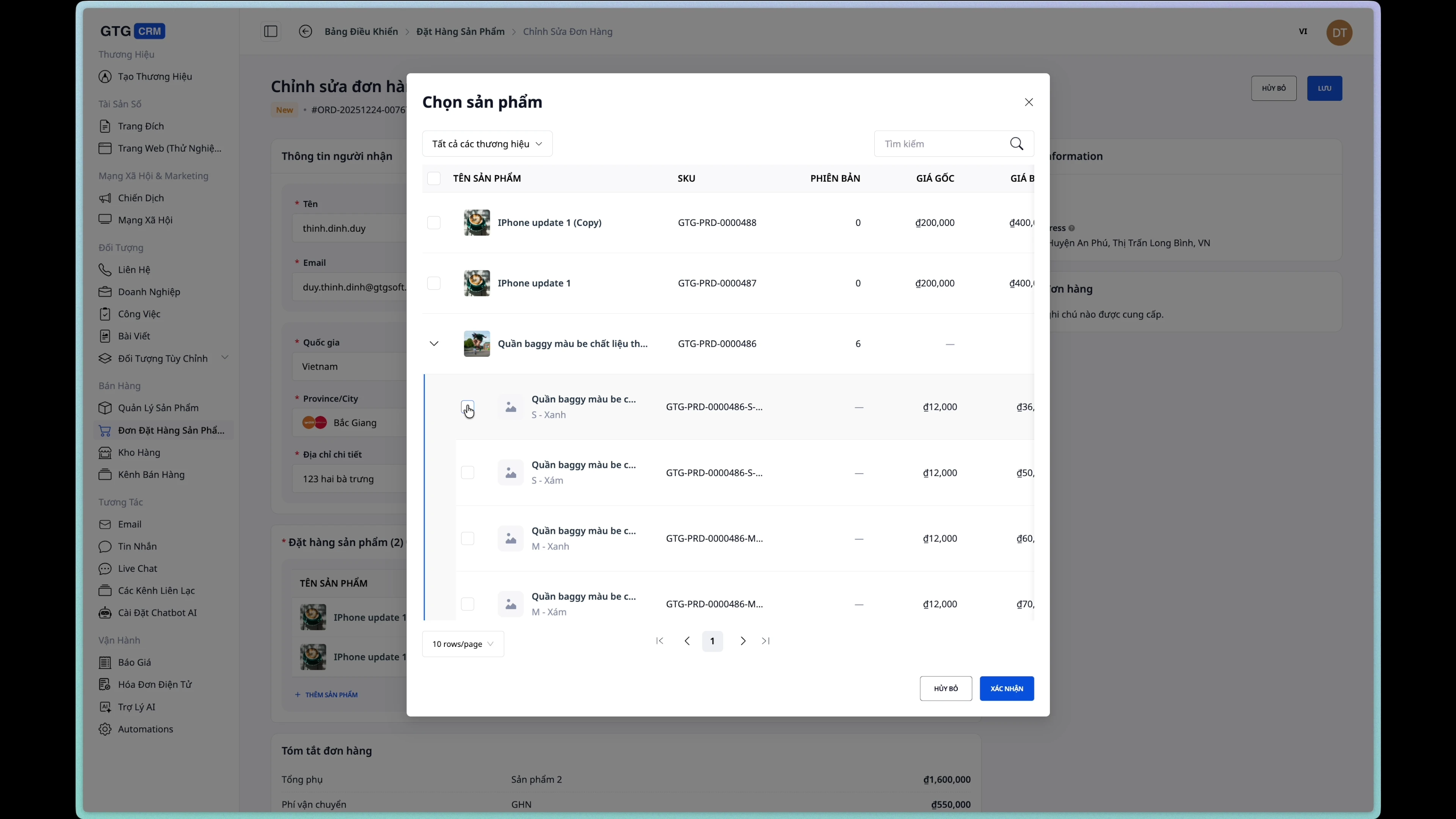
4. sammude: Tooted lisamine/eemaldamine
Uue toote lisamine:
Koguse muutmine:
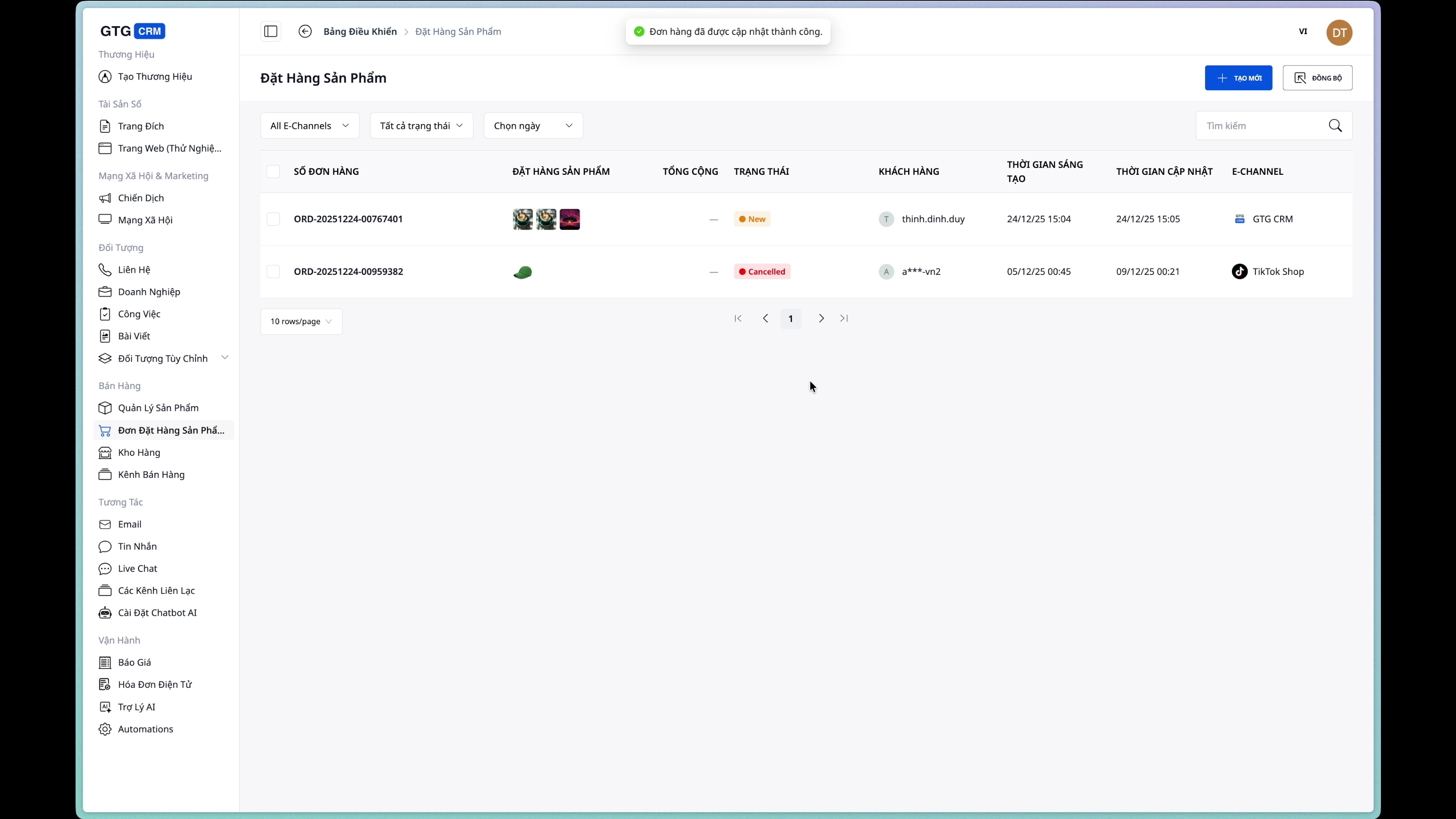
5. sammude: Muudatuste salvestamine
Tellimuse värskendamiseks klõpsake nuppu "Salvesta".
3. Tellimuse oleku haldamine
Tellimuse üksikasjade vaatamine
Tellimuse üksikasjade lehel kuvatakse kogu teave:
- Vastuvõtja teave
- Tarnetingimus
- Toodete loend
- Tellimuse olek
- Saatekirja teave (kui on)
- Arve teave (kui on)
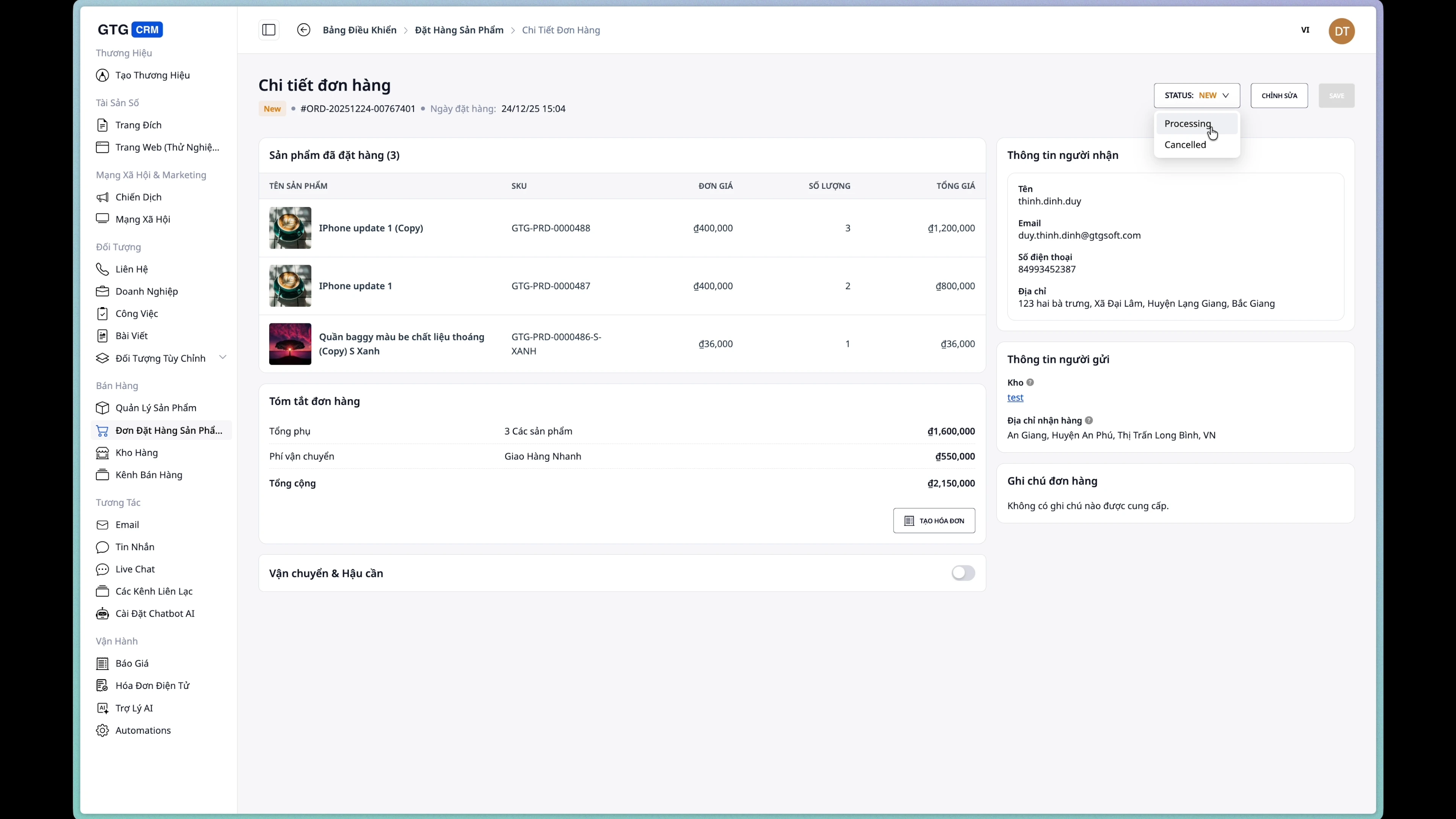
Tellimuse oleku muutmine
Klõpsake oleku rippmenüül, et muuta:
- New → Uus tellimus
- Processing → Töötlemisel
- Completed → Täidetud
- Cancelled → Tühistatud
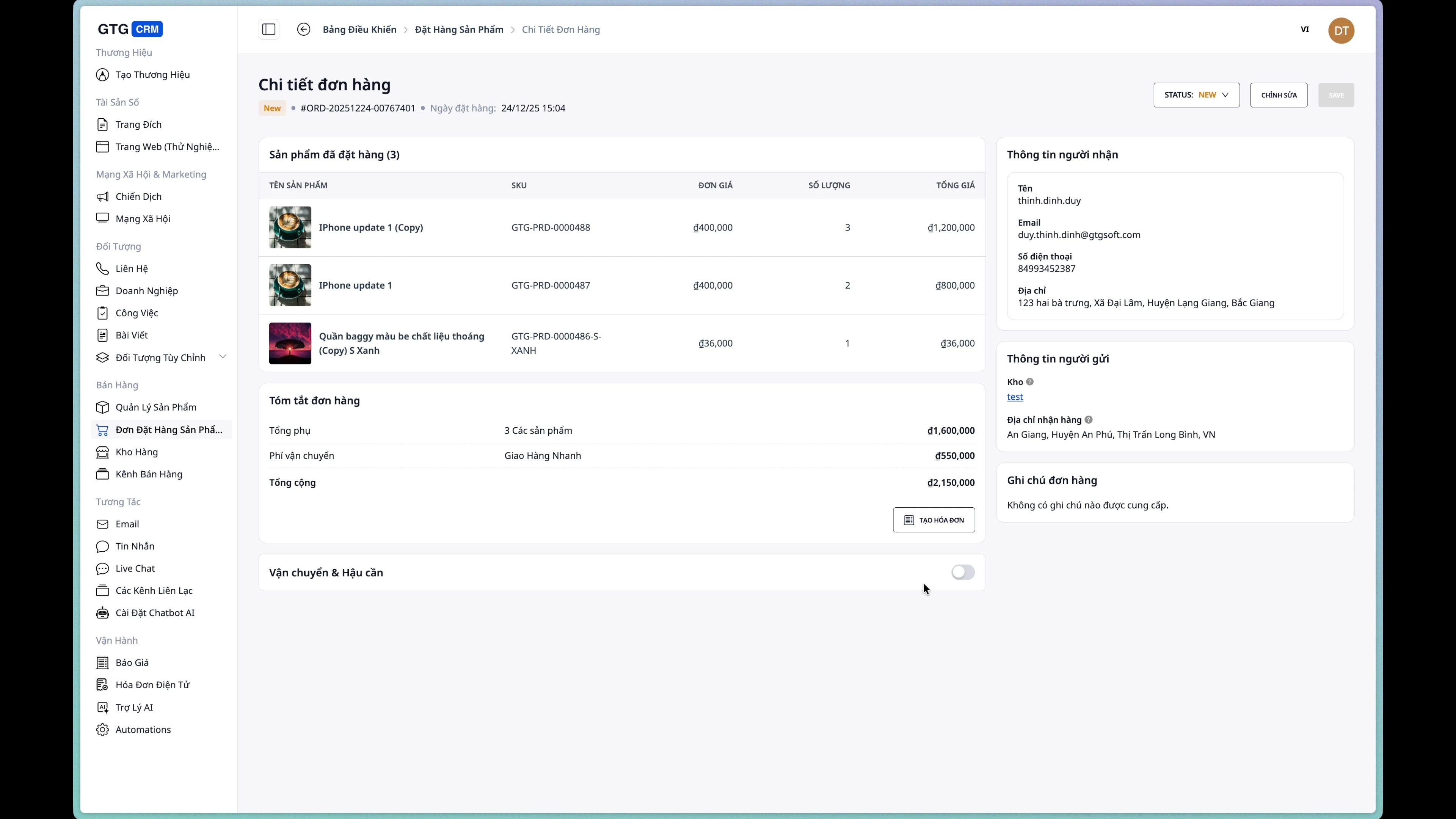
4. Saatekinkimise tellimuse loomine
Tingimus: Tellimusel pole veel transporditellimust
1. sammude: Transporditellimuse loomise vormi avamine
Tellimuse üksikasjade lehel klõpsake nuppu "Loo transporditellimus".
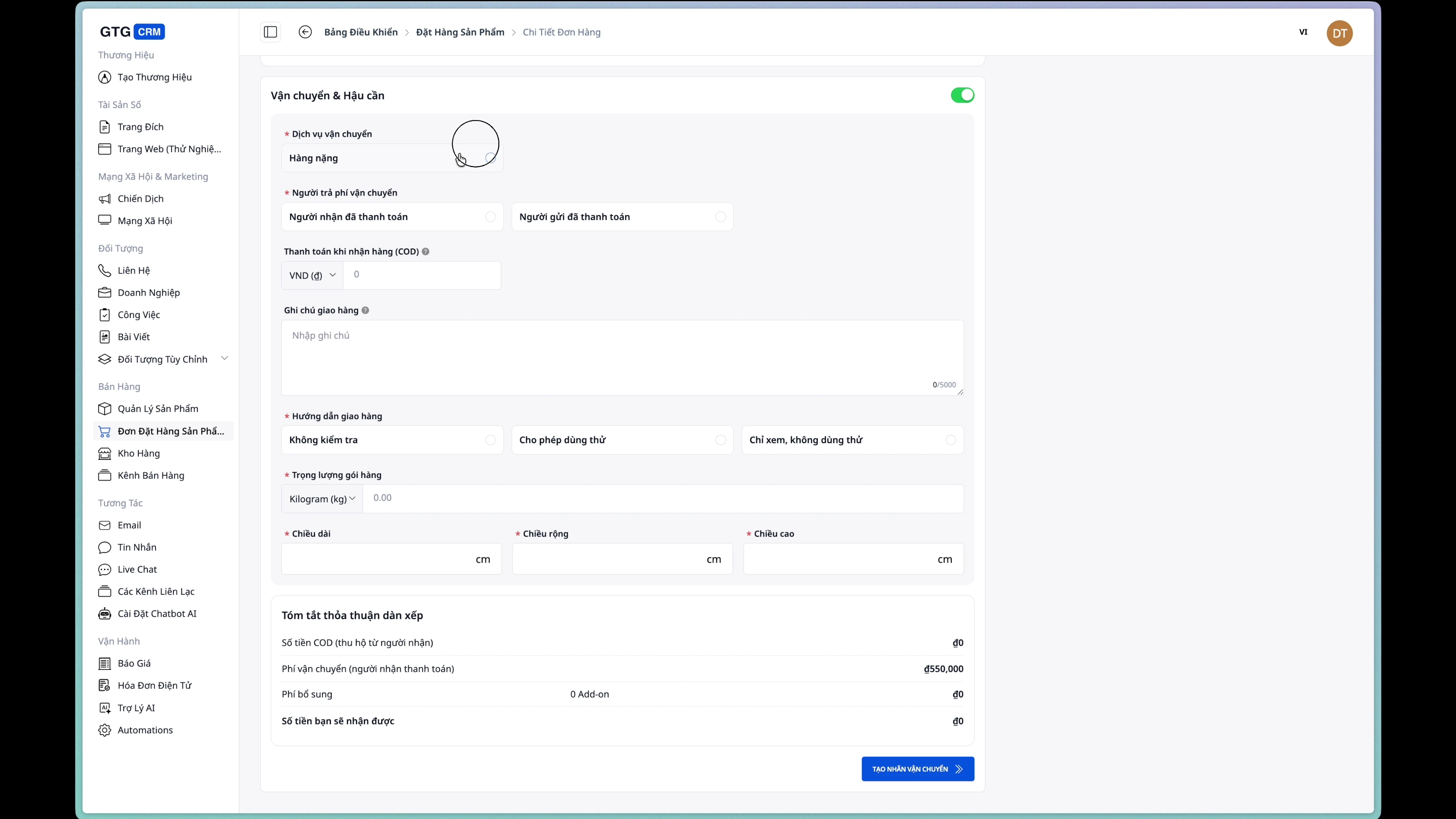
2. sammude: Transporditeenuse valimine
Valige transporditeenus tarnija pakutavate teenuste loendist.
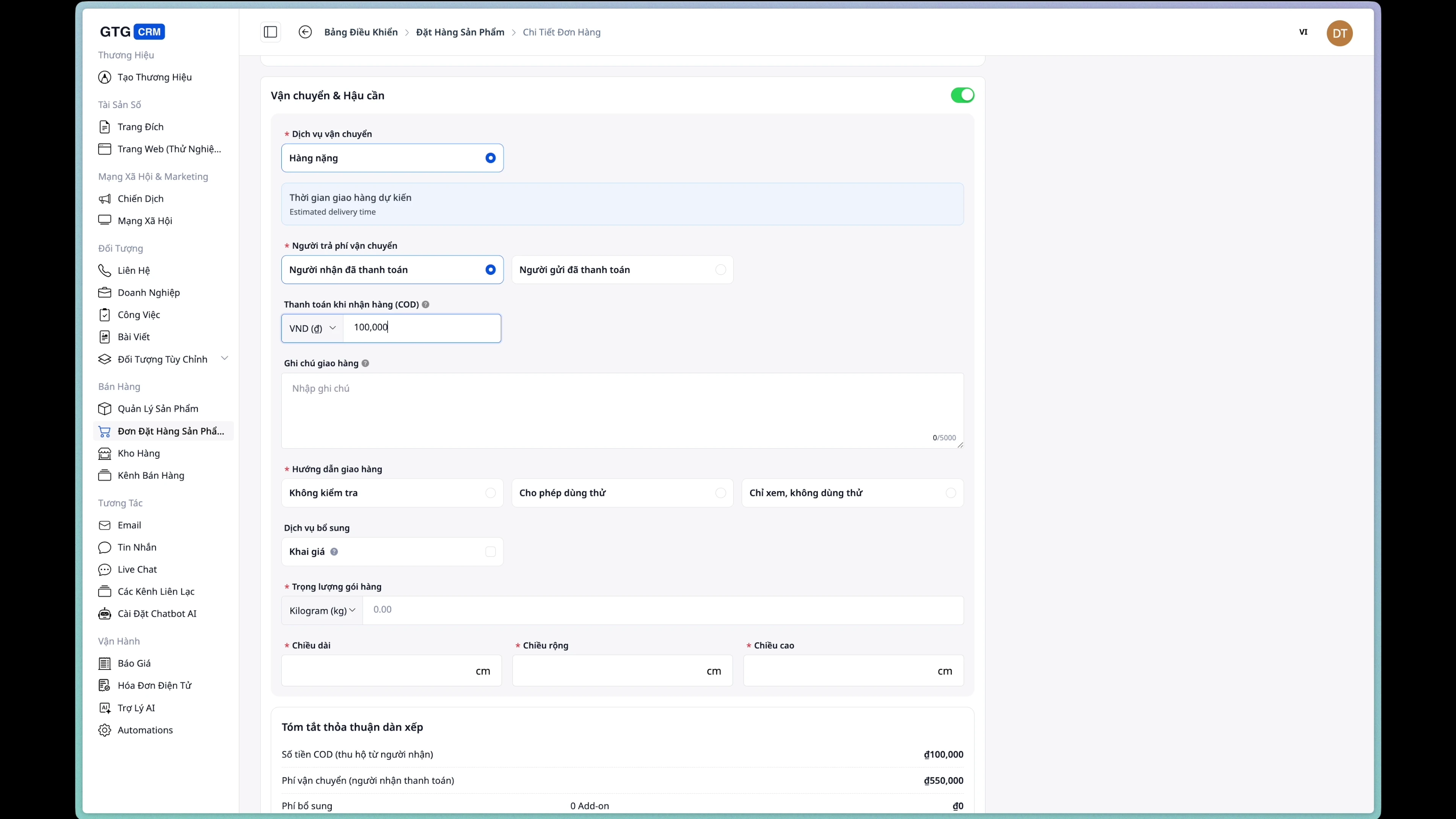
3. sammude: COD summa sisestamine
Kui tellimus tasutakse kättetoimetamisel, sisestage sissenõutav summa.
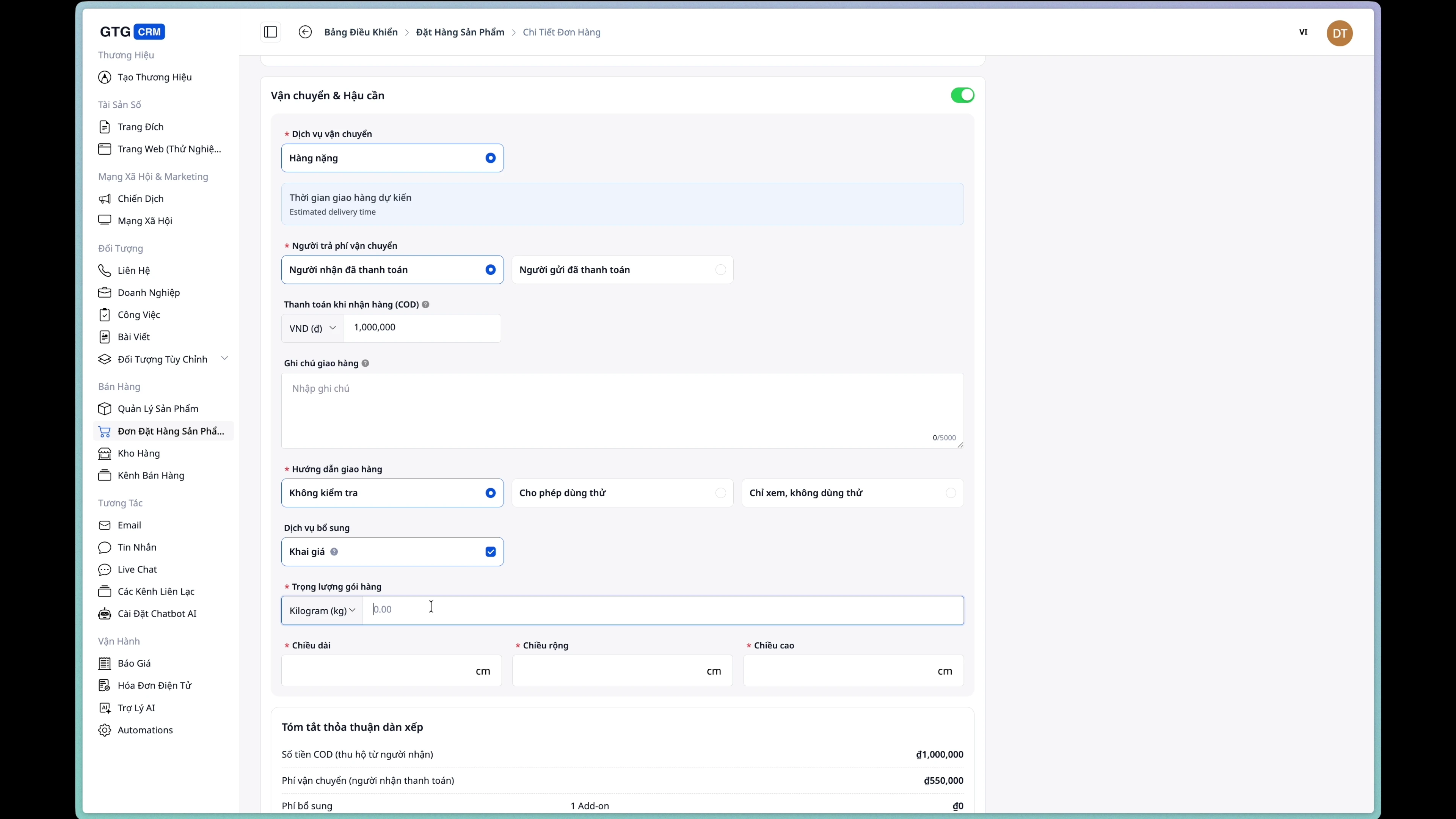
4. sammude: Pakendi teabe sisestamine
Täitke järgmine teave:
- Kaal: Pakendi kaal (grammid/kg)
- Mõõtmed: Pikkus x Laius x Kõrgus (cm)
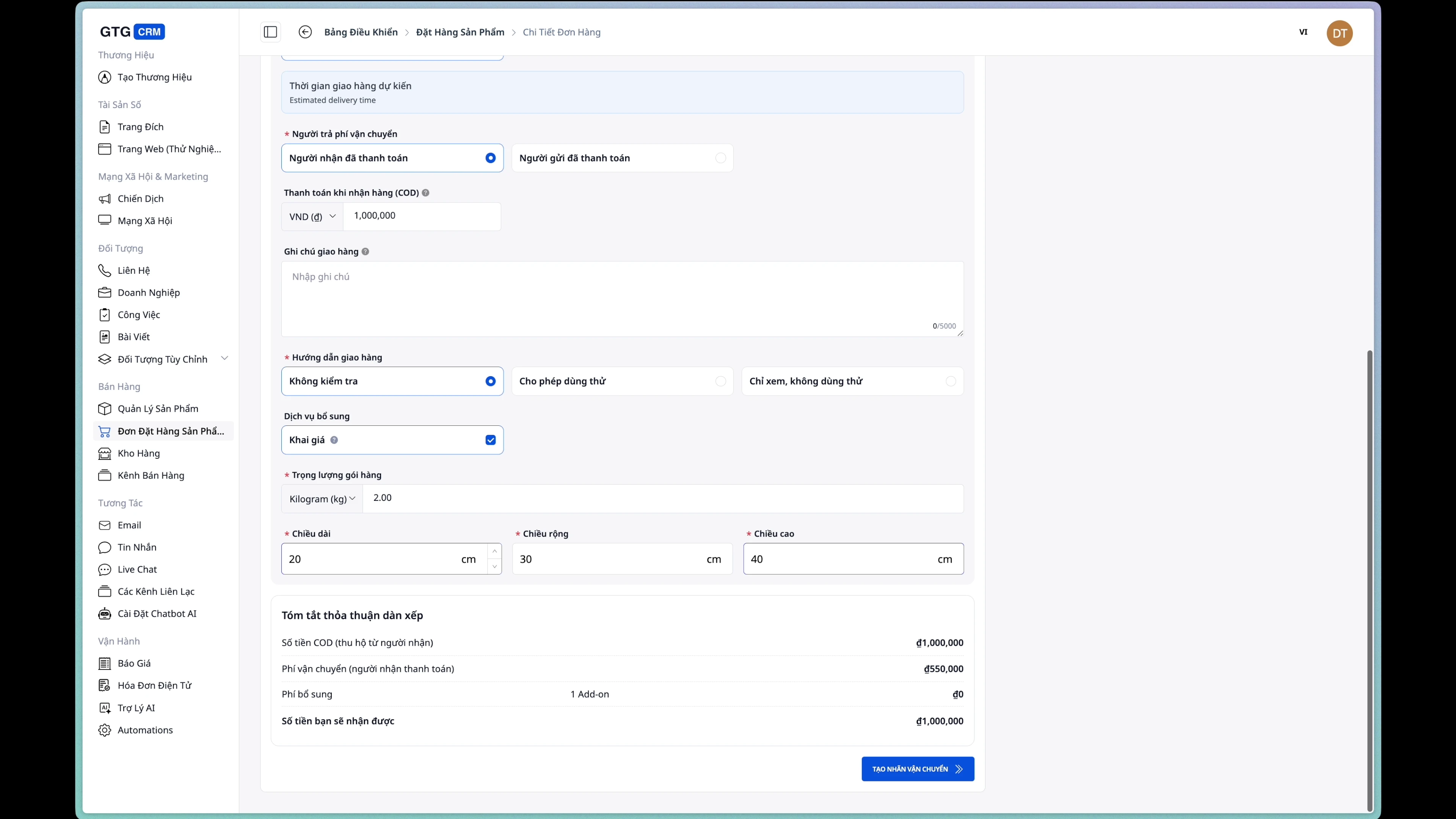
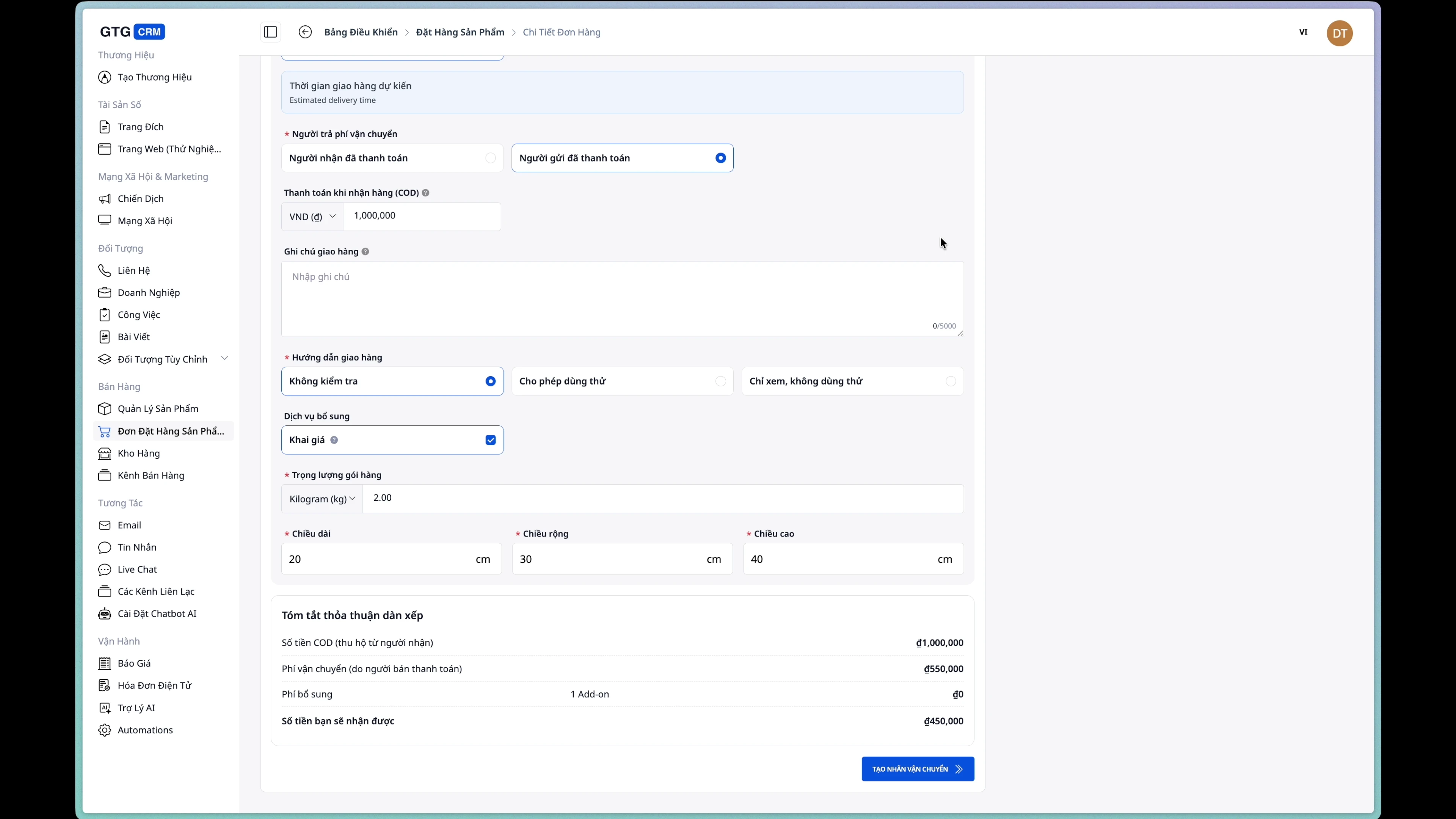
5. sammude: Tarne maksumuse maksja valimine
- Ostja: Klient maksab transpordikulu
- Müüja: Kauplus/ettevõte maksab transpordikulu
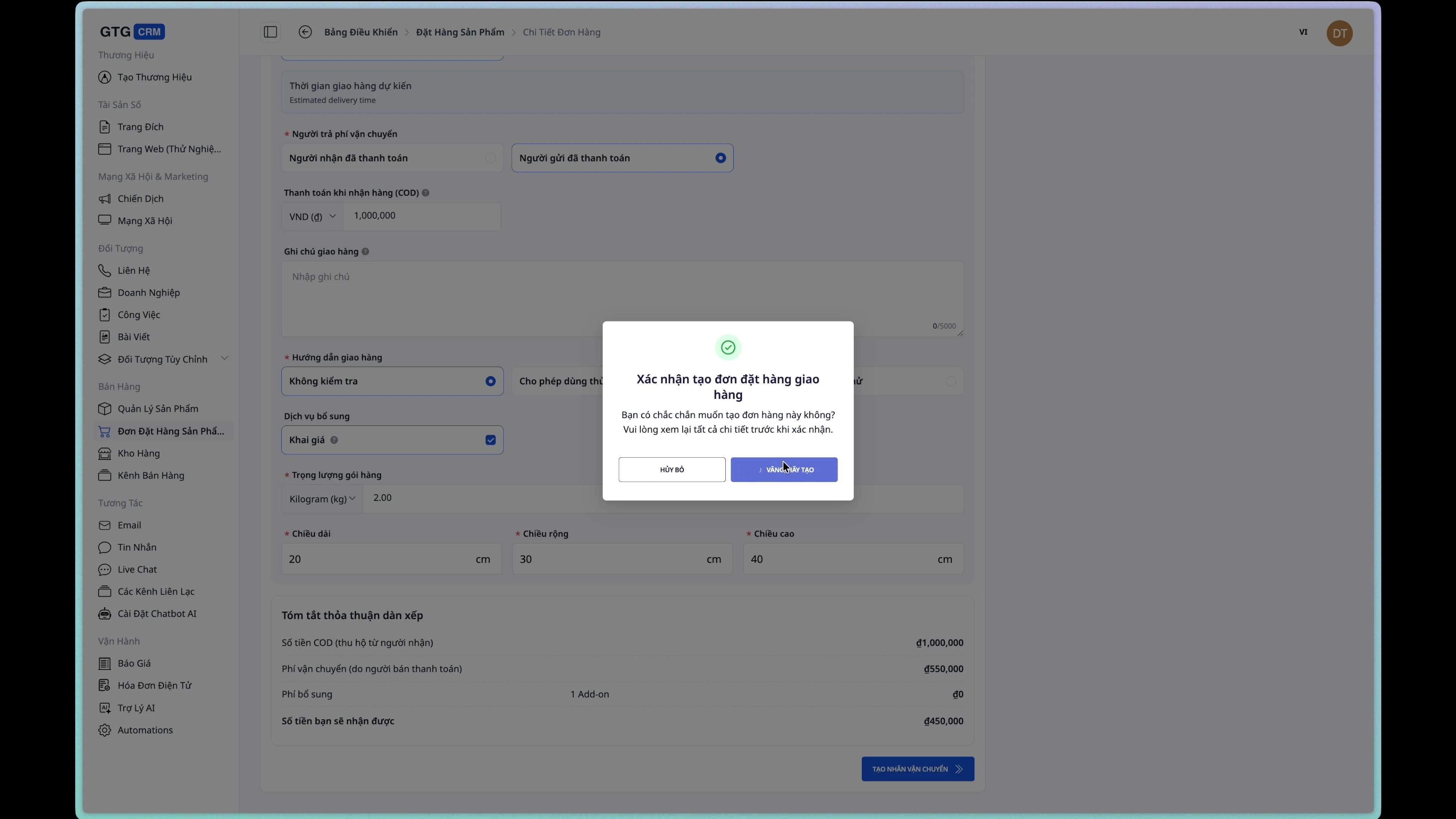
6. sammude: Transporditellimuse loomise kinnitamine
Klõpsake nuppu "Loo saadetis" ja kinnitage.
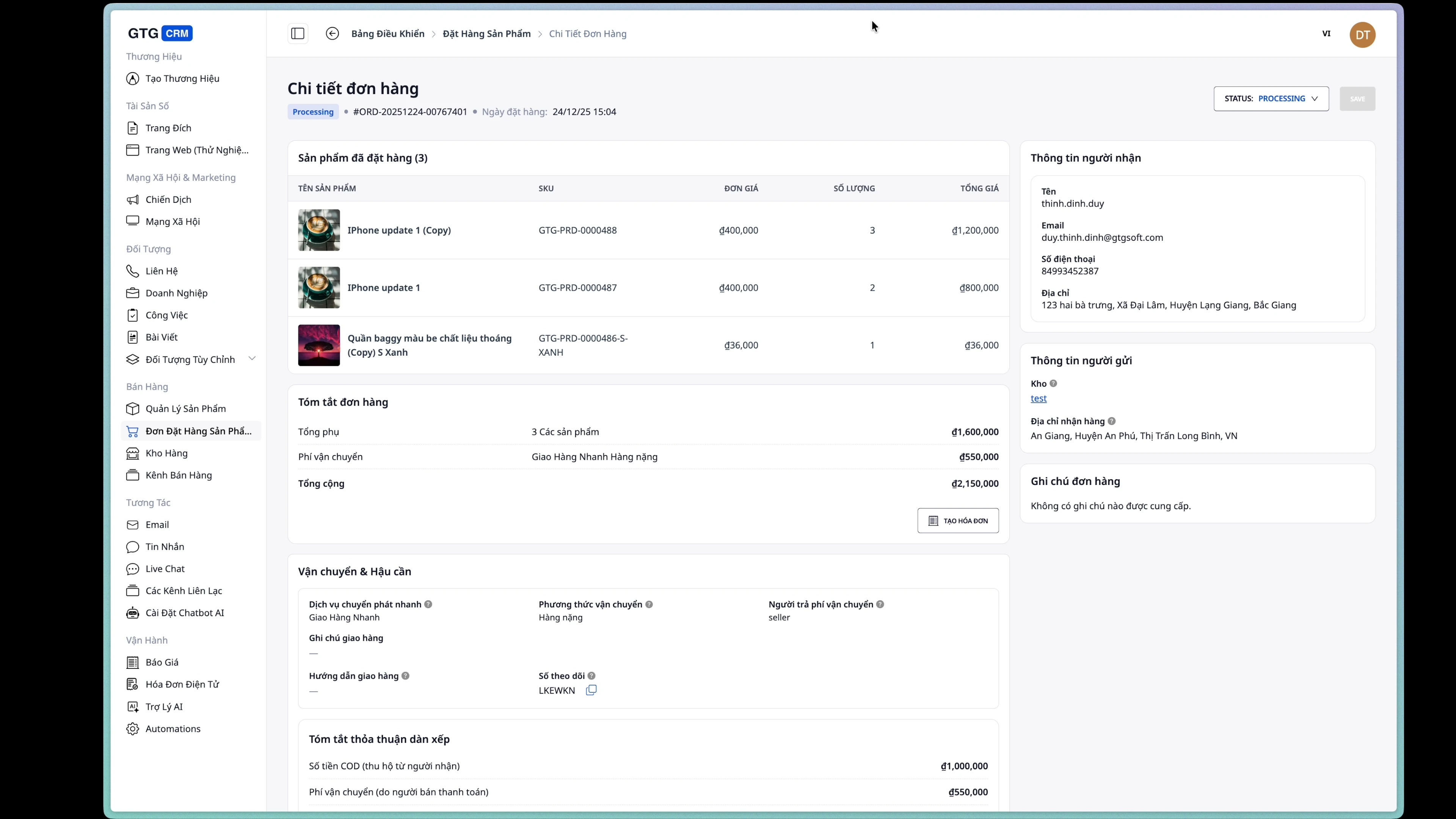
Pärast edukat loomist muutub tellimuse olekuks Processing.
5. Ekspordi e-arve
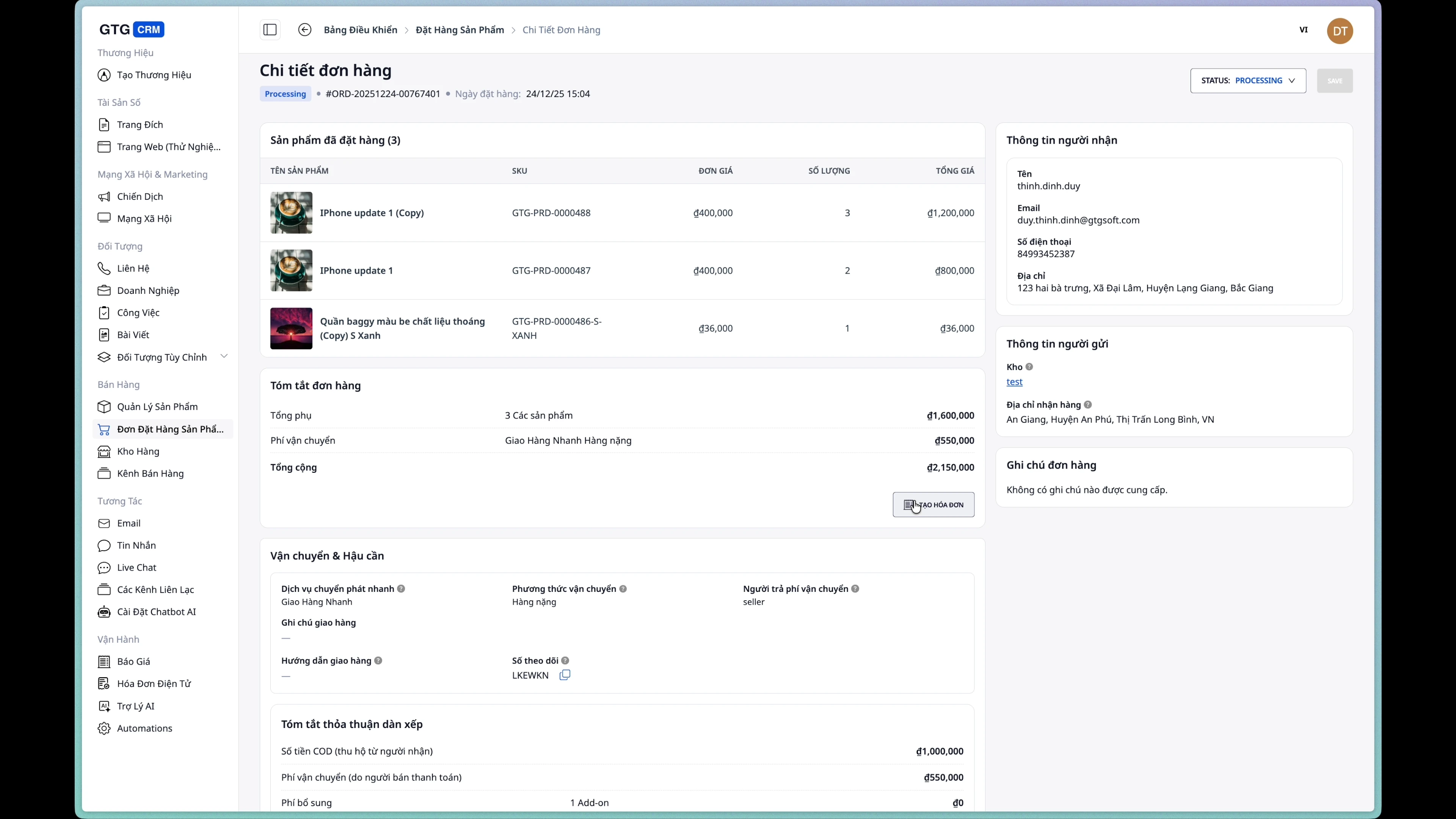
Samm 1: Ava arve loomise vorm
Tellimuse üksikasjade lehelt klõpsake nuppu "Loo arve".
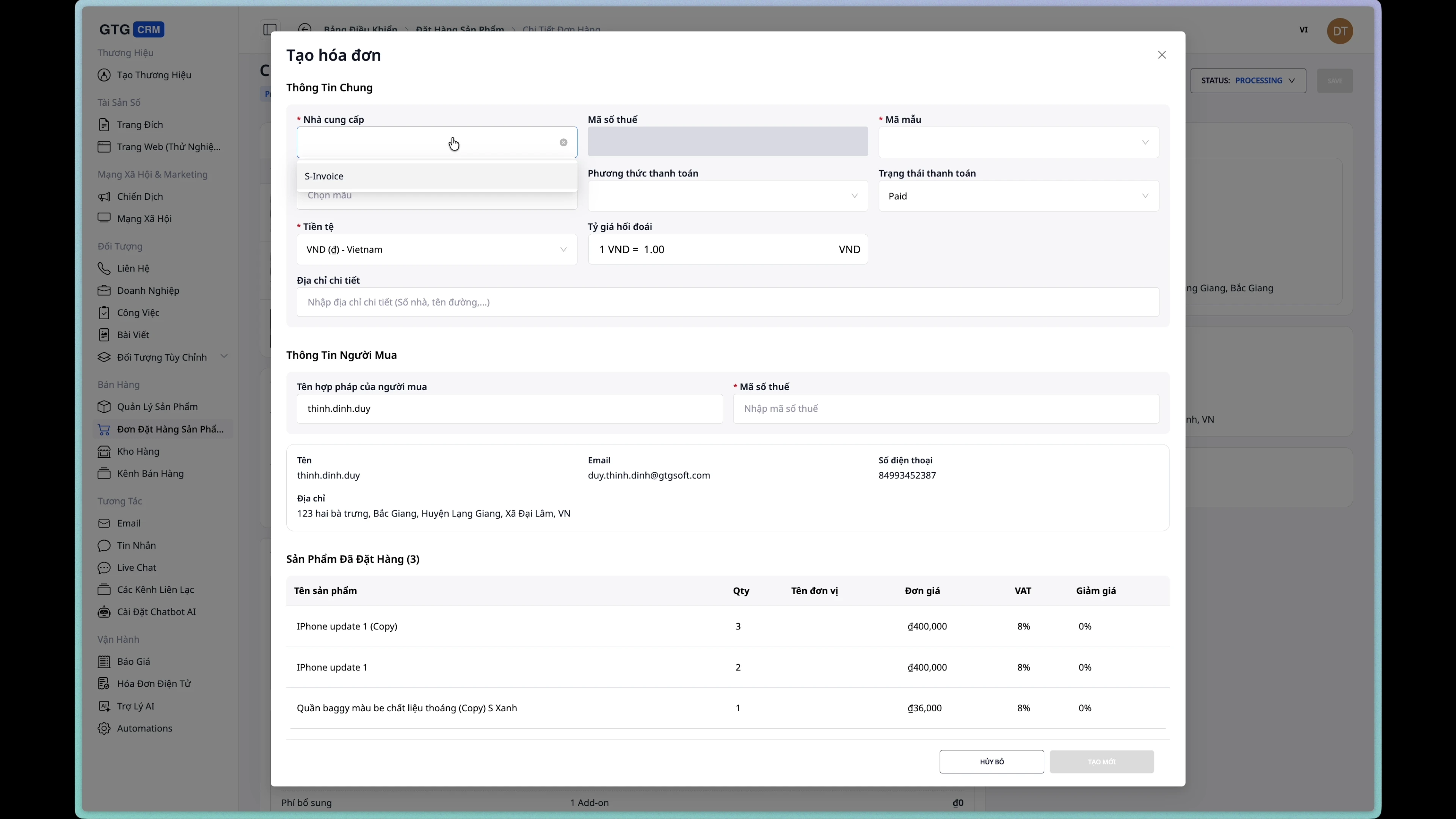
Samm 2: Valige arve teenusepakkuja
Valige integreeritud e-arve teenusepakkuja.
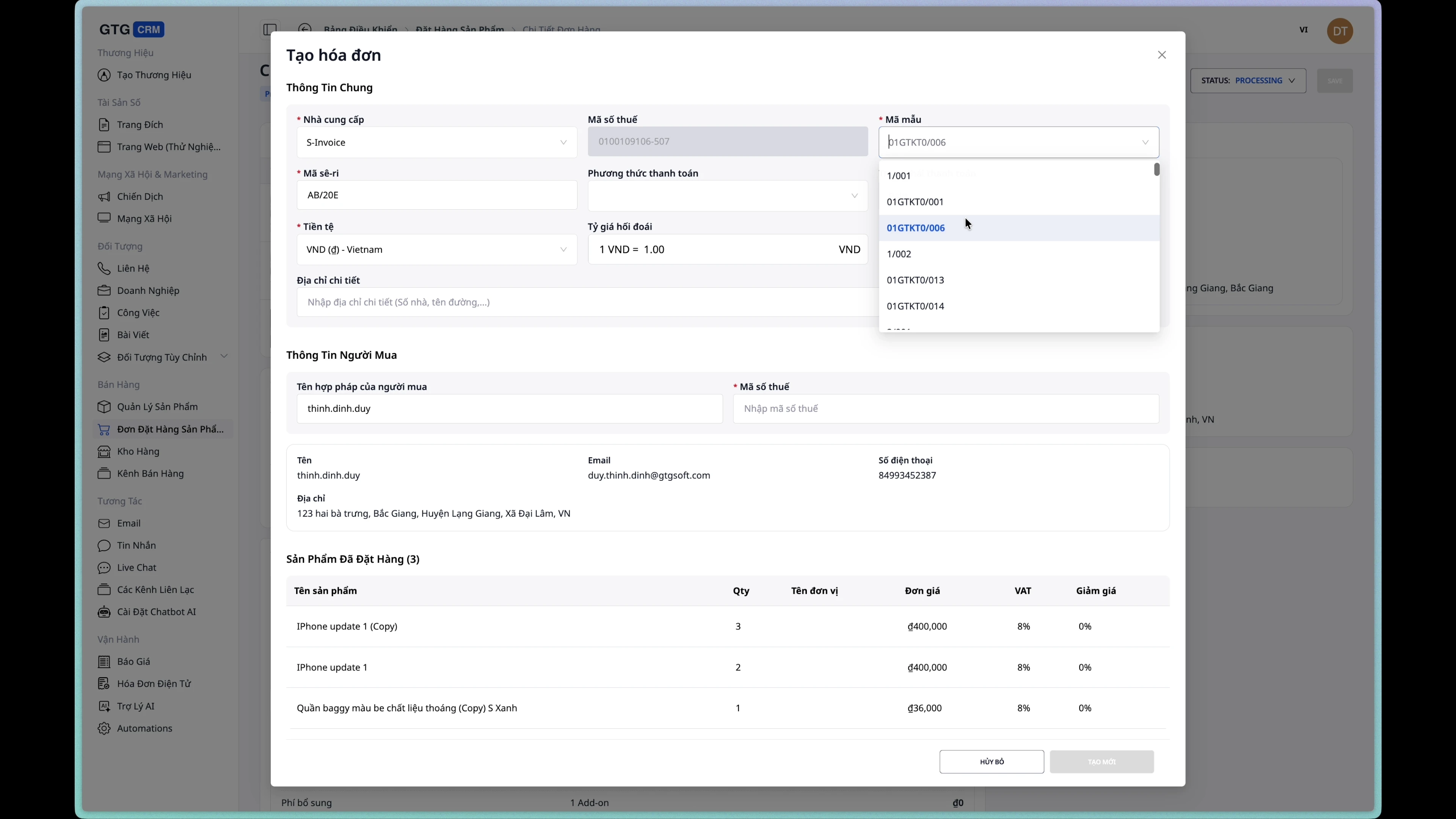
Samm 3: Valige arve mall
Valige loendist sobiv arve mall.
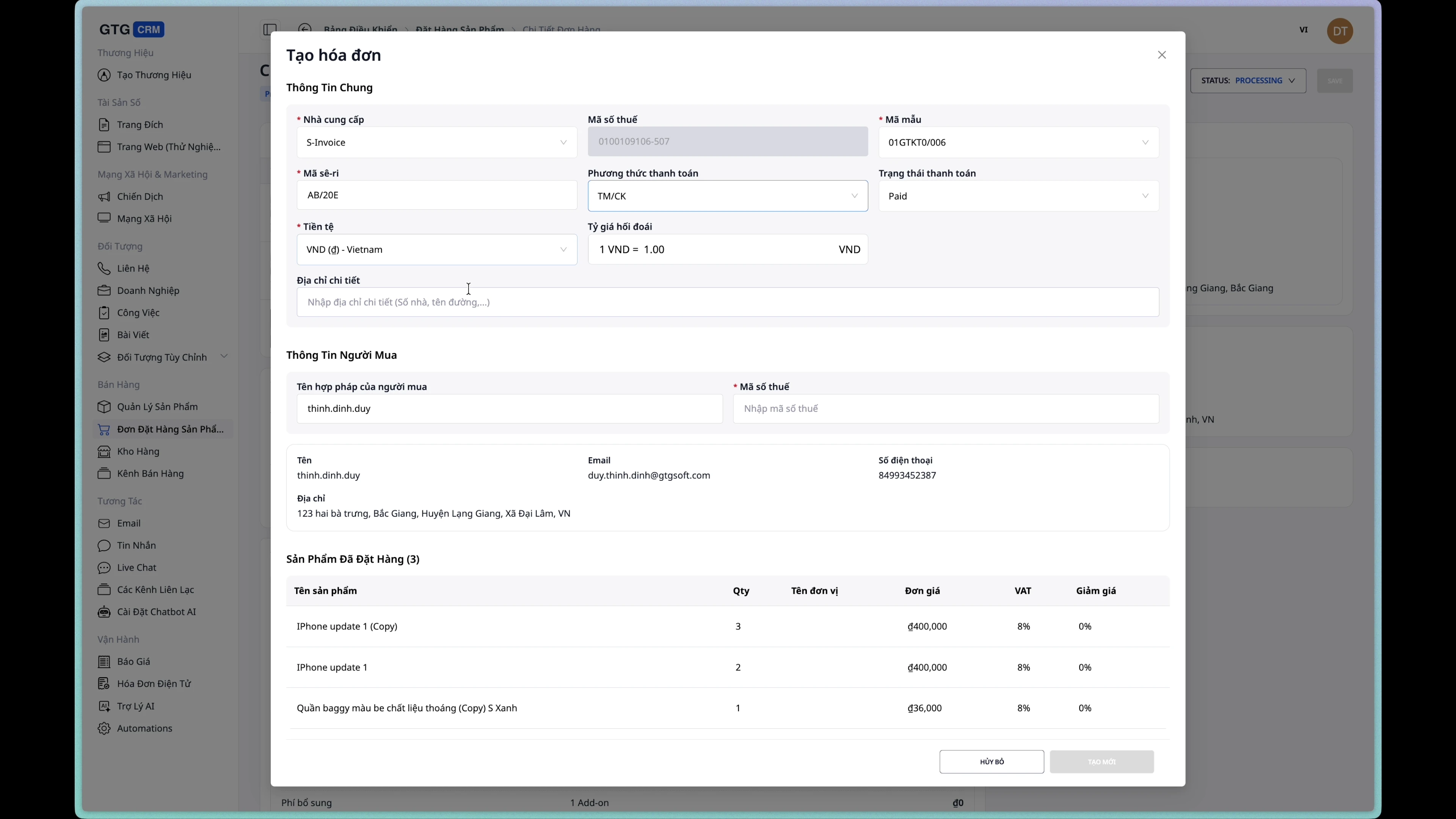
Samm 4: Valige makseviis
Valige arve makseviis:
- Sularaha
- Pangaülekanne
- Krediitkaart
- COD
Samm 5: Kontrollige teavet
Ostja teave võetakse automaatselt tellimusest. Kontrollige ja täiendage vajadusel.
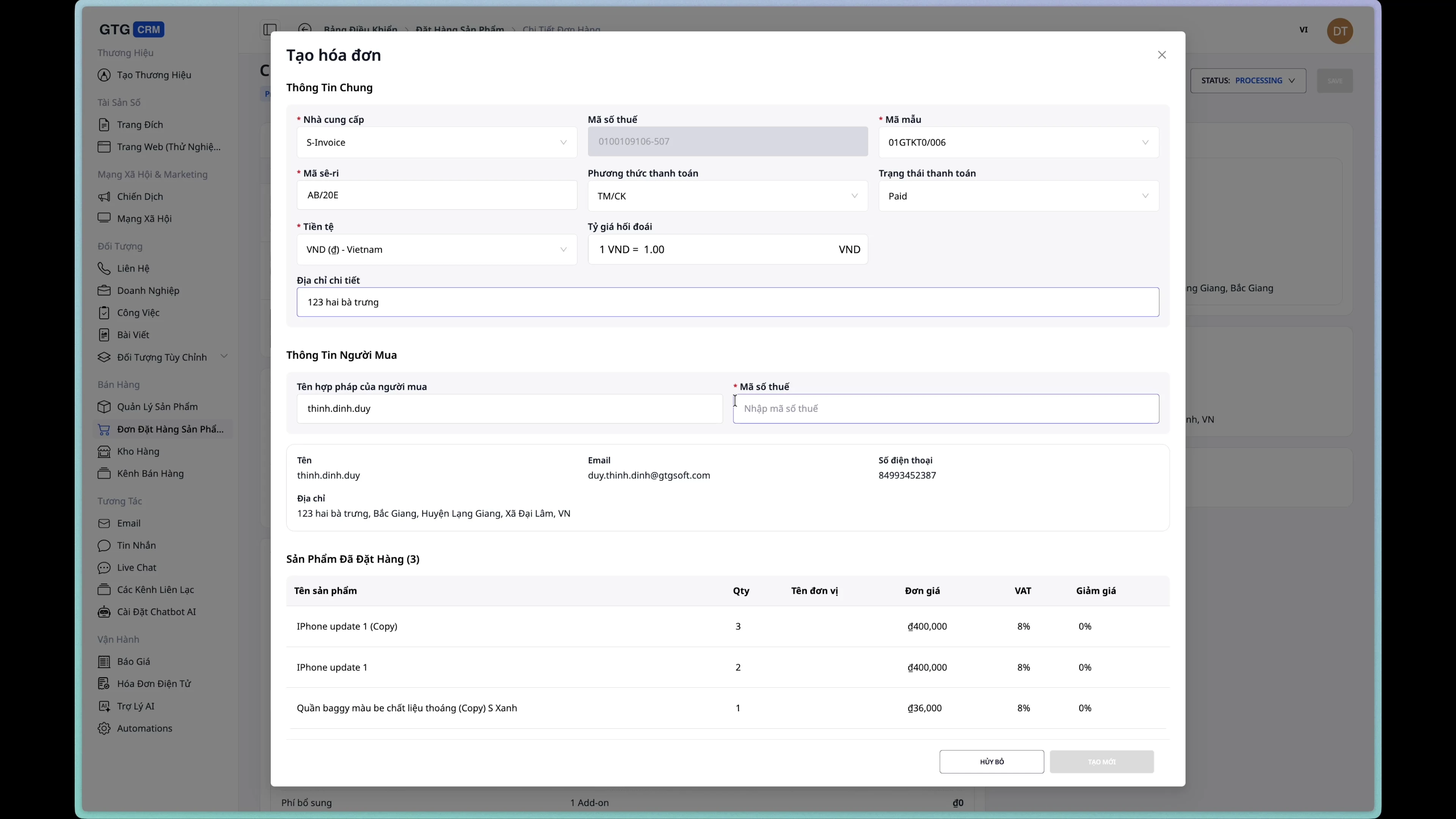
Samm 6: Loo arve
Klõpsake nuppu "Loo arve", et lõpetada.
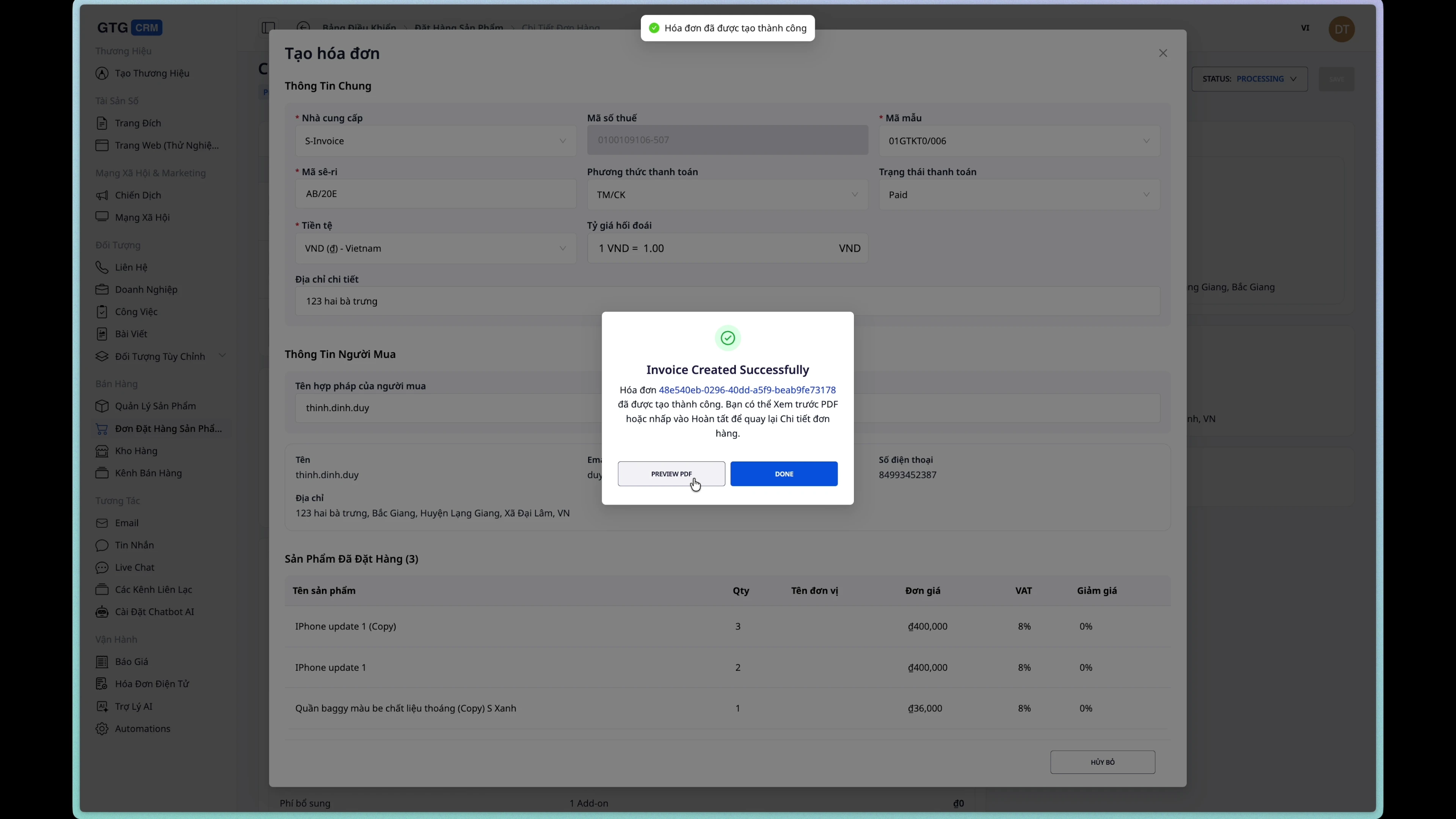
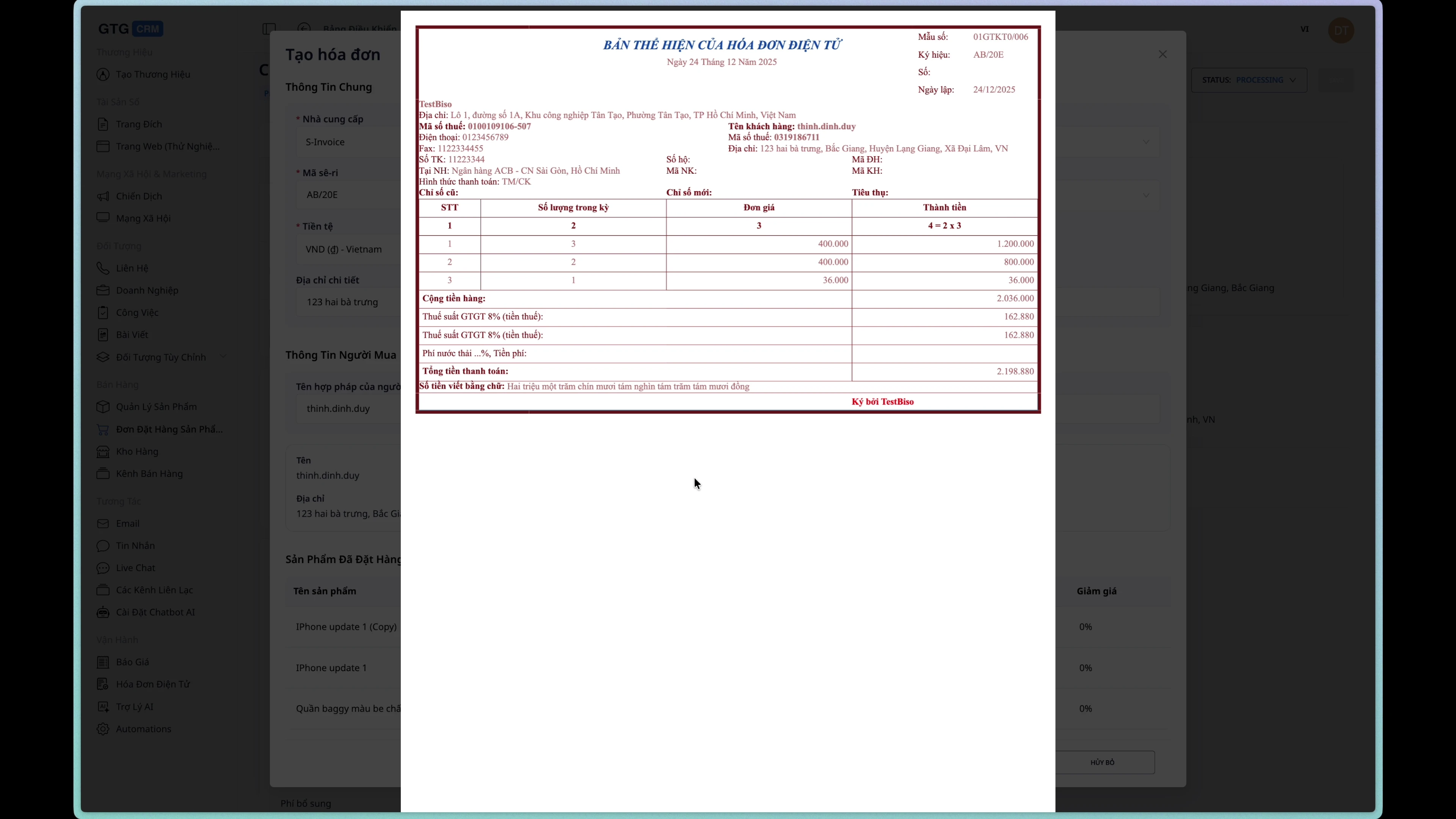
Samm 7: Vaata arve mustandit
Pärast edukat loomist saate vaadata arve mustandit.
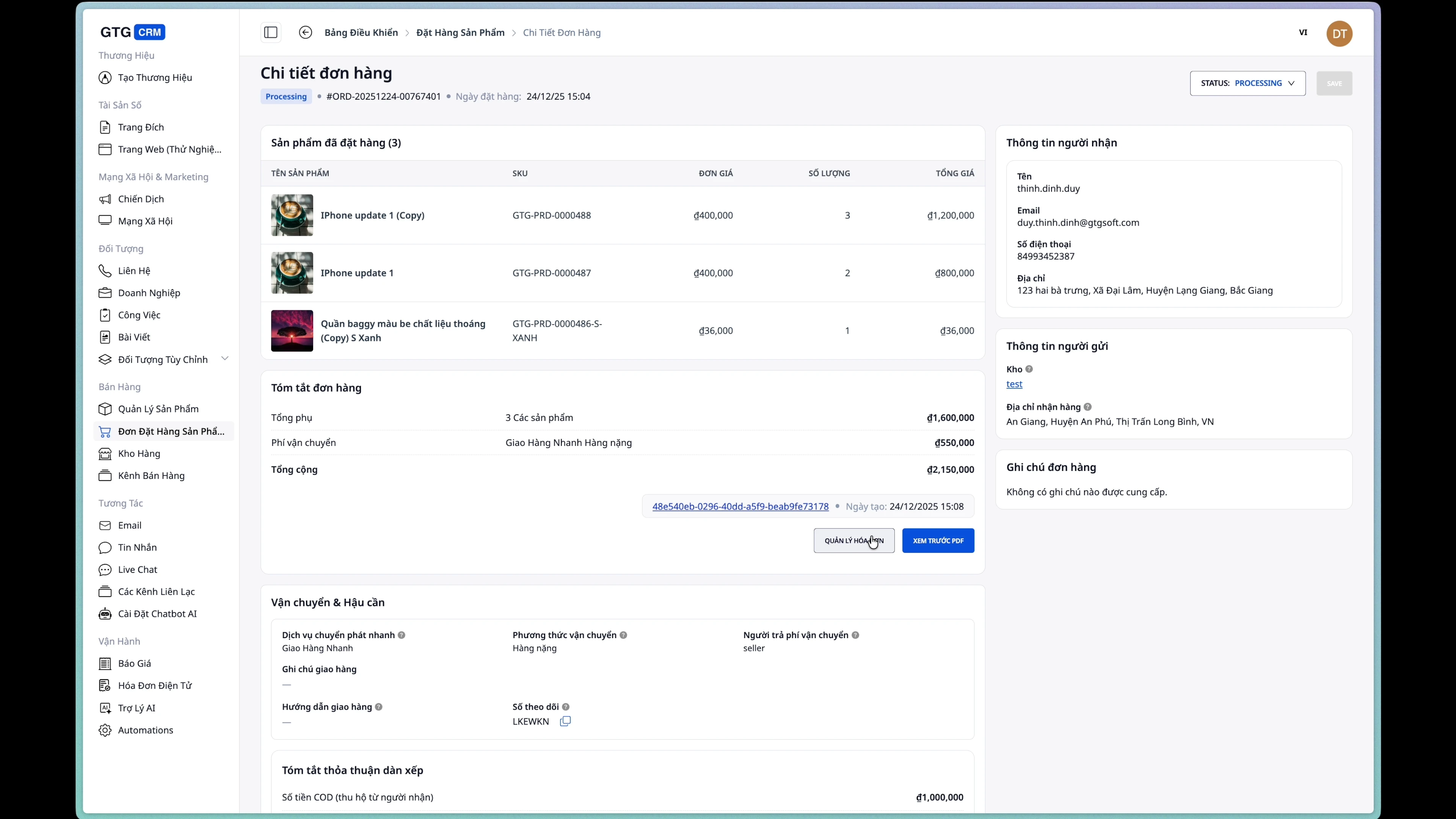
Samm 8: Vaata arve teavet tellimusel
Arve teave kuvatakse tellimuse üksikasjade lehel.
Korduma kippuvad küsimused
K: Miks tellimust ei saa muuta?
V: Tellimust saab muuta ainult siis, kui see on olekus New. Pärast saadetise loomist muutub tellimus olekuks Processing ja seda ei saa muuta.
K: Kuidas tellimust tühistada?
V: Minge tellimuse üksikasjade lehele, muutke olekut Cancelled.
K: Kas ma saan arve luua enne saadetise loomist?
V: Jah, saate arve luua igal ajal pärast tellimuse loomist.
K: Kuidas arvutatakse saatmiskulud?
V: Saatmisklud arvutatakse automaatselt teenuse, kaalu, mõõtmete ja tarneaadressi alusel.
Kasutusnõuanded
1. Kontrollige teavet enne tellimuse loomist
Veenduge, et telefoninumber ja aadress oleksid täpsed, et vältida ebaõnnestunud tarnet.
2. Täpsustage mahtu/mõõtmeid
Vale teave võib põhjustada ebaõigeid transporditasusid.
3. Kasutage COD-i mõistlikult
Lülitage postiga tasumine (COD) sisse ainult siis, kui klient valib maksmise kättetoimetamisel.
4. Väljastage arved õigeaegselt
Arved tuleks väljastada kohe pärast tellimuse kinnitamist, et tagada raamatupidamisprotsess.
Vajate abi? Võtke ühendust GTG CRM-i meeskonnaga e-posti teel aadressil support@gtgcrm.com


