

Enne alustamist
Enne Sotsiaalne keskus funktsiooni kasutamist peate:
- Omama GTG CRM kontot
- Süsteemi sisse logima
Sotsiaalmeedia kontode ühendamine
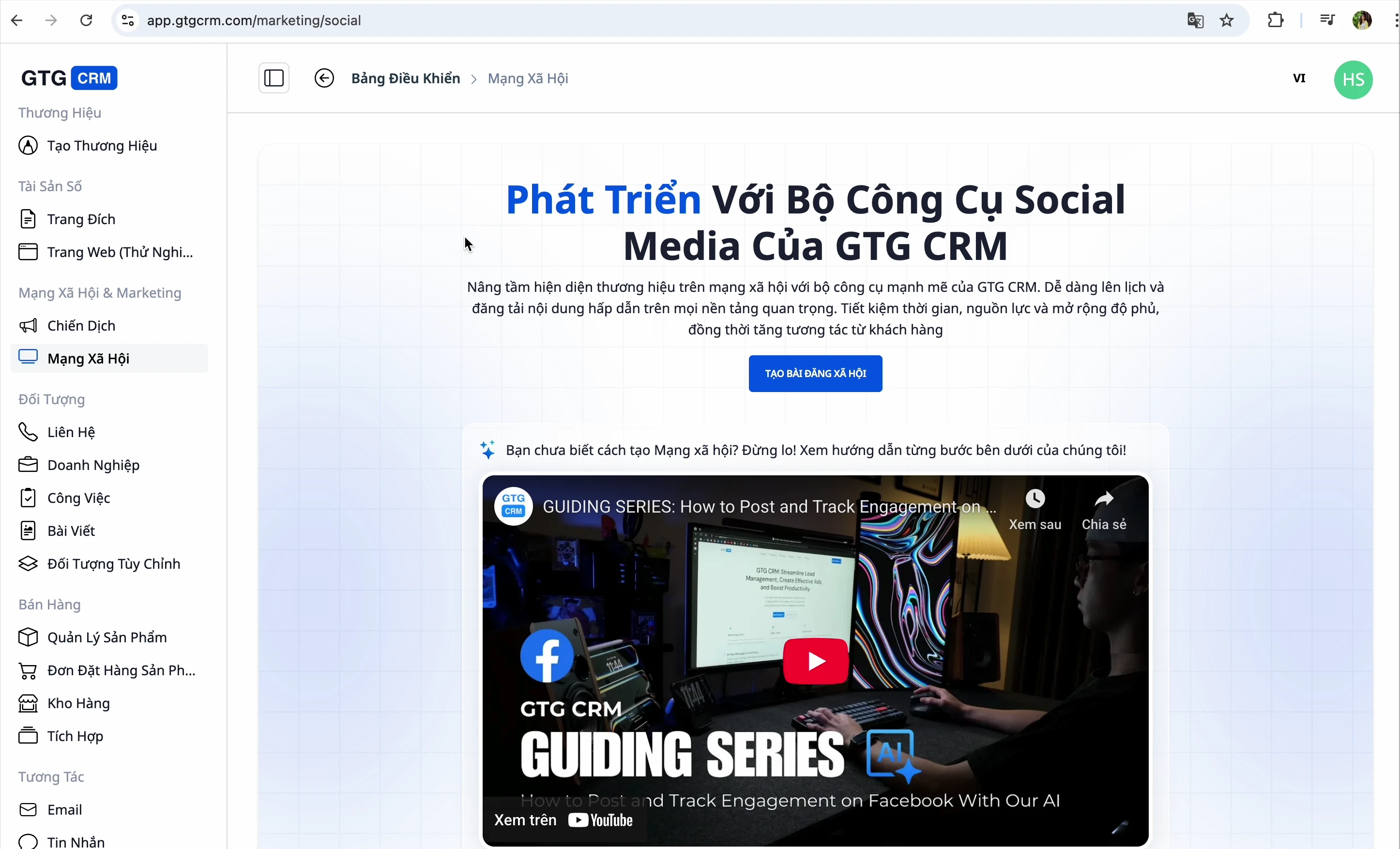
Etapp 1: Juurdepääs Sotsiaalne keskus
- Logige sisse GTG CRM-i
- Vaadake vasakpoolset menüüd
- Klõpsake "Postita sotsiaalmeediasse"
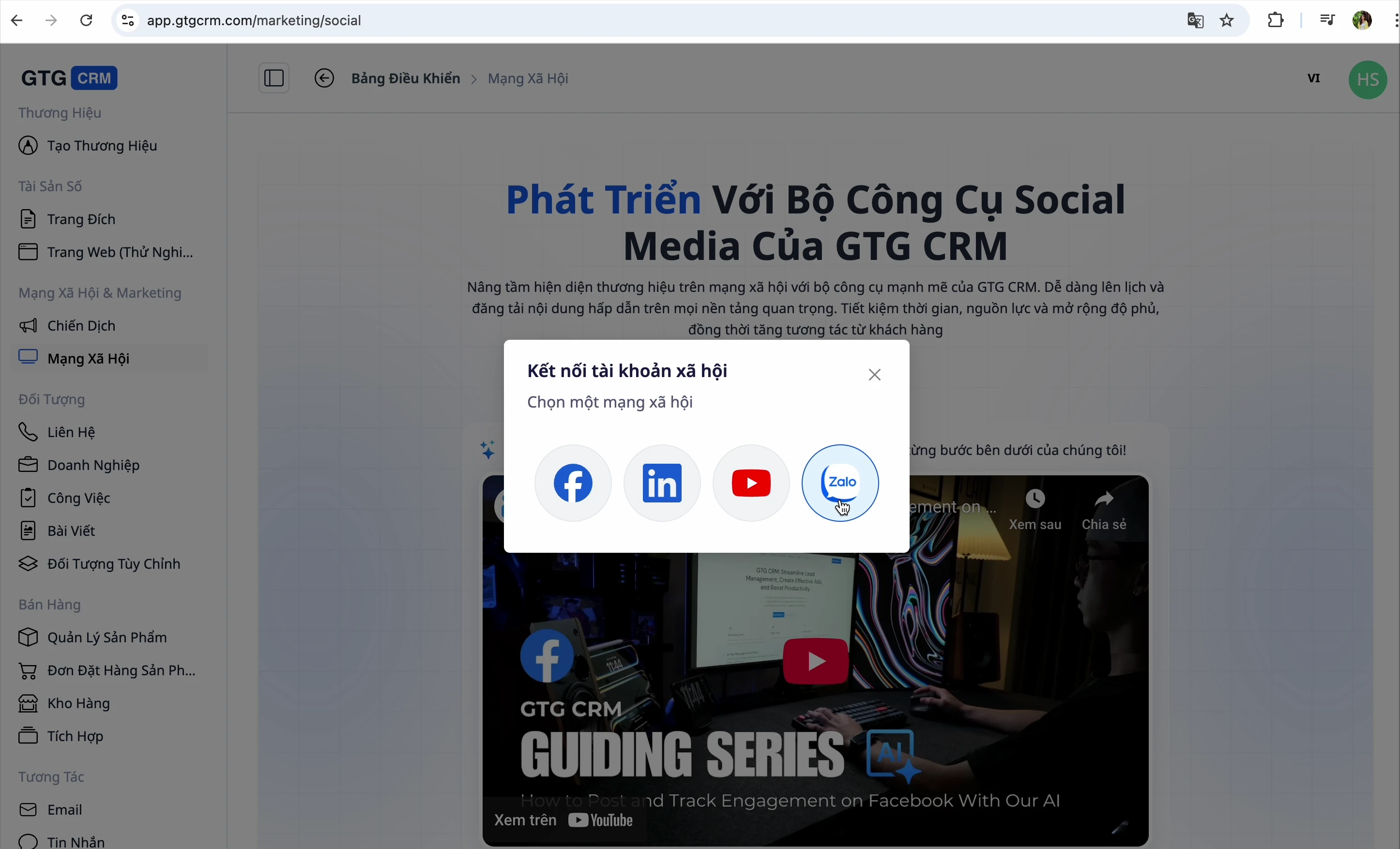
Etapp 2: Valige platvorm, mida soovite ühendada
GTG CRM toetab 4 platvormi: Facebook, LinkedIn, YouTube ja Zalo
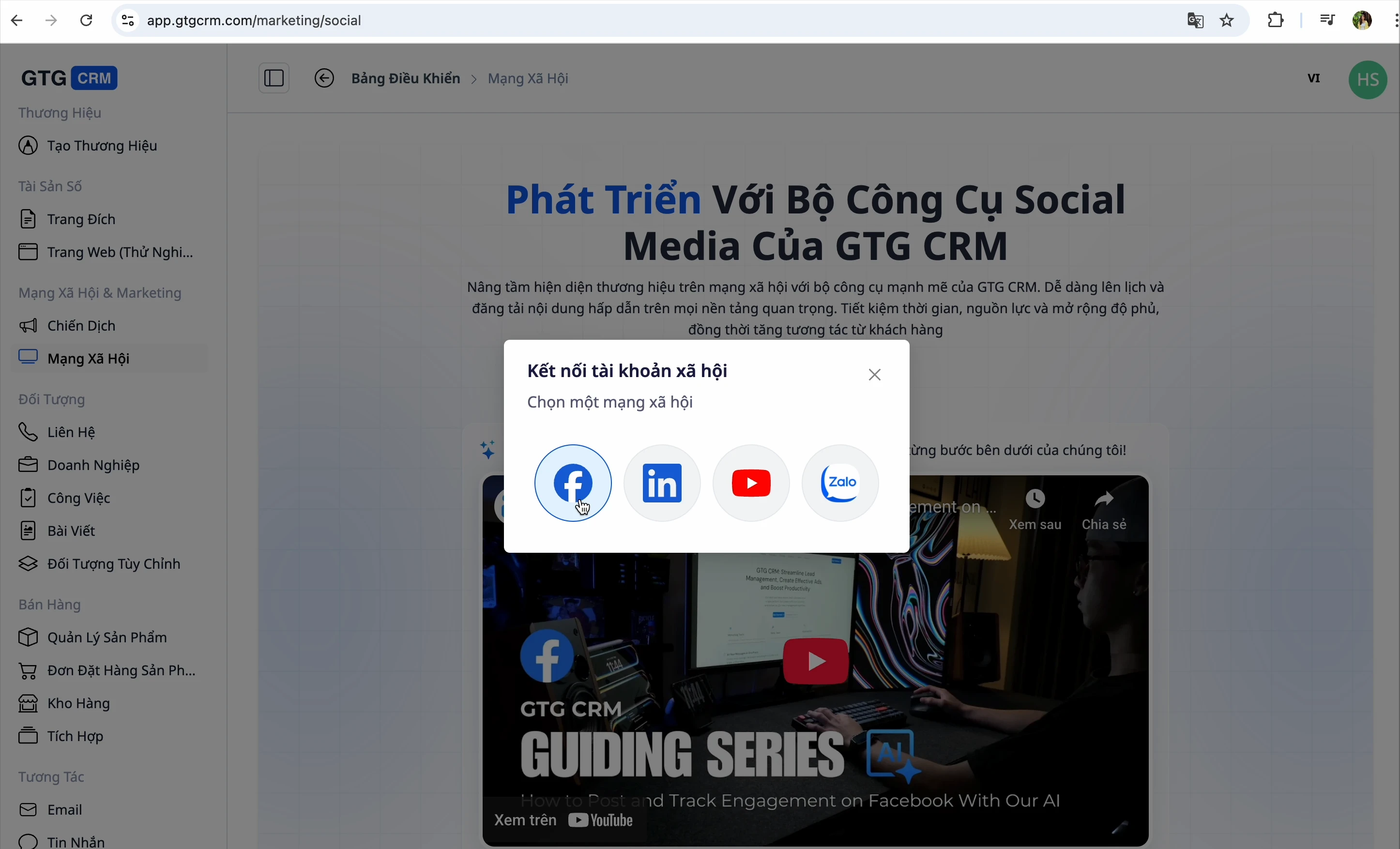
Etapp 3: Ühendage Facebook
- Klõpsake nuppu Ühenda Facebook
- Logige sisse oma Facebooki kontole
- Süsteem toob automaatselt teie hallatavad Fanpage'id
- Valige Fanpage'id, mida soovite GTG CRM-iga ühendada
💡 Nipp: GTG CRM võimaldab valida mitu erinevat Fanpage'i. Valige kõik Fanpage'id, mida peate haldama.
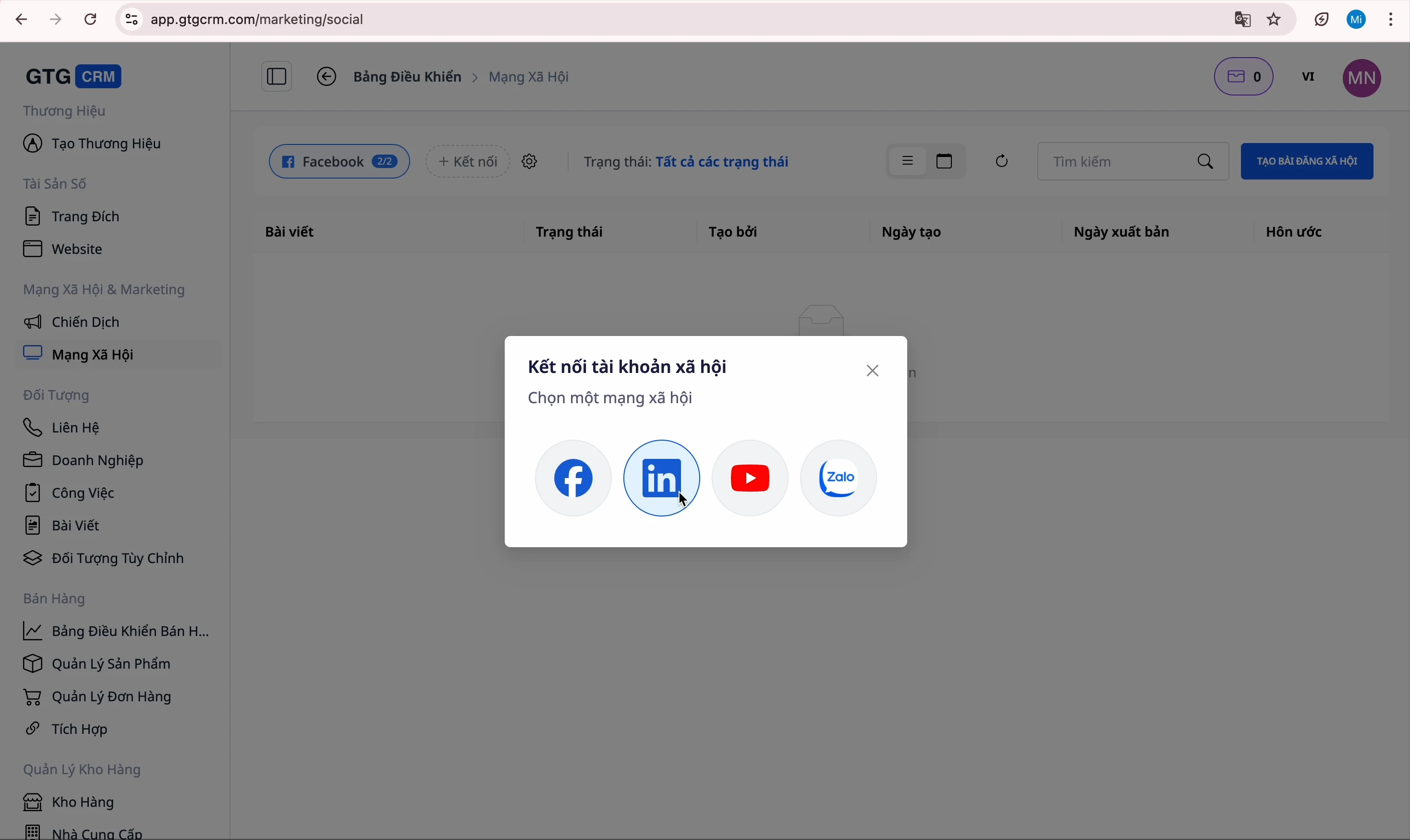
Etapp 4: Ühendage LinkedIn
- Klõpsake nuppu Ühenda LinkedIn
- Logige sisse oma LinkedIni kontole
- Valige Company Page'id, mida soovite hallata
Etapp 5: Ühendage YouTube
- Klõpsake nuppu Ühenda YouTube
- Logige sisse oma Google'i kontole
- Valige oma YouTube'i kanal
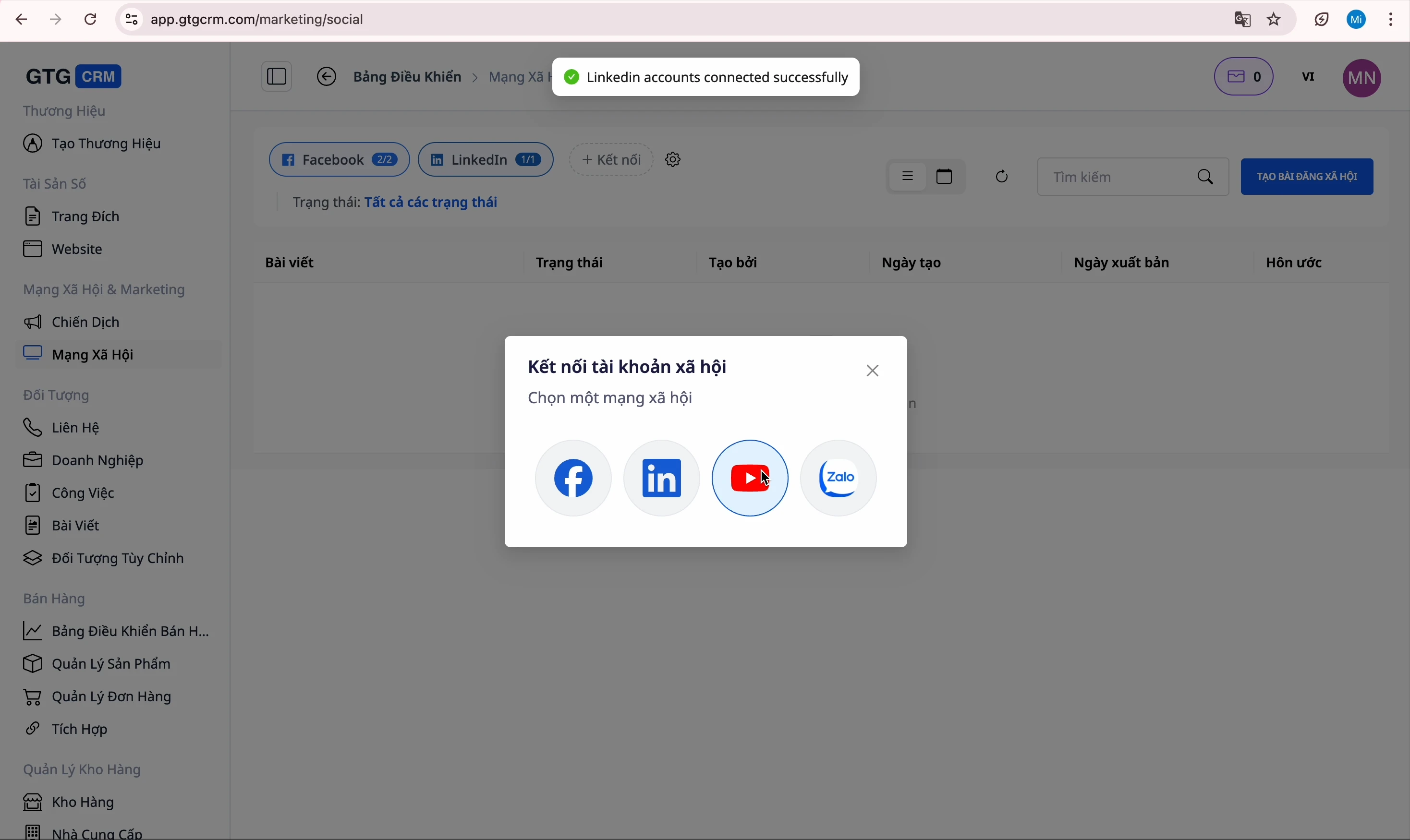
Etapp 6: Ühendage Zalo
- Klõpsake nuppu Ühenda Zalo
- Logige sisse oma Zalo Official Accounti
- Kinnitage ühendus
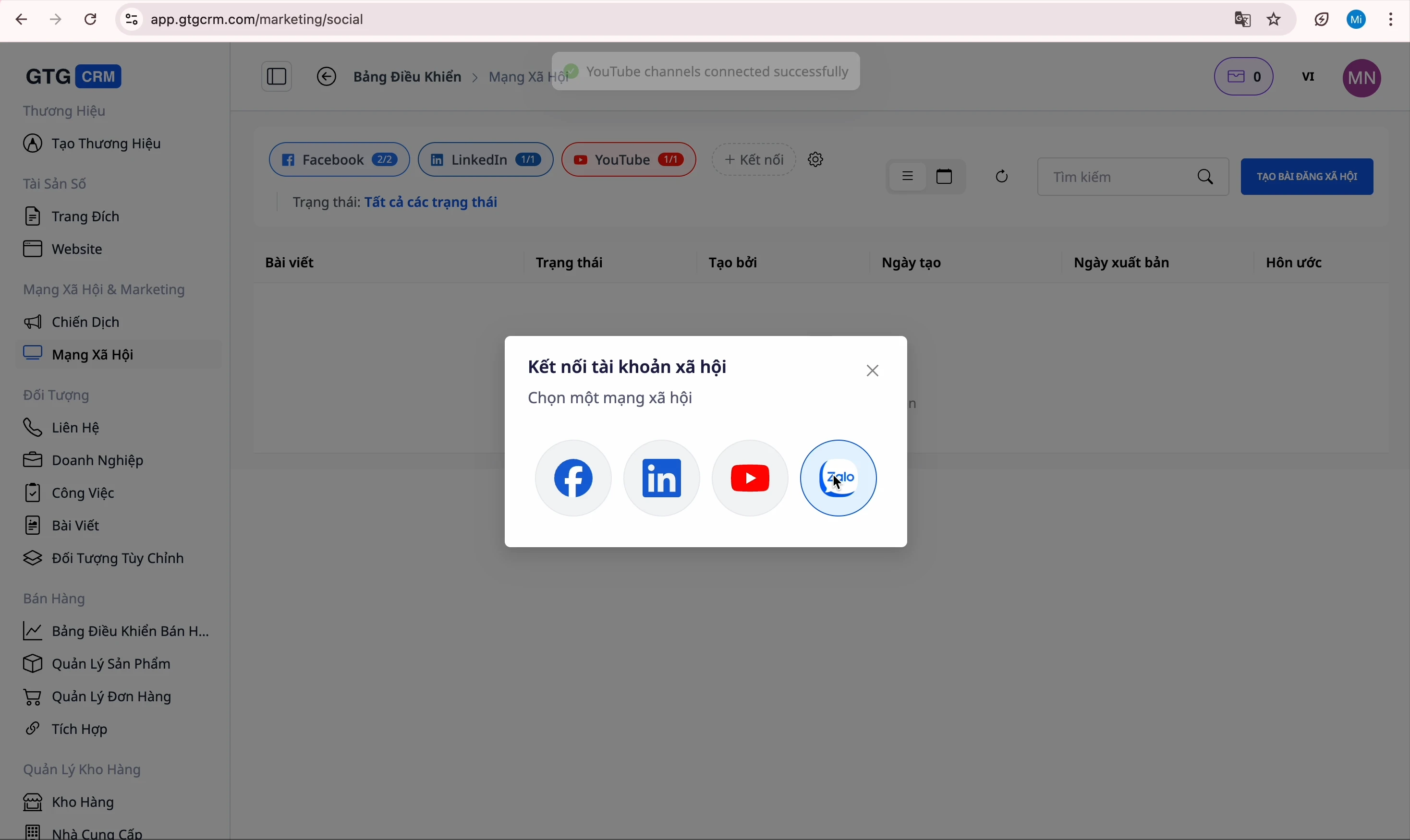
Valmis! Kõik kontod on edukalt ühendatud.
Looge Facebooki postitus
Etapp 1: Avage postituse loomise liides
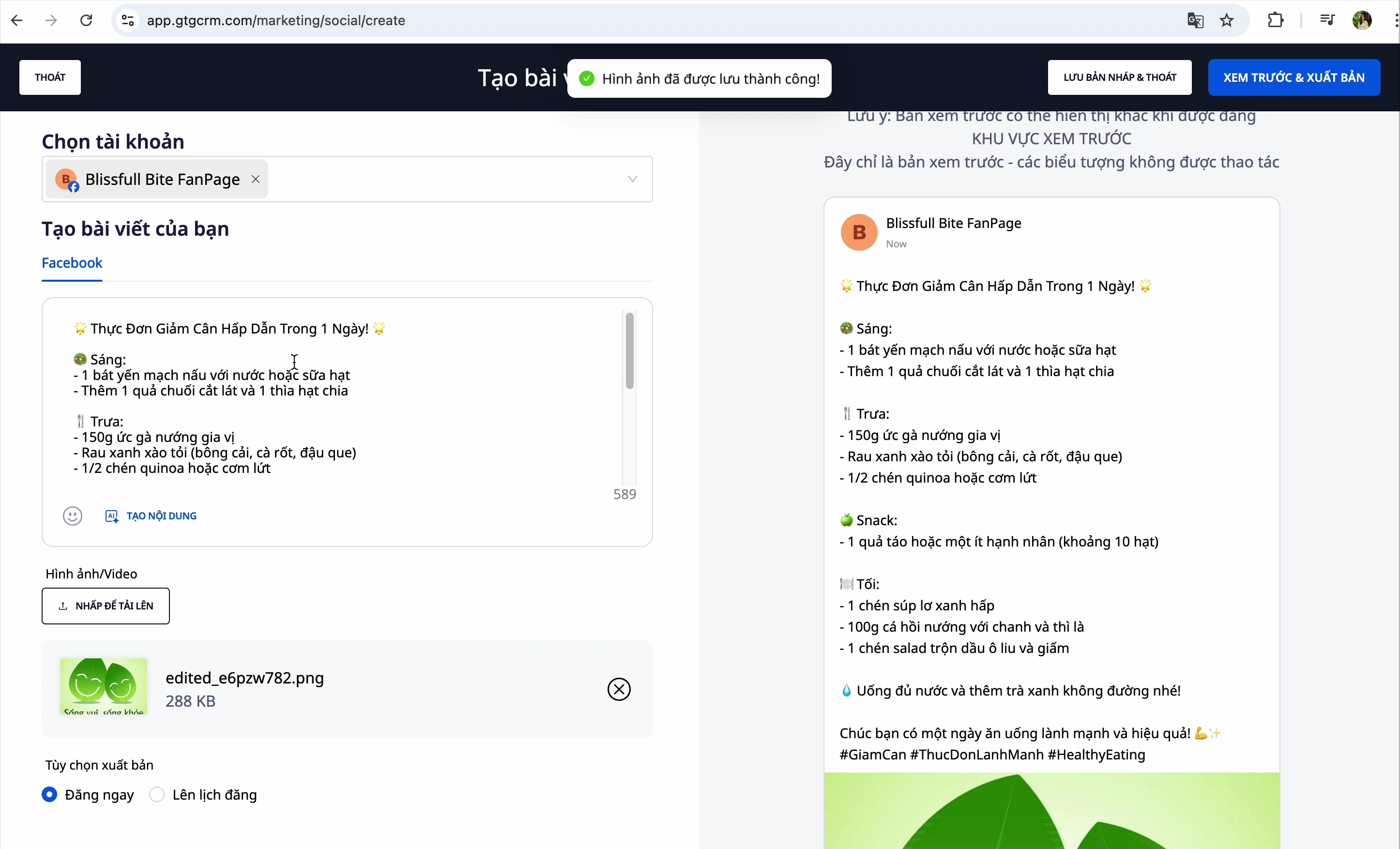
Klõpsake nuppu "Loo postitus", et avada postituse redigeerimise liides
Etapp 2: Valige Fanpage
Valige Facebooki Fanpage, kuhu soovite postitada
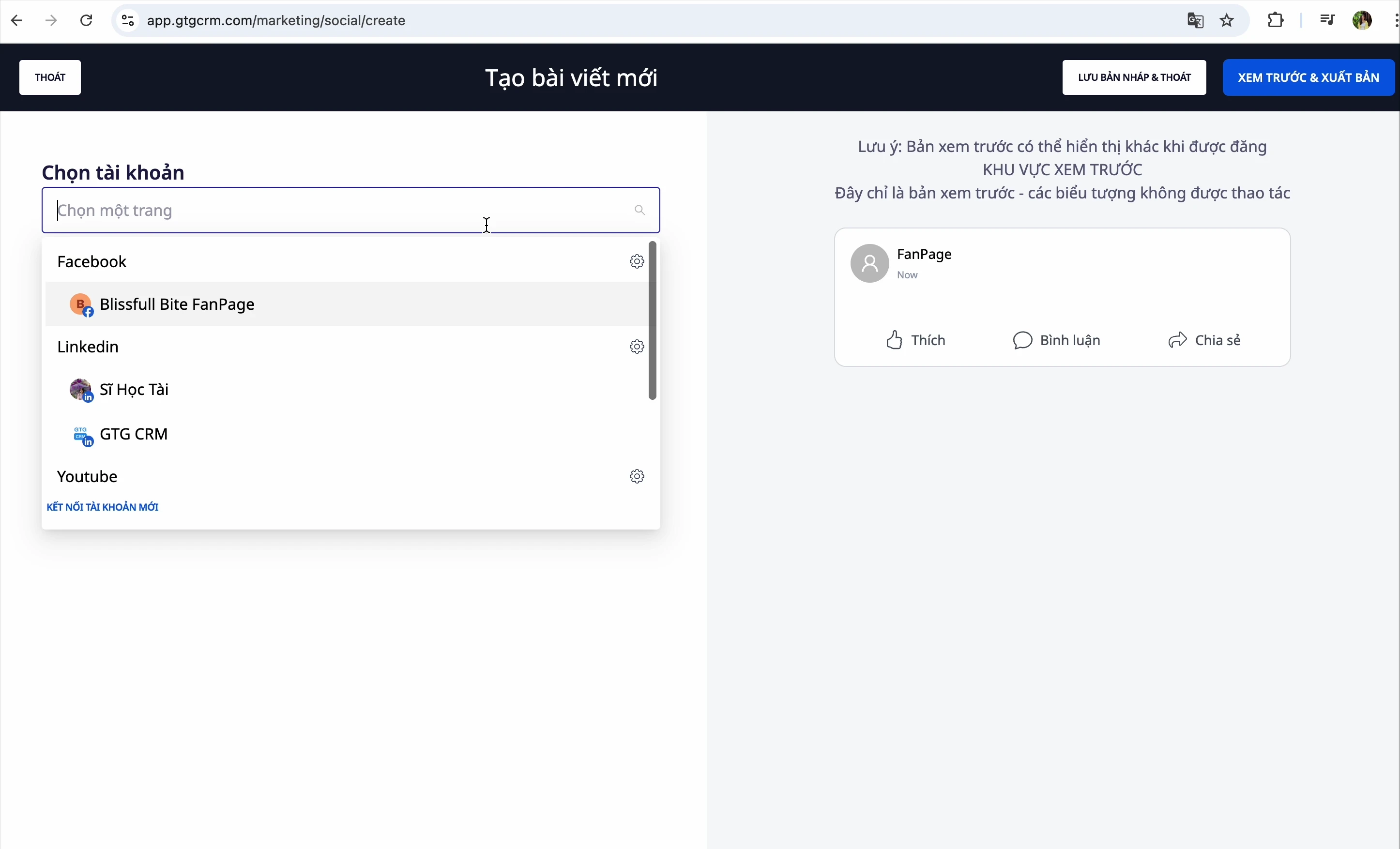
Etapp 3: Sisestage sisu
Sisu loomiseks on teil 2 võimalust:
1. viis: Sisestamine käsitsi
Sisestage sisu otse redigeerimisväljale
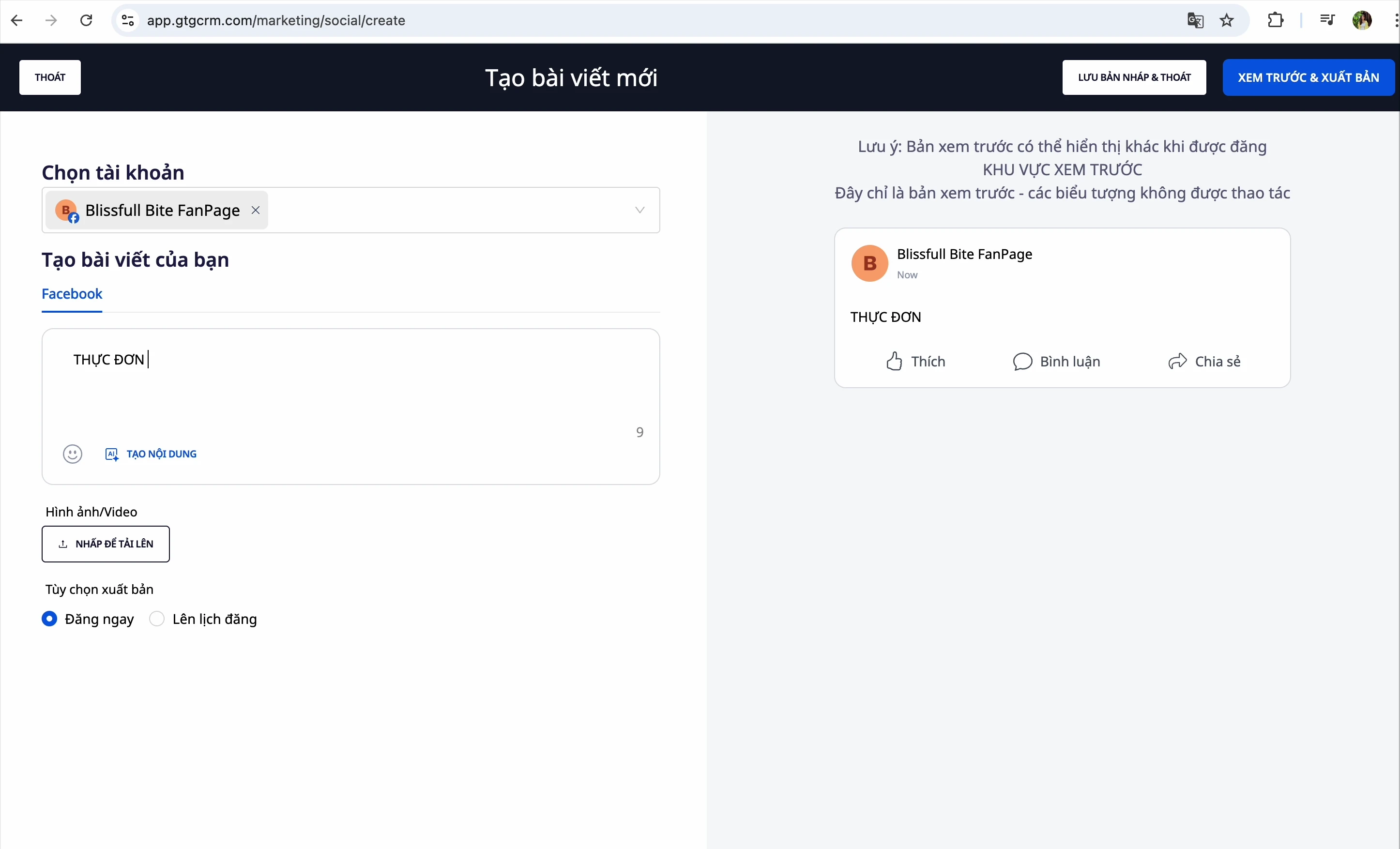
2. viis: Sisu loomine AI abil
- Klõpsake nuppu "Loo sisu AI abil"
- Sisestage käsk (prompt) AI-le - näiteks: "Kirjuta postitus uue toote tutvustamiseks..."
- (Valikuline) Lisage veebisaidi URL, et AI saaks teavet viidata
- AI annab teile 3 erinevat tulemust
- Valige kõige sobivam tulemus
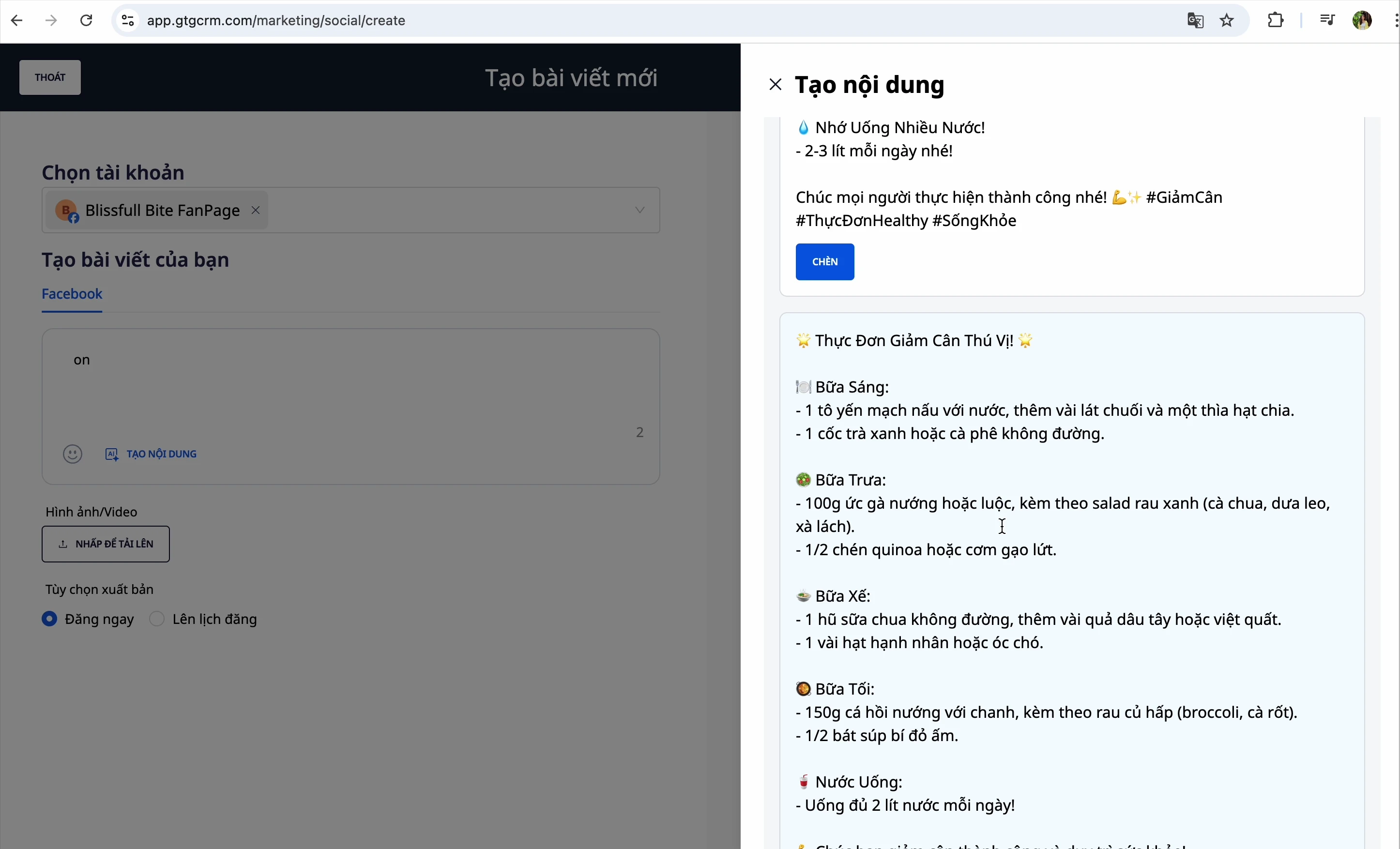
💡 Nipp: Kui teil on tootelveebisait, sisestage URL väljale "Viiteandmed veebist", et AI saaks täpsemalt kirjutada.
Etapp 4: Lisage pildid
Pilte saate lisada 3 viisil:
1. viis: Laadige arvutist alla
- Klõpsake nuppu Vali pilt
- Valige oma arvutist pildifail
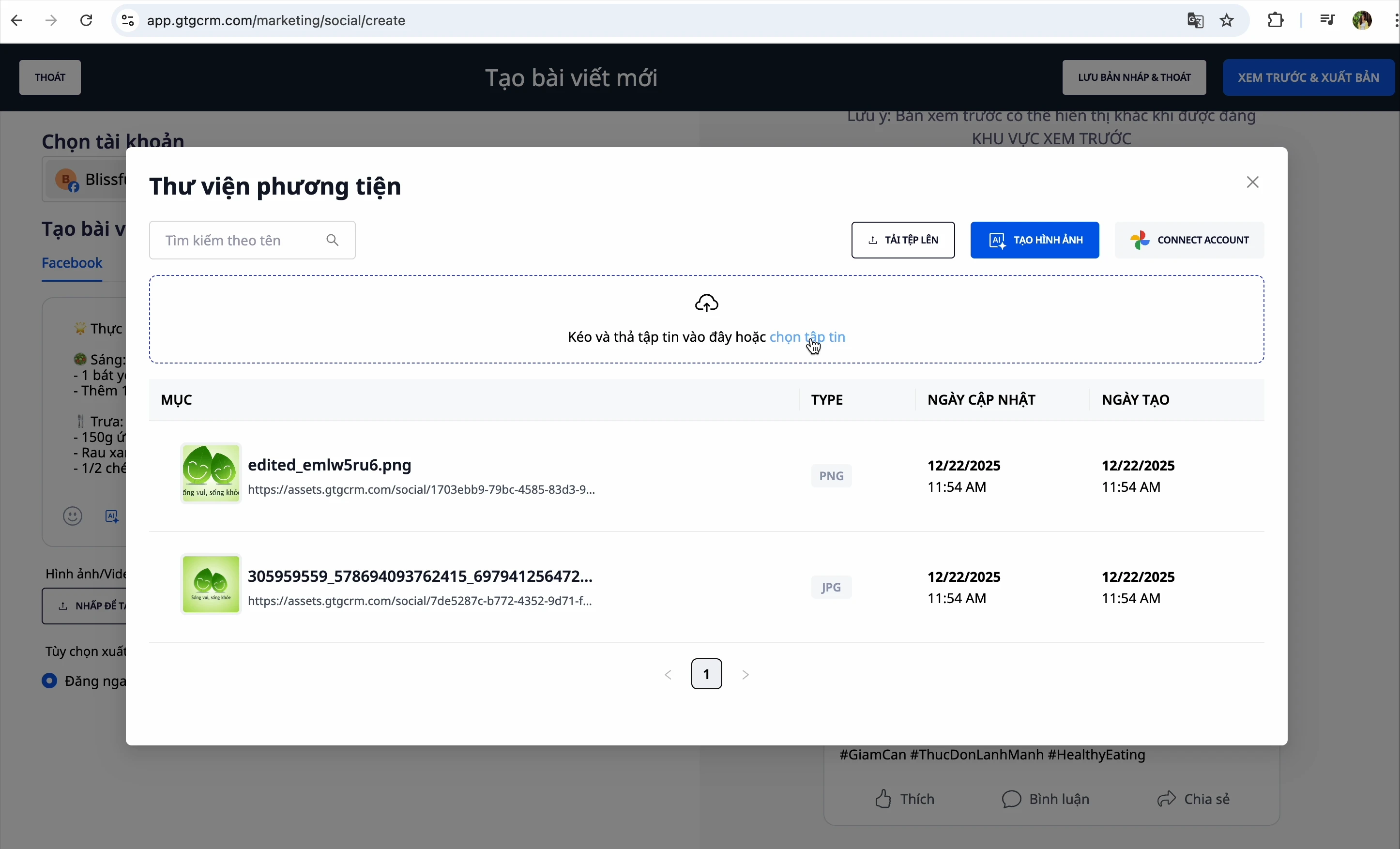
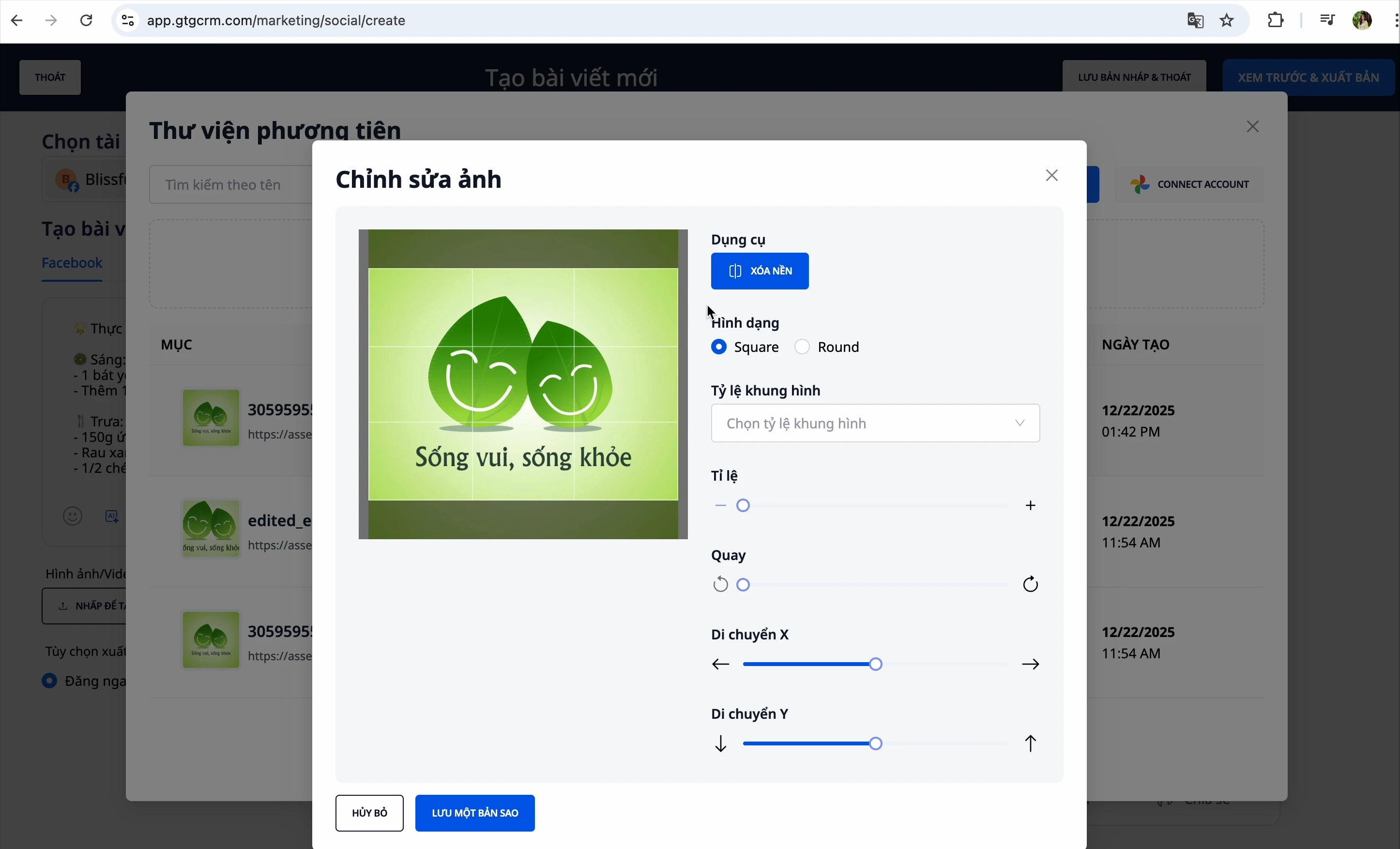
2. meetod: Pildi redigeerimine
Pärast pildi valimist saate seda redigeerida:
- Muutke suurust
- Pöörake horisontaalselt/vertikaalselt
- Kärpige pilti
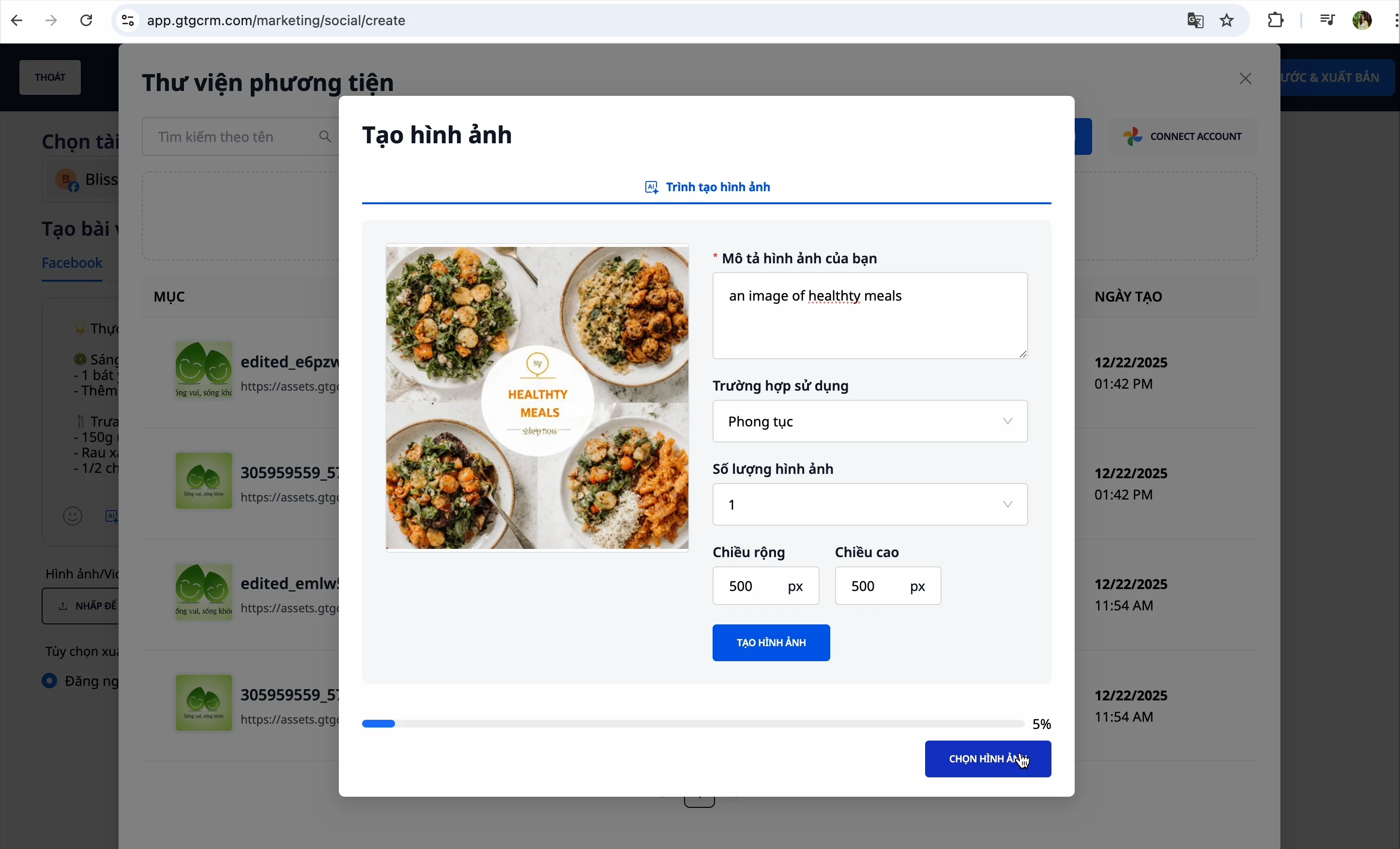
3. meetod: Looge pilt AI abil
- Klõpsake "Loo pilt AI abil"
- Kirjeldage soovitud pilti
- AI loob pildi automaatselt
5. samm: Eelvaade postitusest
Klõpsake enne postitamist postituse kontrollimiseks nuppu "Eelvaade"
6. samm: Postita
Teil on 3 valikut:
| Valik | Kirjeldus |
|---|---|
| Postita kohe | Avalda postitus koheselt |
| Ajasta postitus | Valige automaatseks postitamiseks konkreetne kuupäev ja kellaaeg |
| Salvesta mustandina | Salvesta hilisemaks täiendamiseks |
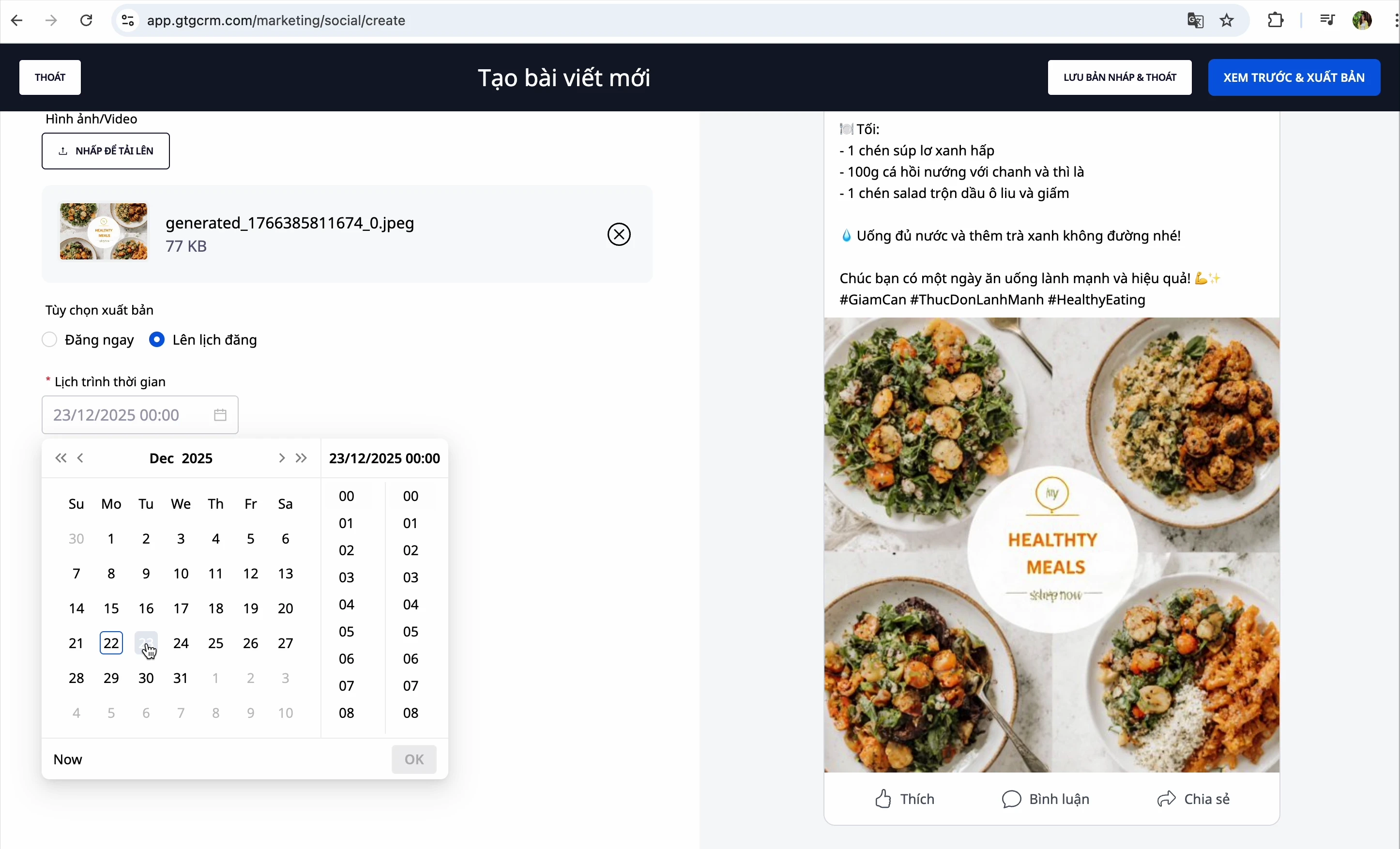
Postituse ajastamiseks:
- Valige "Ajasta"
- Valige soovitud kuupäev ja kellaaeg
- Klõpsake "Eelvaade ja avalda"
Looge LinkedIni postitus
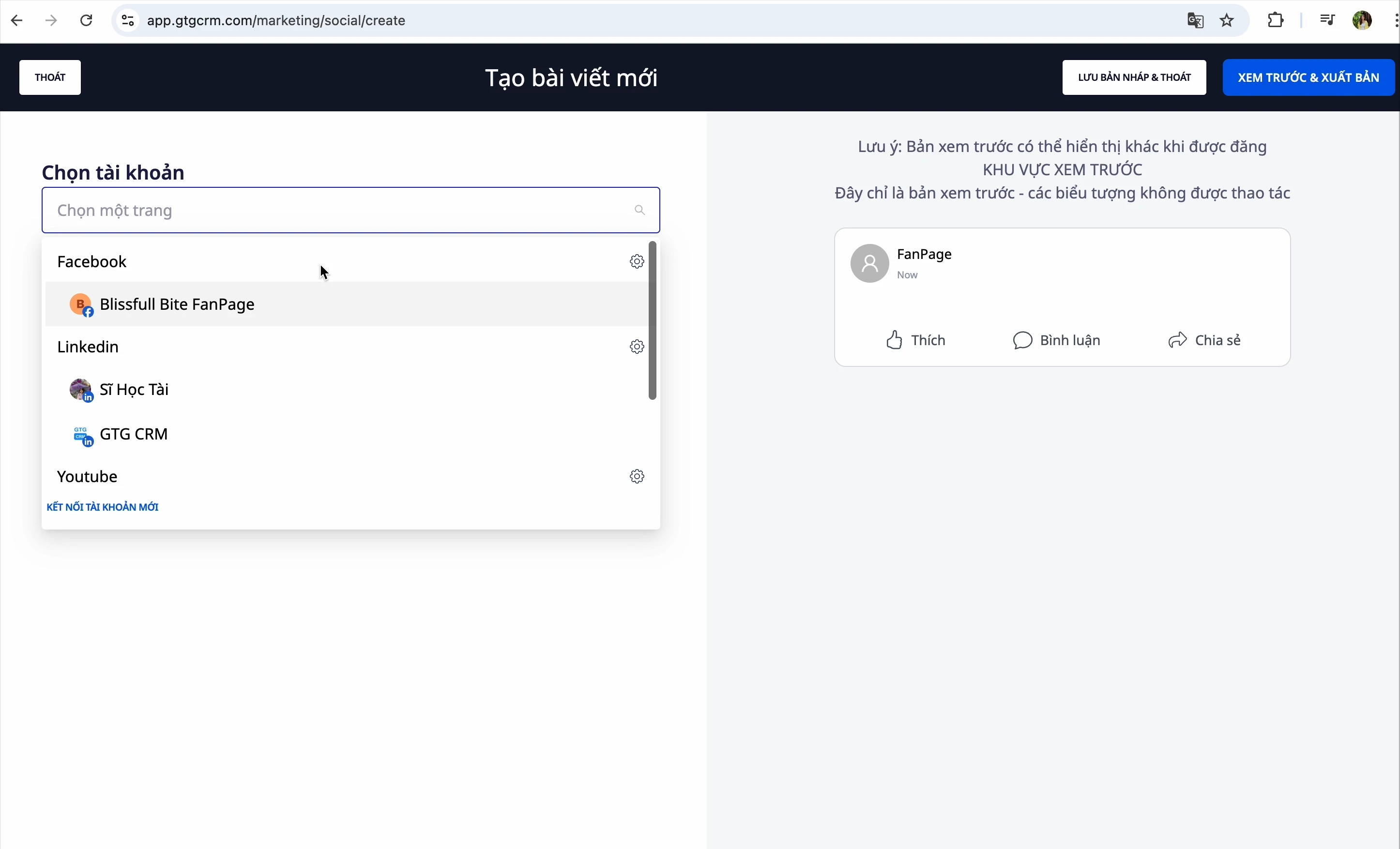
1. samm: Valige LinkedIni leht
Valige postituse loomise liidesest oma LinkedIni leht
2. samm: Looge sisu
Sarnaselt Facebookiga saate:
- Sisestage käsitsi
- Paluge AI-l sisu luua
3. samm: Lisage pildid
Valige:
- Pildigalerii
- Oma arvuti
- AI-ga loodud pildid
4. samm: Lisage esimene kommentaar (valikuline)
LinkedInil on erifunktsioon: Esimene kommentaar
- Postituse postitamisel lisab süsteem selle kommentaari automaatselt
- Tavaliselt kasutatakse täiendavate linkide ja hashtagide lisamiseks
5. samm: Avalda
Valige Salvesta mustandina või Avalda kohe
Postita YouTube'i video
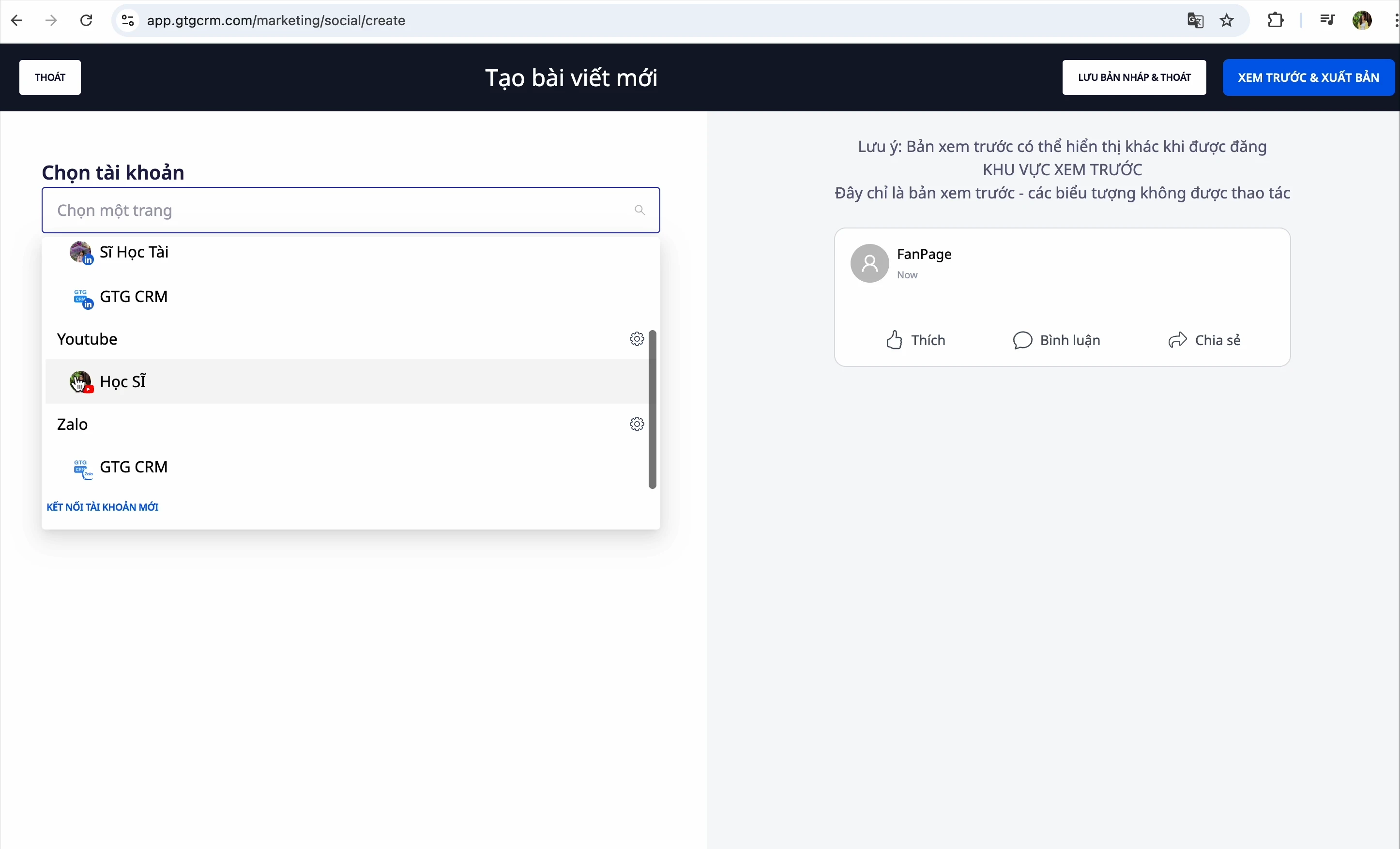
1. samm: Valige YouTube'i kanal
Valige postituse loomise liidesest oma YouTube'i kanal
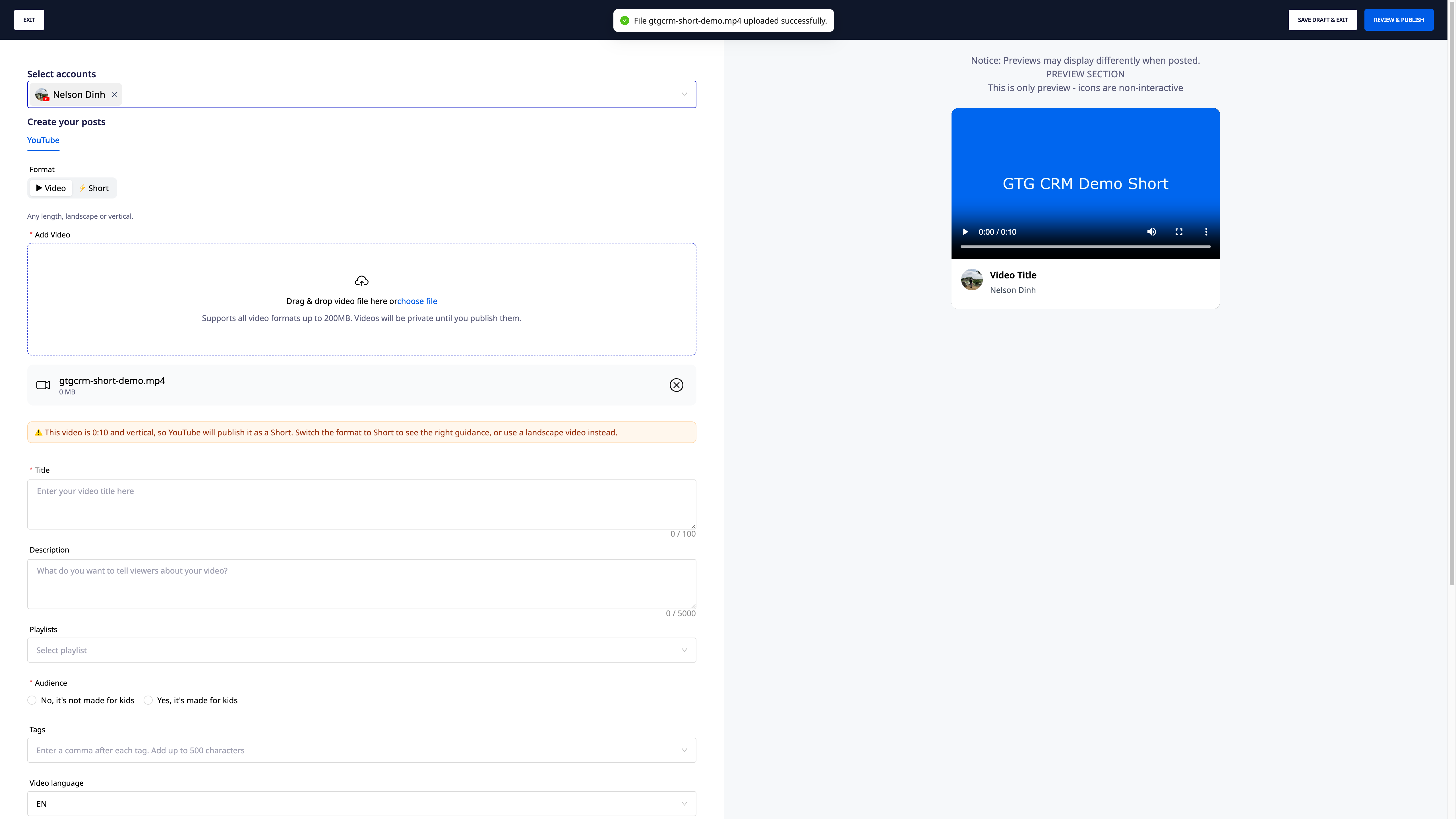
2. samm: Valige video
Klõpsake, et valida videofail oma arvutist
2b. samm: Valige vorming — video või lühivideo (UUENDUS)
Pärast faili valimist valige soovitud vorming: Tavaline video või Lühivideo.
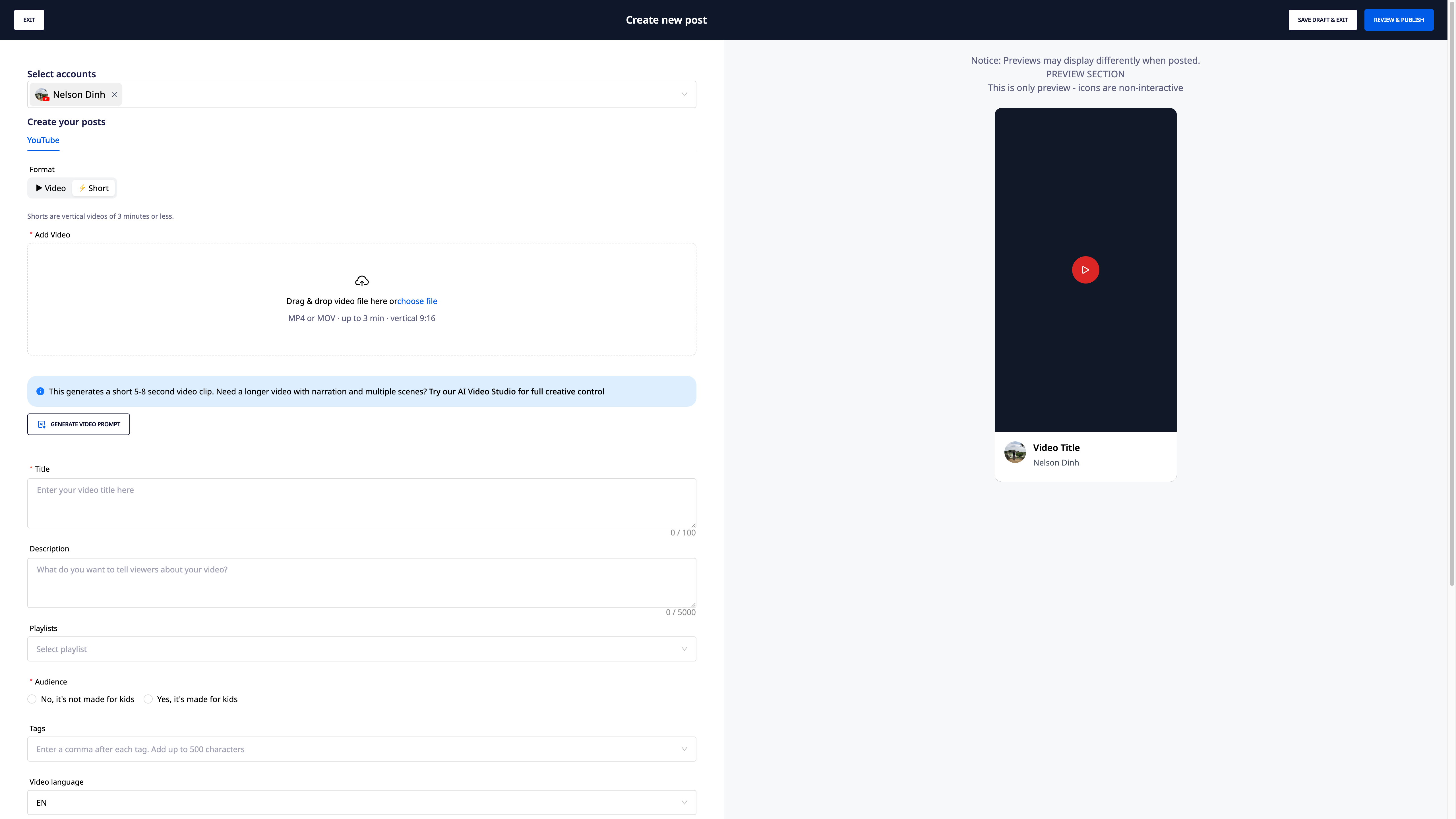
- Valige Lühivideo, kuid fail ei vasta standardile (horisontaalne või üle 3 minuti pikk) → süsteem kuvab konkreetse vea (nt "Video kestus 4:12 — lühivideo on maksimaalselt 3 minutit") ja seal on nupp Postita tavalise videona, et jätkata kohe, ilma et peaksite uuesti faili valima.
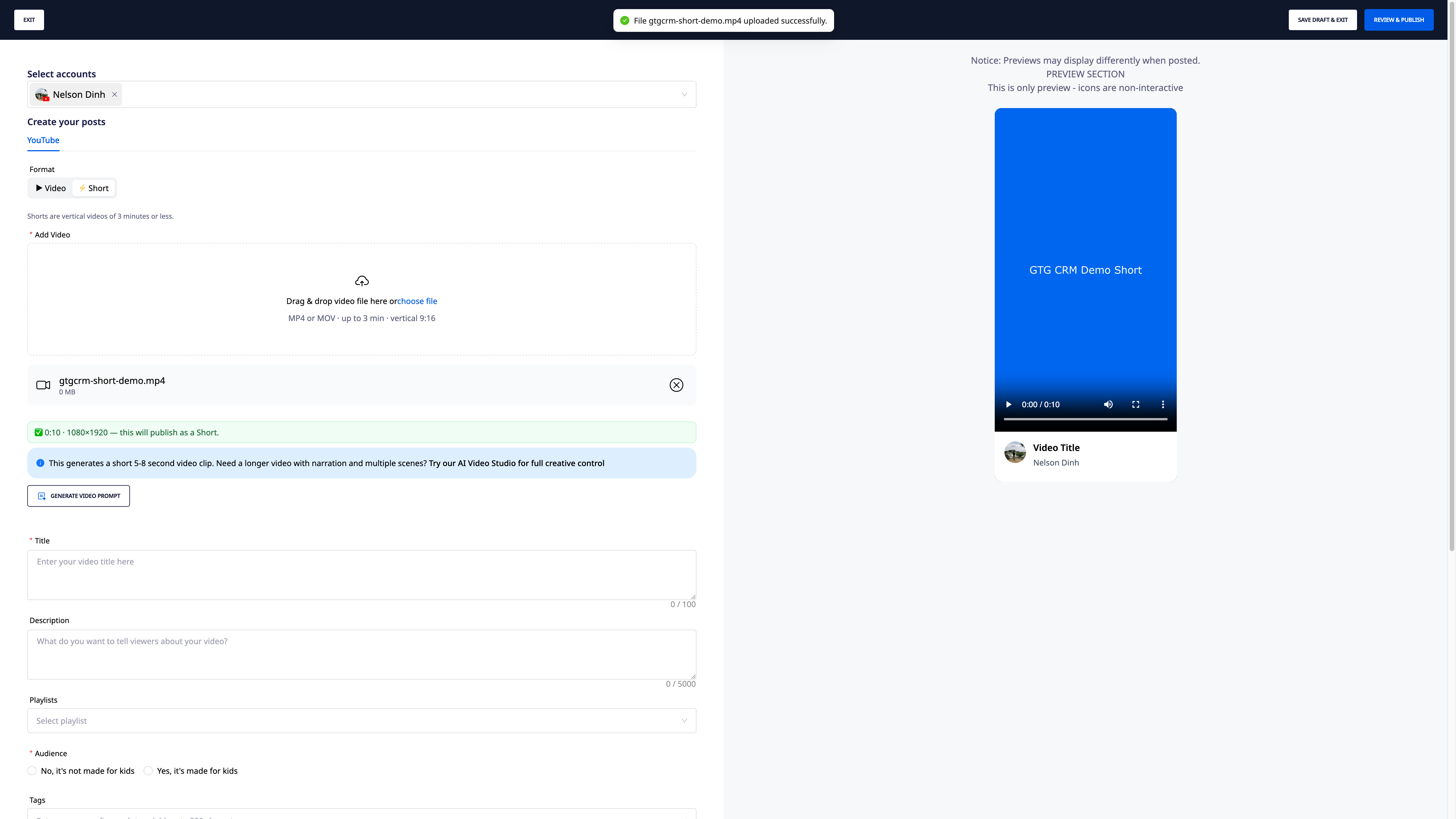
- Valige Video, kuid fail on vertikaalne/ruudukujuline ja alla 3 minuti pikkune → süsteem kuvab hoiatuse: "YouTube võib seda videot ise Shortiks liigitada" — kuna tegemist on YouTube'i liigitusreegliga, saab Social Hub ainult hoiatada, kuid mitte muuta.
- Kui sisu on tehisintellekti loodud, märkige enne postitamist ruut "Sisaldab tehisintellekti poolt genereeritud sisu".
3. samm: Video teabe sisestamine
Sisestage kogu teave:
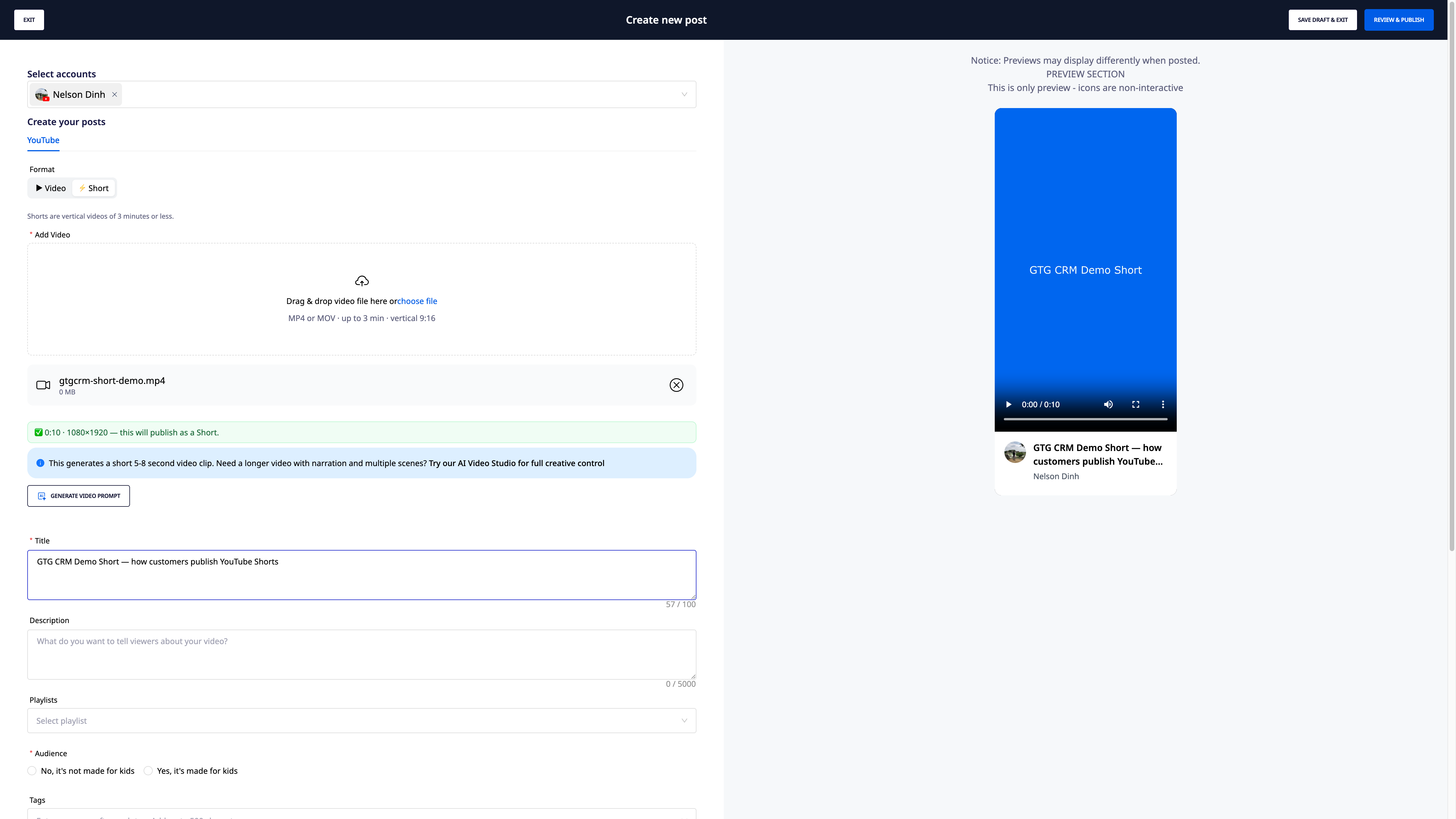
| Väli | Kirjeldus |
|---|---|
| Pealkiri | Video kuvatav nimi |
| Kirjeldus | Üksikasjalik kirjeldus |
| Esitusloend | Valige esitusloend, kui see on olemas |
| Sihtrühm | Kas video on mõeldud lastele? |
| Märksõnad (Tags) | Märksõnad, eraldatud komaga |
| Keel | Video keel (nt. Vietnami keel) |
| Kategooria | Dokumentaal, Haridus, Meelelahutus... |
| Nähtavus | Avalik / Varjatud / Privaatne |
⚠️ Märkus: Märksõnade sisestamisel vajutage pärast iga märksõna koma, et süsteem selle salvestaks.
4. samm: Video postitamine
Valige:
- Postita kohe: Video laaditakse üles ja avaldatakse kohe
- Ajasta postitamine: Valige üleslaadimise aeg
- Salvesta mustand: Salvestage hilisemaks postitamiseks
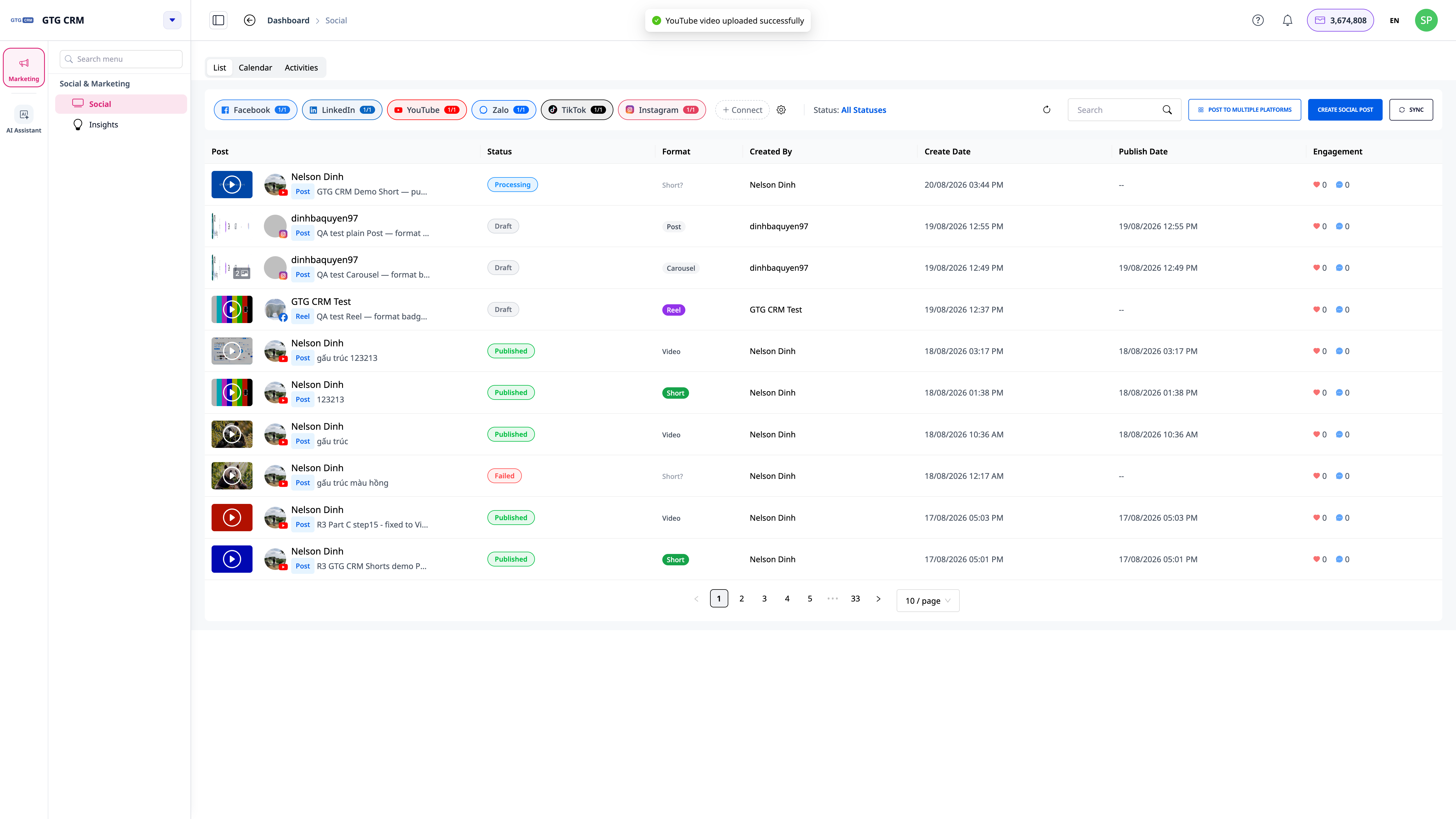
5. samm: Vaadake üle kinnitatud formaadisildid (UUS)
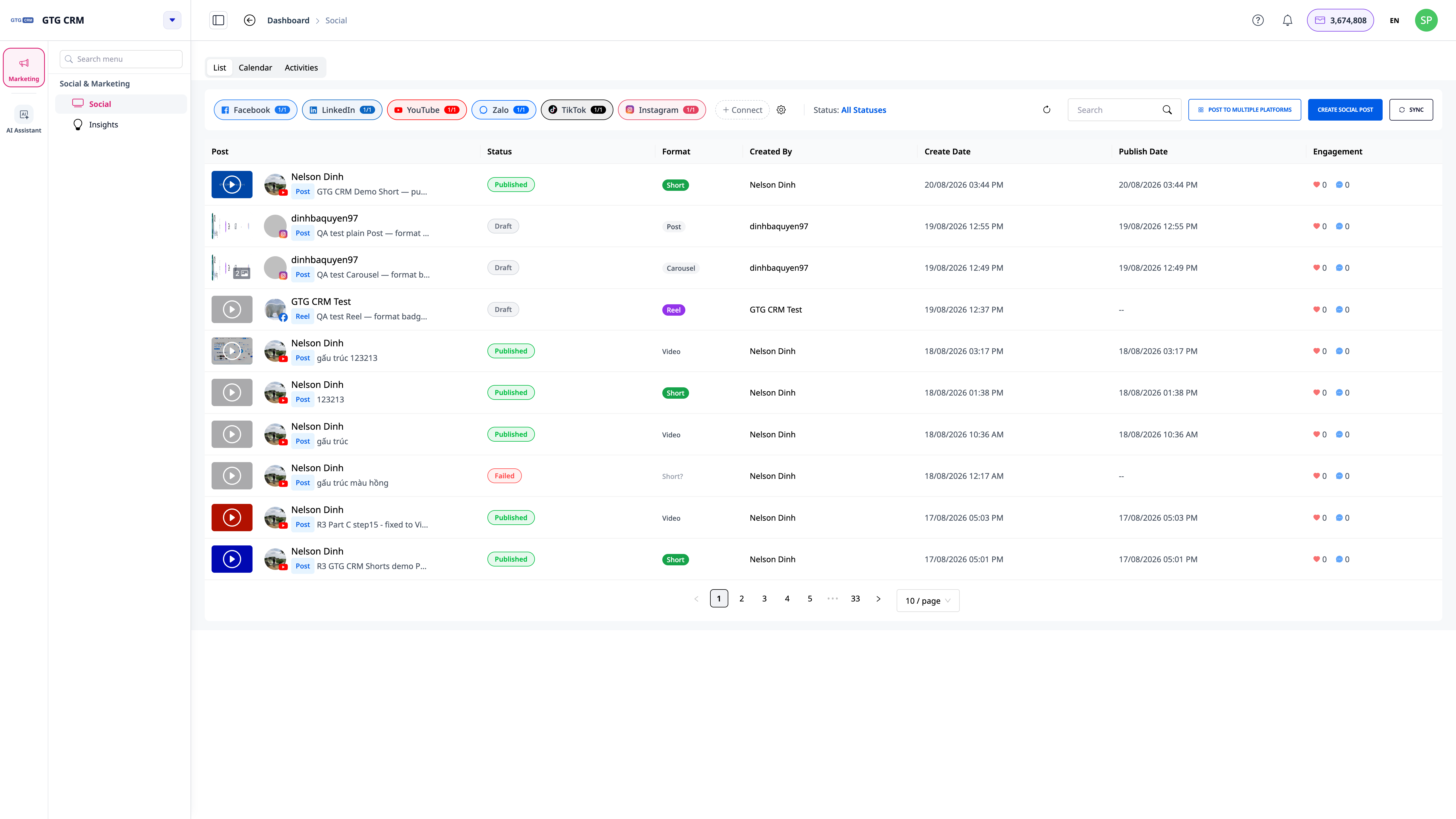
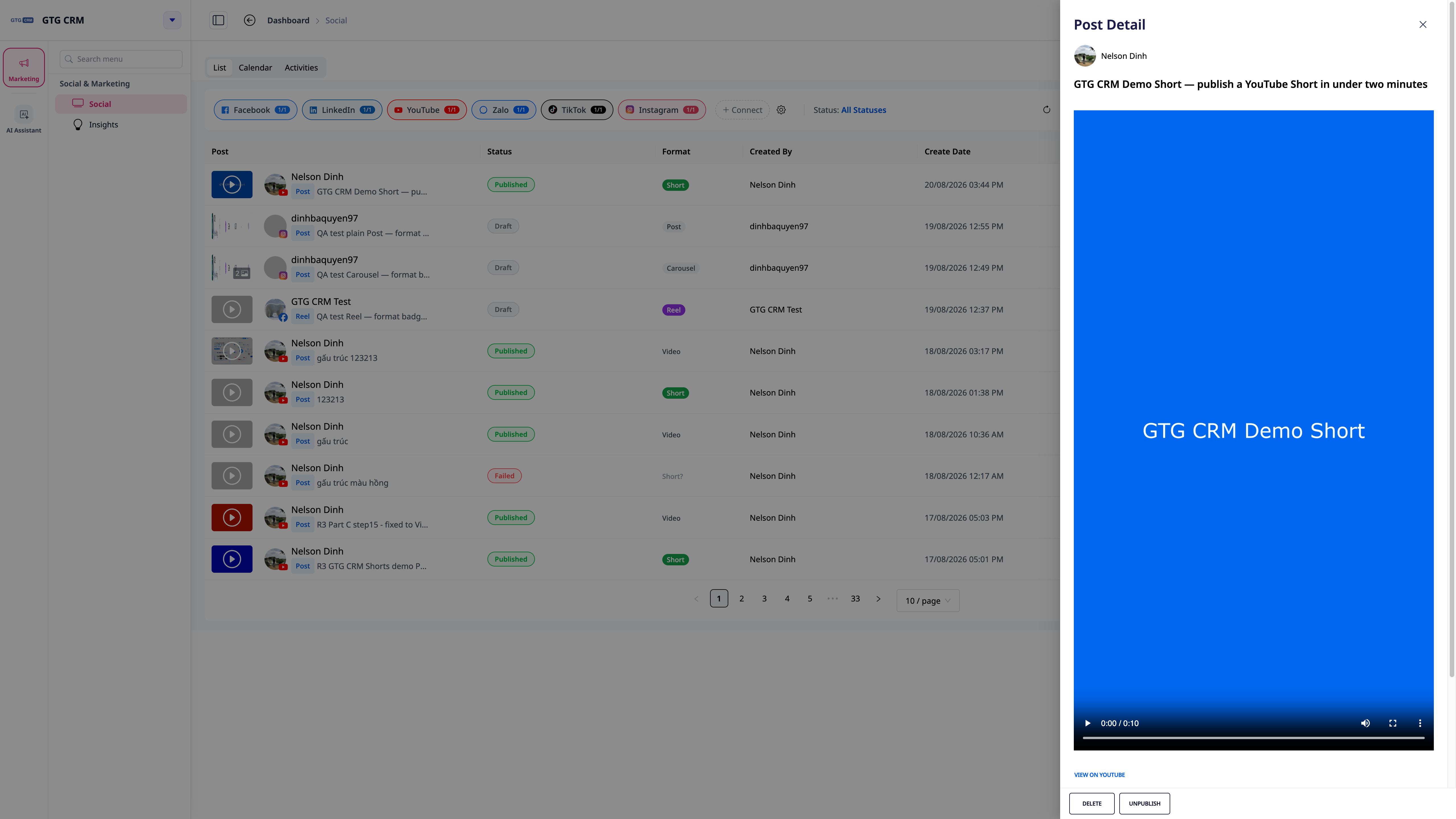
Pärast postitamist naaske postituste loendisse — iga postituse juures kuvab YouTube süsteemi poolt uuesti YouTube'iga kontrollitud silti Video või Short, mitte ainult seda, mida te postitamisel valisite. Kui YouTube liigitab selle teisiti kui teie esialgne valik, saate põhjenduse teatise.
Zalo postituse loomine
Zalo-l on 2 tüüpi postitusi:
Tüüp 1: Postitus (Article)
Postitus kuvatakse ametliku konto seinal
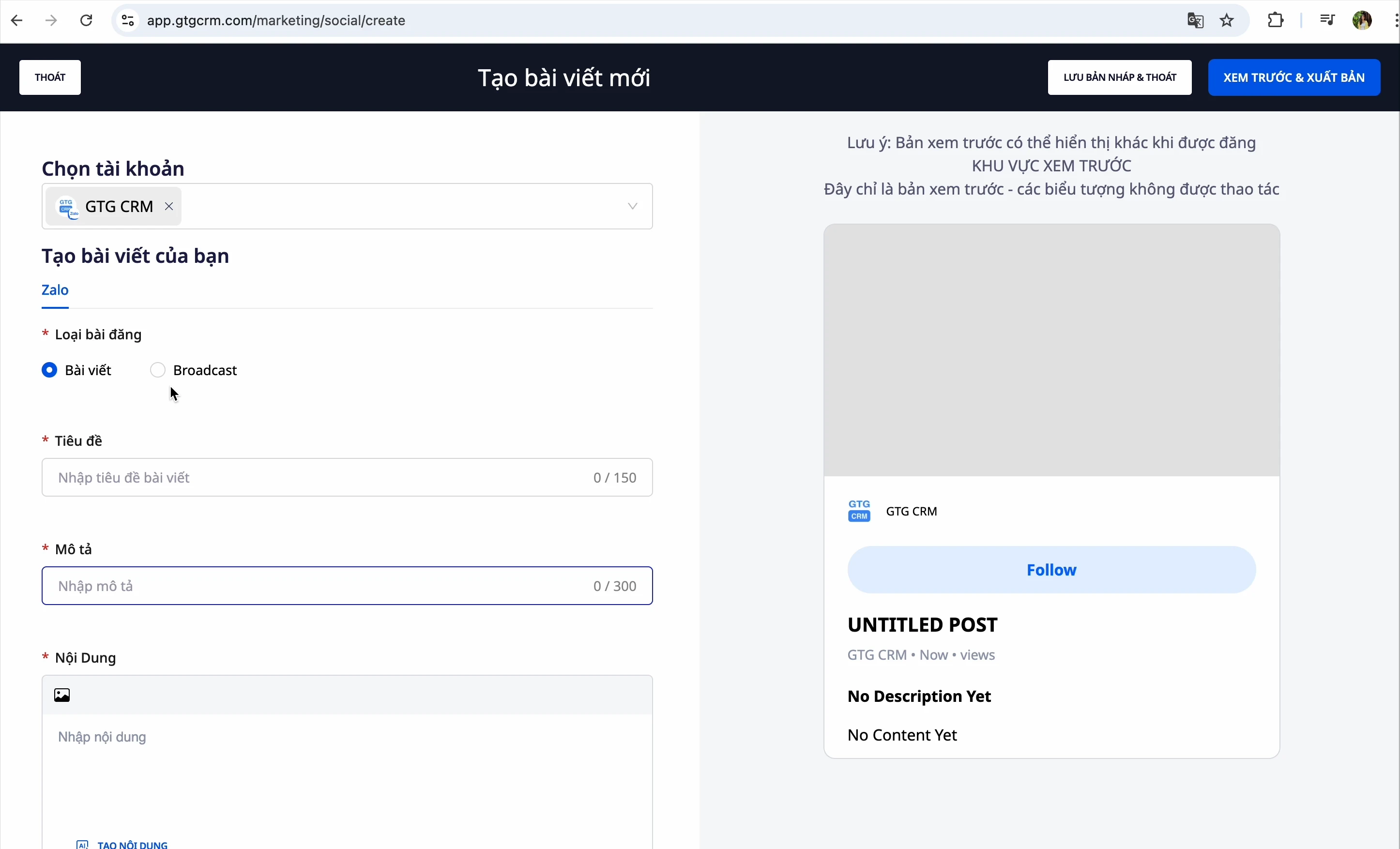
Sammud:
- Sisesta postituse pealkiri
- Sisesta kirjeldus
- Vali pilt:
- Laadi arvutist üles
- Ühenda Google Photos, et valida pilt
- Lase tehisintellektil pilt luua
- Vali seotud postitus: Kui see postitus kuvatakse, soovitab süsteem seotud postitusi
- Kommentaaride seaded: Luba või keela kasutajatel kommenteerida
- Avalda või salvesta mustandina
Vana postituse sünkroonimine
Kui teil on Zalo eelnevalt postitatud:
- Klõpsa nuppu "Sünkroniseeri"
- GTG CRM toob kõik postitused keskselt hallatavaks
Tüüp 2: Ringhääling (Broadcast)
Saada otse sõnum sihtklientidele
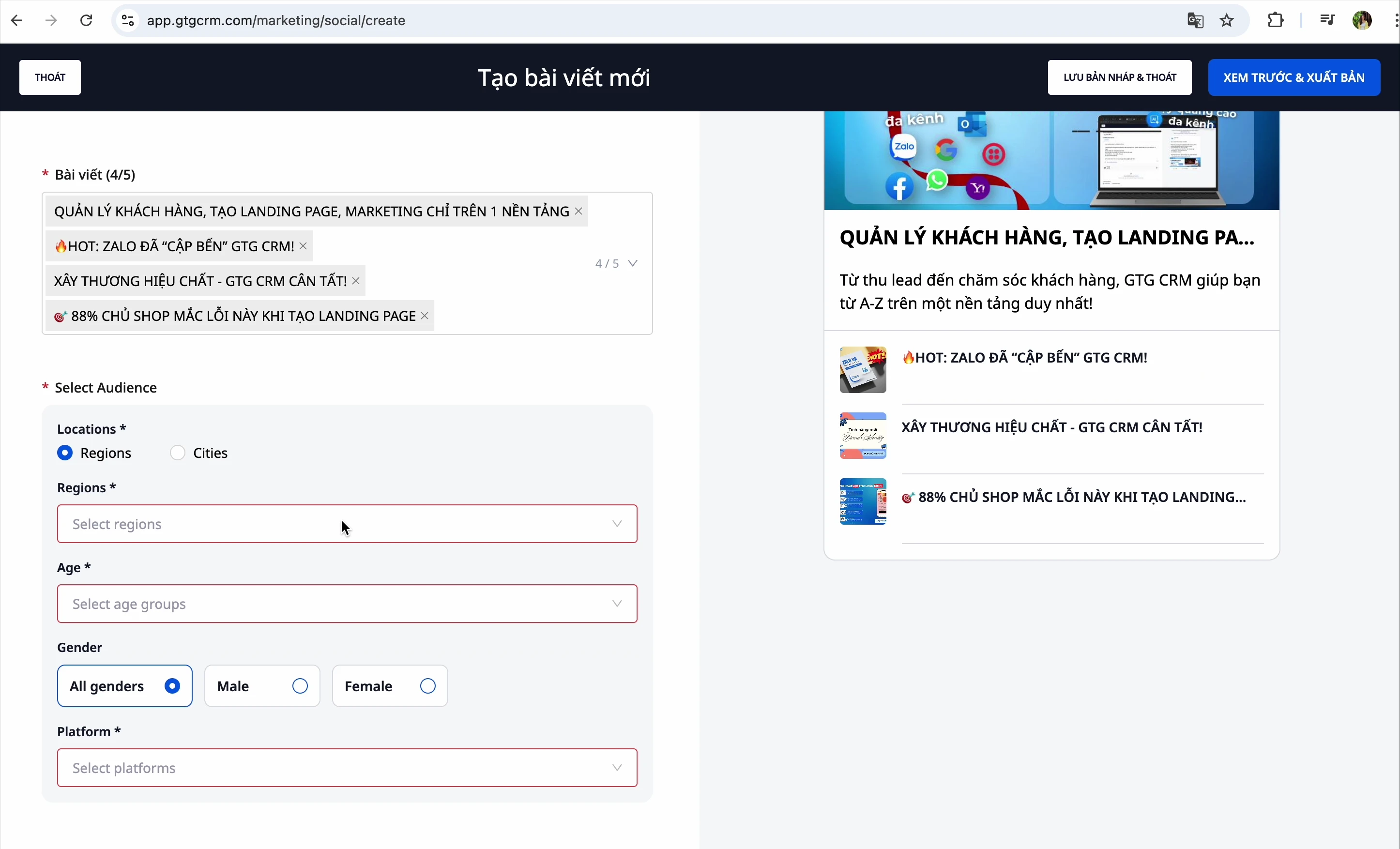
Sammud:
- Loo ringhäälingu sisu
- Vali vastuvõtja:
- Asukoht: Lõuna-Vietnam, Põhja-Vietnam, Kesk-Vietnam
- Vanus: Vali soovitud vanusevahemik
- Platvorm: iOS, Android, Windows (saab valida mitu)
- Salvesta mustandina või saada kohe
Postituste haldamine
Vaata kõiki postitusi
Pärast postituse loomist saate vaadata kõiki loodud postitusi 4 kanalil
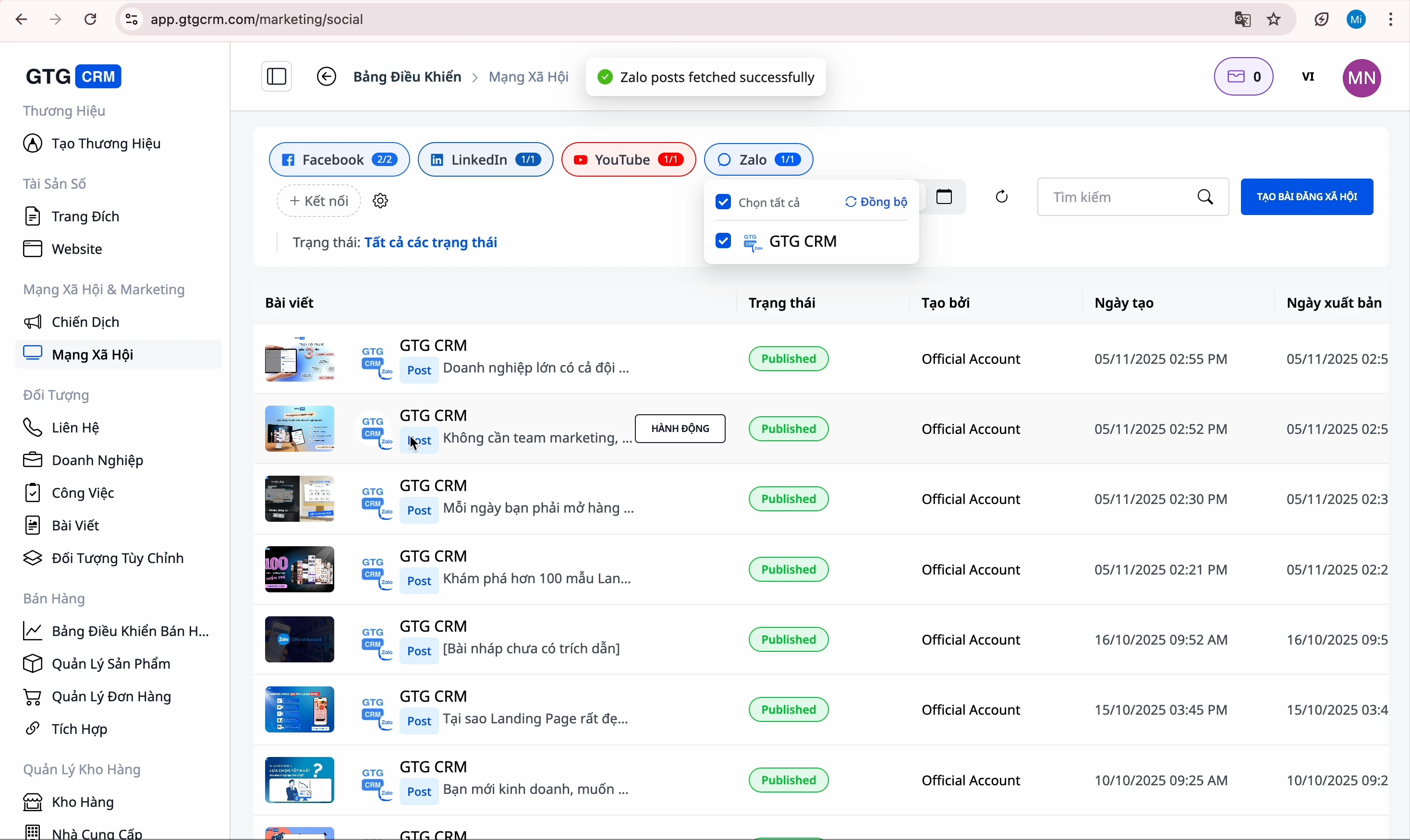
Filtreerimine oleku järgi
Klõpsa filtrite jaoks vahelehtedel:
- Kõik: Kuvab kõik postitused
- Mustandid: Lõpetamata postitused
- Ajastatud: Postitused, mis ootavad avaldamist
- Avaldatud: Postitused, mis on edukalt avaldatud
- Vead: Postitused, mis sisaldavad vigu avaldamisel
Postituse redigeerimine
- Otsi postitus, mida soovid redigeerida
- Klõpsa nupul "Redigeeri"
- Tee muudatused
- Klõpsa "Eelvaade ja avalda"
Interaktsiooni statistika
GTG CRM statistika üksikasjad:
- Interaktsioonid (meeldimised, jagamised...)
- Komentaarid
- Iga postituse jõudlus

Postituse kustutamine
- Otsi postitus, mida soovid kustutada
- Klõpsa menüül "Rohkem"
- Vali "Kustuta"
Konto haldamine
Vaata ühendatud kontosid
Klõpsa jaotises Konto haldamine, et vaadata kõiki ühendatud kontosid
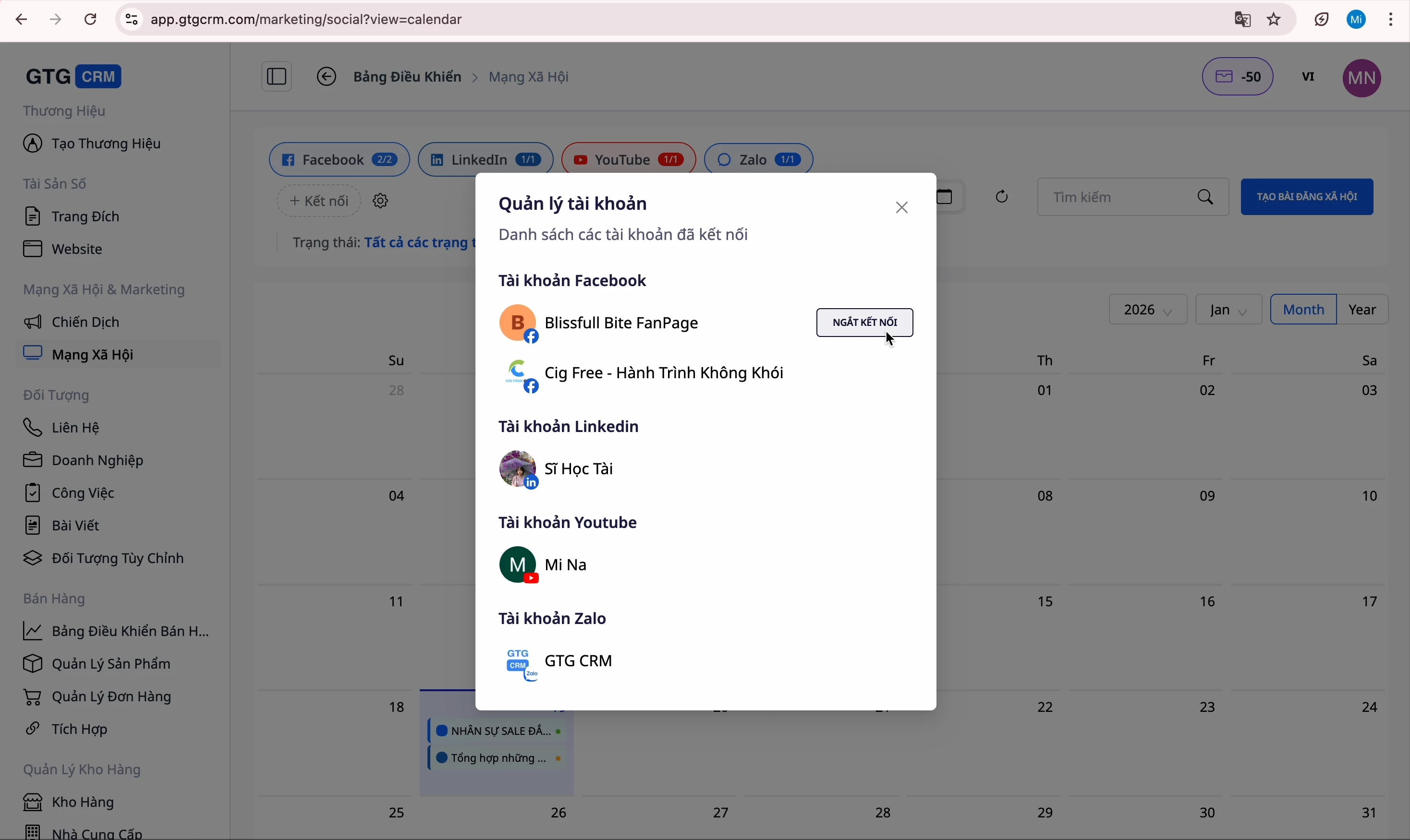
Konto ühenduse katkestamine
- Otsi konto, mille ühenduse soovid katkestada
- Klõpsa nupul "Katkesta ühendus"
- Kinnita
⚠️ Märkus: Pärast ühenduse katkestamist ei saa te platvormile postitada enne, kui te uuesti ühendate.
Uue konto ühendamine
- Klõpsa nupul "Ühenda uus konto"
- Vali platvorm
- Logi sisse ja kinnita
Kasutusnipid
1. Planeeri sisu
- Loo postitused eelnevalt ja salvesta mustandina
- Ajasta postitamine "kuldsetele tundidele"
2. Kasuta tehisintellekti
- Kasutage sisu loomiseks tehisintellekti, et säästa aega
- Esitage viite-URL, et tehisintellekt saaks täpsemalt kirjutada
3. Sünkroniseerige pildid
- Ühendage Google Photos, et fotosid hõlpsalt valida
- Kasutage ainulaadsete piltide loomiseks tehisintellekti
4. Jälgige jõudlust
- Kontrollige regulaarselt interaktsiooni statistikat
- Kohandage sisu tagasiside põhjal


