
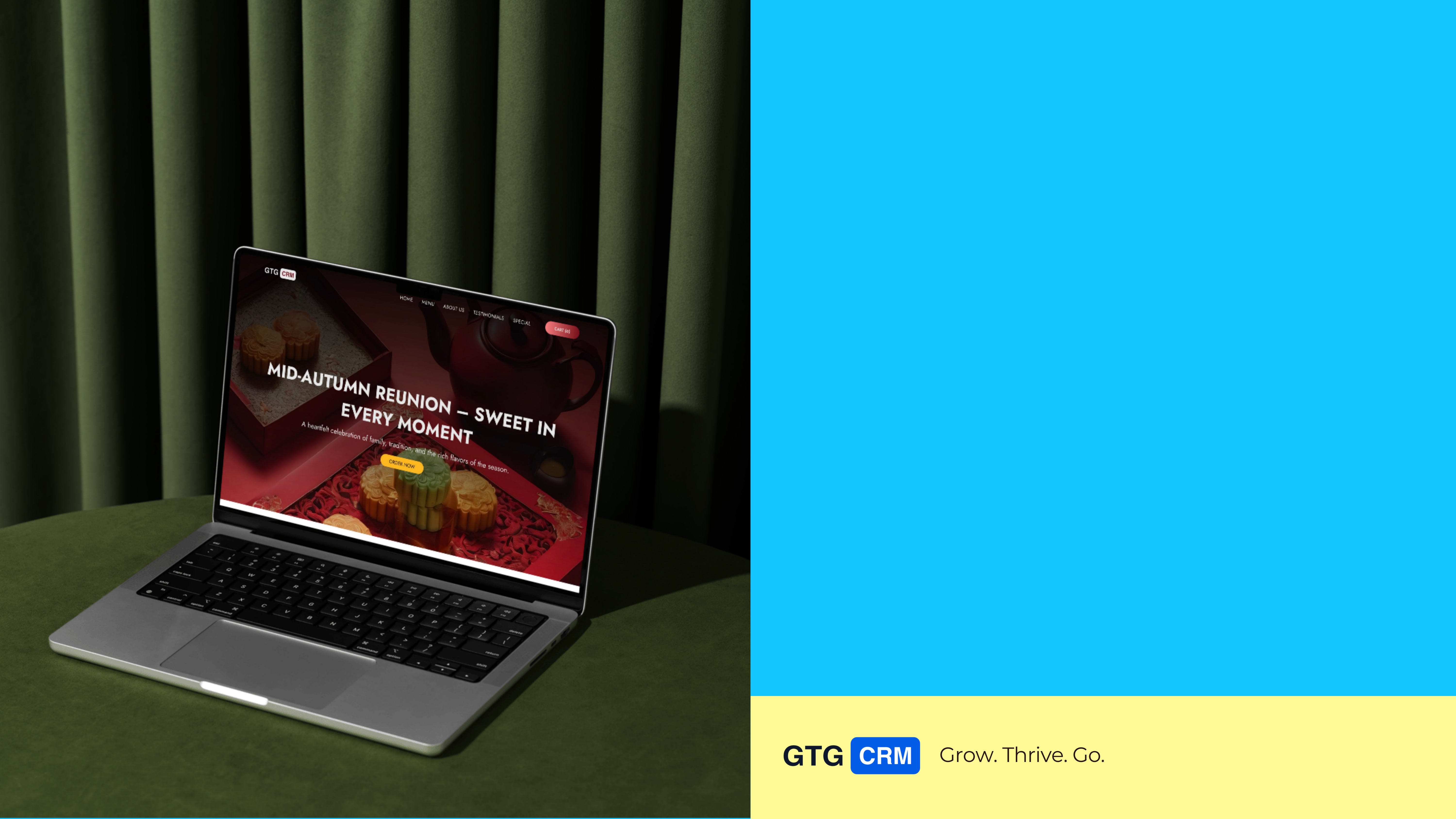
GTG CRM-i Landing Page Builder aitab teil luua professionaalseid müügilehti ilma kodeerimist või disaineri palkamist. Kõike alates välimusest, sisust, kogumisvormidest kuni kassasse minekuni toetab tehisintellekt ja integreerub CRM-süsteemiga.
See artikkel juhendab teid kogu protsessi vältel – esimesest sammust kuni selle hetkeni, mil teie müügileht on veebis ja hakkab vastu võtma tellimusi.
1. Juurdepääs Landing Page Builderile
GTG CRM-i peamenüüst:
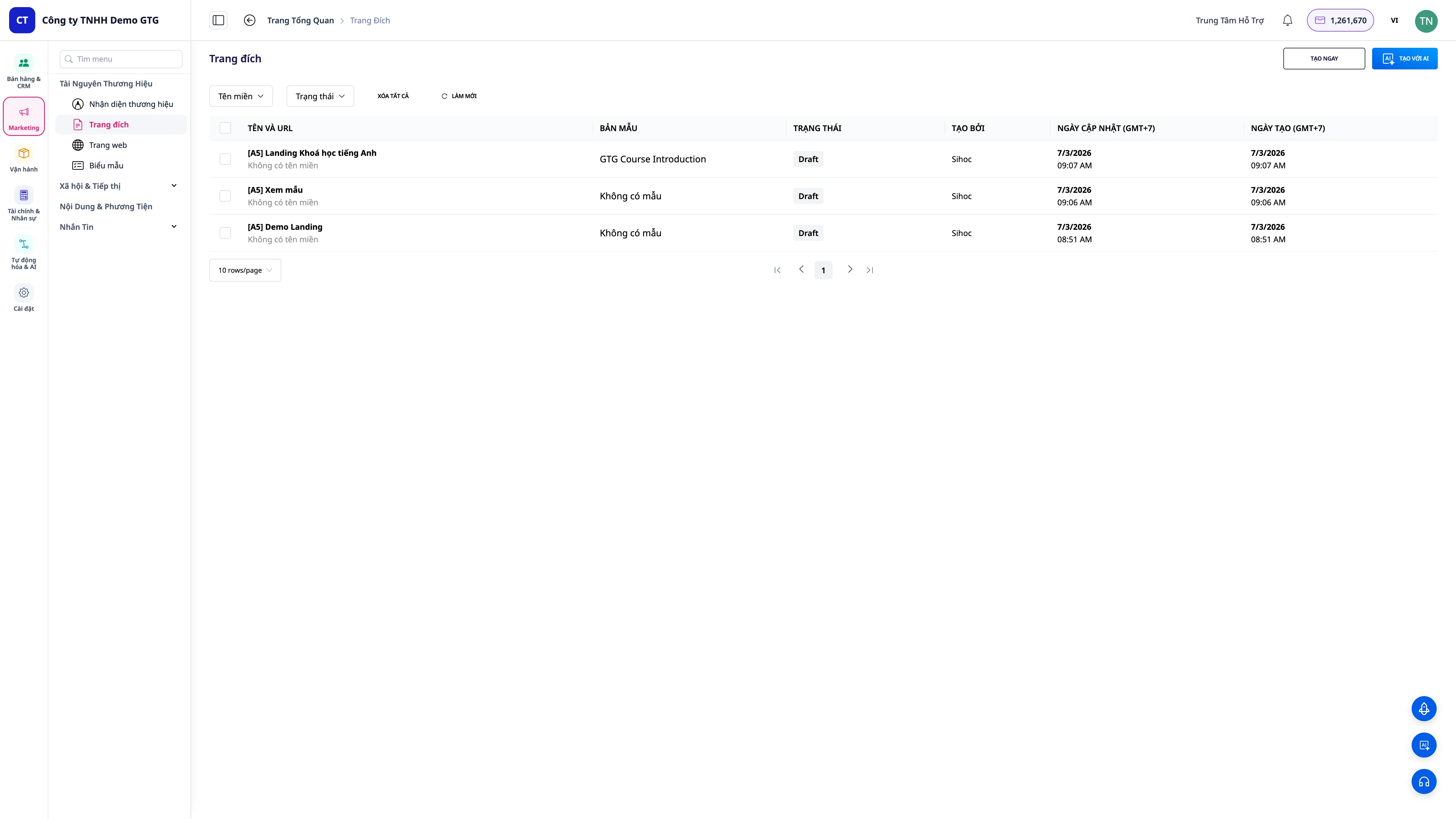
Veebisait → Müügilehed
Ekraan kuvab juba loodud müügilehtede loendi. Kui lehti pole veel loodud, näete tühja liidest nupuga Loo müügileht.
Märkus: Müügilehtede loomiseks ja redigeerimiseks on vaja õigust
CREATE_LANDING_PAGE.
2. Uue müügilehe loomine
Vajutage "Loo müügileht" → süsteem avab uue loomise vormi:
| Väli | Kirjeldus |
|---|---|
| Müügilehe nimi | Sisene nimi lehtede eristamiseks (pole klientidele nähtav) |
| Eesmärk | Leadide kogumine / Müük / Üritustele registreerumine / Teenuste tutvustamine |
| Keel | Vietnami, inglise või muud keeled |
Pärast täitmist → Jätka → liikuge malli valimise sammu juurde.
3. Malli valimine
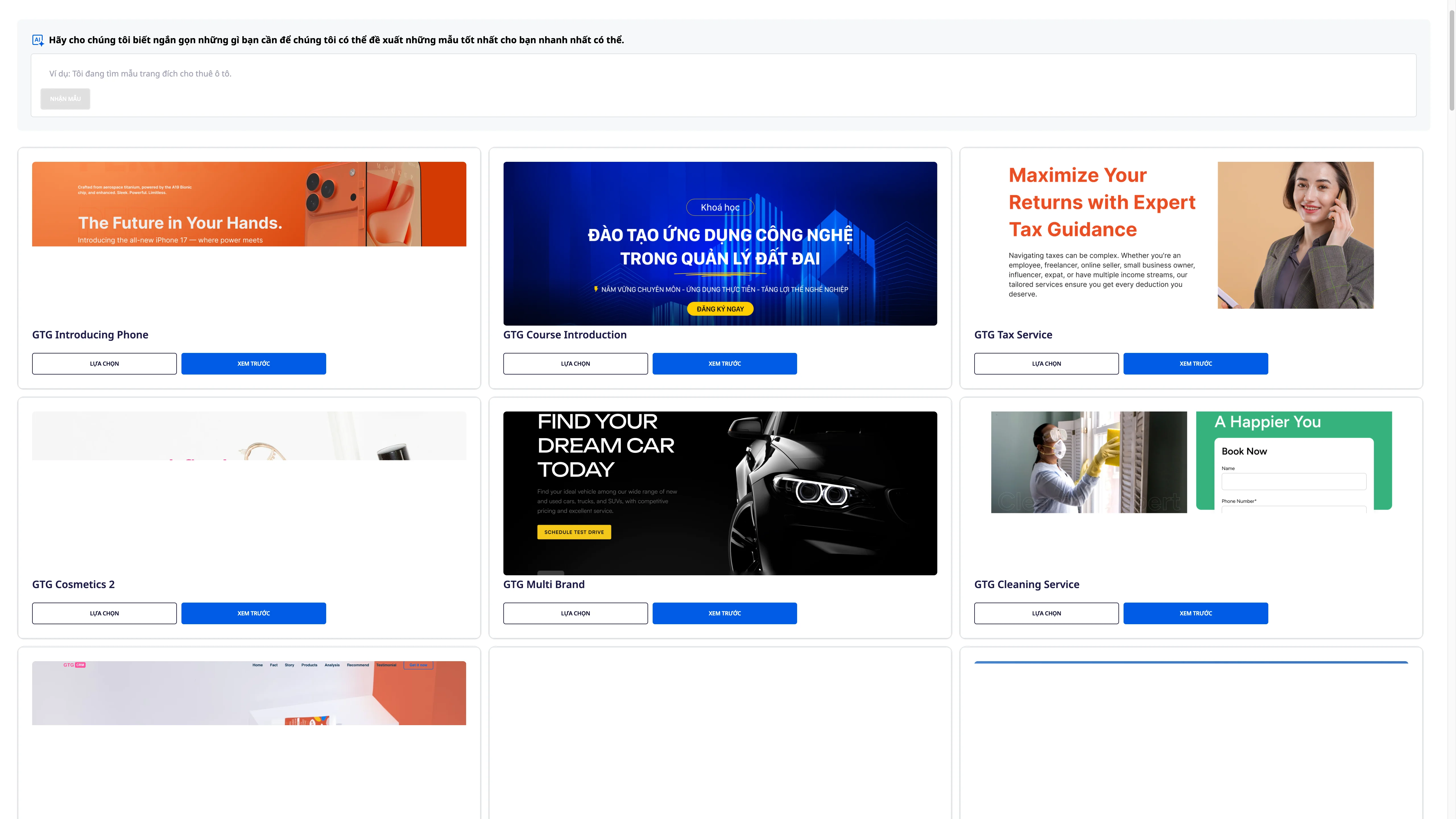
Rikkalik mallikogu
GTG CRM pakub ligi 100 müügilehe malli, mis on jagatud tööstusharude järgi:
- E-kaubandus / Veebimüük
- Iluteenused / Spa / Ilukliinik
- F&B / Restoranid / Kohvikud
- Haridus / Veebikursused
- Kinnisvara
- Üritused / Seminarid
- Fitness / Jooga / Sport
- Tehnoloogia / SaaS / Rakendused
Mallide otsimine tehisintellektiga
Iga malli sirvimise asemel saate kirjeldada sõnadega, mida soovite:
"Unisex T-särgi müügileht streetwear stiilis 20-30-aastastele noortele" "Müügileht vestluskeele inglise keele kursusele registreerumiseks, professionaalne toon"
Tehisintellekt soovitab teie kirjeldusele kõige sobivamaid malle.
Eelvaade enne valimist
Enne otsustamist klõpsake mis tahes mallil, et vaadata täielikku eelvaadet nii lauaarvutil kui ka mobiilseadmes.
4. Kohandatud disaini tellimine
Kui te ei leia sobivat malli, saate tellida AI-lt täiesti uue disaini loomise:
Samm 1: Valige raamatukogust valimise asemel "Loo kohandatud disain"
Samm 2: Kirjeldage oma nõudeid üksikasjalikult: - Ärivaldkond - Disaini stiil (minimalistlik, elav, elegantne...) - Peamised värvid - Vajalikud sektsioonid (kangelane, tooted, tunnistused, kontaktvorm...) - Sihtkliendid
Samm 3: AI analüüsib ja loob sobiva paigutuse – tavaliselt kulub selleks 1–3 minutit
Näpunäide: Mida üksikasjalikumalt te kirjeldust annate, seda tõenäolisemalt loob AI tulemuse, mis vastab teie ootustele. Saate seda siiski pärast AI loomist redigeerida.
5. Kogu lehe keele tõlkimine
Kui vajate müügilehte, mis toetab mitut turgu, võimaldab GTG CRM kogu sisu tõlkida vaid ühe klõpsuga:
Seaded → Keel → Lisa keel → Vali sihtkeel → Automaatne tõlge
AI tõlgib kogu lehel oleva teksti valitud keelde. Seejärel saate vajaduse korral iga lõiku redigeerida, et kohandada tooni turule vastavaks.
Toetavad keeled: inglise, vietnami, hiina, jaapani, korea, tai ja palju muud.
6. Stiili ja fondi kohandamine
Redaktori jaotises Kujundus:
Värvid
- Põhivärv (Primary) – nuppude, peamiste pealkirjade, esiletõstude värv
- Sekundaarne värv (Secondary) – jaotiste taust, ääris
- Tekstivärv – kogu lehe kirjavärv
- Toetab HEX-koodi sisestamist otse või valimist värvivalijast
Fondid
Valige fondipaarid: - Pealkiri (Heading) – silmapaistev, muljetavaldav - Sisu (Body) – kergesti loetav, selge
Saadaval on üle 50 hoolikalt valitud Google Fonsi erinevate stiilide jaoks.
7. Päise ja brändi identiteedi redigeerimine
7.1 Päis
Päis kuvatakse iga lehe ülaosas. Saate päise sisse/välja lülitada ja seda kohandada: - Päise kuvamine/peitmine - Tausta- ja kirjavärv - Kõrgus ja polsterdus
7.2 Logo
Laadige brändi logo päisesse: - Toetatud formaadid: PNG, JPG, SVG, WebP - Soovitatav: läbipaistva taustaga PNG, minimaalne suurus 200×60 pikslit - Logo skaaldub automaatselt vastavalt päise kõrgusele
7.3 Automaatne brändi identiteet
Kui GTG CRM-is on Brändi identiteet seadistatud, teeb süsteem automaatselt ettepaneku selle rakendamiseks:
| Brändi identiteedi teave | Rakendub maandumislehel |
|---|---|
| Logo | Päis, favicon |
| Põhivärv | Nupud, pealkirjad, esiletõstud |
| Sekundaarne värv | Taustad, jaotiste eraldajad |
| Font | Kogu lehe tekst |
| Favicon (Uus 4/2026) | Brauseri vahekaart, järjehoidja |
Uus 4/2026 – Brändikomplekt sisaldab nüüd faviciconi (brauseri vahekaardi ikooni). Pärast faviconi seadistamist brändi identiteedis kasutavad kõik maandumislehed avaldamisel automaatselt seda faviconi.
7.4 AI logo
Pole veel logo? Kasutage funktsiooni AI-põhine logo loomine: 1. Sisestage brändi nimi ja stiili kirjeldus 2. AI loob 4 erinevat logokujundust 3. Valige meeldivaim logo → kohandage värve vajadusel → Salvesta
7.5 Navigeerimismenüü ja CTA
Konfigureerige päise menüüd: - Menüüüksuste lisamine/kustutamine/järjestamine - Link lehe jaotistele (ankru link) või välistele URL-idele - CTA nupp: tekst, värv, sihtlink (vorm, kassasse, kontakt)
7.6 Sotsiaalmeedia lingid
Kuvage sotsiaalmeedia ikoone päises või jaluses: - Facebook, Instagram, TikTok, YouTube, Zalo, LinkedIn, X (Twitter) - Võtab automaatselt Sotsiaalmeedia keskuse ühendustest, kui need on lingitud
7.7 Päise stiil
- Kinnitatud päis – päis on kerimisel paigal
- Läbipaistev päis – läbipaistev päis esimese jaotise kohal, muutub kerimisel värviliseks
- Kompaktne – päis aheneb allapoole kerimisel
8. Kogumisvormi seadistused
Vorm on maandumislehe süda – koht, kus kliendid jätavad oma teabe või tellivad.
8.1 Põhjalik vormi seadistamine
Jaotises Vormi seaded: - Vormi pealkiri – tekst, mis kuvatakse vormi kohal - Esitamisnupp – tekst, värv, suurus - Edukas teade – kuvatakse pärast kliendi esitamist
8.2 AI poolt genereeritud vormi sisu
Vajutage "AI soovitus" → AI pakub välja: - Atraktiivne vormi pealkiri, mis sobib lehe eesmärgiga - Kõrge konversiooniga CTA-nupu tekst (tavalise "Saada" asemel) - Sõbralikud kinnitusteated
8.3 Andmeväljad
Lisage/kustutage/järjestage vormi väljad:
| Vaiketunnis | Andmetüüp |
|---|---|
| Täisnimi | Text |
| Telefoninumber | Phone |
| E-post | |
| Aadress | Text |
| Märkused | Textarea |
Lisa kohandatud väljad: rippmenüü, märkeruut, raadionupp, kuupäevavalija, faili üleslaadimine...
Kui klient sisestab telefoninumbri, standardib süsteem automaatselt vormingu vastavalt turule: - Vietnam: +84 prefiks (kui algab 0, siis eemalda) - Singapur: +65 prefiks (8 numbrit)
CRM-i salvestatud andmed on alati standardvormingus, käsitsi puhastamist pole vaja.
8.4 Kohaletoimetamiskulud
Kui müügilehel on kohaletoimetamine, konfigureerige: - Kindel kohaletoimetamiskulu - kehtib kõigile tellimustele - Tasuta kohaletoimetamine - kui tellimuse väärtus jõuab miinimumini - Maksumus piirkonna järgi - erinevad maakonniti/linniti
9. Kangelasosa (Hero Section) redigeerimine
Kangelasosa on esimene osa, mida klient näeb – see peab jätma esimese 3 sekundiga tugeva mulje.
Kangelasosa elemendid
- Pealkiri - peamine pealkiri, suur font, silmatorkav
- Allpealkiri - lühike kirjeldus pealkirja toetamiseks
- Taust - pilt, video, gradient või üks värv
- Kutse tegevusele (CTA) nupp - peamine tegevusnupp (Osta kohe / Registreeru / Saa pakkumine)
- Sotsiaalne tõendus - usaldusmärgid, numbrid, hinnangud
AI kangelasosa optimeerimiseks
Klõpsake kangelasosas nuppu "AI parandab" → AI analüüsib praegust sisu ja pakub välja: - Tugevama haardega pealkiri - Kõrgema konversioonimääraga CTA kopeerimine - Parem visuaalne hierarhia paigutus
Kangelasosa meedia
- Pildid: Laadige üles arvutist või valige GTG CRM-i meediumiteegist
- Taustavideo: Toetab MP4, WebM – heli on automaatselt välja lülitatud, korduv esitus
- Ülekate: Lisage meediale hägususe kiht, et tekst oleks paremini loetav
10. Müük ja väljaregistreerimine (Checkout)
10.1 Müügifunktsiooni aktiveerimine
Valige MLehekülje Seaded → Kaubandus: - Lülitage sisse "Luba ostmine" - Valige tooted tootluskeskusest (GTG CRM) - Või looge toode otse maandumislehel
10.2 Kuvatud toodete konfigureerimine
Iga lehel oleva toote kohta: - Nimi, kirjeldus, hind - Tootepildid (mitu pilti, lohistage järjestuse muutmiseks) - Variandid: värv, suurus, tüüp... - Laos olev kogus (automaatselt sünkroniseeritud GTG CRM-i laost)
10.3 Väljaregistreerimise leht
MLeheküljel on oma väljaregistreerimise leht, mis on sisseehitatud: - Tarneandmed (täidetakse automaatselt, kui klient on varem ostnud) - Valige makseviis: COD, pangaülekanne, maksevärav - Tellimuse kokkuvõte + kohaletoimetamiskulud - Tellimuse kinnitus automaatse e-posti/SMS-i teel
10.4 Upsell & Cross-sell
Lisage lehele soovitatud tooteid: - Upsell: parem toode / kõrgem versioon - Cross-sell: sobivad kaasnevad tooted - Kuvatakse väljaregistreerimise ajal või pärast tellimuse edukat esitamist
11. Tellimuste ja CRM-i haldus
11.1 Tellimuste vaatamine MLeheküljelt
Kõik MLeheküljelt esitatud tellimused ilmuvad automaatselt jaotisesse CRM → Tellimused: - Filtreerige allika järgi: vaadake ainult konkreetse MLehekülje tellimusi - Tellimuse olek: Uus → Töös → Tarnitud → Valmis / Tagastatud - Ekspordi CSV kujul perioodi kaupa
11.2 Tellimuse üksikasjad
Klõpsake mis tahes tellimusel, et näha: - Täielikud kliendiandmed - Tellitud tooted + kogus + hind - Tarneaadress + kohaletoimetamiskulud - Oleku ajalugu ja siseemärkused - Elektroonilise arve eksport (ühendus E-arvega)
11.3 Kontaktide automaatne salvestamine CRM-i
Iga klient täidab vormi või esitab tellimuse → salvestatakse automaatselt CRM Contacts:
- Duplikaatide puudumine: süsteem ühendab, kui e-post/telefon juba eksisteerib
- Automaatne märgend: allikas: landing-page, lehekülje nimi
- Ostuajalugu seostatakse kontaktiprofiiliga
11.4 Kohandatud objekt ja müügitoru
Maandumislehe tellimused võivad automaatselt luua Deal müügitorus: - Konfigureeritakse lehel Maandumislehe seaded → CRM integratsioon - Valige sihtmüügitoru ja algfaas - Vastutav töötaja määratakse automaatselt reeglite järgi
12. Analüütika vaatamine
12.1 Ülevaade numbrinäitajatest
Maandumislehe vahekaardil Analytics:
| Näitaja | Tähendus |
|---|---|
| Vaatamised | Lehe külastuste koguarv |
| Unikaalsed külastajad | Üksikud kliendid (duplikaatide filtreerimine) |
| Bounce rate | % kohest lehelt lahkumist |
| Keskmine aeg | Klientide aeg lehel |
| Conversion rate | % kliente, kes täitsid vormi / esitasid tellimuse |
| Kogu tulu | Kui on müüki |
12.2 Seadmeanalüüs
Ligipääsu suhe seadmete järgi: - Lauaarvuti / Mobiil / Tahvelarvuti - Aitab otsustada liidese optimeerimise üle (eelistage mobiili, kui >60% liiklusest tuleb telefonist)
12.3 Liiklusallikad
Teave selle kohta, kust kliendid tulevad: - Facebook Ads / Google Ads (UTM kaudu) - Orgaaniline otsing - Otse (URLi sisestamine) - Viited (teiselt veebisaidilt)
12.4 Konversioonilehtri (Conversion Funnel)
Vaata, millises etapis kliendid langevad välja:
Lehele tulek → Vormi vaatamine → Vormi täitmine → Tellimuse esitamine → Maksmine
  [100%]      [75%]      [40%]       [25%]       [18%]
Määrake punktid, mida tuleb optimeerida konversioonimäära suurendamiseks.
13. Maandumislehe haldamine ja redigeerimine
13.1 Maandumislehtede loend
Ekraan Veebisait → Maandumislehed kuvab kõik loodud lehed koos: - Lehe nimi, olek (Mustand / Avaldatud / Pausitud) - Otsene URL - Kiirstatistika: vaatamised, konversioonid, tulu (viimased 7 päeva) - Nupud: Redigeeri / Vaata otse / Kopeeri / Kustuta
13.2 Redigeerimine ja uuesti avaldamine
Sisukorra värskendamiseks: 1. Klõpsake "Redigeeri" → Avaneb redigeerija 2. Tehke muudatused 3. Klõpsake "Avalda"
13.3 Toimingud avaldamise ummikseisus
Kui leht jääb liiga kauaks olekusse "Avaldamisel": - Süsteem tuvastab automaatselt 30 minuti pärast, kui edasiminekut pole - Automaatne taastamine: süsteem taaskäivitab avaldamisprotsessi automaatselt - Kui taastamine ei õnnestu → olek muutub "Ebaõnnestunud" koos selge teatega - Saate kohe uuesti avaldamiseks klõpsata "Proovi uuesti"
Pole vaja tugiteenusega ühendust võtta — süsteem lahendab enamiku juhtudest ise.
13.4 Domeeni muutmine
Vaikedomeen: <slug>.gtg.in (tasuta kingitus)
Oma domeen: Ühendage oma domeen:
1. Seaded → Domeenid → Lisa domeen
2. Sisestage domeen (näiteks: sale.thuonghieu.com)
3. Süsteem pakub CNAME kirjet → lisage see oma DNS-i pakkuja juurde
4. Oodake DNS-i kinnitust (tavaliselt 5–30 minutit)
5. SSL automaatselt väljastatakse ja uuendatakse
13.5 Maandumislehe kopeerimine
Disaini uuesti kasutamine uue kampaania jaoks: - Klõpsake "Kopeeri" → sisestage uue lehe nimi → Kinnita - Koopia sisaldab kogu disaini, vorme ja seadeid - Peate ainult sisuga välja vahetama ja eraldi avaldama
13.6 Pausimine ja kustutamine
- Pausing: The page still exists but is inaccessible (displays 404). Data and configuration are preserved.
- Deletion: Complete deletion — unrecoverable. Form/order data is still stored in CRM.
14. Embeddable Form Builder
Brand new feature - Create forms that can be embedded into any website outside of GTG CRM.
14.1 What is Form Builder?
In addition to full landing pages, GTG CRM now allows the creation of standalone forms to embed into: - Your WordPress, Webflow, Wix websites - Personal blogs - Partner websites - Any HTML page
Forms integrate seamlessly with GTG CRM — every submission is automatically saved to Contacts, creates a Deal, and triggers automation.
14.2 Creating Embeddable Forms
Website → Landing Pages → Embeddable Forms → + Create Form
The form creation interface is similar to the Landing Page Builder: - Add data fields (text, email, phone, dropdown, checkbox...) - Configure field width - Set up CTA button - Post-submission notification - Connect with automatic pipelines/deals
14.3 Two Ways to Embed Forms
Method 1: JavaScript Widget (Recommended)
Optimized for UX and performance. Forms load asynchronously, not affecting page speed:
<!-- Place in the <head> of the page -->
<script src="https://widget.gtgcrm.com/form.js" async></script>

<!-- Place where you want the form to appear -->
<div data-gtg-form="YOUR_FORM_ID"></div>
The widget automatically: - Loads the form according to the configured design - Handles client-side validation - Submits to the GTG CRM server - Displays success/error messages
Method 2: iFrame
Simpler, suitable when you don't want to add JavaScript:
<iframe
  src="https://form.gtgcrm.com/embed/YOUR_FORM_ID"
  width="100%"
  height="600"
  frameborder="0"
  scrolling="no">
</iframe>
14.4 Getting the Embed Code
After creating a form: 1. Click "Embed" on the form you want to use 2. Choose the method: Widget or iFrame 3. Copy the code snippet → paste it into your external website
14.5 Tracking and Attribution
Embedded forms automatically track: - Traffic source (UTM parameters if available) - Website embedding the form (referrer) - Submission time
All data is attached to the contact record in the CRM for campaign performance analysis.
14.6 Spam Protection
Embedded forms have built-in spam protection: - CAPTCHA (enable/disable as desired) - Rate limiting: limits submissions from the same IP - Hidden honeypot field to automatically detect bots
Tips for Optimizing Landing Pages
Clear headline, specific benefits
Instead of: "High-quality product" Use: "Reduce operational costs by 30% in the first 30 days"
A good headline answers the question: "What's in it for me from this page?"
Prominent and singular CTA
Each landing page should have 1 main CTA. Multiple CTAs can confuse visitors and reduce conversion rates.
Use high-contrast colors against the background, with sufficient size (minimum 44px height on mobile).
High-quality images/videos
- Real photos > generic stock photos
- Short videos of 15-30 seconds increase page dwell time
- Optimize file sizes for fast page loading (GTG CRM automatically compresses images)
Concise forms
Each additional field reduces the form completion rate by about 10–15%. Only ask for information that is truly necessary. Collect additional information after you have a contact.
Page loading speed
With V2 SSR, landing pages are rendered server-side — resulting in significantly faster loading speeds compared to traditional page builders. This directly impacts Google Ads Quality Score and bounce rates.
A/B Testing
Looge 2 kodulehe versiooni, millel on 1 erinev element (pealkiri, CTA värv, kangelaspilt) → Jagage liiklus võrdselt → Võrrelge konversioonimäära pärast 1–2 nädalat → Säilitage võitnud versioon.
Korduma kippuvad küsimused
Kui palju krediiti ühe kodulehe loomine maksab?
Esmakordne avaldamine: 500 krediiti. Hilisemad muudatused ja uuesti avaldamised: tasuta.
Kui palju kodulehti ma luua saan?
Lehtede arv on piiramatu. Iga esmakordne avaldamine maksab 500 krediiti.
Kas koduleht optimeerub automaatselt mobiilseadmete jaoks?
Jah. Kõik mallid ja tehisintellekti kujundused on automaatselt reageerivad. Saate mobiilseadme eelvaadet vaadata otse redaktoris.
Kas sisseehitatud vormid töötavad WordPressiga?
Jah. Kleepige vidina- või iFrame-kood mis tahes WordPressi lehele. Pluginat pole vaja installida.
Mida teha, kui isiklik domeenil SSL-viga ilmneb?
Minge jaotisse Seaded → Domeen → Vajutage "Uuenda SSL-i". Süsteem uuendab sertifikaadi automaatselt. Kui viga püsib, kontrollige uuesti CNAME-kirjet DNS-i teenusepakkuja juures.
Kas ma saan kasutada kodulehte toodete müümiseks, kui mul pole oma veebisaiti?
Täiesti. GTG CRM kodulehed on täielikud: toodete kuvamine, ostukorv, kassasse minek, makse, arvete väljastamine – oma veebisaiti pole vaja.


