

Mida sa pärast selle juhendi järgimist teha saad?
Loo veebileht tehisintellekti abil → redigeeri visuaalselt veebikoostajas → halda artiklite kategooriaid lehe loomise ajal (lisa/nimeta ümber/kustuta, vaata reaalajas värskendusi) → avalda kogu mitmeleheküljeline veebileht vaid ühe nupuga → kontrolli, kas leht on aktiivne.
Valmistu ette
1. Logige GTG CRM-i sisse loaga veebisaidi sisu ja postituste loomiseks/värskendamiseks – lehtede loomiseks, kategooriate haldamiseks ja avaldamiseks.
2. Hoidke oma kontol piisavalt krediiti – tehisintellekti abil veebisaidi loomisel võetakse krediiditasu (süsteem teavitab teid enne loomist).
3. (Soovitus) Kui brändi identiteet (logo, värvid, fondid) on loodud , saab tehisintellekt luua veebisaidi, mis peegeldab brändi algusest peale tõeliselt.
1. samm – looge veebisait tehisintellekti abil
- Valige peamenüüst Veebisait .
- Klõpsake nuppu „Genereeri” (soovitatav on luua tehisintellektiga) või „Loo käsitsi” .
- Valige lehed, mida soovite lisada (Avaleht, Meist, Kontakt, Tooted, Postitused jne), valige Brändi identiteet (vajadusel) ja seejärel sisestage oma ettevõtte lühikirjeldus ja soovitud stiil.
- Tehisintellekti loomise alustamiseks klõpsake nuppu „Kinnita“ . Jälgige edenemist reaalajas, kuni see on lõpule viidud.
✅ Oodatav tulemus : Veebisait, mis on loodud kõigi valitud lehtede, asjakohase sisu ja brändispetsiifilise liidesega (kui brändiidentiteet on olemas).
2. samm – Avage veebilehe koostaja ja visuaalne redaktor.
- Veebilehe koostaja avamiseks klõpsake äsja loodud veebisaidil.
- Lohistage vasakpoolsest külgribast komponendid (tekst, pilt, nupp, vorm jne) keskel asuvasse lehekoostajasse.
- Valige parempoolsel paneelil plokk, mille omaduste muutmiseks soovite plokki muuta; kui olete lõpetanud, klõpsake nuppu Salvesta .
✅ Oodatav tulemus : Muudatused kuvatakse otse lehe koostajas; sisu salvestatakse.
3. samm – UUS: lisa postituste kategooriad otse veebikoostajasse
- Valige ajaveebi/postituse plokki sisaldaval lehel postituse plokk ja seejärel avage paremal asuv seadete paneel.
- Valige jaotises Sisuallikad suvand Kuva kategooriate kaupa .
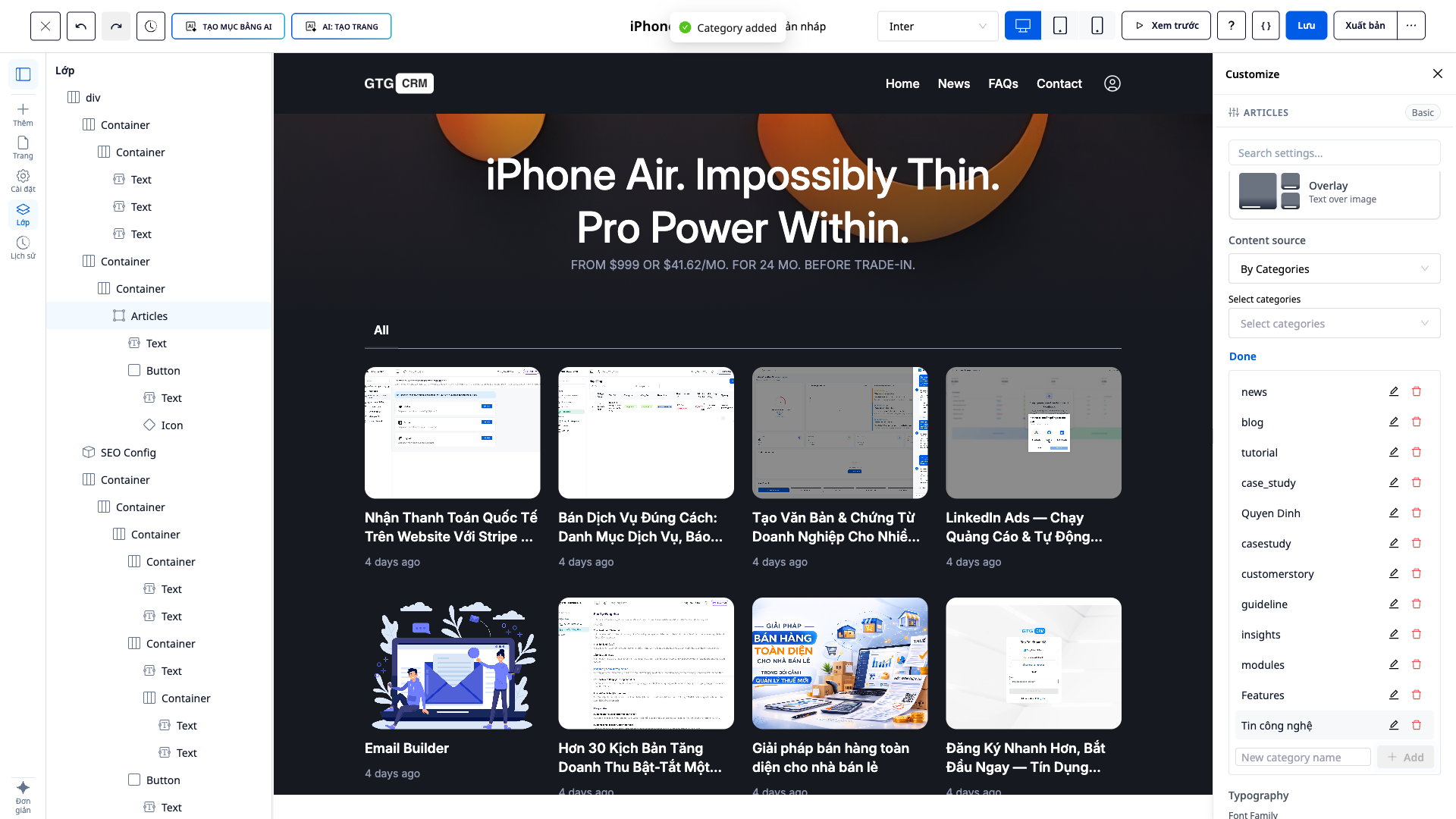
- Klõpsa Kategooria haldus → Lisa → sisesta uue kategooria nimi → kinnita.
✅ Oodatav tulemus : Ilmub teade „Kategooria lisatud”; uus kategooria ilmub kohe valikute loendisse.
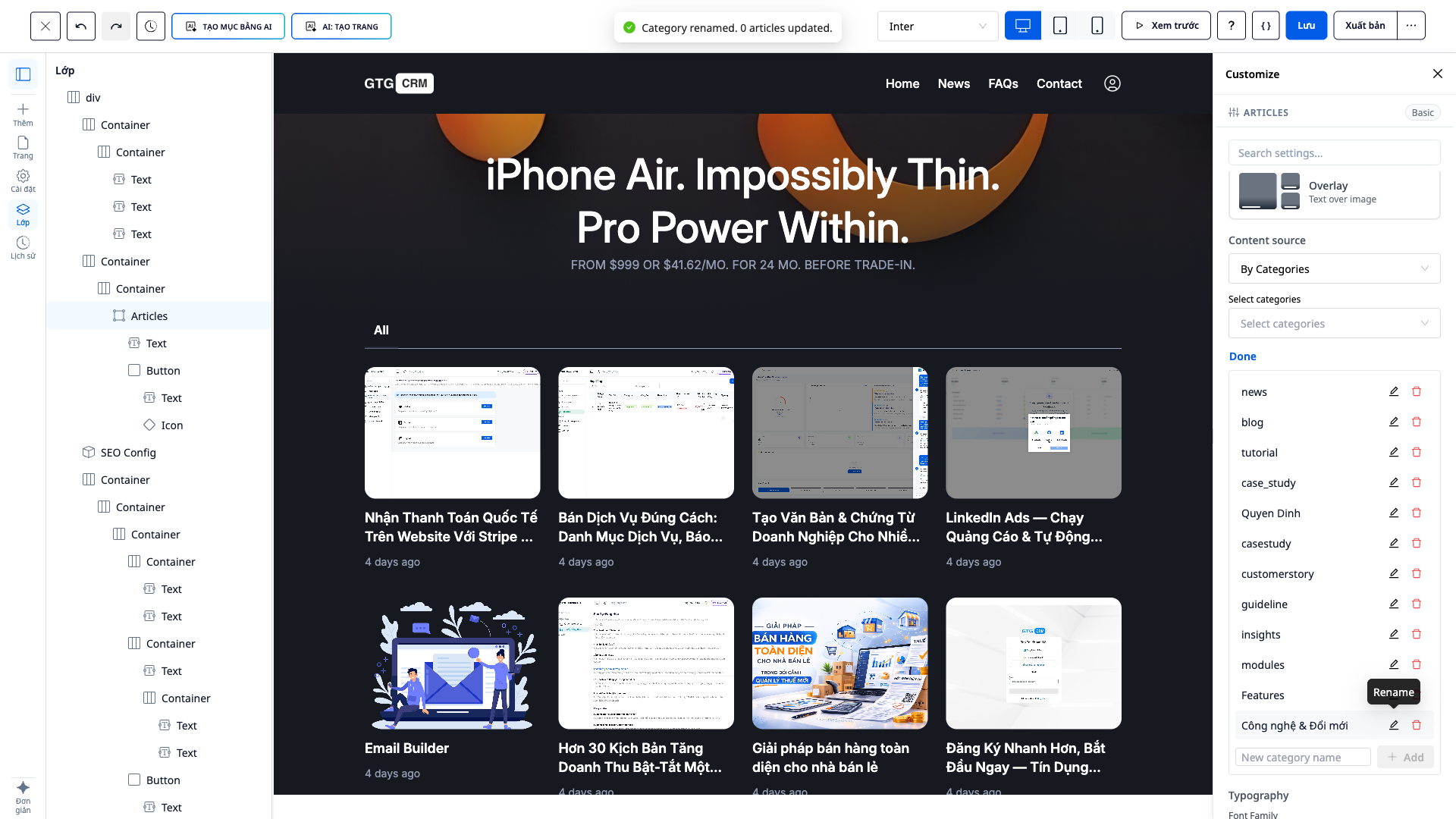
4. samm – UUS: kategooria ümbernimetamine (värskenda otse, lehte uuesti laadimata)
- Kategooriate halduses valige kategooria → Nimeta ümber → sisestage uus nimi → kinnitage.
- Jälgige lehe paigutuse raamistikku.
✅ Oodatav tulemus : Kuva teade „Kategooria ümbernimetatud. N postitust värskendatud”; postituste ploki kategooria silt muutub eelvaateaknas automaatselt ilma lehte uuesti laadimata (värskendatakse ka kõiki selle kategooriaga seotud postitusi).
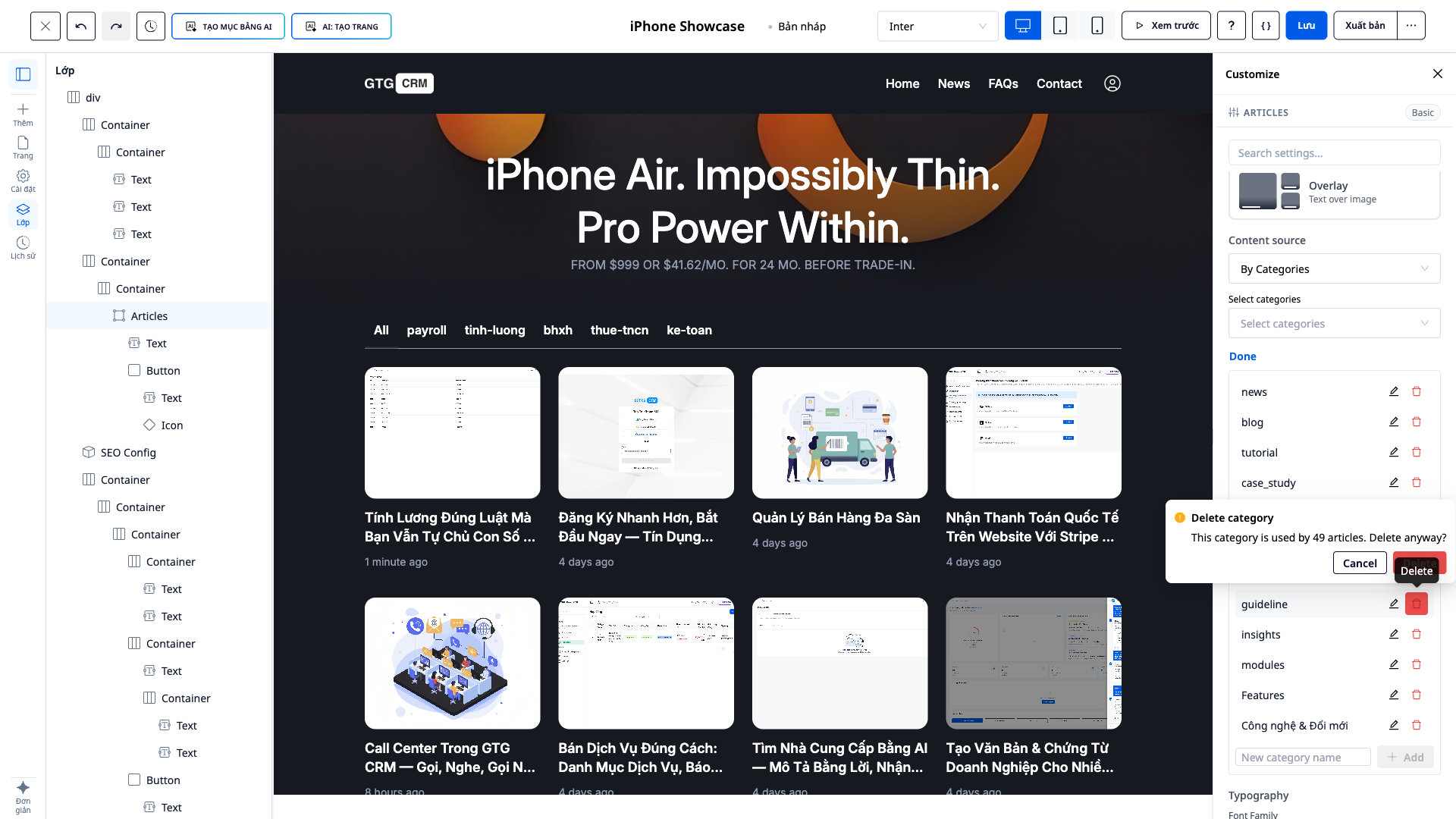
5. samm – UUS: Kustutage kasutamata kategooriad
- Kategooriate halduses valige kategooria, mida soovite kustutada → Kustuta .
- Loe kinnituskasti (kus on selgelt kirjas, mitu postitust seda kategooriat kasutab) → kinnita kustutamine.
✅ Oodatav tulemus : Kui kategooria on kasutusel, ilmub dialoogiboks, mis ütleb: „Seda kategooriat kasutab N postitust. Kas kustutada see ikkagi?”; pärast kustutamist kuvatakse teade „Kategooria kustutatud. N postitust uuendatud”; kategooria kaob eelvaatepaanilt ja seotud postitused jäävad alles (eemaldatud on ainult nende sildid).
6. samm – UUS: Avaldage terve mitmeleheküljeline veebisait vaid ühe nupuga
- Kogu lehe eelvaate kuvamiseks klõpsake nuppu Eelvaade.
- Klõpsake nuppu Avalda .
✅ Oodatav tulemus : Kõik sobilikud lehed viiakse avaldatud olekusse; veebisait avaldatakse iga lehe õigel URL-il minutite jooksul (ükski leht ei jää mustandirežiimi).
7. samm – kontrollige, kas leht on aktiivne
- Ava veebisaidi URL (või üksikud lehed, näiteks
/gioi-thieu,/san-phamja teemade kaupa liigitatud ajaveebilehed). - Veenduge, et blogis kuvatakse õiget kategooriat, mille just haldasite.
✅ Oodatavad tulemused : Leheküljed kuvatakse avalikult; blogid filtreeritakse õigesti vastavalt konfigureeritud kategooriatele.
Oodatavate tulemuste kiirotsingu tabel
Loodud tehisintellekti abil — brändile truu täisleheküljeline veebisait
Lisa veebilehe koostajas kategooria – „Kategooria lisatud”; kategooria kuvatakse kohe.
Kategooria ümbernimetamine — „Ümbernimetatud… N postitust uuendatud”; eelvaateraam muutub kohe, uuesti laadimist pole vaja.
Kustuta hetkel kasutatav kategooria — Kinnitusaken "…kasutab N postitust. Kas kustutada ikkagi?"; postitus jääb alles.
Avalda – Kõik sobilikud lehed avaldatakse, mustandiprobleeme pole.
Märkus
- Kategooriate haldamiseks on vaja sisu värskendamise luba; ebapiisavate lubadega kontod ei näe nuppu „ Halda kategooriaid” ning neil blokeeritakse üksuste lisamine/ümbernimetamine/kustutamine.
- Kategooria ümbernimetamine/kustutamine uuendab kõiki selle kategooriaga seotud postitusi samaaegselt – palun arvestage sellega enne kustutamist.
- Kategooriate haldamist saab teha ka CRM-i postituste redaktoris (sama kogemus).
- Veebisaitide loomine tehisintellekti abil on tasuline krediitide näol; süsteem kuvab maksumuse alati enne loomist.


