
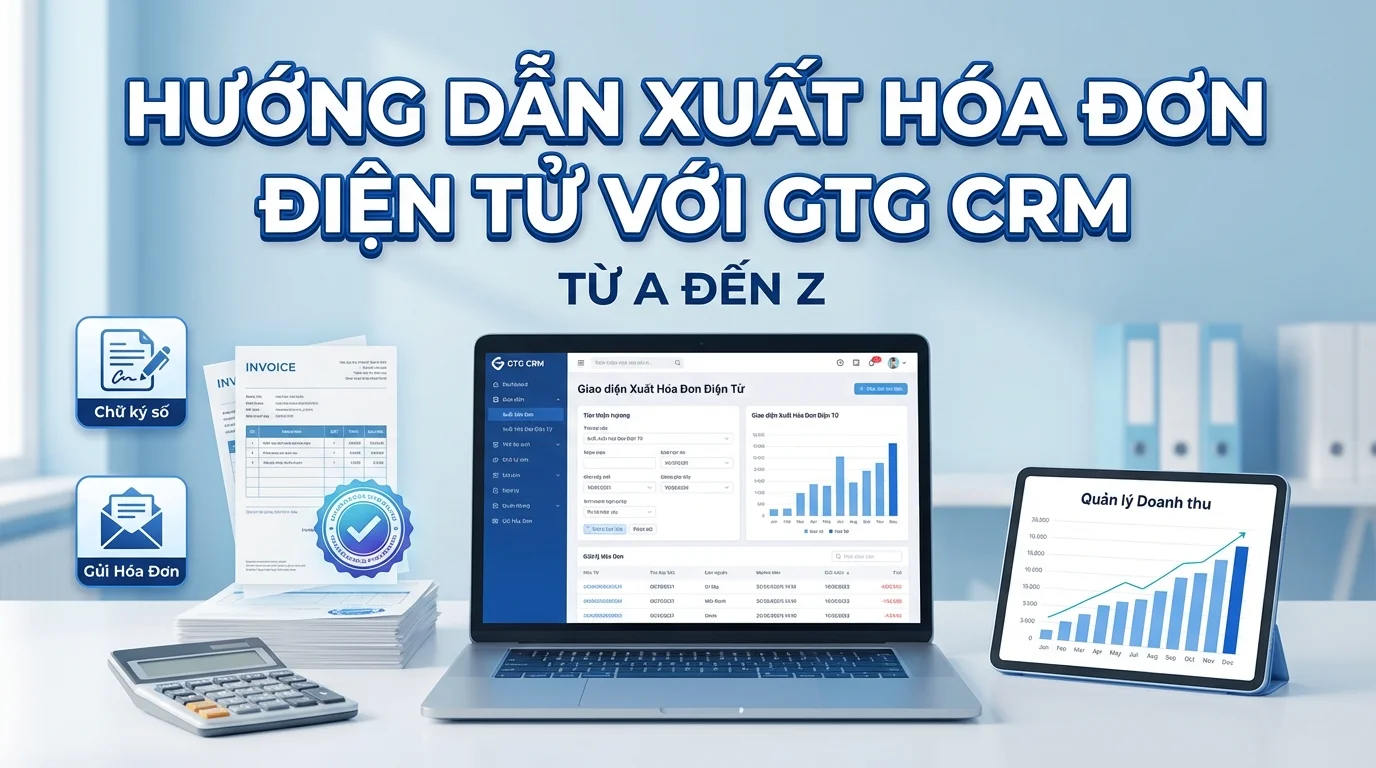
See artikkel juhendab samm-sammult, kuidas väljastada e-arveid (HĐĐT) GTG CRM abil — alates esialgsest seadistusest kuni igapäevaste arvete väljastamise ja vigade parandamiseni.
0. samm: ettevalmistus enne alustamist
Enne e-arvete väljastamist peate ette valmistama:
| Teema | Kirjeldus |
|---|---|
| ✅ Registreerimine koos käibemaksukohustuslase numbriga | Teil peab olema käibemaksukohustuslase number (füüsilisele või juriidilisele isikule) |
| ✅ E-arve registreerimine maksuametis | Registreerige end e-arvete kasutajaks vastavas maksuametis |
| ✅ Digiallkirja sertifikaat (Token/USB-mälupulk) | Kasutatakse arve digiallkirjastamiseks |
| ✅ GTG CRM konto | Registreerige aadressil gtgcrm.com |
1. samm: Ettevõtte andmete seadistamine
Logige sisse GTG CRM → Seaded → Ettevõtte andmed:
```
Ettevõtte nimi: ABC OÜ
Käibemaksukohustuslase number: 0123456789
Aadress: 123 Nguyễn Văn A, 1. linnaosa, TP.HCM
Telefon: 028 1234 5678
E-post: info@abc.com.vn
Esindaja: Nguyễn Văn A
```
2. samm: Arve vormi seadistamine
Minge jaotisse Arvete haldus → Vormi seaded:
- Valige arve tüüp:
- Käibemaksuga arve (käibemaksumäär 5%, 8%, 10%)
- Müügiarve (ilma käibemaksuta)
- Valige kuvamisvorm:
- Ettevõtte logo
- Jaluse teave
- Vaikemärkused
- Arve tunnusmärkide seadistamine:
- Vormi tunnusmärk: 1C24TAA (näide)
- Süsteem loob järjekindlad arve numbrid automaatselt
3. samm: Arvete käsitsi väljastamine
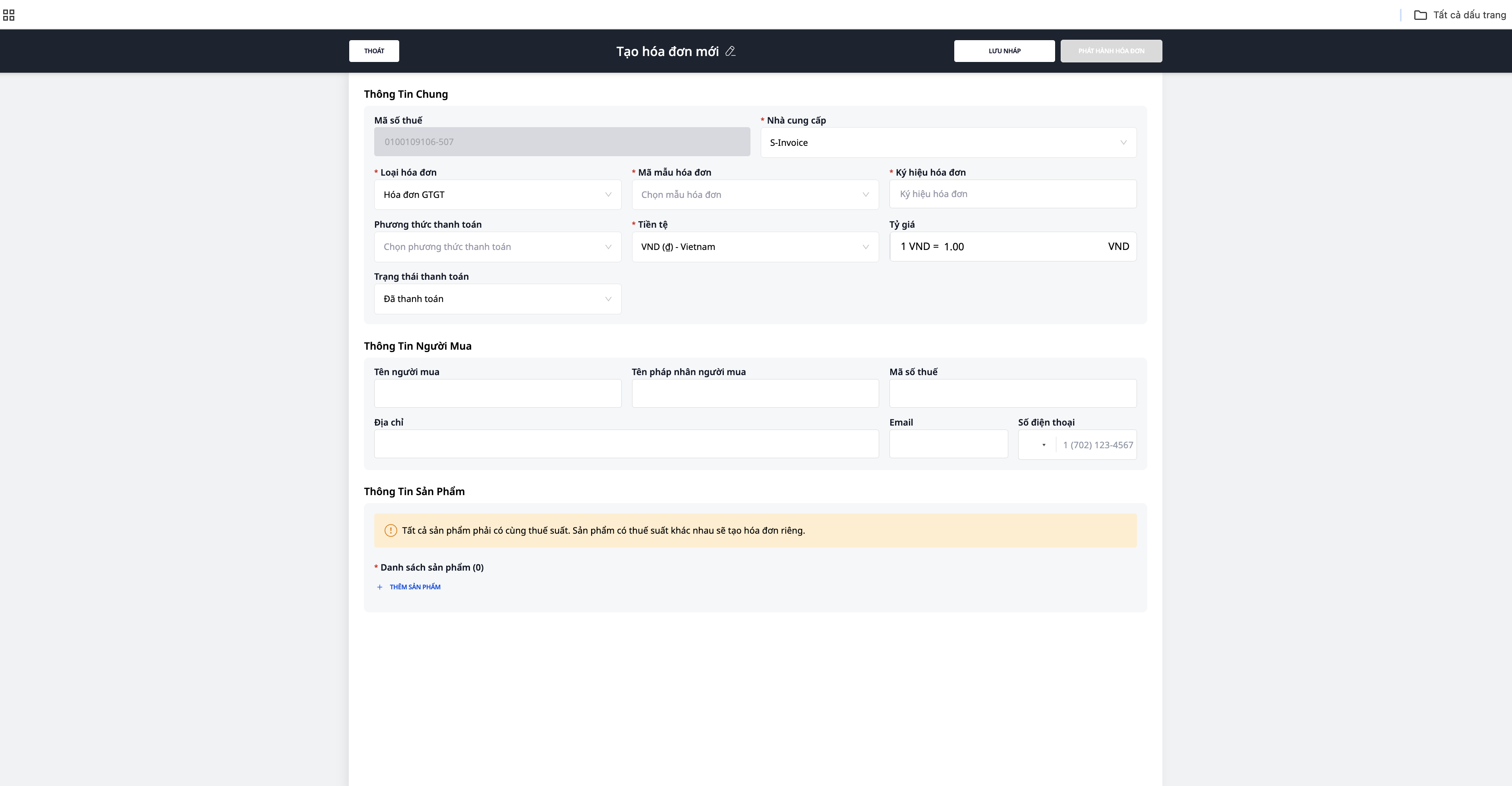
1. viis: Uue arve loomine
- Minge jaotisse Arved → Loo uus
- Sisestage ostja andmed:
- Ettevõtte/eraisiku nimi
- Käibemaksukohustuslase number (kui on äriühing)
- Aadress
- Lisage tooted/teenused:
- Kauba nimetus
- Mõõtühik
- Kogus
- Ühikuhind
- Käibemaksumäär (0%, 5%, 8%, 10%)
- Kontrollige kogusummat
- Klõpsake nuppu "Allkirjasta & väljasta arve"
- Allkirjastage digitaalselt tokeni/USB-mälupulga abil
- Arve saadetakse maksuametile (kui e-arvel on kood) ja saadetakse kliendile e-posti teel
2. viis: Arve väljastamine tellimusest
- Minge jaotisse Tellimused → valige täidetud tellimus
- Klõpsake nuppu "Väljasta arve"
- Süsteem täidab automaatselt andmed tellimusest:
- Ostja andmed (CRM-ist)
- Toodete loend (tellimusest)
- Kogusumma
- Kontrollige → Allkirjasta & väljasta
4. samm: E-arvete automaatne väljastamine (Automation)
Seadistage automaatika, et süsteem väljastaks e-arveid automaatselt:
```
Päästik: Tellimus muutub olekusse "Täidetud"
↓
Toiming 1: Elektroonilise arve loomine (tellimuse andmetest)
↓
Toiming 2: Automaatne digitaalne allkirjastamine (kui on HSM-i digitaalallkiri)
↓
Toiming 3: Saatmine maksuametile (CQT)
↓
Toiming 4: Saatmine kliendile e-posti teel (arve PDF-i manusega)
```
Märkus: Automaatne digitaalne allkirjastamine nõuab HSM-i (Hardware Security Module) tüüpi digitaalallkirja – erinevalt tavalisest USB-tokenist. Uuendamiseks võtke ühendust oma digitaalallkirja teenusepakkujaga.
Samm 5: Arvete massiline eksportimine
Kui teil on vaja mitu arvet korraga eksportida:
- Minge jaotisse Tellimused → valige mitu tellimust (märkige ruudud)
- Klõpsake nuppu "Ekspordi arved massiliselt"
- Süsteem loob arved kõigile valitud tellimustele
- Vaadake üle arve loend
- Allkirjastage ja eksportige kõik
Samm 6: Vigade parandamine
Arve, millel on vale nimi/aadress (ei ole vale KMK numbri ja summa):
- Avage parandamist vajav arve
- Valige "Teata veast"
- Süsteem saadab teate maksuametile
- Uut arvet pole vaja luua
Arve, millel on vale KMK number, summa, käibemaksumäär:
- Avage parandamist vajav arve
- Valige "Ekspordi asendusarve" või "Ekspordi muudetud arve"
- Sisestage õiged andmed
- Allkirjastage ja eksportige uus arve
- Vana arve märgitakse kui "Asendatud/muudetud"
Arve tühistamine:
- Valige arve → "Tühista arve"
- Sisestage tühistamise põhjus
- Süsteem saadab tühistamise teate maksuametile
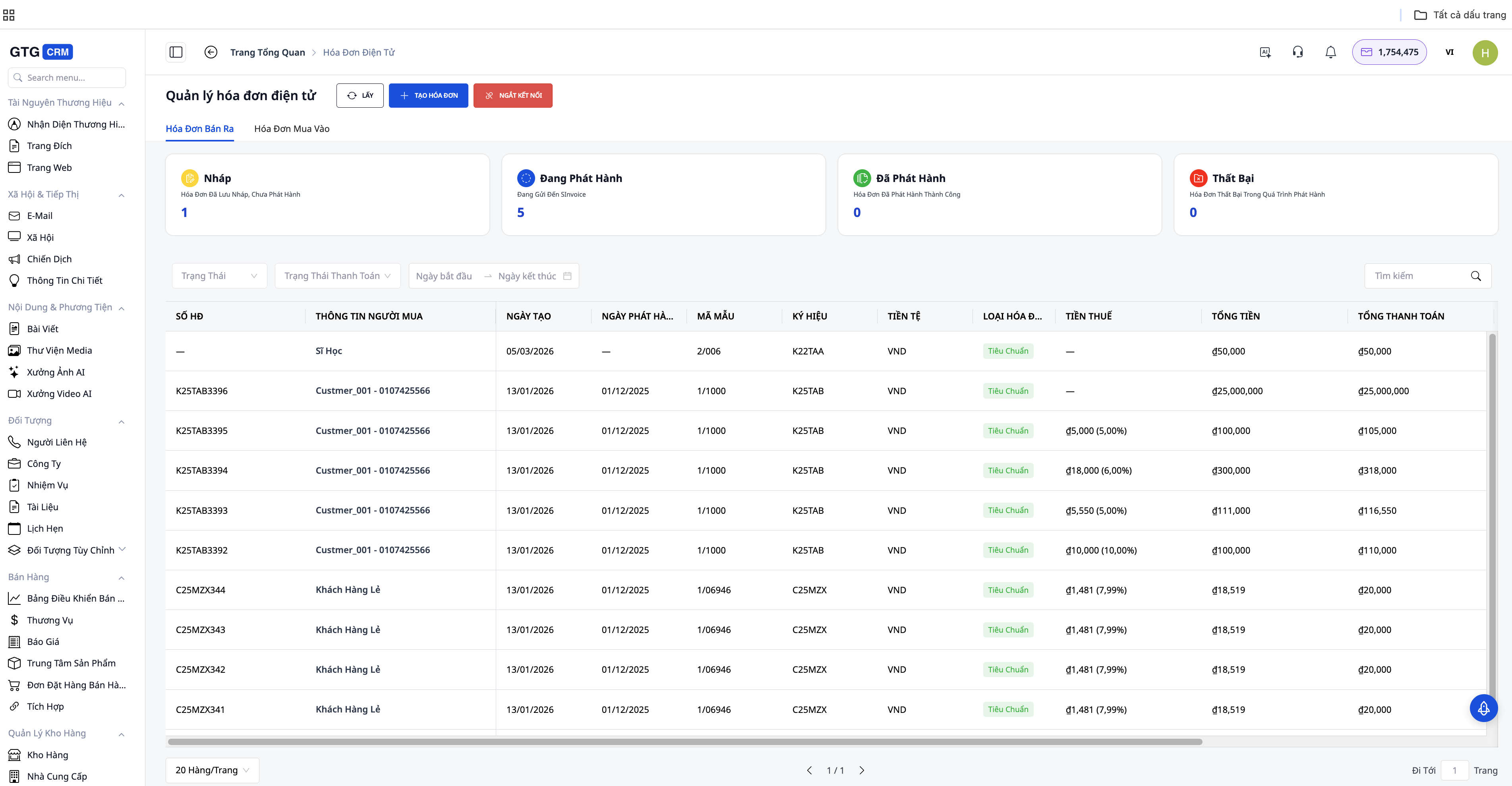
Samm 7: Aruandlus ja haldus
Arvete armatuurlaud pakub:
- Eksporditud arvete koguarv (päeva/kuu/aasta järgi)
- Arvetest saadud kogutulu
- Arved oleku järgi (eksporditud, tühistatud, muudetud)
- Exceli/PDF-i eksport, et saata raamatupidajale
Kokkuvõte ###
Elektrooniliste arvete väljastamine GTG CRM-iga on loodud kogu protsessi lihtsustamiseks: alates ettevõtte andmete seadistamisest, arvete loomisest, digitaalsest allkirjastamisest, maksuametile saatmisest kuni hilisema haldamise ja otsinguni välja. Tänu otsesele linkimisele tellimuste, toodete ja kliendiandmetega saate kiiresti arveid luua, vähendada käsitsi sisestamist ja piirata vigu.
Automaatse töötlusega kombineerituna saavad ettevõtted seadistada ka automaatse protsessi: tellimus täidetud → arve loodud → digitaalselt allkirjastatud → saadetud kliendile. See aitab säästa aega, tagada nõuetele vastavuse ja muuta arvete haldamise selgemaks ja paremini kontrollitavaks igapäevases äritegevuses.
KKK
K: Kui palju krediite on vaja ühe arve eksportimiseks?
A: E-arve ekspordi maksumus sõltub kasutuspaketist. Põhipaketiga (199 000 VND/kuus, 80 000 krediiti) saate eksportida tuhandeid arveid/kuus.
K: Kas toetatakse välisvaluutas arveid?
A: Jah. GTG CRM toetab arvete väljastamist VNĐ ja välisvaluutas (USD, EUR...) koos konverteerimiskursiga.
K: Mis juhtub, kui internetiühendus puudub?
A: E-arved nõuavad maksuametile saatmiseks internetiühendust. Saate võrguühenduseta luua arve mustandi (draft), seejärel allkirjastada ja eksportida selle, kui internet on saadaval.
K: Kuidas kliendid arveid saavad?
A: E-posti teel (manuses PDF) või veebipõhise otsingu kaudu arvel oleva otsingukoodi abil.


