
1. Pääsy AI Biz Assistant -avustajaan
Vaihe 1: Kirjaudu sisään GTG CRM:ään
Kirjaudu sisään GTG CRM -tilillesi.
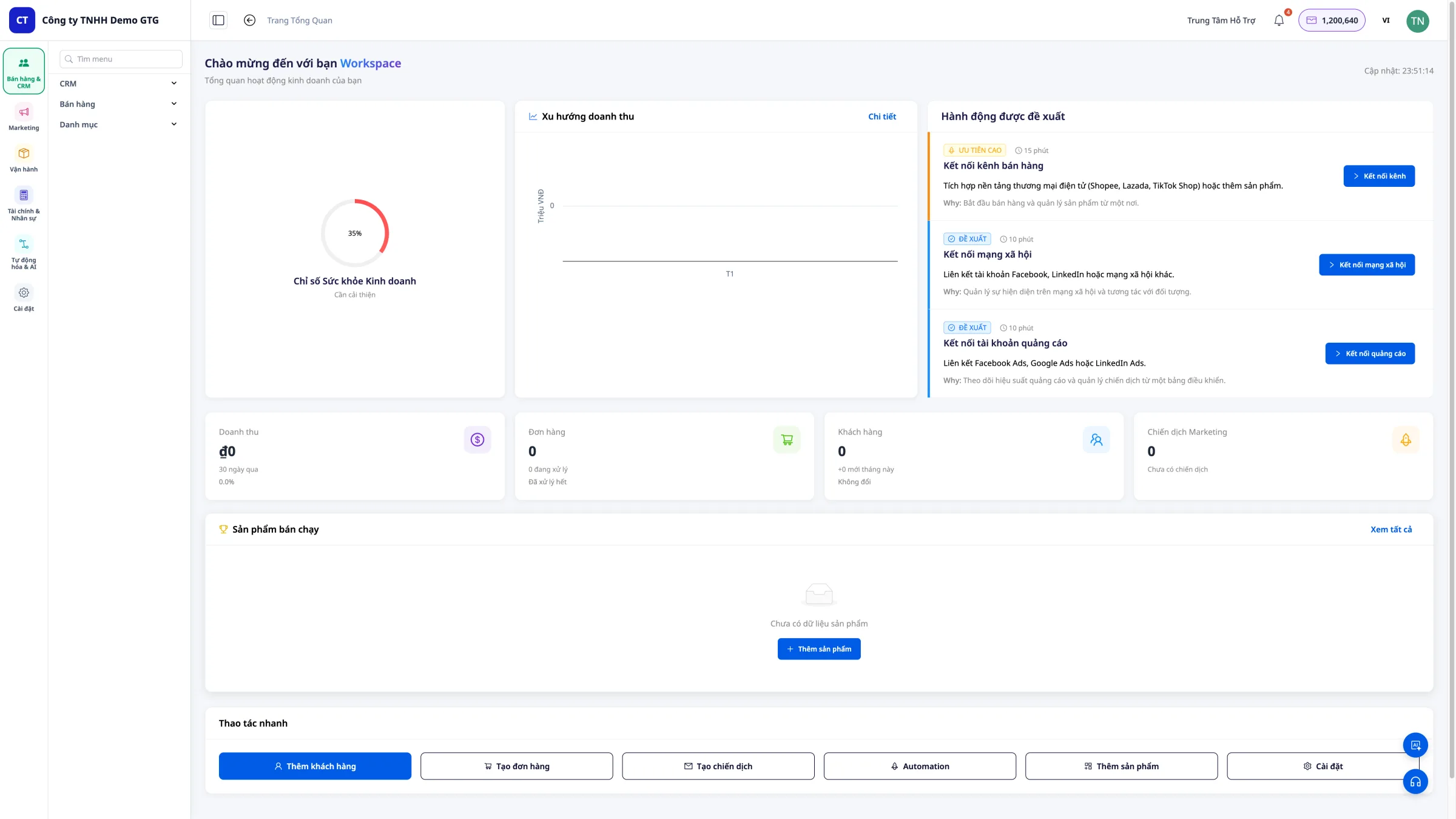
Vaihe 2: Etsi AI-avustaja
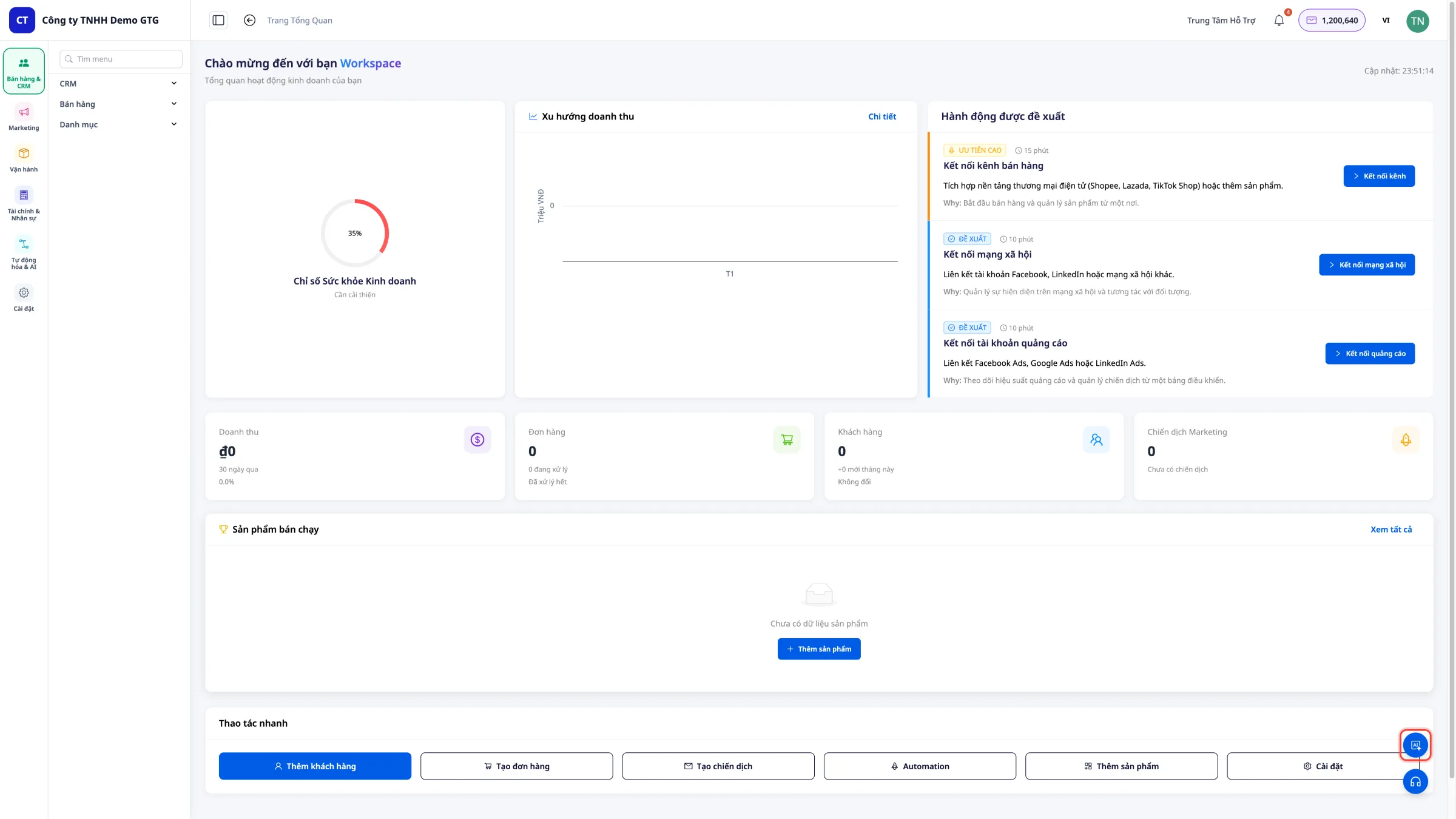
Näytön alareunassa oikealla paina vihreää kuvaketta.
2. Pääkäyttöliittymä
Keskusteluluettelo
Kun avaat AI-avustajan, näet luettelon aiemmista keskusteluista.
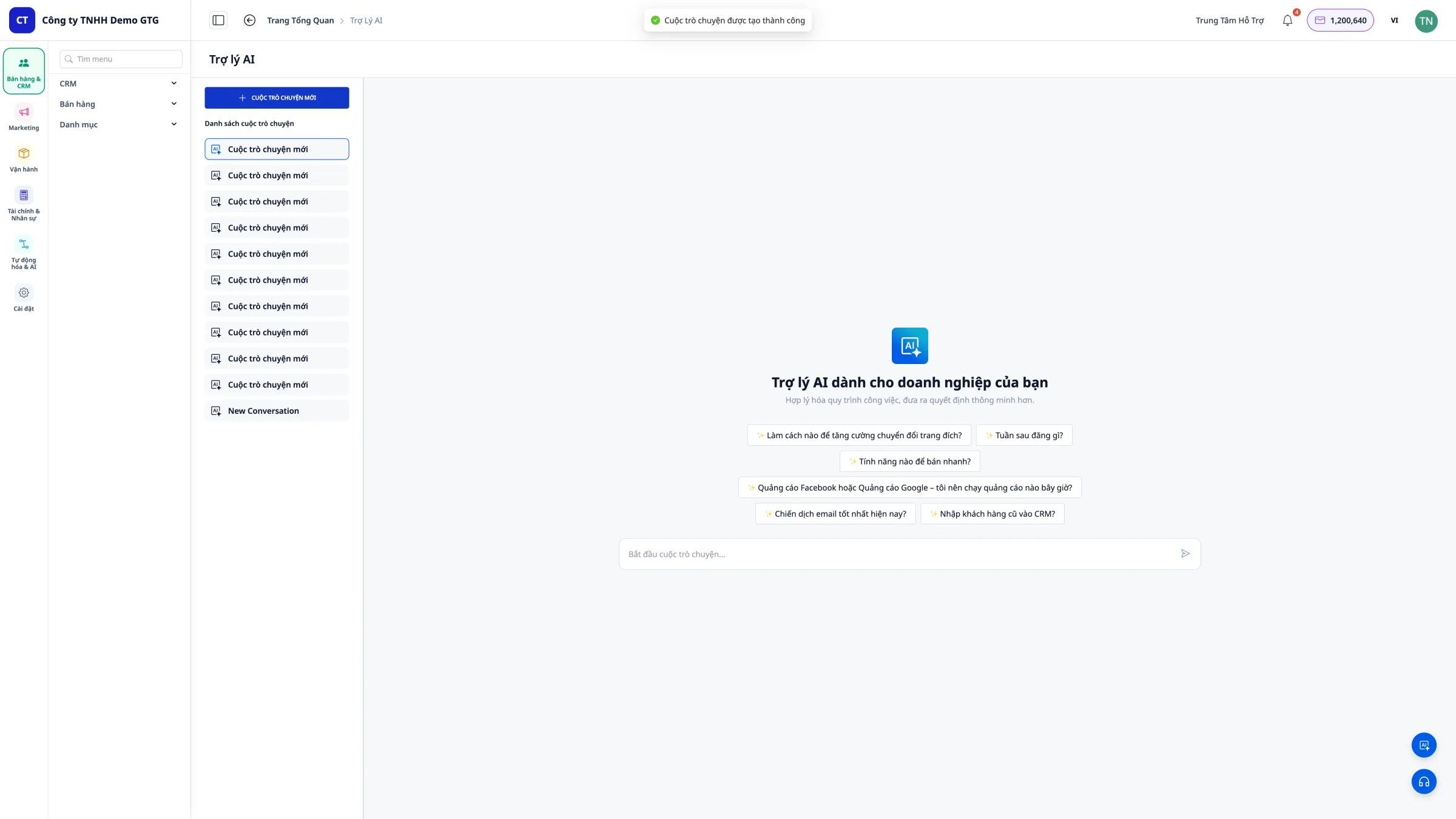
Luo uusi keskustelu
Napsauta "Uusi keskustelu" -painiketta aloittaaksesi kysymysten esittämisen tekoälylle.
AI Assistant -käyttöliittymä
Tämä on pääkäyttöliittymä tekoälyn kanssa vuorovaikuttamiseen:
- Syöttökenttä kysymyksille: Tähän kirjoitat kysymyksesi.
- Ehdotetut kysymykset: GTG CRM ehdottaa valmiiksi joitakin yleisiä kysymyksiä.
- Keskusteluhistoria: Aiemmat kysymykset ja vastaukset.
- Liitetiedostot: Kun tekoäly luo Excel-, PowerPoint- tai Word-tiedoston, latauspainike näkyy chat-ikkunassa.
3. Kuinka esittää kysymyksiä
Perusperiaatteet
- Käytä luonnollista kieltä ikään kuin puhuisit jollekulle.
- Mitä tarkempi kysymys on, sitä tarkemman vastauksen saat.
- Voit esittää jatkokysymyksiä edellisen vastauksen perusteella.
- Kun haluat luoda tiedoston, määrittele selkeästi, minkä tyyppisen tiedoston haluat (Excel, PowerPoint, Word).
Esimerkkejä kysymysten esittämisestä
Ei suositella: - "Näytä minulle data" - "Raportti" - "Tee sopimus"
Suositellaan: - "Kuinka monta liidiä oli toukokuussa?" - "Luo Excel-tiedosto, joka koostaa toukokuun liikevaihdon tuotteittain" - "Laadi työsopimus työntekijälle Nguyễn Văn A" - "Etsi tarjouspyyntötiedosto ABC Google Drivessani"
4. Yritysdatan analysointi
Tämä on ydinominaisuus: tekoäly hakee todellista dataa GTG CRM:stä ja vastaa välittömästi.
Kysy liideistä ja asiakkaista
Esimerkkikysymys:
Kuinka monta liidiä tässä kuussa?
Tekoäly vastaa liidien tarkalla määrällä.
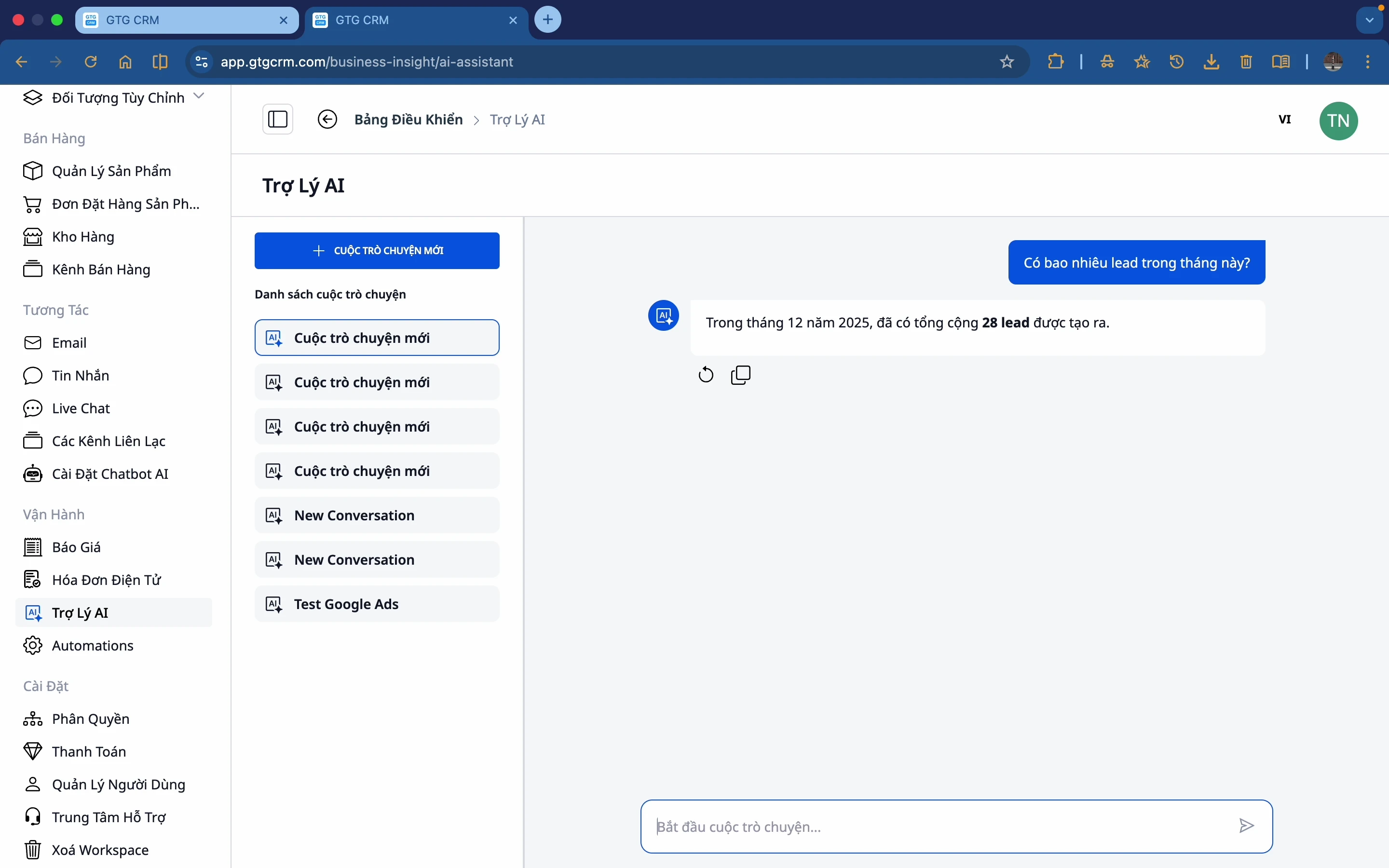
Kysy lisätietoja:
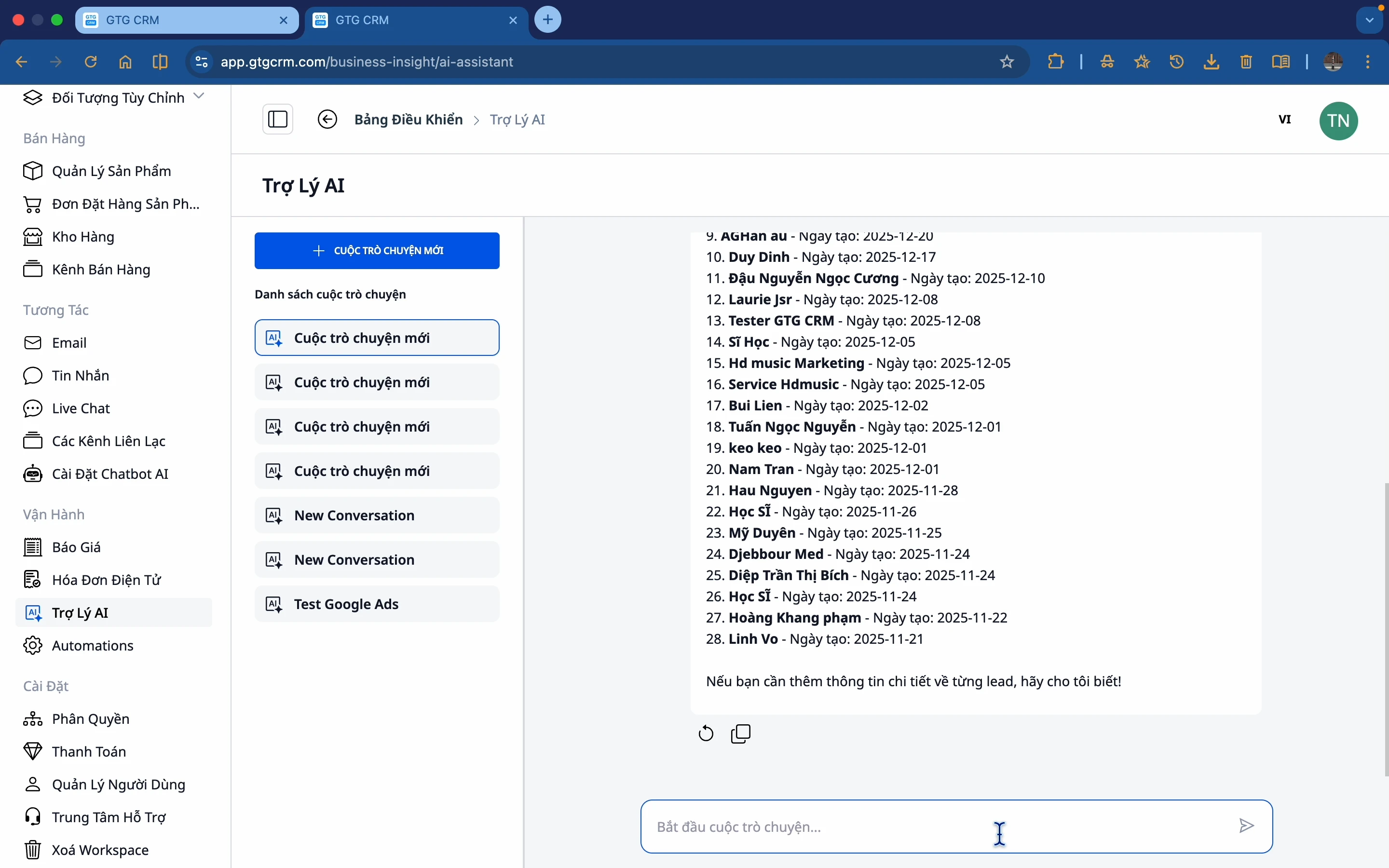
Listaa liidit
Tekoäly listaa liidit tiedoilla: Nimi, Luontipäivä ja muut asiaankuuluvat tiedot.
Kysy mainoskampanjoista
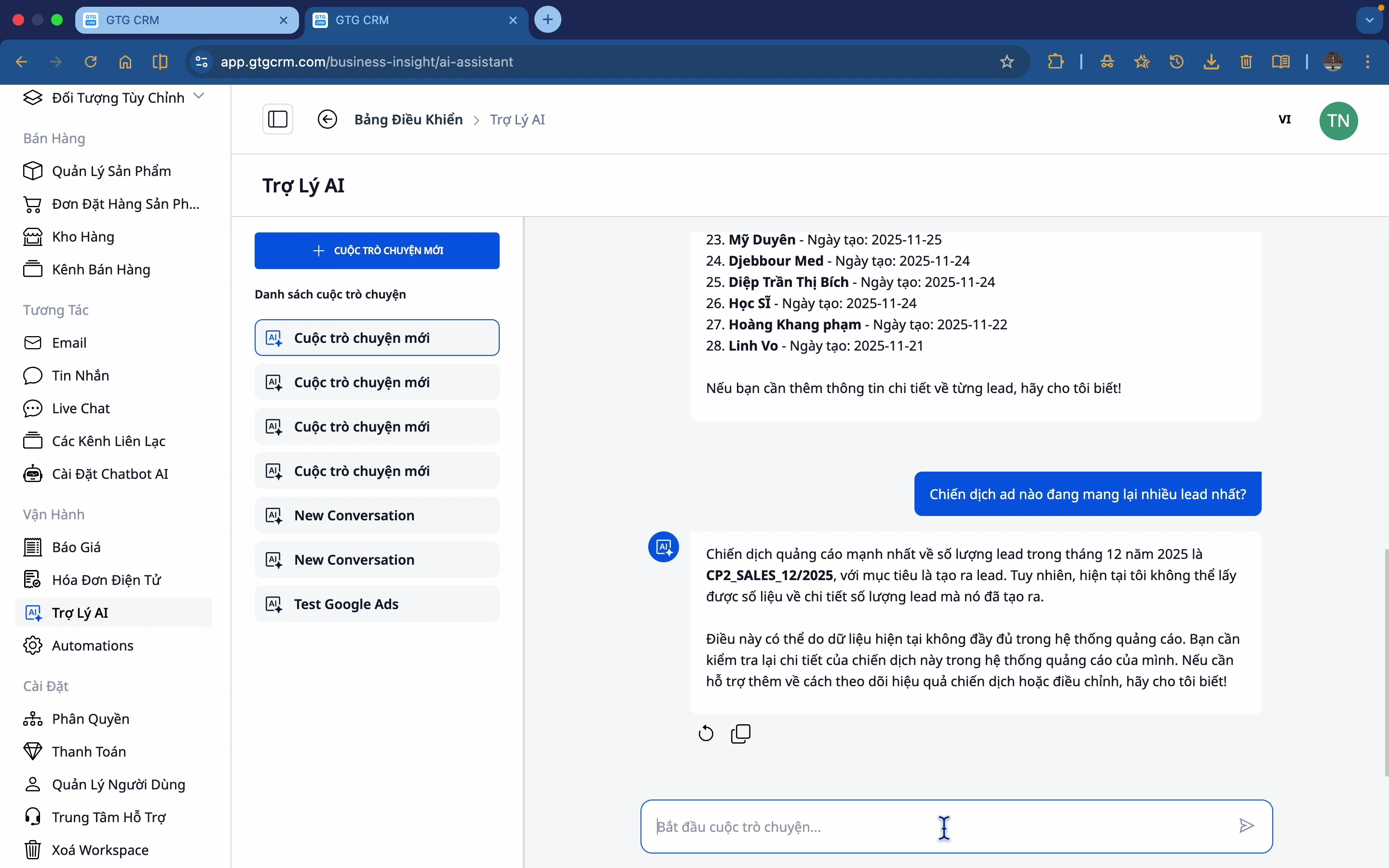
Esimerkkikysymys:
Mitkä mainoskampanjat tuovat eniten liidejä?
Tekoäly hakee tiedot Ads-moduulista (Facebook Ads, Google Ads) ja vastaa.
Kysy sisällöstä ja sosiaalisesta mediasta
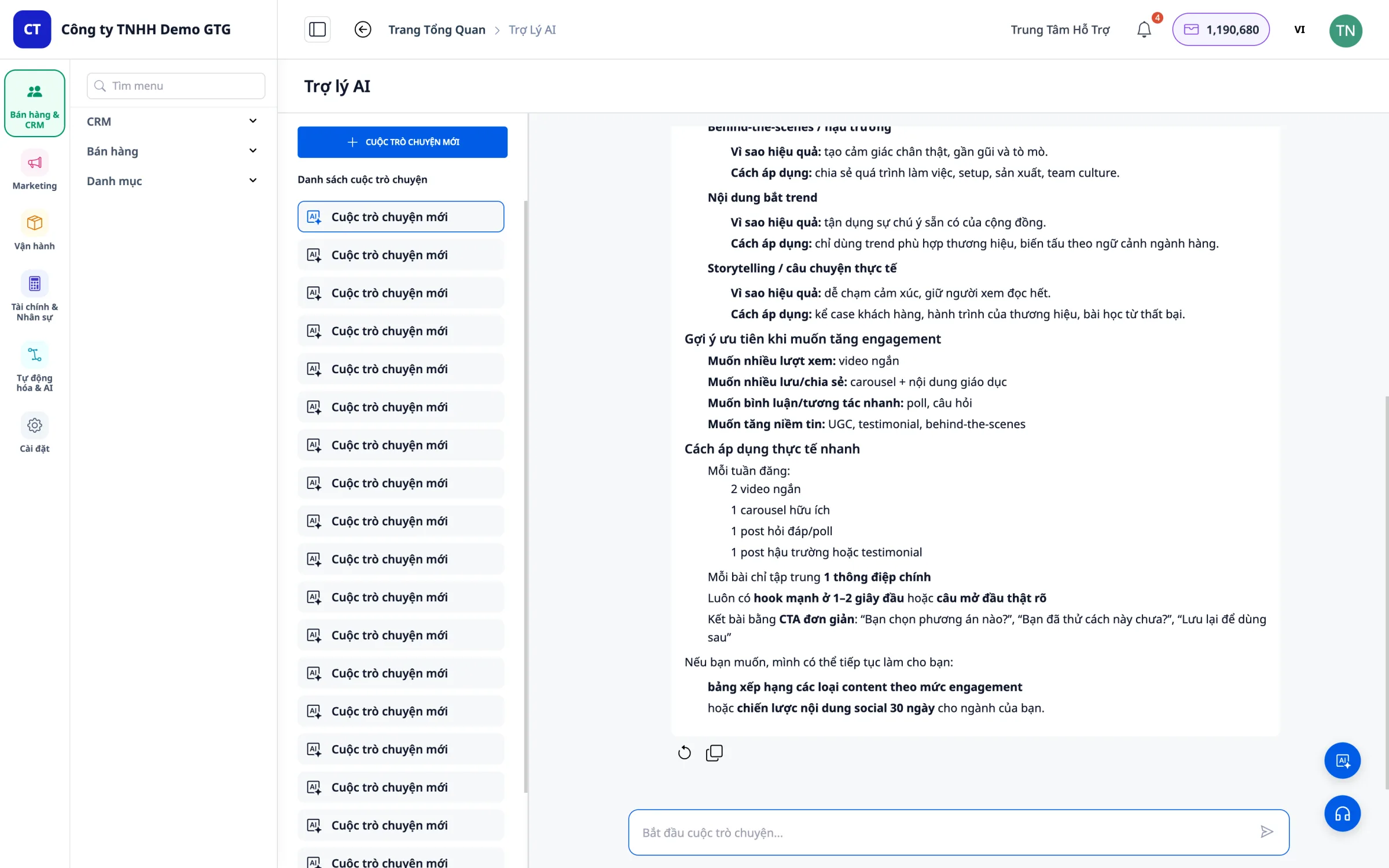
Esimerkkikysymys:
Millainen sisältötyyppi saa korkean vuorovaikutuksen ja on tehokasta sosiaalisessa mediassa?
Tekoäly analysoi sosiaalisen median julkaisuja ja antaa oivalluksia tehokkaimmista sisältötyypeistä.
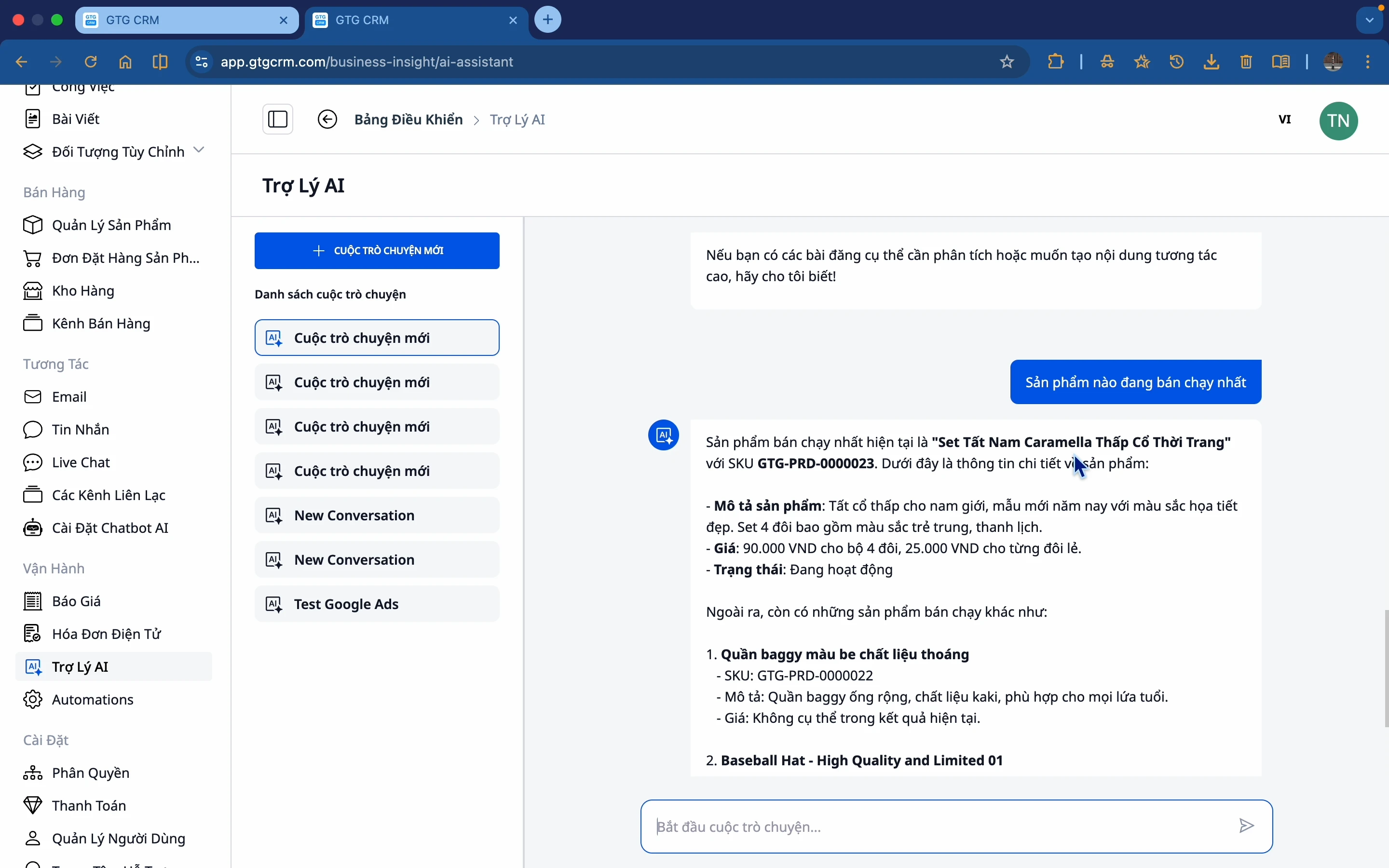
Kysy tuotteista
Esimerkkikysymys:
Mitkä tuotteet myyvät parhaiten?
Tekoäly listaa myydyimmät tuotteet Tuotehallinta-moduulin tietojen perusteella.
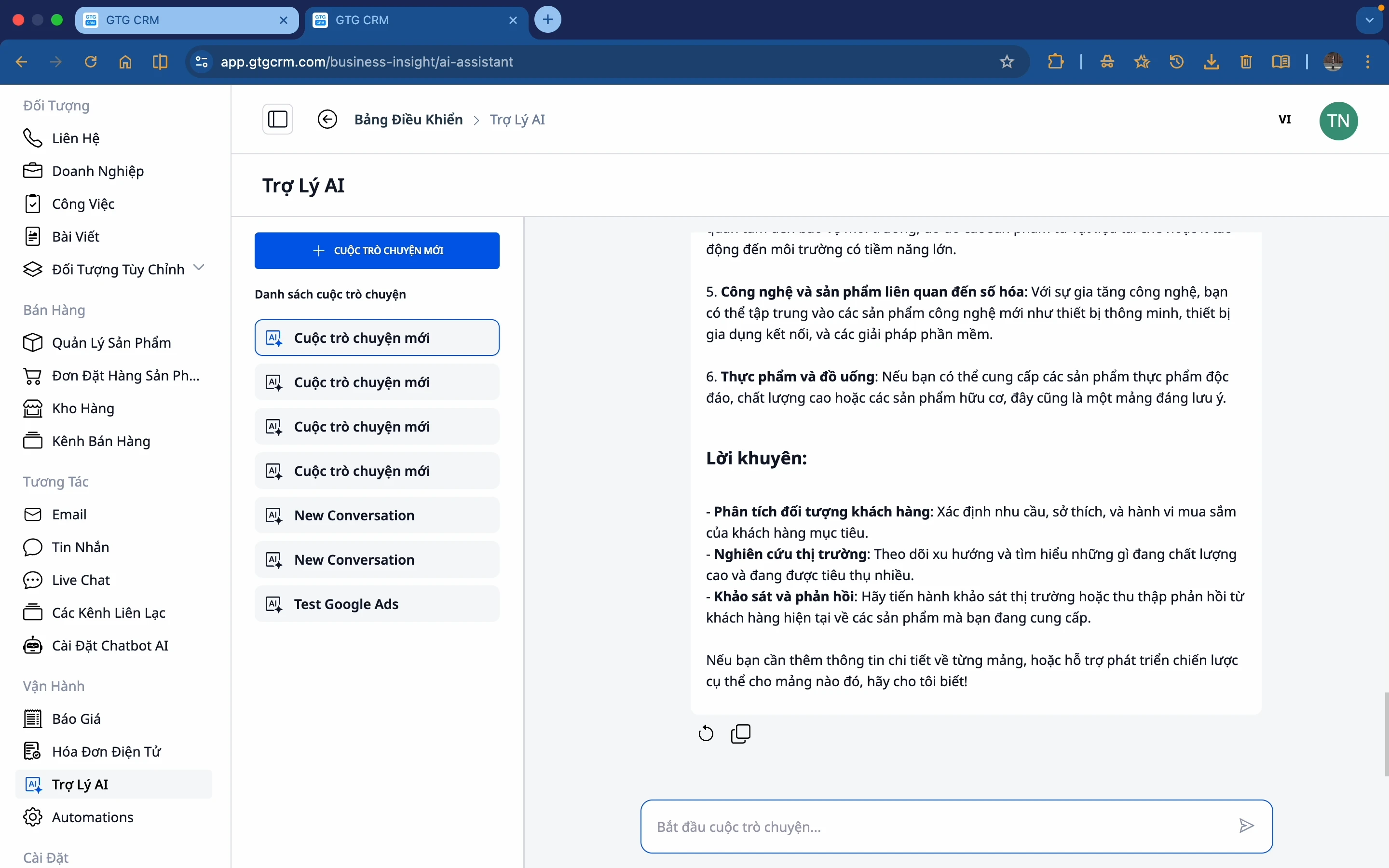
Pyydä tekoälyä tekemään päätöksiä
Esimerkkikysymys:
Millä alueella minun pitäisi keskittyä?
Tekoäly analysoi tietoja ja ehdottaa tehokkainta markkinointikanavaa.
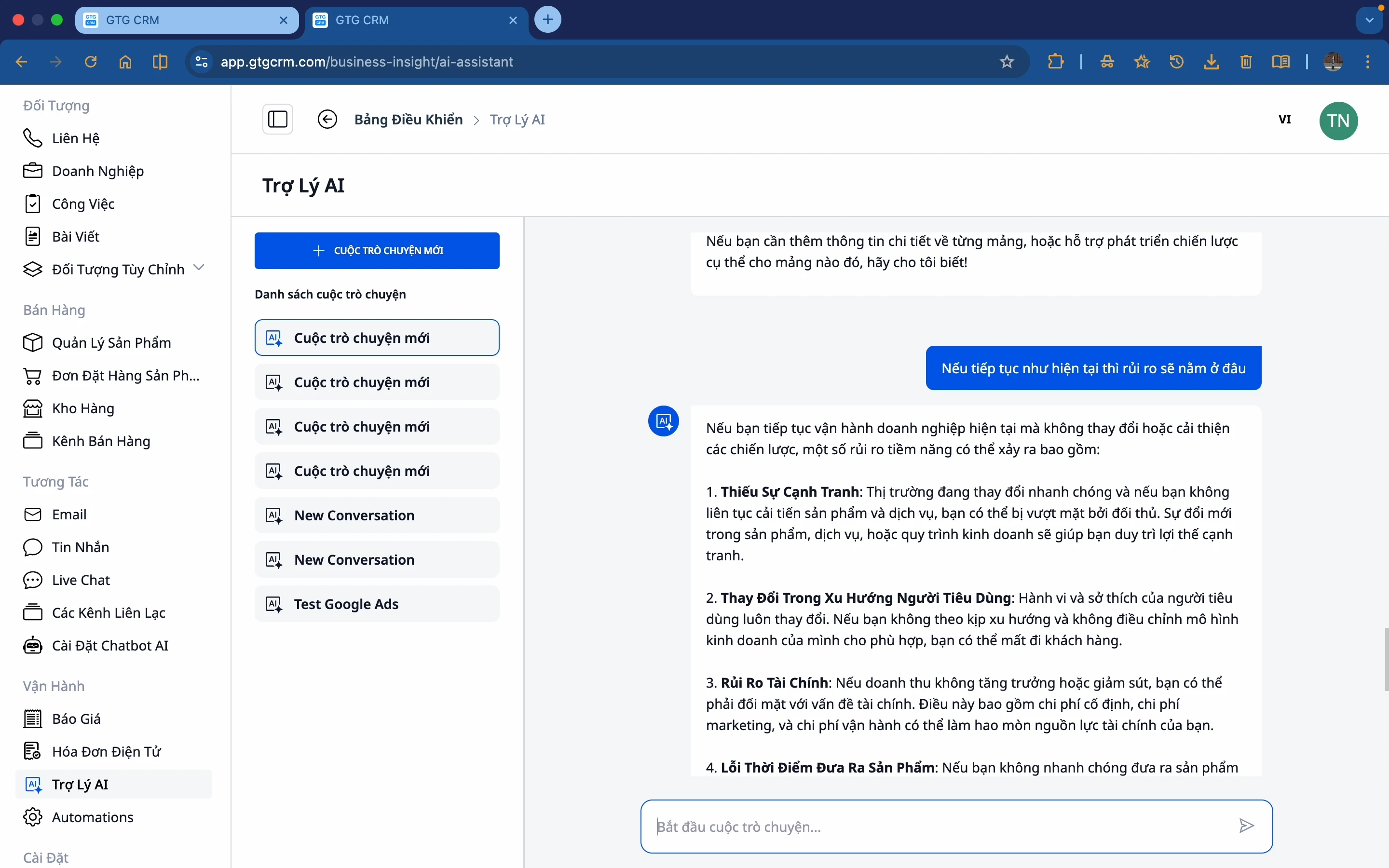
Pyydä riskien ennustetta
Esimerkkikysymys:
Mitä riskejä ilmenee, jos jatkamme samalla tavalla?
Tekoäly analysoi trendejä ja varoittaa mahdollisista riskeistä.
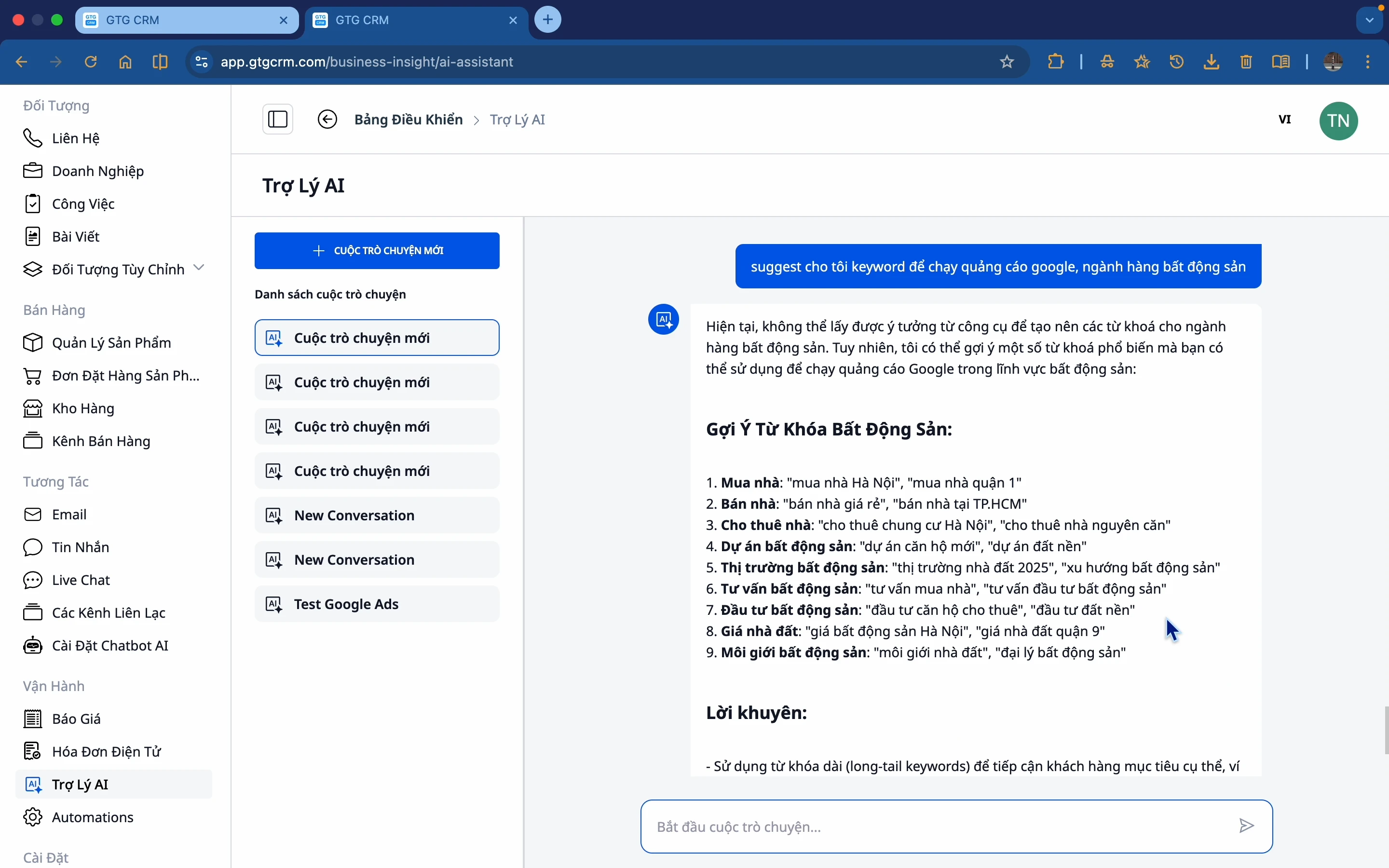
Pyydä tekoälyä ehdottamaan avainsanoja
Esimerkkikysymys:
Ehdottaisitko minulle avainsanoja Google-mainontaa varten alallani
Tekoäly ehdottaa sopivia avainsanoja tuotteesi ja toimialasi perusteella.
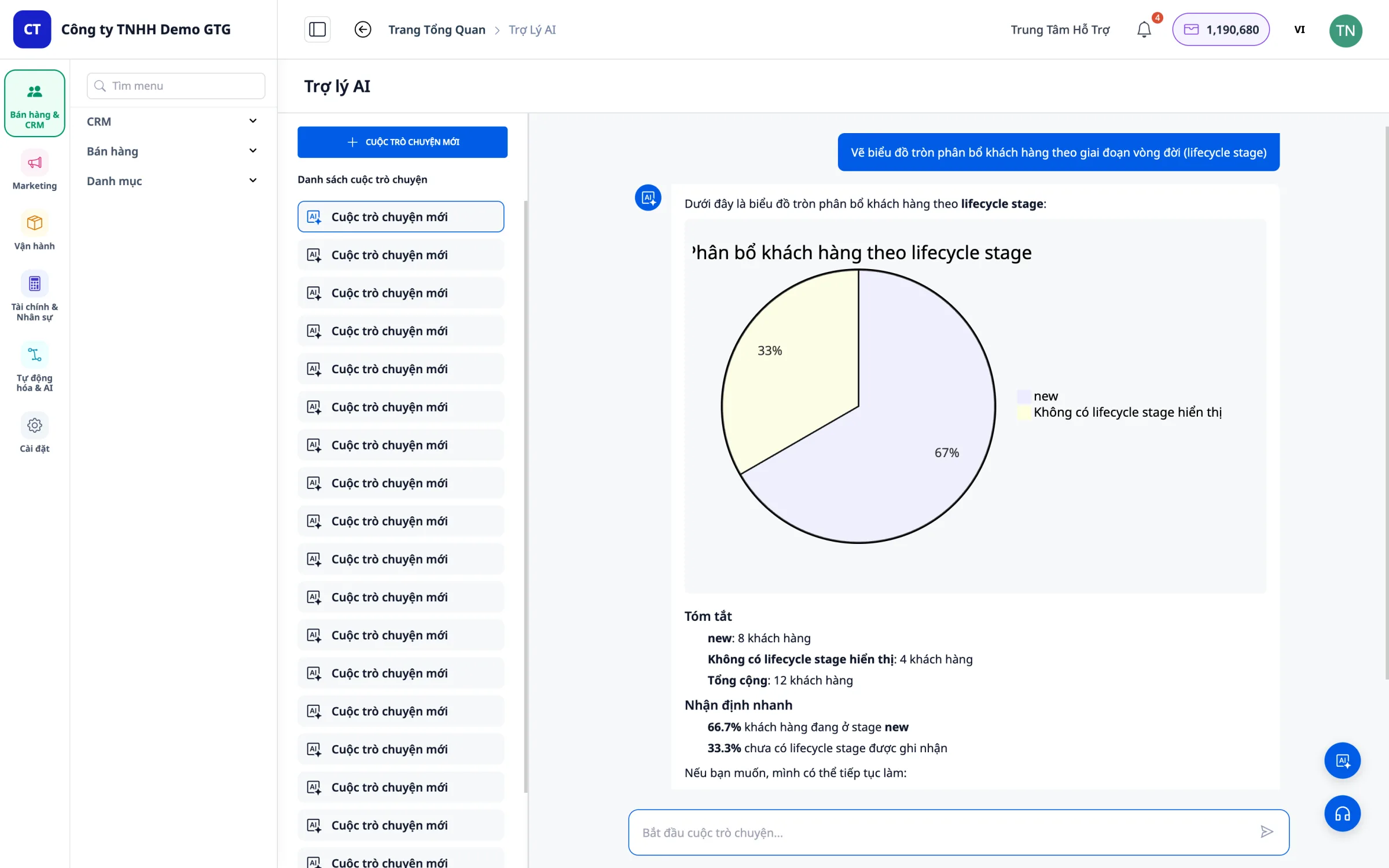
Näytä kaavio vastauksessa
Tietoja analysoivissa kysymyksissä tekoäly luo automaattisesti visuaalisen kaavion suoraan chat-ikkunaan – Exceliä tai muita työkaluja ei tarvitse avata.
Esimerkkikysymys:
Analysoi 10 parhaan asiakkaan toimintaa viimeisten 30 päivän aikana, piirrä kaavio
Vertaa myyntiä myyntikanavittain, näytä pylväsdiagrammina
Piirrä liidien jakautumista kuvaava kaavio tämän kuun lähteiden mukaan
Tekoäly tukee vastauksissaan kolmea kaaviotyyppiä: - Piirakkakaavio (Pie) - jakautuminen, prosenttiosuudet - Pylväskaavio (Bar) - sijoitusten vertailu - Viivakaavio (Line) - trendit ajan mittaan
Vinkki: Lisää lauseet "piirrä kaavio" tai "näytä kaaviona" mihin tahansa analysoivaan kysymykseen saadaksesi visuaalisemman tuloksen.
5. Luo Excel-tiedostoja (XLSX) Automaattisesti
AI Biz Assistant voi luoda Excel-tiedostoja (.xlsx) suoraan GTG CRM:n tiedoista. Kuvaile vain tarvitsemasi sisällön – tekoäly noutaa todelliset tiedot, järjestää ne taulukkoon ja luo ladattavan tiedoston.
Miten pyytää Excel-tiedoston luomista
Esimerkkikysymys: Luo Excel-tiedosto, joka kokoaa toukokuun myynnin tuotteittain
Vie luettelo 50 parhaasta potentiaalisesta asiakkaasta Excel-tiedostoon
Luo raportti viime kuukauden Facebook-mainoskustannuksista
Vie nykyinen tuotevarasto Exceliin
Mitä tekoäly voi viedä Exceliin
| Raporttityyppi | Esimerkkikysymys |
|---|---|
| Myynti | "Luo Excel-tiedosto myynnistä päivittäin toukokuussa" |
| Asiakkaat | "Vie tämän kuukauden uudet asiakkaat Exceliin" |
| Tuotteet | "Luo varastoraportti tuotteittain" |
| Tilaukset | "Vie toimittamattomat tilaukset Exceliin" |
| Mainonta | "Luo raportti Facebook-kampanjoiden kustannuksista ja konversioista" |
| Liidit | "Vie kaikki toukokuun liidit tilastoineen Exceliin" |
Miten ladata tiedosto tekoälyn luomisen jälkeen
Kun tekoäly on vastannut, painike "Lataa (.xlsx)" ilmestyy suoraan chat-ikkunaan. Napsauta sitä ladataksesi tiedoston tietokoneellesi ja avataksesi sen Microsoft Excelissä tai Google Sheetsissä.
6. Luo PowerPoint-esityksiä (PPTX) Automaattisesti
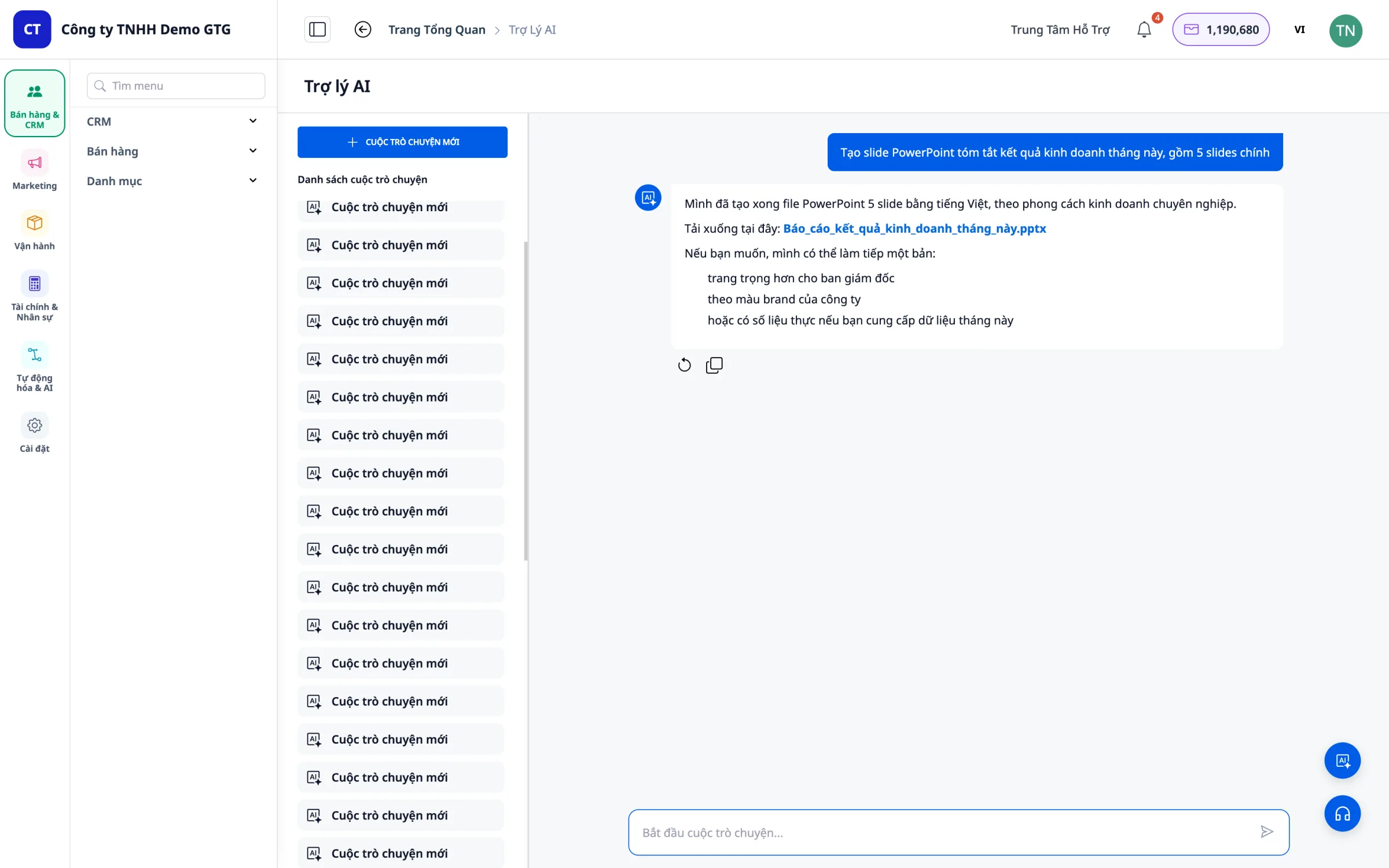
AI Biz Assistant voi luoda ammattimaisia PowerPoint-esitystiedostoja (.pptx) – sopivia johtoryhmän kokouksiin, säännöllisiin raportteihin tai kumppaneiden pitchaukseen.
Kuinka pyytää PowerPoint-esityksen luomista
Esimerkkikysymyksiä:
Luo tiivistelmä toukokuun liiketoiminnan tuloksista, sisältäen 5 päädiaa. Luo esitysmateriaali Q2-mainoskampanjan tuloksista.
Luo kuukausittainen yhteenvetoesitys myyntitiimille.
Laadi raportti varastotilanteesta ja anna ehdotuksia seuraavan viikon täydennyksiksi.
Vinkkejä PowerPoint-pyyntöihin
- Määrittele dia-määrä tarvittaessa: "sisältäen 6 diaa"
- Kuvaile pääsisältö jokaiselle dialle: "dia 1 yleiskatsaus, dia 2 liikevaihto, dia 3 liidit..."
- Anna tekoälyn päättää myös: Tekoäly rakentaa sisällön sopivasti, jos kuvailet vain esityksen tarkoituksen.
Kuinka ladata tiedosto tekoälyn luomisen jälkeen
Painike "Lataa alas (.pptx)" ilmestyy chattiin heti tekoälyn valmistuttua. Tiedosto on yhteensopiva Microsoft PowerPointin ja Google Slidesin kanssa.
7. Laadi Vietnamin Lakiasiakirjoja
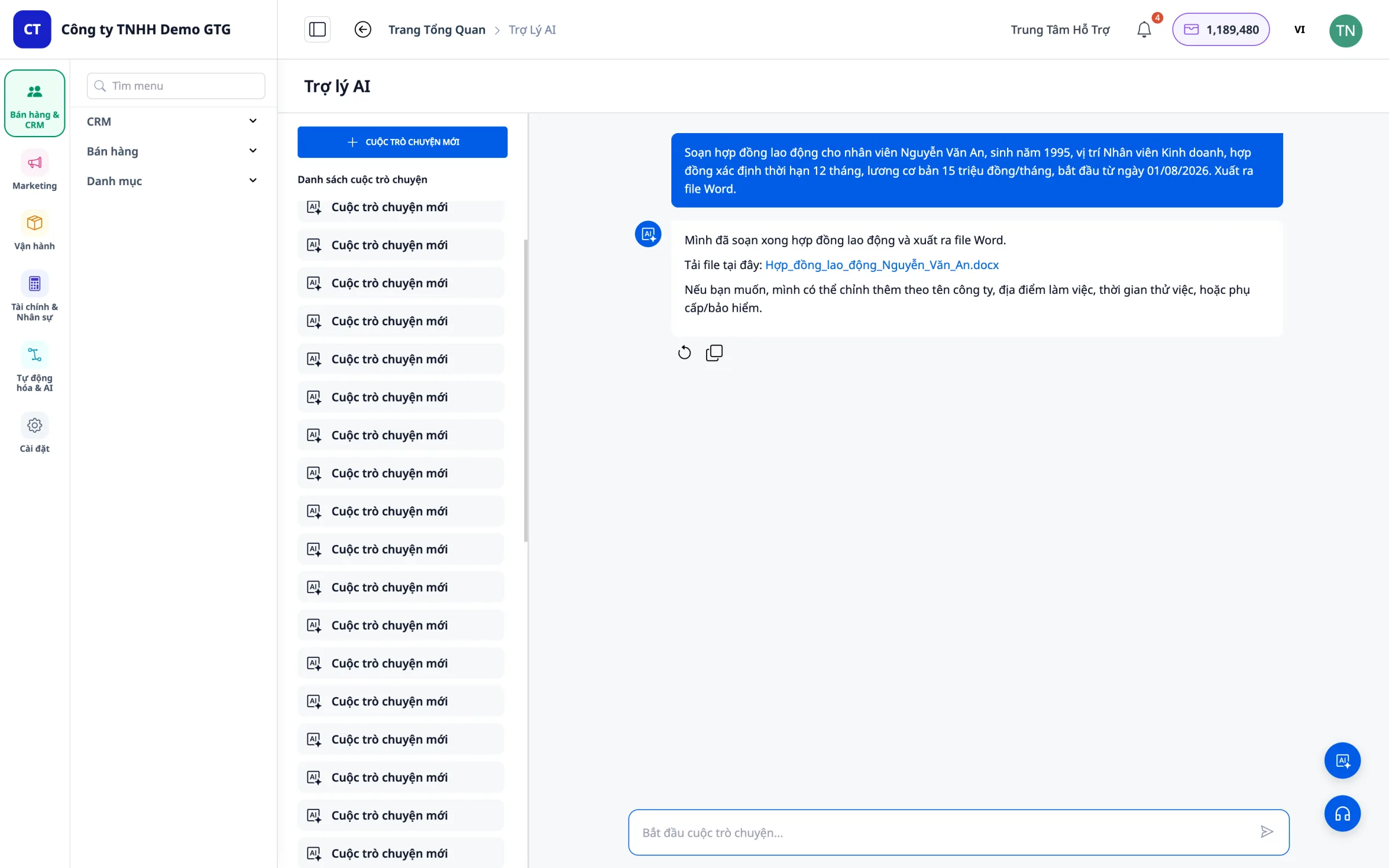
AI Biz Assistant voi laatia Vietnamin lakiasiakirjoja valtion standardien mukaisesti: Times New Roman 13pt fontti, oikea virallinen otsikko, standardi marginaalit, virallinen juridinen kieli. Tiedosto tallennetaan .docx-muodossa, avattavissa Wordissa ja valmis tulostettavaksi ja allekirjoitettavaksi.
24 mallia asiakirjoja, sisältäen 10 tyyppiryhmää
| Ryhmä | Tuetut asiakirjat |
|---|---|
| Yrityksen perustaminen | Osakeyhtiön yhtiöjärjestys, Perustamispäätös, Hakemus investointiluvan myöntämiseksi |
| Henkilöstö & Työsuhteet | Työsopimus, Nimityspäätös, Erovahvistus |
| Valtuutus & Edustus | Henkilökohtainen valtakirja, Organisaation valtakirja |
| Kokoukset & Päätökset | Yhtiökokouksen pöytäkirja, Hallituksen kokouksen pöytäkirja |
| Liikesopimukset | Yhteisyrityssopimus, Palvelusopimus |
| Likvidointi | Yrityksen purkupäätös |
| Säännöt & Määräykset | Yrityksen sisäiset säännöt, Sisäiset toimintamääräykset |
Kuinka käyttää – Tekoäly kysyy askel askeleelta
Ilmoita vain laadittavan asiakirjan tyyppi. Tekoäly kysyy tarvittavat tiedot keskustelunomaisesti, etkä sinun tarvitse tietää kaikkia malleja etukäteen.
Esimerkki 1 – Yhtiöjärjestys:
Luo yhtiöjärjestys osakeyhtiölleni.
Tekoäly kysyy vuorotellen:
- Yrityksen koko nimi?
- Päätoimipaikan osoite?
- Osakepääoma?
- Osakkaiden luettelo ja heidän osuutensa?
- Lakisääteinen edustaja?
- Pääasiallinen liiketoiminta-ala?
Kun olet antanut kaikki tiedot, tekoäly luo täydellisen .docx-tiedoston, joka noudattaa valtion standardeja.
Esimerkki 2 – Työsopimus:
Laadi työsopimus uudelle työntekijälleni.
Tekoäly kysyy:
- Työntekijän nimi? Syntymäaika? Osoite?
- Tehtävä? Osasto?
- Sopimustyyppi: määräaikainen vai toistaiseksi voimassa oleva?
- Sopimuksen kesto (jos sovellettavissa)?
- Peruspalkka?
- Palkanmaksuaikataulu (kuukausi/viikko)?
- Työn aloituspäivä?
Esimerkki 3 – Valtakirja:
Laadi valtakirja, jolla valtuutan Hanoissa sijaitsevan tytäryhtiön johtajan allekirjoittamaan sopimuksia puolestani.
Luo päätös nimittää Myyntipäällikön.
Laaditaan kesäkuun jäsenkokouksen pöytäkirja osakepääoman korottamisesta
VN-tekstin muotoilustandardit
AI:n luoma .docx-tiedosto takaa:
| Kriteeri | Yksityiskohdat |
|---|---|
| Fontti | Times New Roman, koko 13pt |
| Kirjeen alku | SOSIALISTISEN VIETNAMIN TASAVALTA — Itsenäisyys - Vapaus - Onnellisuus |
| Marginaalit | Ylä 2,5 cm, Ala 3 cm, Vasen 3 cm, Oikea 2 cm (hallinnollisen tekstin standardi) |
| Tunnus & Numero | Oikean standardin mukainen: Numero.../Yrityksen nimi/Osasto |
| Allekirjoituspaikka | Oikealla paikalla, sisältäen tehtävänimikkeen ja allekirjoittajan nimen |
| Kieli | Virallinen oikeudellinen sanasto, ei tavallista kieltä |
Kuinka ladata Word-tiedosto
Kun tekoäly on saanut valmiiksi laatimisen, painike "Lataa (.docx)" ilmestyy chat-ikkunaan. Tiedosto on valmis avattavaksi, muokattavaksi tarvittaessa ja tulostettavaksi allekirjoitusta varten.
Huomautus: Tekoälyn luomat asiakirjat ovat luonteeltaan ohjeellisia ja säästävät laadinnassa aikaa. Juridisesti merkittävissä tapauksissa tai viranomaisille toimitettavissa asiakirjoissa on suositeltavaa pyytää lakimiehen lopullinen tarkastus ennen allekirjoittamista.
8. Yhdistäminen & Työskentely Google Driven kanssa
AI Biz Assistant voi päästä käsiksi Google Driveesi yhdistämällä Google-tilisi. Sen avulla voit pyytää tekoälyä etsimään, lukemaan ja analysoimaan Drive-dokumentteja poistumatta GTG CRM:stä.
Vaihe 1: Yhdistä Google-tilisi
- Mene Asetukset GTG CRM:ssä
- Valitse Integraatiot
- Etsi Google Drive ja napsauta Yhdistä
- Kirjaudu Google-tilillesi ja myönnä käyttöoikeudet
- Yhdistäminen onnistui – tekoäly pääsee nyt käsiksi Driveen
Yhdistä vain kerran. Tekoäly muistaa käyttöoikeudet myöhempiä keskusteluja varten.
Vaihe 2: Kysy tekoälyltä tiedostoista Drivessä
Yhdistämisen jälkeen voit pyytää tekoälyä työskentelemään Driven kanssa suoraan kysymyksillä:
Tiedostojen haku:
Etsi sopimustiedosto asiakkaan Minh Hùng kanssa Google Drivestä
Listaa kaikki tiedostot kansiossa "Q2 Raportit" minun Drivessäni
Dokumenttien lukeminen ja tiivistäminen:
Tiivistä tiedoston ABC sopimuksen sisältö Drivestä
Lue tiedosto "Toukokuun raportti.docx" Drivestä ja kerro minulle tärkeimmät kohdat
Datan vertailu Drive ja GTG CRM välillä:
Vertaa tarjous Excel-tiedoston lukuja Drivessä todelliseen liikevaihtoon GTG CRM:ssä
Videometatiedot:
Kerro minulle videon "Uuden tuotteen demo" tiedot Drivestä
9. Tulosten ymmärtäminen
Vastausmuoto
AI Biz Assistant vastaa eri muodoissa riippuen kysymyksen tyypistä:
| Muoto | Milloin käyttää |
|---|---|
| Yksinkertaiset numerotiedot | Kysy "kuinka monta...", "yhteensä..." |
| Listat | Kysy "listaa...", "näytä minulle lista..." |
| Analyysi | Kysy "miksi...", "vertaa..." |
| Ehdotukset | Kysy "pitäisikö...", "suggest..." |
| Kaaviot (Uusi) | Kysy analyysiä + lisää "piirrä kaavio" tai "kartan muodossa" |
| Excel-tiedosto (.xlsx) (Uusi) | Kysy "luo Excel-tiedosto...", "vie taulukkoon..." |
| PowerPoint-tiedosto (.pptx) (Uusi) | Kysy "luo dia...", "luo esitys..." |
| Word-tiedosto (.docx) (Uusi) | Kysy "laadi sopimus...", "luo säännöt...", "kirjoita pöytäkirja..." |
Kysy lisätietoja
Jos vastaus ei ole riittävän informatiivinen, voit kysyä lisää samassa keskustelussa: - "Anna minulle lisätietoja kohteesta..." - "Listaa tarkemmin..." - "Selitä lisää kohteesta..." - "Muuta kohta X kohdaksi Y" (tekstin/tiedoston kanssa)
10. Vinkkejä tehokkaaseen käyttöön
Suositeltavaa
-
Esitä tarkkoja kysymyksiä - Kysy "liikevaihto toukokuussa tuotekohtaisesti" sen sijaan, että kysyisit vain "liikevaihto"
-
Käytä aikajaksoja - "Viimeisen 7 päivän aikana..." - "Tässä kuussa..." - "Vuoden 2026 toisella vuosineljänneksellä..."
-
Jatka kysymistä samassa chatissa - Vastauksen saamisen jälkeen jatka syvempien kysymysten esittämistä ilman, että sinun tarvitsee muistuttaa kontekstista
-
Pyydä vertailuja - "Vertaa tämän kuun liikevaihtoa edelliseen kuukauteen" - "Kumpi kanava on tehokkaampi: Facebook vai Google?"
-
Pyydä tekoälyä luomaan tiedostoja, kun tarvitset tietoja - Sen sijaan, että kopioisit listan chatista, sano: "Vie tämä tulos Excel-tiedostoon"
-
Lisää "piirrä kaavio" analyysikysymyksiin - "Analysoi liidien jakautuminen lähteiden mukaan, piirrä piirakkakaavio"
-
Lakiteksteissä voit vain aloittaa – tekoäly kysyy puuttuvat tiedot - Kirjoita vain "Luo työsopimus", tekoäly kysyy jokaisen tiedon itse
-
Yhdistä Google Drive ennen tiedostoista kysymistä - Asetukset → Integraatiot → Google Drive → Yhdistä
Vältettävää
-
Liian yleiset kysymykset - "Näytä kaikki tiedot" - "Tee raportti"
-
Kysyminen tiedoista, joita ei ole järjestelmässä - Tekoäly voi vastata vain GTG CRM:ään syötettyihin tietoihin (tai Google Drive -tiedostoihin, jos se on yhdistetty)
-
Odotukset, että tekoäly tietää tietoa GTG CRM:n ulkopuolelta - Tekoälyllä ei ole yleistä markkinatietoa, ellei sinulla ole tallennettu niitä tietoja Driveen
-
Pyytäminen monimutkaista lakitekstiä ja sitten vastaamatta tekoälyn kysymyksiin - Tekoäly tarvitsee riittävästi tietoja (nimi, päivämäärä, summa, osapuolet jne.) luodakseen oikean asiakirjan. Vastaa kaikkiin tekoälyn kysymyksiin
Yhteenveto
AI Biz Assistant auttaa sinua:
-
Tietojen kysely luonnollisella kielellä
-
Tietojen yhteenveto useista GTG CRM -moduuleista
-
Opi oivalluksia, kaavioita ja toimintaehdotuksia
-
Säästä aikaa raporttien tarkastelussa
-
Tee tietopohjaisia päätöksiä
-
Luo automaattisesti Excel-tiedostoja reaaliaikaisista tiedoista
-
Luo ammattimaisia PowerPoint-esityksiä
-
Laadi 24 vietnamilaista lakiasiakirjamallia valtion standardien mukaisesti
-
Lue ja analysoi Google Drive -tiedostoja suoraan tekoälyllä
Huomautus: AI Biz Assistantia kehitetään jatkuvasti. Jos tekoäly ei pysty vastaamaan kysymykseesi, anna palautetta, jotta GTG CRM -tiimi voi päivittää sitä.


