
AI Koko Sivuston Luominen -ominaisuus on automaatiotyökalu, jonka avulla voit rakentaa täydellisen verkkosivuston yrityksellesi vain muutamassa minuutissa. Sen sijaan, että palkkaisit suunnittelijan, kehittäjän ja käyttäisit viikkoja ammattimaisen verkkosivuston luomiseen, sinun tarvitsee nyt vain antaa perustiedot yrityksestäsi, ja tekoäly luo täysin toimivan, SEO-optimoimattoman ja kaikilla laitteilla responsiivisen verkkosivuston.
Pääominaisuudet
- Automaattinen täyden sivuston luonti perustiedoilla yrityksestä
- Yksinkertainen 2-vaiheinen ohjattu toiminto (toimiala + tyyli)
- Tekoäly luo ylä- ja alatunnisteen automaattisella navigaatiolla
- Automaattinen brändintunnistus (värit, logo, fontti)
- Tarkista krediitit ennen luomista - tiedä kustannukset etukäteen, keskeytyksiä ei tapahdu
- Jatka työnkulkua - jatka keskeytyneestä kohdasta, jos yhteys katkeaa
- SEO-optimointi alusta alkaen
- Automaattinen responsiivisuus (tietokone, tabletti, puhelin)
- Suunnittelun referenssi mistä tahansa URL-osoitteesta
- Generoi osio uudelleen, jos et ole tyytyväinen
Vaihe 1: Käytä AI Koko Sivuston Luominen -ominaisuutta
Kirjaudu sisään GTG CRM:ään → mene sivupalkin Verkkosivusto-osioon → napsauta "Luo uusi verkkosivusto"-painiketta → valitse "Luo tekoälyllä"-välilehti.
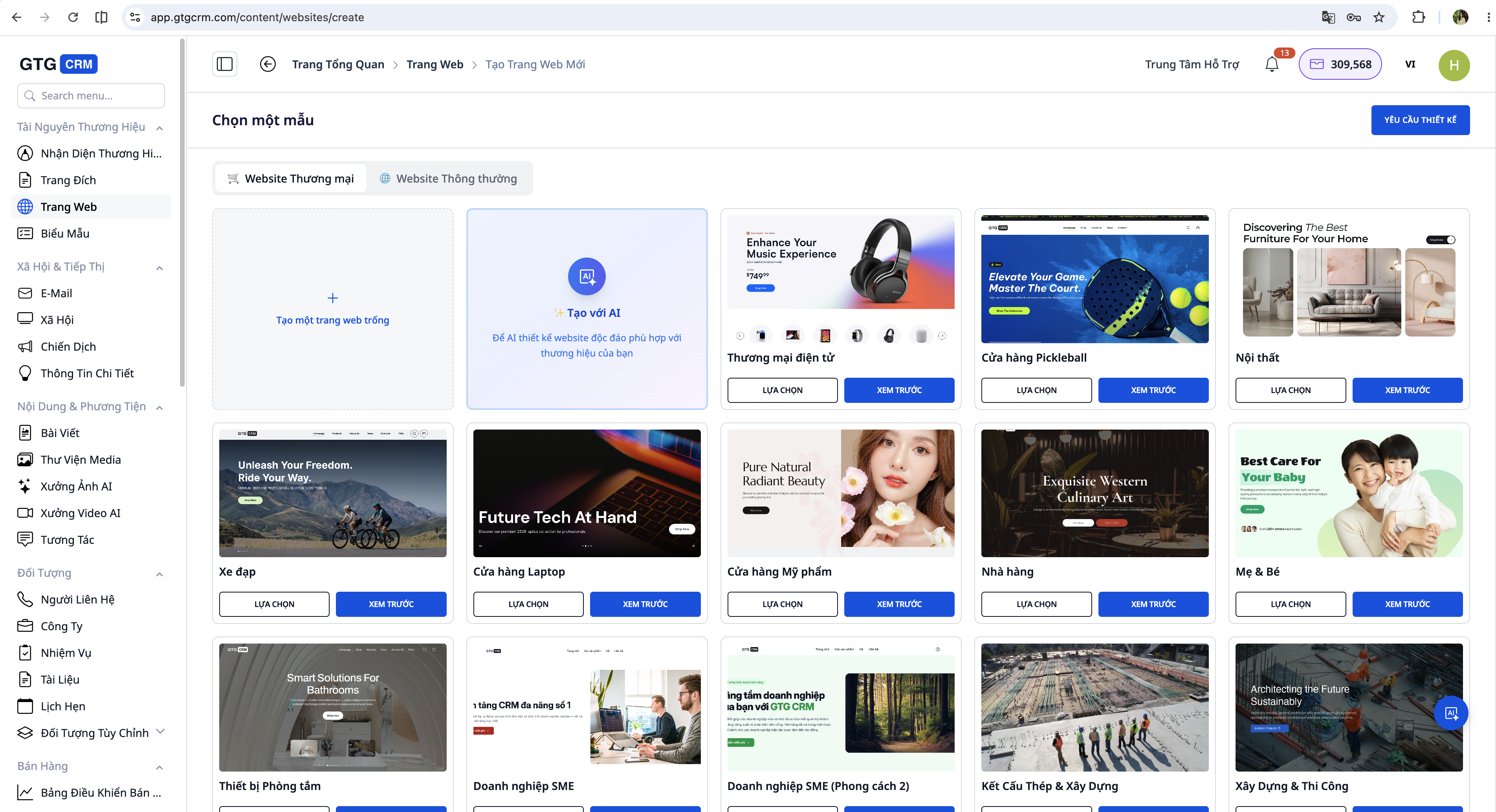
Valitse verkkosivuston tyyppi
Ennen tietojen syöttämistä valitse sopiva verkkosivuston tyyppi:
| Tyyppi | Sopii | Erityisominaisuudet |
|---|---|---|
| Verkkokauppa | Verkkokauppa, tuotteiden myynti | Ostoskori, maksu, tuotekategoriat |
| Normaali verkkosivusto | Palvelut, portfolio, esittely | Yhteyslomake, tiedon esittäminen |
Vaihe 2: Tarkista krediitit ennen luomista
Ennen aloittamista järjestelmä näyttää Kustannusarvio-taulukon:
┌─────────────────────────────────────────┐
│  Verkkosivuston luonnin kustannus       │
│                                         │
│  Verkkokauppa:      2 500 credits      │
│  Nykyiset krediitit:  3 200 credits      │
│  Luomisen jälkeen jäljellä:  700 credits      │
│                                         │
│  [✓ Riittävästi krediittejä — Aloita luonti] │
└─────────────────────────────────────────┘
Jos krediittejä ei ole riittävästi, järjestelmä ilmoittaa eikä aloita luomista:
┌─────────────────────────────────────────┐
│  ⚠️ Krediittejä ei ole riittävästi      │
│                                         │
│  Tarvitaan: 2 500 credits              │
│  Nykyiset: 800 credits                │
│  Puuttuu: 1 700 credits               │
│                                         │
│  [Osta lisää krediittejä]  [Peruuta]   │
└─────────────────────────────────────────┘
Vertailukustannukset: - Täydellinen verkkokauppa: 2 500 krediittiä - Yksinkertainen laskeutumissivu: 500 krediittiä
Vaihe 3: Syötä yrityksen tiedot
Vaihe 3.1: Toimiala & Sisältö
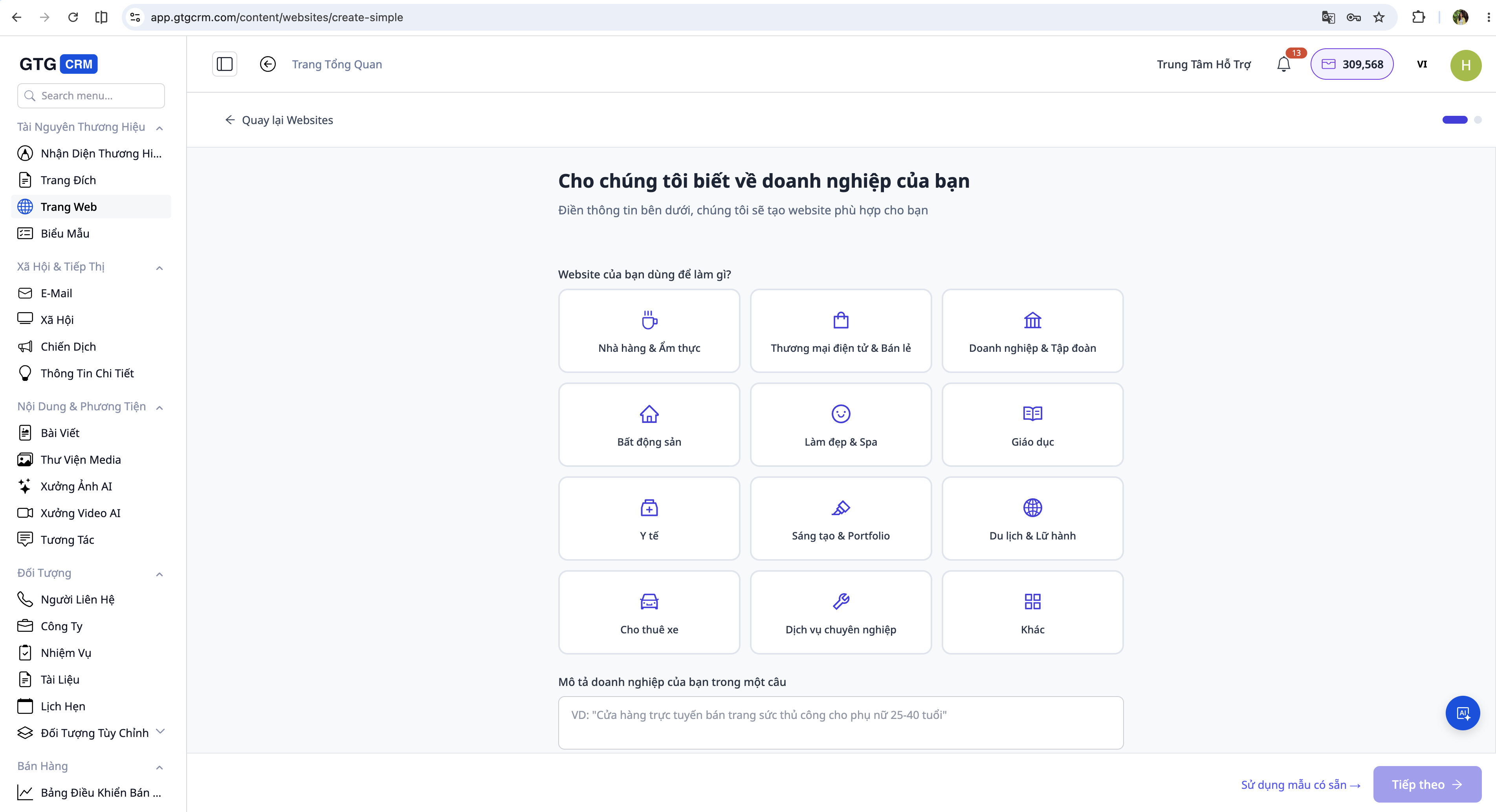
Pakolliset tiedot: - Yrityksen nimi ja slogan (jos on) - Toimiala - valitse luettelosta tai syötä vapaasti - Lyhyt kuvaus - 2-3 lausetta siitä, mitä teette - Päätuotteet/palvelut - luettele 3–5 tärkeintä tuotetta/palvelua - Yhteystiedot - puhelinnumero, sähköposti, osoite - Halutut sivut - valitse: Etusivu, Tietoja meistä, Tuotteet, Palvelut, Blogi, Yhteystiedot
Valinnaiset tiedot (auttavat verkkosivustoa olemaan tarkempi): - Verkkosivuston tarkoitus (myynti / esittely / ajanvaraus / portfolio) - Verkkosivuston kieli (vietnam / englanti) - Kohdeasiakkaat (ikä, toimialaryhmä)
Vaihe 3.2: Tyyli & Viittaukset
Suunnittelutyyli: - Valitse pääväri (otetaan automaattisesti Brändi-identiteetistä, jos se on jo määritetty) - Valitse suunnitteluinspiraatio: Nuorekas / Tyylikäs / Ammattimainen / Ystävällinen / Minimalistinen
Viittaukset olemassa olevista verkkosivustoista (valinnainen):
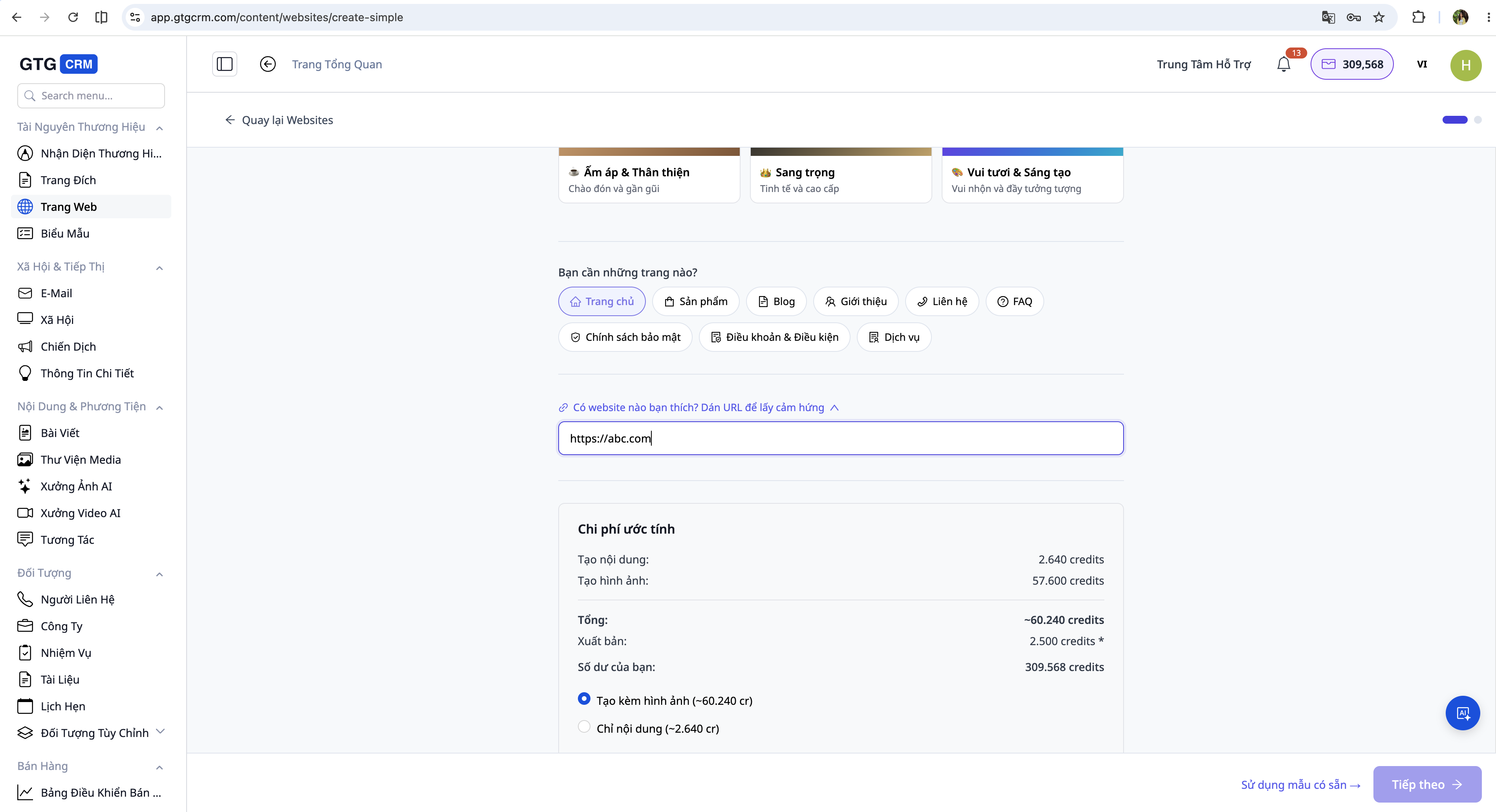
Liitä minkä tahansa haluamasi verkkosivuston URL → AI analysoi tyylin ja soveltaa sen verkkosivustoosi. Tämä on nopein tapa saada haluamasi verkkosivusto ilman pitkiä kuvauksia.
Kun olet täyttänyt → paina "Seuraava".
Vaihe 4: Automaattinen brändi-identiteetti
Jos olet määrittänyt Brändi-identiteetin GTG CRM:ään, AI soveltaa sen automaattisesti:
| Brändi-identiteetin tiedot | Sovellukset verkkosivustolla |
|---|---|
| Logo | Otsikko, alatunniste, favicon |
| Pääväri | Painikkeet, otsikot, korostukset |
| Toissijainen väri | Taustat, reunat, aksentit |
| Fontti | Kaikki tekstisisältö |
Ei Brändi-identiteettiä? Mene Asetukset → Brändi-identiteetti määrittääksesi sen ennen verkkosivuston luomista. Verkkosivusto on yhtenäinen tyyliltään muiden markkinointimateriaalien kanssa.
Vaihe 5: Seuraa AI:n luomaa verkkosivustoa
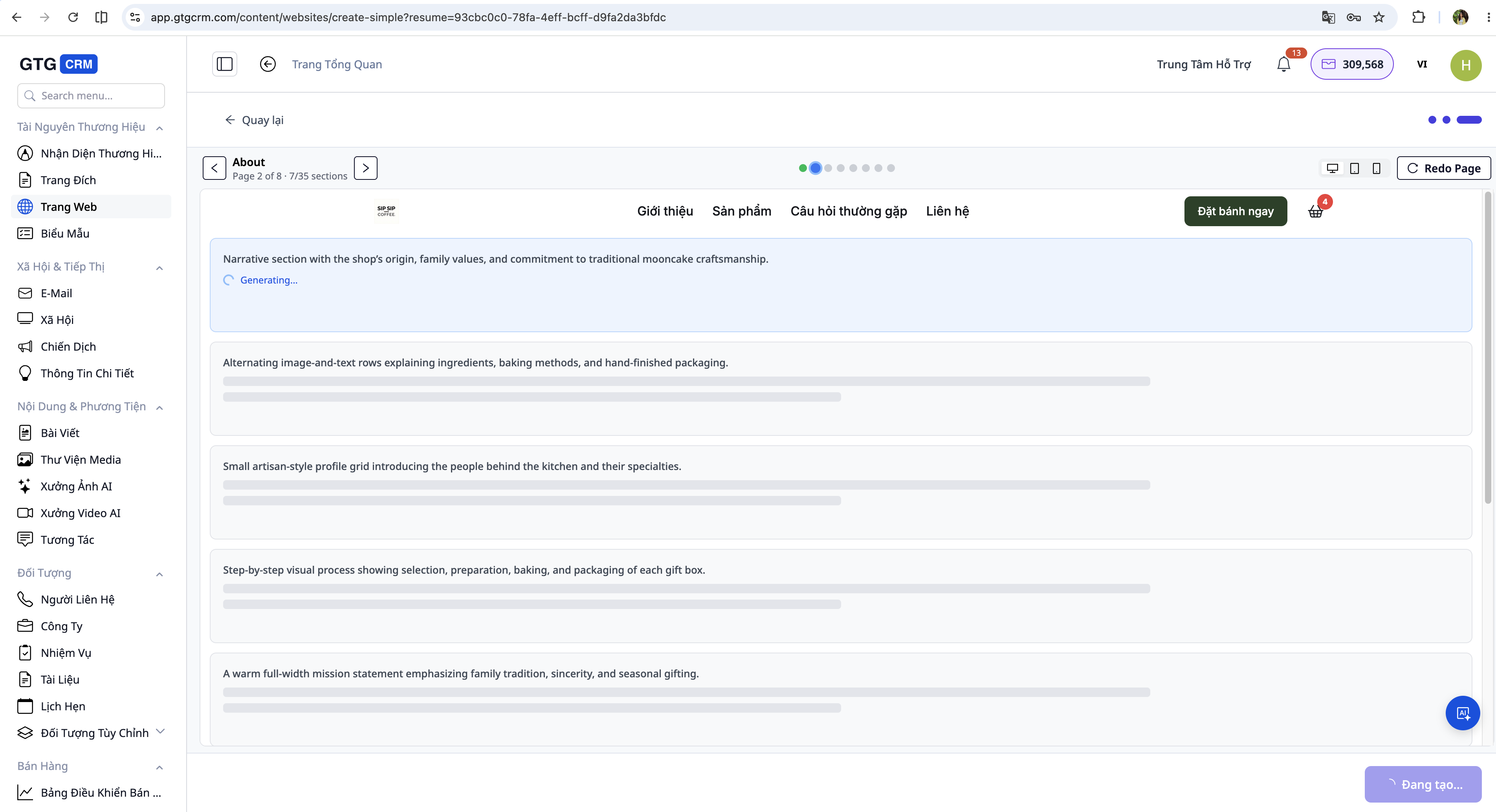
AI:n verkkosivuston luontiprosessi kestää yleensä 3-7 minuuttia sivumäärästä riippuen. Voit seurata: - Kokonaisedistymispalkkia - Luotavia osioita yksitellen - Käsiteltävän sivun ja alueen nimeä
Odottaessasi AI tekee seuraavat toimenpiteet: 1. Analysoi toimialan → valitsee sopivan suunnittelutyylin 2. Luo otsikko ja alatunniste navigaatiovalikolla 3. Luo sisällön kullekin sivulle (etusivu, esittely, tuotteet jne.) 4. Luo mallituotteita CRM-tiedoistasi (jos saatavilla) 5. Optimoi SEO kaikille sivuille 6. Varmistaa responsiivisuuden kaikilla laitteilla
Vaihe 6: Jatka - Jatka, jos keskeytynyt
Jos prosessi keskeytyy kesken (sähkökatkos, välilehden sulkeminen, yhteysongelma), älä huoli. GTG CRM on tallentanut edistymisen automaattisesti.
Kun palaat kesken olevaan verkkosivustoon
Järjestelmä näyttää ilmoituksen:
┌─────────────────────────────────────────────┐
│  ↩️ Kesken oleva verkkosivusto              │
│                                             │
│  AI on luonut 6/12 osiota                   │
│  Sivut: Etusivu ✅, Esittely ✅             │
│  Kesken: Tuotteet, Blogi, Yhteystiedot       │
│                                             │
│  [Jatka luomista]  [Aloita alusta]         │
└─────────────────────────────────────────────┘
- "Jatka luomista" → AI luo vain jäljellä olevat osiot, ei veloita krediittejä jo valmiista osasta
- "Aloita alusta" → Luo täysin uuden verkkosivuston (veloittaa krediitit kuten ensimmäisellä kerralla)
Huomautus: Jos avaat saman verkkosivuston kahdella eri laitteella, vain yksi laite voi luoda sitä kerrallaan. Jos vanha sessio ei ole aktiivinen 5 minuutin kuluessa, uusi sessio ottaa ohjat.
Vaihe 7: Esikatsele ja tarkista verkkosivusto
Kun AI on valmis, näet täyden esikatselun:
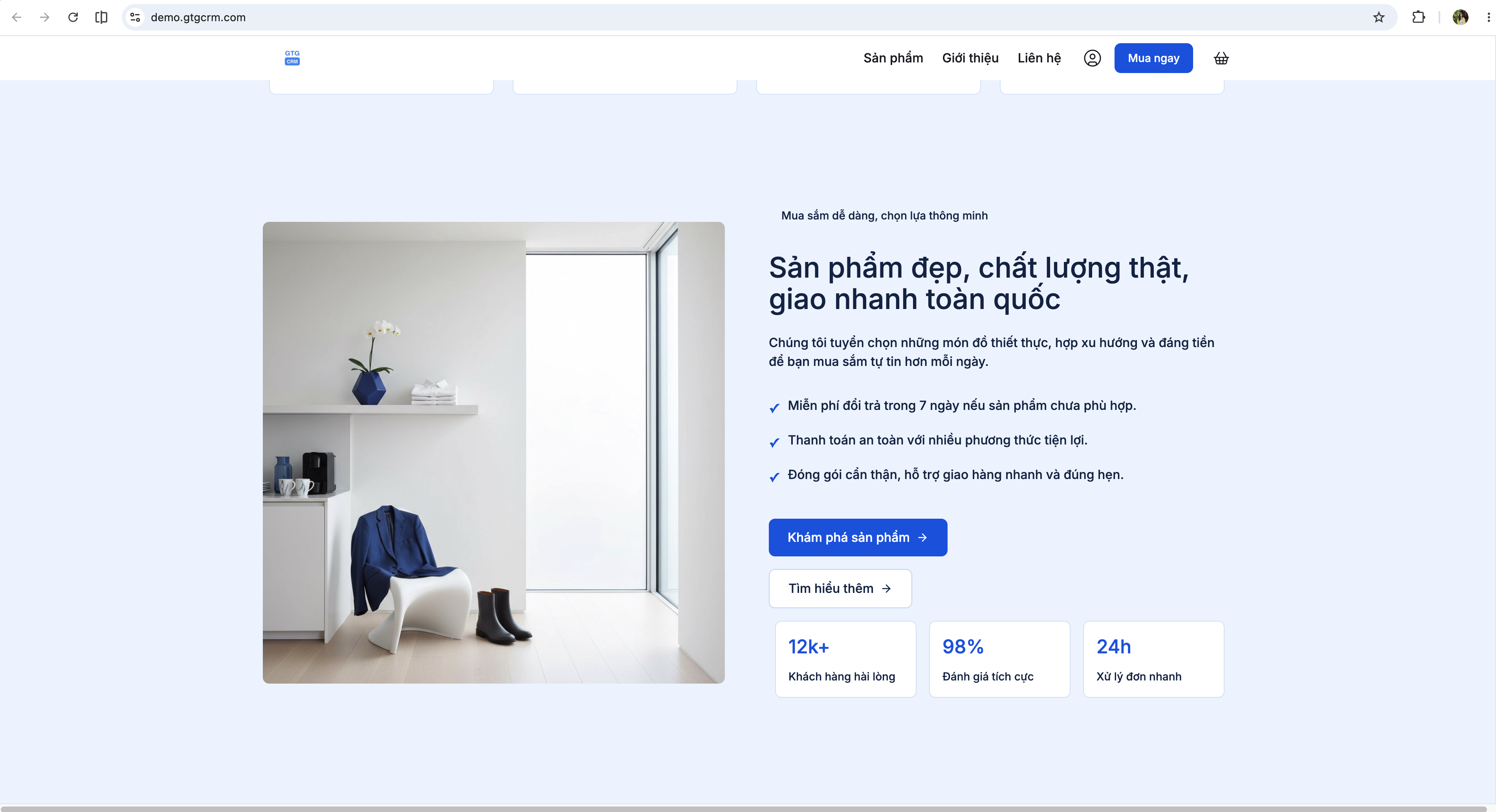
Tarkista kohdat: - Otsikko: logo oikein, valikko täydellinen, selkeä CTA - Etusivu: kutsuva hero-osio, oikea viesti - Tuotteet/Palvelut: tarkat tiedot, sopivat kuvat - Esittely: bränditarina vastaa sijoitusta - Yhteystiedot: puhelinnumero, osoite, sähköposti oikein - Alatunniste: pikalinkit, sosiaaliset linkit, tekijänoikeustiedot - Mobiili: tarkista puhelimella
Vaihe 8: Sisällön mukauttaminen (tarvittaessa)
Jos jokin osa vaatii muokkausta, sinulla on kaksi tapaa:
Tapa 1: Luo osio uudelleen
Napsauta osiota, jonka haluat luoda uudelleen → paina "Luo uudelleen" → tekoäly luo uuden version kyseisestä osiosta. Toista tarvittaessa, kunnes olet tyytyväinen.
Tapa 2: Manuaalinen muokkaus
Napsauta sivun jokaista elementtiä muokataksesi: - Muuta tekstiä, otsikoita, kuvauksia - Korvaa oletuskuvat yrityksen todellisilla kuvilla - Säädä värejä ja fontteja - Lisää tai poista osioita - Muokkaa yhteystietoja
Kaikki muokkaukset tallennetaan automaattisesti ja näkyvät esikatselussa välittömästi.
Vaihe 9: Verkkosivuston julkaisu
Kun olet tyytyväinen → paina painiketta "Julkaise" tai "Launch Website".
Järjestelmä kysyy julkaisukonfiguraatiota: - Verkkotunnus: ilmainen aliverkkotunnus (yritys.gtg.in) tai oman verkkotunnuksen liittäminen - Meta SEO: sivun otsikko, kuvaus, avainsanat - Seuranta: Google Analytics, Facebook Pixel (jos on)
Vahvistuksen jälkeen verkkosivusto on live muutamassa sekunnissa.
Vaihe 10: Verkkosivuston hallinta ja päivitys
Julkaisun jälkeen voit: - Muokata sisältöä milloin tahansa - Lisätä tai poistaa uusia sivuja - Tarkastella kävijätilastoja - Luoda verkkosivuston kokonaan uudelleen uudella tyylillä - Liittää oman verkkotunnuksen
Kaikki muutokset tallennetaan automaattisesti ja ne voidaan julkaista uudelleen välittömästi.
Tärkeitä huomioita
Syöttötiedoista: Verkkosivuston laatu riippuu antamistasi tiedoista. Syötä täydelliset ja tarkat tiedot yrityksestäsi. Mitä yksityiskohtaisemmat tiedot, sitä parempi tulos.
Brändi-identiteetistä: Aseta brändi-identiteetti ennen verkkosivuston luomista, jotta tekoäly voi automaattisesti soveltaa yrityksen värejä ja logoa – säästät aikaa myöhemmältä muokkaamiselta.
Kuvista: Automaattisesti luotu verkkosivusto käyttää kuvituskuvia. Jotta verkkosivusto näyttäisi ammattimaiselta, korvaa ne yrityksen todellisilla kuvilla mukautusvaiheessa.
Verkkotunnuksesta: Ilmainen aliverkkotunnus sopii testaukseen. Luottamuksen lisäämiseksi on suositeltavaa rekisteröidä yritykselle oma verkkotunnus.
Jatkamisvirrasta (Resume Flow): Prosessi tallentuu automaattisesti luontiprosessin aikana. Jos keskeytyt, etsi verkkosivusto, jonka tila on 🔄, luettelosta ja napsauta "Jatka luomista".
Usein kysytyt kysymykset
K: Kuinka monta credit-pistettä tarvitsen verkkosivuston luomiseen? V: Täydellinen kaupallinen verkkosivusto vaatii 2 500 credit-pistettä. Yksinkertainen laskeutumissivu vaatii 500 credit-pistettä. Järjestelmä näyttää tarkan kustannuksen ennen aloittamista.
K: Jos suljen selaimen kesken kaiken, menenkö kaikki menetetty? V: Ei. GTG CRM tallentaa jokaisen osion edistymisen automaattisesti. Kun palaat, valitse "Jatka luomista", jotta tekoäly viimeistelee loput menettämättä credit-pisteitä jo tehdystä osasta.
K: Kuinka kauan tekoälyn verkkosivuston luominen kestää? V: Yleensä 3–7 minuuttia sivumäärästä riippuen (5-sivuinen verkkosivusto kestää noin 5 minuuttia). Voit seurata edistymistä reaaliajassa näytöllä.
K: Voinko luoda useita verkkosivustoja? V: Kyllä. Jokainen verkkosivusto käyttää erillisiä credit-pisteitä. Voit luoda ja hallita useita verkkosivustoja samassa työtilassa.
K: Onko verkkosivusto SEO-optimoitu? V: Kyllä. Tekoäly luo automaattisesti meta-otsikon, meta-kuvauksen, otsikkorakenteen (H1, H2, H3) ja perussivukartan jokaiselle sivulle.
K: Voinko yhdistää oman verkkotunnukseni? V: Kyllä. Kun verkkosivusto on julkaistu gtg.in-verkkotunnuksella, voit yhdistää oman verkkotunnuksesi verkkosivuston asetuksista.


