
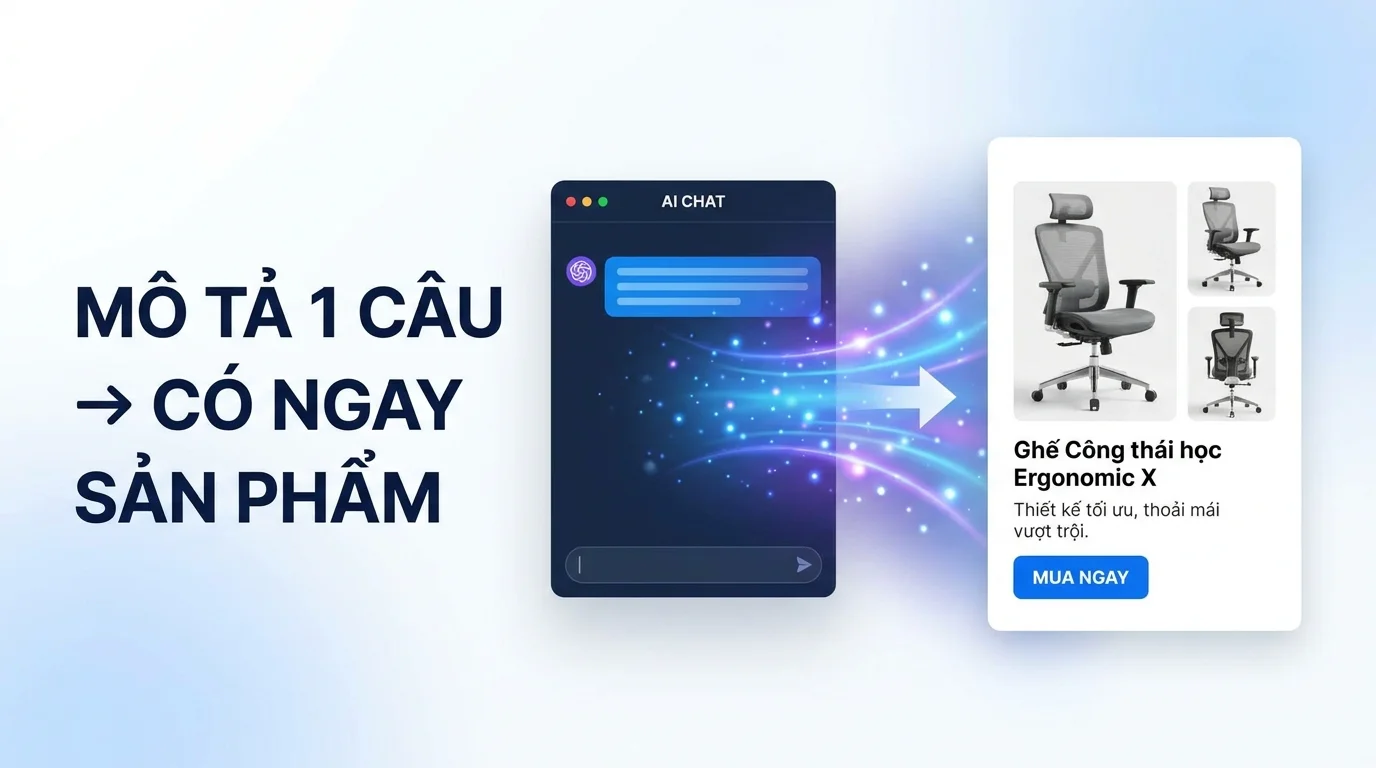
GTG CRM:n automaattinen tuotteidenluontitekoälyominaisuus on suunniteltu auttamaan sinua luomaan täydellisiä tuotesivuja nopeasti ja ammattimaisesti. Sen sijaan, että käyttäisit tunteja kuvien ottamiseen, kuvausten kirjoittamiseen ja tietojen syöttämiseen manuaalisesti, sinun tarvitsee nyt vain kuvailla tuote luonnollisella kielellä, ja tekoäly hoitaa loput. Järjestelmä luo automaattisesti täydellisen tekstisisällön, yksityiskohtaiset tekniset tiedot ja kolme studiotasoista tuotekuvaa eri kuvakulmista.
Alla oleva opas auttaa sinua hallitsemaan tämän ominaisuuden käytön vaihe vaiheelta, alkaen AI Biz Assistantin avaamisesta, tuotteiden kuvaamisesta, automaattisesti luodun sisällön tarkistamisesta ja muokkaamisesta, kunnes tallennat tuotteen järjestelmään ja se on valmis myyntiin.
Vaihe 1: Avaa AI Biz Assistant GTG CRM:ssä
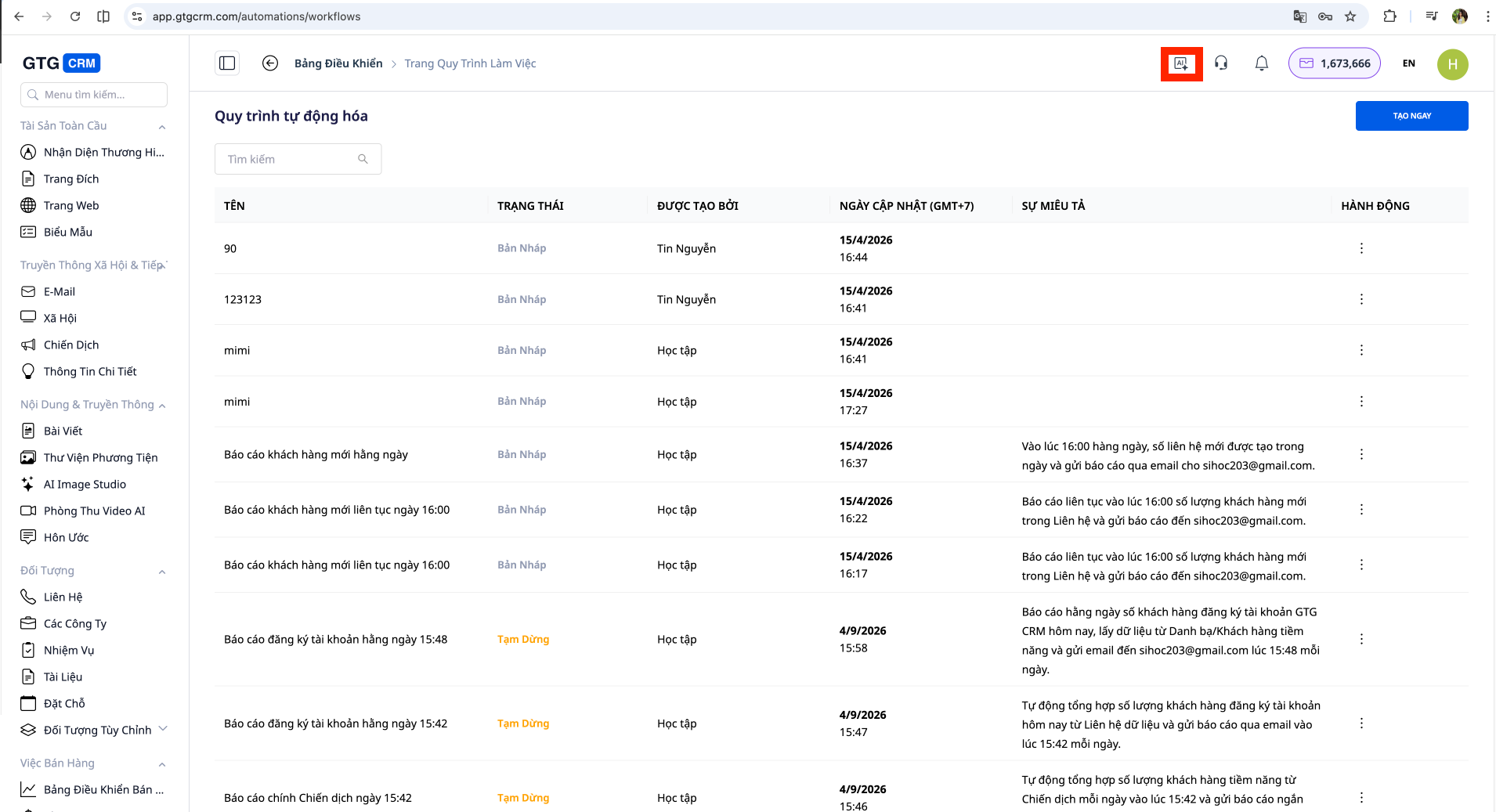
Kirjaudu sisään GTG CRM -tiliisi. Pääkäyttöliittymässä etsi ja napsauta kuvaketta tai valikkoa nimeltä AI Biz Assistant. Tämä on älykäs avustaja, joka on sisäänrakennettu järjestelmään ja on suunniteltu ymmärtämään luonnollista kieltä ja suorittamaan liiketoimintatehtäviä automaattisesti.
Kun olet avannut AI Biz Assistantin, chat-käyttöliittymä ilmestyy. Tässä kommunikoit tekoälyn kanssa luodaksesi uusia tuotteita. Tämä käyttöliittymä toimii kuin tavalliset viestisovellukset, antaen sinun kirjoittaa viestejä ja saada välittömiä vastauksia.
Vaihe 2: Kuvaile tuote luonnollisella kielellä
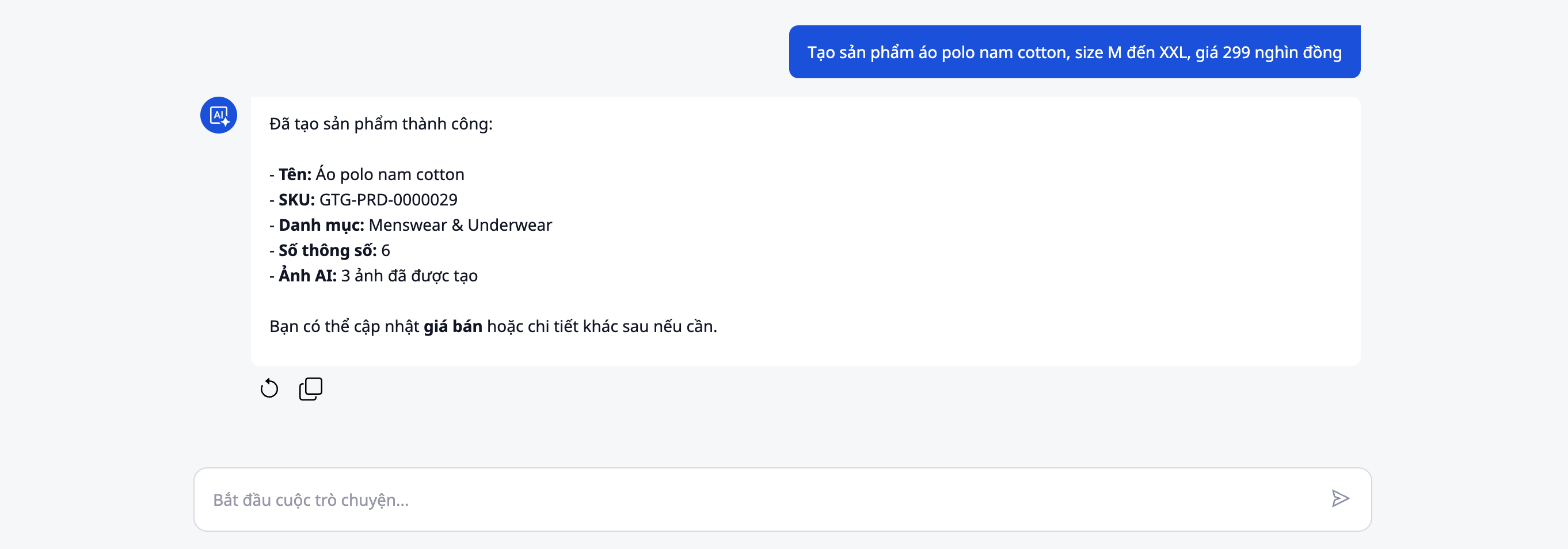
AI Biz Assistantin chat-ikkunassa aloita kuvailemalla tuote, jonka haluat luoda, kirjoittamalla viestin mahdollisimman luonnollisesti. Sinun ei tarvitse noudattaa mitään erityistä muotoilua tai syntaksia. Kirjoita kuin puhuisit myyntiedustajalle tai avustajallesi.
Voit esimerkiksi kirjoittaa: "Luo miesten puuvillainen pikeepaita, koko M–XXL, hinta 299 tuhatta dongia" tai "Lisää yövoide, joka sisältää ginsengiä, 50 ml, korealainen merkki, hinta 450 tuhatta" tai yksinkertaisesti "Luo musta naisten nahkalaukku".
Sinun tulisi yrittää antaa mahdollisimman paljon tietoa kuvauksessa, jotta tekoäly voi luoda tarkimman tuotteen. Hyödyllistä tietoa ovat tuotteen nimi, materiaali, väri, koko, merkki, alkuperä, myyntihinta ja muut merkittävät ominaisuudet. Jos kuitenkin annat vain perustiedot, tekoäly pystyy edelleen päättelemään ja täyttämään puuttuvat tiedot alan tietämyksen perusteella.
Kun olet lopettanut kuvauksen kirjoittamisen, paina Enter tai lähetä-painiketta lähettääksesi pyynnön tekoälylle.
Vaihe 3: Odota, että tekoäly käsittelee ja luo tuotesisällön
Heti viestisi lähettämisen jälkeen AI Biz Assistant alkaa analysoida tuotekuvaustasi. Tämä prosessi kestää yleensä vain muutamasta sekunnista alle minuuttiin tuotteen monimutkaisuudesta riippuen.
Käsittelyvaiheen aikana tekoäly suorittaa useita tehtäviä samanaikaisesti. Ensinnäkin se analysoi kuvauslauseen poimiakseen tärkeät tiedot, kuten tuotteen nimen, materiaalin, koon ja hinnan. Sitten tekoäly luo automaattisesti tuotenimen, joka on optimoitu vastaavan alan SEO-standardien mukaan, kirjoittaa yksityiskohtaisen kuvauksen, joka vastaa ostajan psykologiaa, päättelee ja täyttää tarvittavat tekniset tiedot, luokittelee tuotteen sopivaan luokkaan ja määrittää tunnisteet haettavuuden optimoimiseksi.
Näet ilmoituksen tai edistymispalkin, joka osoittaa, että tekoäly käsittelee. Ole kärsivällinen ja odota, kunnes prosessi on valmis.
Vaihe 4: Tarkastele ja tarkista luotu tekstisisältö
Kun tekoäly on lopettanut tekstisisällön luomisen, näet esikatselun, joka näyttää kaikki juuri luodut tuotetiedot. Tämä käyttöliittymä esitetään yleensä lomake- tai tuotekorttimuodossa selkeillä tietokentillä.
Käytä aikaa lukeaksesi jokainen tietopala huolellisesti. Tarkista, ovatko tuotenimet tarkkoja ja houkuttelevia, ovatko yksityiskohtaiset kuvaukset riittäviä ja vastaavatko ne todellista tuotetta, ovatko tekniset tiedot, kuten materiaali, koko ja paino, oikein, täsmääkö myyntihinta antamiesi tietojen kanssa, ja onko luokitus ja tagit määritetty oikein hakujen optimoimiseksi.
Jos huomaat virheellistä tietoa tai haluat muokata sitä brändisi erityispiirteiden mukaisesti, voit muokata sitä suoraan tässä käyttöliittymässä. Jokaisella tietokentällä on yleensä muokkauspainike tai voit klikata sitä muokattavaksi.
Vaihe 5: Odota, että tekoäly luo tuotekuvat
Kun olet vahvistanut tai viimeistellyt tekstisisällön muokkaamisen, tekoäly siirtyy automaattisesti seuraavaan vaiheeseen: tuotekuvien luomiseen. Tämä on yksi automaattisen tuoteluonnin tekoälyn merkittävimmistä ominaisuuksista.
Tekoäly luo kolme studiotason tuotekuvaa, jokaisen eri kuvakulmasta eri esittelytarkoituksiin. Ensimmäinen kuva on yleensä suora edestä otettu kuva tuotteesta puhtaalla valkoisella taustalla, sopii pääkuvaksi myyntisivulla. Toinen kuva voi olla sivusta- tai kulmakuva, jotta ostaja näkee selvästi rakenteen ja suunnittelun yksityiskohdat. Kolmas kuva on yleensä käyttökuva tai lifestyle-kuva, jotta asiakas voi kuvitella tuotteen todellisessa ympäristössä.
Kuvien luominen voi kestää 30 sekunnista yhteen minuuttiin riippuen tuotteen monimutkaisuudesta ja järjestelmän kuormituksesta. Näet edistymispalkin tai ilmoituksen, joka kertoo tekoälyn luovan kuvia. Jotkut käyttöliittymät saattavat näyttää jokaisen kuvan heti sen valmistuttua sen sijaan, että odottaisivat kaikkien kolmen kuvan valmistumista.
Vaihe 6: Tarkastele ja arvioi luotuja kuvia
Kun tekoäly on saanut kuvien luomisen valmiiksi, näet kolme tuotekuvaa esikatseluikkunassa. Nämä kuvat on yleensä järjestetty galleriaksi tai slideriksi, jotta voit helposti tarkastella ja verrata niitä.
Tarkasta jokainen kuva huolellisesti. Pohdi, heijastavatko kuvat tuotteen ominaisuuksia ja värejä oikein, ovatko kuvat riittävän teräviä ja ammattimaisia, sopivatko sommittelu ja kuvakulma, luovatko tausta ja valaistus ammattimaisen vaikutelman, ja soveltuvatko kuvat käytettäväksi verkkokauppa-alustoilla, kuten TikTok Shop, Shopee, Lazada.
Vaikka tekoäly on koulutettu tuottamaan korkealaatuisia kuvia, sinun tulisi silti arvioida, sopivatko ne brändisi imagoon ja esittelytyyliisi. Jos et ole tyytyväinen johonkin kuvaan, jotkin järjestelmät sallivat sinun pyytää tekoälyä luomaan kuvat uudelleen tai luomaan lisää versioita.
Vaihe 7: Muokkaa tietoja tarvittaessa
Ennen tuotteen tallentamista järjestelmään, tämä on viimeinen mahdollisuutesi tarkistaa kaikki tiedot ja tehdä tarvittavat muutokset. Voit palata tekstikenttiin muokataksesi lisää tai hienosäätääksesi sanamuotoja vastaamaan paremmin brändisi äänensävyä.
Joitakin yleisiä muutoksia, joita käyttäjät usein tekevät, ovat hinnoittelustrategiaan sopivaksi hienosäätö, takuu- tai palautuskäytäntöjä koskevien tietojen lisääminen, kuvausten muokkaaminen ainutlaatuisten myyntivalttien korostamiseksi, luokkien tai tagien vaihtaminen, jos sinulla on oma luokittelujärjestelmä, tai teknisten tietojen tarkentaminen, jos pieniä virheitä on ollut.
Muista, että tavoitteena on luoda täydellinen, myyntiin valmis tuotesivu, joten älä epäröi käyttää muutamaa lisäminuuttia viimeistelyyn tarvittaessa.
Vaihe 8: Vahvista ja tallenna tuote järjestelmään
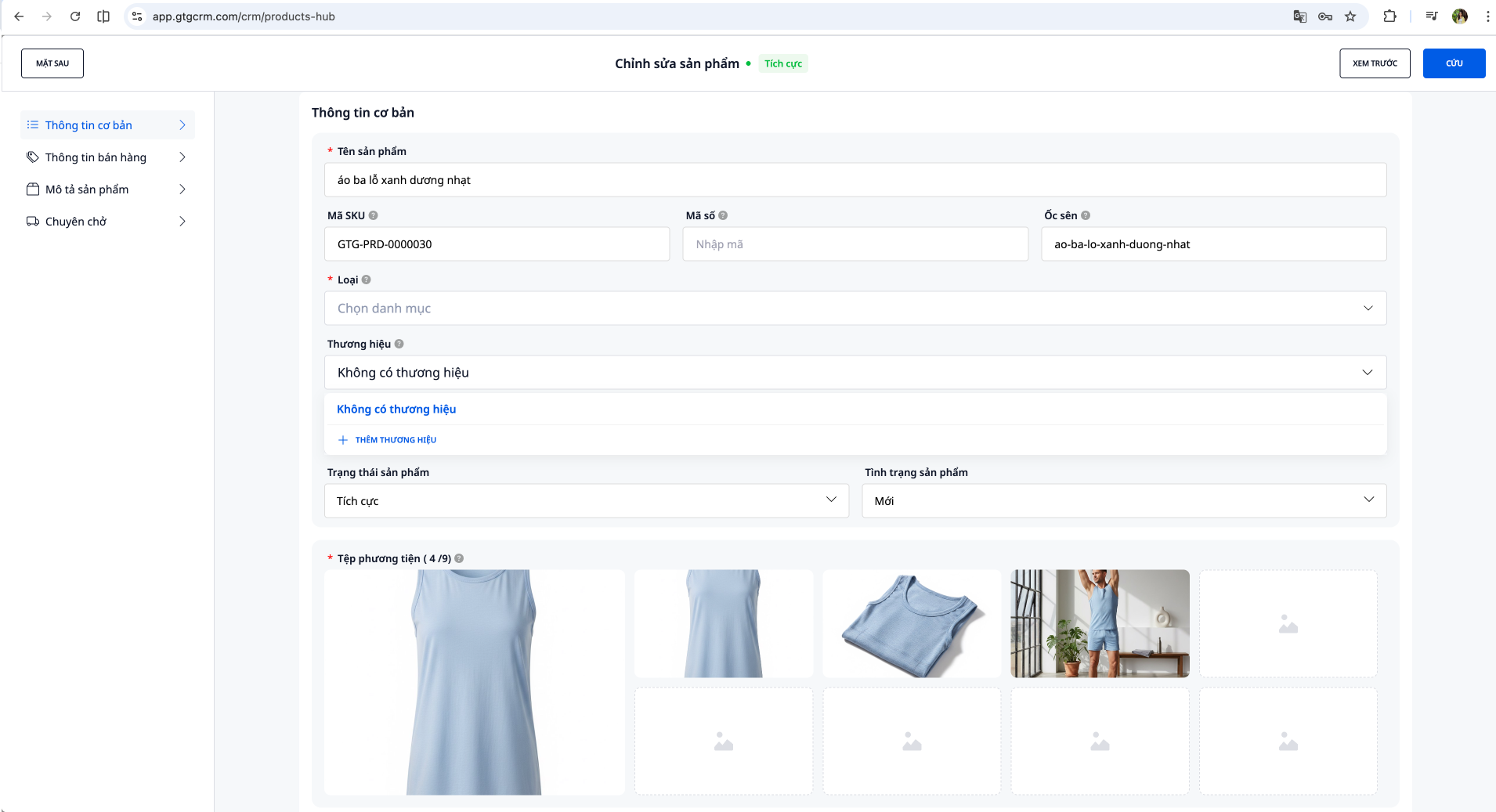
Kun olet tyytyväinen kaikkiin tietoihin ja kuviin, etsi ja paina vahvistus- tai tallennuspainiketta. Tämä painike on yleensä merkitty esimerkiksi nimellä "Tallenna tuote", "Vahvista tuotteen luonti" tai "Valmis".
Kun painat tätä painiketta, järjestelmä tallentaa kaikki tuotetiedot GTG CRM -tietokantaan. Uusi tuote luodaan täydellisellä tekstisisällöllä, kolmella korkealaatuisella kuvalla ja kaikilla tarvittavilla metatiedoilla. Tallennus kestää yleensä vain muutaman sekunnin.
Onnistuneen tallennuksen jälkeen näet vahvistusviestin ja saatat joutua uudelleenohjatuksi tuotteen yksityiskohtasivulle tai hallintajärjestelmäsi tuoteluetteloon.
Vaihe 9: Tarkista tuote hallintaluettelosta
Varmistaaksesi, että tuote on luotu onnistuneesti, siirry tuotehallintaosioon GTG CRM:ssä. Uuden luomasi tuotteen tulisi näkyä luettelossa täydellisellä nimellä, profiilikuvalla ja perustiedoilla.
Napsauta tuotetta nähdäksesi yksityiskohdat ja tarkistaaksesi vielä kerran, onko kaikki tiedot tallennettu oikein, ovatko kaikki kolme kuvaa ladattu, ovatko tekniset tiedot näkyneet oikein ja ovatko luokat ja tunnisteet määritetty oikein.
Jos havaitset ongelmia, voit muokata niitä suoraan tuotehallintanäkymästä normaalisti. Tekoälyn suuren tarkkuuden ansiosta et kuitenkaan todennäköisesti joudu tekemään paljon muokkauksia luomisen jälkeen.
Vaihe 10: Valmis myyntiin tai synkronointiin alustoille
Tuotteesi on nyt täysin valmis myyntiin. Voit käyttää sitä välittömästi eri tavoin liiketoimintamallisi mukaan.
Jos myyt suoraan GTG CRM:n kautta, tuote on valmis näytettäväksi asiakkaille. Jos käytät verkkokauppa-alustoja, kuten Shopee, Lazada tai TikTok Shop, voit synkronoida tämän tuotteen niille GTG CRM:n integraatiotoimintojen avulla tai viedä tiedot manuaaliseen lataukseen. Jos sinulla on oma verkkosivusto, voit käyttää API:a tai vientityökaluja tuotteen lisäämiseksi verkkosivustollesi.
Kolmen studio-laatuisen kuvan avulla eri kulmista ja ammattimaisen kuvaustekstin ansiosta tuotteesi täyttää täysin verkkokauppa-alustojen standardit ja on valmis houkuttelemaan ostajia.
Vinkkejä tehokkaaseen käyttöön
Hyödyntääksesi automaattisen tuotteenluontitoiminnon parhaalla mahdollisella tavalla, anna mahdollisimman yksityiskohtainen kuvaus heti alussa. Sisällytä tuotteen nimi, materiaali, väri, koko, hinta ja tärkeimmät ominaisuudet. Mitä enemmän tietoa annat, sitä tarkemman tuloksen tekoäly luo ja sitä vähemmän muokkausta tarvitaan.
Käytä luonnollista kieltä ja älä huolehdi syntaksista. Tekoäly on suunniteltu ymmärtämään ihmisten jokapäiväistä puhetapaa, joten voit kirjoittaa kuin puhuisit oikealle ihmiselle.
Tuotteen luomisen jälkeen sinun tulisi aina tarkistaa tiedot ennen tallentamista. Vaikka tekoäly on erittäin tarkka, tarkistus auttaa sinua varmistamaan, että kaikki sopii täydellisesti brändiisi ja standardeihisi.
Jos sinulla on useita samankaltaisia tuotteita luotavana, luo ne yksitellen ja seuraa, miten tekoäly käsittelee niitä. Muutaman kerran jälkeen ymmärrät paremmin, millä tavoin kuvaus tuottaa parhaita tuloksia ja voit optimoida massatuotannon.
Lopuksi, hyödynnä kolmea automaattisesti luotua kuvaa. Jokainen kuva palvelee eri tarkoitusta, joten käytä niitä järkevästi tuotesivuilla, sosiaalisen median julkaisuissa ja muissa markkinointimateriaaleissa maksimoidaksesi viestinnän tehokkuuden.


