
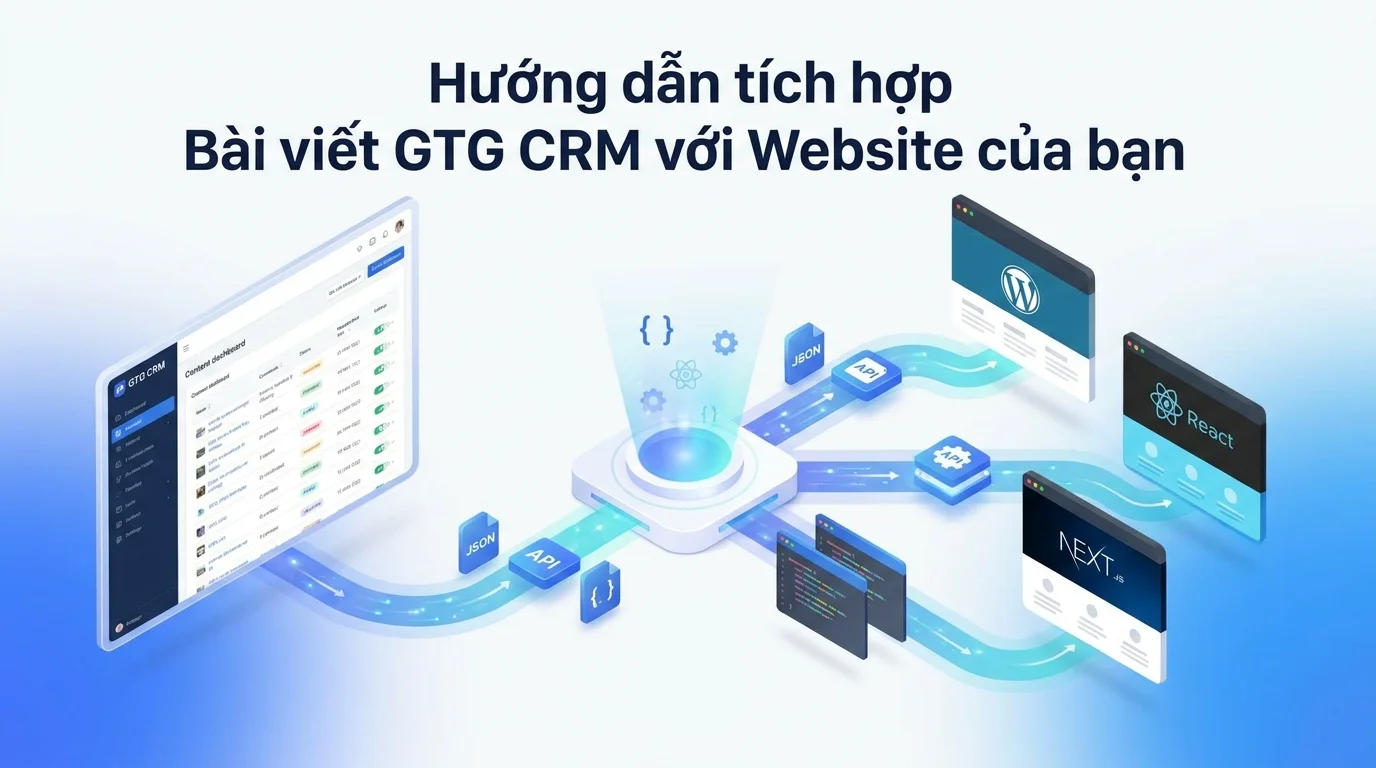
GTG CRM tarjoaa artikkelien integrointiominaisuuden, jonka avulla voit julkaista sisältöä järjestelmästä yrityksesi omalle verkkosivustolle. Sen sijaan, että kopioisit jokaisen artikkelin manuaalisesti, voit käyttää APIa markkinointisisällön, käyttöoppaiden tai tuoteesittelyjen automaattiseen synkronointiin verkkosivustollesi.
Tämä ominaisuus on erityisen hyödyllinen, kun haluat ylläpitää johdonmukaisuutta GTG CRM:n sisällönhallintajärjestelmän ja ulkoisen verkkosivustosi välillä. Kaikki päivitykset ja muokkaukset GTG CRM:ssä voidaan heijastaa välittömästi verkkosivustolle ilman monimutkaisia teknisiä toimenpiteitä.
Tämä artikkeli opastaa sinua vaihe vaiheelta, kuinka integroida GTG CRM -artikkelit WordPressiin, joka on yksi suosituimmista verkkosivustolustoista tällä hetkellä.
Pääominaisuudet
- Sisällön integrointi GTG CRM:stä ulkoiselle verkkosivustolle API:n kautta
- Tuki artikkeliluetteloiden ja yksittäisten artikkelien yksityiskohtaisivujen näyttämiseen
- Automaattinen sisällön synkronointi ilman manuaalista kopiointia
- Yhteensopiva suosittujen alustojen, kuten WordPress, React ja Next.js, kanssa
- Käyttöoikeuksien hallinta suojatun API-avaimen avulla
- Automaattinen näyttöasettelu verkkosivustosi suunnittelun mukaisesti
Käyttöohjeet
Vaihe 1: Sisällön valmistelu GTG CRM:ssä
Ensinnäkin sinulla on oltava artikkelit valmiina GTG CRM:ssä. Voit luoda uusia painamalla "Luo uusi" -painiketta artikkelien hallintatoiminnossa. Varmista, että artikkelien sisältö on valmis ennen integroinnin aloittamista.
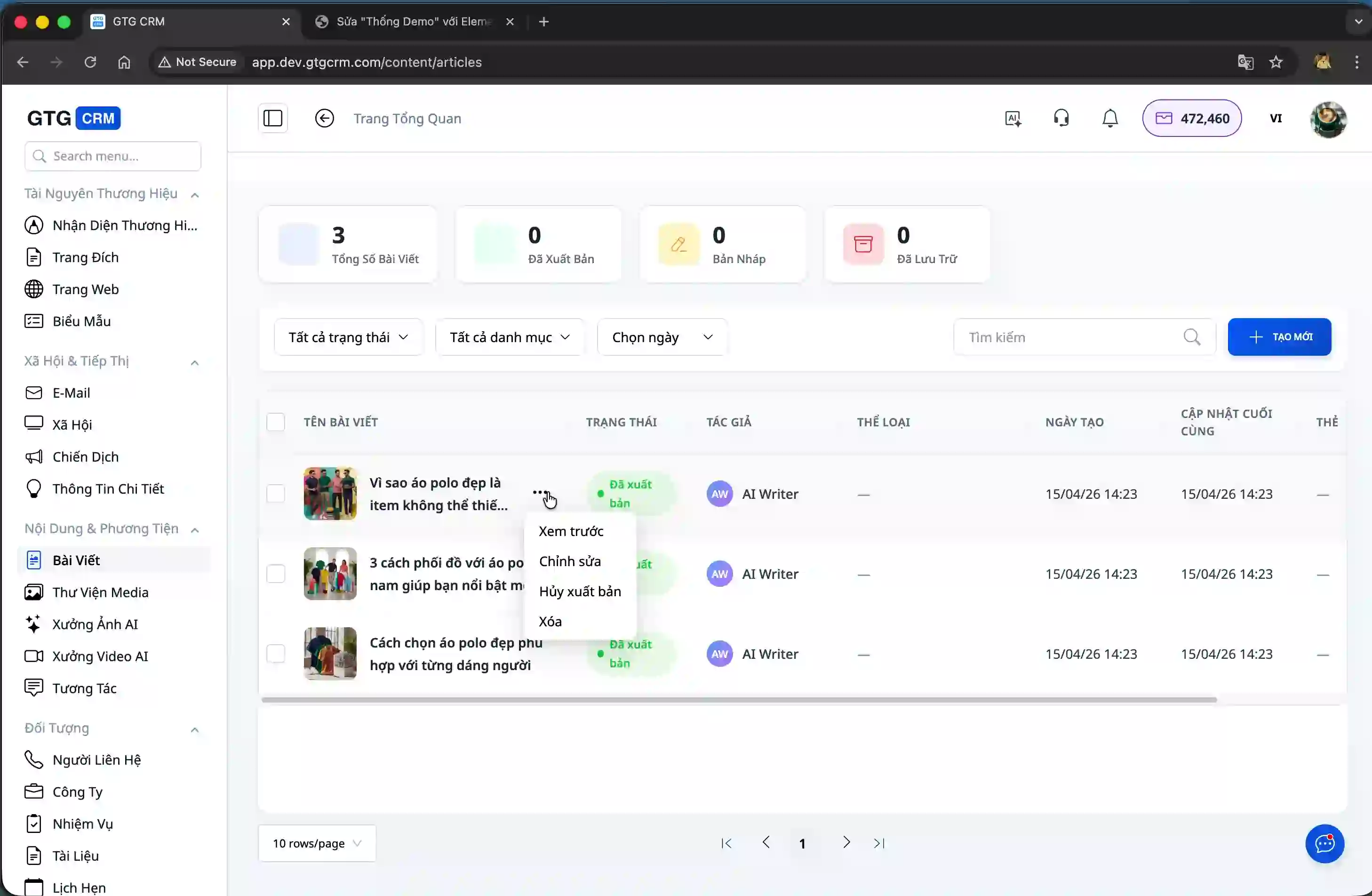
Voit esikatsella kutakin artikkelia tarkistaaksesi sisällön ennen sen julkaisemista verkkosivustolle.
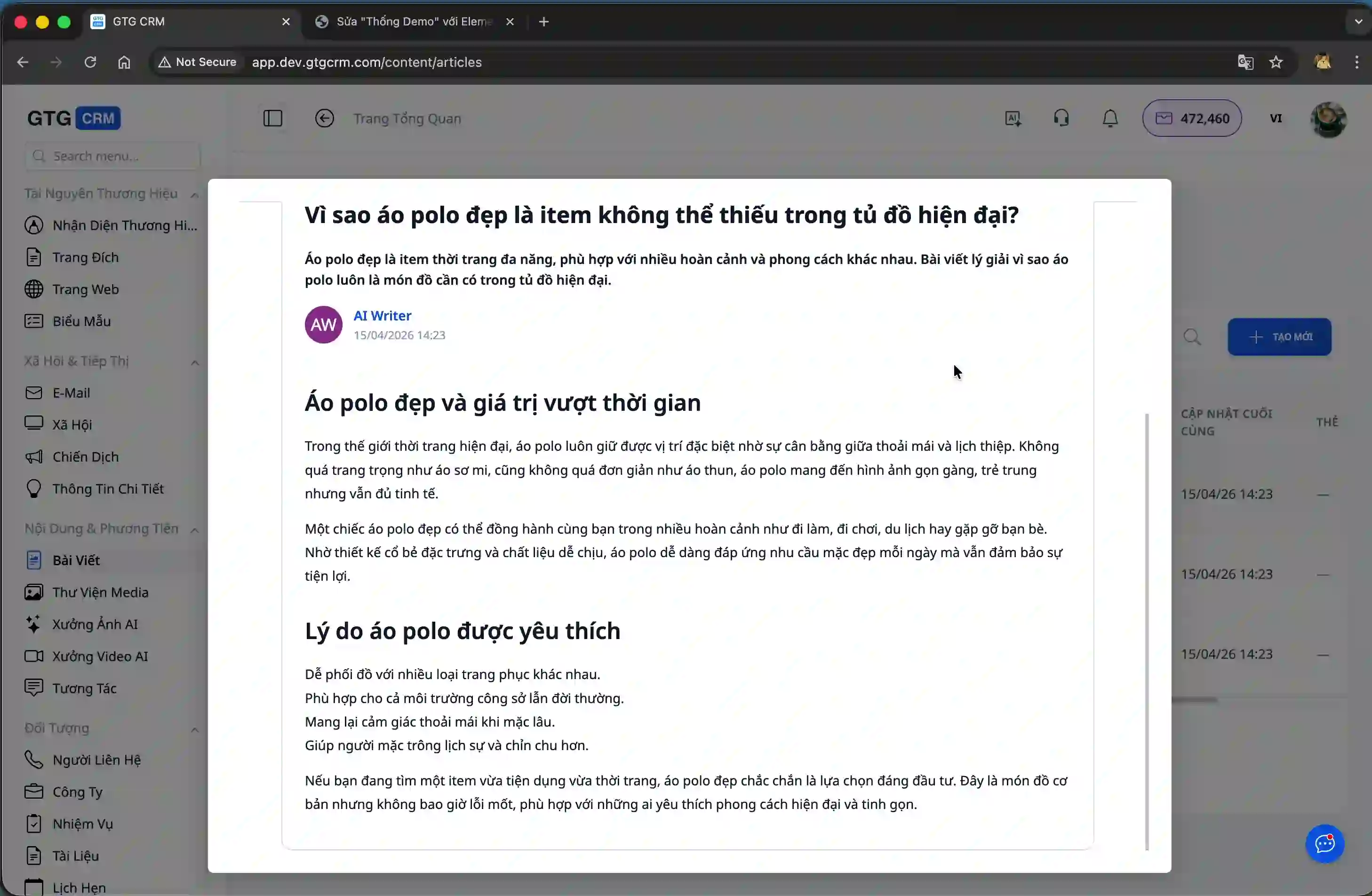
Vaihe 2: Siirry integrointitoimintoon
GTG CRM:n vasemmasta valikosta vieritä alas ja napsauta "Asetukset".
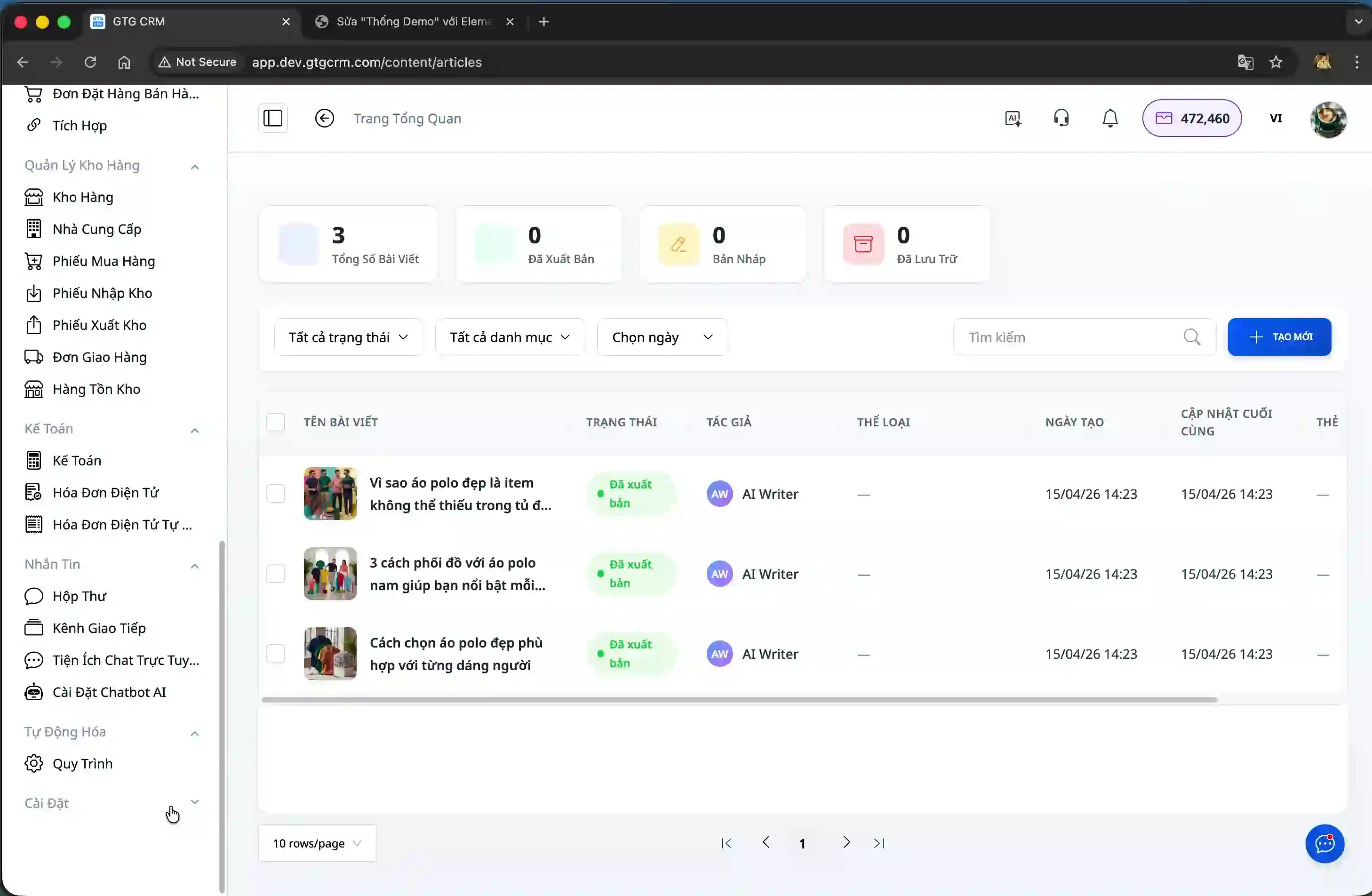
Asetukset-sivulla valitse "Integrointi" päästäksesi ulkoisiin verkkosivustoihin integroitumisen työkaluihin.
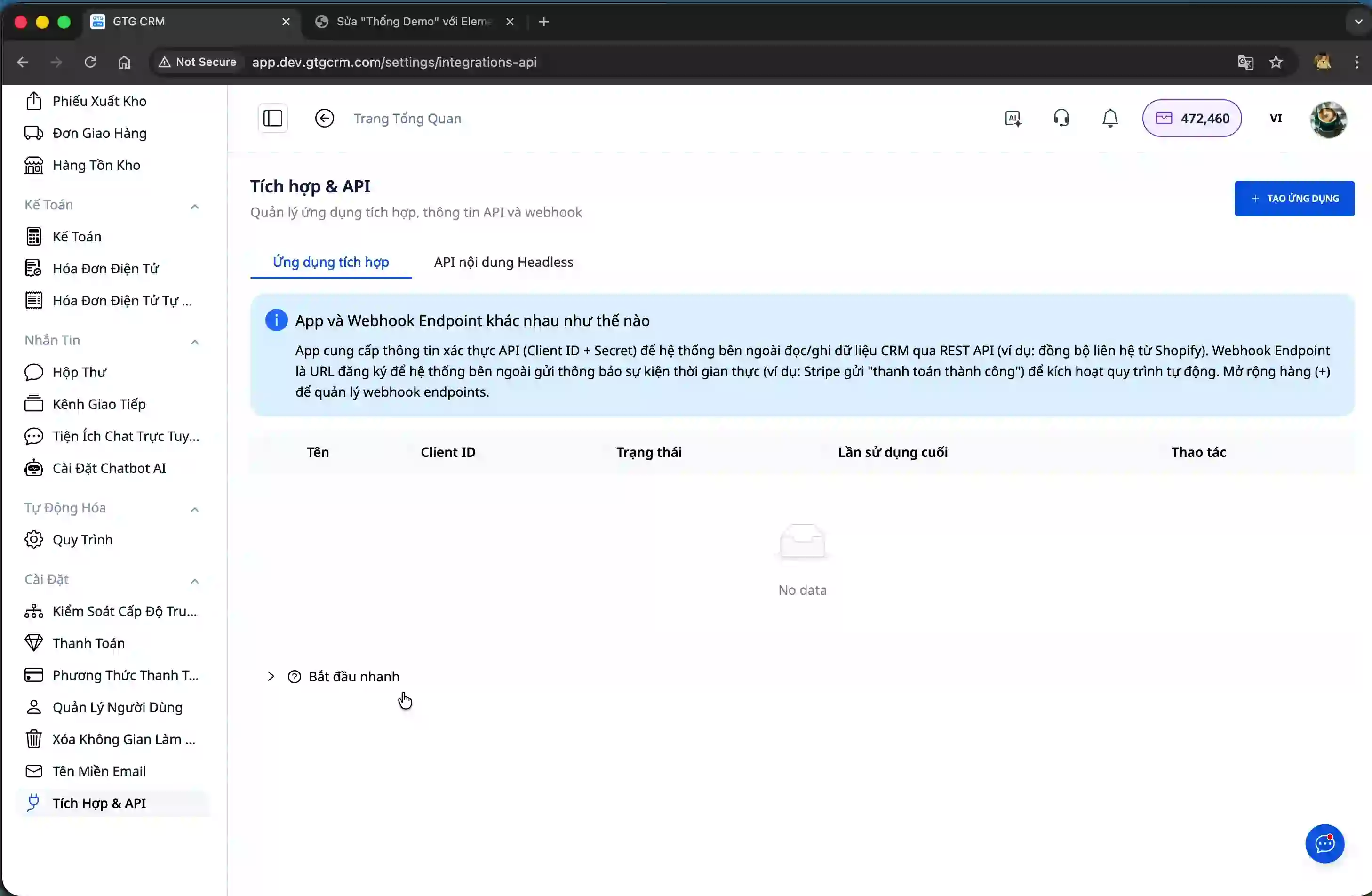
Täällä järjestelmä tarjoaa Headless CMS API:n, jonka avulla voit hakea sisältöä GTG CRM:stä näytettäväksi millä tahansa verkkosivustolla. Löydät yksityiskohtaiset ohjeet WordPressille, Reactille ja Next.js:lle.
Vaihe 3: Integroi artikkeliluettelo WordPressiin
WordPress-ohjeosassa järjestelmä tarjoaa HTML-koodinpätkän, jonka voit upottaa verkkosivustollesi. Kopioi koko tämä koodinpätkä.
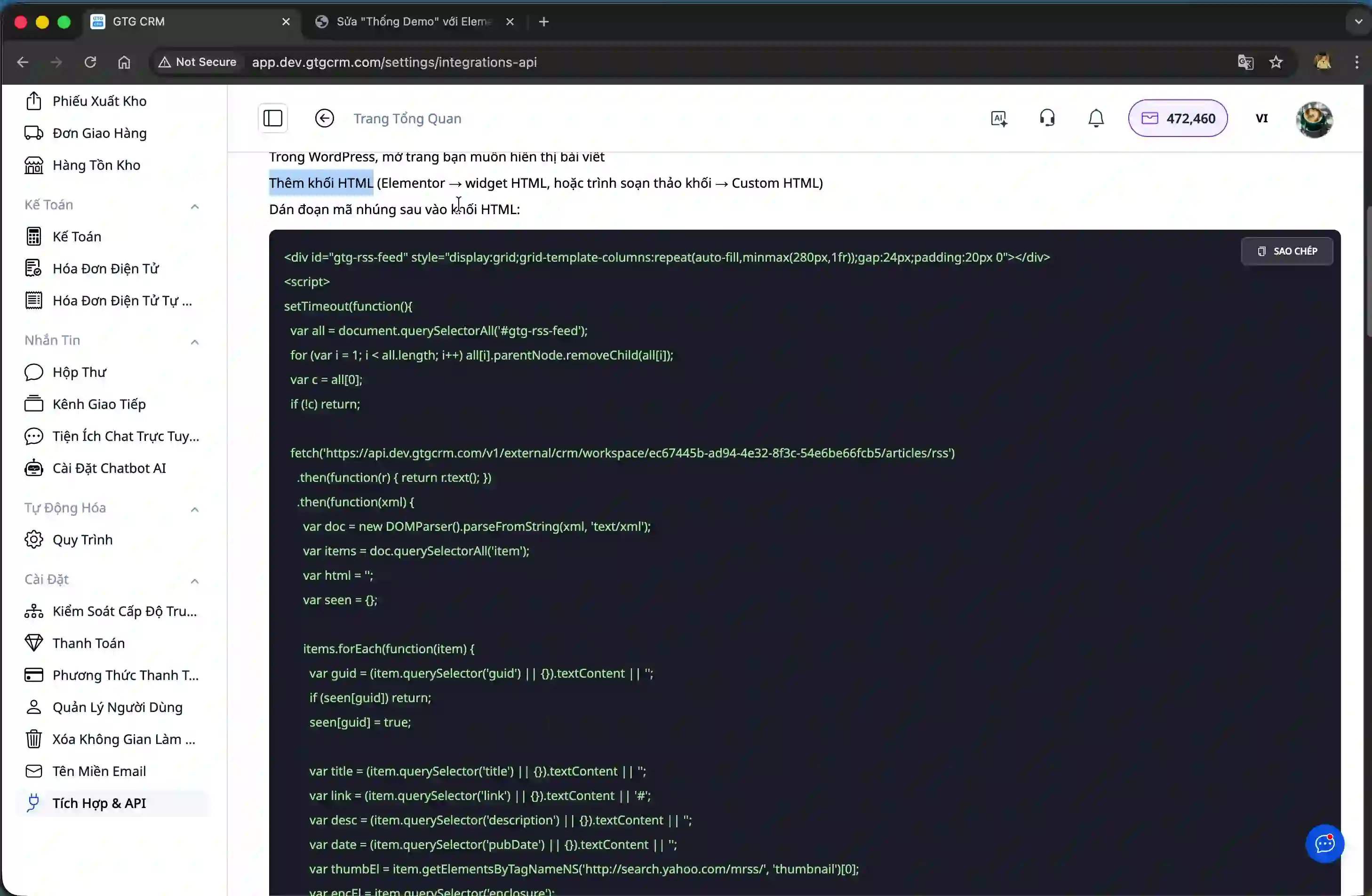
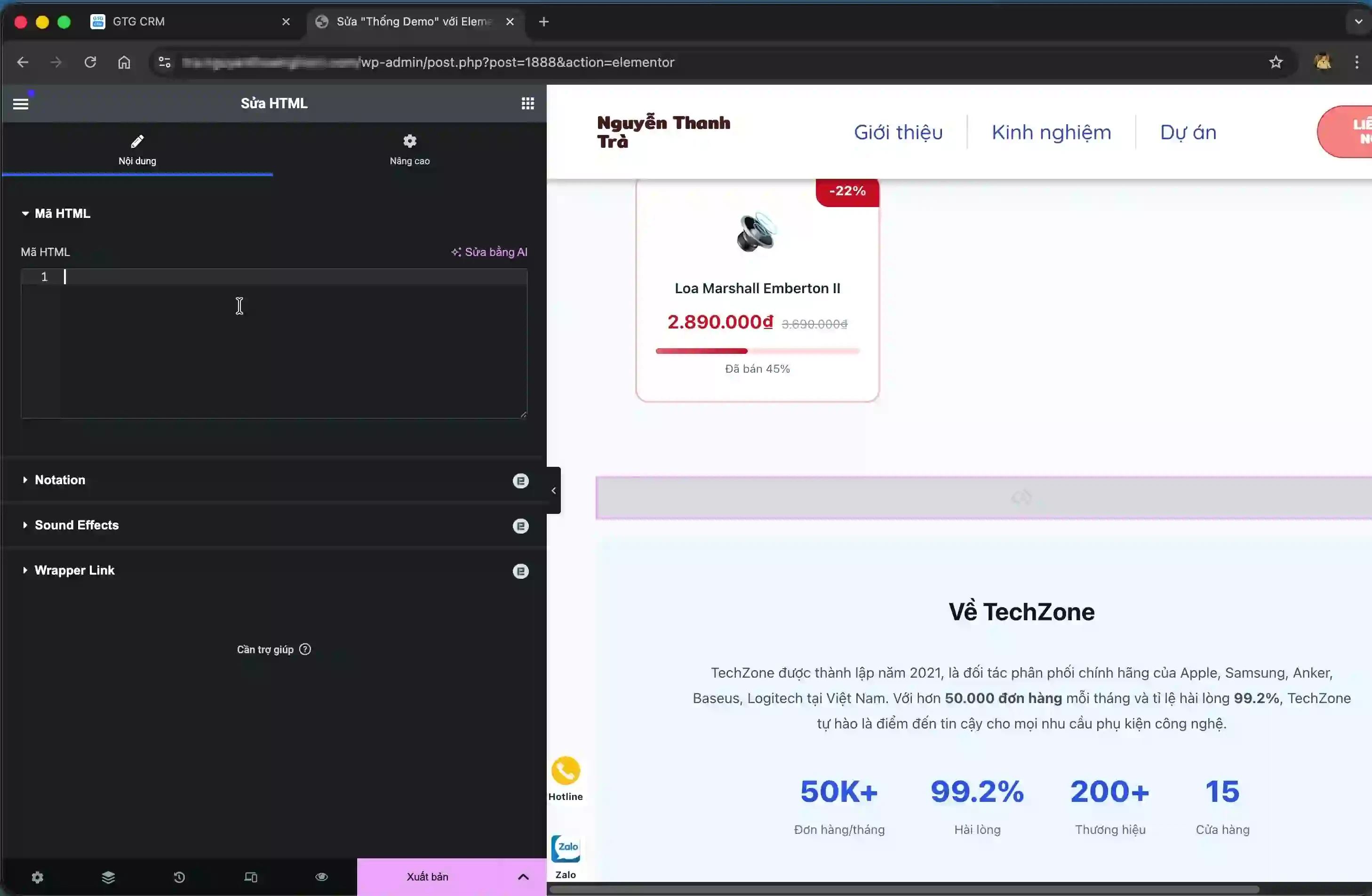
Avaa WordPress-sivu, jolla haluat näyttää artikkeliluettelon. Lisää muokkaimessa uusi lohko ja valitse "Custom HTML" -lohkotyyppi.
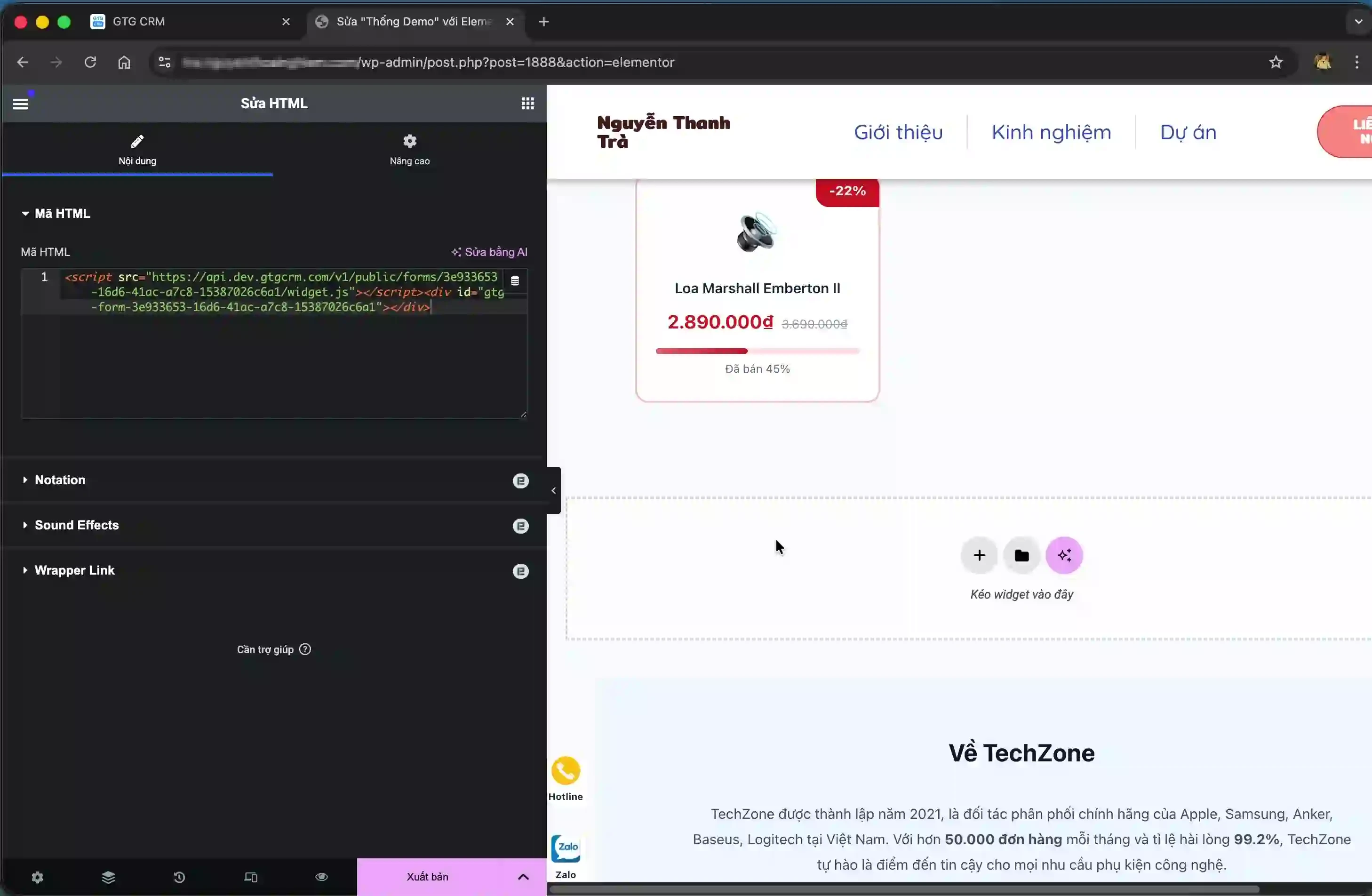
Liitä kopioitu koodinpätkä tähän HTML-lohkoon ja tallenna sivu.
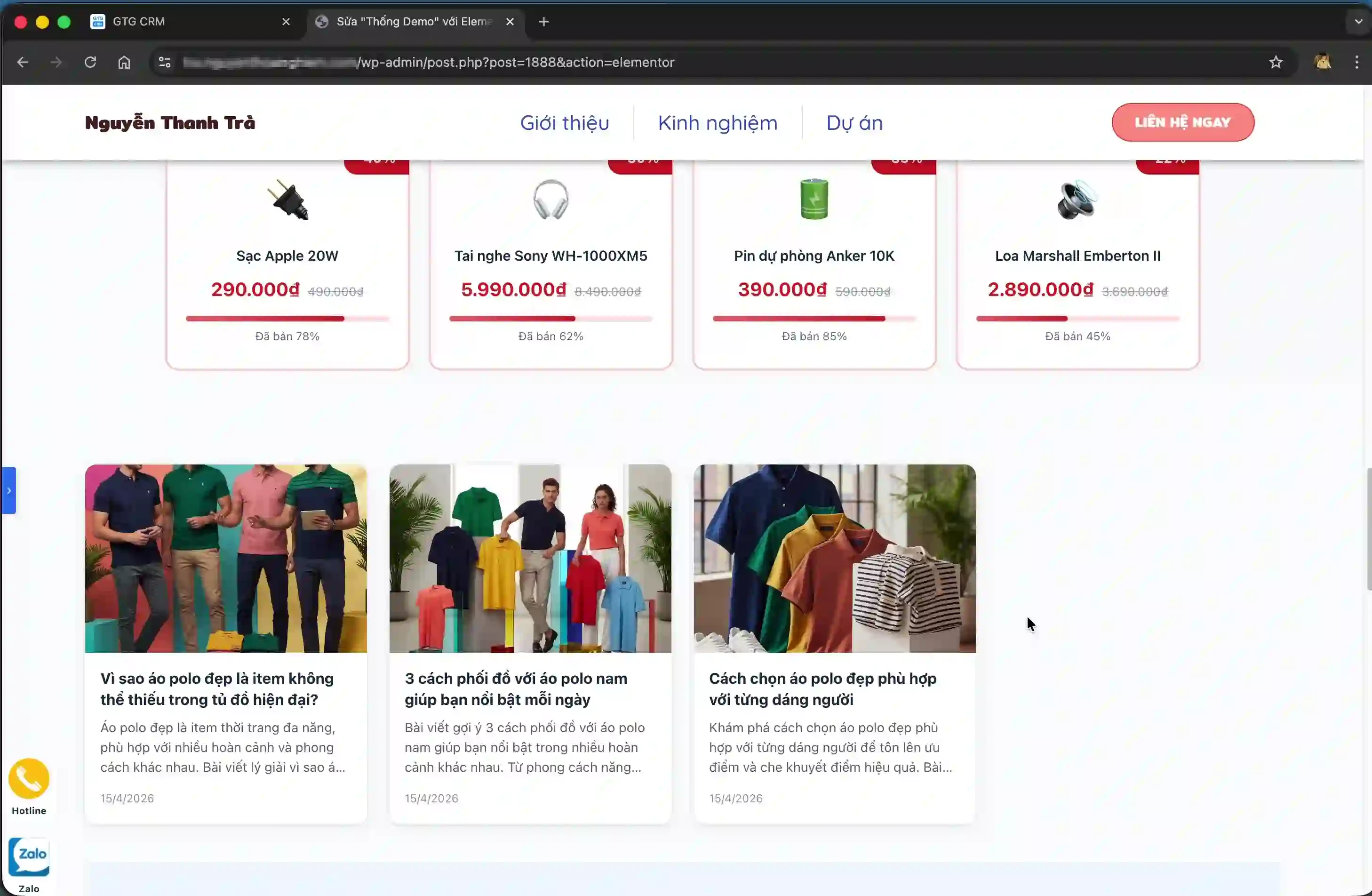
Kun tarkastelet sivua verkkosivustolla, GTG CRM:n artikkeliluettelo näytetään automaattisesti integroidulla ulkoasulla.
Vaihe 4: Luo API-avain yksityiskohtaisen artikkelinäkymän saamiseksi
Jotta käyttäjät voivat napsauttaa ja tarkastella yksityiskohtaista tietoa kustakin artikkelista, sinun on luotava API-avain. Palaa GTG CRM:n integraatiosivulle ja napsauta "Luo API-avain" -painiketta.
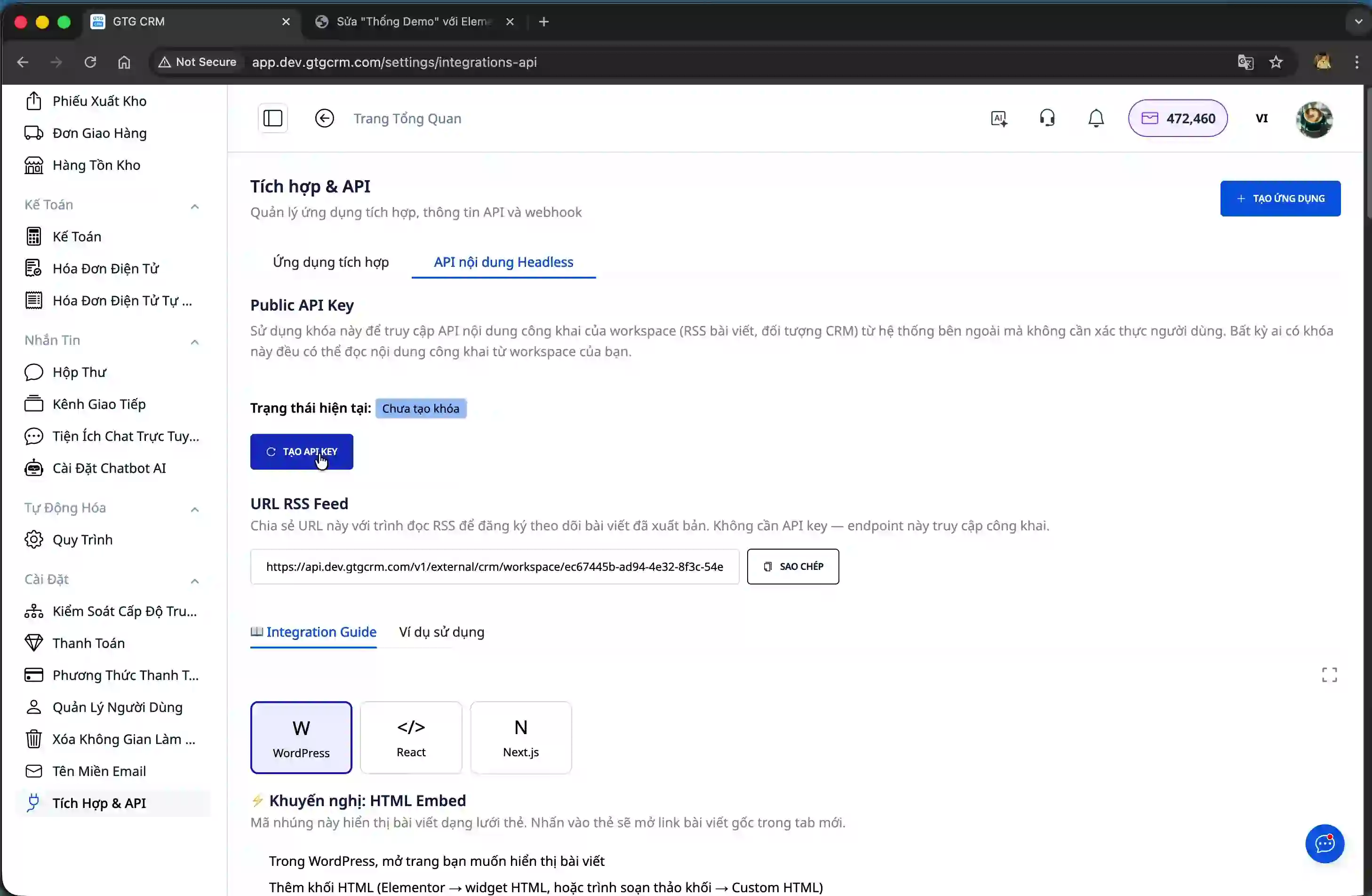
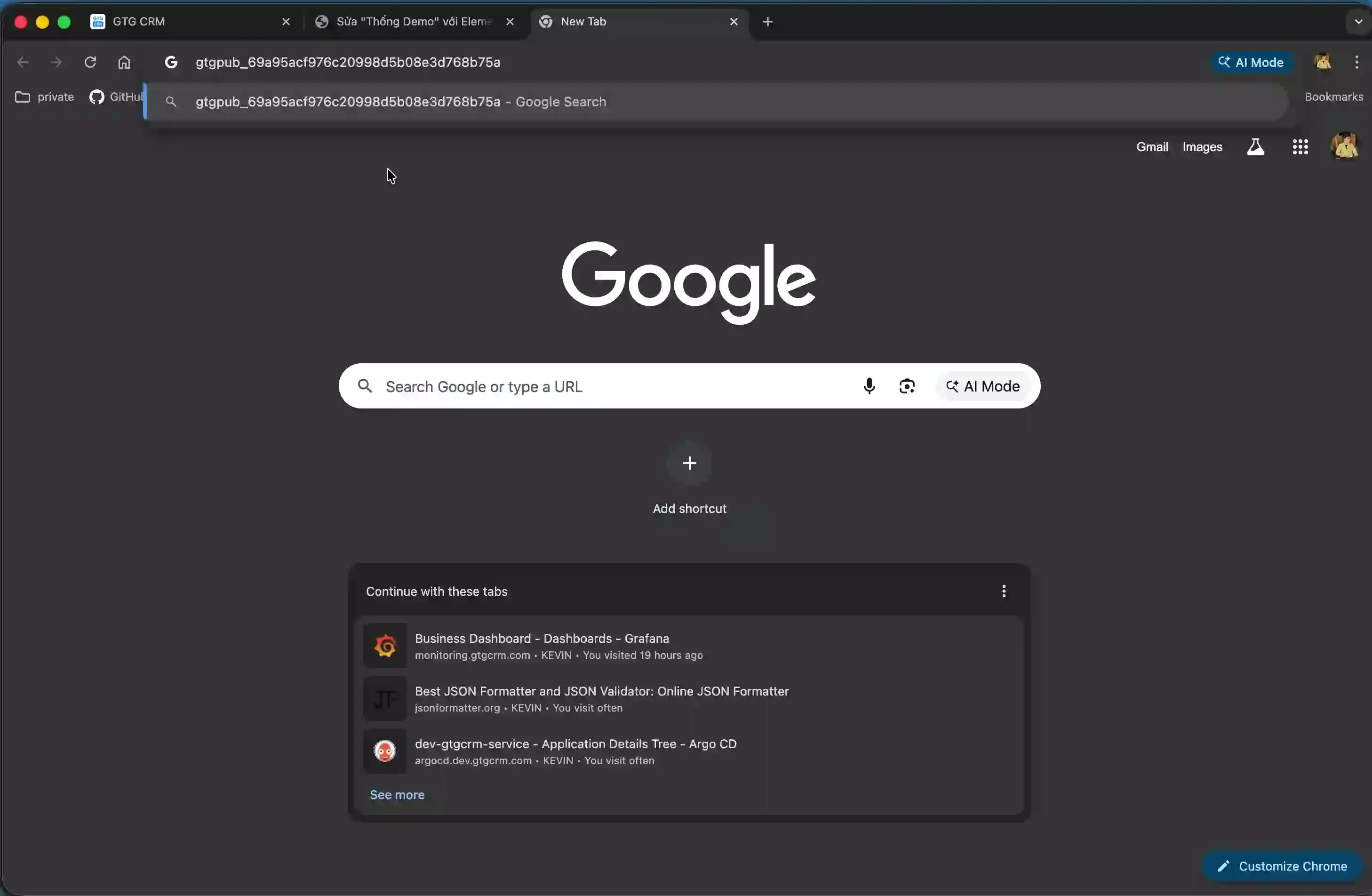
Järjestelmä luo yksilöllisen API-avaimen. Kopioi tämä API-avain ja säilytä se turvallisesti, sillä tarvitset sitä seuraavassa vaiheessa.
Vaihe 5: Artikkelin yksityiskohtasivun integrointi
Vieritä alas toiseen ohjeeseen "Artikkelilista + Artikkelin yksityiskohdat". Kopioi vastaava HTML-koodinpätkä.
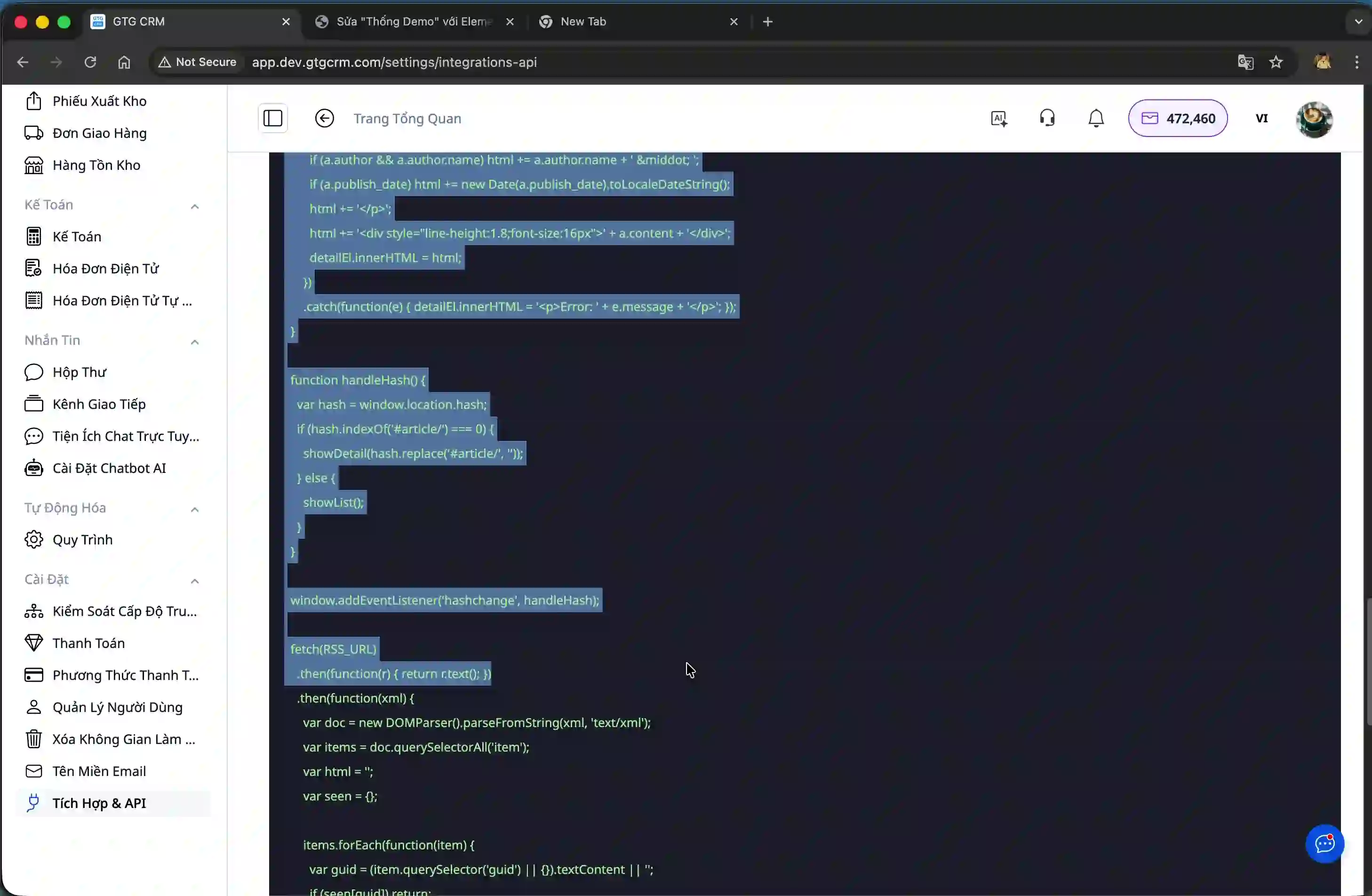
Kuten vaiheessa 3, lisää uusi Mukautettu HTML-lohko WordPressiin ja liitä koodinpätkä siihen.
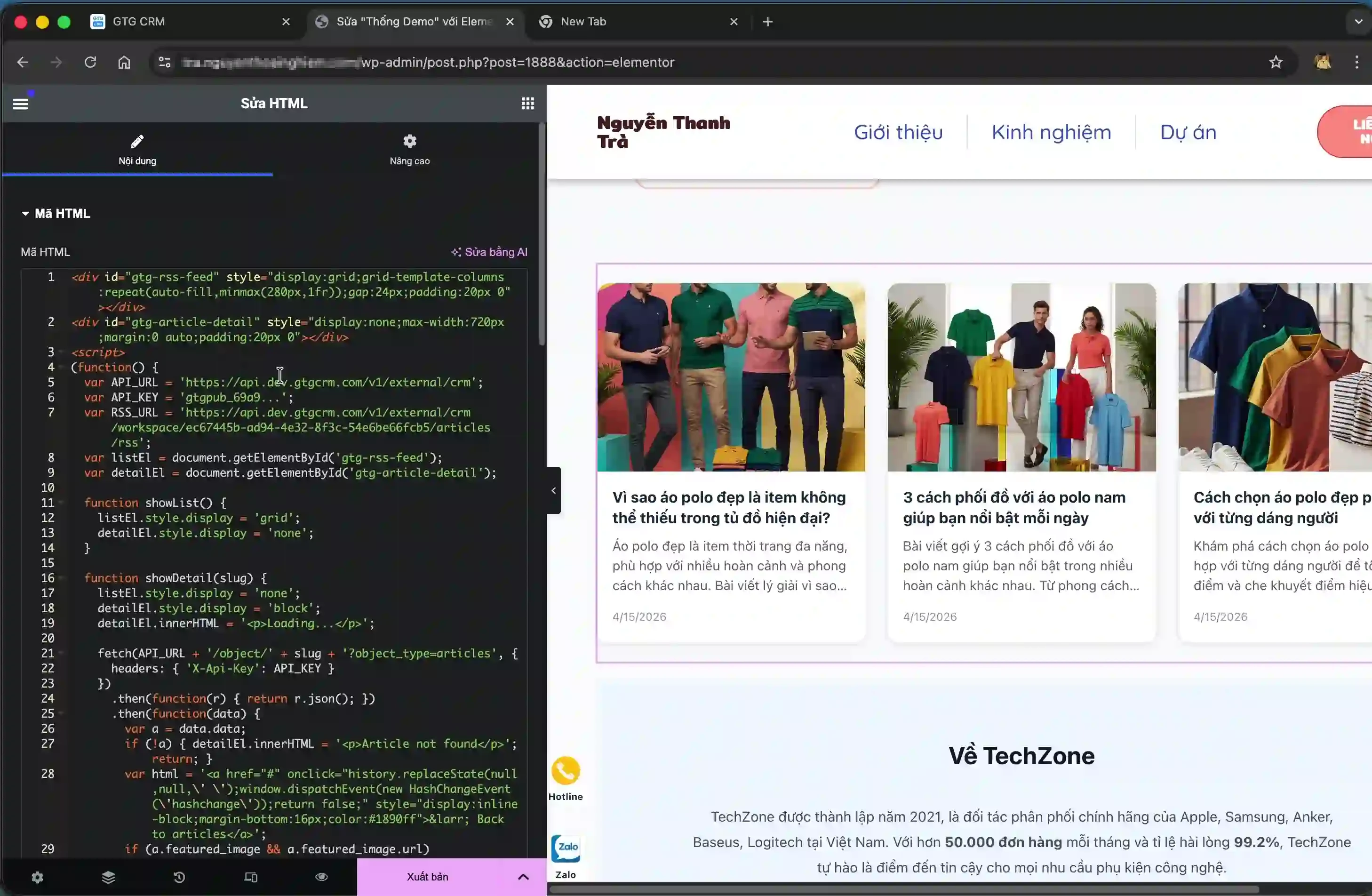
Tärkeä huomio: Tässä koodinpätkässä sinun on korvattava lainausmerkkien välinen osa vaiheessa 4 luomallasi API-avaimella. Etsi kohta, jossa on muotoilu `'YOUR_API_KEY'`, ja korvaa se todellisella API-avaimellasi.
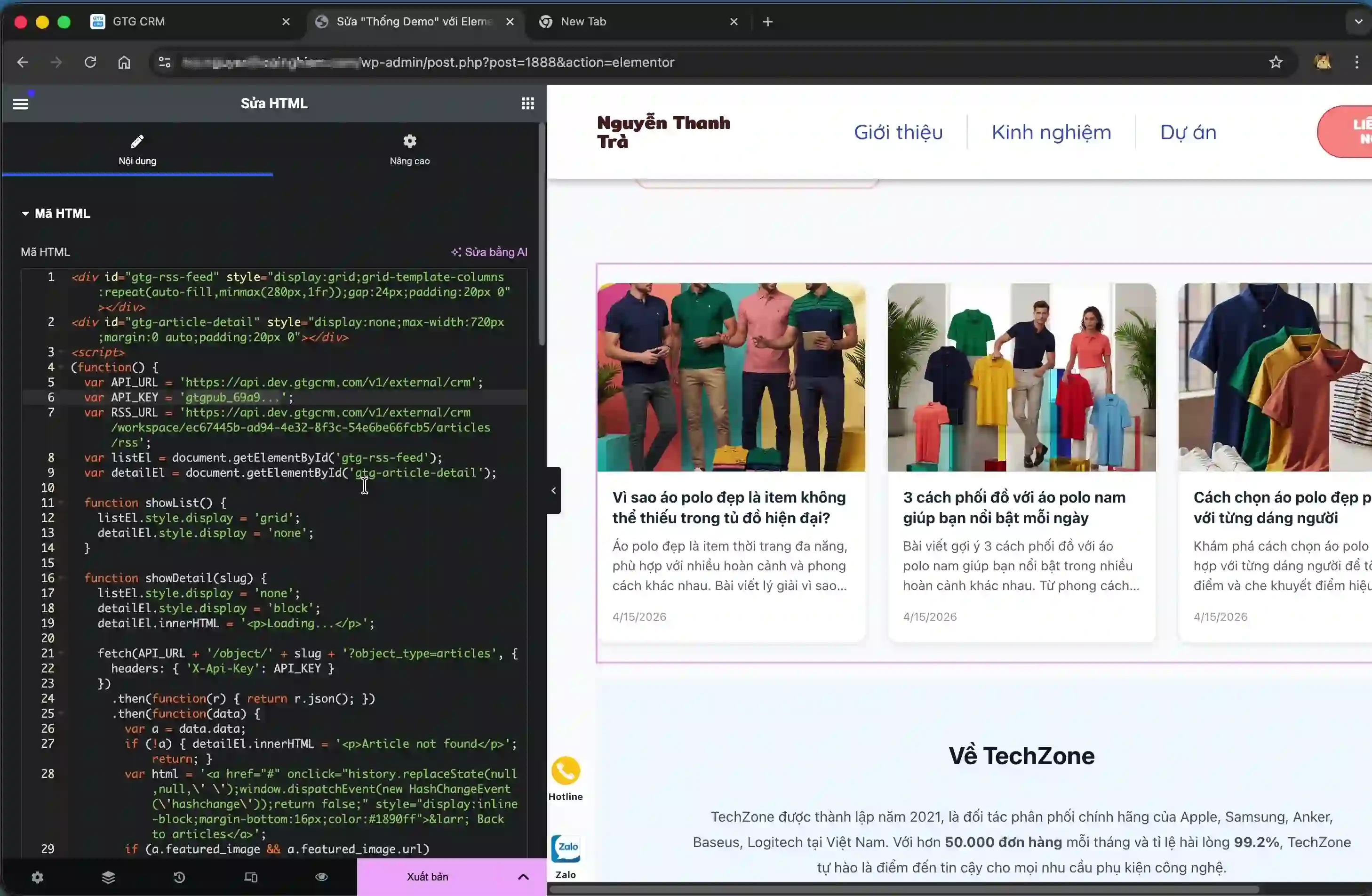
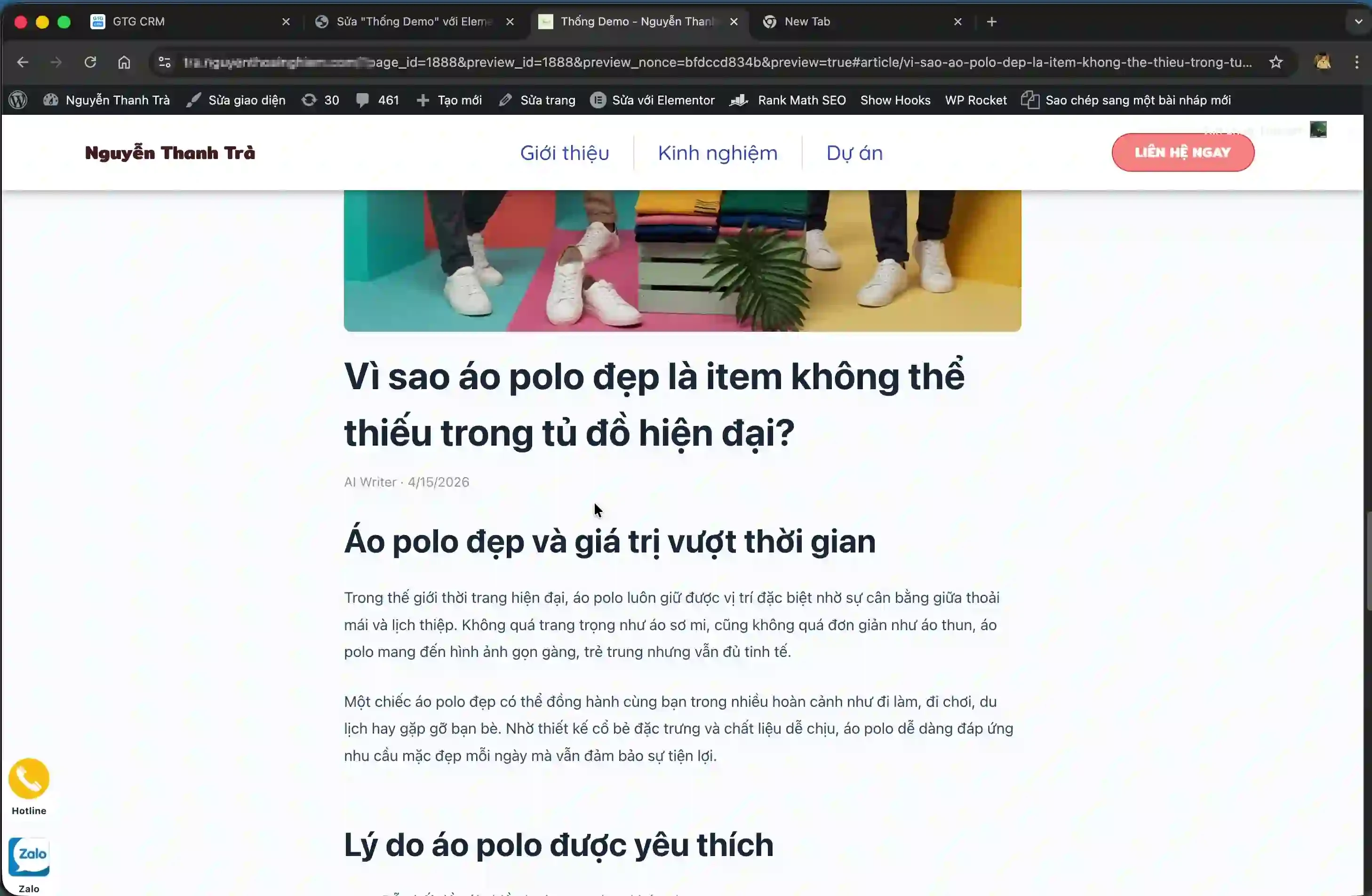
Kun olet korvannut API-avaimen, tallenna WordPress-sivu. Nyt kun käyttäjä napsauttaa mitä tahansa artikkelia listasta, hänet ohjataan yksityiskohtasivulle, jossa on täydellinen sisältö.
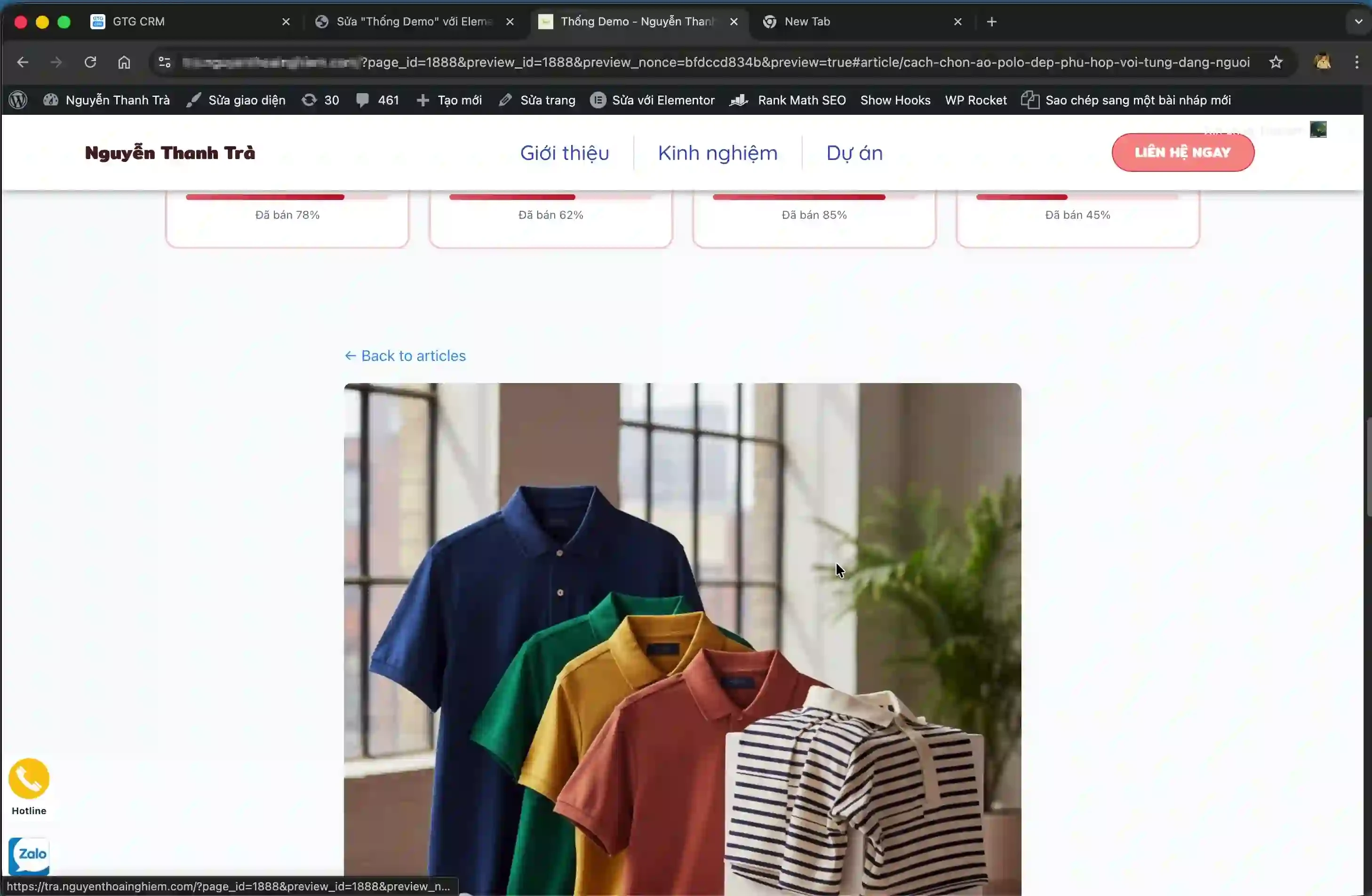
Käyttäjät voivat palata listaan ja katsoa muita artikkeleita helposti.
Ominaisuuden edut
- Säästää aikaa synkronoimalla sisällön automaattisesti manuaalisen kopioinnin sijaan
- Varmistaa sisällön yhtenäisyyden CRM-järjestelmän ja ulkoisen verkkosivuston välillä
- Päivittää sisältöä helposti yhdestä lähteestä ilman muokkaamista useilla alustoilla
- Parantaa markkinointia ja asiakastukea jakamalla tietoa nopeasti
- Joustava integrointi eri verkkosivustoalustoihin
Tärkeitä huomioita
Kun käytät artikkelien integrointiominaisuutta, sinun on otettava huomioon seuraavat kohdat vakaan toiminnan varmistamiseksi:
- API-avain on tärkeä turvallisuustieto, älä jaa sitä julkisesti tai paljasta sitä helposti saatavilla olevassa lähdekoodissa
- Jos et korvaa oikeaa API-avainta artikkelin yksityiskohtien koodinpätkässä, yksityiskohtien katseluominaisuus ei toimi
- Varmista, että liität koodinpätkän oikeaan Mukautettu HTML-lohkoon WordPressissä, ei tavalliseen tekstilohkoon
- Jos muutat artikkelin sisältöä GTG CRM:ssä, verkkosivusto päivittyy automaattisesti ilman lisätoimia
- WordPressin muokkaustilassa artikkelit eivät ehkä näy täysin, käytä "Esikatselua" tarkistaaksesi todellisen ulkoasun


