

1. Pääsy Brand Identityyn
Vaihe 1: Kirjaudu sisään GTG CRM:ään
Kirjaudu sisään GTG CRM -tilillesi.
Vaihe 2: Avaa Brand Identity -valikko
Katso vasemmalla olevaa työkalupalkkia, etsi kohta "Luo brändi" ja napsauta sitä.
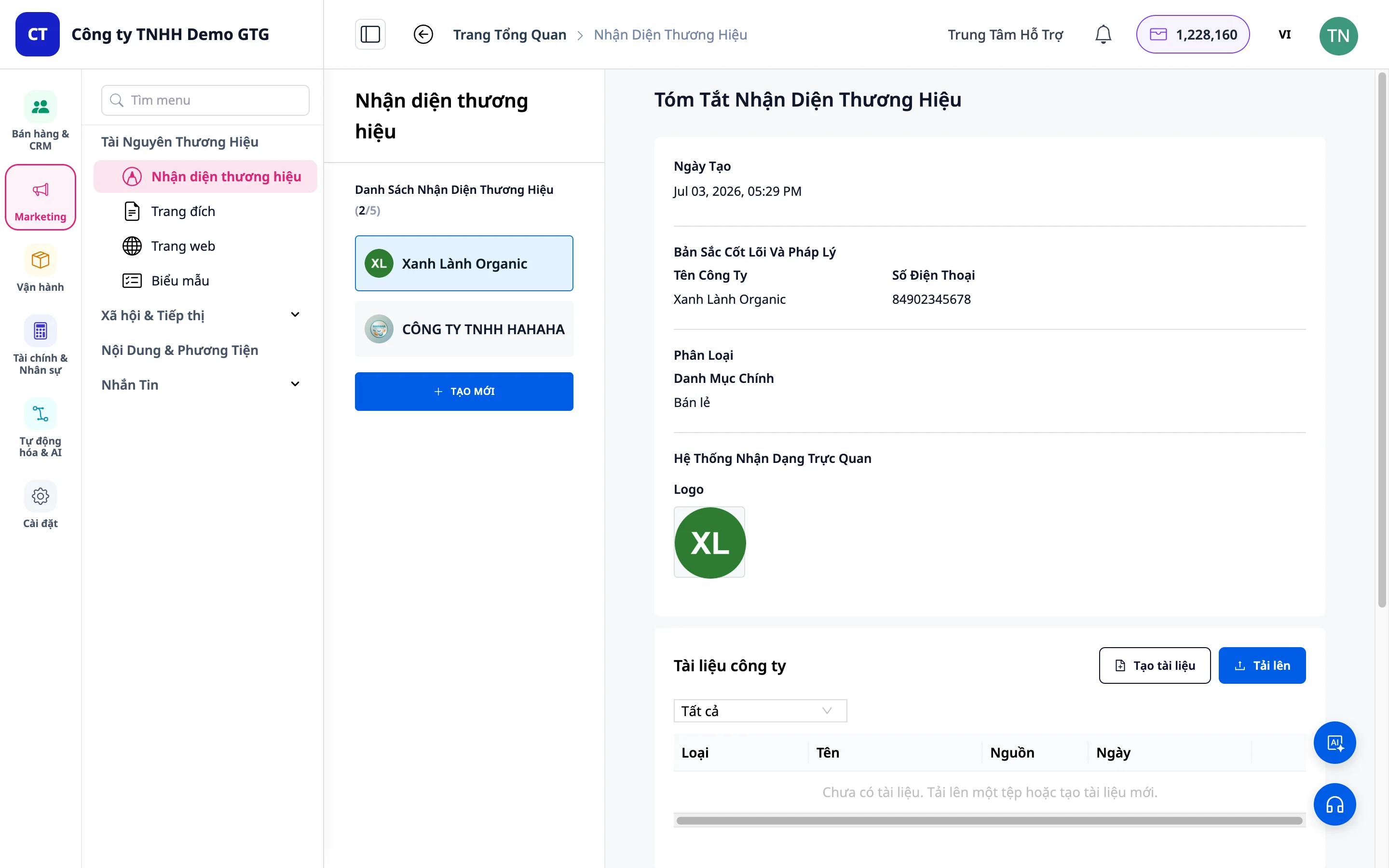
2. Katso brändilista
- Näet luotujen brändien luettelon
- Napsauta brändiä nähdäksesi yksityiskohtaiset tiedot
- Napsauta "Luo uusi" aloittaaksesi uuden brändin luomisen
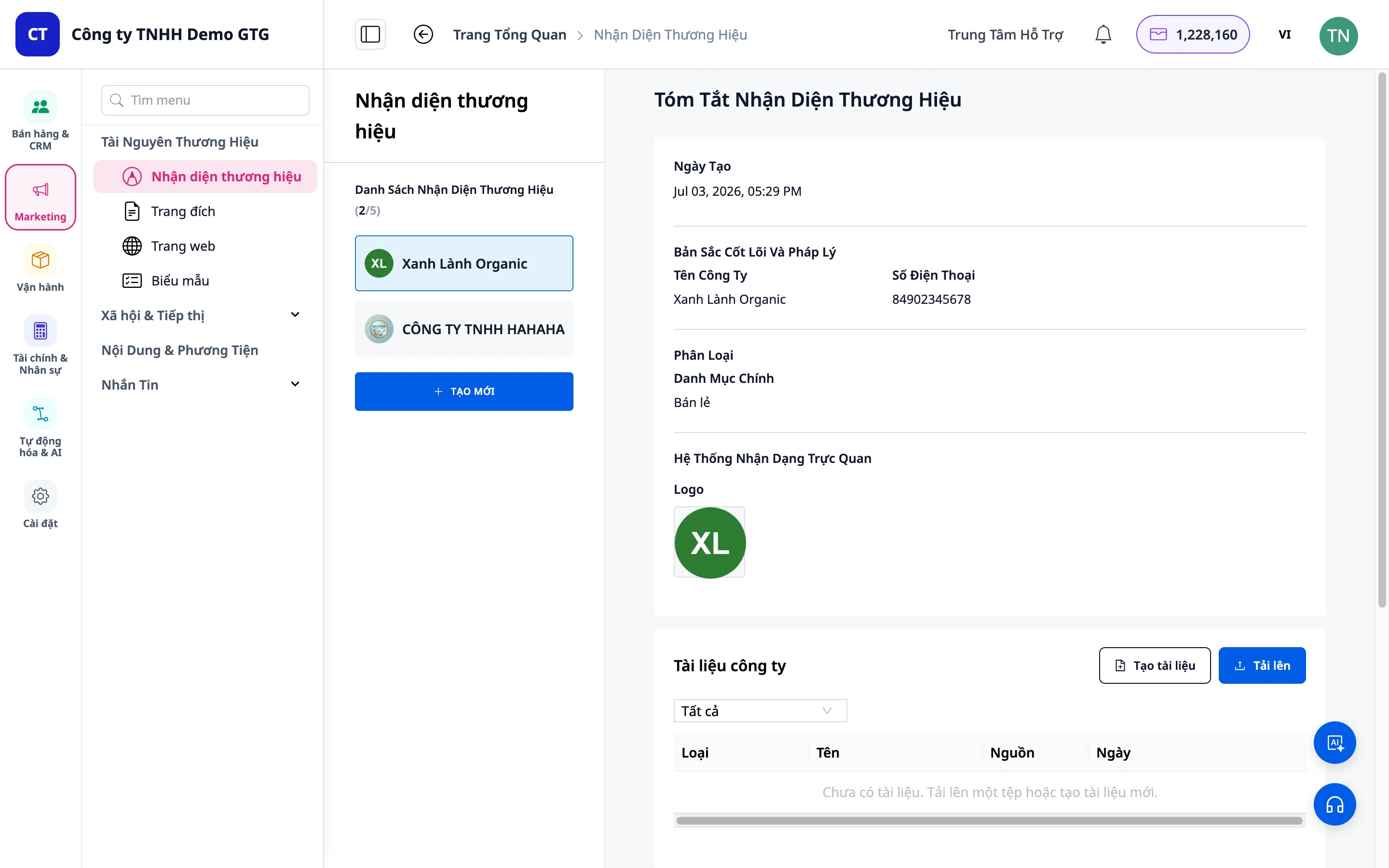
3. Vaihe 1: Perustiedot
Pakolliset tiedot (punaisella tähdellä *)
- Yrityksen nimi: Syötä brändisi nimi
- Esimerkki: "WHATEVER STUDIO"
- Puhelinnumero: Syötä pääyhteysnumero
Valinnaiset tiedot
- Sähköposti: Voidaan jättää tyhjäksi, jos ei tarvita
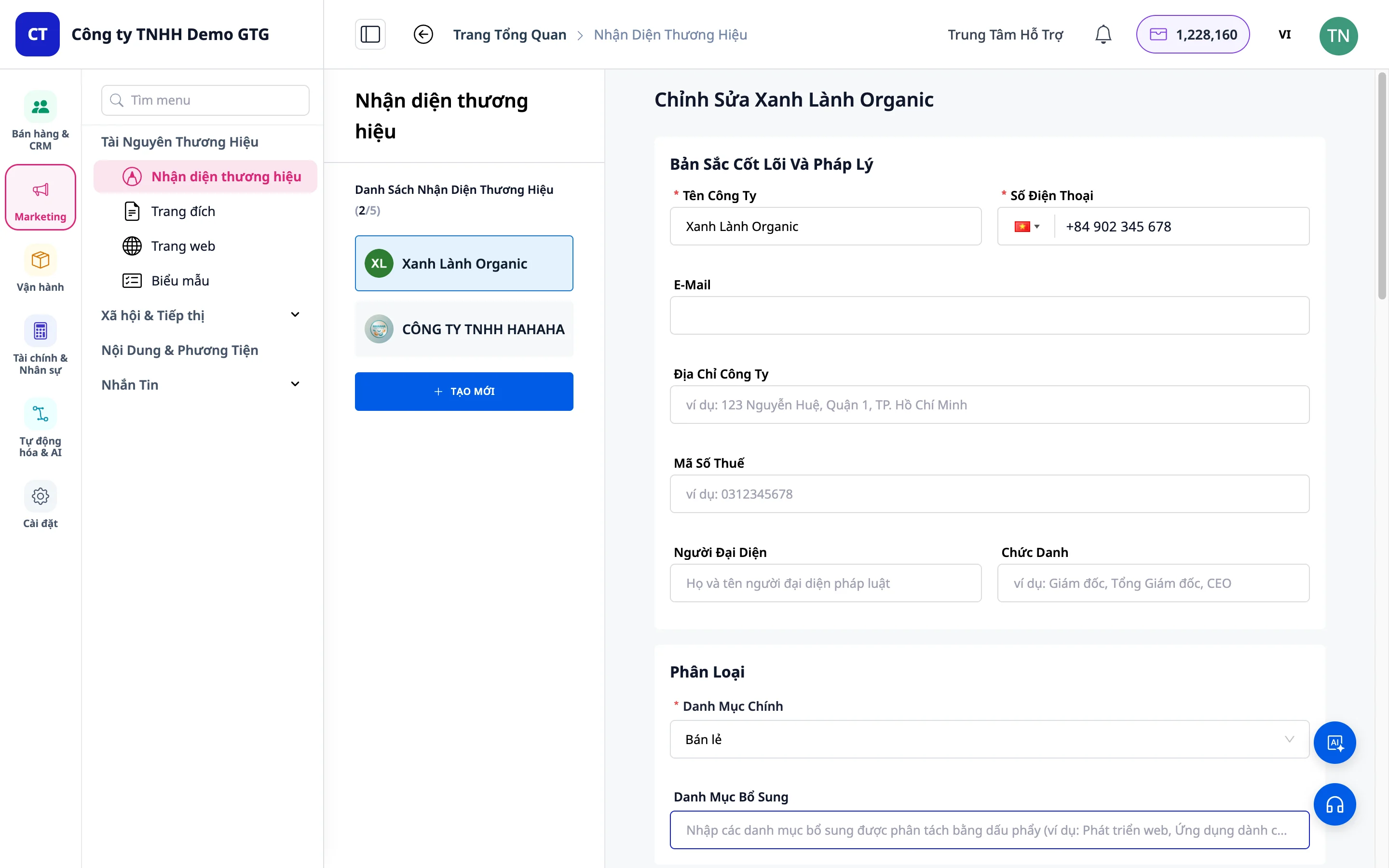
4. Vaihe 2: Toimialaluokitus
- Valitse yrityksellesi sopiva toimiala
- Esimerkki: Muoti, F&B, Teknologia jne.
Huomautus: Toimiala auttaa tekoälyä luomaan paremmin yrityksesi alaasi sopivan vision, mission ja värimaailman.
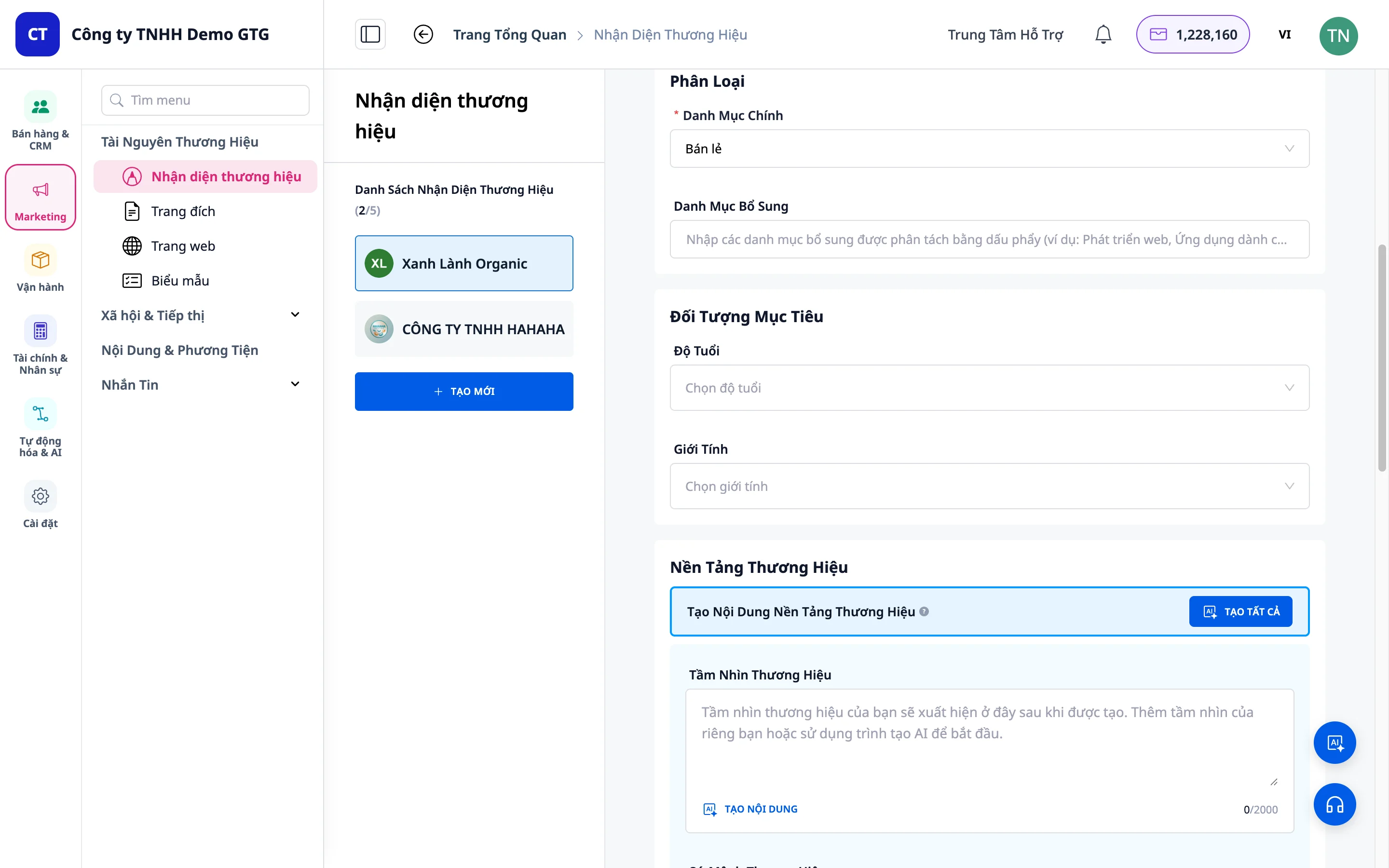
5. Vaihe 3: Kohderyhmä
Ikäryhmä
- Syötä kohdeasiakkaidesi ikähaarukka
- Esimerkki: "18-34 vuotta"
Sukupuoli
- Valitse: Mies, Nainen tai Kaikki
- Voit valita useita vaihtoehtoja
6. Vaihe 4: Brändin Perusta
Tämä on tärkein osa brändi-identiteettiä.
Tapaus 1: Sisältö on valmiina
- Jos visio, missio, ydinarvot ovat jo olemassa → täytä vastaavat kentät
Tapaus 2: Käytä tekoälyä (Suositellaan)
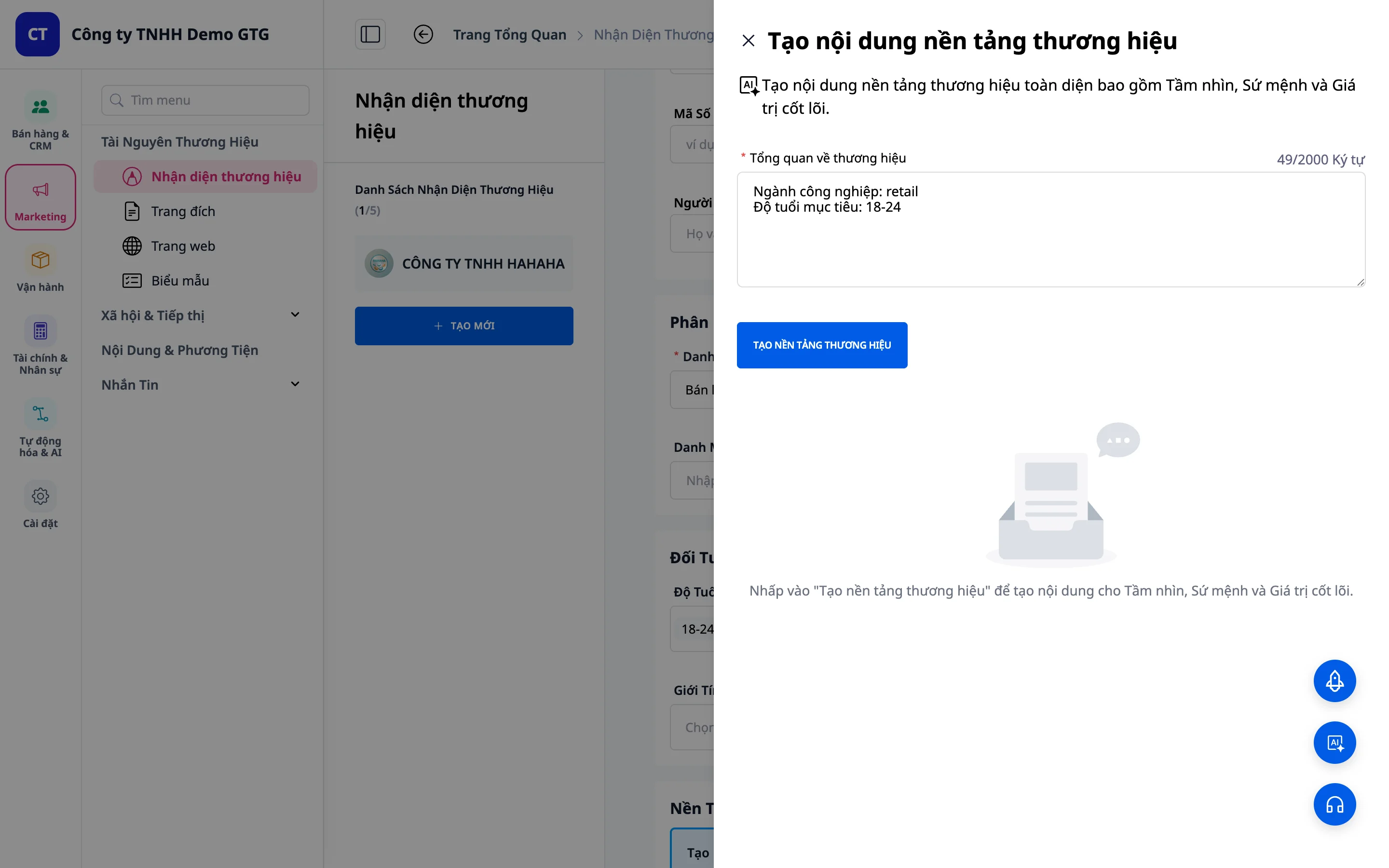
- Napsauta AI Assistant
- Järjestelmä näyttää syöttämäsi tiedot
- Valitse kieli: Kirjoita "Kirjoita suomeksi", jos haluat sisällön suomeksi
- Napsauta "Luo brändin perusta"
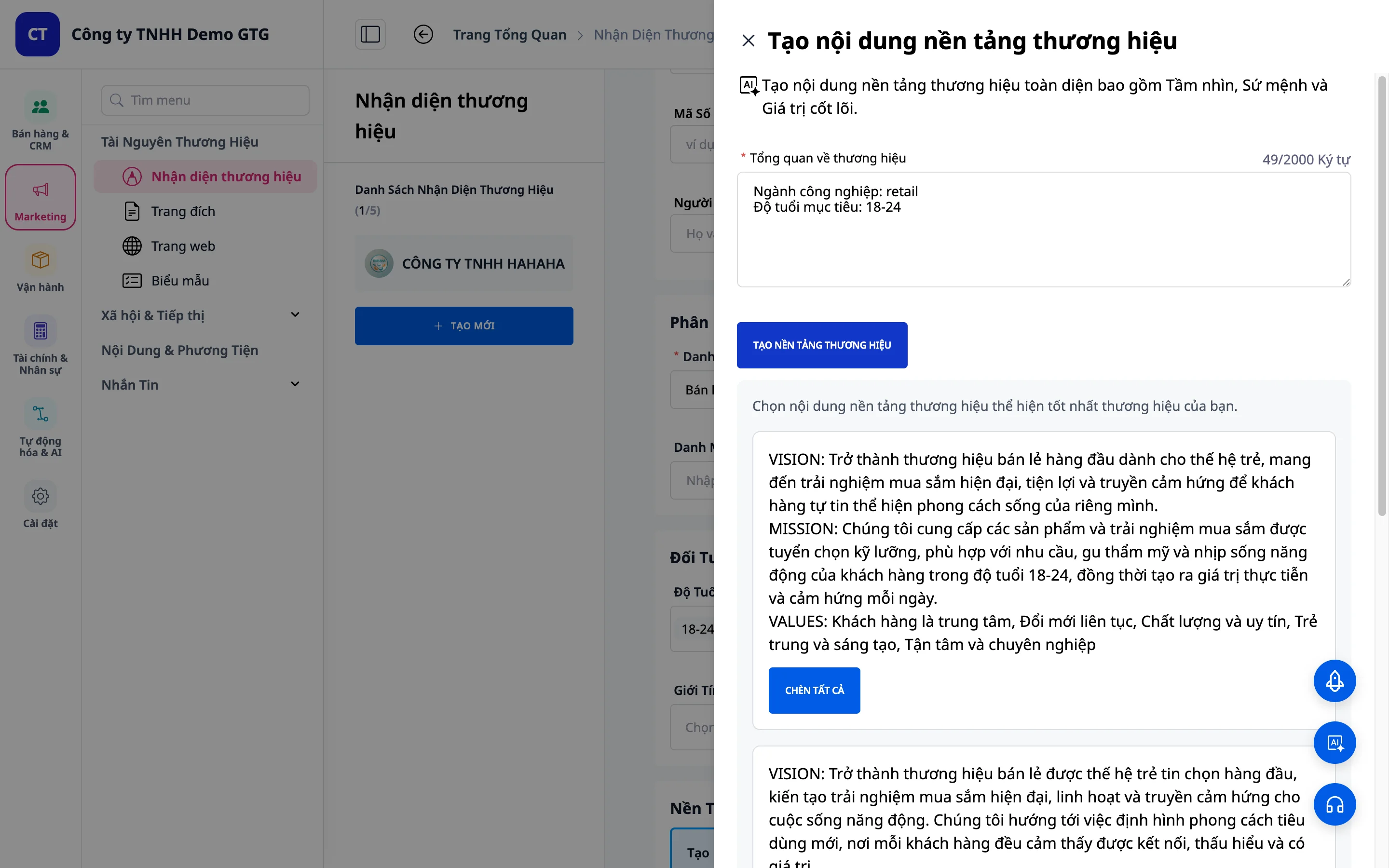
- Tekoäly luo 3 eri vaihtoehtoa
- Valitse sopivin vaihtoehto
- Napsauta "Valitse" ottaaksesi sen käyttöön
7. Vaihe 5: Visuaalinen tunnusjärjestelmä
Tapaus 1: Logo ja värit ovat valmiina
- Valitse väri: - Napsauta värivalitsinta - Tai syötä värikoodi suoraan
- Lataa logo: - Napsauta "Lataa logo" - Valitse tiedosto tietokoneeltasi
Tapaus 2: Ei ole valmiina (Käytä tekoälyä)
Luo värimaailma
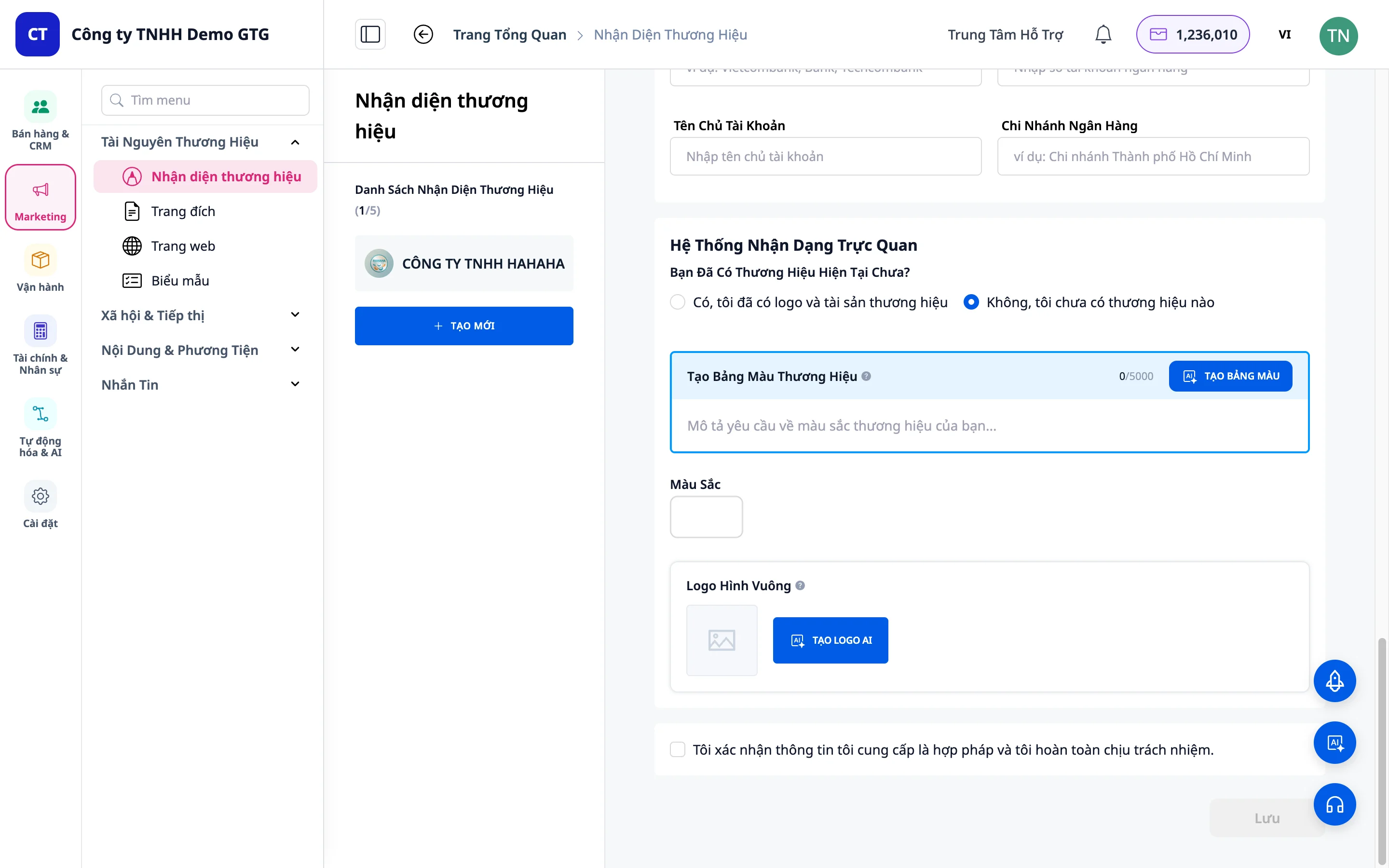
- Napsauta "Ei, minulla ei ole vielä brändiä"
- Napsauta "Luo värimaailma"
- Kuvaile haluamasi värit (esim. "Sininen ja valkoinen")
- Napsauta "Luo tulokset"
- Tekoäly luo useita vaihtoehtoja → valitse mieleisesi värimaailma
Luo logo
- Klikkaa "AI-logogeneraattori"
- AI luo logon automaattisesti bränditietojen perusteella
- Jos et ole tyytyväinen: Klikkaa "Luo lisää" saadaksesi lisää vaihtoehtoja
- Valitse haluamasi logo → klikkaa "Lisää brändilogoihin"
Vinkki: Ladatut logot ilmestyvät automaattisesti kaikkiin PPTX-dioihin, kun käytät AI Video Studiota (alkaen 5/2026).
8. Vaihe 6: Viimeistely & Tallennus
- Tarkista kaikki tiedot
- Klikkaa "Vahvista"
- Klikkaa "Tallenna" tallentaaksesi brändi-identiteetin
9. Vaihe 7: Lakisääteiset & Pankkitiedot
Kun olet tallentanut brändi-identiteetin, voit lisätä lakisääteiset tiedot, jotta järjestelmä täyttää ne automaattisesti virallisiin asiakirjoihin.
Miten päästä käsiksi
- Klikkaa luomaasi brändiä (tai brändiä, jota haluat päivittää)
- Klikkaa "Päivitä"
- Vieritä kohtaan "Lakisääteiset tiedot"
Täytettävät kentät
Yrityksen lakisääteiset tiedot
| Kenttä | Kuvaus | Pakollinen |
|---|---|---|
| Yrityksen osoite | Liiketoiminnan rekisteröintiosoite | Suositeltava |
| Verotunniste (VAT-numero) | 10-13 numeroinen verotunniste | Suositeltava |
| Edustajan nimi | Koko etu- ja sukunimi | Suositeltava |
| Titteli | Esim. "Toimitusjohtaja", "CEO", "Pääjohtaja" | Suositeltava |
Pankkitiedot
| Kenttä | Kuvaus |
|---|---|
| Pankin nimi | Esim. OP, Nordea |
| Tilinumero | Tilisiirron tilinumero |
| Tilinhaltija | Tilinhaltijan nimi (yleensä yrityksen nimi) |
| Haara | Pankin konttori |
Esimerkki tietojen täyttämisestä
Osoite: 123 Pääkatu, Kaupunginosa 1, Alue 1, Kaupunki Verotunniste: 0123456789 Edustaja: Matti Meikäläinen Titteli: Toimitusjohtaja
Automaattinen käyttö
Kun tiedot on täytetty, järjestelmä käyttää automaattisesti näitä tietoja, kun:
| Toimenpide | Käytetyt tiedot |
|---|---|
| PPTX:n luonti AI Video Studion kautta | Logo + yrityksen nimi kaikissa dioissa |
| Esityksen PPTX-luonti | Yrityksen nimi + osoite + verotunniste |
| Sopimuksen DOCX-luonti | Yrityksen nimi + verotunniste + edustajan nimi + titteli |
| Tarjouspyynnön PDF-luonti | Logo + verotunniste + pankkitiedot |
| AI Biz Assistant luo asiakirjoja | Kaikki täydelliset lakisääteiset tiedot |
Tärkeää: Lakisääteiset tiedot täytetään kerran ja niitä käytetään aina, sinun ei tarvitse muistaa tai syöttää niitä uudelleen jokaista asiakirjaa varten.
4. Lakisääteisten tietojen tallennus
Kun olet täyttänyt tiedot, klikkaa "Tallenna" ottaaksesi muutokset käyttöön.
10. Brändin hallinta luomisen jälkeen
Brändin yksityiskohtien tarkastelu
- Klikkaa brändiä luettelossa
- Tarkastele kaikkia luotuja tietoja
Brändin asettaminen oletusarvoksi
- Siirrä liukusäädintä "Aseta oletusarvoksi"
- Oletusbrändiä käytetään muihin toimintoihin (AI Video Studio, Laskeutumissivut jne.)
Brändin muokkaaminen
- Klikkaa "Päivitä"
- Muuta mitä tahansa tietoa (mukaan lukien lakisääteiset tiedot, kun edustaja vaihtuu)
- Klikkaa "Tallenna" ottaaksesi muutokset käyttöön
Brändin poistaminen
- Paina "Poista", jos et tarvitse sitä enää
- Huomio: Tätä toimenpidettä ei voi peruuttaa
11. Vinkkejä Tehokkaaseen Käyttöön
Parhaan Brand Identityn Saavuttaminen
- Tarkat syötteet: Mitä enemmän tietoa, sitä tarkempaa sisältöä tekoäly luo
- Määrittele kohdeyleisösi tarkasti: Auttaa tekoälyä ymmärtämään sopivan sävyn ja tyylin
- Kokeile useita vaihtoehtoja: Älä tyydy ensimmäiseen vaihtoehtoon, vertaile eri valintoja
- Muokkaa myöhemmin: Voit muokata tekoälyn luomaa sisältöä sopivammaksi
Lakisääteiset Tiedot
- Täytä heti brändin luomisen jälkeen: Erityisesti jos luot säännöllisesti PPTX/DOCX-dokumentteja kumppaneille
- Päivitä edustajan vaihtuessa: Vältä kumppaneille lähetettävissä dokumenteissa väärän allekirjoittajan nimeä
- Tarkista veronumero (MST): Sopimuksen virheellinen veronumero voi aiheuttaa oikeudellisia ongelmia
Visuaalinen Suunnittelu
- Värit: Valitse 2-3 pääväriä, jotta vältät liiallisen monimutkaisuuden
- Yksinkertainen logo: Mitä yksinkertaisempi logo, sitä helpompi se on muistaa ja sitä paremmin se näkyy PPTX-dioissa
- Testaa eri taustoilla: Varmista, että logo näkyy hyvin sekä vaalealla että tummalla taustalla
Yleisten Ongelmien Ratkaiseminen
| Ongelma | Ratkaisu |
|---|---|
| Logo ei sovi | Paina "Luo lisää" tai kuvaile tarkemmin |
| Värit eivät miellytä | Kokeile kuvailla eri värejä tai käytä manuaalista värivalitsinta |
| Tekoälyn luoma sisältö ei sovi | Muokkaa suoraan tekoälyn luomisen jälkeen |
| Logo ei näy PPTX-tiedostossa | Tarkista, oletko asettanut brändin oletukseksi |
| Veronumero (MST) näkyy virheellisesti dokumentissa | Siirry kohtaan Päivitä brändi → korjaa MST → Tallenna |
Yhteenveto
GTG CRM:n Brand Identity avulla:
- Rakenna täydellinen brändi-identiteetti 3 minuutissa
- Tekoäly luo automaattisesti vision, mission, logon ja väripaletit
- Lakisääteiset tiedot tallennetaan kerran - täytetään automaattisesti kaikkiin dokumentteihin
- Johdonmukaisuus PPTX-esityksistä lakisääteisiin sopimuksiin
- Helppo päivittää, kun edustaja tai osoite vaihtuu


