
1. Sähköpostieditoriin pääsy
Vaihe 1: Kirjaudu sisään GTG CRM:ään
Kirjaudu sisään GTG CRM -tilillesi.
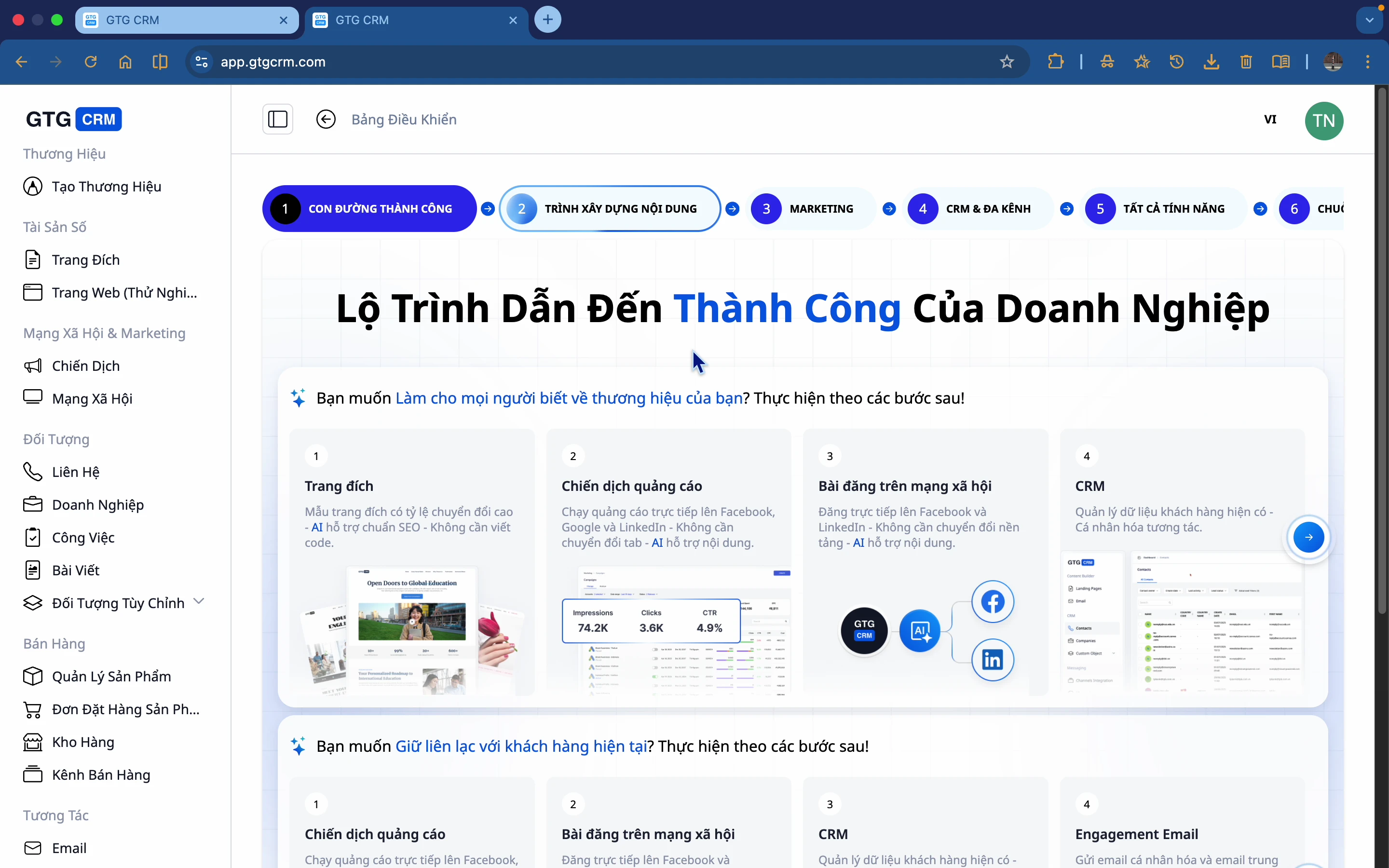
Vaihe 2: Siirry Sähköposti-valikkoon
Vieritä vasemmanpuoleisessa sivupalkissa alas kohtaan Vuorovaikutus ja napsauta Sähköposti.
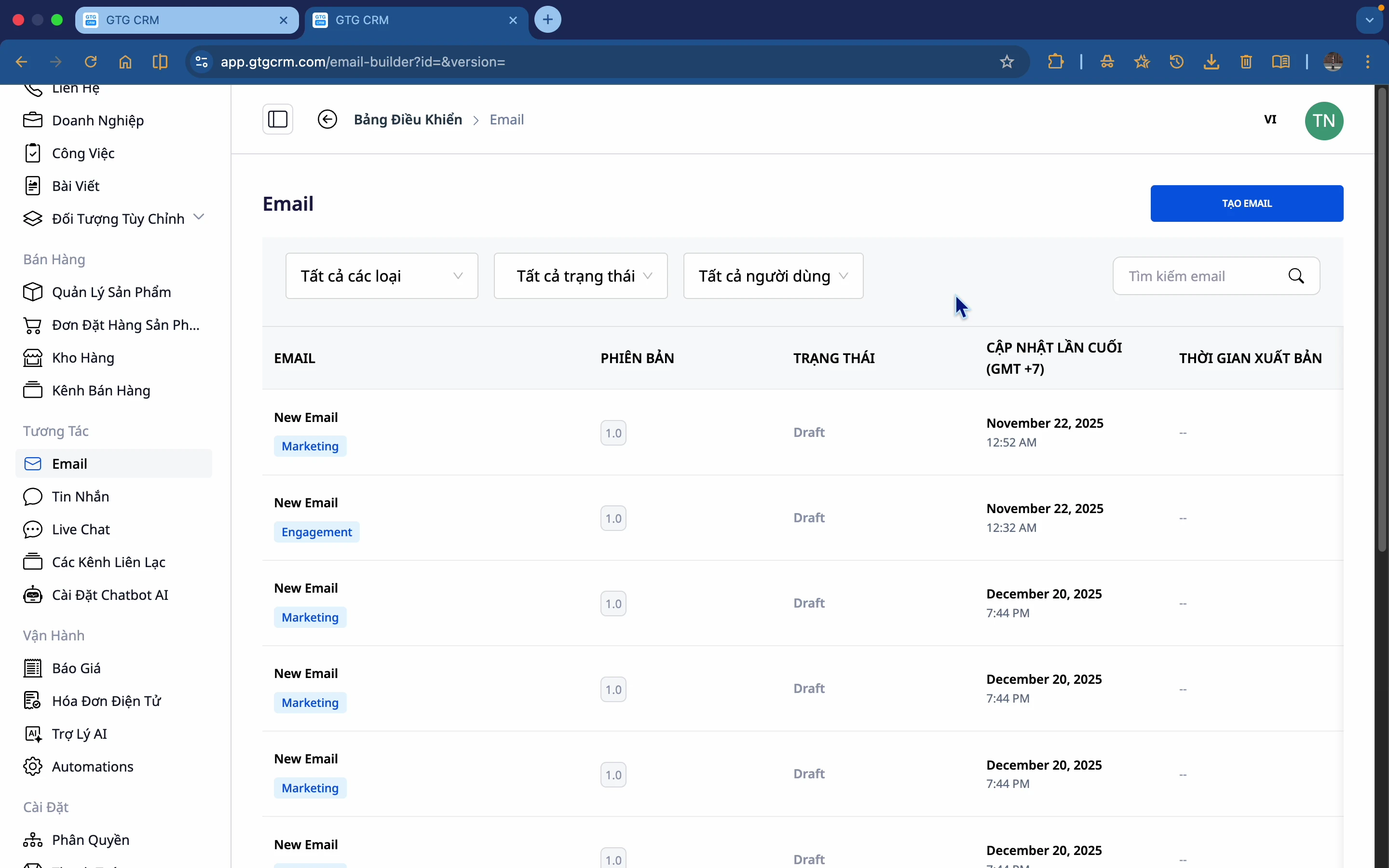
2. Näytä sähköpostiluettelo
Luodut sähköpostit
Kun siirryt Sähköposti-osioon, näet luodut sähköpostit:
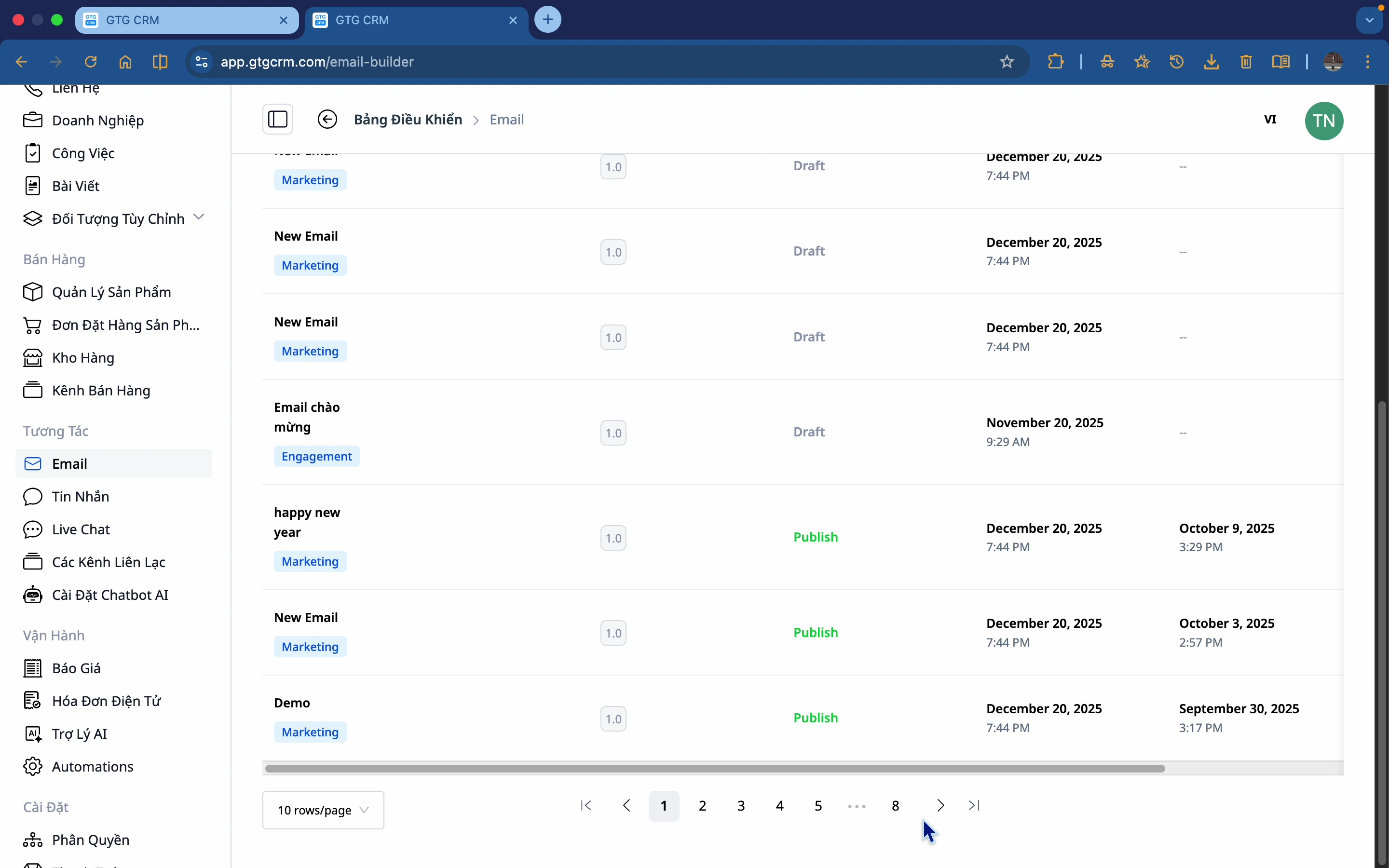
Näytettävät tiedot:
- Sähköpostityyppi: Markkinointi tai Hoiva
- Versio: 1.0 (uusi), 2.0 (muokattu kerran)...
- Tila: Luonnos, Julkaistu
- Julkaisuaika
- Viimeksi päivitetty
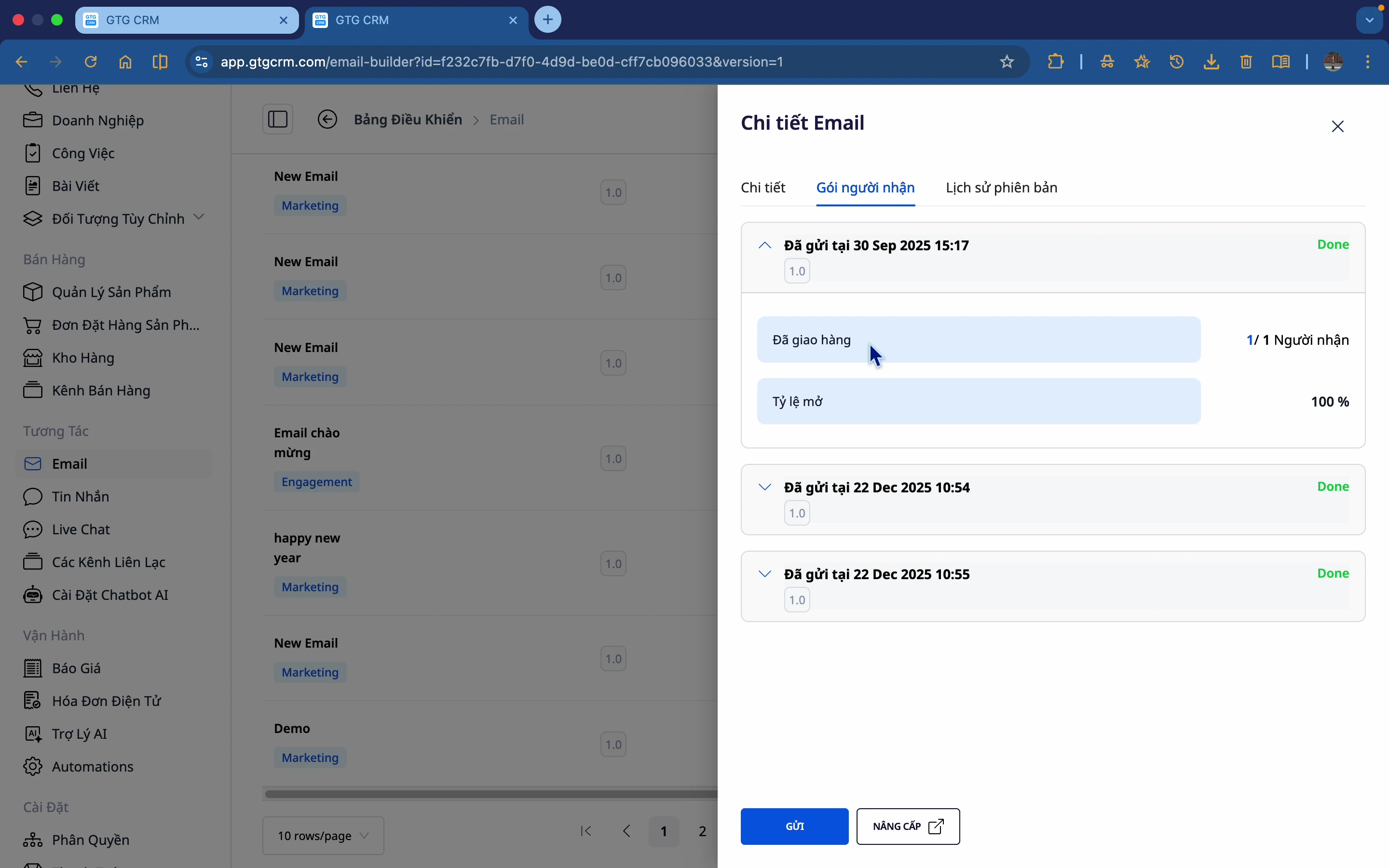
Katso yksityiskohtaiset tilastot
Napsauta sähköpostia nähdäksesi tilastot:
- Vastaanottajien määrä
- Avausaste (Open Rate)
- Versiohistoria
3. Luo sähköposti mallista
Vaihe 1: Napsauta "Luo sähköposti"
Aloita napsauttamalla Luo sähköposti -painiketta.
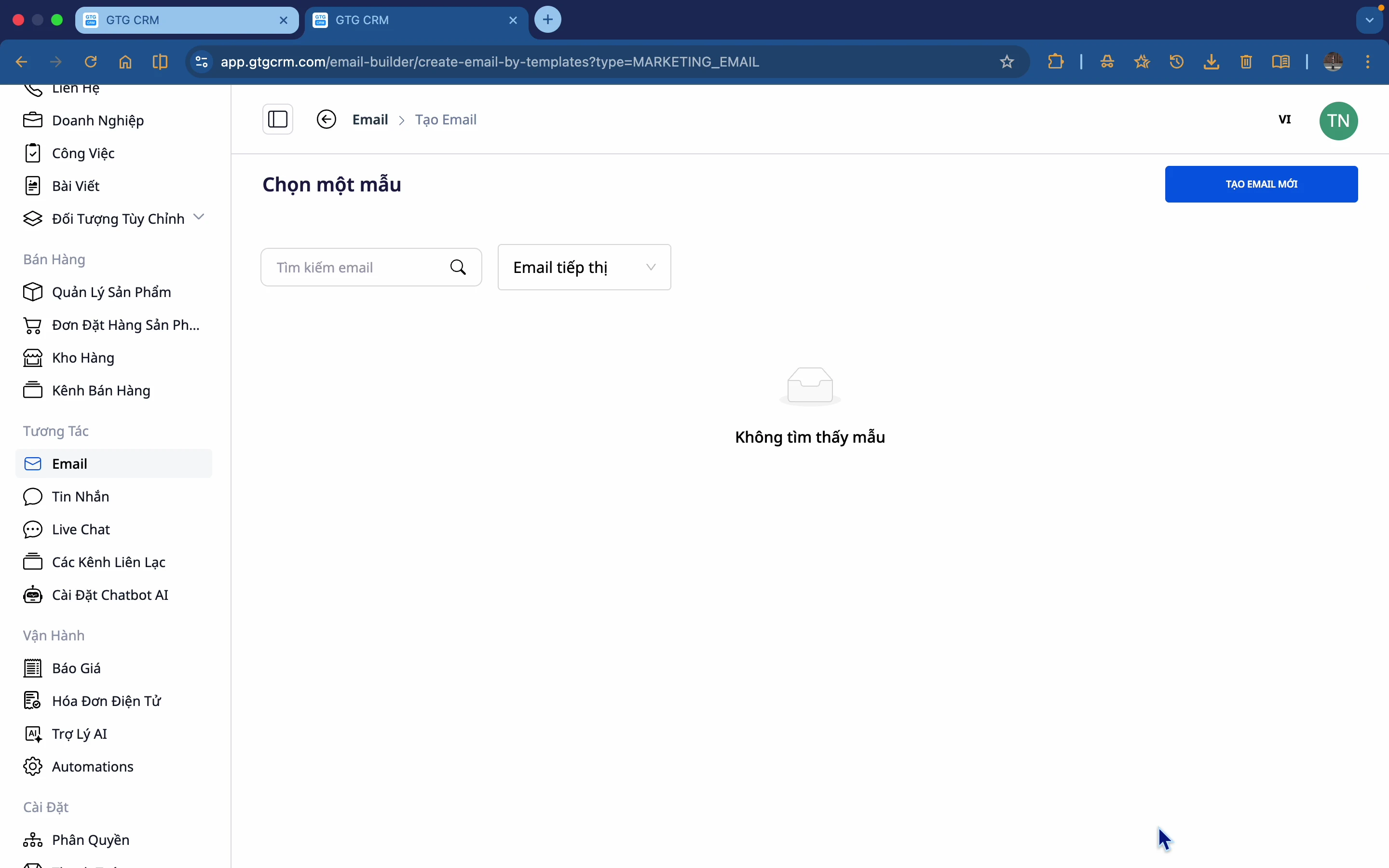
Vaihe 2: Valitse sähköpostityyppi
On 2 sähköpostityyppiä:
- Markkinointisähköposti: Tuotteiden tai tarjousten mainostaminen
- Hoivasähköposti (Nurturing): Liidien hoitaminen, automaattiset viestisarjat
Valitse Markkinointisähköposti ja napsauta Jatka.
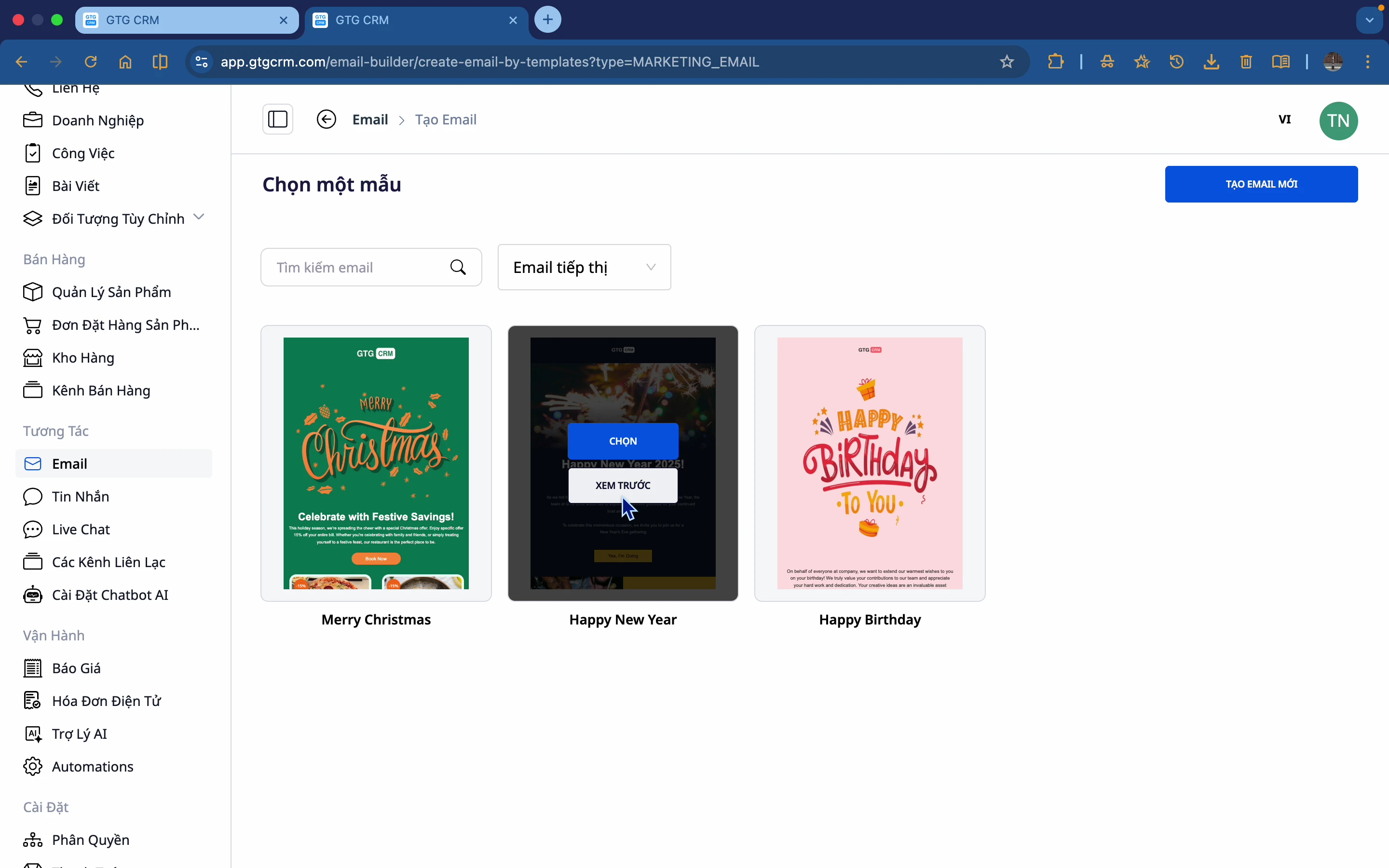
Vaihe 3: Valitse malli
GTG CRM tarjoaa monia valmiita malleja:
- Tarkastele esikatselua ennen valintaa
- Valitse tarkoitukseesi sopiva malli
Vaihe 4: Esikatsele mallia
Napsauta mallia nähdäksesi sen yksityiskohtaisen esikatselun.
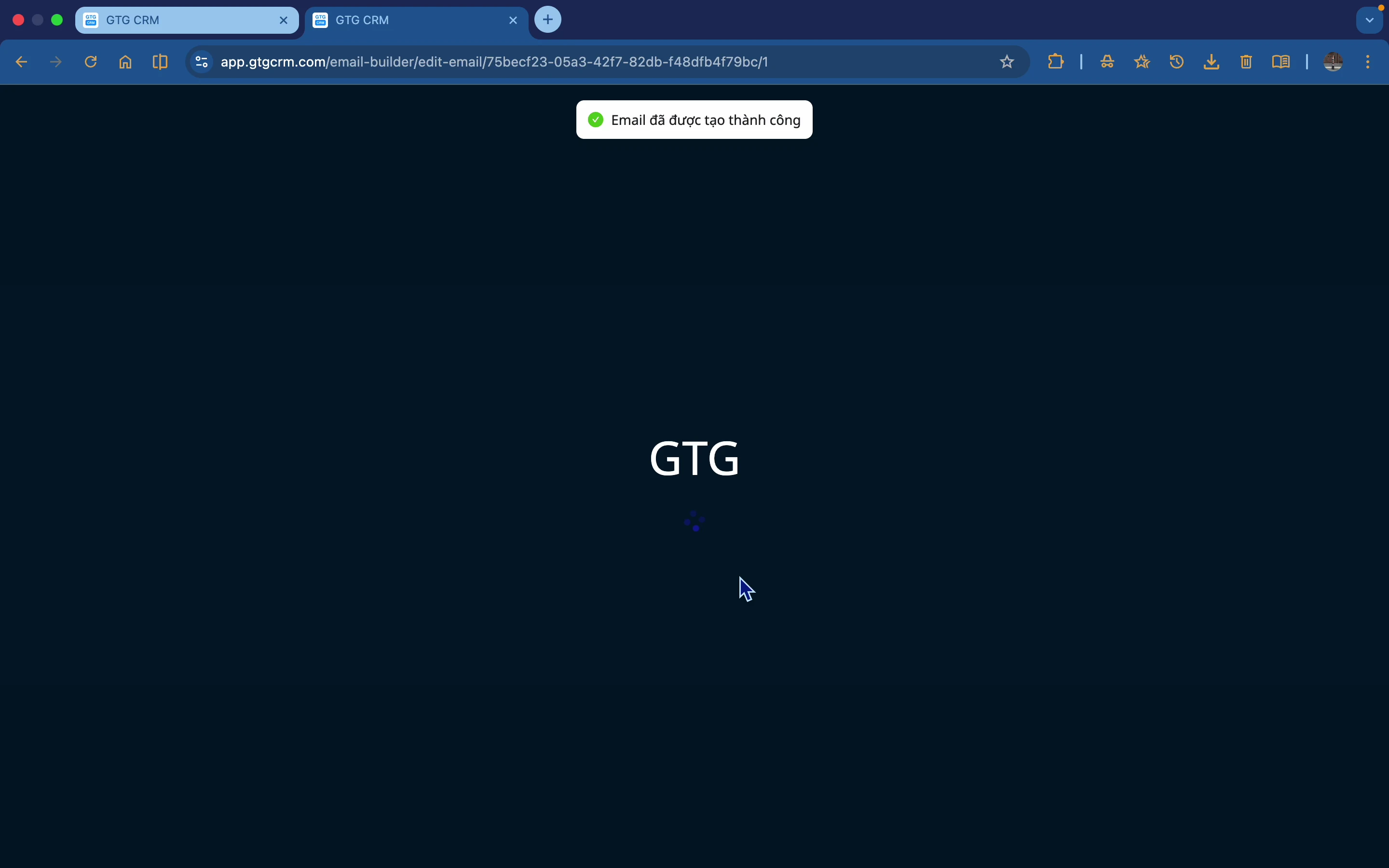
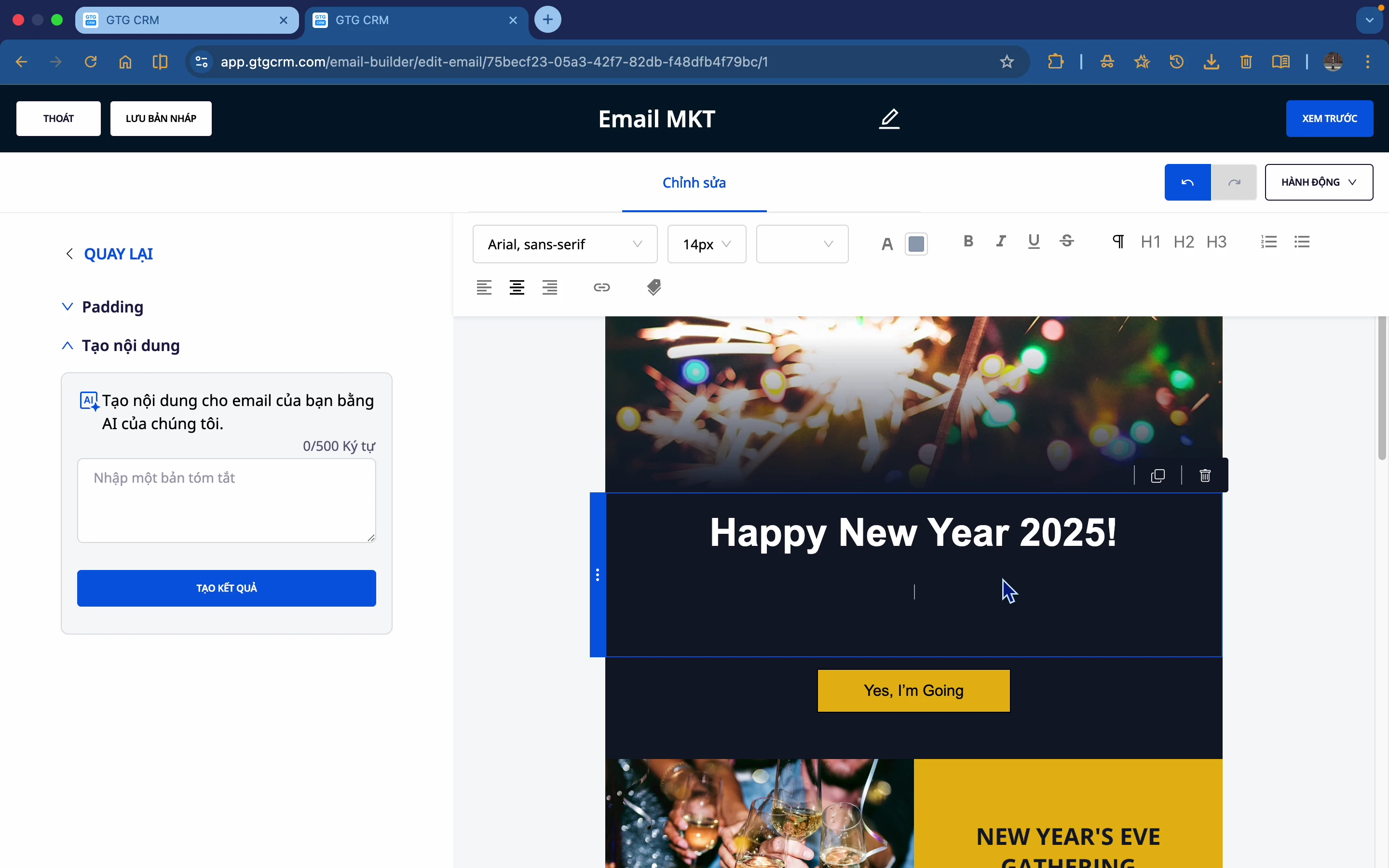
Vaihe 5: Nimeä ja aloita muokkaus
- Napsauta Käytä tätä mallia
- Anna sähköpostille nimi (esim. "Markkinointisähköposti Q1 2024")
- Aloita muokkaus
Vaihe 6: Muokkaa sisältöä
- Muokkaa tekstiä: Valitse teksti ja muokkaa sitä suoraan
- Muokkaa väriä: Valitse muokattava osa → Tyyli → Valitse väri
- Muokkaa kuvaa: Valitse kuva → Vaihda
4. Luo sähköposti tyhjältä pohjalta
Vaihe 1: Valitse "Luo uusi"
Sen sijaan, että valitsisit mallin, valitse Luo uusi aloittaaksesi tyhjältä pohjalta.
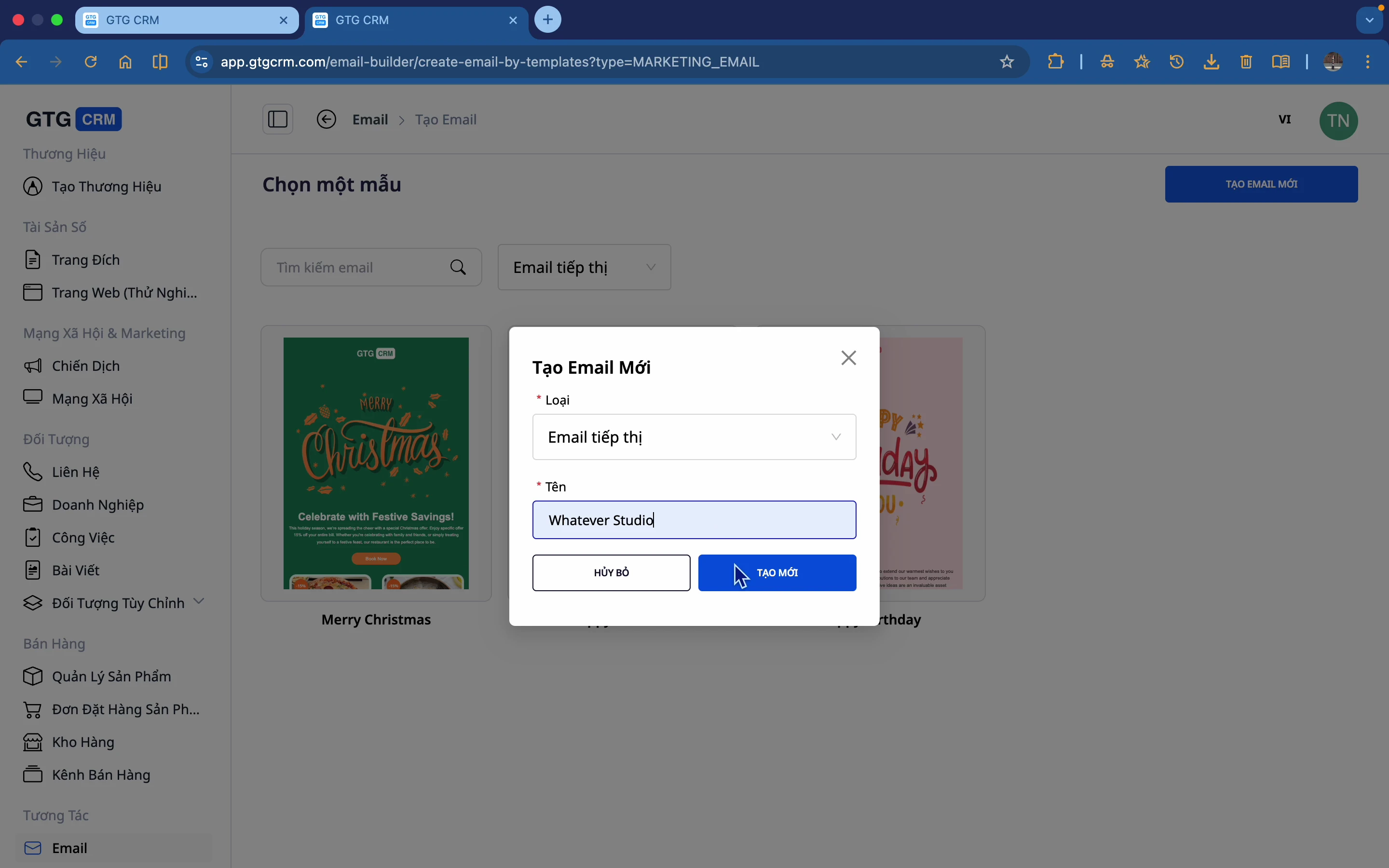
Vaihe 2: Anna sähköpostille nimi
Kirjoita nimi uudelle sähköpostille.
Vaihe 3: Aloita tyhjällä pohjalla
Tämä on tyhjä sivu, jolla voit rakentaa sähköpostisi itse.
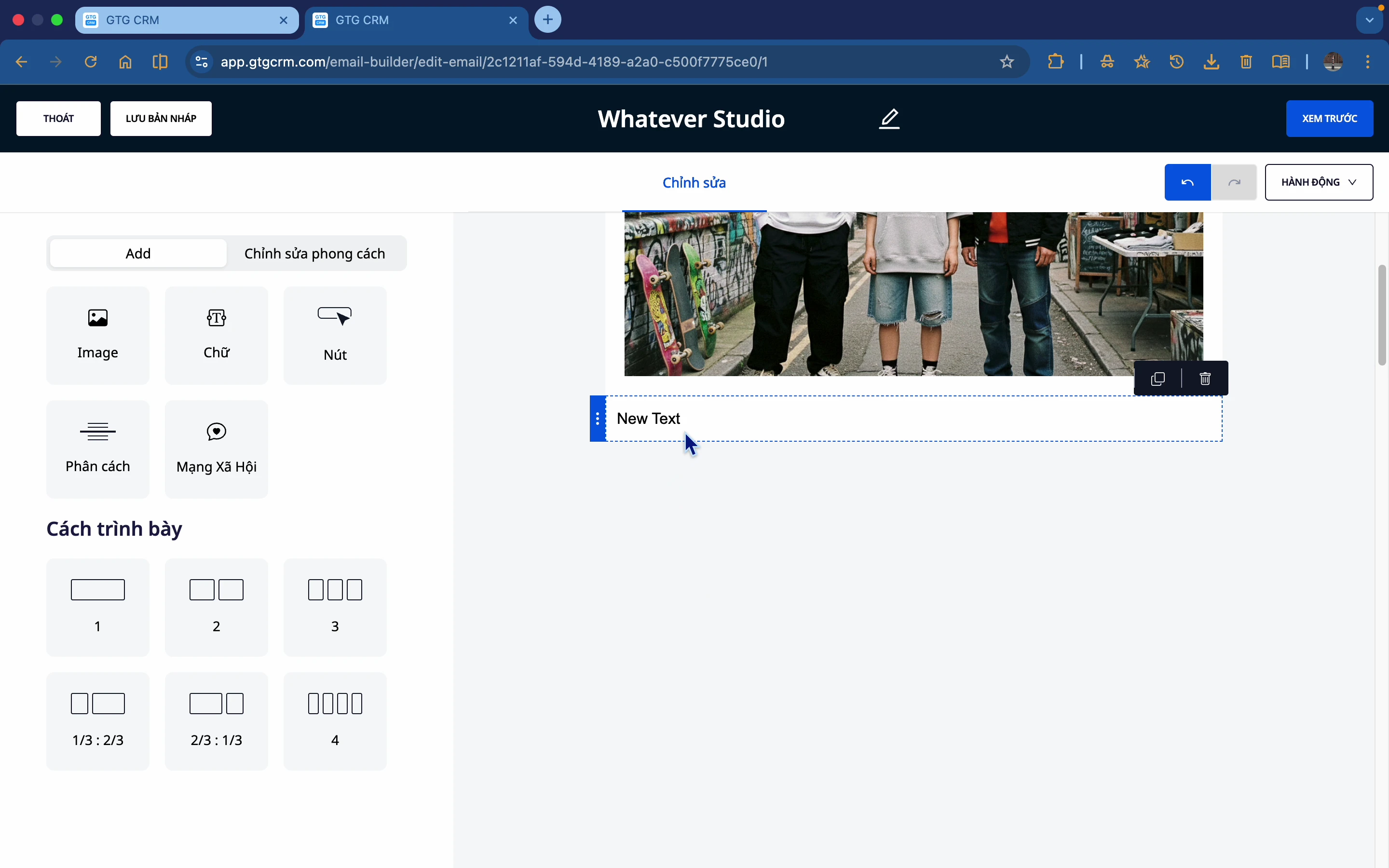
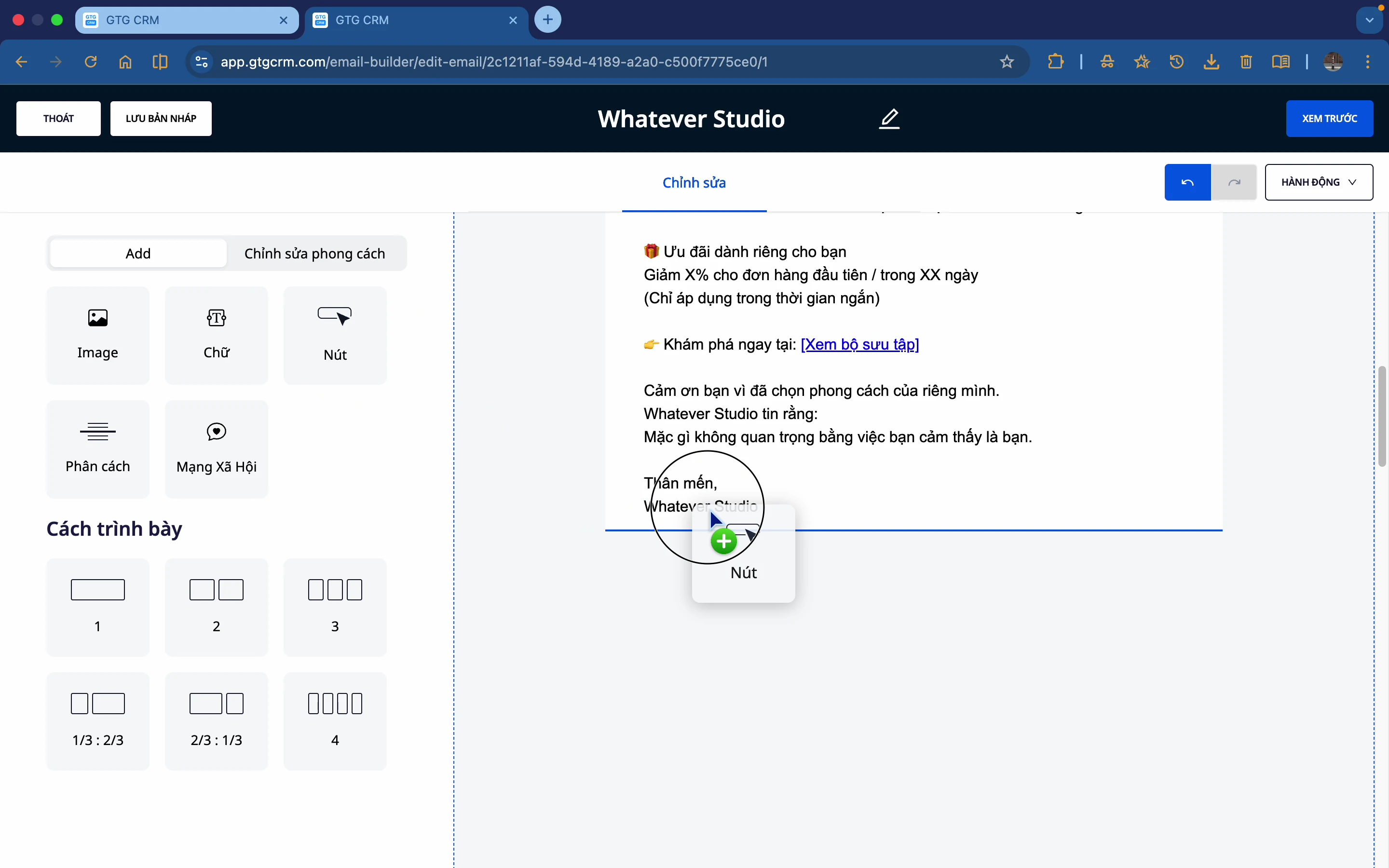
Vaihe 4: Vedä ja pudota elementtejä
Vedä elementtejä vasemmanpuoleisesta sivupalkista tyhjälle pohjalle:
- Kuva
- Teksti
- Painike
- Erotin
- Sosiaalinen media
- Asettelu
5. Käytä tekoälyä sisällön luomiseen
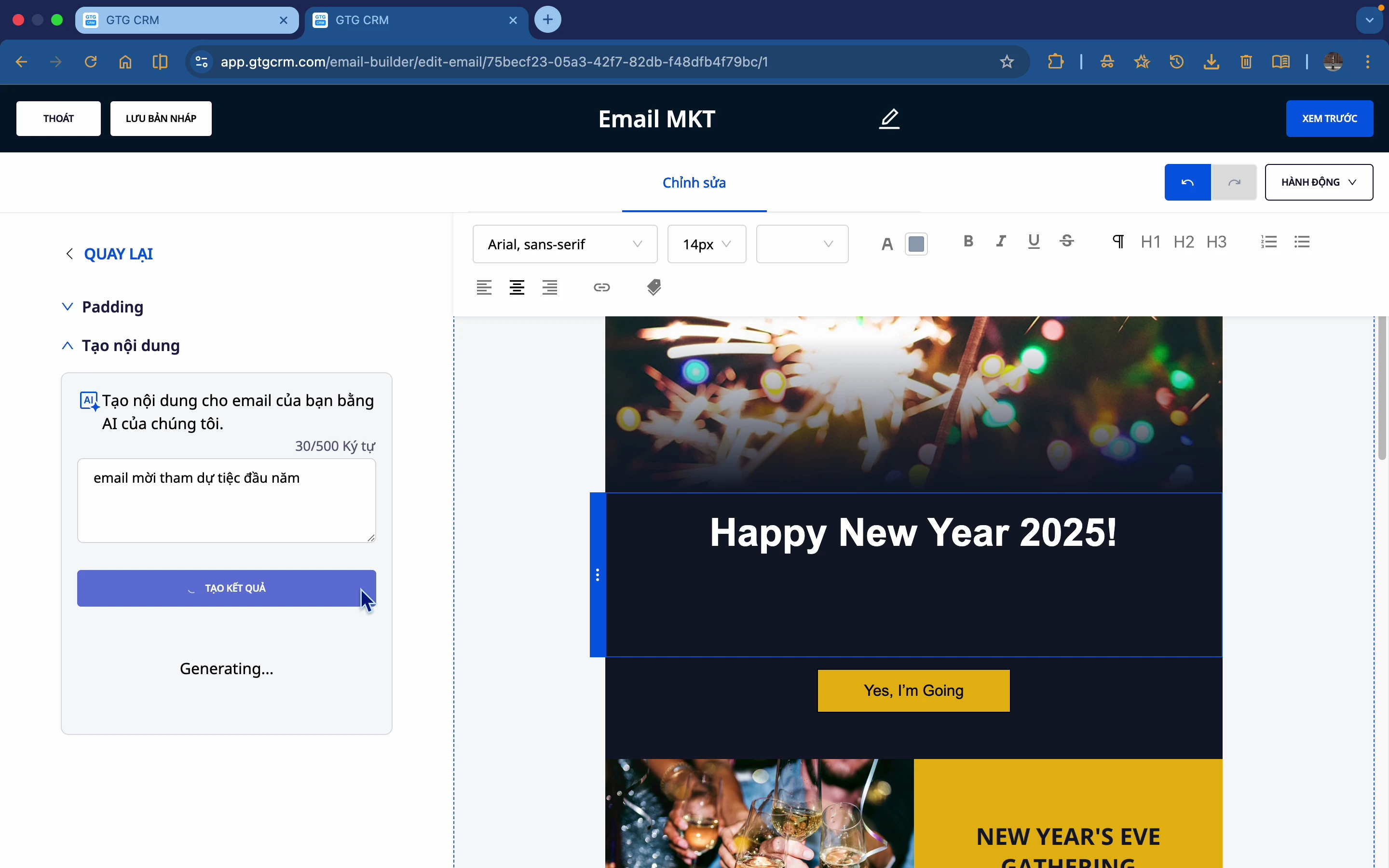
Vaihe 1: Valitse tekstilohko
Napsauta tekstiä, jota haluat muuttaa.
Vaihe 2: Avaa tekoälytyökalu
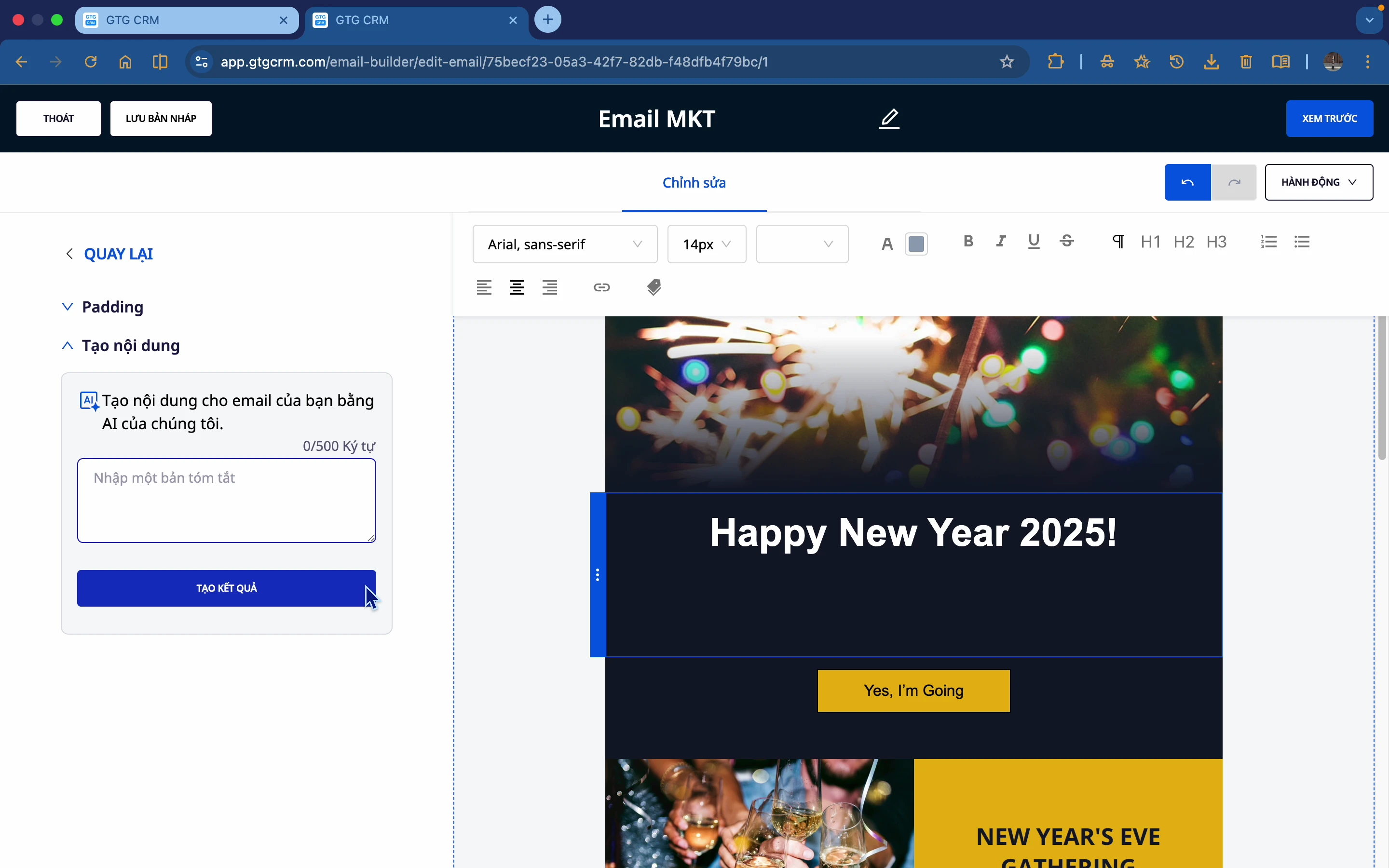
Napsauta AI-kuvaketta tai "Syötä sisältö sähköpostillesi tekoälyllä".
Vaihe 3: Syötä kuvaus
Kirjoita lyhyt kuvaus luotavasta sisällöstä. Esimerkiksi: "Kutsusähköposti asiakkaille uudenvuoden juhliin"
Vaihe 4: Luo ja valitse tulos
- Napsauta Luo tulos
- Odota, että tekoäly luo sen (muutama sekunti)
- Katso ehdotettuja vaihtoehtoja
- Valitse mieluisin vaihtoehto
- Napsauta Lisää käyttääksesi sitä
Vaihe 5: Muokkaa tarvittaessa
Lisäämisen jälkeen voit tehdä lisämuokkauksia:
- Muuta sanoja
- Vaihda tekstin väriä
- Muuta fonttia
6. Käytä tekoälyä kuvien luomiseen
Vaihe 1: Valitse kuvablokki
Napsauta kuvaa, jota haluat muuttaa.
Vaihe 2: Napsauta "Vaihda"
Napsauta Vaihda-painiketta avataksesi asetukset.
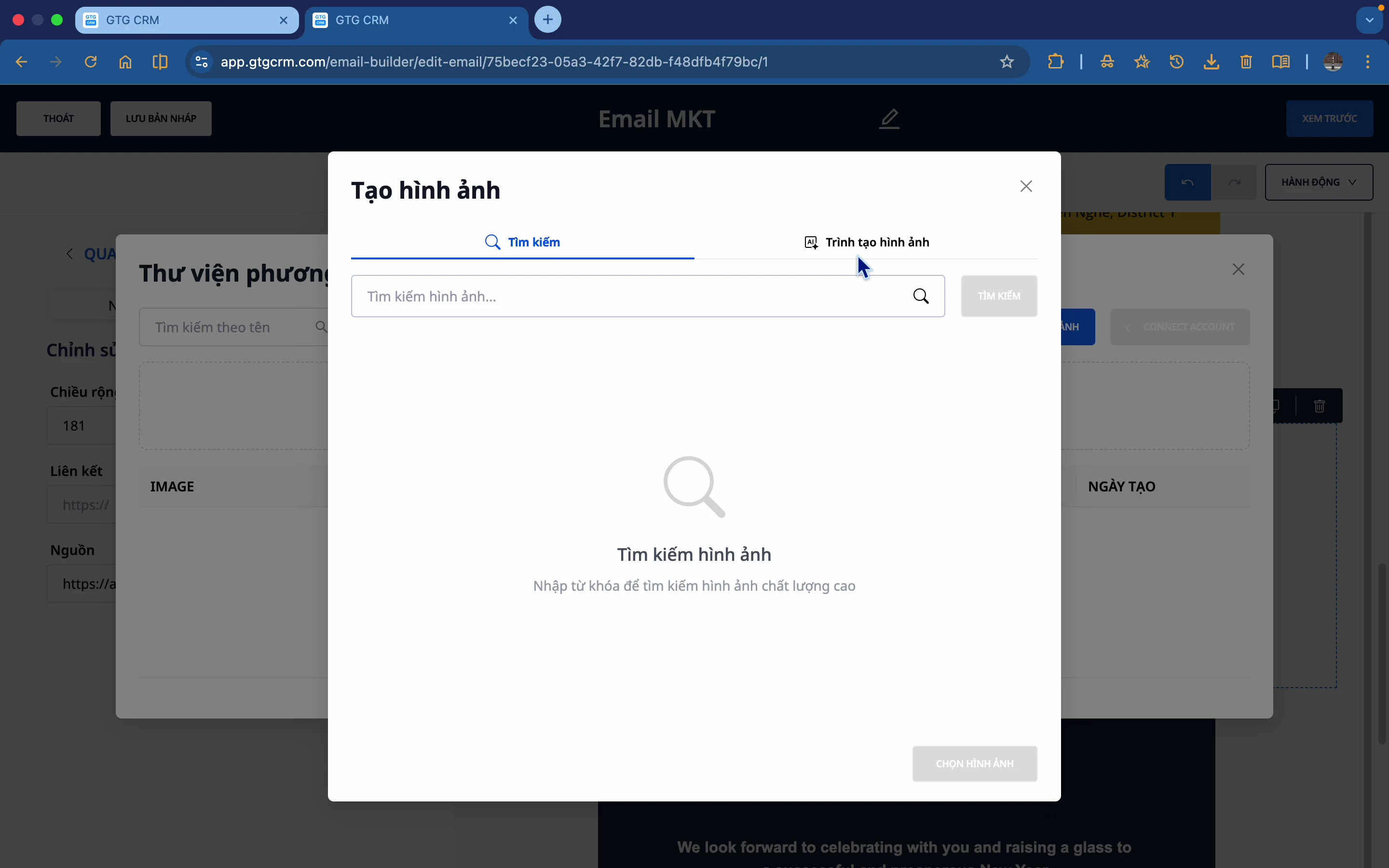
Vaihe 3: Valitse "Tekoäly luo kuvan"
On 3 vaihtoehtoa:
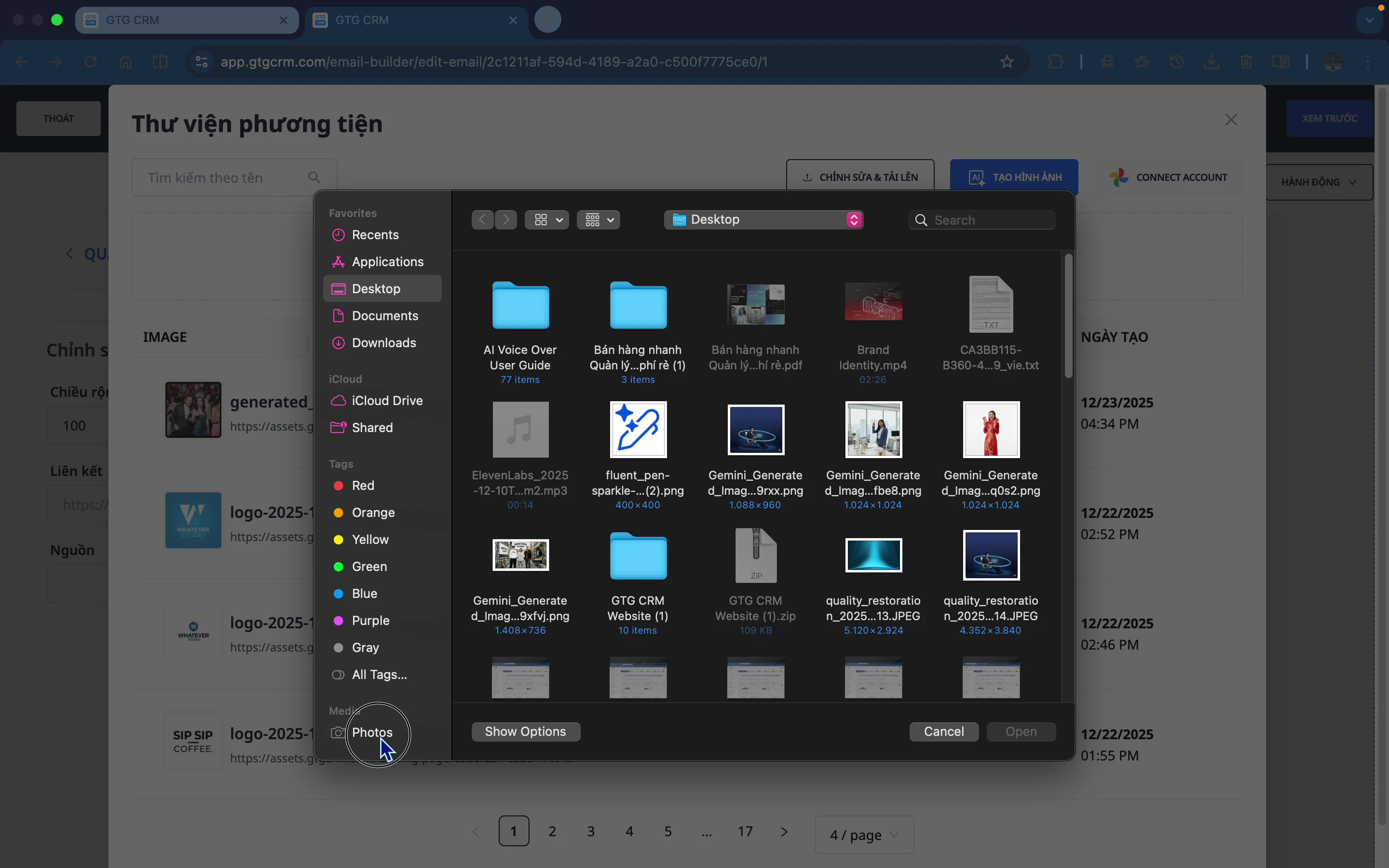
- Lataa kuva: Lataa koneeltasi
- Google Kuvat: Yhdistä Google Kuvat
- Tekoäly luo kuvan: Anna tekoälyn luoda kuva
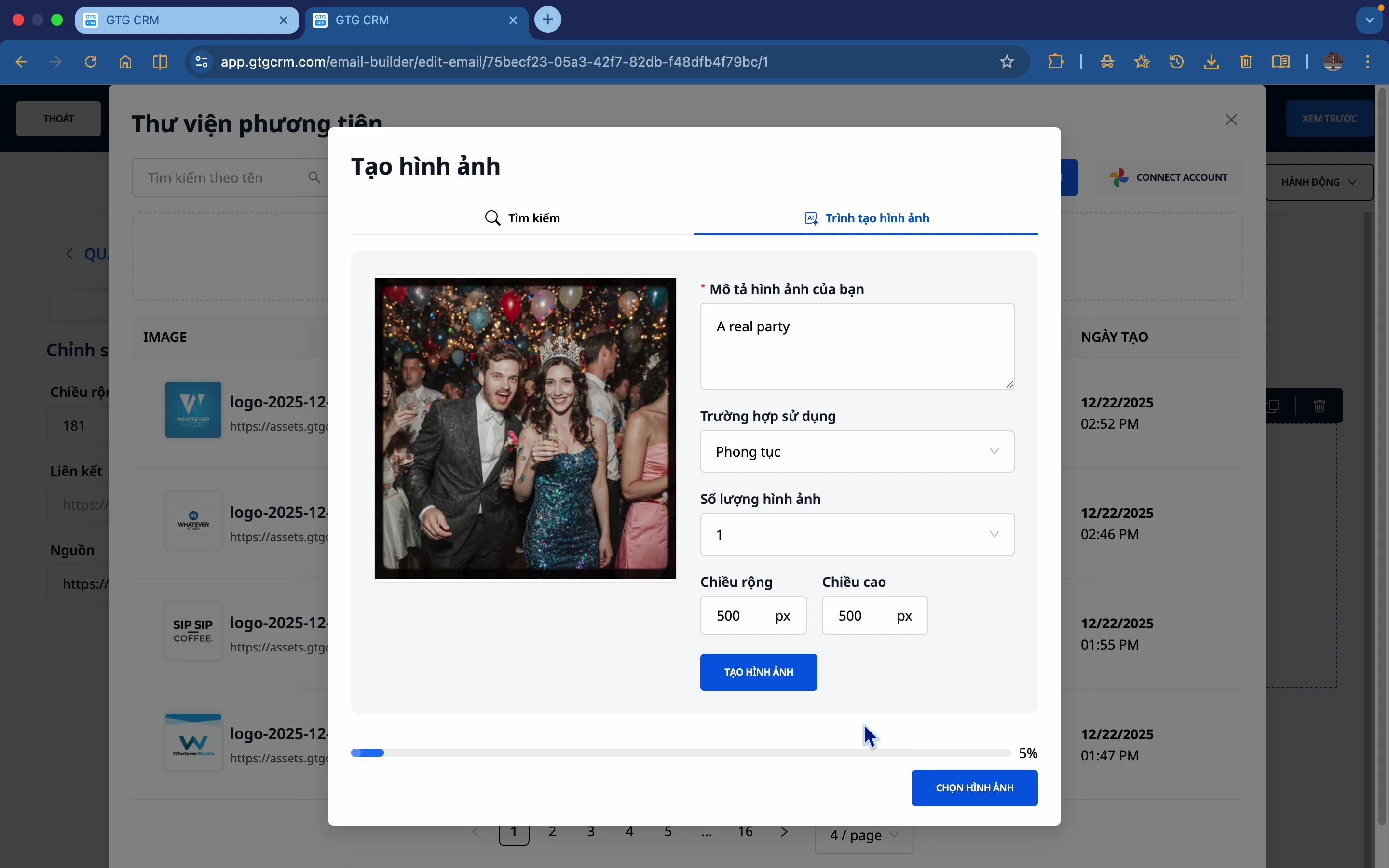
Vaihe 4: Kuvaile kuva
Kirjoita kuvaus luotavasta kuvasta. Esimerkiksi: "A real party", "Professional business meeting"
Vaihe 5: Luo ja valitse kuva
- Napsauta Luo kuva
- Odota, että tekoäly luo sen
- Jos et ole tyytyväinen, napsauta Luo uudelleen
- Valitse sopiva kuva
7. Mukauta komponentteja
7.1 Tekstilohko
Muokkaa sisältöä:
- Valitse teksti → Muokkaa suoraan
- Käytä tekoälyä uuden sisällön luomiseen
Muotoilu:
- Fontti
- Fonttikoko
- Tekstin väri
- Lihavointi, kursivointi
- Tasaus (vasen, oikea, keskitetty)
Lisää linkki:
- Maalaa teksti, johon haluat lisätä linkin
- Napsauta linkkikuvaketta
- Syötä URL
- Vahvista
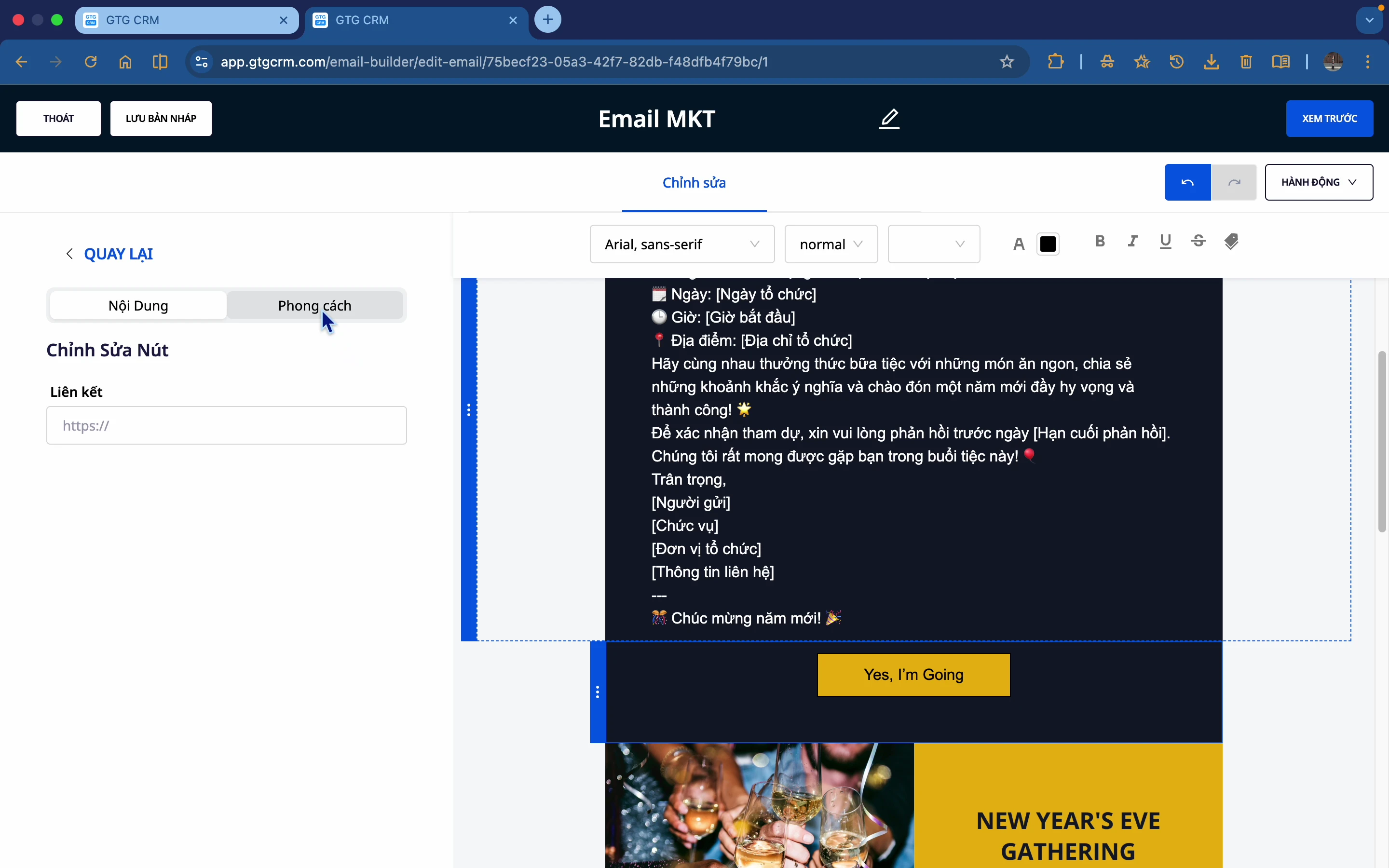
7.2 Painike
Muokkaa painiketta:
- Muuta painikkeen tekstiä
- Vaihda painikkeen taustaväri
- Vaihda tekstin väriä
- Pyöristä kulmat (border radius)
- Tasaus (vasen, keski, oikea)
Lisää linkki:
- Siirry kohtaan Sisältö → Linkki
- Syötä kohde-URL
- Kun vastaanottaja klikkaa painiketta, hänet ohjataan kyseiseen URL-osoitteeseen
7.3 Kuva
Vaihda kuvaa:
- Lataa koneelta
- Google Kuvat
- AI-luodut kuvat
Säädä kokoa:
- Syötä pikselimäärä (esim. 600)
- Tai vedä ja pudota koon muuttamiseksi
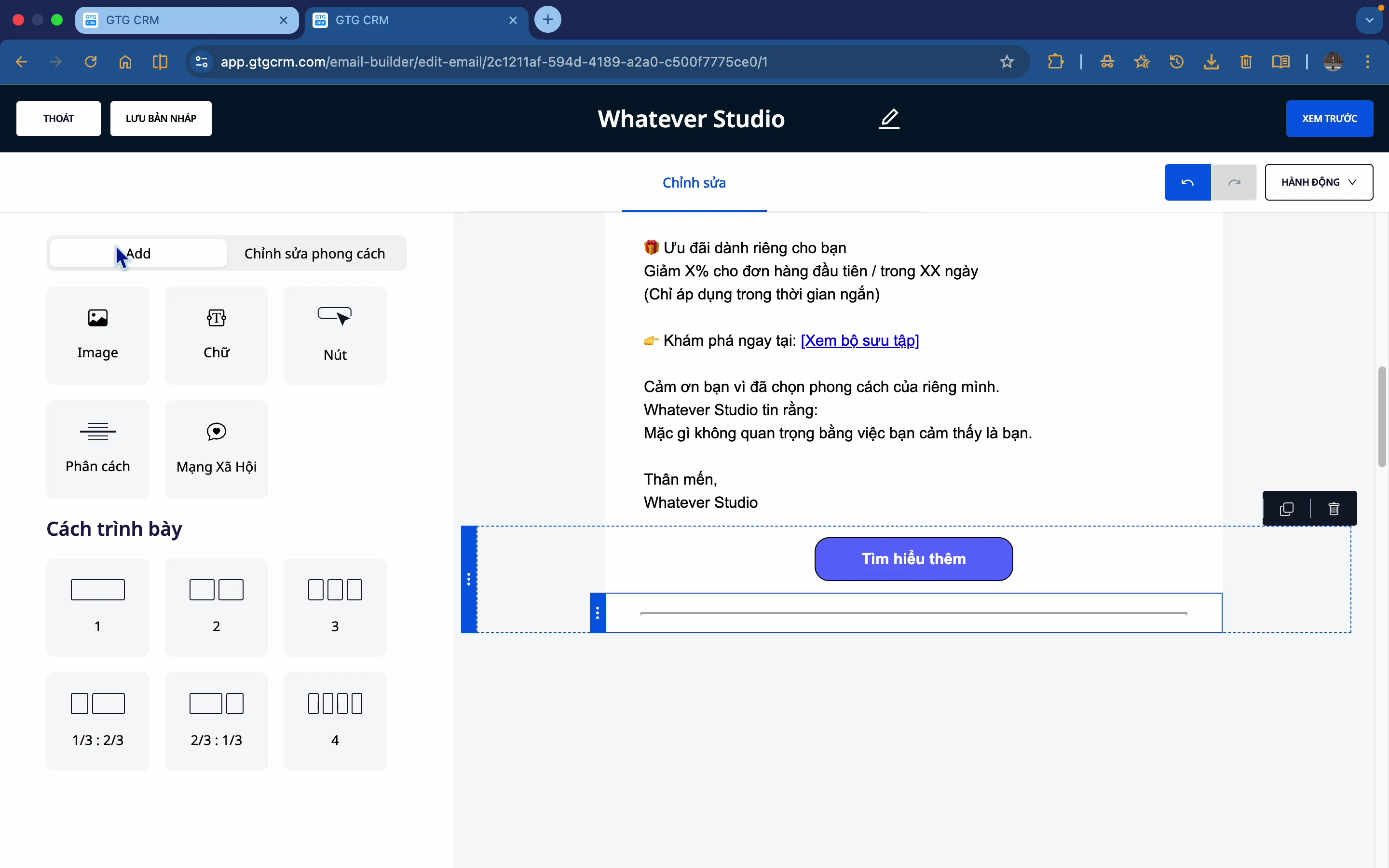
7.4 Erotin (Jakoviiva)
Mukauta:
- Väri
- Pituus (width)
- Viivan tyyli: Solid (yhtenäinen), Dashed (katkoviiva)
- Tasaus
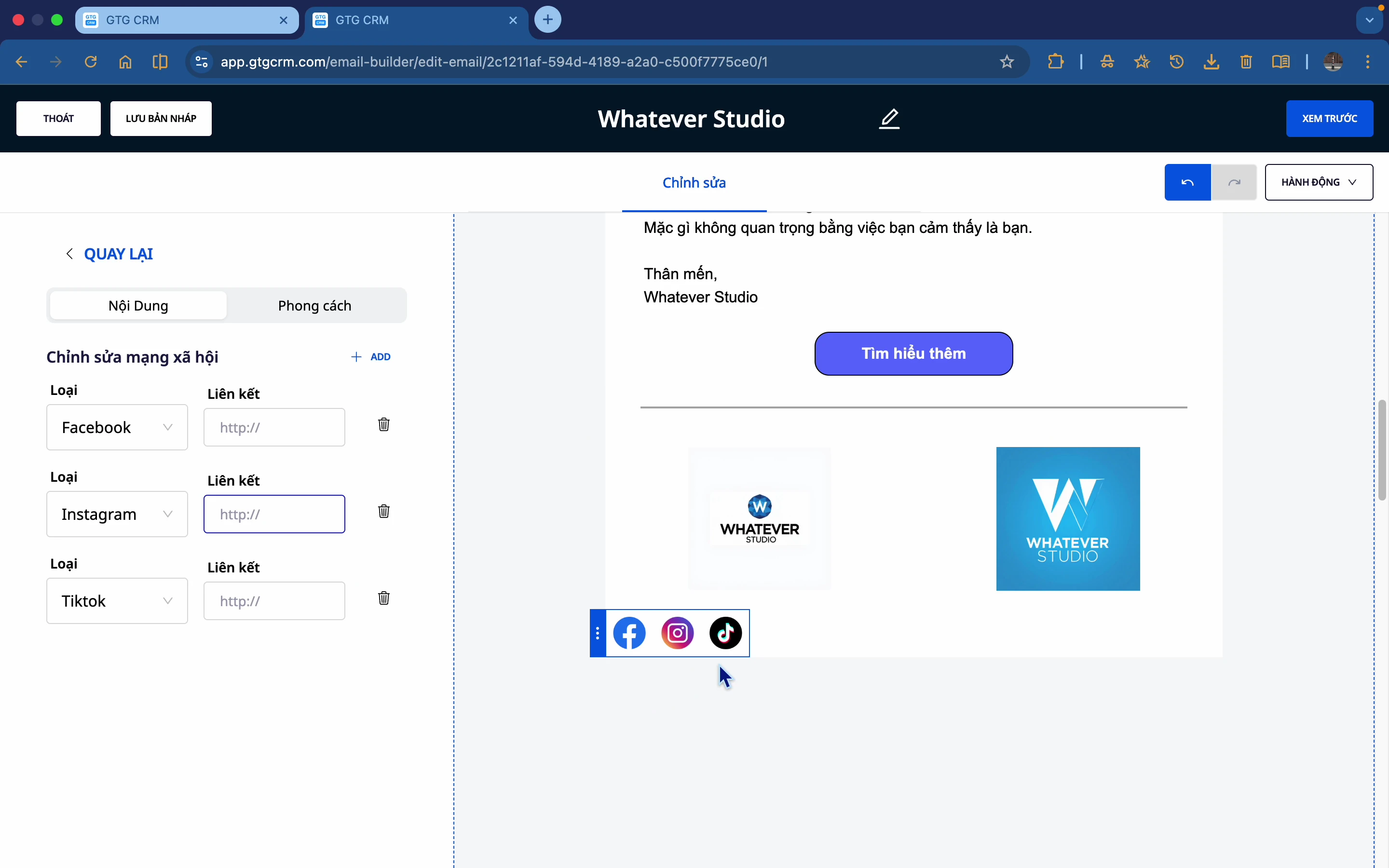
7.5 Sosiaalisen median kuvakkeet
Lisää sosiaalinen media:
- TikTok
- YouTube
Lisää linkki:
- Valitse kuvake → Syötä sosiaalisen median sivun URL
- Klikattaessa ohjautuu kyseiselle sivulle
Mukauta tyyliä:
- Monia erilaisia kuvaketyylejä
- Mukautettavat värit
7.6 Asettelu (Layout)
Valitse asettelu:
- 1 sarake
- 2 saraketta
- 3 saraketta
- Mukauta suhdetta
Mukauta:
- Taustaväri
- Täyte (padding) (ylä, ala, vasen, oikea)
- Raja (border)
8. Esikatselu ja julkaisu
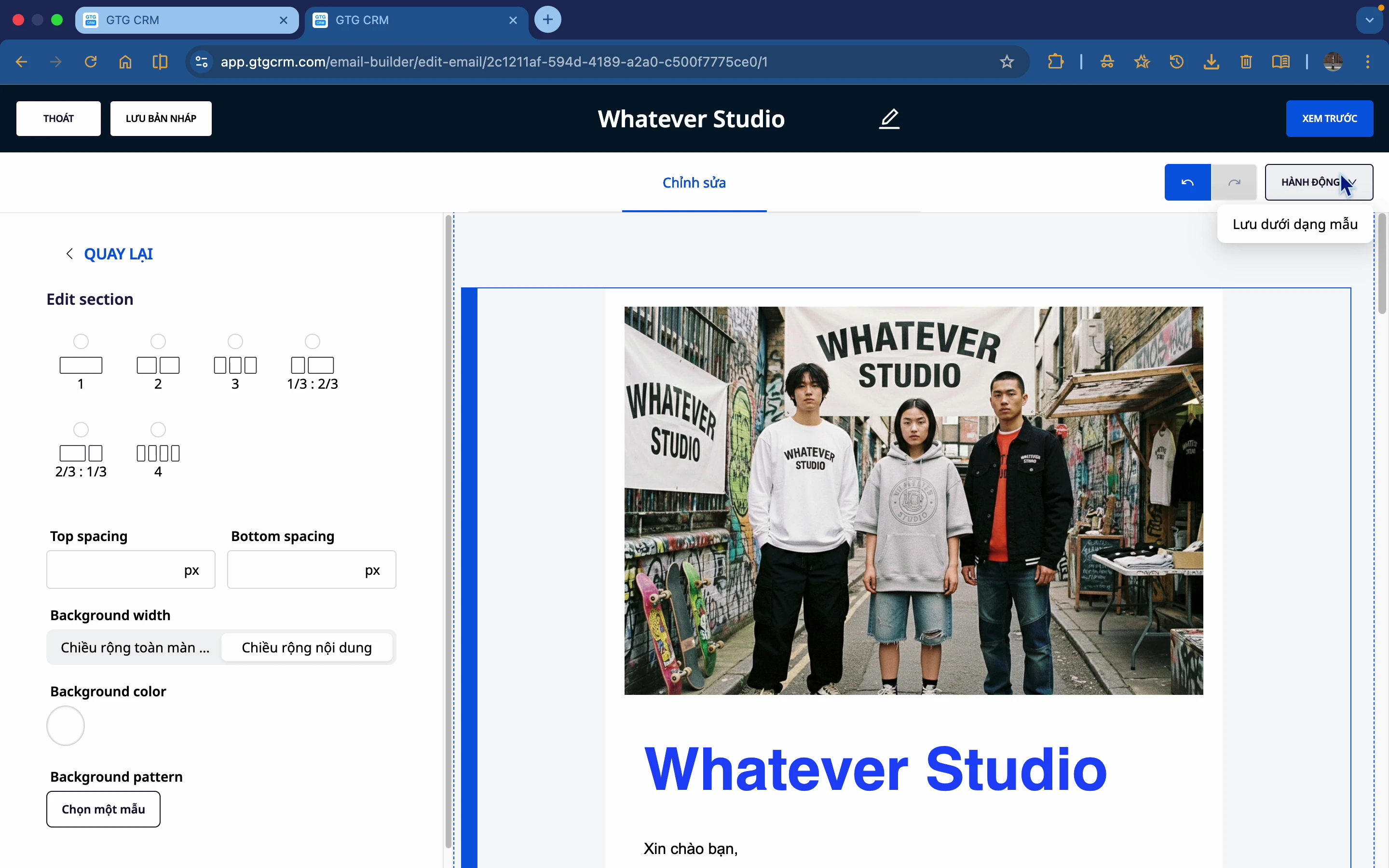
Vaihe 1: Esikatselu työpöytänäkymässä
Paina Esikatselu tarkistaaksesi sähköpostin työpöytäkäyttöliittymässä.
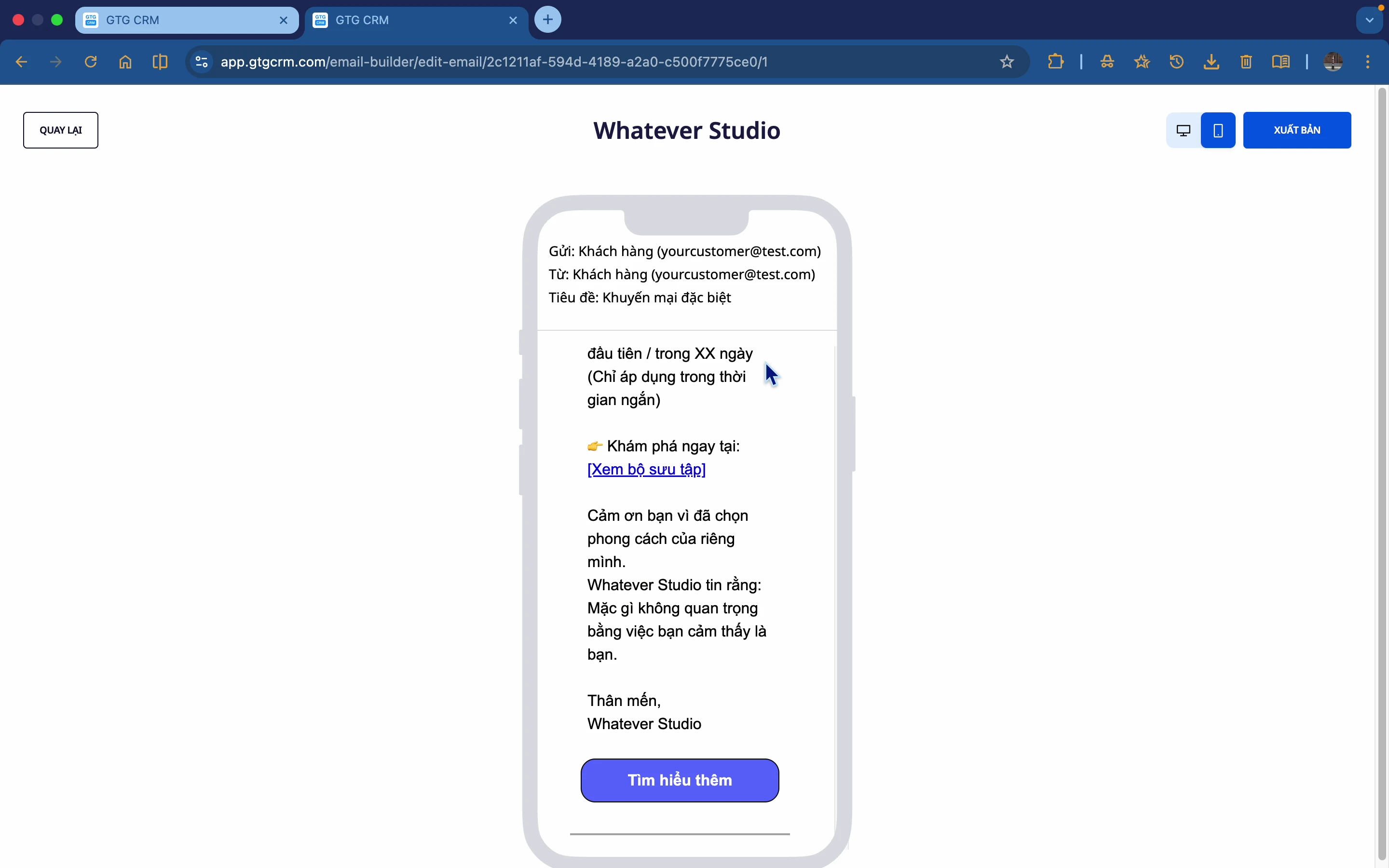
Vaihe 2: Esikatselu mobiilinäkymässä
Vaihda mobiilinäkymään varmistaaksesi, että sähköposti näyttää hyvältä puhelimessa.
Vaihe 3: Tallenna sähköposti
On 3 tallennusvaihtoehtoa:
- Tallenna luonnoksena: Tallenna myöhempää muokkausta varten
- Tallenna mallina: Käytä uudelleen toisessa sähköpostissa
- Julkaise: Valmis ja lähetettävä
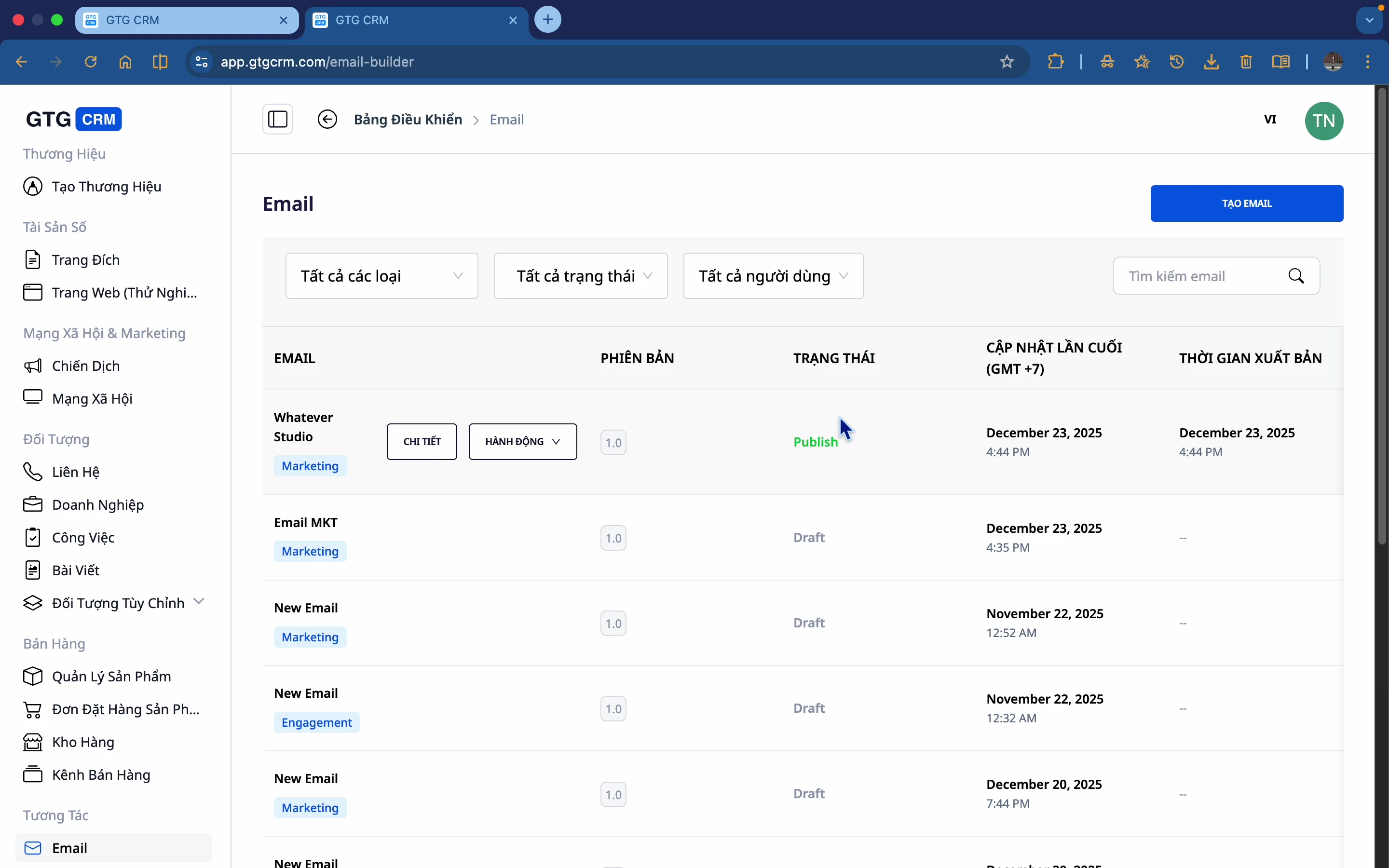
Vaihe 4: Julkaisu
Paina Julkaise viimeistelläksesi sähköpostin.
9. Sähköpostin lähetys
Vaihe 1: Tarkastele sähköpostin tietoja
Kun julkaisu on valmis, tarkista luomasi sähköpostin tiedot.
Vaihe 2: Paina "Lähetä"
Paina Lähetä-painiketta aloittaaksesi sähköpostin lähettämisen.
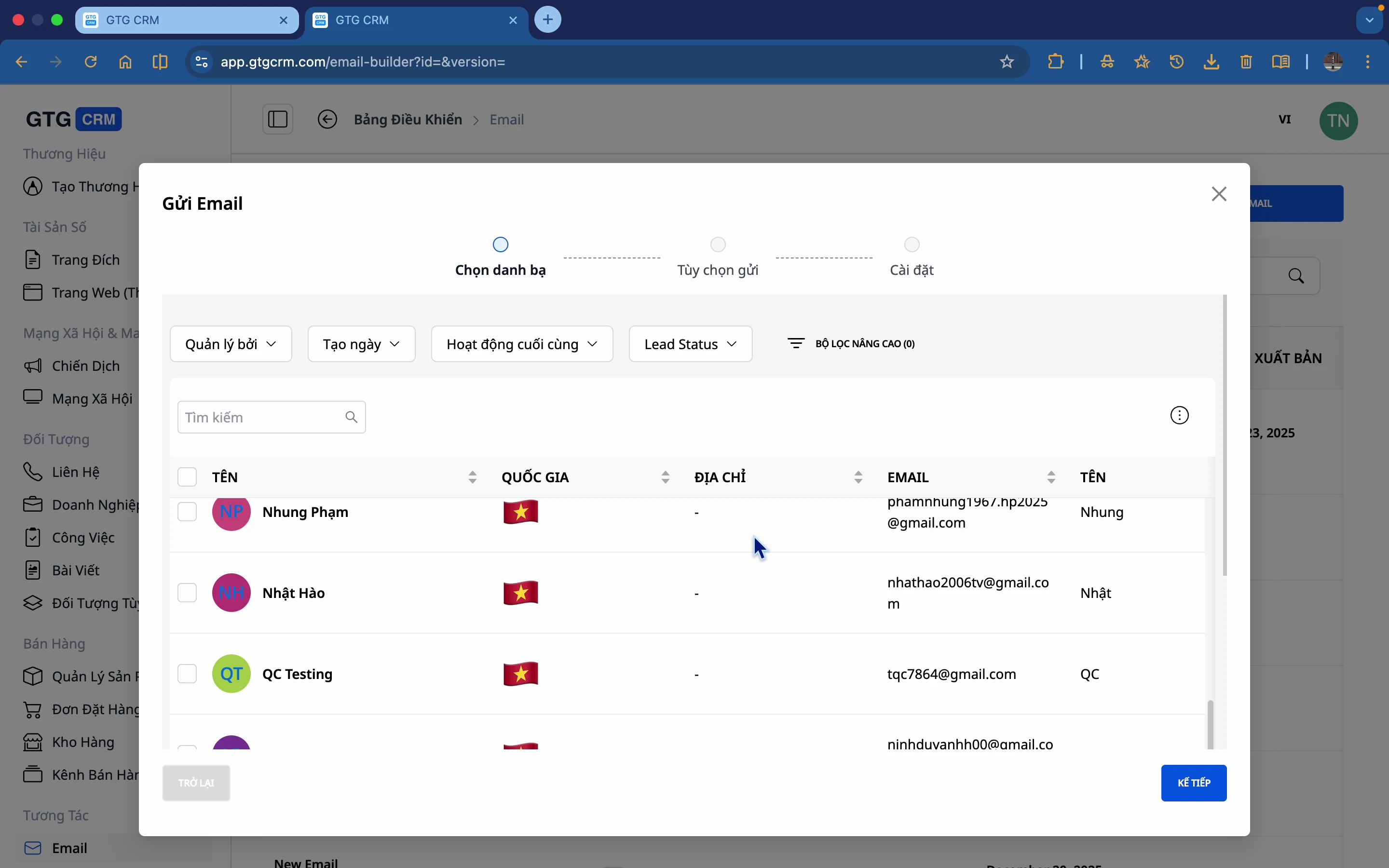
Vaihe 3: Valitse vastaanottajat
- Valitse CRM:n yhteystietoluettelosta
- Tai valitse segmentin/tagin mukaan
Vaihe 4: Valitse lähetysaika
- Lähetä heti: Sähköposti lähetetään välittömästi
- Ajoita: Valitse tietty päivä ja aika lähettämiselle
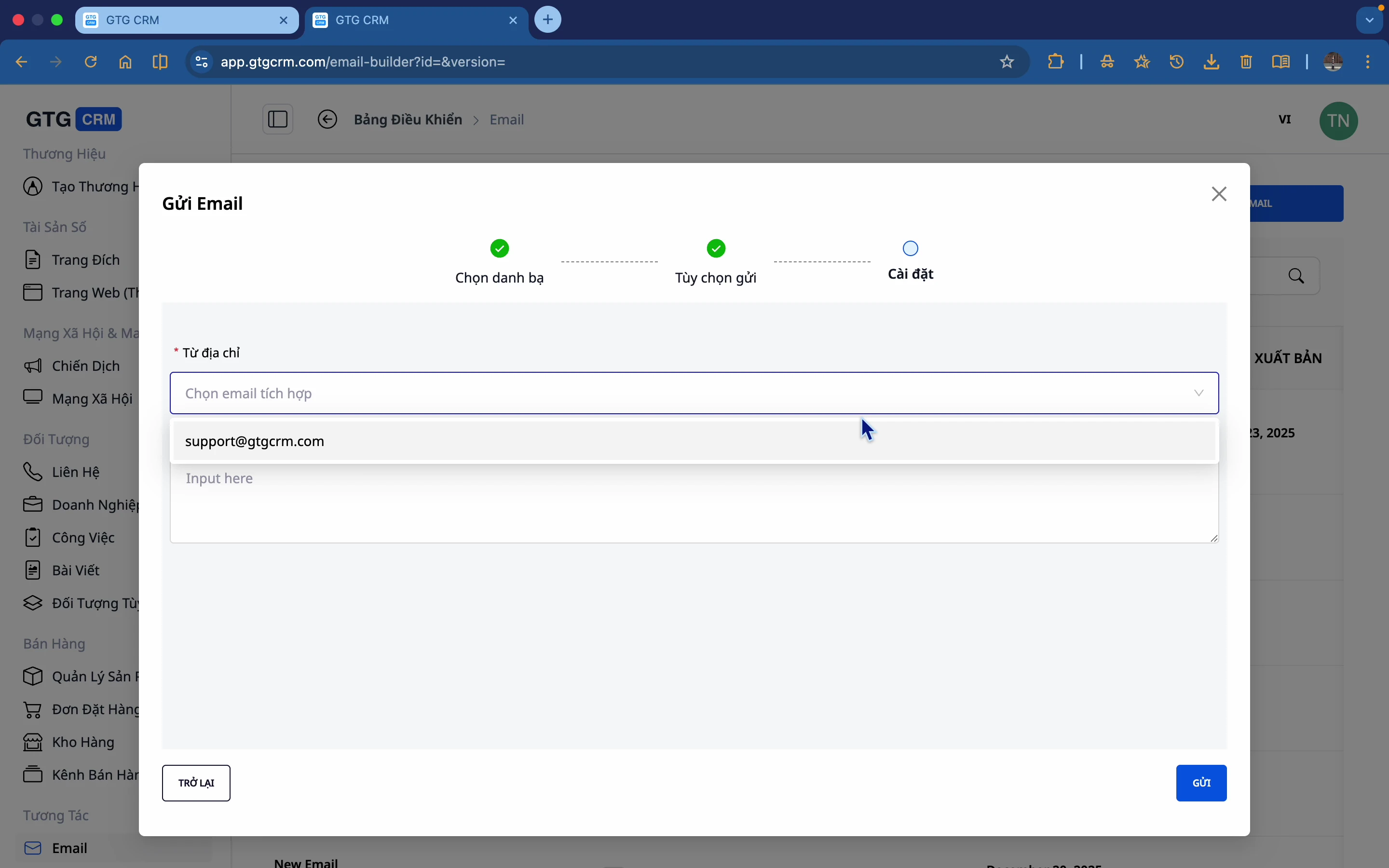
Vaihe 5: Valitse lähettävä sähköpostiosoite
Valitse GTG CRM:ään integroitu sähköpostiosoite.
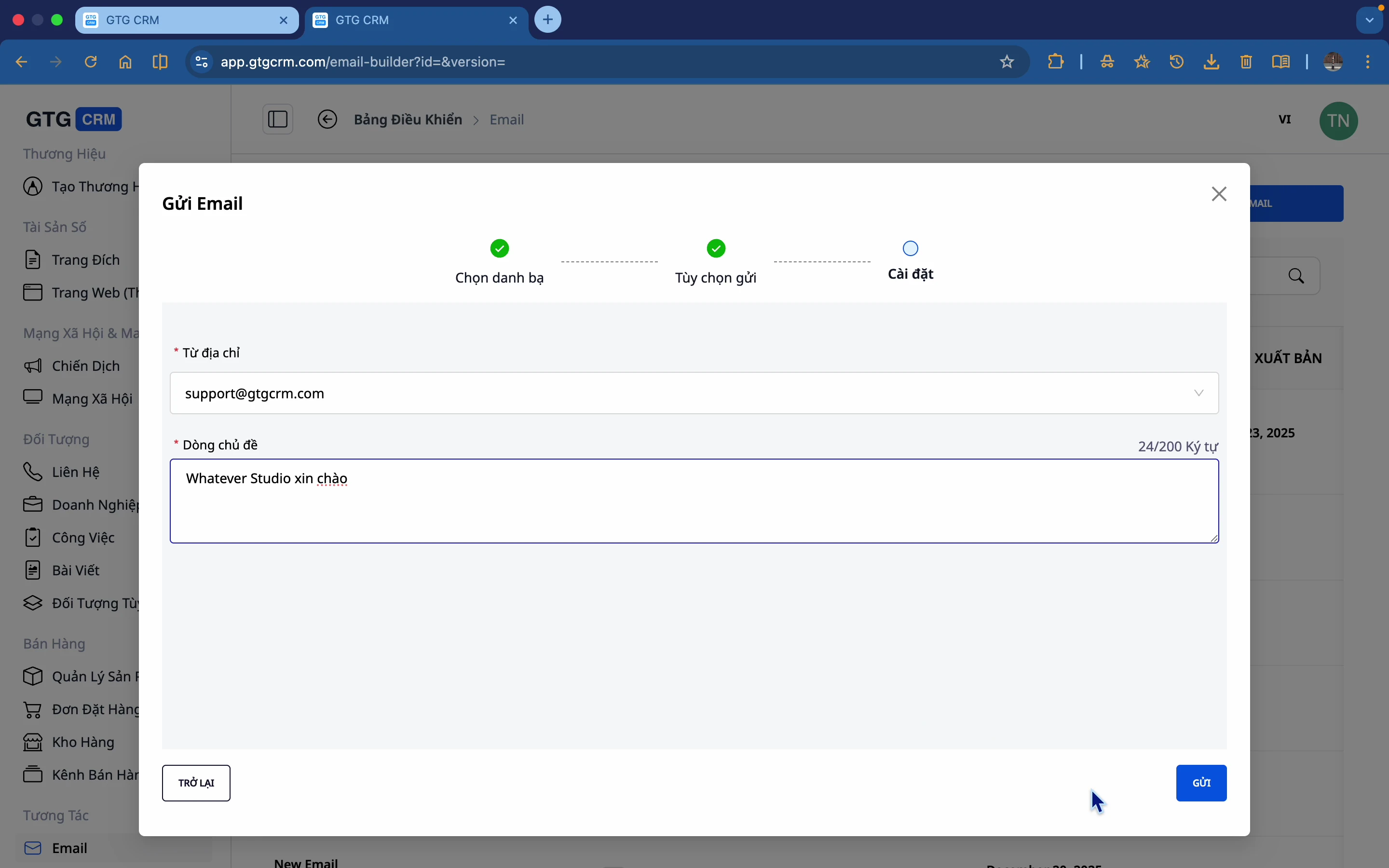
Vaihe 6: Kirjoita aihe
Kirjoita sähköpostin aiherivi (Subject line).
Vaihe 7: Vahvista lähetys
Paina Lähetä viimeistelläksesi.
10. Lähtevän sähköpostin integrointi
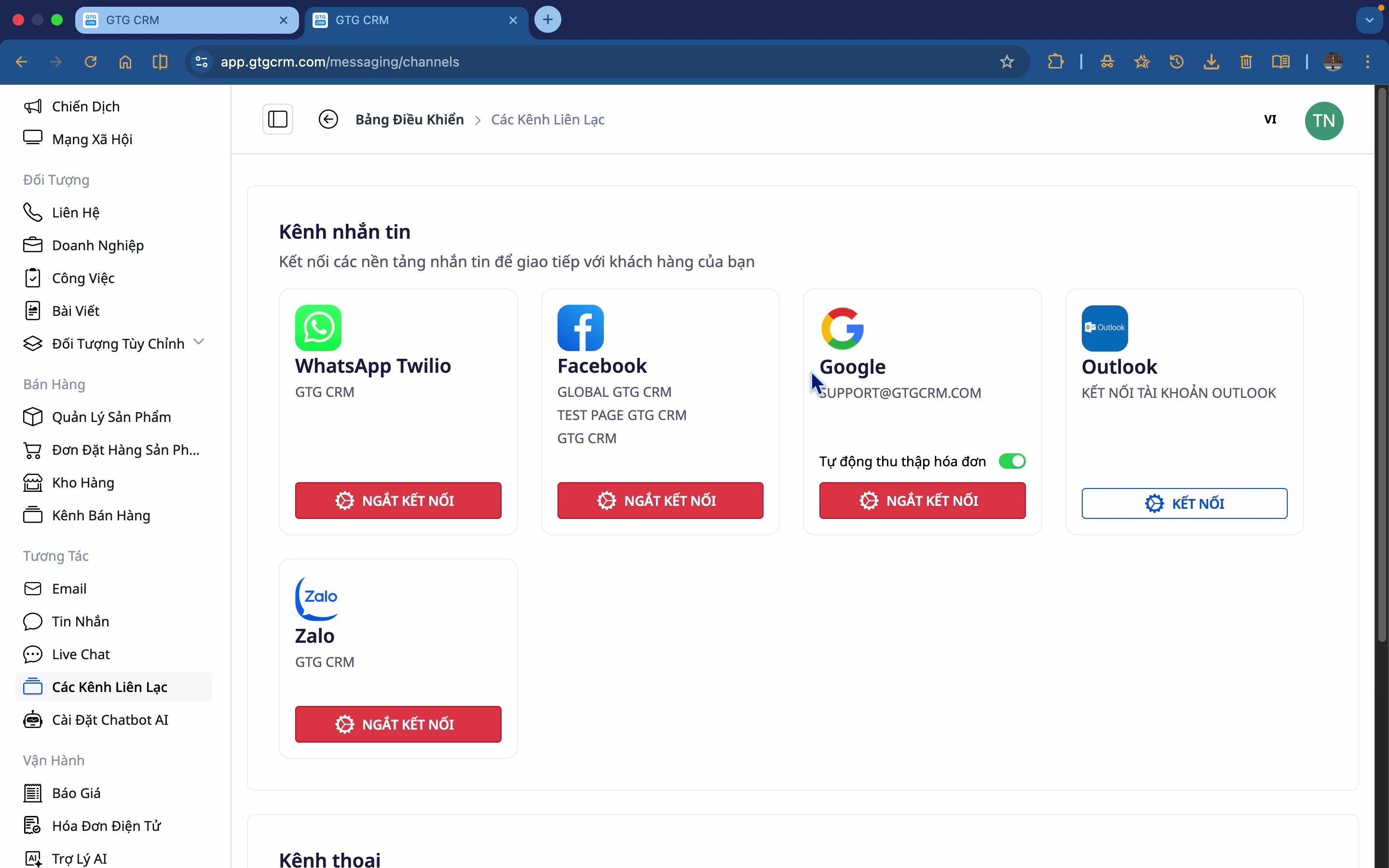
Vaihe 1: Mene asetuksiin
Rullaa alas Viestintäkanavien asetukset -osioon.
Vaihe 2: Integroi sähköposti
Lisää yrityksen sähköpostiosoite markkinointisähköpostien lähettämistä varten.
Huomautus:
- On suositeltavaa käyttää yrityksen sähköpostia (@company.com)
- Määritä SMTP oikein, jotta sähköpostit eivät päädy roskapostiin
- Voit integroida useita sähköpostiosoitteita
Integrointi automaation kanssa
Email Builder yhdistyy Automaatiotyönkulku-ominaisuuteen:
- Lähetä sähköpostia automaattisesti skenaarion mukaan
- Ei tarvitse lähettää manuaalisesti yksitellen
- Esimerkki: Kun liidi rekisteröityy → Lähetä automaattisesti tervetulosähköposti

💡 Vinkki: Katso lisätietoja Automaatiotyönkulkua koskevista ohjeista automaattisten skenaarioiden määrittämiseksi.
Tehokkaan käytön vinkit
📝 Sisällöstä
- Käytä tekoälyä luonnosten luomiseen ja muokkaa niitä tarpeen mukaan
- Pidä sisältö lyhyenä ja ytimekkäänä
- Sisällytä aina selkeä CTA (Call-to-Action)
🎨 Suunnittelusta
- Älä käytä liikaa värejä (2-3 pääväriä)
- Kuvien tulisi olla sopivan kokoisia (600 px leveys)
- Esikatsele aina mobiililaitteella
📧 Sähköpostin lähettämisestä
- Aiherivin tulisi olla alle 50 merkkiä
- Vältä roskapostisanoja (ILMAINEN, MYYNTI, $$$)
- Lähetä työaikana avausprosentin parantamiseksi
📊 Seurannasta
- Seuraa avausprosenttia aiherivin parantamiseksi
- Seuraa klikkausprosenttia sisällön parantamiseksi
- A/B-testaa eri versioita


