

Facebook Ads -käyttöopas GTG CRM:ssä
1. Yhdistä Facebook Ads -tili
Vaihe 1: Siirry tilin asetuksiin
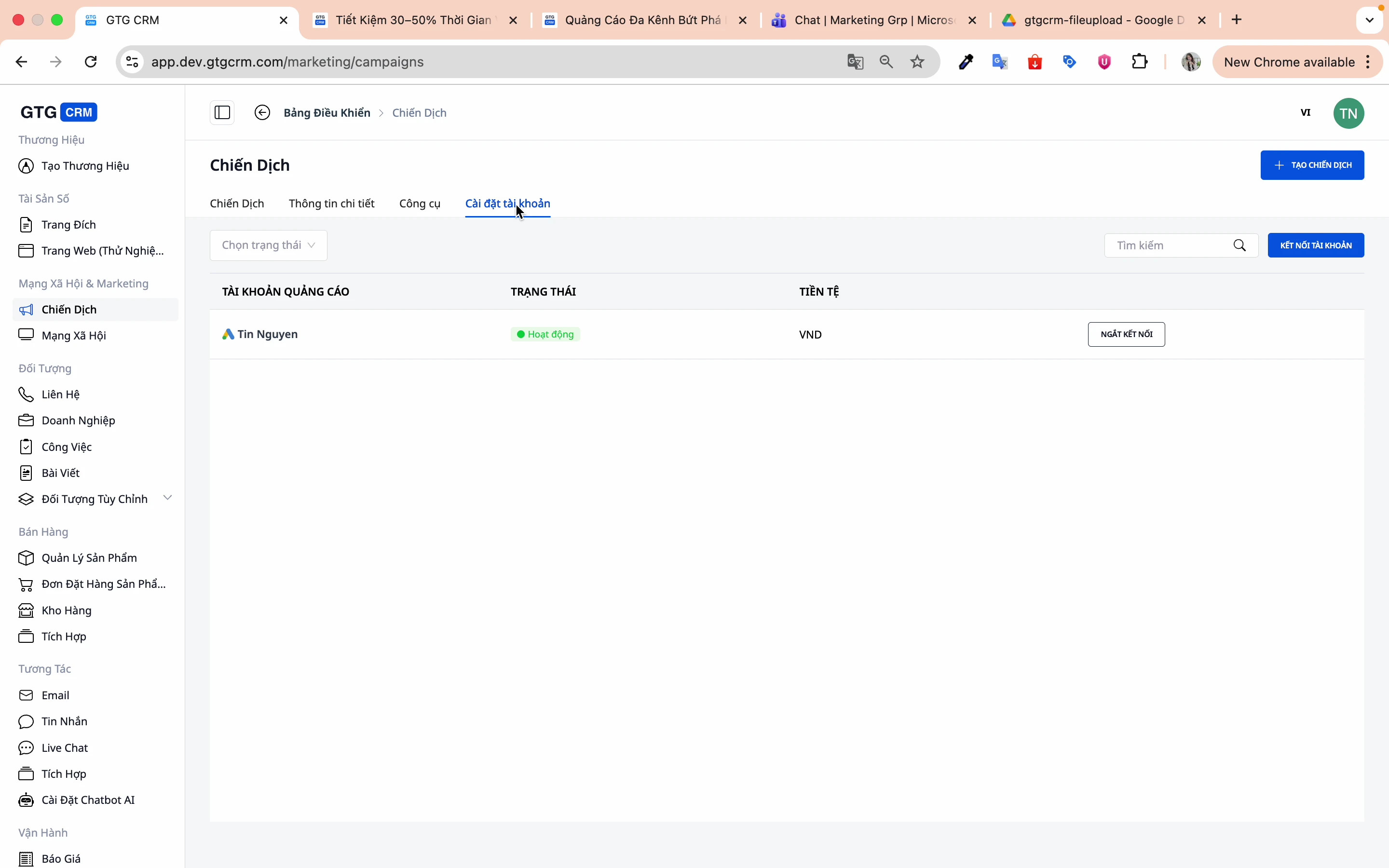
Valitse GTG CRM:n pääkäyttöliittymästä Kampanjat ja napsauta sitten Tilin asetukset yhdistääksesi mainostilin.
Vaihe 2: Napsauta yhdistä tili
Napsauta Yhdistä tili -painiketta.
Vaihe 3: Valitse Facebook-alusta
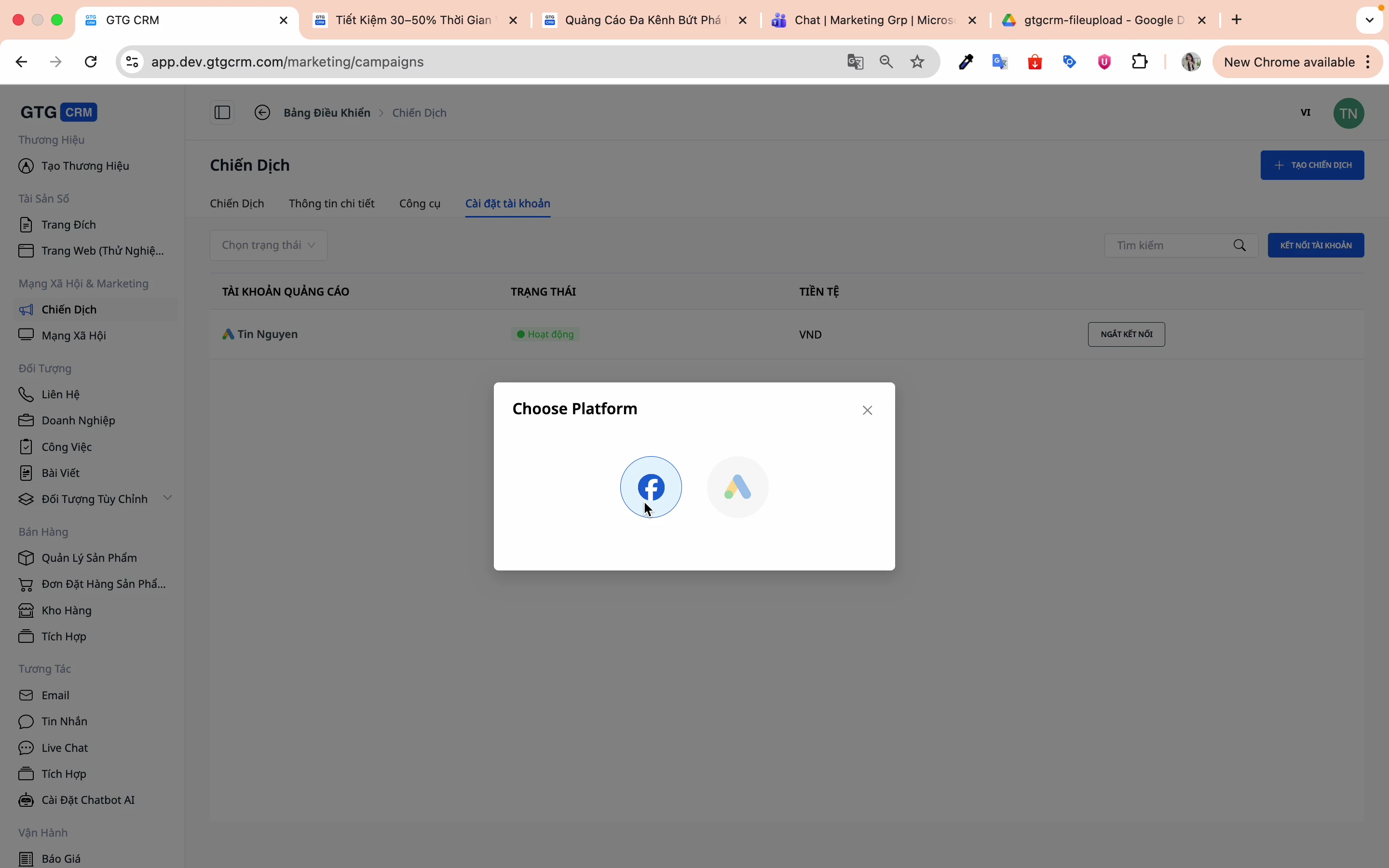
Valitse yhdistettäväksi Facebook-alusta.
Vaihe 4: Valitse mainostili
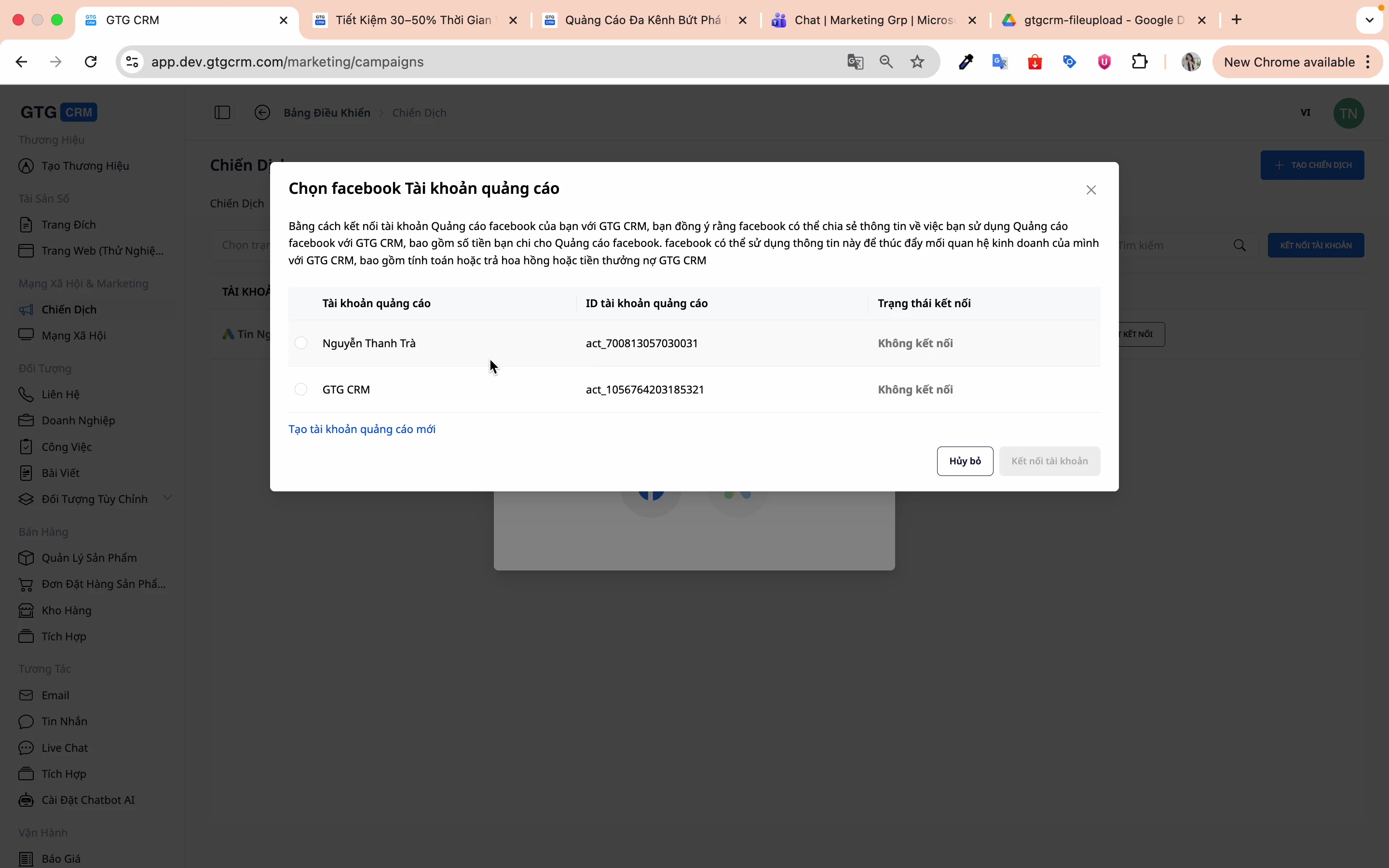
Järjestelmä näyttää luettelon hallitsemistasi mainostileistä:
-
1. Valitse yhdistettävä mainostili
-
2. Napsauta Yhdistä tili
Vaihe 5: Vahvista yhteys onnistui
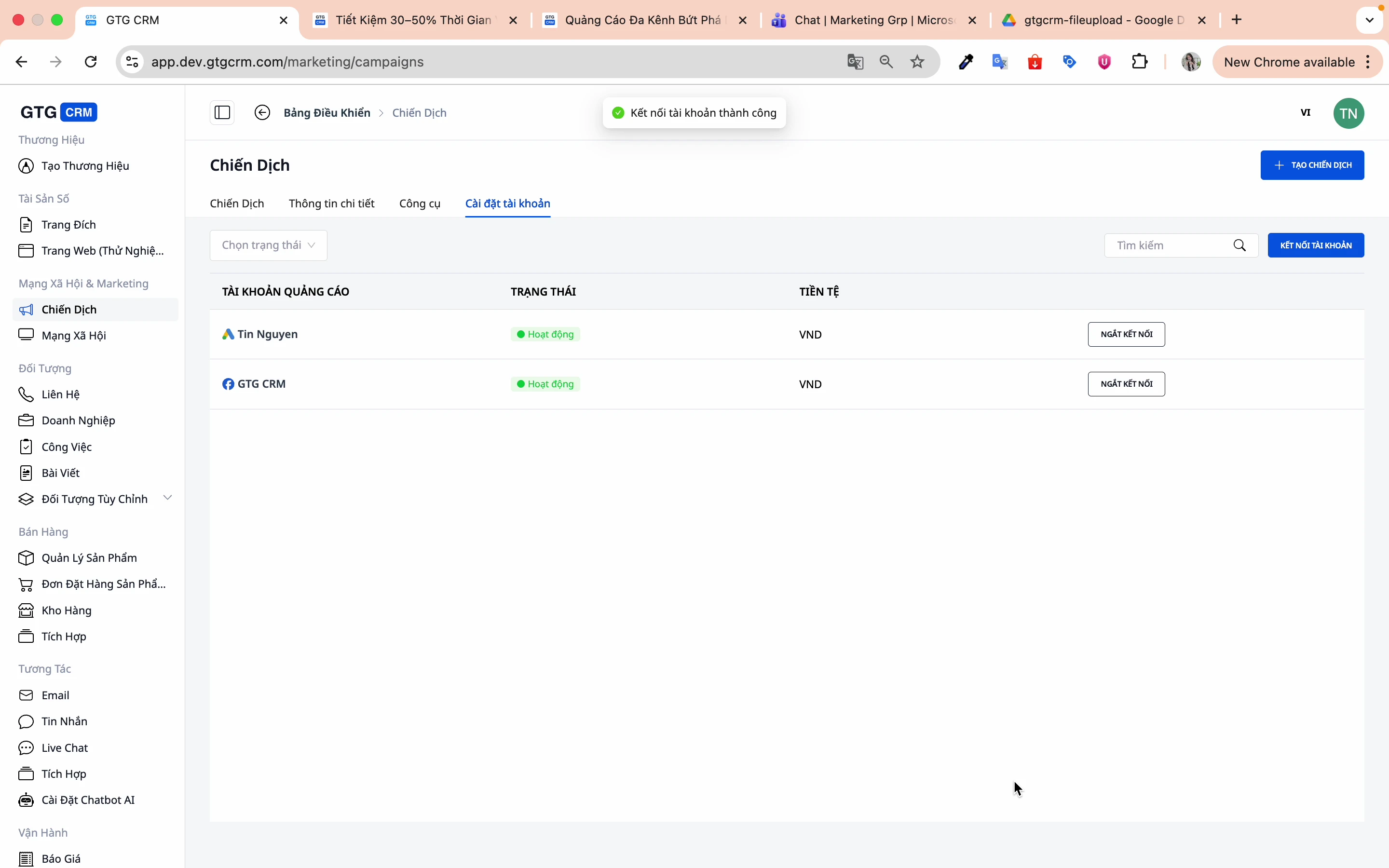
Kun näet onnistumisviestin, tili on yhdistetty.
2. Luo uusi kampanja
Vaihe 1: Napsauta "Luo kampanja"
Napsauta päävalikosta Luo kampanja -painiketta.
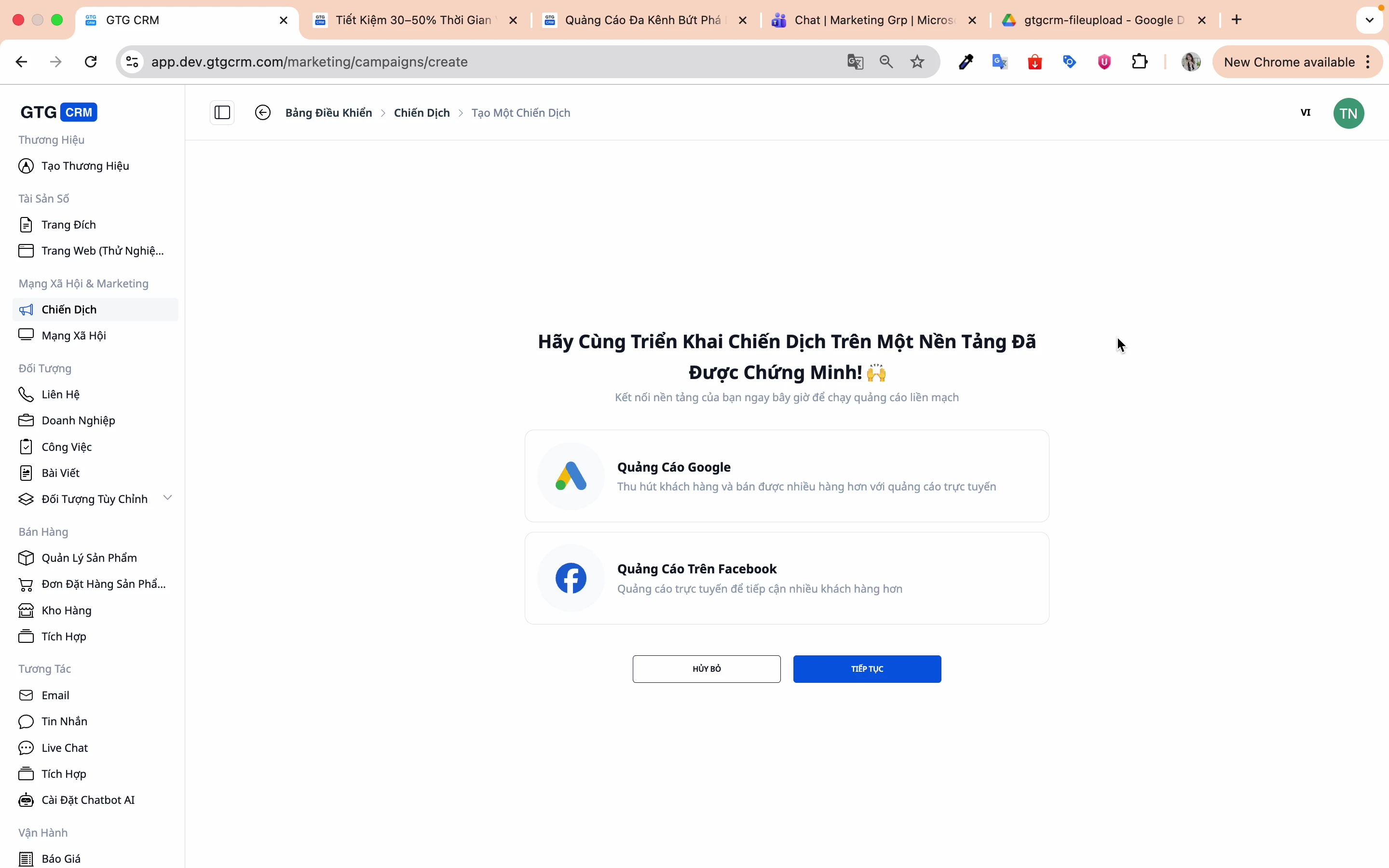
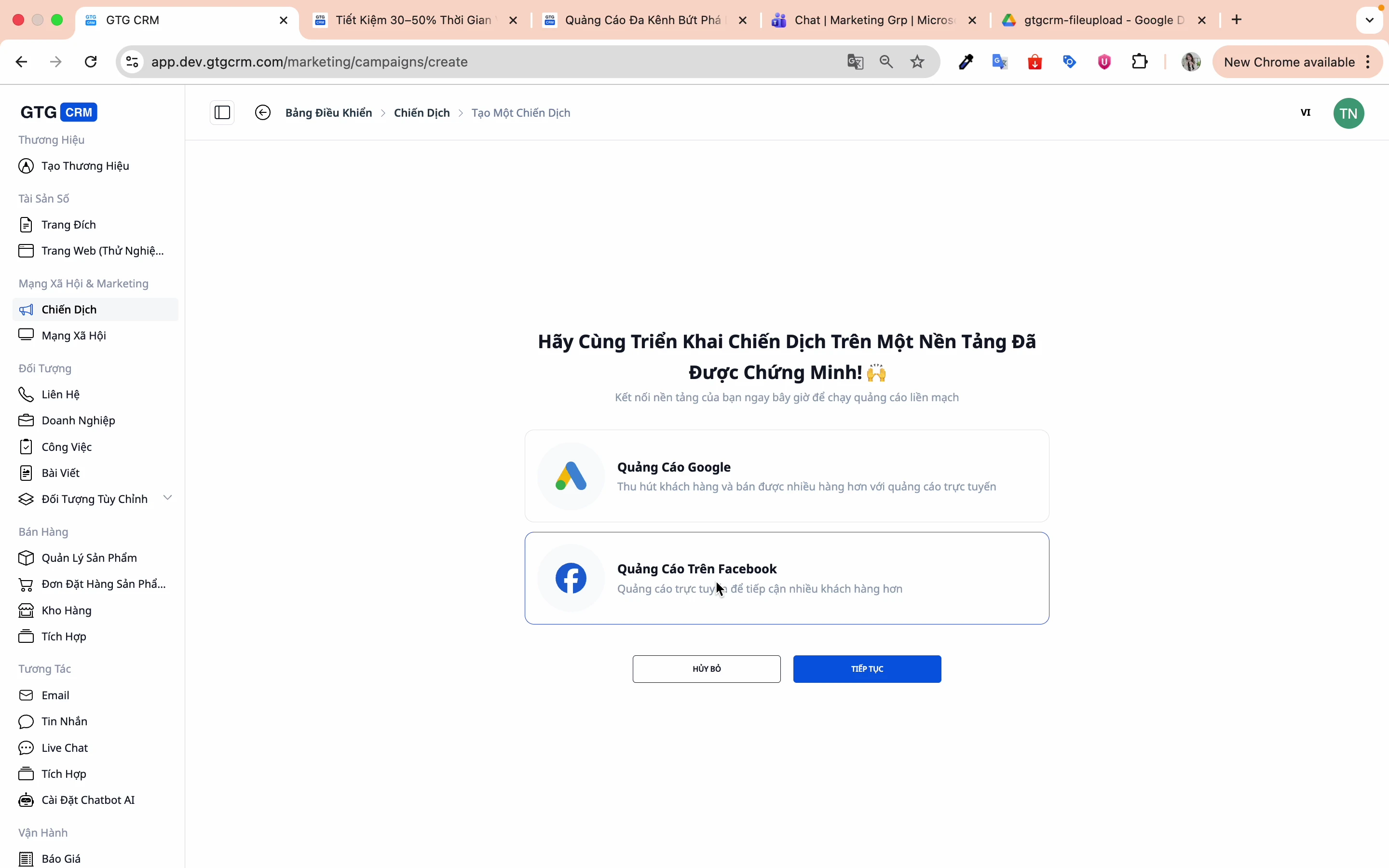
Vaihe 2: Valitse mainosalusta
Valitse Facebook ja napsauta Jatka.
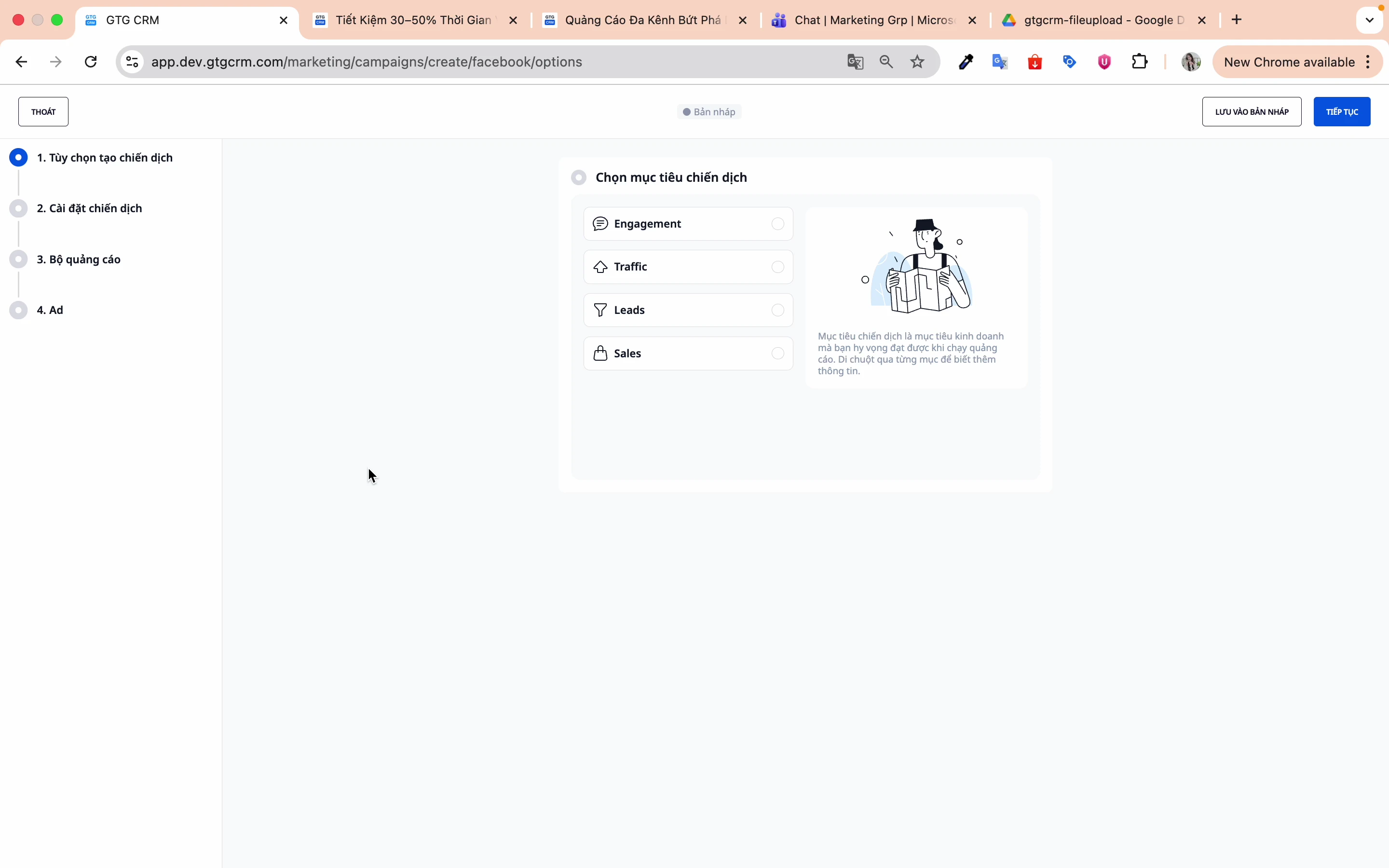
Vaihe 3: Valitse kampanjan tavoite
GTG CRM tukee 4 pääasiallista tavoitetta:
| Tavoite | Kuvaus | Sopii |
|---|---|---|
| Sitoutuminen | Lisää julkaisun vuorovaikutusta | Bränditietoisuus, Yhteisö |
| Liikenne | Lisää klikkauksia verkkosivustolle | Blogi, Laskeutumissivu |
| Liidit | Kerää rekisteröintilomakkeita | B2B, Konsultointipalvelut |
| Myynti | Lisää myyntiä | Verkkokauppa |
3. Kampanjan asetukset
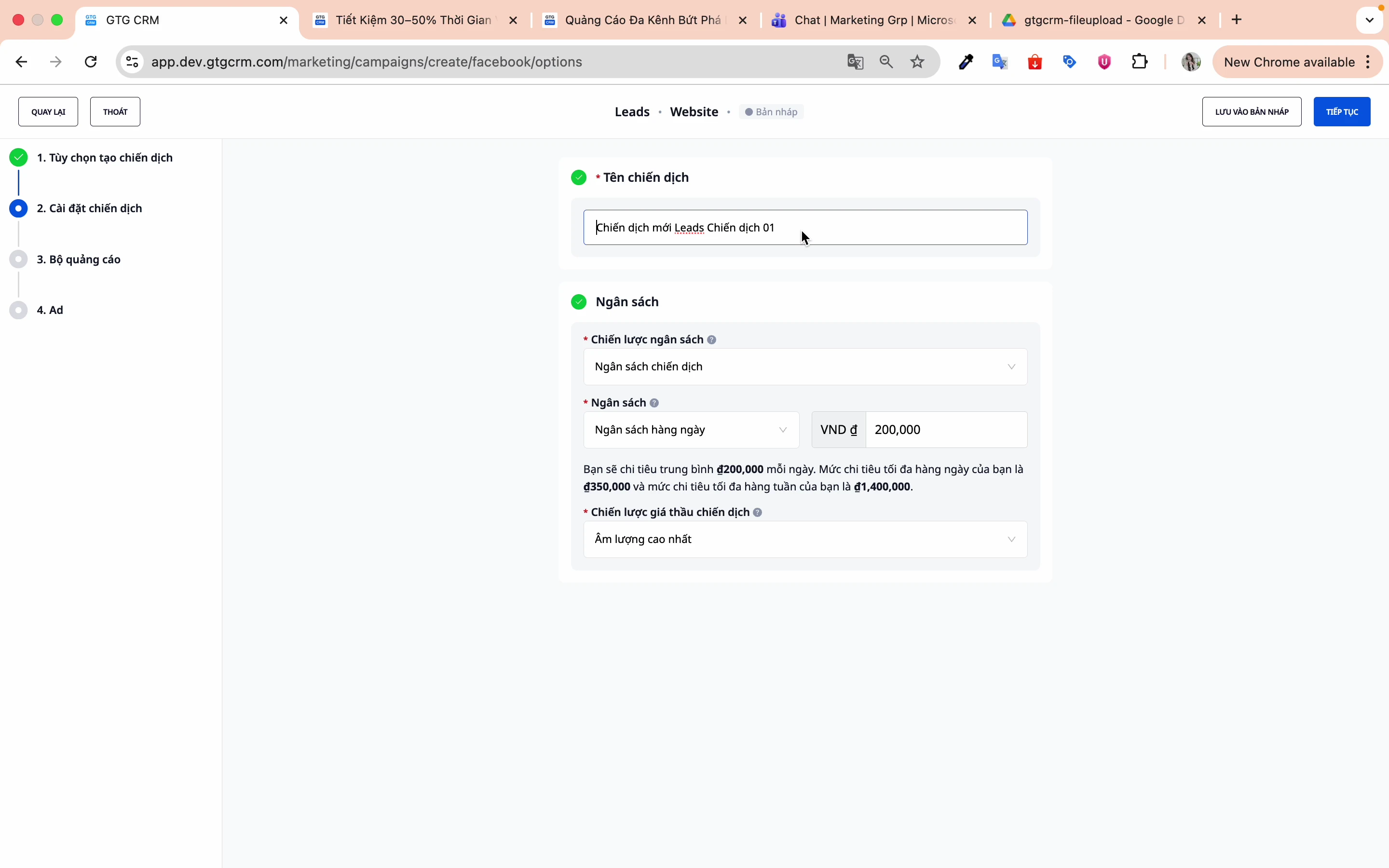
Vaihe 1: Nimeä kampanja
Anna helppo nimi, jotta voit hallita ja etsiä sitä myöhemmin.
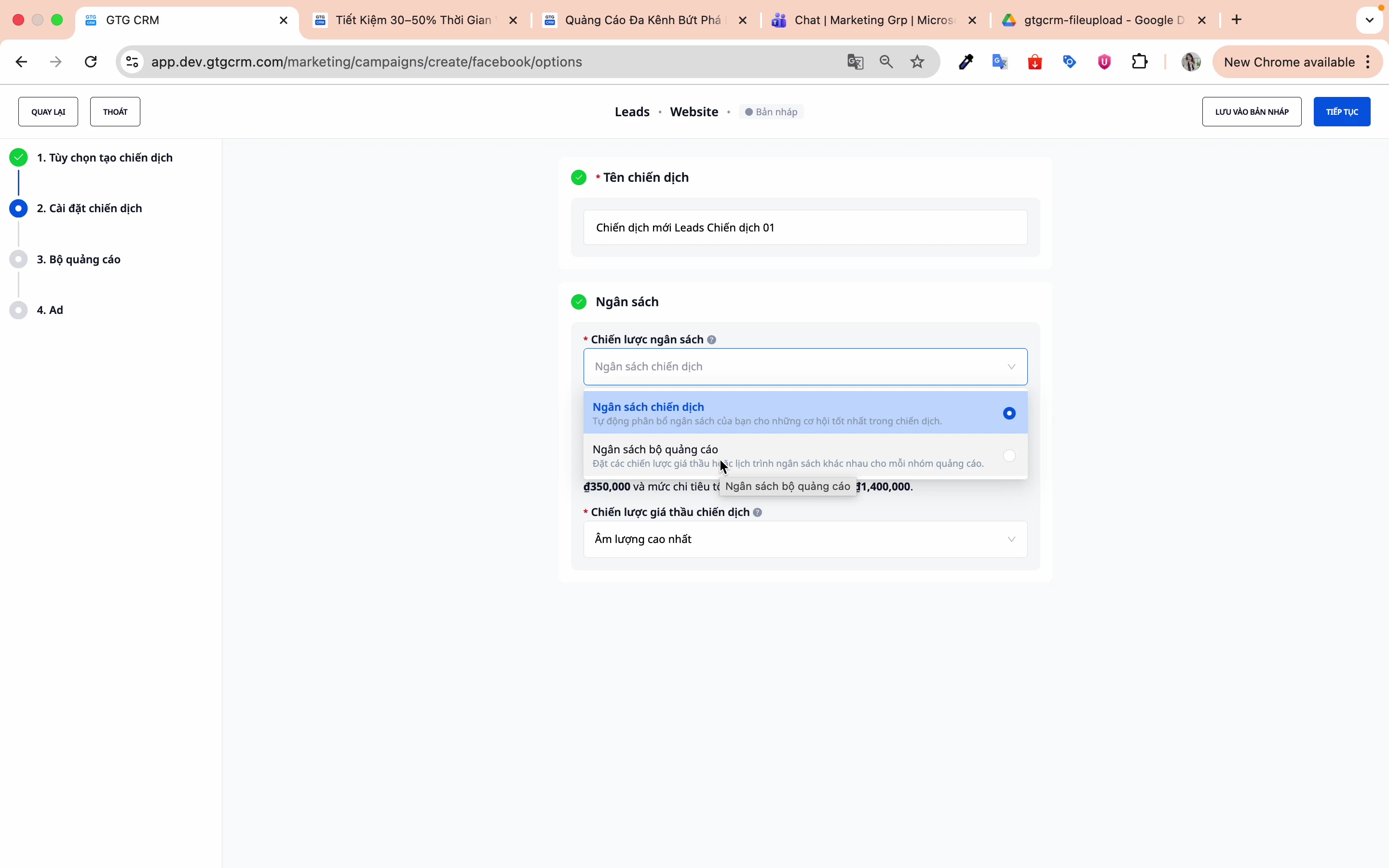
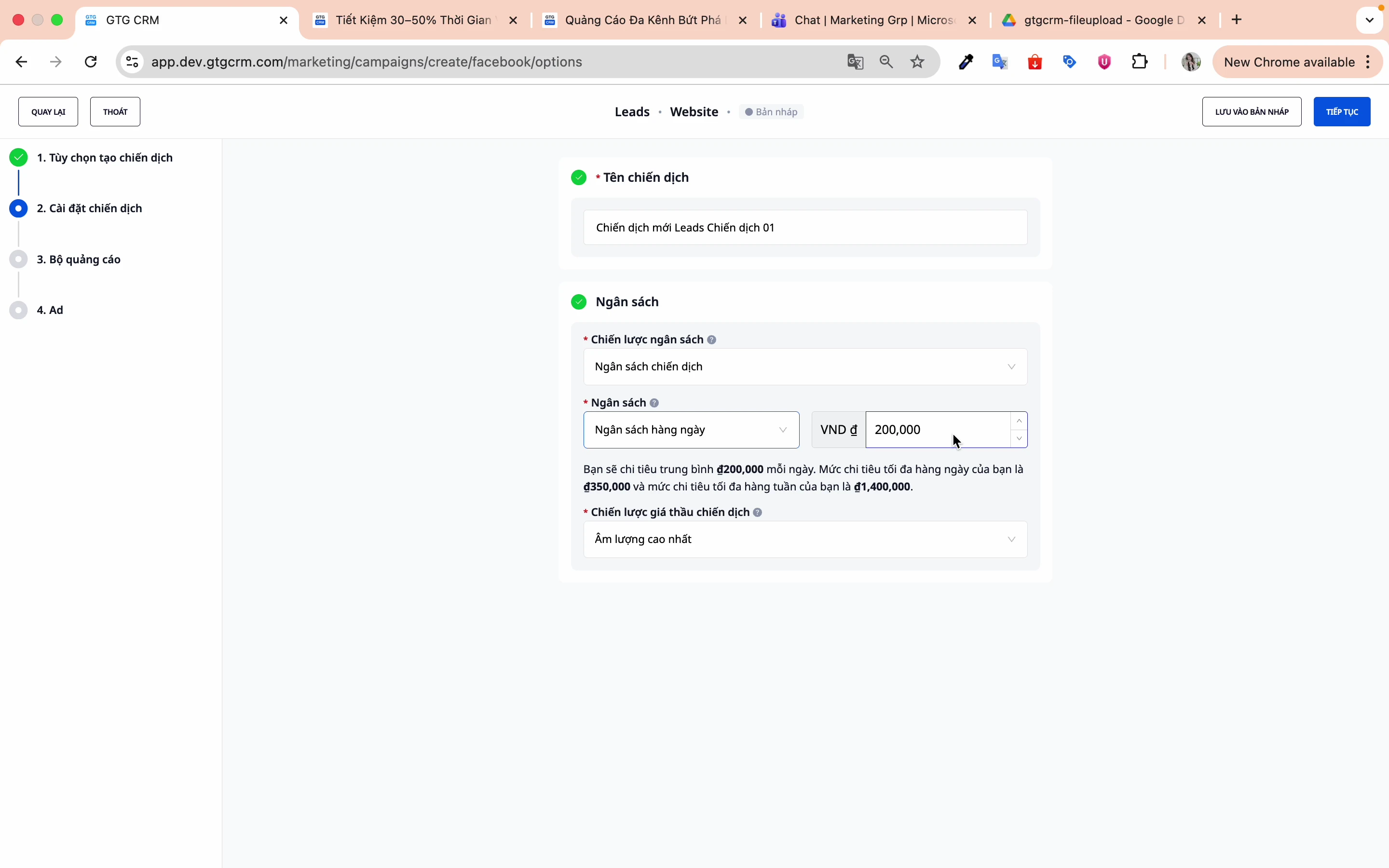
Vaihe 2: Valitse budjettitaso
On 2 vaihtoehtoa:
- Kampanjabudjetti (CBO): Facebook allokoi budjetin automaattisesti mainosjoukkojen välillä
- Mainosjoukkobudjetti: Hallitset itse kunkin mainosjoukon budjettia
Vaihe 3: Valitse budjetin tyyppi
- Päivittäinen budjetti: Päivittäisen kulutuksen raja (Suositellaan)
- Kokonaisbudjetti: Kampanjan kokonaisbudjetti
Vaihe 4: Syötä budjetin summa
Esim. 200 000 VNĐ/päivä
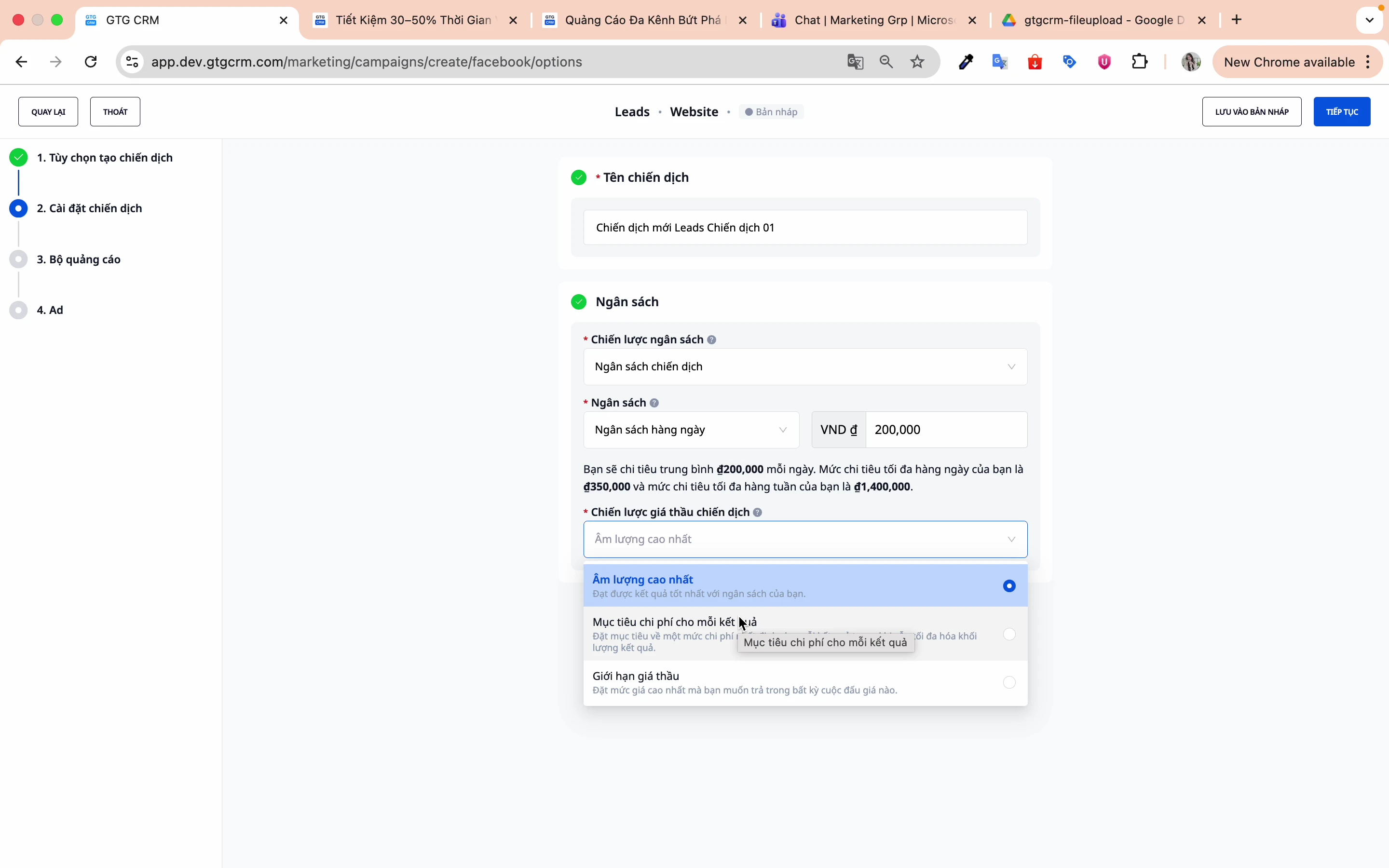
Vaihe 5: Valitse hintatarjousstrategia
Päästrategioita on 3:
| Strategia | Kuvaus | Milloin käyttää |
|---|---|---|
| Paras tulos | Facebook optimoi automaattisesti | Aloittelija |
| Kustannus tulosta kohden | Aseta haluttu CPA | Kun on historiallista dataa |
| Tarjousrajoitus | Aseta tarjouskatto | Tiukka kustannusten hallinta |
4. Mainosjoukon (Ad Set) Asetukset
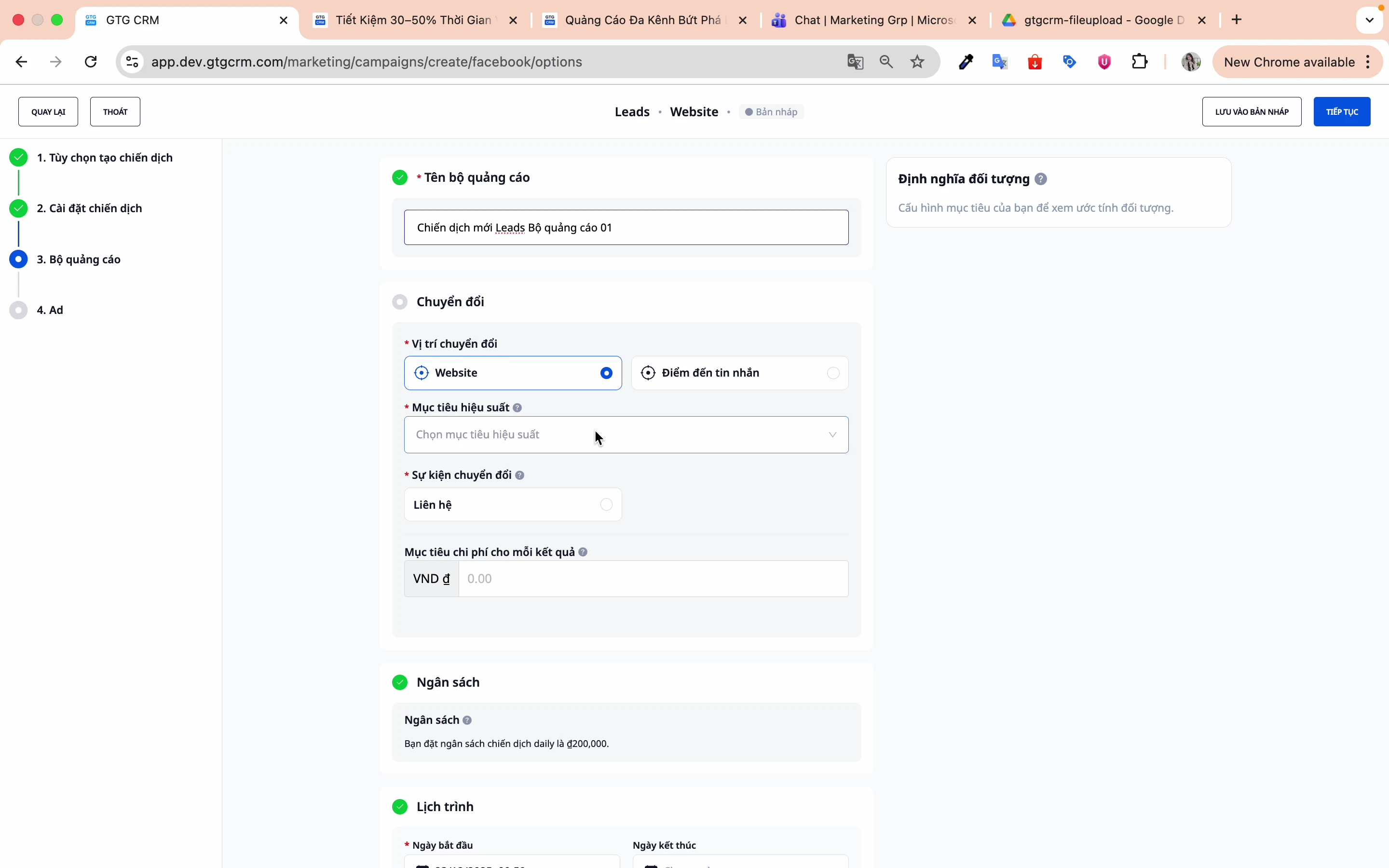
Vaihe 1: Anna mainosjoukolle nimi
Nimeä mainosjoukot erotellaksesi ne toisistaan. Oikean nimeämisen tekeminen alusta alkaen auttaa välttämään sekaannuksia, säästää käyttöaikaa ja tukee tehokkaampaa mainonnan skaalausta.
Vaihe 2: Valitse muunnosten sijainti
Muunnosten sijainteja on 2 pääasiallista:
Verkkosivuston muunnos:
- Muunnos tapahtuu verkkosivustolla
- Vaatii Facebook Pixelin asennuksen
- Sopii: Verkkokauppa, verkkosivuston liidilomake
Messenger-muunnos:
- Muunnos viestin kautta
- Sopii: Konsultointi, asiakaspalvelu, chat-myynti
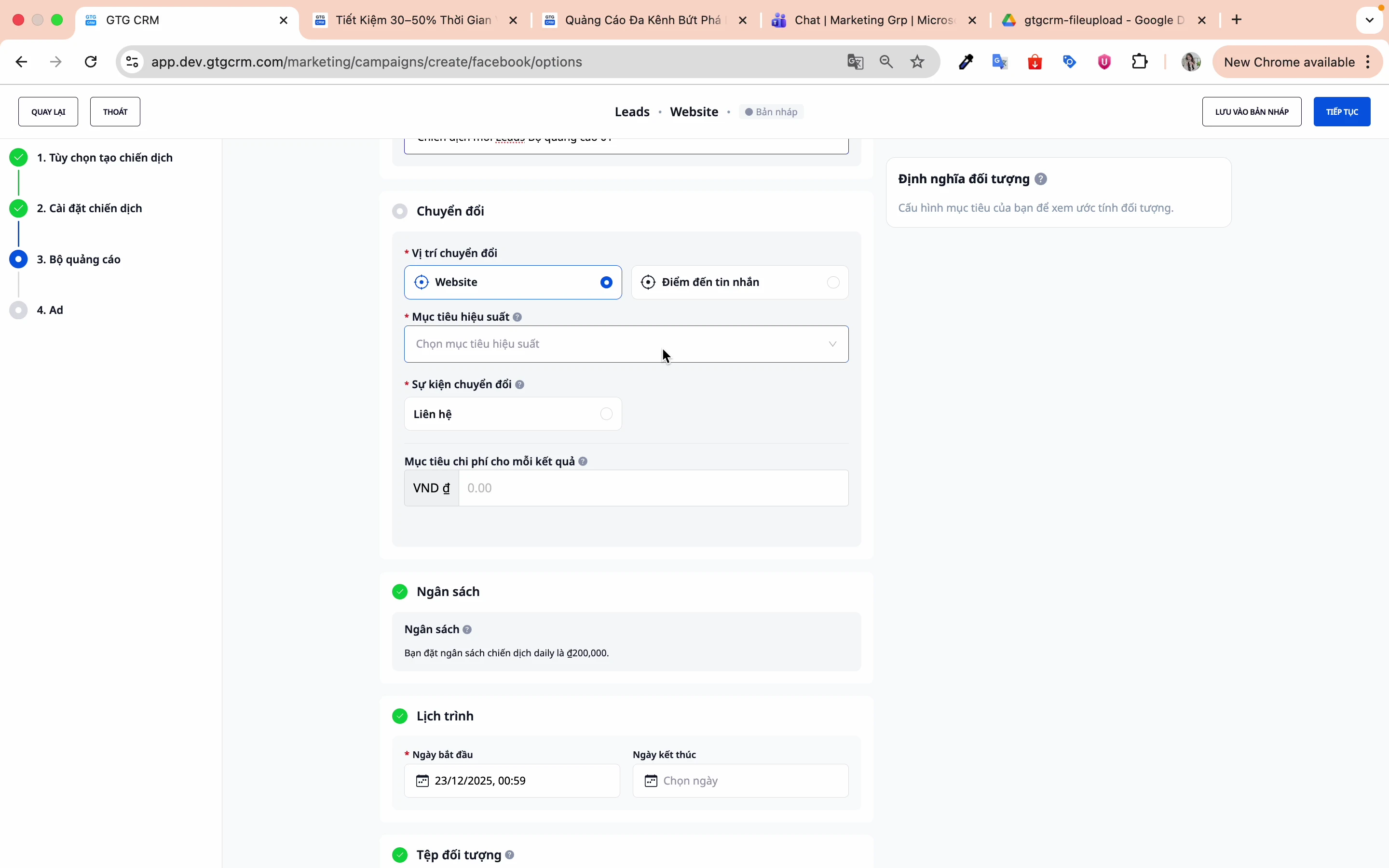
Vaihe 3: Valitse Pixel (jos Verkkosivuston muunnos)
Valitse verkkosivustollesi asennettu Pixel.
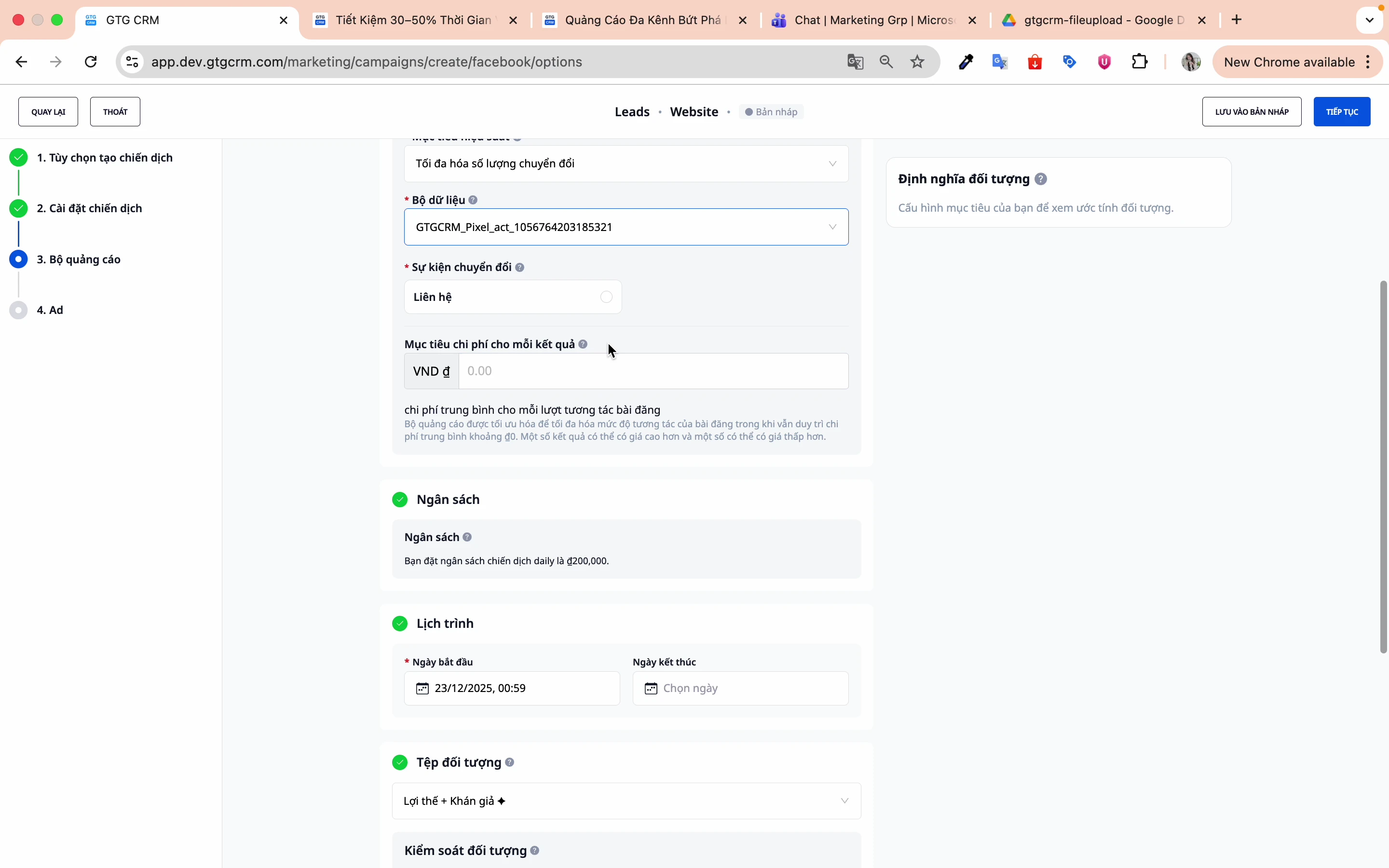
Vaihe 4: Valitse muunnostapahtuma
Esimerkiksi: Yhteys, Ostos, Rekisteröityminen...
GTG CRM:n Facebook-mainonnan ominaisuus oppii ja jakaa mainoksia automaattisesti ihmisille, jotka todennäköisimmin suorittavat kyseisen toiminnon, perustuen käyttäytymisdataan, vuorovaikutushistoriaan ja Facebookin ekosysteemin signaaleihin.
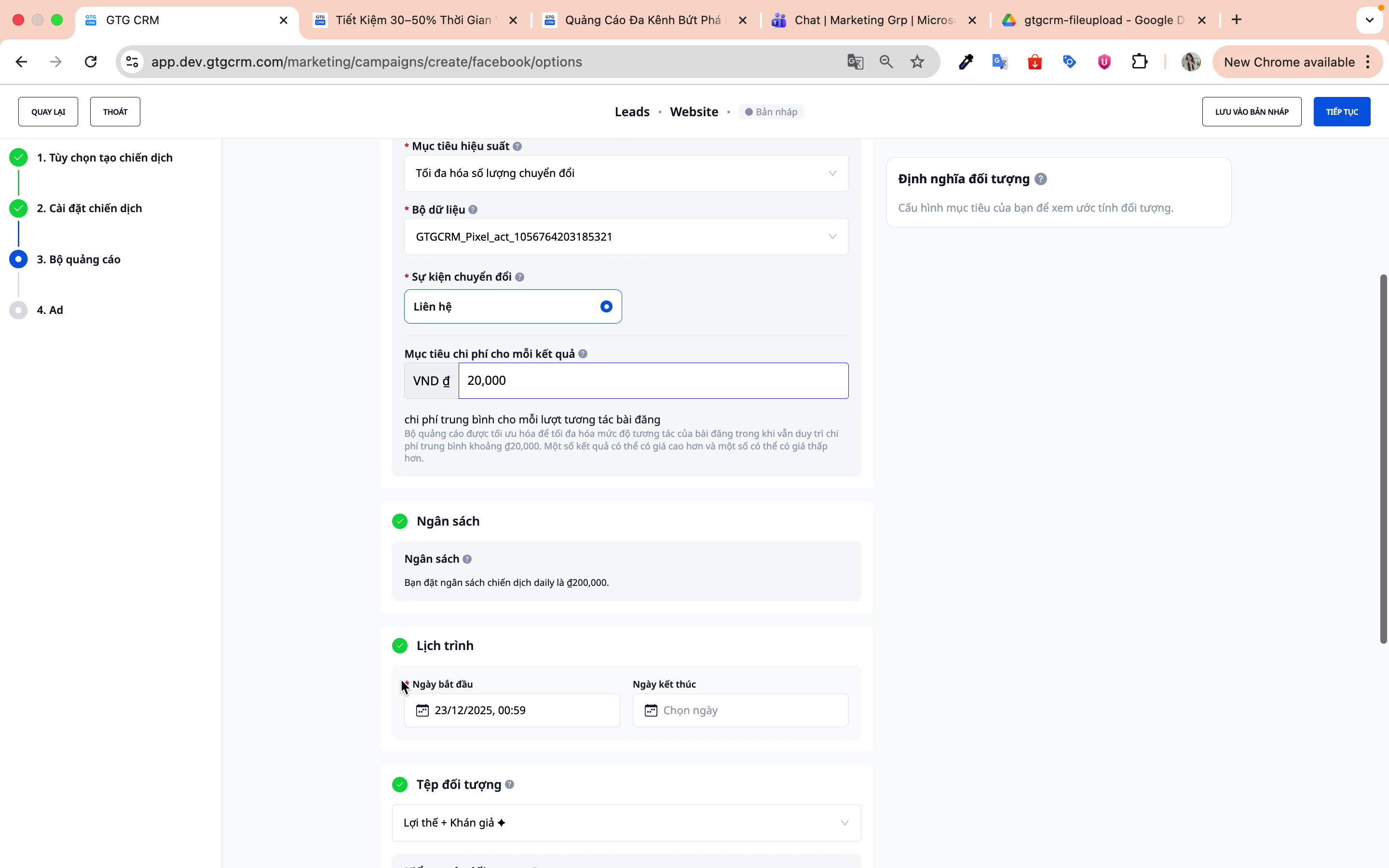
Vaihe 5: Aseta kustannustavoite (Valinnainen)
Tässä vaiheessa voit asettaa haluamasi kustannustason tulosta kohden (esimerkiksi kustannus per liidi, per rekisteröityminen, per tilaus). Tämä on valinnainen, ei pakollinen, ja sitä tulisi käyttää vain, kun sinulla on riittävän luotettavaa dataa aiemmista kampanjoista.
Kun syötät tavoitekustannuksen, Facebook pyrkii jakamaan mainoksia tavoittaakseen mahdollisimman monta tulosta kyseisellä kustannusalueella sen sijaan, että se vain maksimoisi muunnosten määrän.
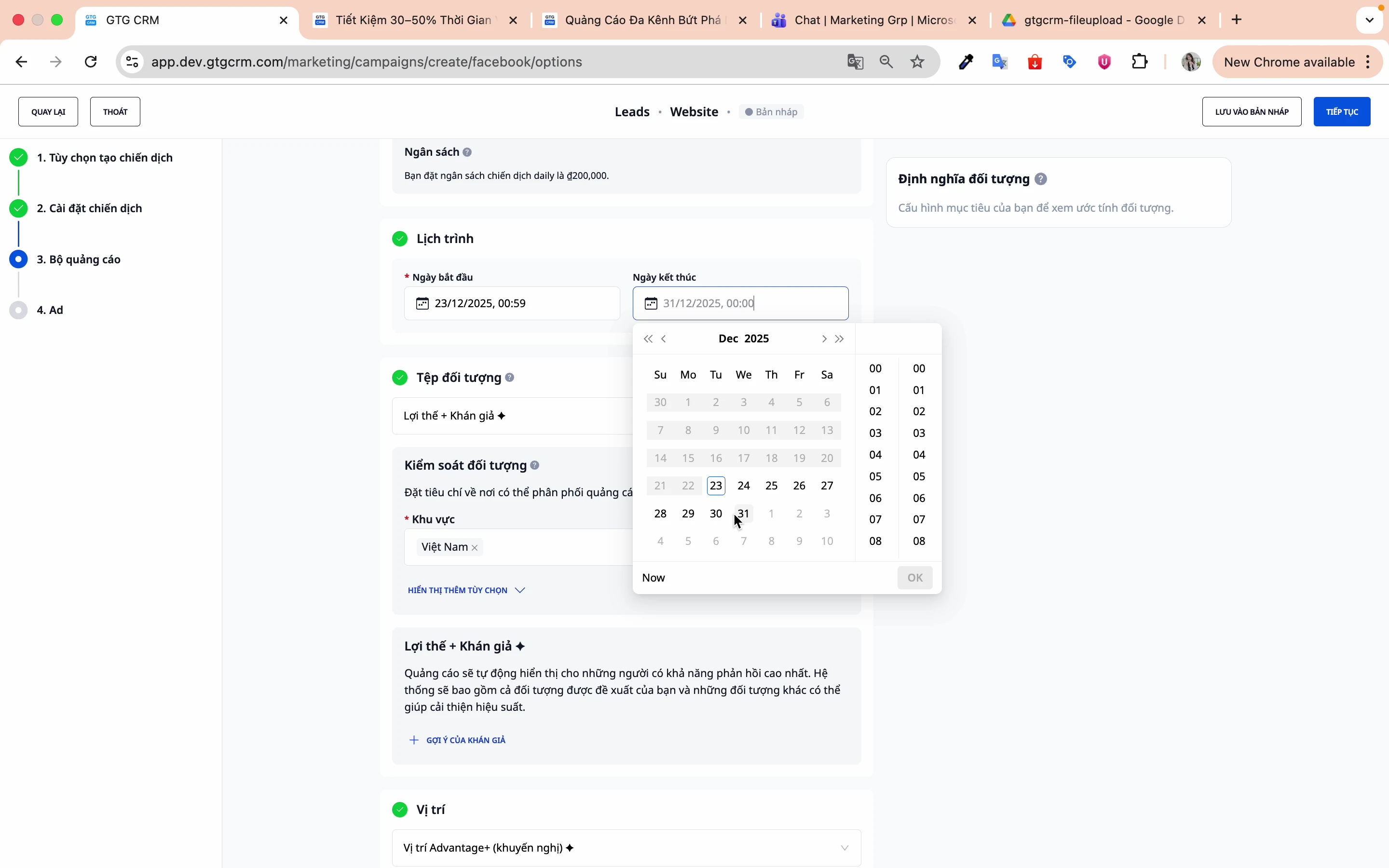
Vaihe 6: Aseta aikataulu
- Aloituspäivä: Valitse ajankohta, jolloin kampanja alkaa
- Päättymispäivä: Valitse kampanjan päättymispäivä
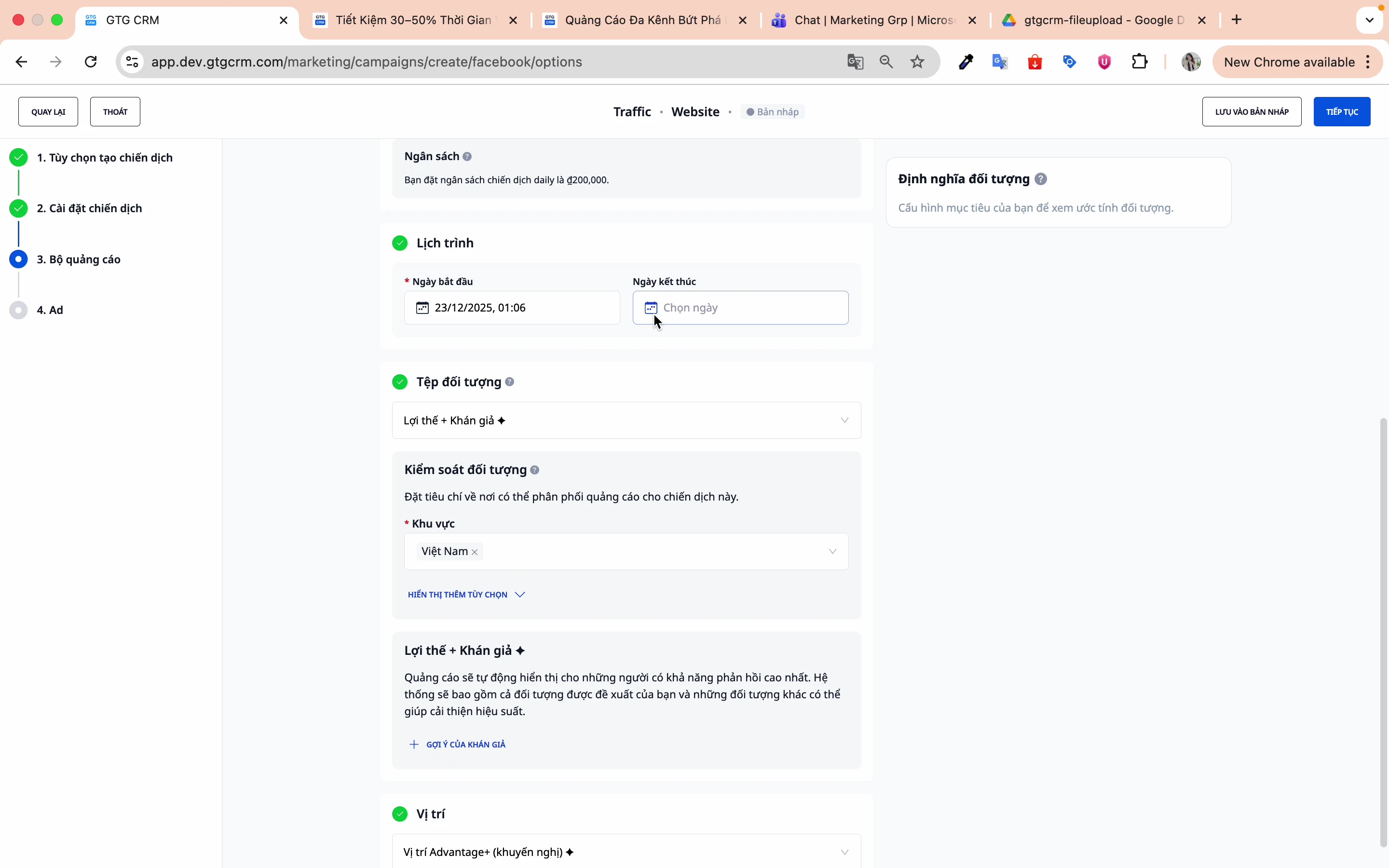
5. Yleisön kohdennuksen asetukset
Tapa 1: Audience AI (Suositellaan uusille käyttäjille)
Anna Facebookin tekoälyn löytää sopivat yleisöt koneoppimisen perusteella.
Tapa 2: Luo yleisö itse (Mukautettu)
Vaihe 1: Valitse "Alkuperäinen yleisö"
Napsauta tätä vaihtoehtoa luodaksesi yleisön itse.
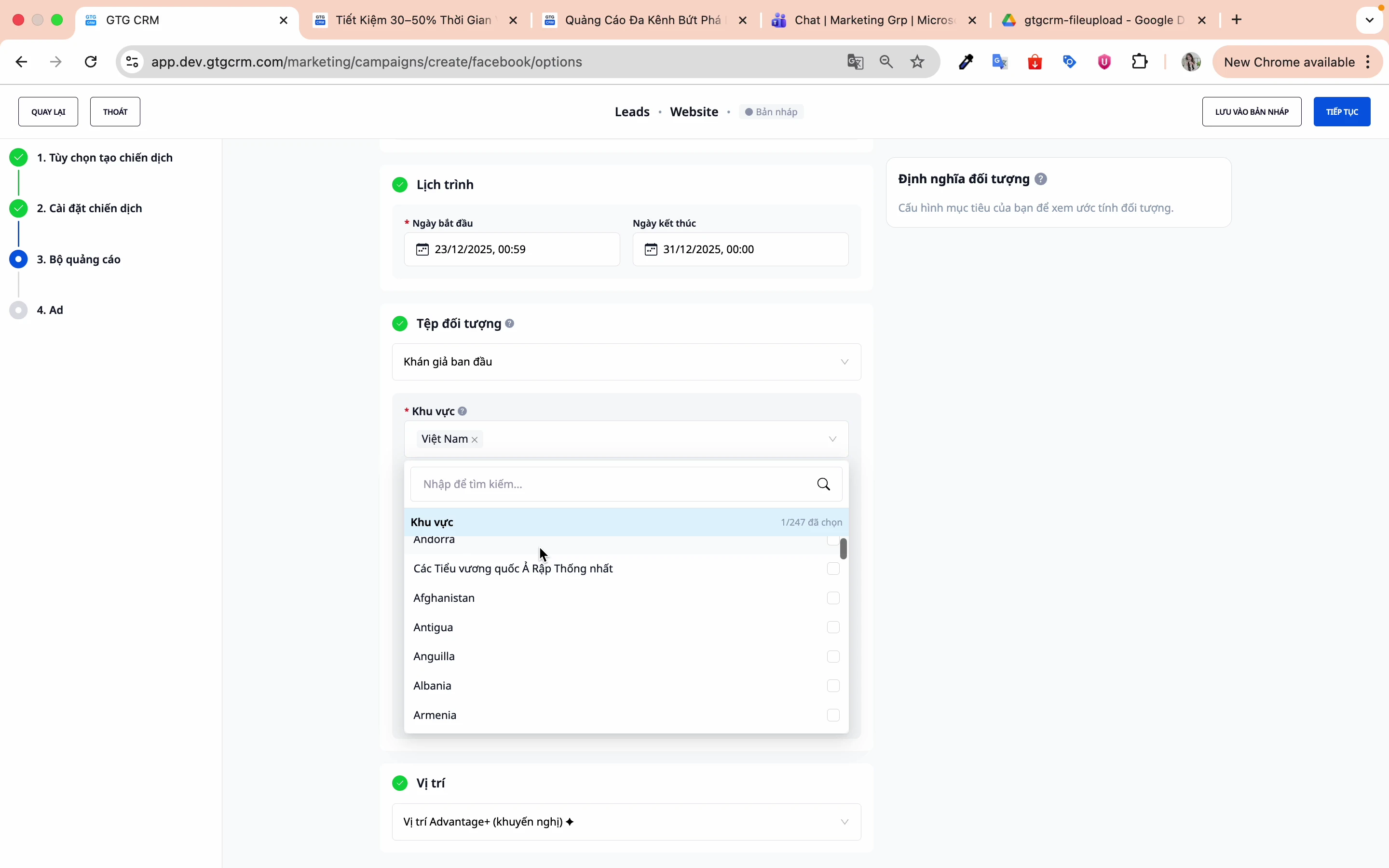
Vaihe 2: Aseta maantieteellinen sijainti
- Valitse maa: Vietnam
- Kohdistus jopa yksittäisiin maakuntiin/kaupunkeihin
Vaihe 3: Aseta ikäryhmä
Valitse tuotteeseen/palveluun sopiva ikähaarukka. Esim. 25–55-vuotiaat
Vaihe 4: Aseta sukupuoli
- Mies
- Nainen
- Kaikki
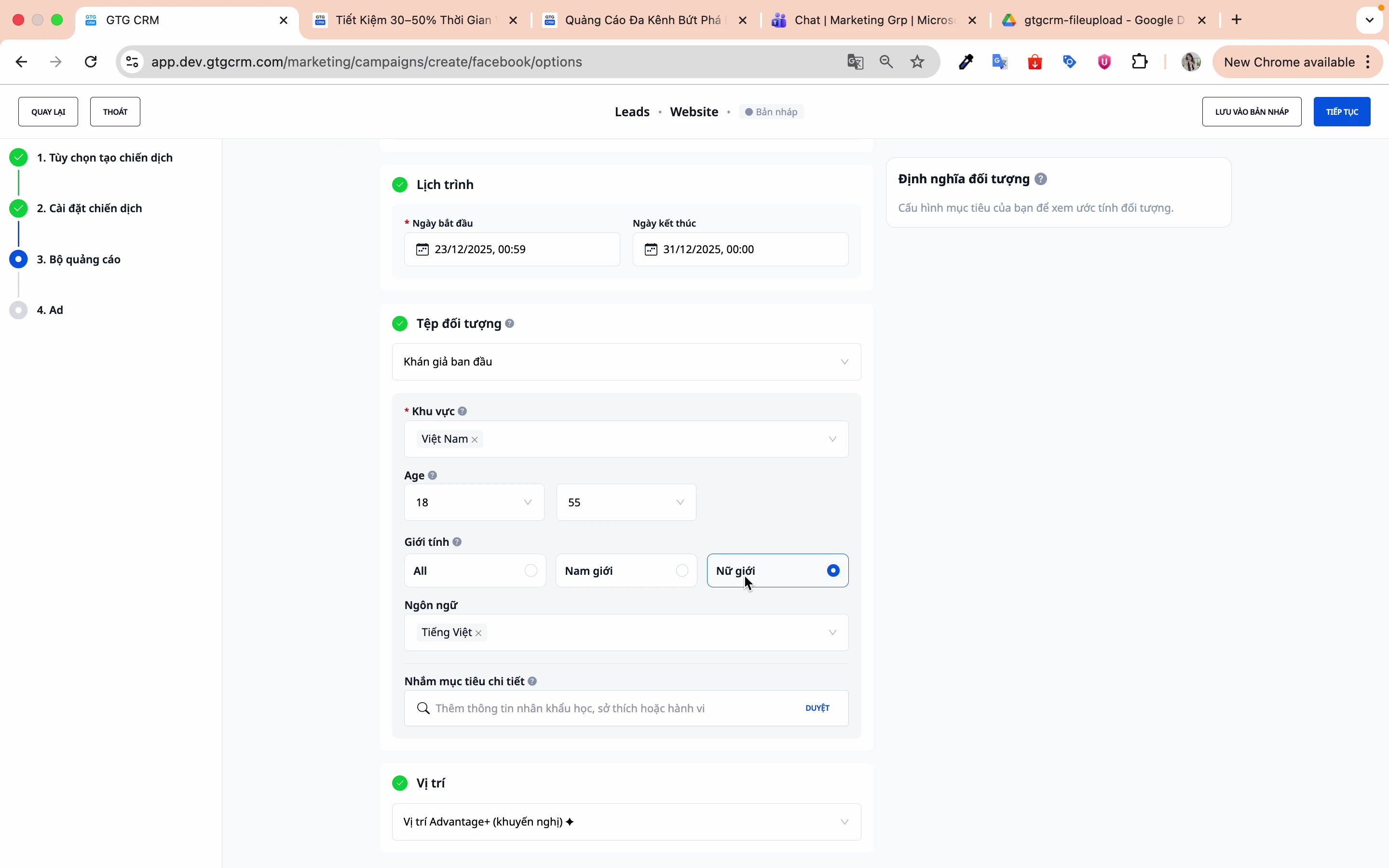
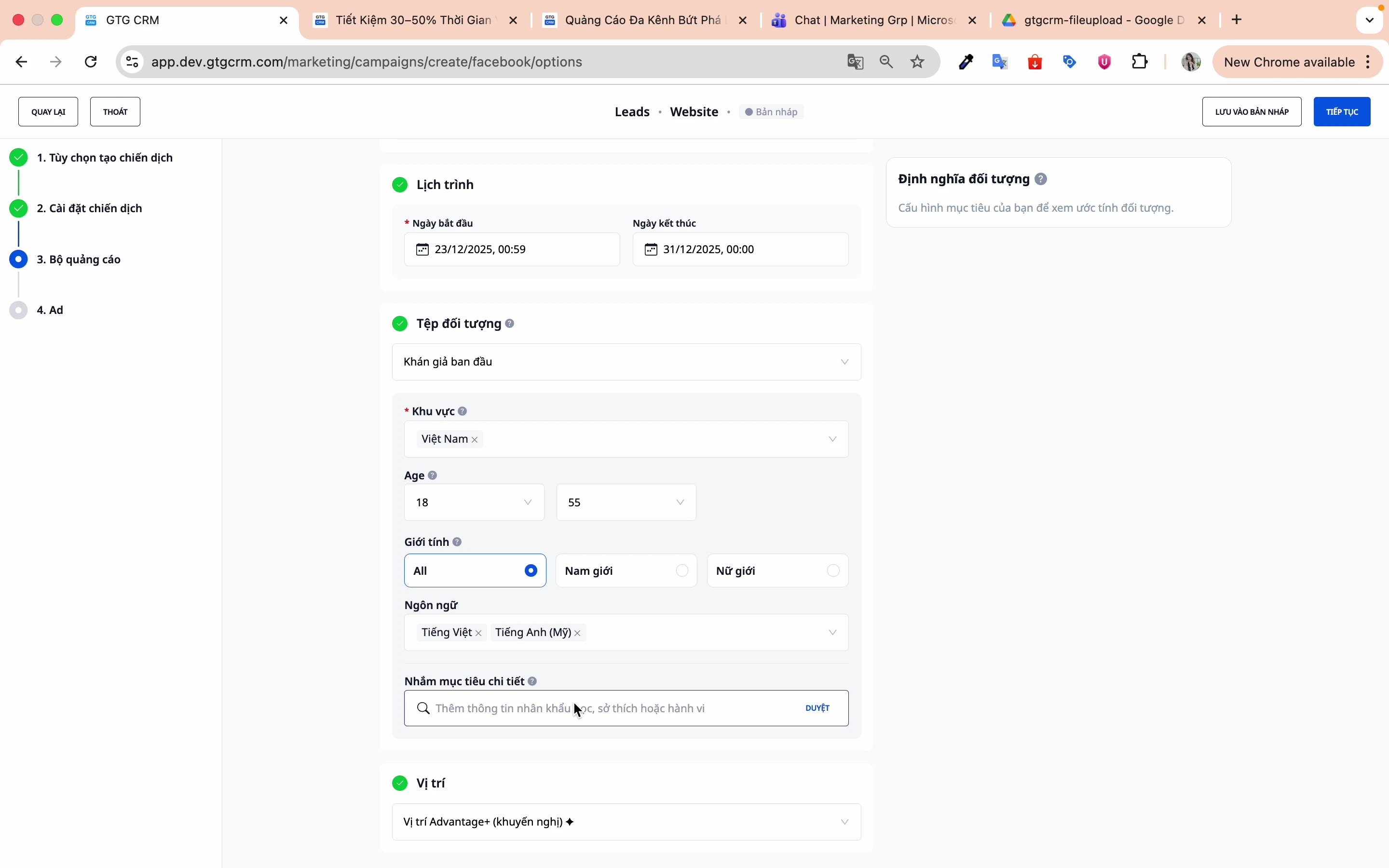
Vaihe 5: Aseta kieli
- Vietnam
- Englanti
- Tai kohdeasiakkaillesi sopiva kieli
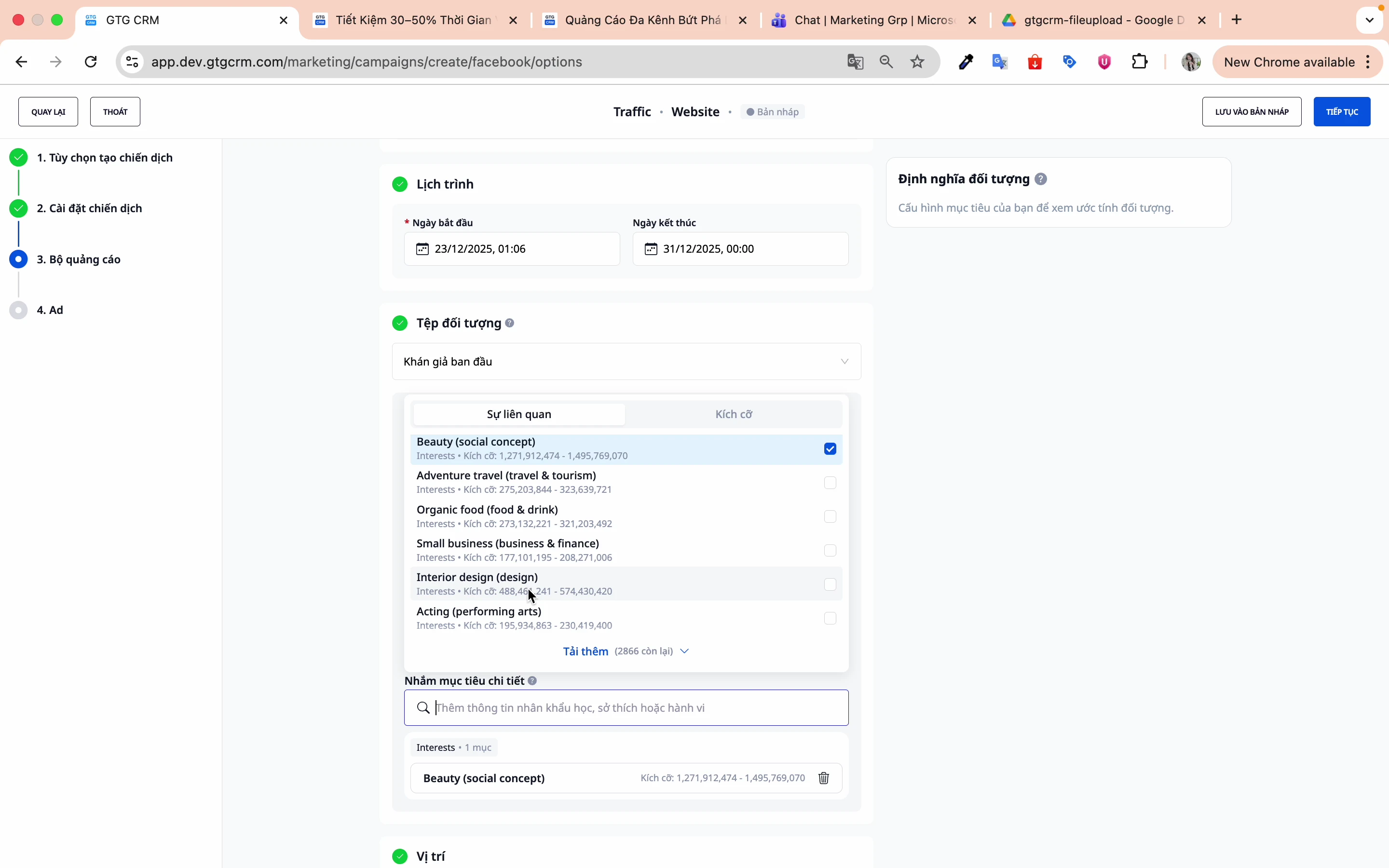
Vaihe 6: Yksityiskohtainen kohdistus
Valitse asiaankuuluvat kiinnostuksen kohteet, käyttäytymismallit ja demografiset tiedot:
Esimerkki:
- Kauneudenhoitoala: Kauneudenhoito, Spa, Kosmetiikka
- F&B-ala: Ravintolat, Ruokakulttuuri, Ruokakuljetus
- Teknologia-ala: Startupit, Liikemiehet, PK-yritykset
Paina Jatka siirtyäksesi mainosten luontivaiheeseen.
6. Luo mainos
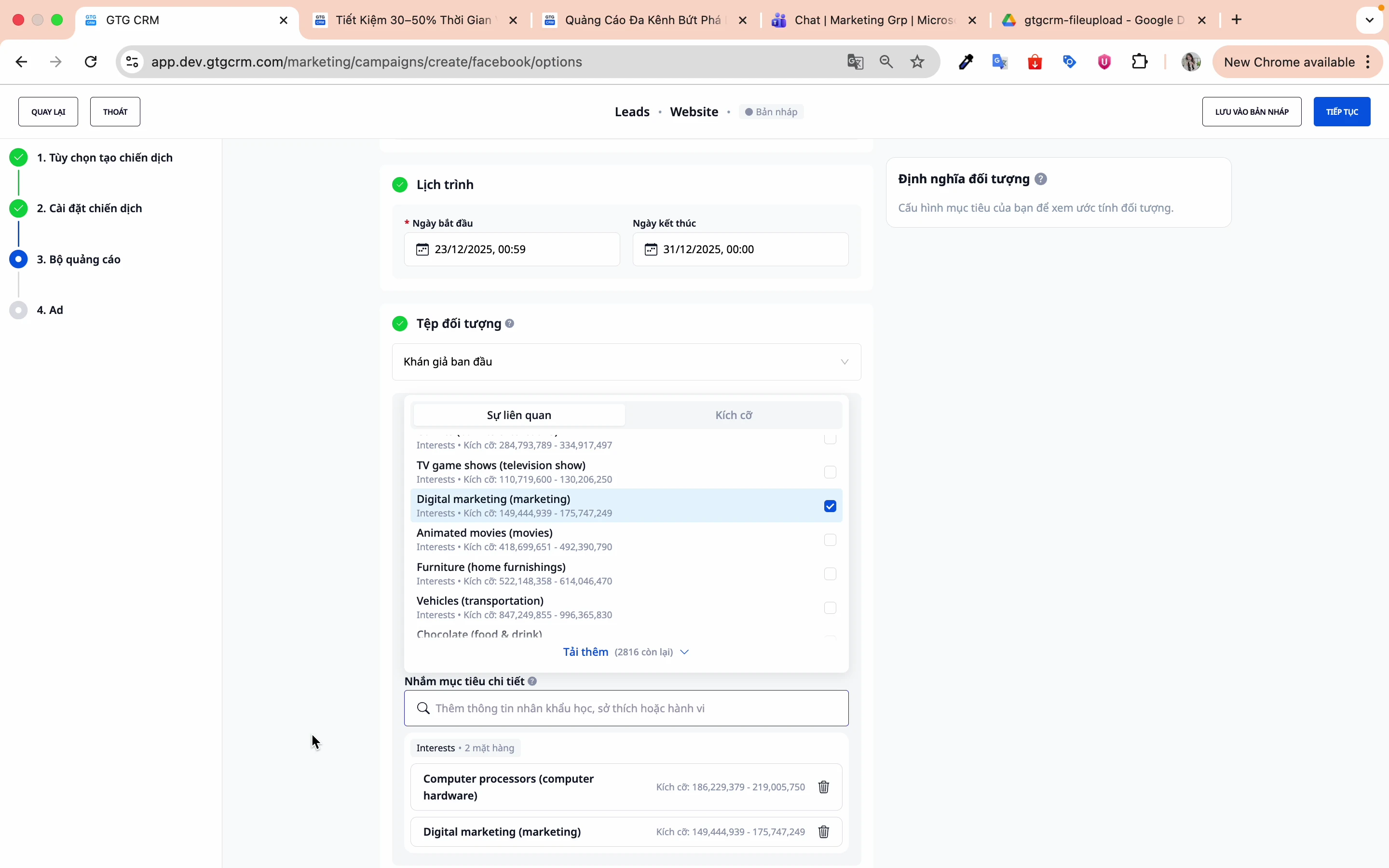
Vaihe 1: Nimeä mainos
Anna nimi erottaaksesi mainokset saman mainosjoukon sisällä.
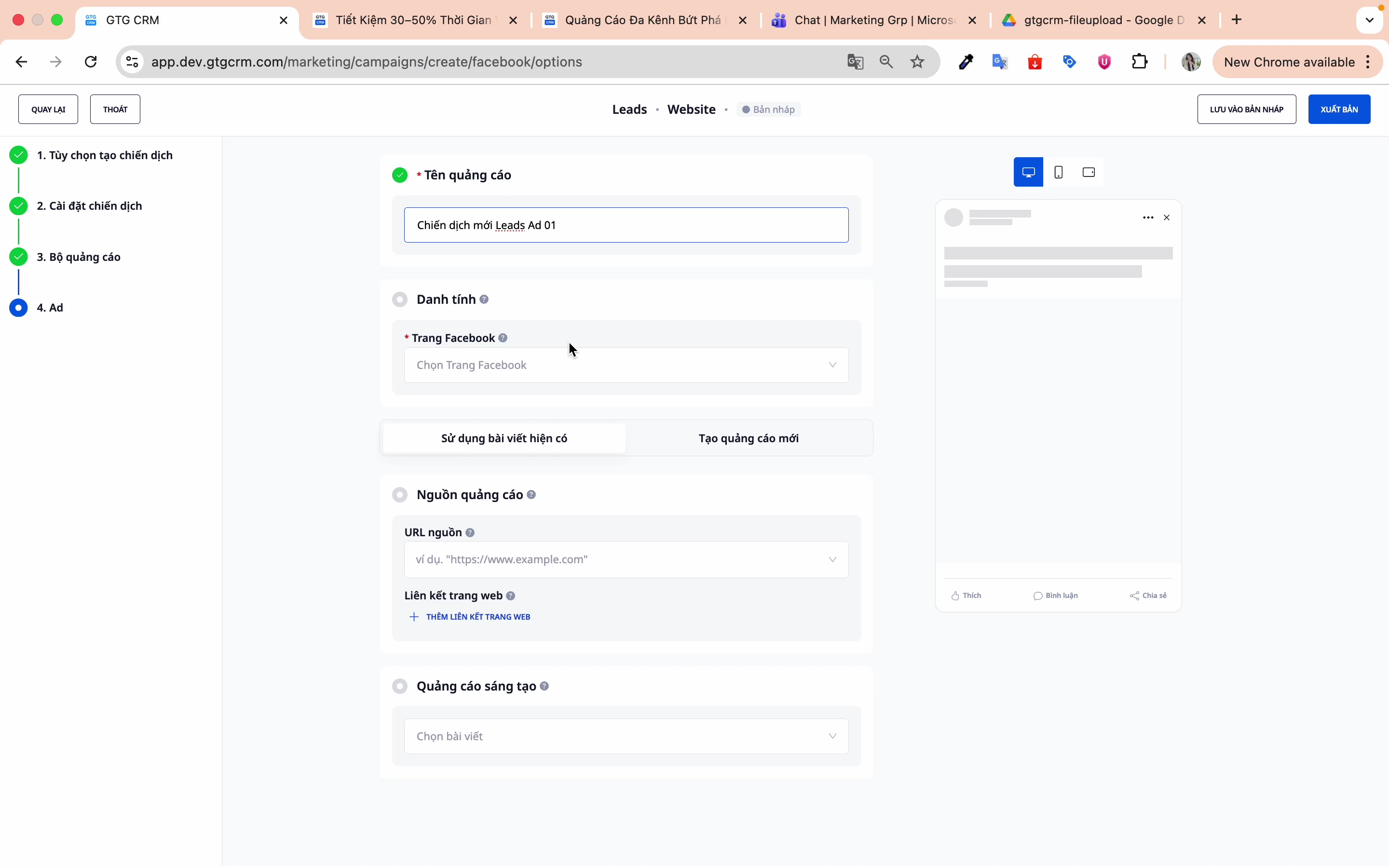
Vaihe 2: Valitse Facebook-sivu
Valitse Fanpage, jolle haluat mainostaa.
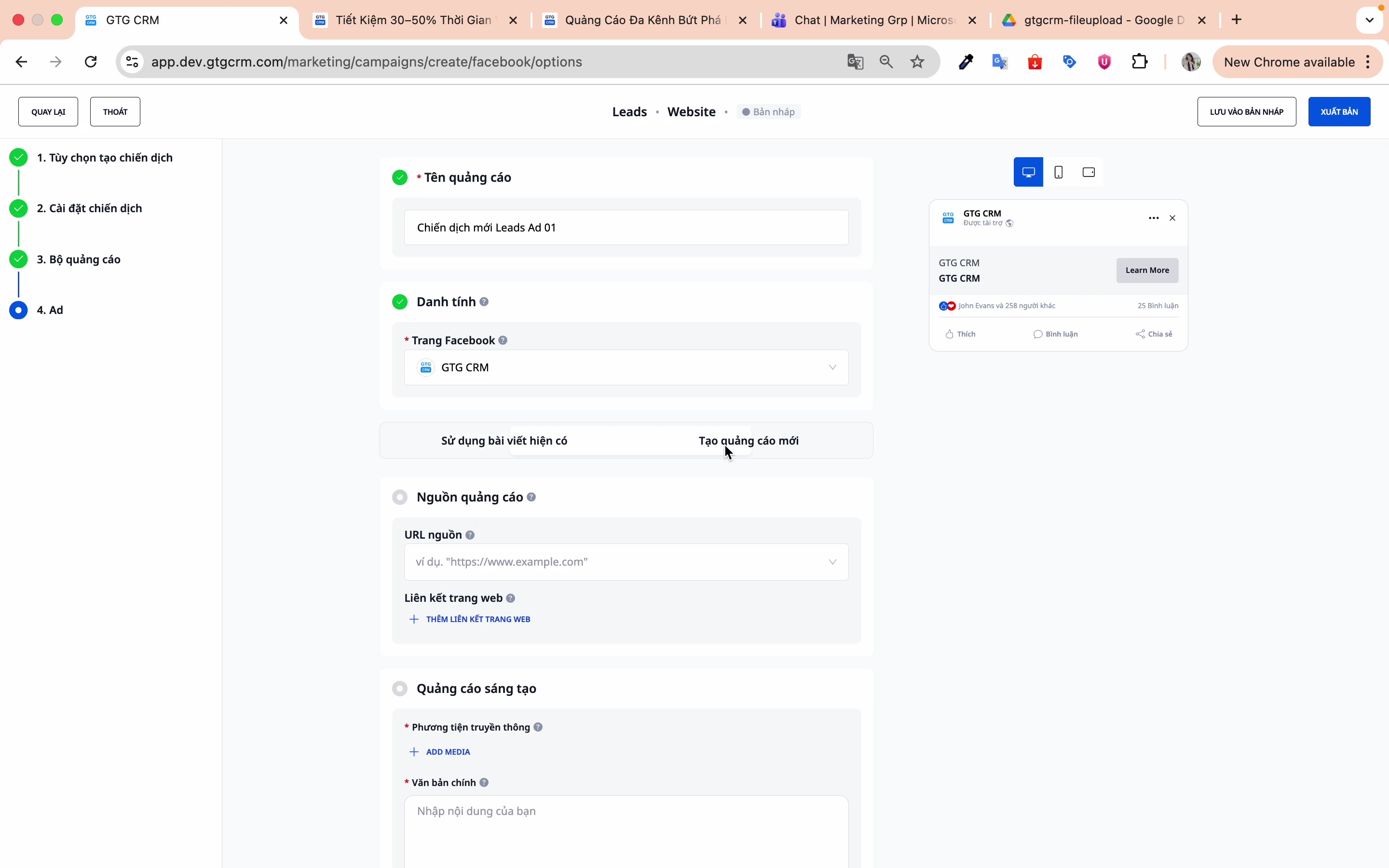
Vaihe 3: Valitse julkaisutyyppi
Vaihtoehtoja on 2:
Vaihtoehto 1: Käytä olemassa olevaa julkaisua
- Valitse Fanpagella jo oleva julkaisu
- Hyödynnä sosiaalista todistusvoimaa (tykkäykset, kommentit, jaot)
- Nopeaa ja yksinkertaista
Miten tehdään:
- Paina Käytä olemassa olevaa julkaisua
- Valitse julkaisu luettelosta
- Esikatsele ja vahvista
Vaihtoehto 2: Luo uusi mainos
- Luo täysin uusi sisältö
- Mukauta kuvaa, videota, tekstiä
- Joustavampi suunnittelussa
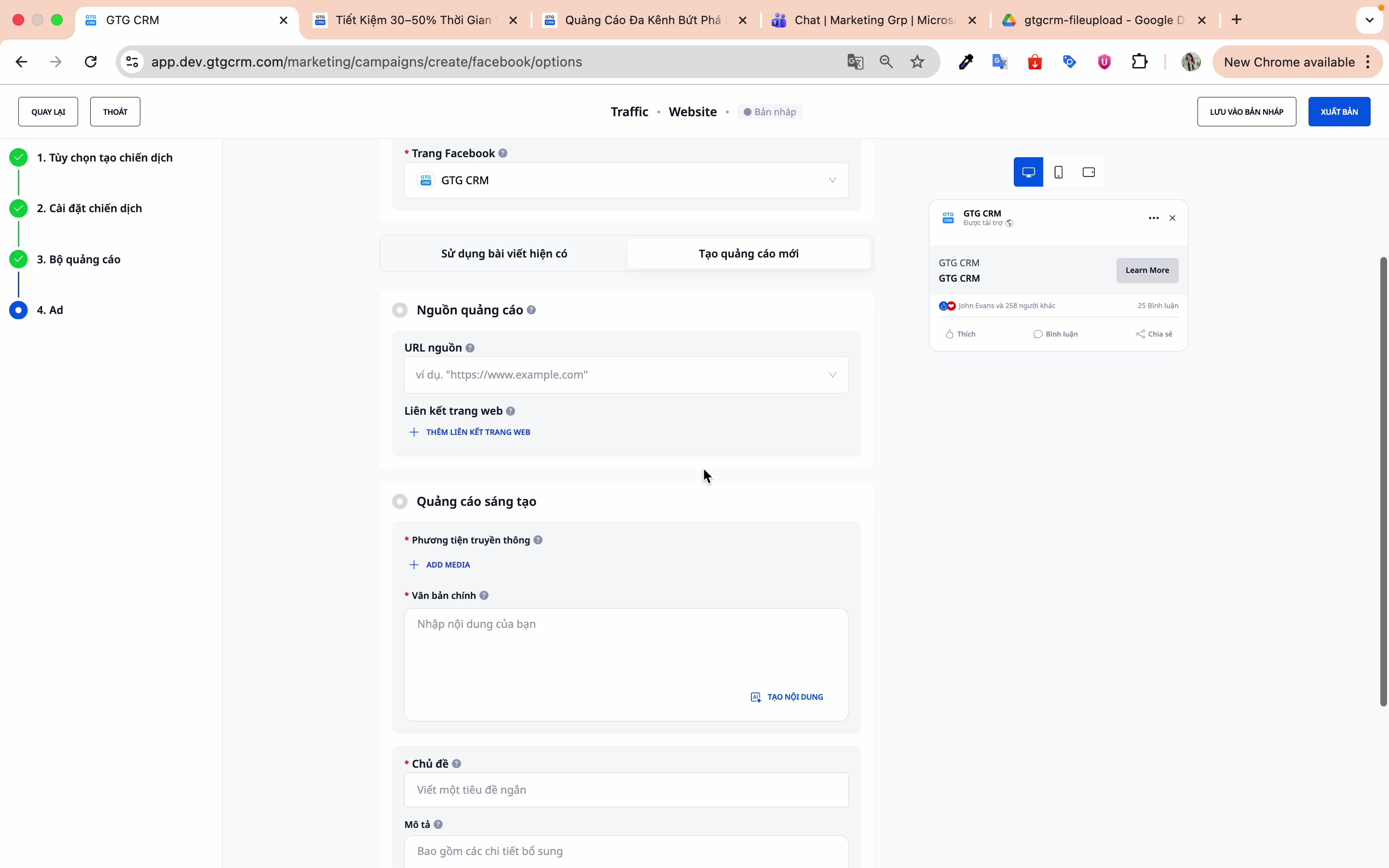
Täytettävät kentät:
- Sisältö: Mainoksen teksti
- Media: Kuva tai video
- Aihe: Otsikko
- Kuvaus: Linkkikuvaus
Vaihe 4: Syötä kohdesivun linkki
Syötä URL, johon käyttäjä ohjataan, kun hän klikkaa mainosta.
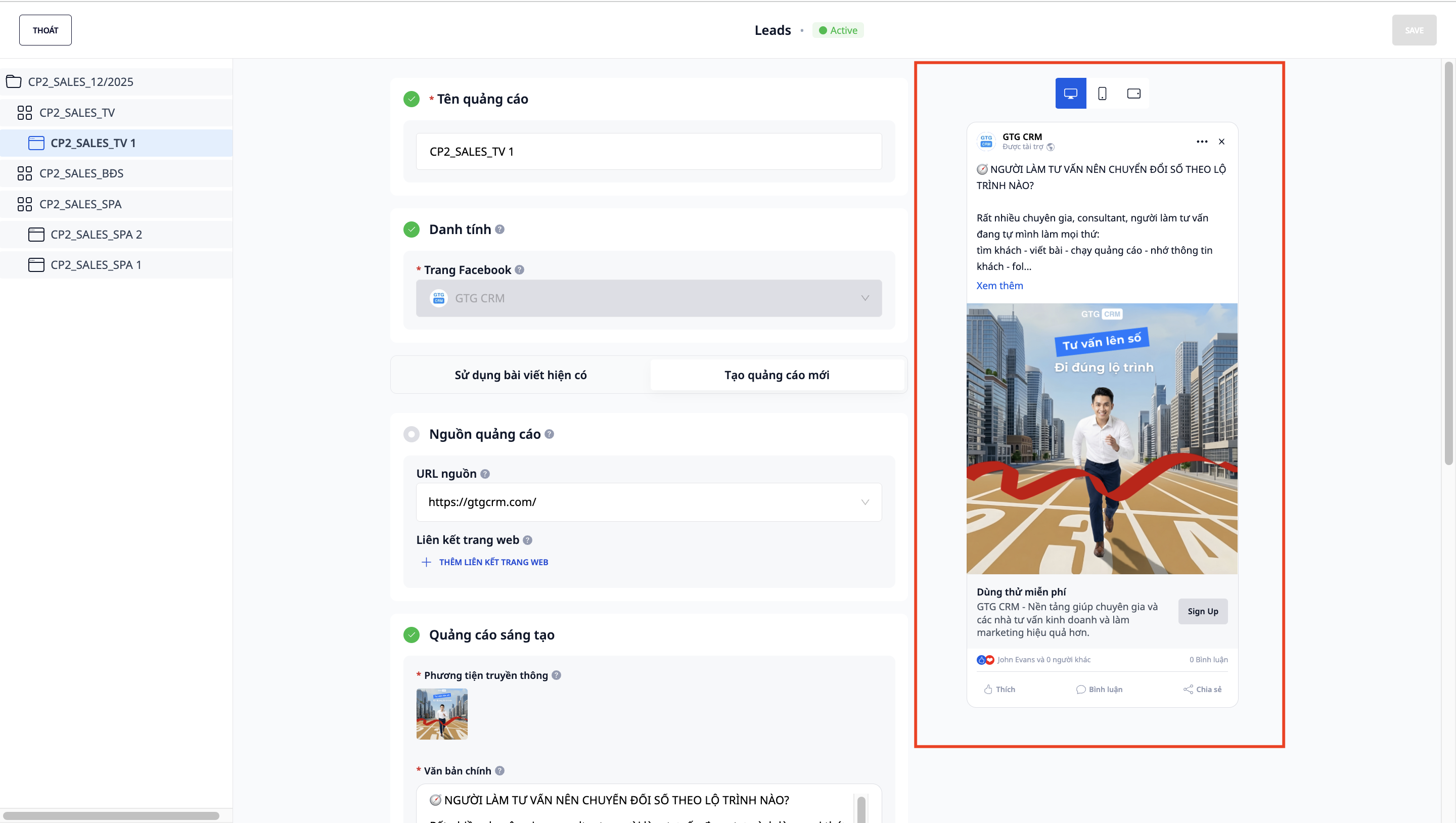
Vaihe 5: Esikatsele mainos
GTG CRM tarjoaa esikatselunäkymän mainoksen tarkistamiseksi ennen julkaisua.
7. Julkaise kampanja
Vaihe 1: Tarkista kaikki asetukset
Tarkista uudelleen:
- Kampanjan tavoite
- Budjetti ja tarjoukset
- Yleisön kohdistus
- Mainoksen sisältö
Vaihe 2: Paina "Julkaise"
Paina Julkaise-painiketta luodaksesi kampanjan.
Vaihe 3: Odota Facebookin tarkistusta
Facebook tarkistaa mainokset ennen niiden julkaisua (yleensä 15–60 minuuttia).
8. Muita kampanjatavoitteita
Liikennerkampanja
Tavoite: Lisätä verkkosivuston klikkauksia
Erityisasetukset:
- Konversiopaikka: Verkkosivusto
- Suorituskykytavoite: Kohdesivun näyttökertojen maksimointi
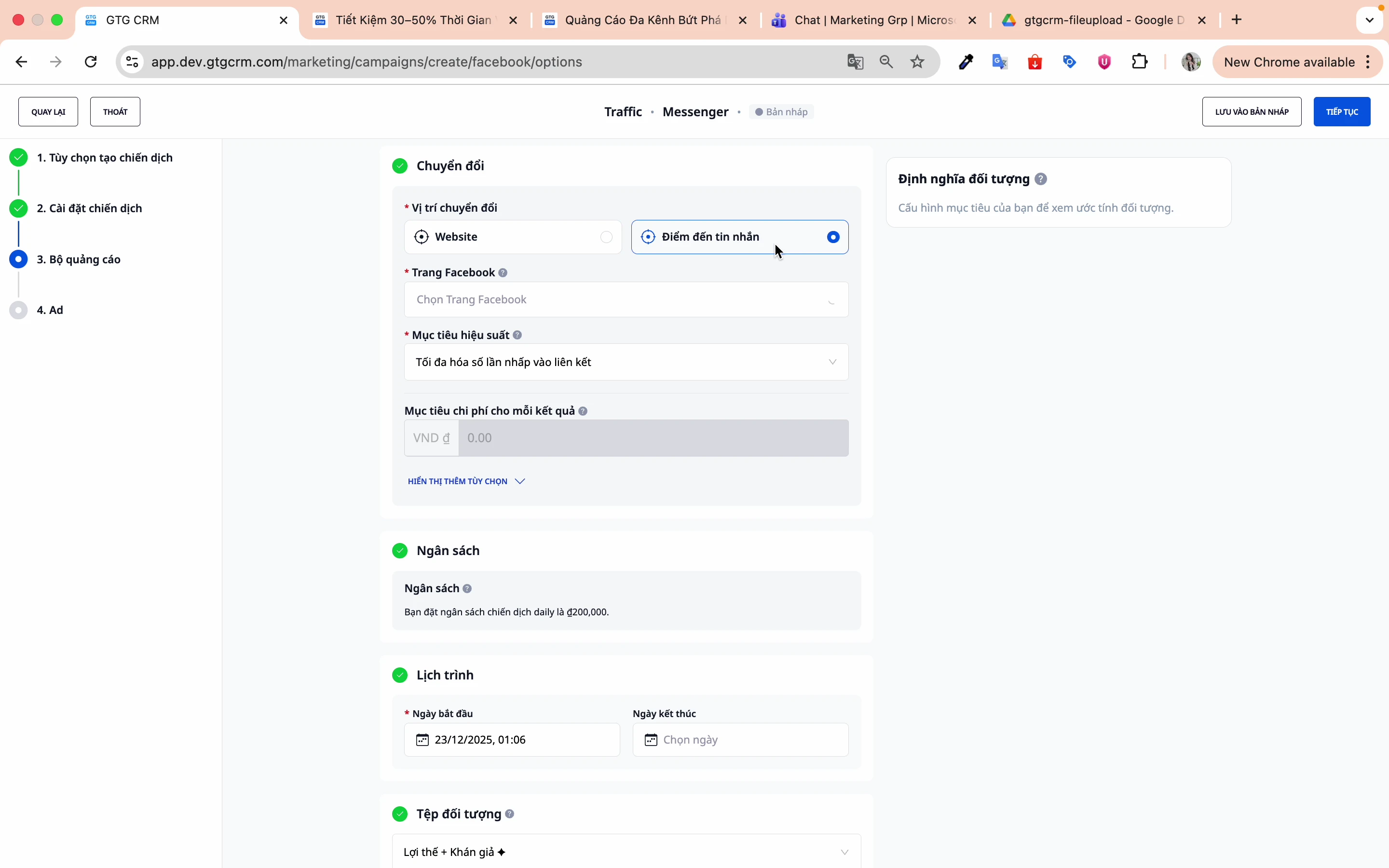
Messenger-kampanja
Tavoite: Lisätä Messenger-viestejä
Erityisasetukset:
- Konversiopaikka: Viestien määränpää
- Suorituskykytavoite: Linkin klikkausten määrän maksimointi
Vinkkejä tehokkaaseen käyttöön
Kohdeyleisön kohdentaminen
- Aloita laajalla yleisöllä ja rajaa sitä sitten datan perusteella
- Käytä AI Audience -ominaisuutta ensimmäisessä kampanjassa
- Luo useita mainosryhmiä eri yleisöillä testataksesi
Mainoksen sisällöstä
- Priorisoi korkean sitoutumisen omaavat julkaisut
- Luo useita mainosvariaatioita A/B-testaukseen
- Videot toimivat yleensä paremmin kuin kuvat
Budjetista
- Aloita pienellä budjetilla (100–200 kt/päivä)
- Anna kampanjan pyöriä 3–7 päivää ennen arviointia
- Kasvata budjettia vähitellen, kun näet tuloksia (20–30 %/kerta)
Seurannasta
- Asenna Facebook Pixel aina verkkosivustollesi
- Määritä Conversion API tarkempaa seurantaa varten
- Tarkista suorituskyky säännöllisesti GTG CRM:ssä
Usein kysytyt kysymykset
K: Pitäisikö valita kampanjabudjetti vai mainosryhmän budjetti? V: Jos aloitat, valitse kampanjabudjetti (CBO), jotta Facebook optimoi sen automaattisesti. Kun olet saanut kokemusta, käytä mainosryhmän budjettia tarkempaan hallintaan.
K: Mikä on sopiva kustannustavoite? V: Perustuu historialliseen dataasi. Jos dataa ei ole, jätä se tyhjäksi ja aja kampanjaa 1–2 viikkoa datan keräämiseksi ensin.
K: Pitäisikö käyttää olemassa olevaa julkaisua vai luoda uusi? V: Jos julkaisulla on jo paljon tykkäyksiä/kommentteja, käytä olemassa olevaa hyödyntääksesi sosiaalista todistusvoimaa. Jos haluat testata uutta luovaa sisältöä, luo uusi mainos.
K: Pitäisikö yleisön olla laaja vai kapea? V: Aloita laajalla (1–5 miljoonaa ihmistä), jotta Facebook saa riittävästi dataa optimointiin. Raja sitä sitten tulosten perusteella.
Tuki
Jos tarvitset lisäapua, ota yhteyttä:
- 📧 Sähköposti: support@gtgcrm.com
- 💬 Chat: GTG CRM -sovelluksen sisällä
- 📞 Puhelin: 1900-xxxx
GTG CRM – Hallitse Facebook-mainoksia helposti ja tehokkaasti! 🚀


