

Haluat vakioasiakkaiden suosittelevan lisää asiakkaita, ja haluat maksaa heille palkkion, jonka olet itse nimennyt, numeroinut ja ehdottanut ehdot. Tämä ohje kulkee alusta siihen asti, kun suosittelija näkee summan tilassa Maksettu, täsmälleen siinä järjestyksessä kuin kauppa sen tekisi.
Suosittelijaohjelma on tarkoitettu kaupoille, joilla on itse julkaisema verkkosivusto. Suosittelija ja ostaja käyttävät kaupan sivustoa, eivätkä tarvitse tunnusta työtilaasi. Tämä ohje etenee niin, kuin yrityksen henkilö hyväksyisi jokaisen vaiheen ja maksaisi kirjaamalla sen itse.
Mitä opit tämän ohjeen jälkeen
Ota ohjelma käyttöön → vastaa luetteloon Ennen aloittamista → aseta säännöt (ja oma prosenttiosuus yhdelle tuotteelle, jos haluat) → aktivoi → yksi asiakas liittyy suosittelijaksi, sinä hyväksyt → ystävät ostavat koodilla → hyväksy palkkiot → luo maksuerä → toinen henkilö hyväksyy ja kirjaa maksun.
Valmistele etukäteen
| # | Ehto | Miksi tarvitaan |
|---|---|---|
| 1 | Verkkosivustosi on julkaistu | Suosittelija ja ostaja kohtaavat ohjelman verkkosivustollasi |
| 2 | Viestintäpalveluntarjoaja on yhdistetty ja kytketty sivustolle | Suosittelija vahvistaa puhelinnumeronsa tekstiviestikoodilla; ilman sitä painike Aktivoi on harmaa |
| 3 | Suosittelijaohjelman hallintaoikeus asetusten määrittäjälle ja palkkioiden hyväksyjälle; oikeus luoda maksuerä kirjanpitäjälle; oikeus hyväksyä maksuerä toiselle henkilölle (myönnetään kohdassa Asetukset ▸ Käyttöoikeuksien hallinta) | Maksuerän luoja ja hyväksyjän on oltava eri henkilöt |
| 4 | Tilikarttakehys on käytössä, ja tilin valitsijalla on pääsy tilikarttaan | Valitset kaksi tiliä: palkkion kirjaaminen kuluksi ja maksettavaksi jääväksi erääksi |
| 5 | Vähintään yksi tuote on myynnissä verkkosivustolla | Testata tilaus suosituskoodilla |
Vaihe 1 — Ota ohjelma käyttöön
- Avaa Asetukset ▸ Verkkokaupan ominaisuudet.
- Kortissa Suosittelijaohjelma kytke kytkin päälle.
✅ Odotettu tulos: rivi "Suosittelijaohjelma on käytössä." ja painike Avaa ohjelma; valikkoon ilmestyy kohta Kauppa ▸ Suosittelijaohjelma. Uusi ohjelma ei sisällä valmiiksi valittuja asioita.

Vaihe 2 — Vastaa luetteloon Ennen aloittamista
- Avaa Kauppa ▸ Suosittelijaohjelma, välilehti Yleiskatsaus.
- Vastaa jokaiseen kohtaan kehyksessä Ennen aloittamista: Palkkiomäärä; Milloin palkkio katsotaan syntyneeksi? (kun tilaus on toimitettu ja maksettu, tai heti kun tilaus on maksettu); kaksi tiliä palkkioiden kirjaamiseen (kulu ja maksettava erä); Suosittelijan hyväksyttävät ehdot (paina Laadi ehdot); Ilmoitus heidän tietojensa käsittelystä (paina Kirjoita ilmoitus, kirjoita oma sisältösi ja paina Käytä tätä ilmoitusta); Päivien määrä, jonka maksuerää pidetään, kun saajan tietoja muutetaan.
- Viimeinen kohta, sivuston viestintäpalveluntarjoaja, merkitään automaattisesti, kun palveluntarjoaja on kytketty päälle.
✅ Odotettu tulos: jokainen kohta siirtyy valmiiksi-tilaan (esimerkiksi "Prosentti asetettu: 10%"). Painike Aktivoi pysyy harmaana, kunnes kaikki kohdat on täytetty.
ℹ️ Kaikki kohdat ovat yrityksenne päätöksiä, joten järjestelmä ei täytä niitä valmiiksi. Ehdot ja tietosuojailmoitukset kirjoitatte itse: GTG CRM ei tarjoa valmista sisältöä eikä kirjoita oikeudellisia osia puolestanne. Odotuspäivien kenttään on merkitty "Ehdotus 7. Syötä 0, jos et halua odottaa."; järjestelmä ei valitse puolestanne.
Vaihe 3 — Aseta ohjelman säännöt
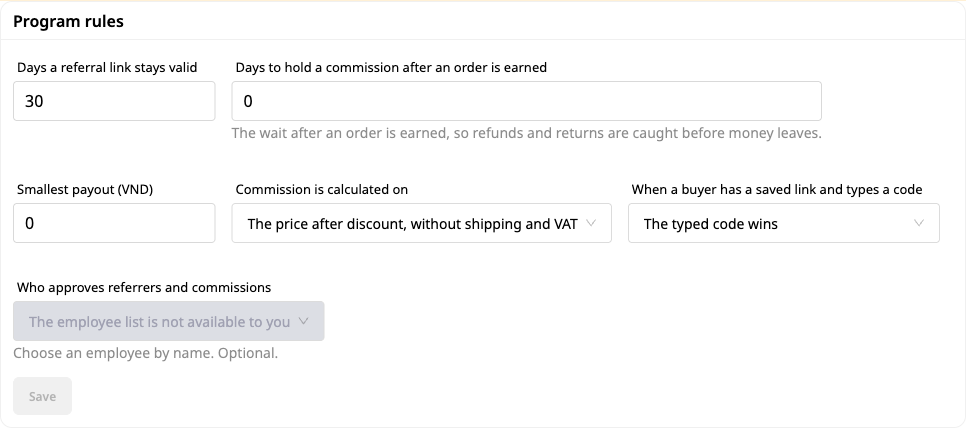
- Avaa Asetukset-välilehti, kohta Ohjelman säännöt.
- Valitse kuinka monta päivää suosituslinkki on voimassa, kuinka monta päivää provisiota säilytetään tilauksen laskemisen jälkeen, pienin maksuerä, lasketaanko provisio alennetusta vai alkuperäisestä hinnasta, ja mitä priorisoidaan, kun ostajalla on sekä tallennettu linkki että kirjoitettu koodi (syötetty koodi vai tallennettu linkki).
- Paina Tallenna.
✅ Odotettu tulos: rivi "Asetukset tallennettu." ja Tallenna-painike muuttuu harmaaksi (painike on aktiivinen vain, kun jokin asia poikkeaa tallennetusta arvosta).
Kentät eivät koskaan muuta itse kirjoittamaasi arvoa. Jos arvo ei kelpaa, kenttä säilyttää juuri sen, mitä kirjoitit, alla oleva punainen rivi kertoo syyn (esimerkiksi "Syötä prosentti väliltä 0–100.") ja Tallenna-painike pysyy harmaana.
| Kenttä | Hyväksyy |
|---|---|
| Provisioprosentti | kokonaisluku väliltä 0–100 |
| Suosituslinkin voimassaolopäivät | kokonaisluku väliltä 1–90 |
| Provisiota säilytetään tilauksen laskemisen jälkeen (päivää) | kokonaisluku väliltä 0–365 |
| Maksuerää pidetään vastaanottajan tietojen muuttamisen jälkeen (päivää) | kokonaisluku väliltä 0–365 |
| Pienin maksuerä | 0 tai suurempi, ei enempää desimaaleja kuin valuutassasi (valuutta ilman senttejä hyväksyy vain kokonaisluvun) |
Vaihe 4 — Aseta tuotekohtainen prosentti (valinnainen)
- Asetukset-välilehdellä kortti Prosentit tuotteittain tai kategorioittain. Kun mitään ei ole vielä lisätty, kortissa lukee "Ei erityisiä prosentteja. Oletusprosentti koskee kaikkia."
- Paina Lisää provisiotaso. Valitse kohdassa Sovelletaan kohteeseen vaihtoehto Tuote, napsauta nimikenttää ja valitse tuote tuoteluettelostasi nimen perusteella (hakukenttä on mukana).
- Kirjoita prosentti. Kenttä on alussa tyhjä: mitään ei täytetä valmiiksi. Prosentin täytyy olla suurempi kuin 0 ja enintään 100, ja kullekin tuotteelle on vain yksi rivi.
- Paina Tallenna tasot. Vahvistusikkuna Tallennetaanko nämä tasot? listaa tulevat muutokset (uudet tasot, muutetut tasot ja poistettavat tasot). Vahvista.
✅ Odotettu tulos: rivi "Prosentit tallennettu. Tästä lähtien tehdyt tilaukset käyttävät näitä prosentteja." Jos haluat muuttaa yhden prosentin, kirjoita uusi luku. Jos haluat poistaa rivin, napsauta rivin roskakorikuvaketta, paina sitten Tallenna tasot ja vahvista.
- Đơn đặt từ bây giờ. Đơn đã đặt giữ tỷ lệ nó có lúc đặt.
- Tỷ lệ của một sản phẩm thắng tỷ lệ của danh mục chứa nó; sản phẩm không có cái nào dùng tỷ lệ mặc định.
- Nếu bạn dùng danh mục: danh mục lấy từ ô Danh mục của sản phẩm ở Trung tâm sản phẩm, và khớp đúng từng chữ (tỷ lệ cho "Food" không áp dụng cho sản phẩm thuộc "Food › Snacks"). Sản phẩm có nhiều danh mục đều có tỷ lệ thì danh mục đứng đầu trong danh sách của sản phẩm thắng, không phải tỷ lệ cao nhất.
- Chỉ người được phép thay đổi chương trình mới lưu được tỷ lệ; người khác mở được chương trình chỉ thấy danh sách, không sửa được.

Vaihe 5 — Aktivoi ohjelma
- Palaa välilehdelle Yleiskatsaus.
- Paina Aktivoi.
✅ Odotettu tulos: tila vaihtuu tilaan Käynnissä.
- Jos haluat lopettaa uusien suosittelijoiden hyväksymisen, paina Keskeytä: jo syntyneet provisiot jatkavat etenemistä maksupäivään asti, ja tilausten peruutukset vähentävät provisiota edelleen. Paina Jatka, jos haluat avata ohjelman uudelleen.
- Ohjelman voi poistaa kokonaan vasta, kun käsittelemättömiä provisioita tai maksueriä ei enää ole; näyttö kertoo tarkasti, montako provisiota tai maksuerää on vielä käsiteltävä.

Vaihe 6 — Asiakas liittyy suosittelijaksi (verkkosivustollasi)
- Asiakas kirjautuu kaupan verkkosivustolle ja avaa Tili ▸ Suosittelyohjelma.
- Hän vahvistaa sähköpostinsa ja puhelinnumeronsa: kirjoittaa numeron kohtaan Matkapuhelinnumerosi, painaa Lähetä koodi minulle, kirjoittaa saamansa koodin ja painaa Vahvista puhelinnumero.
- Hän valitsee ruudut Olen lukenut ohjelman ehdot ja hyväksyn ne ja Olen lukenut, miten tietojani käytetään (molemmat tekstit olet kirjoittanut vaiheessa 2), voi valita oman koodin (3–24 kirjainta, numeroa, väliviivaa tai alaviivaa; jos jättää tyhjäksi, järjestelmä luo koodin) ja painaa lopuksi Liity.
✅ Odotettu tulos: sivulla lukee Odottaa hyväksyntää ja teksti "Kauppa tarkastelee pyyntöäsi. Koodisi ja linkkisi näkyvät tässä hyväksynnän jälkeen." Odotusaikana hänellä on painike Peruuta pyyntöni: se avaa vahvistusikkunan, ei menetä mitään, ja hän voi liittyä uudelleen myöhemmin.
ℹ️ Jos puhelinnumeroa ei voi vahvistaa, sivu kertoo asian yksinkertaisesti eikä viittaa kaupan asetuksiin. Jos verkkosivustolla ei ole vielä viestipalveluntarjoajaa, yhdistä se ensin (katso Valmistelu etukäteen).

Vaihe 7 — Hyväksy suosittelija ja hae linkki
- Avaa ohjelmassa välilehti Suosittelijat. Asiakkaan rivillä lukee Odottaa.
- Paina Hyväksy. Jos tämän henkilön tilinumero tai verotunnus vastaa jonkun henkilökunnan jäsenen tietoja, rivi merkitään lipulla: tarkista tiedot ennen hyväksymistä.
- Verkkosivustolla asiakas lataa sivun uudelleen. Hän näkee kohdan Sinun koodisi ja painikkeen Kopioi koodi.
- Kohdassa Jaa mikä tahansa sivu hän liittää kaupan sivun linkin ja painaa Luo oma linkkini.
✅ Odotettu tulos: asiakkaan rivi siirtyy tilaan Aktiivinen; Sinun linkkisi on sivun osoite, johon on lisätty ?ref= ja koodi loppuun, ja painike Kopioi linkki ilmestyy. Jos liität linkin toisesta verkkokaupasta, sivu kertoo: "Linkin täytyy olla tämän kaupan sivu."
- Jos haluat pysäyttää suosittelijan, paina rivillä Keskeytä ja valitse, pidätetäänkö vai maksetaanko hänen jo ansaitsemansa summa; Aktivoi uudelleen avaa hänen toimintansa uudelleen.
- Kun jaat linkkiä, suosittelijalle näkyy kehote, jossa hänen tulee kertoa selkeästi saavansa provisiota.


Vaihe 8 — Ystävät ostavat koodilla tai linkillä
- Ostaja avaa suosittelijan linkin tai kassalla painaa Sinulla on suosituskoodi?, kirjoittaa koodin kenttään Suosituskoodi ja viimeistelee tilauksen.
- Avaa ohjelman välilehti Provisiot.
✅ Odotettu tulos: oikea koodi näyttää "Koodi on voimassa", väärä koodi näyttää "Tämä koodi ei ole voimassa" (tilaus onnistuu silti, eikä provisiota synny). Välilehdellä Provisiot on rivi kyseiselle tilaukselle, tilassa Odottaa, kunnes tilaus on laskettu. Väärä koodi jättää riviin tilan Hylätty, summaksi 0 ja syyn. Kun tilaus palautetaan, rivi siirtyy tilaan Palautettu.
- Provisioiden tilat: Odottaa, Pidätetty, Odottaa hyväksyntää, Valmis, Maksuerässä, Maksettu, Palautettu, Hylätty. Oikaisu lisää uuden korjausrivin, jossa on pakollinen syy; alkuperäistä riviä ei muokata.
- Ostajan hylkäämä mainosvaihtoehto lasketaan vain, jos hän syöttää koodin itse.
- Esimerkki testikaupassamme (hinnat sisältävät 10 % ALV:n, provisioprosentti 10 %): 250 000 ₫:n tilaus tuottaa provision 22 727 ₫, eli 10 % summasta 227 273 ₫. Kaupassasi luku riippuu provisioprosentista ja siitä, lasketaanko provisio ennen vai jälkeen alennuksen.

Vaihe 9 — Provisioiden hyväksyntä
- Kun provisio on syntynyt ja pidätysaika on päättynyt, sen rivillä lukee Odottaa hyväksyntää. Hyväksy-painiketta ei ole, vain linkki Avaa hyväksynnät.
- Henkilö, jolla on oikeus hyväksyä provisioita, avaa Tehtävät ▸ Odottaa hyväksyntää, etsii provisiopyynnön (jossa näkyy summa, suosittelija ja tilausmäärä) ja painaa Näytä & hyväksy.
- Paina Hyväksy.
✅ Odotettu tulos: pyyntö poistuu odotuslistalta, ja muutaman sekunnin kuluttua välilehden Provisiot rivi siirtyy tilasta Odottaa hyväksyntää tilaan Valmis. Ennen hyväksyntää mitään summaa ei makseta. Verkkokaupassa suosittelija näkee summan tilassa Pidätetty, kunnes hyväksyt sen.
- Jos ratkaiset asian toisin (hyväksyt suosittelijan luettelosta tai tilaus palautetaan), odottava pyyntö sulkeutuu itsestään; Hyväksymishistoriassa on merkintä, ettei pyynnön kautta hyväksytty mitään.
- Tilauksen palauttaminen kumoaa provision automaattisesti.

Vaihe 10 — Suosittelija lisää tavan vastaanottaa rahat
- Verkkosivustolla suosittelija avaa kohdan Cách nhận tiền ja täyttää kentät Tilinhaltijan nimi, Pankki, Tilinumero (vain numerot), Asiakirjan tyyppi, Verotunnus tai asiakirjan numero sekä Minä olen (nämä kolme luetteloa alkavat kohdasta "Valitse...", eikä mitään ole valmiiksi valittuna).
- Kohdassa Vahvista, että tämä olet sinä he syöttävät tilin salasanan tai käyttävät tekstiviestikoodia ja napsauttavat Tallenna maksutiedot.
✅ Odotettu tulos: rivi "Maksutiedot on tallennettu." Numerot näkyvät piilotettuina (vain muutama viimeinen numero). Jos tietoja muutetaan, vanhaan sähköpostiosoitteeseen lähetetään ilmoitussähköposti, ja seuraava maksuerä odottaa niin monta päivää kuin asetit vaiheessa 2.

Vaihe 11 — Kirjanpitäjä luo maksuerän
- Avaa välilehti Chi trả ja napsauta Tạo đợt chi trả.
- Kohdassa Bạn muốn trả cho ai? valitse Tất cả người có hoa hồng sẵn sàng chi trả. Kohdassa Chi trả bằng cách nào? valitse Tôi sẽ chi trả bằng cách khác. Napsauta Chuẩn bị danh sách. Henkilö, joka on juuri muuttanut maksutietojaan, jätetään pois ja mainitaan nimeltä.
- Vastaa jokaisen henkilön kohdalla kahteen kysymykseen, jotka vain yrityksesi voi vastata: [Tên] là ai theo góc độ thuế? ja Thuế bạn khấu trừ (tietty summa tai ei ennakonpidätystä perusteluineen). Molemmat kentät ovat aluksi tyhjiä.
- Napsauta Tạo đợt chi trả (tai Giữ làm bản nháp, jos haluat palata asiaan myöhemmin).
✅ Odotettu tulos: rivi "Đợt chi trả đang chờ duyệt". Erä näkyy luettelossa tilassa Chờ duyệt, luoja on kirjanpitäjä, eikä luoja näe painiketta Duyệt. Jos yhtäkään palkkiota ei ole vielä hyväksytty, näkymä ilmoittaa, ettei maksettavaa ole.
ℹ️ GTG CRM ei laske ennakonpidätystä eikä anna veroneuvontaa: päätös kullekin saajalle on sinun, ja järjestelmä kirjaa, että päätös on sinun.

Vaihe 12 — Toinen henkilö hyväksyy maksuerän
- Hyväksyjä (ei erän luoja) avaa välilehden Chi trả ja napsauttaa maksuerän kohdalla Duyệt.
- Valintaikkuna Duyệt đợt chi trả này näyttää saajien määrän, palkkiot ja maksettavan summan sekä tekstin "Do [tên người lập] chuẩn bị."
- Kohdassa Tài khoản tiền được chi ra valitse käteis- tai pankkitili (luettelossa on vain nämä kaksi tyyppiä) ja kirjoita Mã tham chiếu hoặc ghi chú ngân hàng.
- Napsauta Duyệt và ghi nhận thanh toán.
✅ Odotettu tulos: maksuerä siirtyy tilaan Đã trả hyväksyjän nimen ja maksupäivän kanssa. Kirjanpidossa on kirjaus, joka vähentää maksettavia velkoja ja vähentää valitsemaasi rahatiliä. Verkkosivustolla suosittelijan Đã trả-ruutu kasvaa maksetulla summalla, ja erä näkyy kohdassa Các lần thanh toán.
- Maksuerää ei voi maksaa kahdesti, eikä yhtäkään palkkiota voi maksaa kahdesti.
- Luoja ei voi hyväksyä omaa erää: näkyviin tulee ilmoitus "Bạn không thể duyệt đợt chi trả do chính mình chuẩn bị."


Vaihe 13 — Ennakonpidätyskauden saajaraportti
- Henkilö, jolla on oikeus nähdä koko tilinumero, avaa välilehden Maksut, valitsee kauden alku- ja loppupäivän ja painaa Saajaraportti (CSV).
✅ Odotettu tulos: CSV-tiedosto, jossa on saajan nimi, se, kuka hän on verotuksen kannalta, ennakonpidätyspäätöksesi perusteluineen, asiakirjatyyppi, pankki ja koko tilinumero. Koko maksutietojen avaaminen kirjautuu toimintalokiin. Tilinumerot ja verotunnukset näkyvät kokonaisina vain tässä raportissa.
Pikahakutaulukko odotetuista tuloksista
| Toiminto | Mitä näet |
|---|---|
| Käännät Suositteluohjelma-kytkimen päälle | "Suositteluohjelma on käytössä." ja uusi valikkokohta |
| Katsot Aktivoi-painiketta, kun kenttiä on auki | Painike on harmaa, kunnes kaikki kentät on täytetty |
| Kirjoitat prosenttikenttään 110 | Kenttään jää 110, punainen rivi "Anna prosentti väliltä 0–100." ja Tallenna-painike harmaana |
| Tallennat säännön | "Asetukset tallennettu." |
| Tallennat yksittäisen prosentin | Ikkuna "Tallennetaanko nämä tasot?", sitten "Prosentti tallennettu." |
| Asiakas painaa Liity | "Odottaa hyväksyntää", kunnes hyväksyt hänet |
| Liität toisen sivuston linkin | "Linkin on oltava tämän kaupan sivu." |
| Ostaja kirjoittaa väärän koodin | "Tämä koodi ei ole voimassa"; Hylätty-rivi on 0, jos tilausta ei ole tehty |
| Tilaus palautetaan | Provisio siirtyy tilaan Palautettu |
| Provision pidätysaika päättyy | "Odottaa hyväksyntää" ja linkki Avaa hyväksynnät; siirtyy tilaan Valmis hyväksynnän jälkeen |
| Valmistelija katsoo omaa maksuerää | Hyväksy-painiketta ei näy |
| Hyväksyjä kirjaa maksun | Maksuerä on Maksettu; suosittelijan Maksettu-kenttä kasvaa |
| Henkilö, jolla ei ole vientioikeutta, avaa Maksut-välilehden | Saajaraportti (CSV) -painiketta ei näy |
Huomautukset
- Kaikki säännöt (prosentit, laskentaajankohta, tilit, ehdot, tietoilmoitus, odotusajat) ovat sinun päätettävissäsi, ja ne jäävät tyhjiksi, kunnes vastaat.
- Jos muutat ehtoja tai ilmoitusta, suosittelijoilta pyydetään uuden version hyväksymistä.
- Suosittelijat voivat pyytää tietojensa tarkastelua tai poistamista suoraan verkkosivustolla; päätät asiasta tietopyyntöjen kohdassa. Lakisääteiset tiedot, jotka sinun on säilytettävä, säilytetään edelleen.
- Suosittelija voi painaa Lopeta osallistumiseni; jo lasketut tilaukset etenevät silti maksuun asti.
- Tämä ohje kuvaa manuaalista hyväksymistä: yksi henkilö, jolla on oikeus, päättää jokaisesta erästä. Pankkitiedostolla tehtäviä maksuja ei käsitellä tässä ohjeessa.
- Ennakonpidätys on sinun päätöksesi. GTG CRM ei laske sitä eikä anna verotusneuvoja.
- Tilinumerot ja verotunnukset ovat piilossa näytöllä; vain saajaraportti näyttää ne kokonaisina, ja vain vientioikeutetuille henkilöille.


