
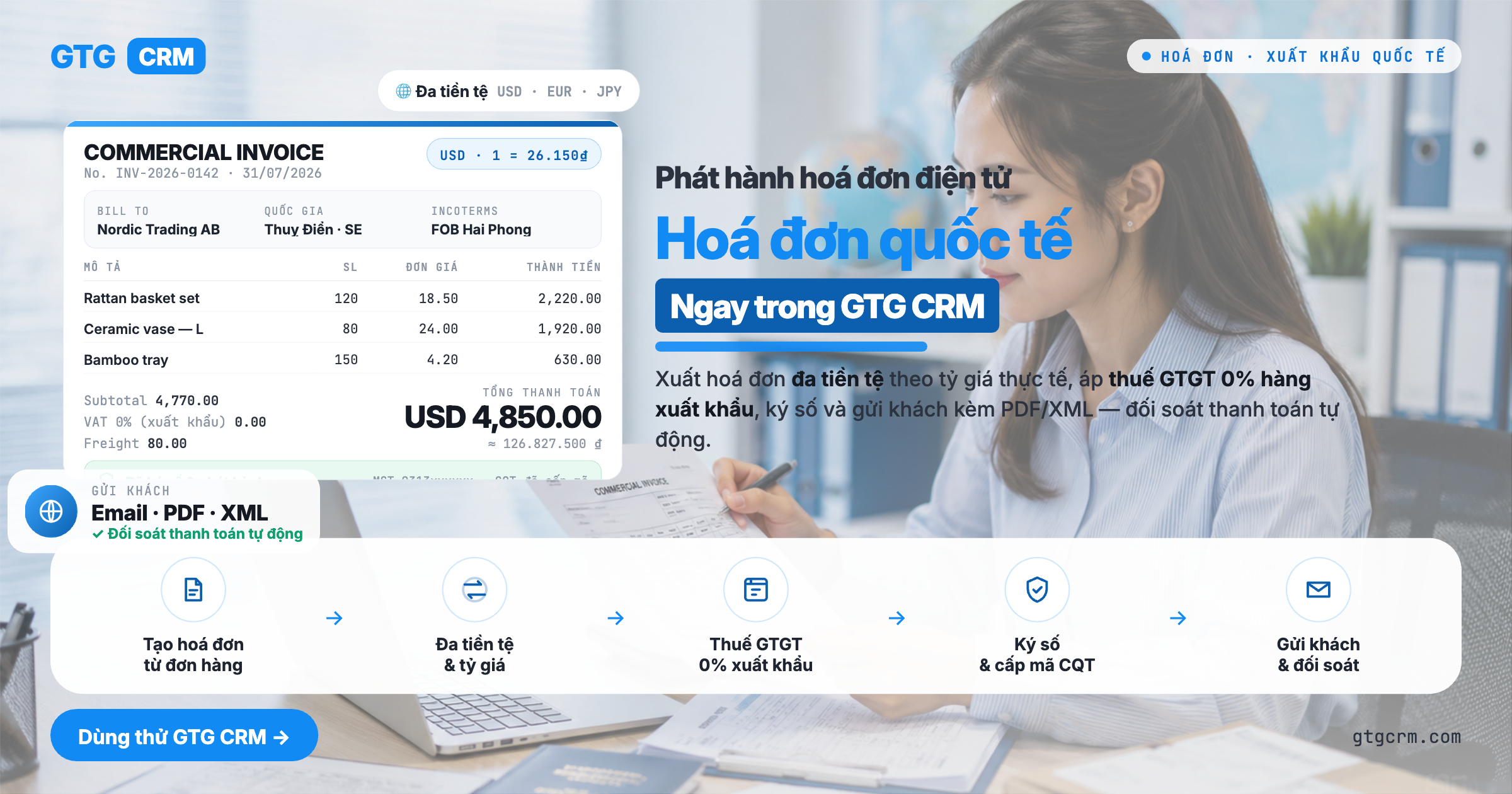
Mitä ohjeen jälkeen osaat tehdä
Valitse julkaisumarkkina (sovelletaan tilijärjestelmää + verot + valuutta) → tarkista julkaisumyynti verkossa kohdasta Yhteydet → (tarvittaessa) yhdistä oma tilisi tai tunnuksesi → luo ostajan maan standardien mukainen kansainvälinen lasku → julkaise ja lähetä sopivan verkon/portaalin kautta → seuraa lähetyksen tilaa ja lataa laskun PDF-malli. Kaikki yhdessä järjestelmässä, ei tarvetta erilliselle laskutusohjelmistolle kullekin maalle.
Valmistelut
1. Kirjaudu sisään GTG CRM:ään, sinulla on oltava laskujen hallinnan (ERP) oikeudet. — Laskujen luomista ja julkaisemista varten.
2. Sinulla on oltava tilijärjestelmän hallinnan (Manage Chart of Accounts) oikeudet. — Maakohtaisen tilijärjestelmän soveltamista varten vaiheessa 1.
3. Yritykselläsi on oltava verotunniste julkaisumarkkinassa (veronumero / UEN / NIP…). — Voimassa oleva lasku vaatii myyjän oikean verotunnisteen.
4. (Vain virallisilla portaaleilla, esim. Puola) Tarvitset valtuutusavaimen KSeF:lle, jonka saat viralliselta portaalilta. — Laskujen lähettämiseksi KSeF-portaalin kautta.
5. Julkaisumarkkinan on oltava valmis. — Jotkut markkinat ovat vielä kehitysvaiheessa – silloin voit tallentaa luonnoksen, virallinen lähetys otetaan käyttöön myöhemmin.
Vaihe 1 — Valitse markkina & sovella tilijärjestelmää
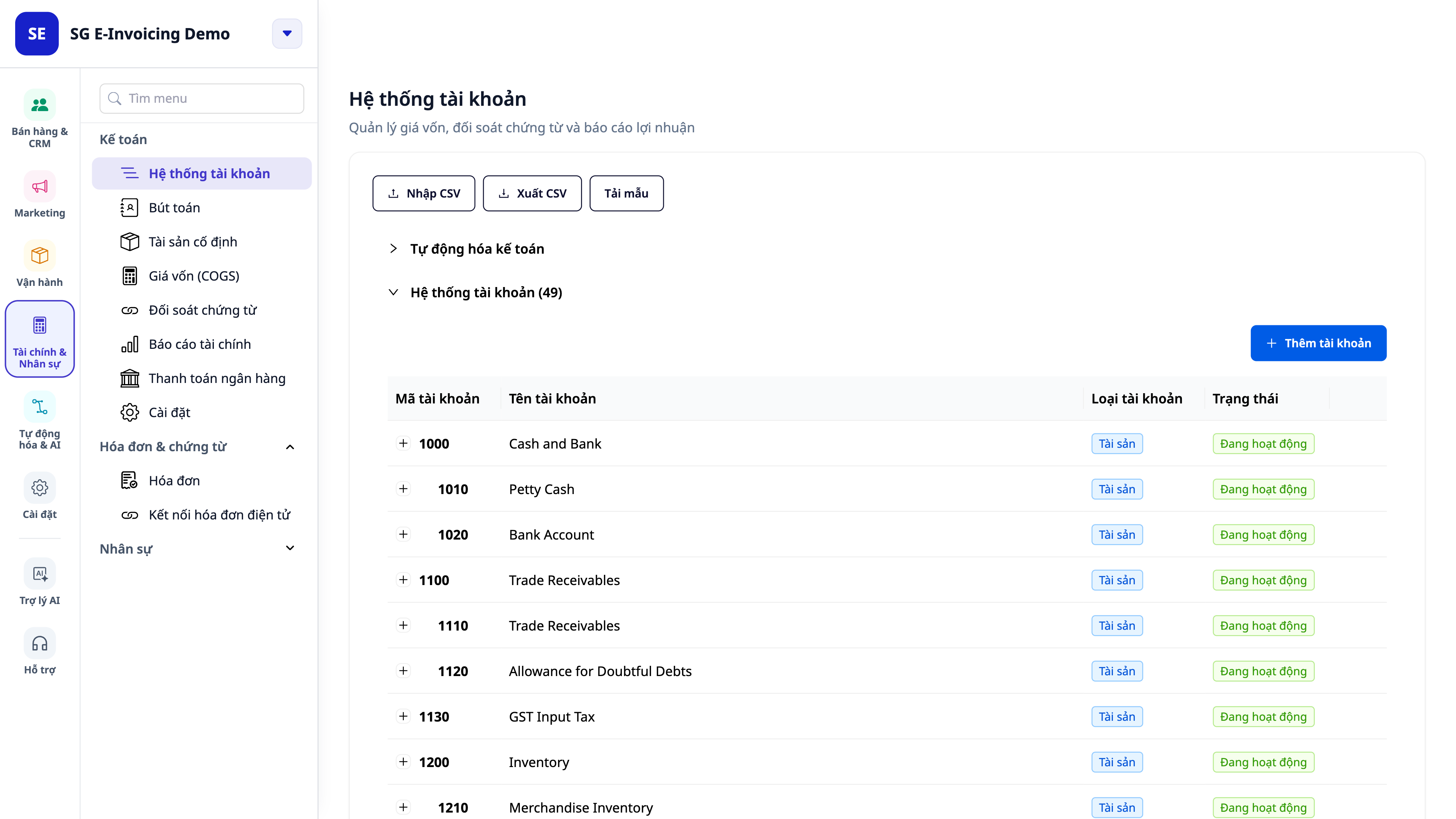
Siirry kohtaan Kirjanpito → Asetukset (Accounting → Setup).
Valitse maavalintaruudusta maa, johon lasku julkaistaan – esimerkiksi Singapore (tai Puola, Japani, Malesia…).
Paina Käytä (Apply) luodaksesi tilijärjestelmän, asettaaksesi kirjanpitostandardin, valuutan ja veroprofiilin kyseiselle maalle.
✅ Odotettu tulos: työtila näyttää valitsemasi maan oikean kirjanpitostandardin ja valuutan (esim. Singapore: standardi SFRS, valuutta SGD, vero GST 9%). Uusi tilijärjestelmä ilmestyy tililuetteloon.
💡 Vinkki: jokainen työtila käyttää yhtä maata/kirjanpitostandardia. Maan vaihtaminen vaatii ensin Nollausta (Reset). Kun kirjanpitosiirrot on tehty, tilijärjestelmä lukitaan kirjojen suojaamiseksi.
Vaihe 2 — Tarkista julkaisuyhteys
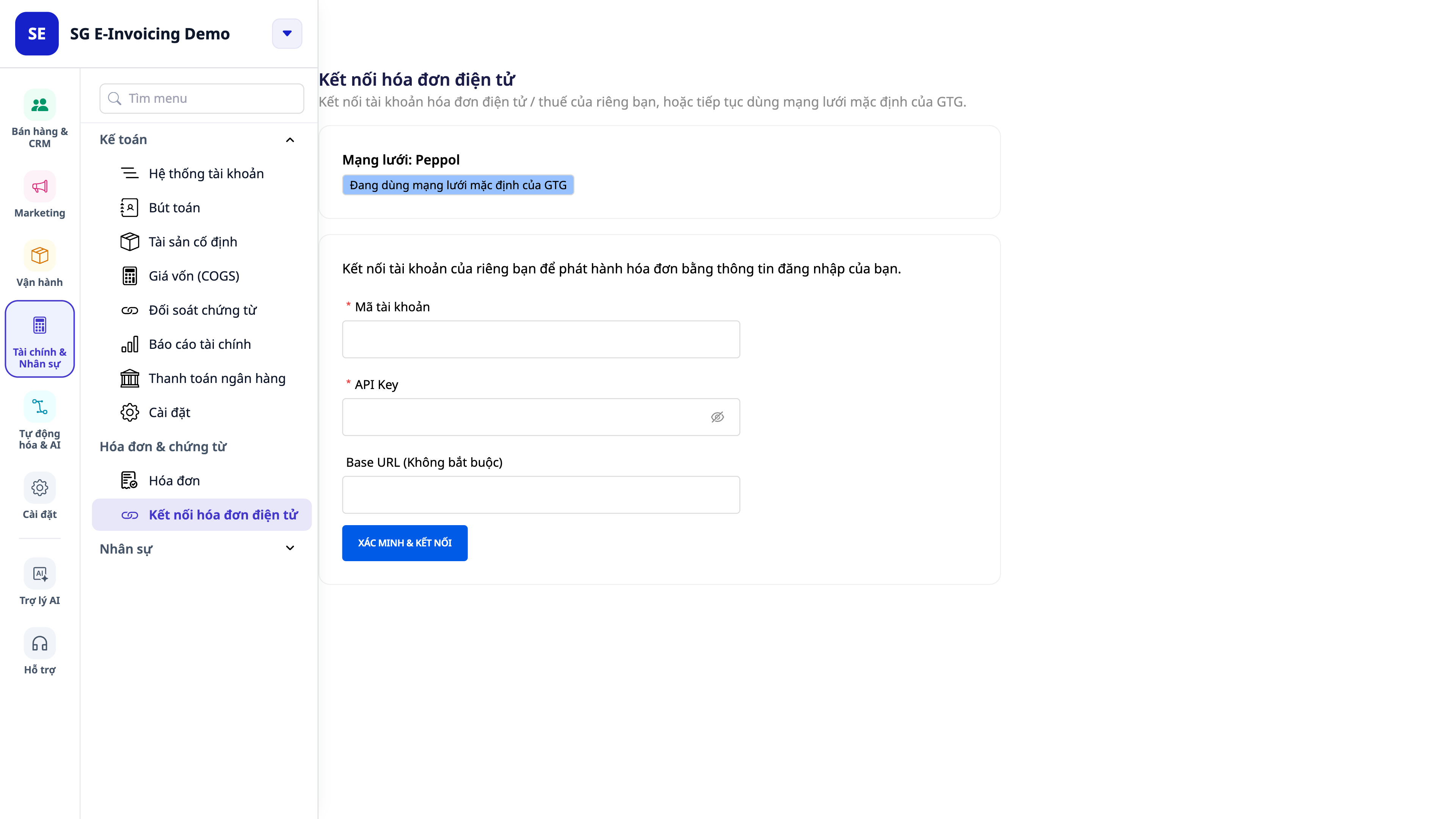
Siirry kohtaan Asetukset → Laskutus → Julkaisuyhteys (Settings → Invoicing → E-invoice Connection).
Tarkista verkko (Network) ja tila (Status): - Peppol-markkinoilla, jotka toimivat nykyisin GTG:n oletusverkossa (Singapore, Japani, Malesia, Alankomaat, Ruotsi ja Tanska: tila on yleensä "Käyttää GTG:n oletusverkkoa" – voit julkaista heti, et tarvitse erillistä tiliä. Australia ja 11 muuta EU-maata (mukaan lukien Ranska, Italia, Espanja) EIVÄT tällä hetkellä toimi oletusverkossa – laskusi tallennetaan luonnoksena, kun yhteys on valmis (katso alla oleva "Markkinakohtainen etenemissuunnitelma"). - Virallisilla portaaleilla varustetuilla markkinoilla (esim. Puola — KSeF): sivu näyttää syötettävät kentät (veronumero NIP + KSeF-tunnus) – KSeF-yhteys EI tällä hetkellä toimi GTG CRM:ssä; nämä kentät näytetään valmiina, kun yhteys otetaan käyttöön, Puolan laskut tallennetaan tällä hetkellä luonnoksena.
✅ Odotettu tulos: näet selvästi, kulkeeko laskusi GTG:n oletusverkon kautta vai tarvitaanko erillinen tilin/tunnuksen yhdistäminen; ja "Yhdistä oma tilisi (Connect your own)" -painike on valmis, jos haluat olla itsenäinen.
Vaihe 3 — Yhdistä oma tilisi tai tunnuksesi (tarvittaessa)
Ohita tämä vaihe, jos käytät GTG:n oletusverkkoa Peppol-markkinoille. Suorita tämä vaihe, kun haluat julkaista omalla tililläsi (BYO), tai kun markkina vaatii yhdistämistä (esim. Puola — KSeF).
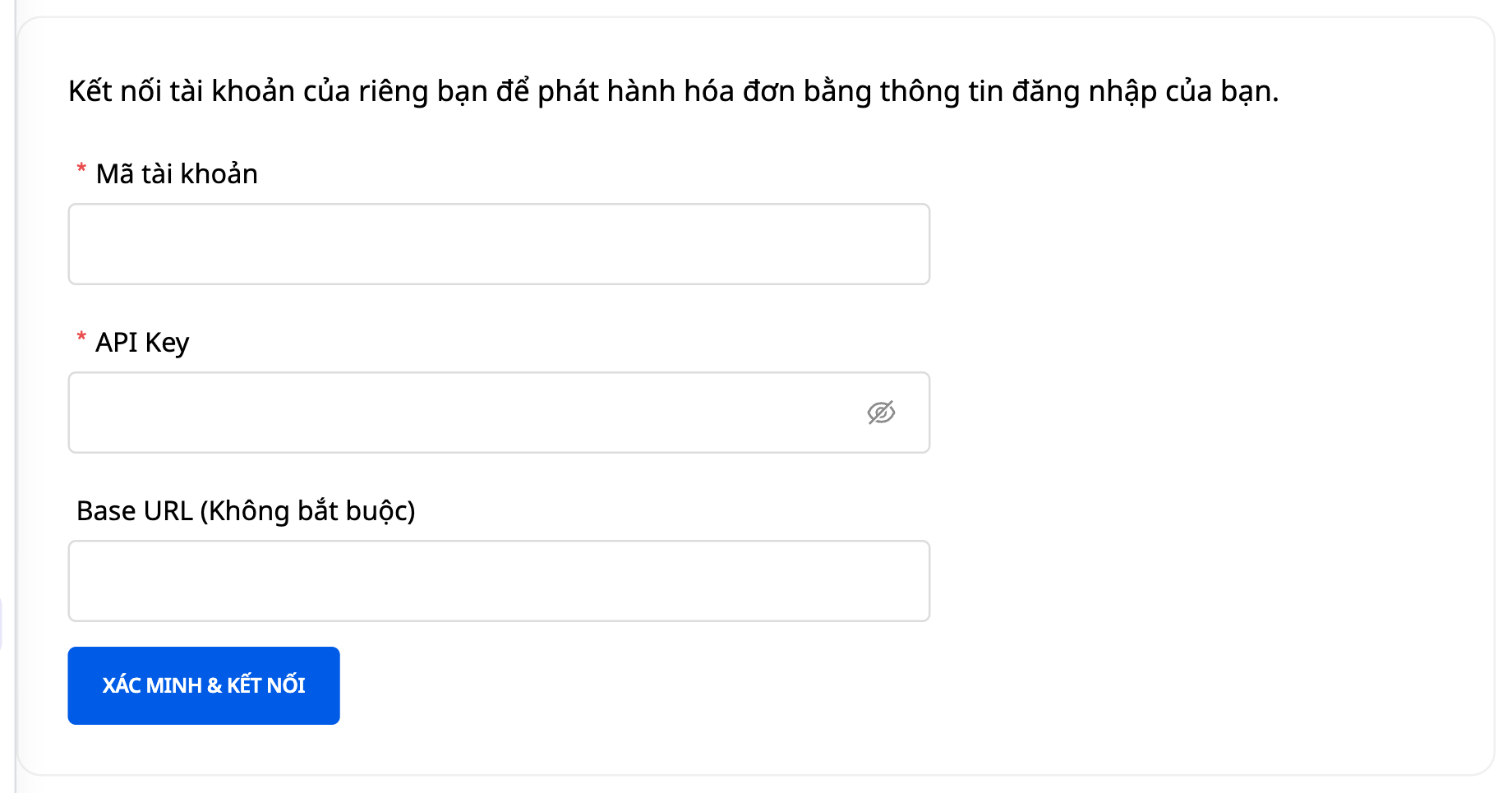
Paina "Yhdistä oma tilisi (Connect your own)" -painiketta "Julkaisuyhteys" -sivulla.
Syötä markkinakohtaiset tiedot: - Peppol (BYO): Account ID + API Key (ja Base URL, jos käytettävissä). - Puola (KSeF): Verotunniste (NIP) + KSeF Token (liitä token, joka on saatu julkiselta portaalilta) — tämä yhteys EI ole vielä toiminnassa; tokenin liittäminen tähän ei tällä hetkellä mahdollista lähettää KSeF:iin.
Paina Vahvista & Yhdistä (Verify & Connect).
✅ Odotettu tulos: järjestelmä validoi avaimen/tokenin välittömästi yhdistettäessä. Jos oikein, tila muuttuu muotoon "Yhdistetty — oma tilisi (Connected — your own)", näyttäen peitetyn identiteetin (esim. acct •••1580) ja yhdistämispäivämäärän, sekä Katkaise yhteys (Disconnect) -painikkeen. Jos avain on väärä, sivu ilmoittaa virheestä välittömästi eikä tallenna.
ℹ️ Avain/token tallennetaan salattuna eikä sitä näytetä koskaan uudelleen. Voit Katkaista yhteyden milloin tahansa palataksesi GTG:n oletusverkkoon.
Vaihe 4 — Luo kansainvälinen lasku
Mene ERP → Laskut → Uusi lähtevä lasku (New Outgoing Invoice).
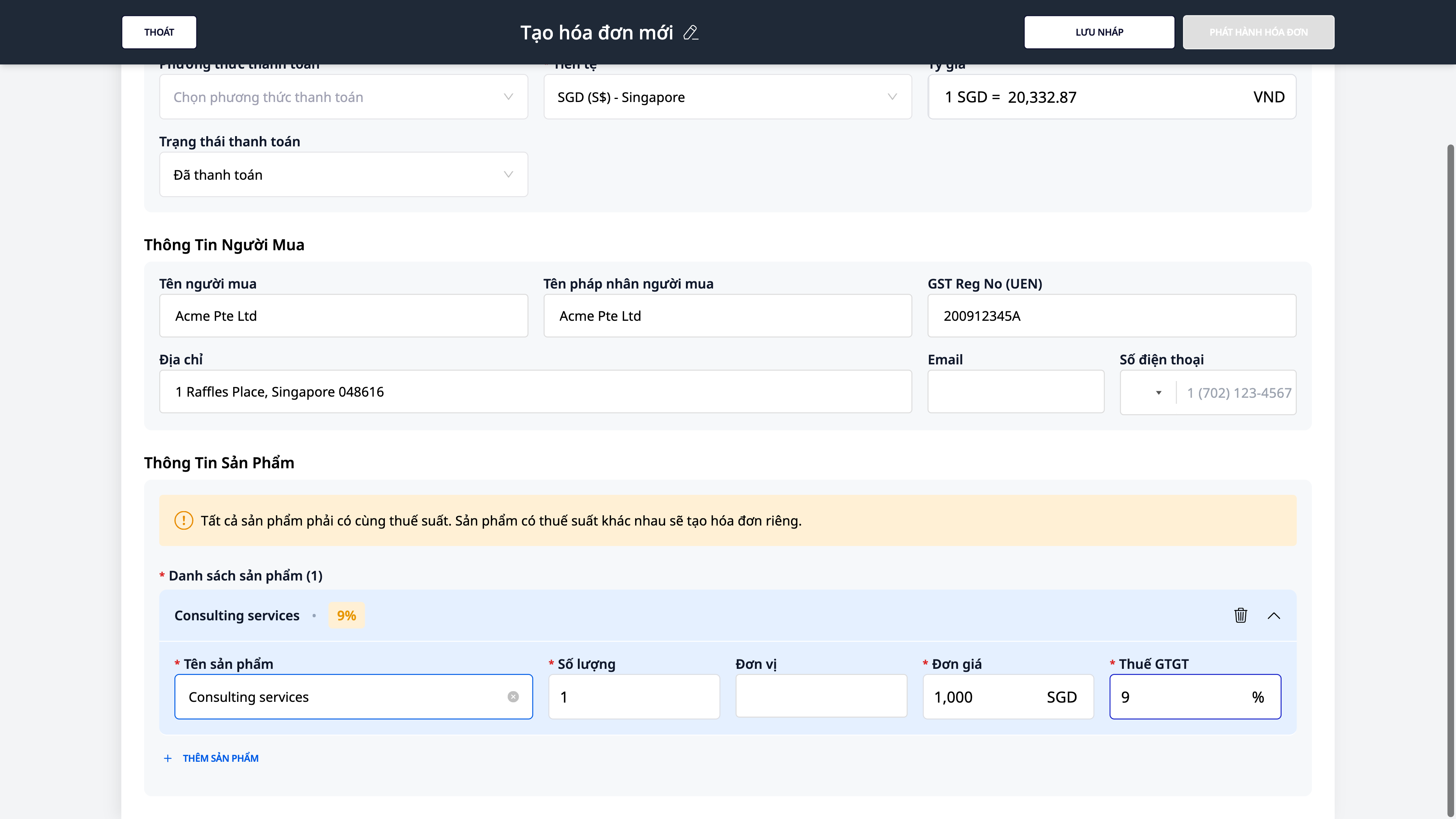
Peppol-markkinoilla lomake näyttää sinisen palkin "Sähköinen lasku valmiina GTG-verkon (Peppol) kautta — ei tarvitse luoda erillistä tiliä" (ei sisällä toimittaja-/lomakenumero-/sarjanumerokenttiä kuten Vietnamin laskuissa).
Syötä ostajan tiedot, huomioi verotunniste-kenttä, joka on automaattisesti nimetty maan mukaan — esimerkiksi Singaporessa se on "GST Reg No (UEN)". Syötä kelvollinen tunnus (esim. 200912345A).
Valitse/säilytä valuutta markkinoiden mukaan (esim. SGD); tarkista näytetty vaihtokurssi.
Lisää rivi, esimerkiksi: Consulting services · Määrä 1 · Yksikköhinta 1 000 · Vero 9 %.
Paina Tallenna luonnoksena (Save as Draft).
✅ Odotettu tulos: luonnoslasku luodaan, ja se näyttää oikeat verot ja kokonaissumman (esim. GST S$90.00, yhteensä S$1,090.00). Jos syötät verotunnisteen väärässä muodossa (esim. 12345), kenttä ilmoittaa välittömästi punaisella: "The GST Reg No (UEN) is not valid", eikä se anna tallentaa.
Vaihe 5 — Lähetä lasku
Avaa juuri luotu luonnoslasku.
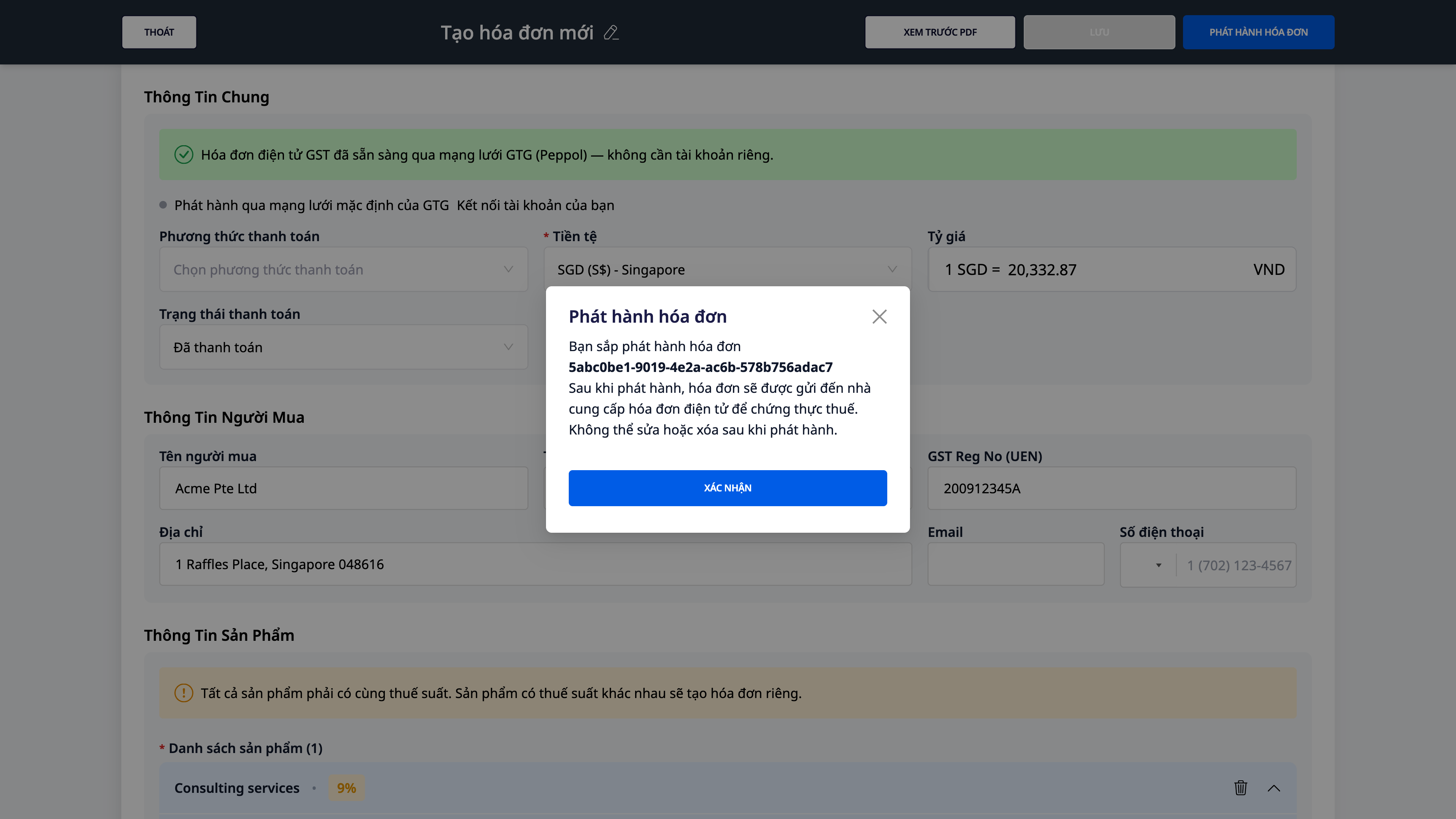
Paina Lähetä lasku (Issue Invoice).
Vahvistusikkunassa tarkista tiedot uudelleen ja paina Vahvista (Confirm).
✅ Odotettu tulos: ilmestyy ilmoitus "Invoice issued successfully" (Lasku lähetetty onnistuneesti) ja näyttö palaa Sähköisten laskujen hallinta (E-Invoice Management) -listaukseen. Lasku lähetetään asianmukaisen verkon/portaalin kautta ja vastaanottaa lähetystunnuksen.
ℹ️ KSeF (Puola) -yhteys ei ole tällä hetkellä toiminnassa GTG CRM:ssä, joten tämä vaihe ei koske Puolaa — Puolan laskut tallennetaan tällä hetkellä luonnoksena, kunnes yhteys on valmis.
Vaihe 6 — Seuraa lähetystilaa & lataa PDF
Avaa lähetetty lasku Sähköisten laskujen hallinta -listauksesta.
Katso laskun toimintaloki (Activity) — vaiheet lähetetty → toimitettu/hyväksytty → (jos sovellettavissa) hylätty syyn kanssa verkossa.
Paina Lataa PDF (Download PDF) saadaksesi laskun mallin mukaisen version.
✅ Odotettu tulos: toimintaloki näyttää laskun lähetystilan (esim. lähetetty Peppolin kautta, sitten toimitettu/hyväksytty). Ladattu PDF-tiedosto vastaa oikein asiakirjan, verotuksen ja markkinoiden valuutan tunnisteita.
ℹ️ Jotkin markkinat, jotka ovat käyttöönotossa, eivät välttämättä ole vielä ottaneet käyttöön virallista lähetystä tai niillä ei ole riittävästi lähetystiloja — silloin voit silti luoda ja tallentaa luonnoksia laskuista; tilat näytetään täydellisinä, kun markkinat ovat valmiita.
Nopea vertailutaulukko odotetuista tuloksista
Valitse maa kohdassa Kirjanpito → Asetukset — Ota käyttöön maan kirjanpitostandardit, valuutta ja verot (esim. Singapore: SFRS, SGD, GST 9 %)
Avaa julkaisuyhteys-sivu — Näet julkaisuverkon + tilan ("Käytössä GTG:n oletusverkko" tai kenttä, johon syötetään)
Vahvista & Yhdistä tili/token — "Yhdistetty — tilisi", näytä peitetty henkilöllisyys + Katkaise yhteys -painike
Syötä verotunnus väärässä muodossa — Kenttä punaisena "The … is not valid", ei voi tallentaa
Tallenna luonnoslasku — Luonnoslasku oikealla verolla ja markkinoiden kokonaissummalla
Julkaise lasku — "Invoice issued successfully" + siirry sähköisten laskujen hallintalistaan
Avaa julkaistu lasku — Toimintorivi kirjaa lähetystilan; Lataa PDF -painike aktiivinen
Huomautuksia
Oikeudet: tarvitset Laskujen hallinnan (ERP) oikeudet julkaisemiseen ja Tilijärjestelmien hallinnan oikeudet tilijärjestelmän asettamiseen maan mukaan.
Yksi työtila = yksi maa/kirjanpitostandardi. Maan vaihtaminen vaatii ensin Nollausta; kirjausten tekemisen jälkeen tilijärjestelmä lukitaan.
GTG:n oletusverkko vs. oma tilisi: Aktiivisilla Peppol-markkinoilla (Singapore, Japani, Malesia, Alankomaat, Ruotsi ja Tanska) voit julkaista heti oletusverkon avulla; oman tilisi yhdistäminen (BYO) on valinnaista. Julkisissa porteissa, kuten KSeF, token on liitettävä ennen julkaisua — KSeF-yhteys EI ole tällä hetkellä toiminnassa GTG CRM:ssä.
Markkinakohtainen etenemissuunnitelma: kyvyt avautuvat markkinakohtaisesti. Kehitteillä olevat markkinat sallivat edelleen luonnosten luomisen/tallentamisen; virallinen lähetys otetaan käyttöön, kun se on valmis.
Haluatko julkaista laskun Vietnamin sisällä, katso artikkeli "Ohjeet sähköisten laskujen vientiin GTG CRM:llä — Täydellinen opas" — tämä artikkeli koskee vain kansainvälisiä / rajat ylittäviä laskuja.


