
Mitä pystyt tekemään tämän oppaan seuraamisen jälkeen?
Tarkastele tehtäväluetteloita nopeasti tilan/määräajan värin ja "Tänään"-taulun mukaan → luo tehtävä, jossa on tarkistuslista, aloitusaika, useita tarkistajia ja sidosryhmiä → liitä tiedostoja kirjastosta ja lisää sisäisiä linkkejä → jaa alitehtäviin ja tarkastele kumulatiivista edistymistä → linkitä tehtäviä kauppoihin/tilauksiin → kommentoi ja mainitse tiimikavereita (@mainitse) → suorita tehtävä → tarkastele Analytiikka-välilehteä ja seuraa Activity 360:tä → ota käyttöön tehtävien automatisointi.
Etkö ole vielä tutustunut ominaisuuksiin? Tutustu Tehtävienhallinta 2.0:n esikatseluun.
Valmistaudu etukäteen
1. Kirjaudu GTG CRM:ään ja siirry CRM-moduuliin → Tehtävät. — Täällä voit luoda ja hallita tehtäviä.
2. (Pakollinen) Tarjous/tilaus/lasku on jo saatavilla linkitettäväksi. — Käyttääksesi aiheeseen liittyvää objektien linkitystoimintoa.
3. (Suositeltu) Pidä työtilassa muutama tiimikaveri. — Voit määrittää tarkistajia ja asiaankuuluvia henkilöitä sekä mainita nimiä kommenteissa.
Vaihe 1 — Selaa tehtävälistaa nopeasti: tilan/määräajan väri + "Tänään"-välilehti
- Siirry kohtaan CRM → Tehtävät .
- Tarkkaile työnkulkuja: jokaisella tilalla on eri värisävy; määräaikaa lähestyvät tehtävät on merkitty keltaisella, kun taas myöhässä olevat tehtävät on merkitty punaisella.
- Sivun yläreunassa on "Tänään"-taulukko : napsauta ryhmiä "Myöhässä / Tänään erääntyvät / Pian erääntyvät / Korkea prioriteetti / Omat tehtävät" suodattaaksesi nopeasti.
✅ Odotettu tulos : Luettelon värit vaihtelevat tilan ja määräajan mukaan; napsauttamalla ryhmää "Tänään"-taulukossa luettelo suodatetaan kyseisen ryhmän mukaan.

💡 Klikkaa "Tekoälyehdotus" saadaksesi priorisoidun suunnitelman päivälle (tämä ominaisuus käyttää krediittejä).
Vaihe 2 — Luo tehtäviä tarkistuslistoineen, aloitusaikoineen, hyväksyjineen ja asiaankuuluvine osapuolineen.
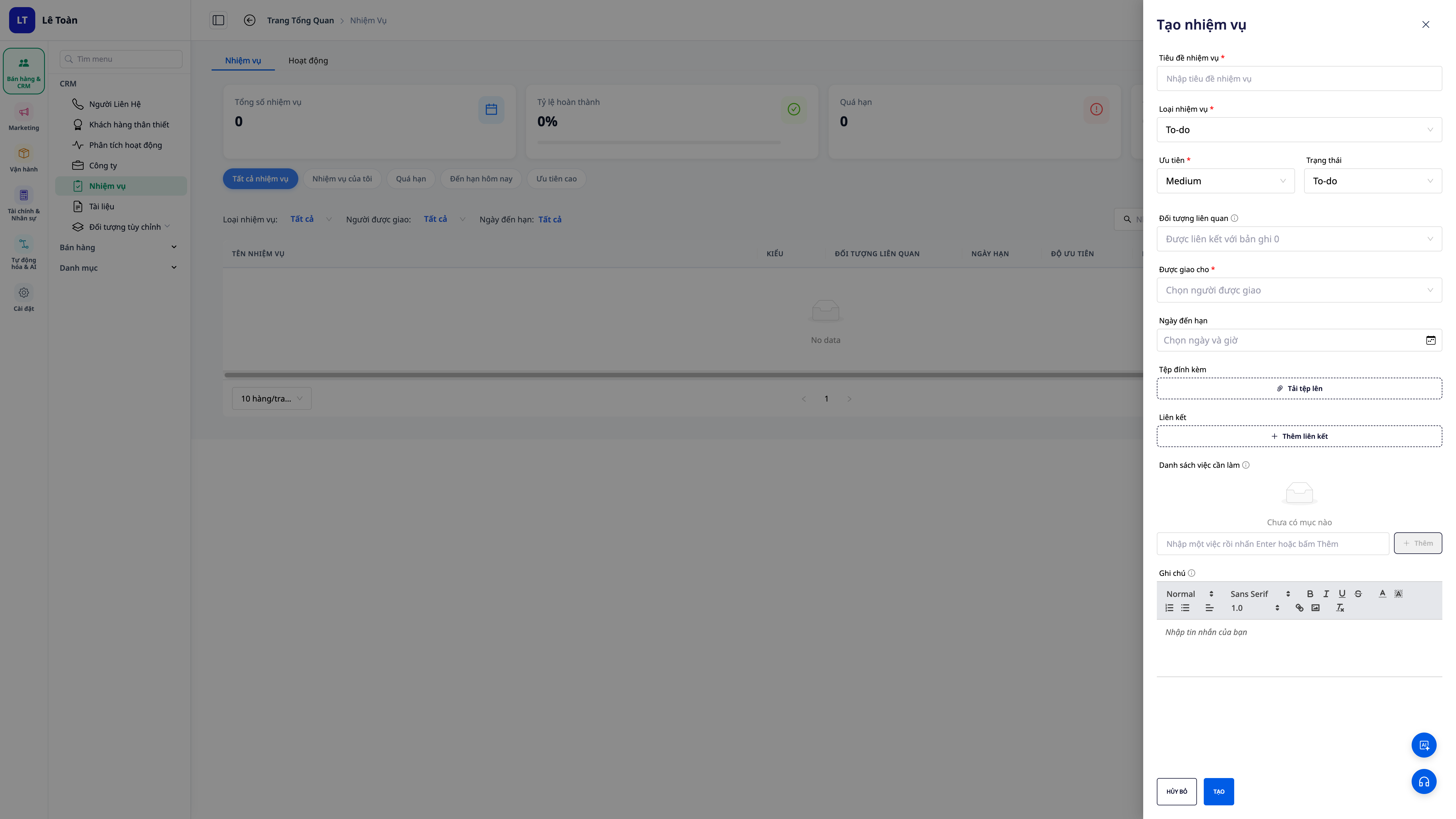
- Luo uusi työpaikka napsauttamalla.
- Anna otsikko, kuvaus, määräaika, prioriteetti ja vastuuhenkilö .
- Aseta aloitusaika ja lisää asiaankuuluvat henkilöt (ne, joiden on seurattava tehtävää).
- Määritä roolit-osiossa yksi tai useampi tarkastaja ja raportoija, jos prosessi vaatii hyväksyntää/valvontaa.
- Lisää tarkistuslista luomisprosessin aikana suoritettavista vaiheista.
✅ Odotettu tulos : Tehtävä luodaan ja siinä näytetään tarkistuslista, aloitusaika, tarkistajien luettelo (useita henkilöitä) ja asiaankuuluvat osapuolet.

Vaihe 3 — Liitä tiedostoja kirjastosta ja lisää sisäisiä linkkejä
- Avaa työtilassasi Liitteet -osio → valitse "Valitse kirjastosta" -välilehti hakeaksesi työtilassasi jo olevia tiedostoja/kuvia.
- Avaa Linkit -osio → valitse "Lisää sisäinen linkki" liittääksesi työtilasi verkkosivuston, aloitussivun tai julkaisun.
✅ Odotettu tulos : Kirjaston tiedostot ja sisäiset linkit liitetään työhön ilman, että URL-osoitteita tarvitsee ladata uudelleen tai liittää manuaalisesti.

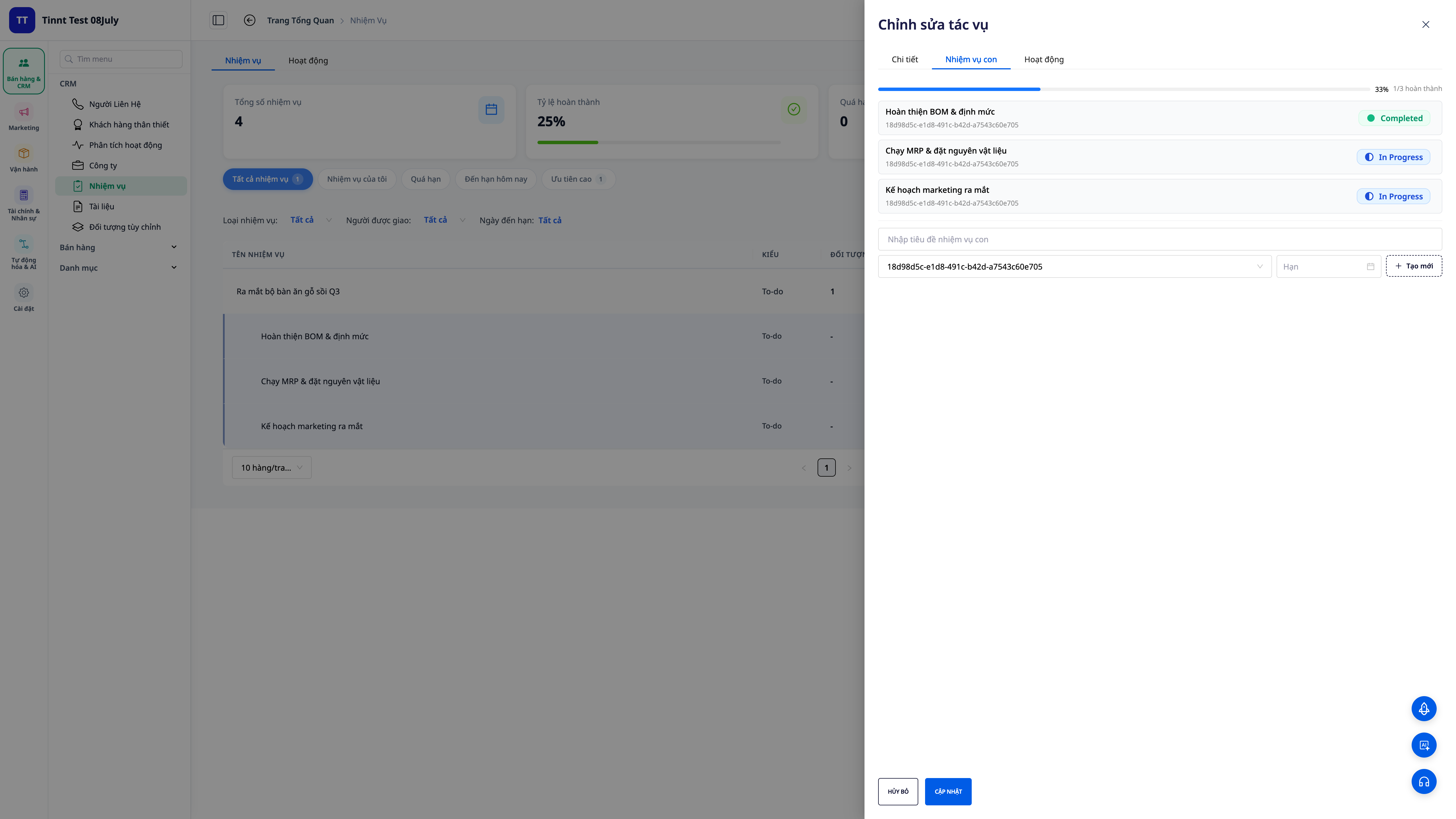
Vaihe 4 – Jaa tehtävät alitehtäviin ja seuraa edistymisen automaattista kertymistä.
- Avaa juuri luotu tehtävä ja lisää alitehtäviä — tasoja voi olla jopa kaksi; jokaisella alitehtävällä on oma vastuuhenkilönsä, määräaikansa ja tilansa.
- Suorita osatehtävät vähitellen.
✅ Odotettu tulos : Päätehtävän edistymispalkki kertyy automaattisesti suoritettujen alitehtävien määrän perusteella – sinun ei tarvitse syöttää prosenttiosuutta manuaalisesti.
Vaihe 5 — Yhdistä tehtävä tarjoukseen, tuotteeseen, tilaukseen tai laskuun
- Avaa työssäsi aiheeseen liittyvien objektien osio.
- Liitä mukaan vastaava tarjous / tuote / tilaus / lasku.
✅ Odotettu tulos : Tehtävä näyttää linkitetyt objektit; kyseisestä tarjouksesta/tilauksesta näet myös siihen liittyvät tehtävät.
Vaihe 6 — Kommentoi ja mainitse (@mainitse) tiimikaverisi
- Avaa Työkommentit - välilehti ja kirjoita kommenttisi.
- Kirjoita
@ja valitse sitten mainittavan tiimikaverin nimi; lähetä kommentti.
✅ Odotettu tulos : Mainittu nimi näkyy sinisenä ; mainittu henkilö saa ilmoituksen sovellukseen (ja sähköpostin, jos sähköpostimuistutusten automatisointi on käytössä – katso vaihe 10).

Vaihe 7 – Suorita tehtävä loppuun
- Merkitse tehtävä suoritetuksi.
✅ Odotetut tulokset : Järjestelmä tallentaa tilan ja valmistumisajan (ei henkilökohtaisten kellojen perusteella), mikä varmistaa yhdenmukaisen tiedon vertailua ja raportointia varten.
Vaihe 8 — Näytä Analyysi-välilehti: määrä yksilöittäin
- Avaa Tehtävät -valikossa Analytiikka- välilehti.
- Näytä yleiskatsauskortit ja kaaviot; napsauta jäsentä nähdäksesi yksityiskohtaisesti, mitä kyseinen henkilö tekee.
✅ Odotetut tulokset : Analytiikka-välilehti näyttää kokonaistehtävät / keskeneräiset tehtävät / valmiit tehtävät / erääntyneet tehtävät / valmistumisasteen + trendin sekä yksilöllisen määräkaavion .

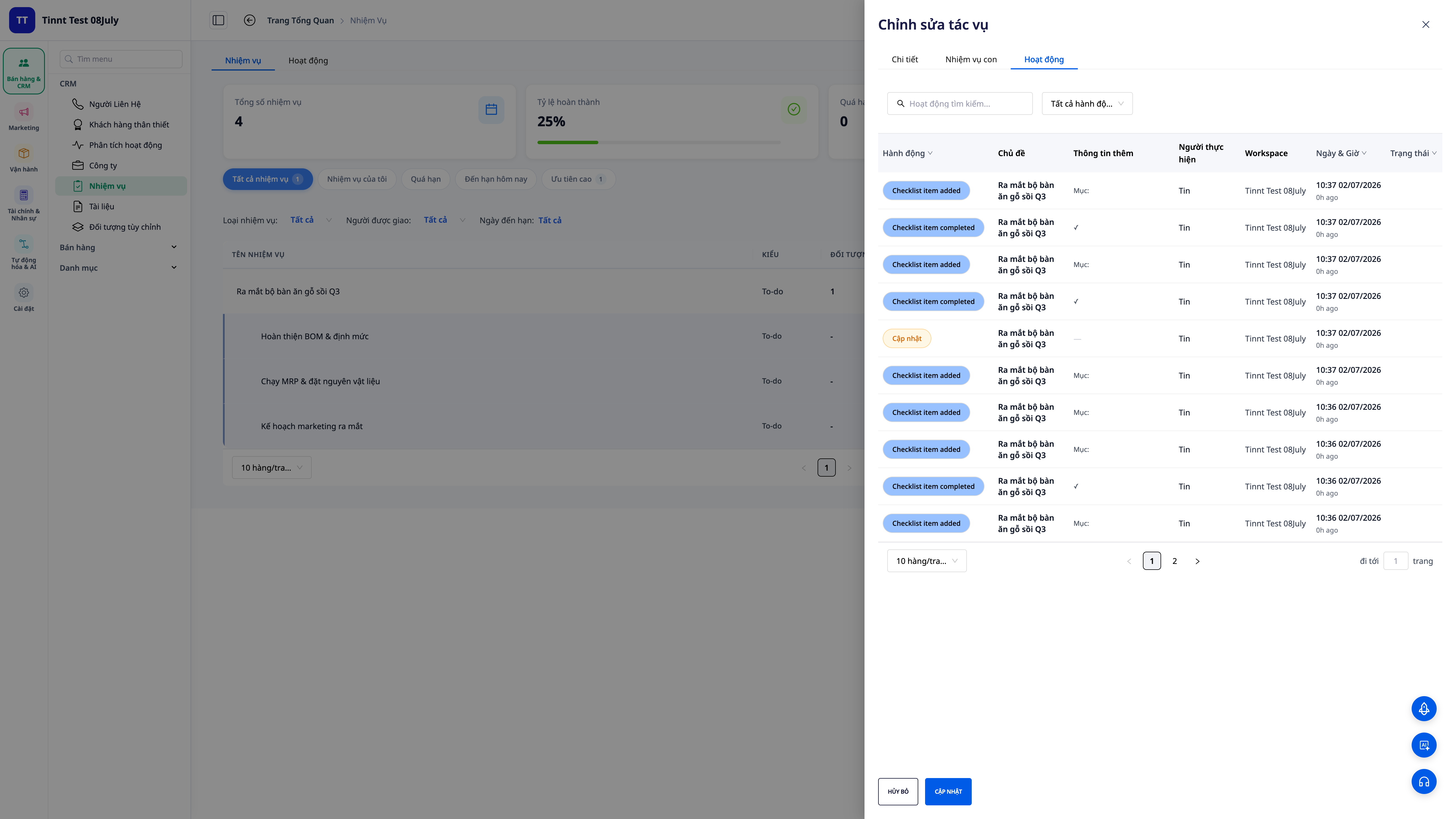
Vaihe 9 — Seuraa Activity 360:n kehitystä
- Avaa työtehtävän Activity 360 -välilehti.
✅ Odotettu tulos : Helppolukuinen aikajana, joka näyttää kaiken tehtävään liittyvän (luotu, päivitetty, suoritettu, linkitetty, kommentoitu) – kuka teki mitä ja milloin.
Vaihe 10 — Ota tehtävien automatisointi käyttöön
- Avaa Tehtävät- valikossa Automaatio- välilehti (tai siirry Automaatio-tietovarastoon , Tehtävät-klusteriin).
- Ota käyttöön asianmukaiset skenaariot: ilmoitukset, kun uusi tehtävä annetaan , kun tehtävän tila muuttuu , kun tehtävä on valmis , ja sähköpostit, kun tehtävä mainitaan kommenteissa .
✅ Odotettu tulos : Asiaankuuluvat ilmoitukset lähetetään automaattisesti; kun nimenmainintasähköpostit ovat käytössä, @mainittu henkilö saa sovelluksen sisäisten ilmoitusten lisäksi myös muita sähköposteja.

Odotettujen tulosten pikahakutaulukko
Avaa tehtäväluettelo — Tehtävät on värikoodattu tilan/määräajan mukaan; "Tänään"-välilehti ryhmittelee käsiteltävät tehtävät.
Luo tehtävä + tarkistuslista + hyväksyjät — Tehtävä, jossa on tarkistuslista, useita hyväksyjiä, aloitusaika, mukana olevat henkilöt
Liitä kirjastosta / Sisäiset linkit — Liitä tiedostoja ja sisäisiä linkkejä lataamatta/liittämättä URL-osoitteita.
Lisää alitehtäviä — Päätehtävien edistyminen kertyy automaattisesti.
Liitä toisiinsa liittyviä objekteja — Molempiin suuntiin linkitetyt tarjoukset/tuotteet/tilaukset/laskut
Kommentti + @maininta — Nimi korostettu sinisellä; muistutettava henkilö saa ilmoituksia (ja sähköpostia, jos käytössä).
Tehtävä suoritettu — Järjestelmän tallentama valmistumisaika
Avaa Analyysi-välilehti — Määrä yksilöittäin + valmistunut trendi
Open Activity 360 — Tehtävän edistymisen aikajana
Ota automaatio käyttöön — Tehtävien määrittämisen/tilan muutoksen/valmistumisen ilmoitukset + sähköpostimuistutukset
Huomautus
- Alitehtävät tukevat enintään kahta tasoa – riittävästi niiden jakamiseen ilman, että niistä tulee monimutkaisia.
- Päätehtävän edistyminen kerätään automaattisesti alitehtävistä — säädä alitehtävien tilaa, älä säädä päätehtävän prosenttiosuutta manuaalisesti.
- Arvioijia voi olla useita ; raportin tekijä pysyy samana.
- Sähköpostin lähettäminen maininnan yhteydessä on koko työtilassa päälle/pois-asetus; sovelluksen sisäiset ilmoitukset lähetetään aina @maininnan saaneelle henkilölle.
- Kirjaston liitteet hakevat tiedostoja koko työtilasta; sisäiset linkit viittaavat vain julkaistuihin verkkosivustoihin/aloitussivuihin/artikkeleihin.
- Automaatio voi edelleen luoda/määrätä sinulle tehtäviä kuten ennenkin (esimerkiksi kun kauppa siirtyy uuteen vaiheeseen).


