
Mitä opit tämän oppaan jälkeen
Luo palvelu Catalogiin → luo yhdistelmätarjous (tuotteet + palvelut) → muunna sopimukseksi → täytä osapuoli B ja hyväksyntäajankohdat → lähetä sopimus (.docx) → lataa allekirjoitettu versio → luo lasku erissä → tarkastele kirjanpitotapahtumia.
Valmistelut
| # | Ehto | Miksi tarpeen |
|---|---|---|
| 1 | Kirjaudu sisään GTG CRM:ään, sinulla on oltava CRM-hallintaoikeudet (luoda tuotteita, palveluita, tarjouksia, sopimuksia). | Koko prosessin suorittamiseksi. |
| 2 | Tilijärjestelmä (CoA) on määritetty + (laskujen luomiseksi) työtila, jossa laskutus/ERP on määritetty. | Jotta laskut kirjautuvat kirjanpitoon. |
| 3 | Yhteyshenkilö/yritys asiakkaaksi (osapuoli B). | Sopimus vaatii allekirjoittajan. |
Vaihe 1 — Luo palvelu Catalogiin
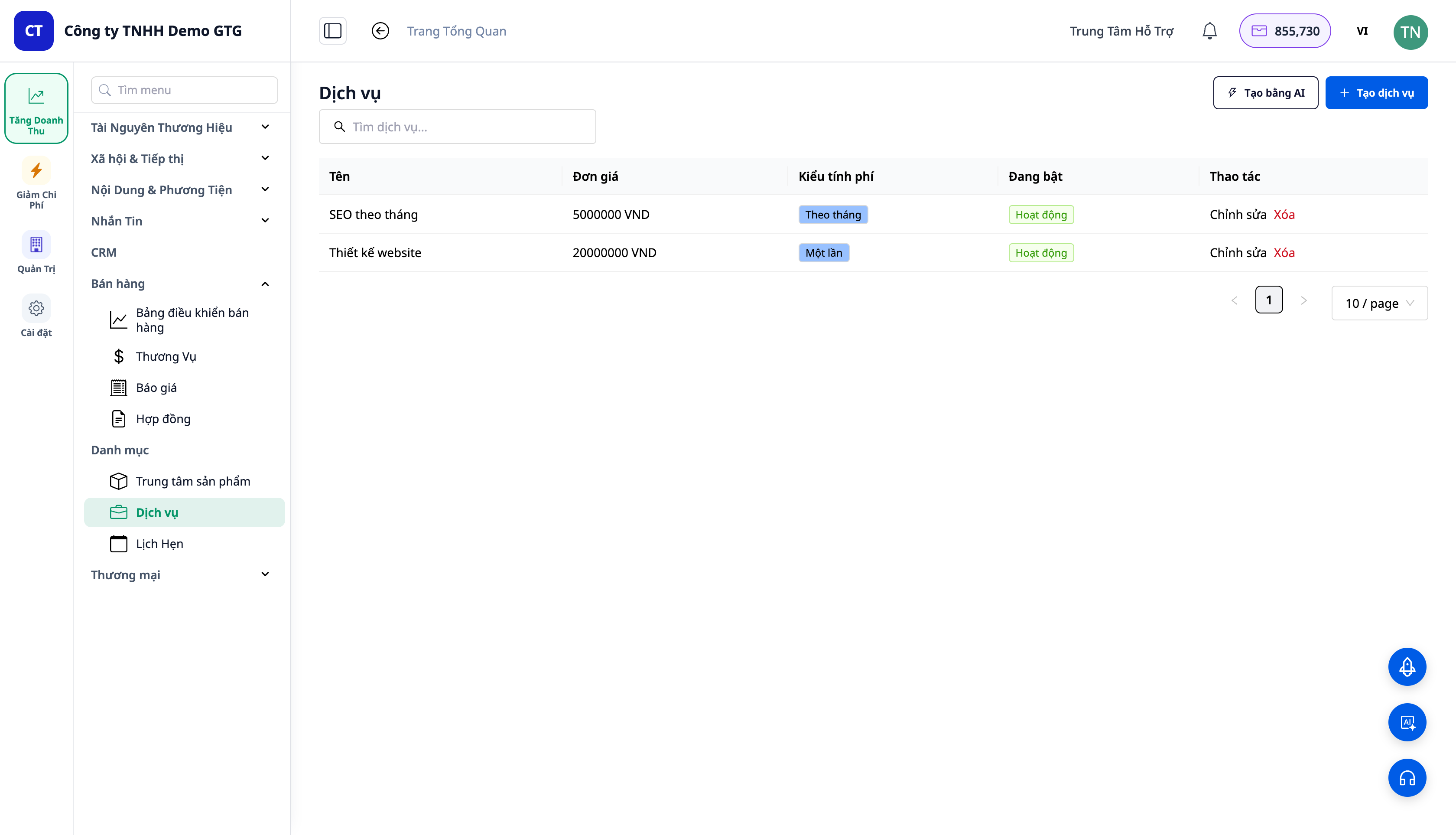
- Avaa CRM → Catalog → Services → Create.
- Luo "Website Design" — hinta
20,000,000, maksu Once. Tallenna. Luo seuraavaksi "Monthly SEO" — hinta5,000,000, Recurring → Monthly. Tallenna.
✅ Odotettu tulos: Palvelut löytyvät kohdasta Catalog ▸ Services; jokaisella palvelulla on hinta + laskutusjakso. (Tuotteet löytyvät kohdasta Catalog ▸ Products ja niille voidaan myös asettaa toistuvia maksuja.)
Vaihe 2 — Luo yhdistelmätarjous (tuotteet + palvelut)
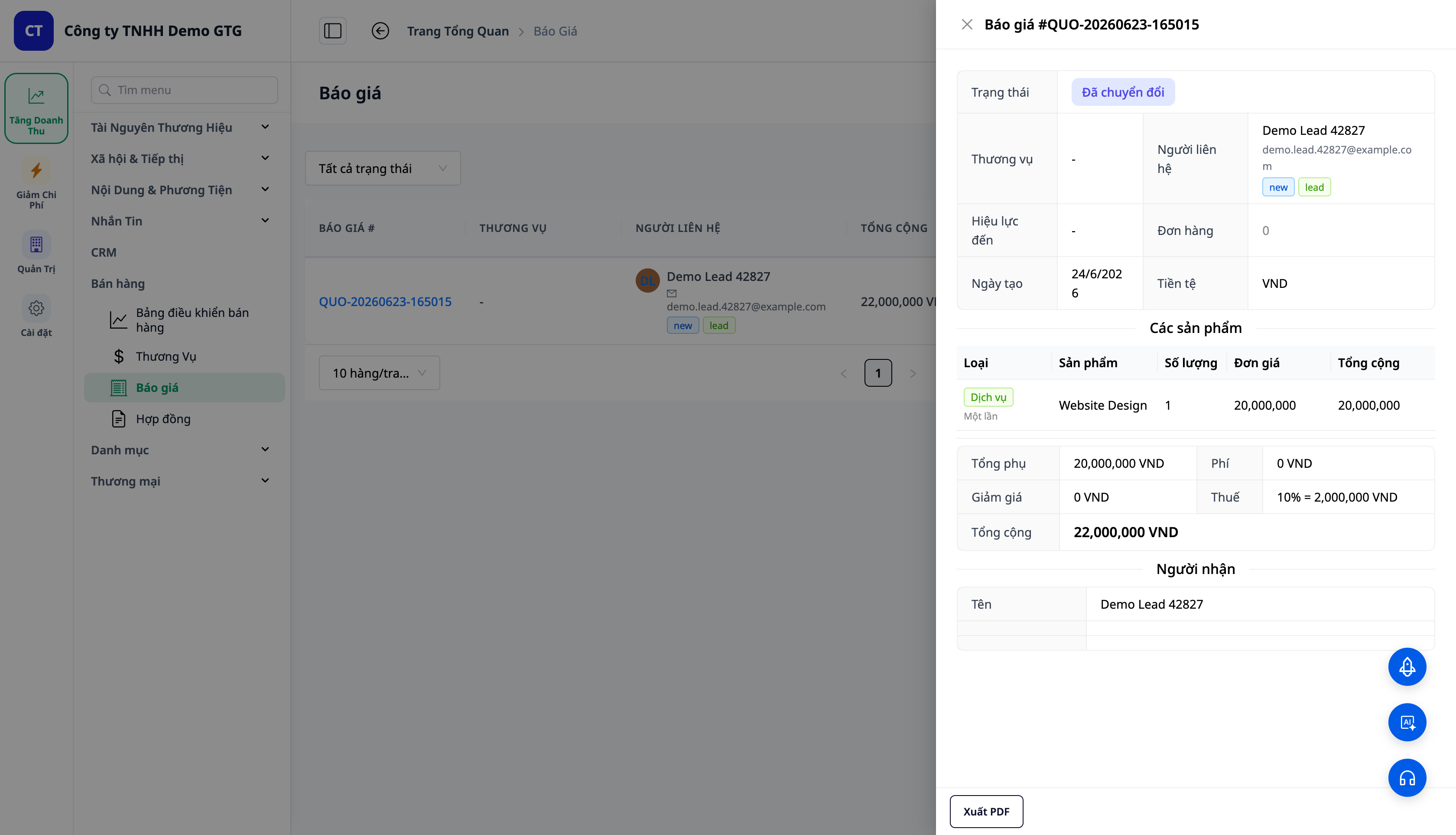
- Avaa CRM → Sales → Quotations → Create, valitse yhteyshenkilö.
- Rivi 1: Tyyppi = Service → "Website Design" (1). Rivi 2: Tyyppi = Service → "Monthly SEO" (1). Rivi 3: Tyyppi = Product → "Hosting License" (määrä 3).
- Tallenna tarjous → Send → merkitse Accepted (DRAFT → SENT → ACCEPTED).
✅ Odotettu tulos: Jokaisella rivillä on Tyyppi-tunniste (Palvelu = vihreä, Tuote = sininen); palvelurivi näyttää jakson. Summa sisältää kaikki rivit. Kun tila on ACCEPTED, näkyy painike Convert to Contract.
Vaihe 3 — Muunna tarjous sopimukseksi
- Aseta tarjous tilaan Accepted: avaa tarjous → Mark as Sent → Mark as Accepted (vahvista).
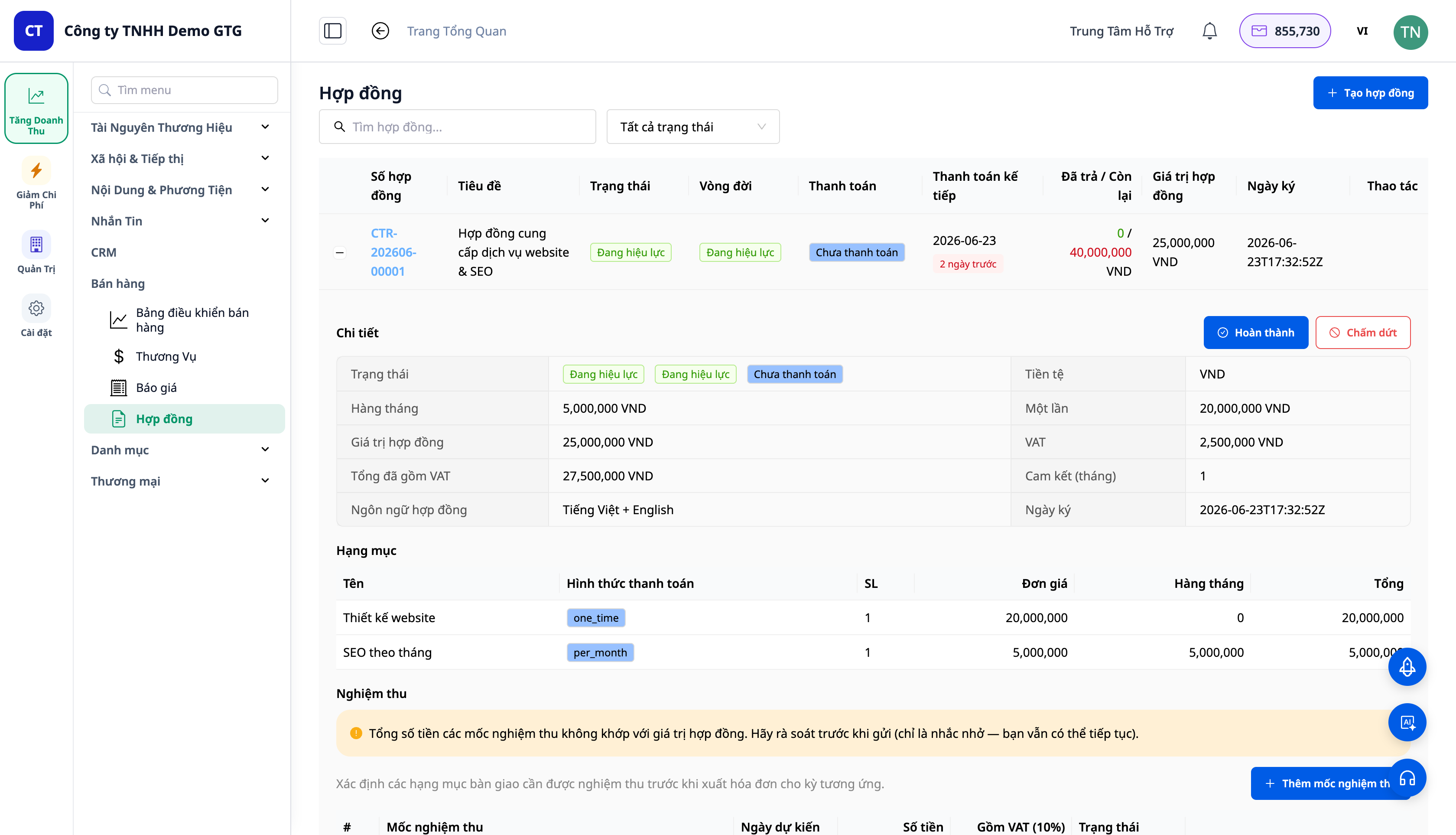
- Hyväksytyn tarjouksen rivillä Tarjoukset-taulukossa napsauta Convert to Contract -kuvaketta (toimintopainike rivillä — EI yksityiskohtojen avautuvassa näkymässä; avautuvassa näkymässä on vain Convert to Order). Avaa uusi sopimus kohdasta Sales → Contracts.
✅ Odotettu tulos: Ilmoitus/tulos, jossa on sopimusnumero muodossa CTR-YYYYMM-NNNNN. Sopimus säilyttää kunkin rivin tyypin/jakson; summa jaetaan kertamaksujen ja kuukausimaksujen + ALV:n summaksi. Tarjous muuttuu tilaan CONVERTED/ACCEPTED.
Vaihe 4 — Täytä osapuoli B ja hyväksyntäajankohdat
- Sopimuksessa avaa kohta Party B → valitse yhteyshenkilö/yritys; tiedot (yrityksen nimi, Y-tunnus, osoite, edustaja) täyttyvät automaattisesti, kun yrityksen tiedot on rikastettu.
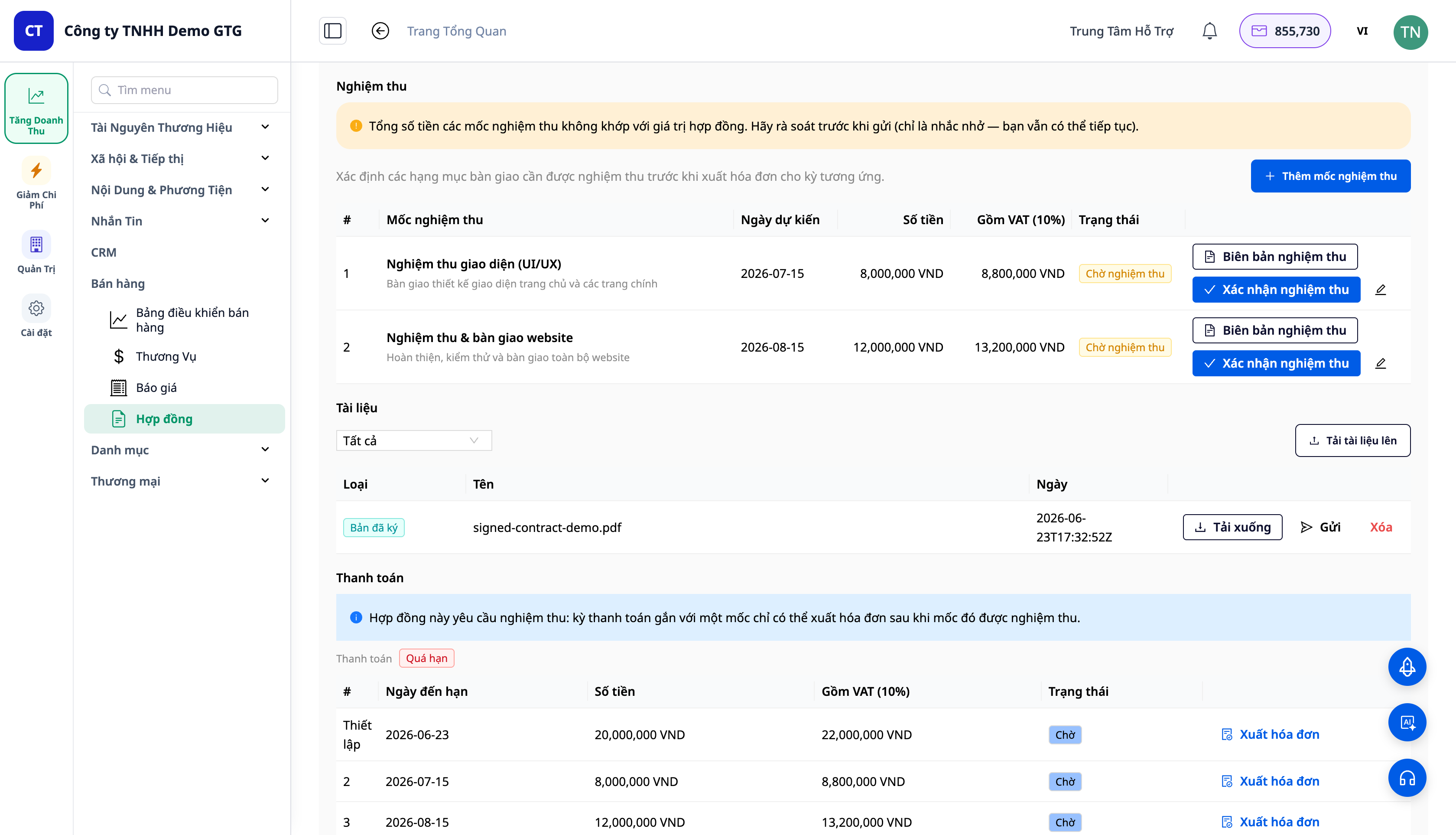
- Aseta hyväksyntäajankohdat (Milestones) maksuaikataulun ohjaamiseksi; (valinnainen) ota käyttöön kaksikielisyys.
✅ Odotettu tulos: Osapuoli B näkyy sopimuksessa; hyväksyntäajankohdat luovat vastaavan maksuaikataulun.
Vaihe 5 — Lähetä sopimus asiakkaalle (.docx)
- Avaa sopimuksen tiedot (klikkaa + / sopimusnumero avataksesi paneelin). Kohdassa Documents (Asiakirjat): napsauta Generate contract luodaksesi .docx-version tai käytä Upload document liittääksesi sopimuksen. Kun asiakirja on olemassa, jokaisella asiakirjalla on painike Send / Download lähettääksesi sen asiakkaalle.
✅ Odotettu tulos: Järjestelmä luo/liittää sopimusasiakirjan; painikkeet Send (lähetä sähköposti asiakkaalle) ja Download ilmestyvät asiakirjariville kohdassa Documents.
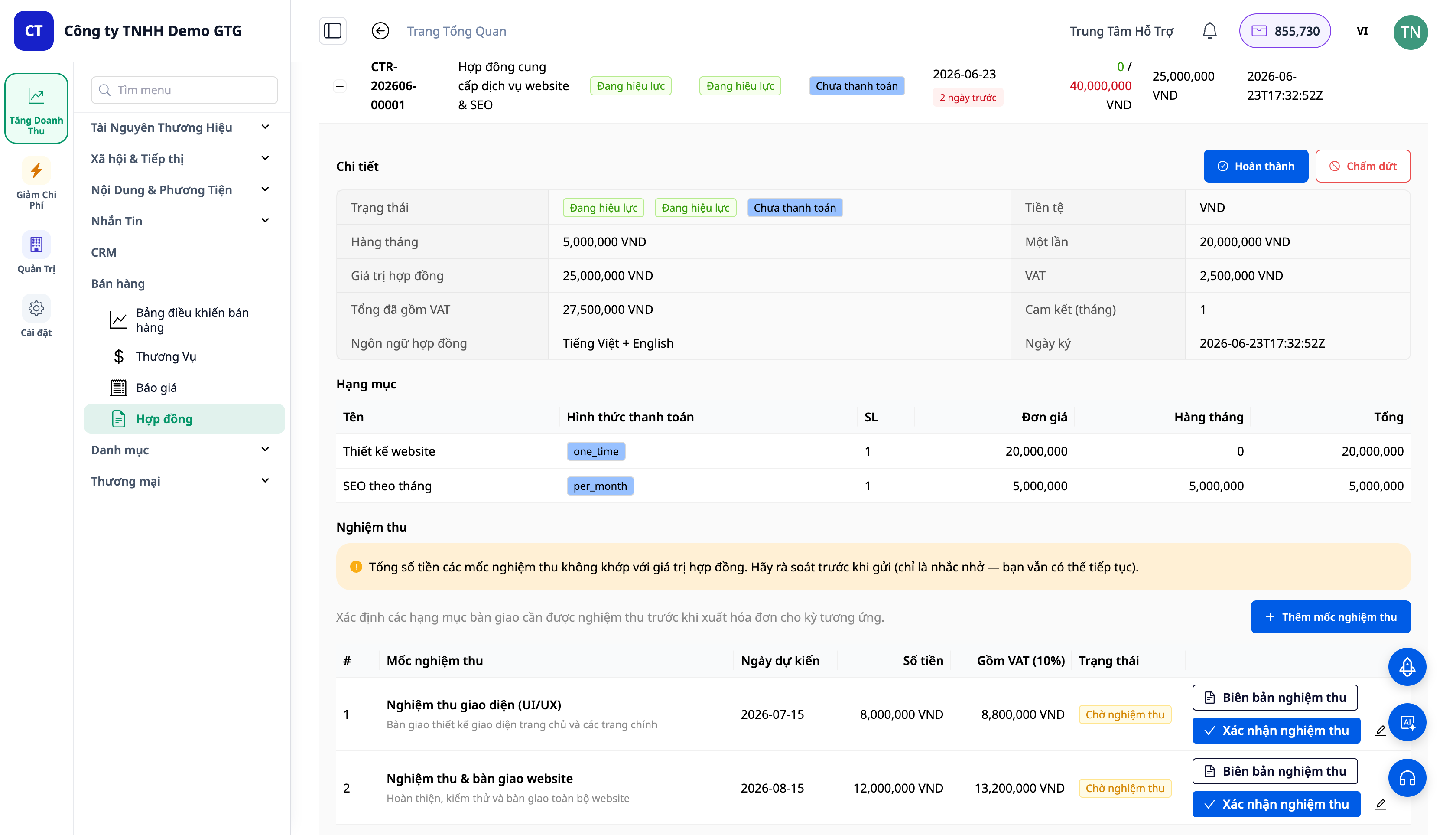
ℹ️ Huomautus: Sopimuksen Documents-kohdassa on Generate contract + Upload document; kun asiakirja on olemassa, jokaisella asiakirjarivillä näkyy Send / Download. Täytä Osapuoli B (Vaihe 4) ennen Generate contract -toimintoa; jos Osapuolta B ei ole vielä määritetty, voit silti käyttää Upload document -toimintoa liittääksesi sopimuksen.
Vaihe 6 — Lataa allekirjoitettu kopio
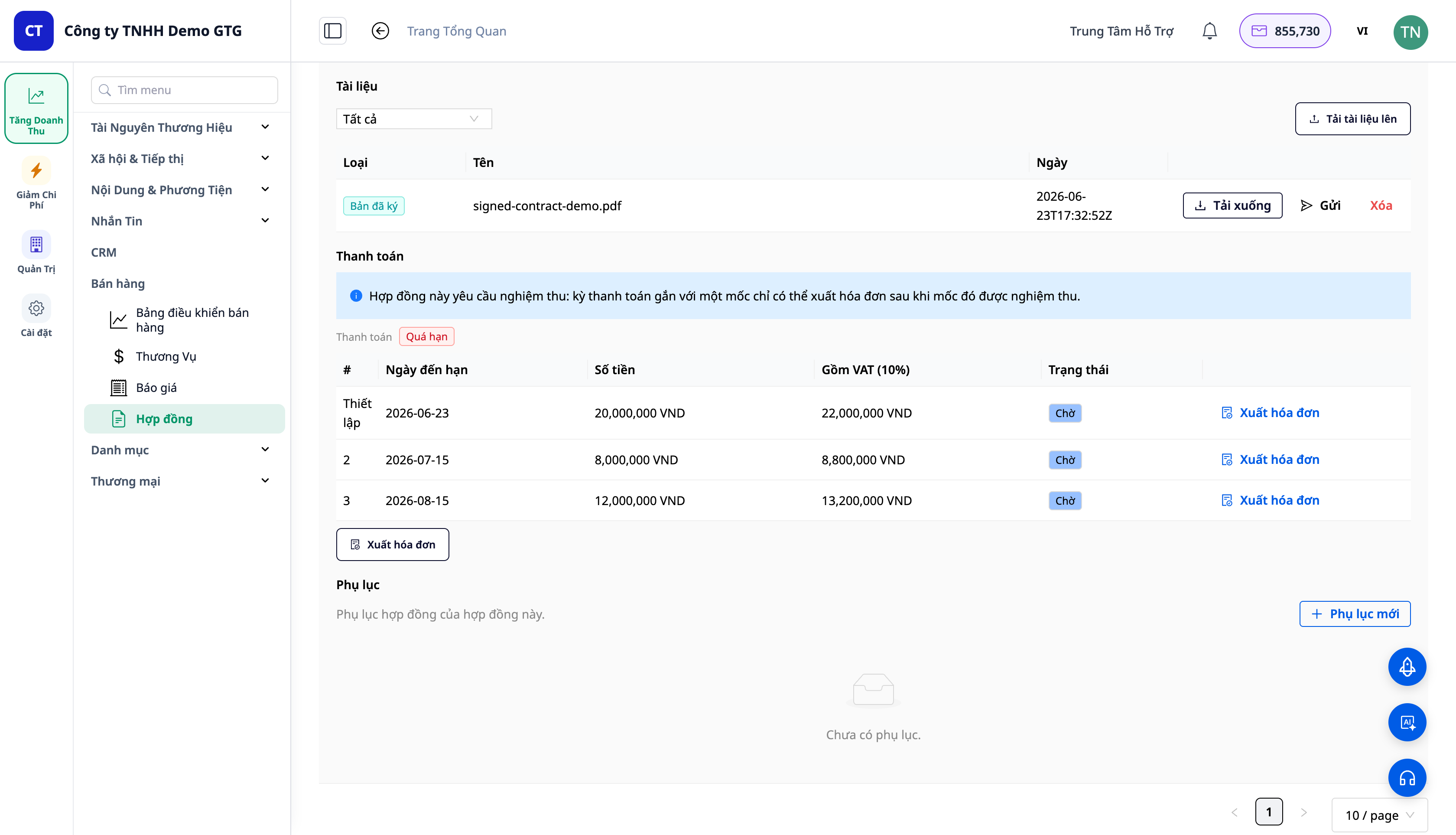
- Kun asiakas on allekirjoittanut ja lähettänyt sopimuksen takaisin, napsauta Documents-kohdassa Upload document → valitse tiedosto (tyyppi Signed copy) → vahvista. (Vihje suoraan alla: "Upload the signed contract to activate it.")
✅ Odotettu tulos: Allekirjoitettu tiedosto on liitetty (tyyppi Signed copy) allekirjoitusajankohdan kanssa; sopimus siirtyy automaattisesti ACTIVE/Ongoing-tilaan ja Signed at -kenttä täyttyy. Billing (maksusuunnitelma) -taulukko + painike Issue invoice ilmestyvät (kirjanpitoa ei vielä luoda).
Vaihe 7 — Laske lasku eräkohtaisesti
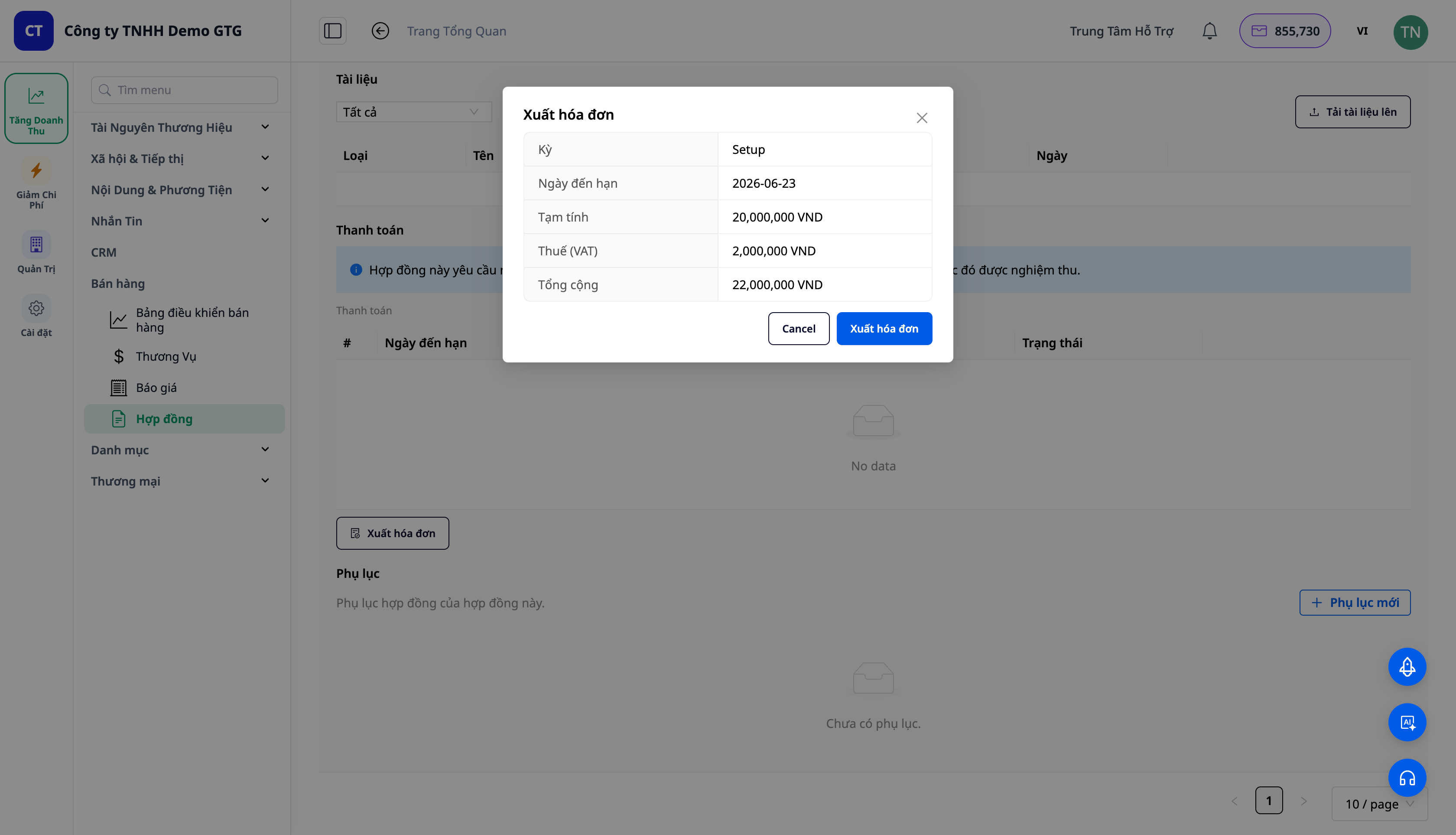
- Voimassa olevassa sopimuksessa, Billing-taulukossa, napsauta Issue invoice halutulle erälle → Issue invoice -ikkuna avautuu kolmella vaihtoehdolla: Issue now / Save as draft / Mark paid now (liitetty huomautus: "Issuing records revenue + receivable (AR). Marking paid records the cash receipt.") → valitse ja vahvista.
✅ Odotettu tulos: Lasku maksuerälle on luotu ERP/laskutusjärjestelmän kautta; erä on yhdistetty juuri luotuun laskuun; maksun tila on päivitetty.
⚠️ Edellytys: Laskujen luonti edellyttää, että työtilaan on määritetty sähköinen laskutus / yhdistetty verotoimittajaan. Jos yhteyttä ei ole, Issue invoice -ikkuna näyttää esikatselun, mutta laskun luominen ei onnistu. Sähköisen laskutuksen yhteyden muodostamisen jälkeen erä luo laskun ja kirjanpidon automaattisesti (Vaihe 8).
Vaihe 8 — Tarkastele kirjanpitotapahtumia
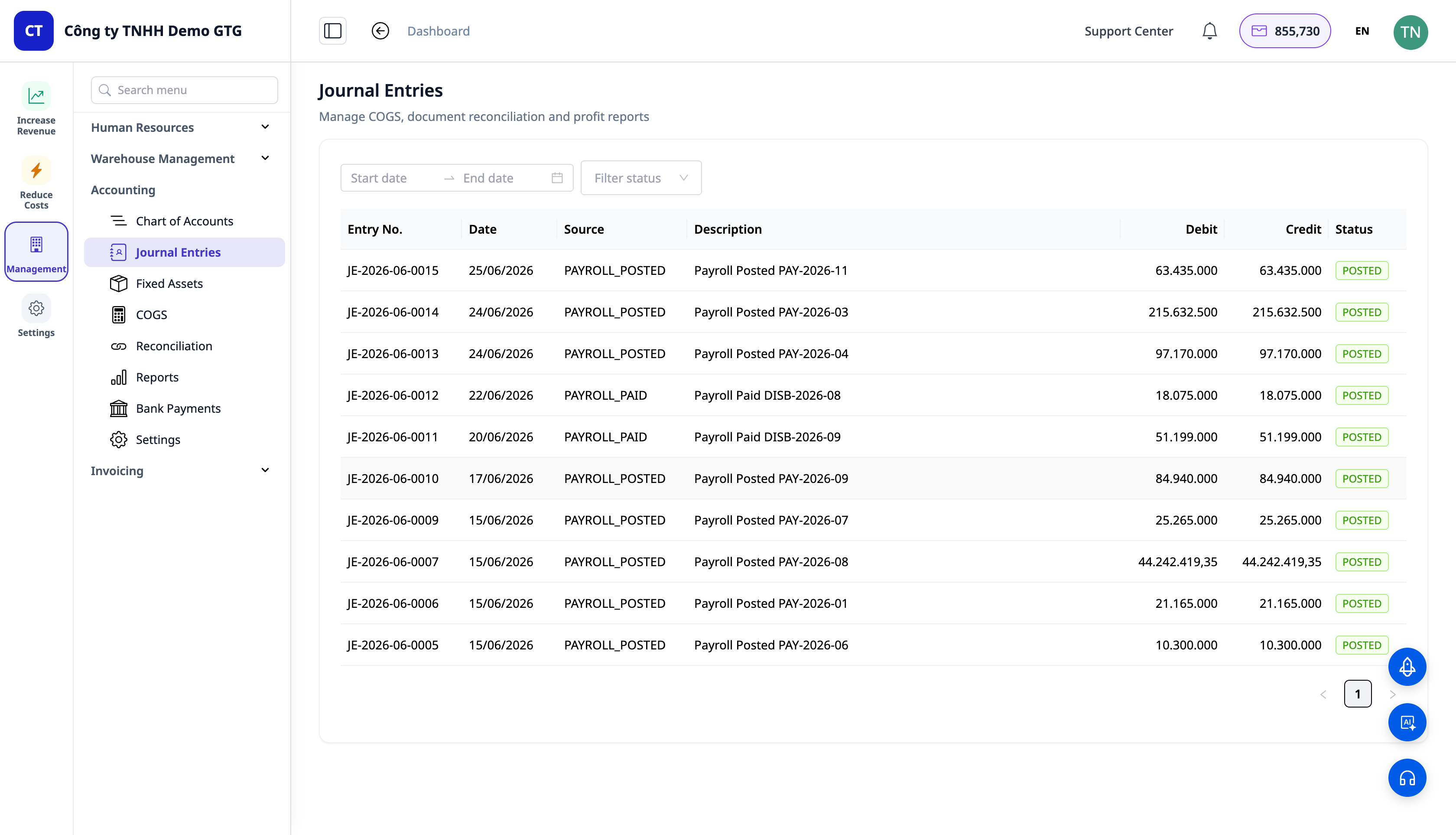
- Avaa Management (Hallinta) → Accounting (Kirjanpito) → Journal Entries (Kirjanpitotapahtumat).
✅ Odotettu tulos: Kun lasku luodaan, automaattinen tasapainottava kirjanpitotapahtuma: Velka Myyntisaamiset (131) / Hyvitys Myyntisaamiset (511) / Hyvitys ALV (3331). Kun maksu kirjataan: Velka Käteinen (111/112) / Hyvitys Myyntisaamiset (131).
ℹ️ Huomautus: Sopimuksen myyntikirjanpidon tapahtuma (Debet 131 / Kredit 511 / Kredit 3331) ilmestyy vasta laskun luomisen jälkeen — eli sen jälkeen, kun sähköinen laskutus on yhdistetty (katso Vaihe 7).
Nopea tarkistustaulukko odotetuista tuloksista
| Toiminto | Näkyvä tulos |
|---|---|
| Palvelun luonti (Vaihe 1) | Palvelu luettelossa ▸ Palvelut + hinta + sykli |
| Sekalainen tarjous (Vaihe 2) | Rivikohtainen tyyppikortti; HYVÄKSYTTY → Painike Muunna sopimukseksi |
| Muuntaminen (Vaihe 3) | CTR-2026-… ; kokonaissumma kerralla / kuukausittain; tarjous MUUNNETTU |
| Osapuoli B + vastaanotto (Vaihe 4) | Osapuoli B valmiiksi täytettynä; maksusuunnitelma vaiheittain |
| Lähetä (.docx) (Vaihe 5) | Sähköposti .docx asiakkaalle; LÄHETETTY |
| Lataa allekirjoitus (Vaihe 6) | Allekirjoittaja + kellonaika; ALLEKIRJOITETTU → AKTIIVINEN; luo maksusuunnitelma |
| Laskun luonti (Vaihe 7) | Esikatselu → vahvistus → erälasku luotu |
| Pääkirja (Vaihe 8) | Vienti Velka 131/Hyvitys 511+3331; maksu Velka 111/Hyvitys 131 |
Huomautuksia
- Tarjous → Tilaus kopioi edelleen vain tuoterivin (sopimukseen liittyvä palvelu) — suunnittelun mukaisesti.
- Tuotekategorian tuonti tukee mitä tahansa taulukkomuotoa (AI kohdistaa sarakkeet automaattisesti); palvelun tuonti on seuraava ominaisuus kehityssuunnitelmassa.
- ALV: jos veroksi asetetaan 0%, työtilan maan ALV (esim. 10 % VN:lle) voidaan silti soveltaa hinnoittelupaketista — tämä on oletustoiminto.


