
Tämä opas auttaa sinua mainostamaan LinkedInissä suoraan GTG CRM:ssä alusta loppuun: yhdistä LinkedIn Ads -tilisi, luo kampanjoita (mukaan lukien automaattisesti CRM:ään synkronoitavat Lead Gen -lomakkeet), valitse olemassa olevia julkaisuja sponsoroidaksesi, seuraa konversioita, kloonaa kampanjoita ja käsittele maksujen pidätysvaroituksia.
B2B-yrityksille, markkinointitoimistoille ja liidienkeräysryhmille tämä on tapa yhdistää koko prosessi mainostaminen → liidien kerääminen → liidit CRM:ään → myynnin jatkotoimet → konversioiden mittaaminen yhteen käyttöliittymään Facebook Ads- ja Google Ads -mainosten rinnalla.
Vaatimukset ennen aloittamista: - Olet kirjautunut sisään GTG CRM -tiliisi ja sinulla on pääsy moduuliin Marketing → Ads. - Sinulla on LinkedIn-mainostili (LinkedIn Ad Account) ja olet yrityssivun (Company Page) pääkäyttäjä (admin), joka on linkitetty kyseiseen tiliin.
Pääominaisuudet
- Yhdistä LinkedIn Ads -tili OAuthin kautta, hallitse yhdessä Facebook Ads- ja Google Ads -tilien kanssa.
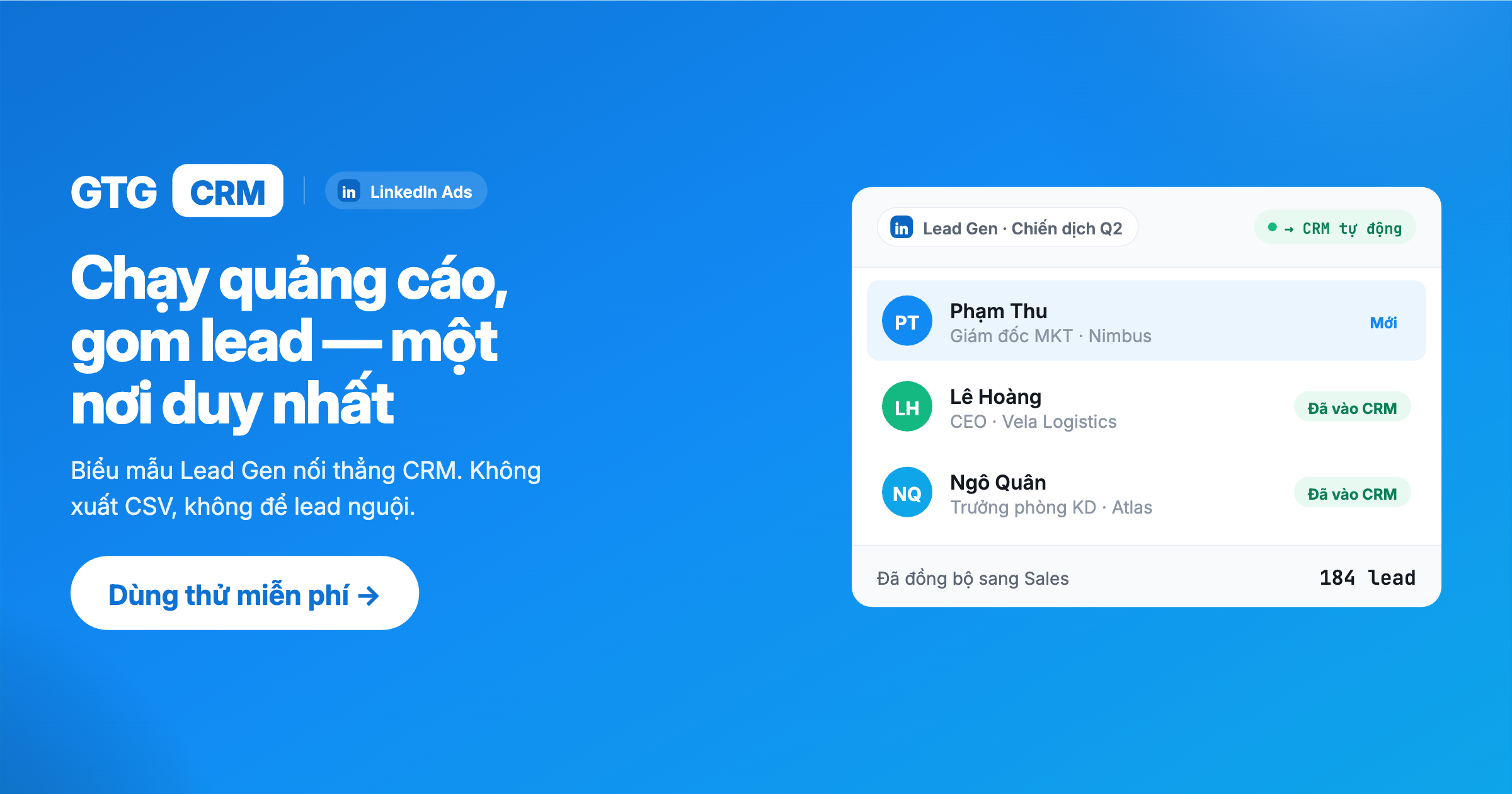
- Lead Gen -lomakkeet — kerää liidejä suoraan LinkedInistä, liidit synkronoituvat automaattisesti CRM:ään (Lead Sync).
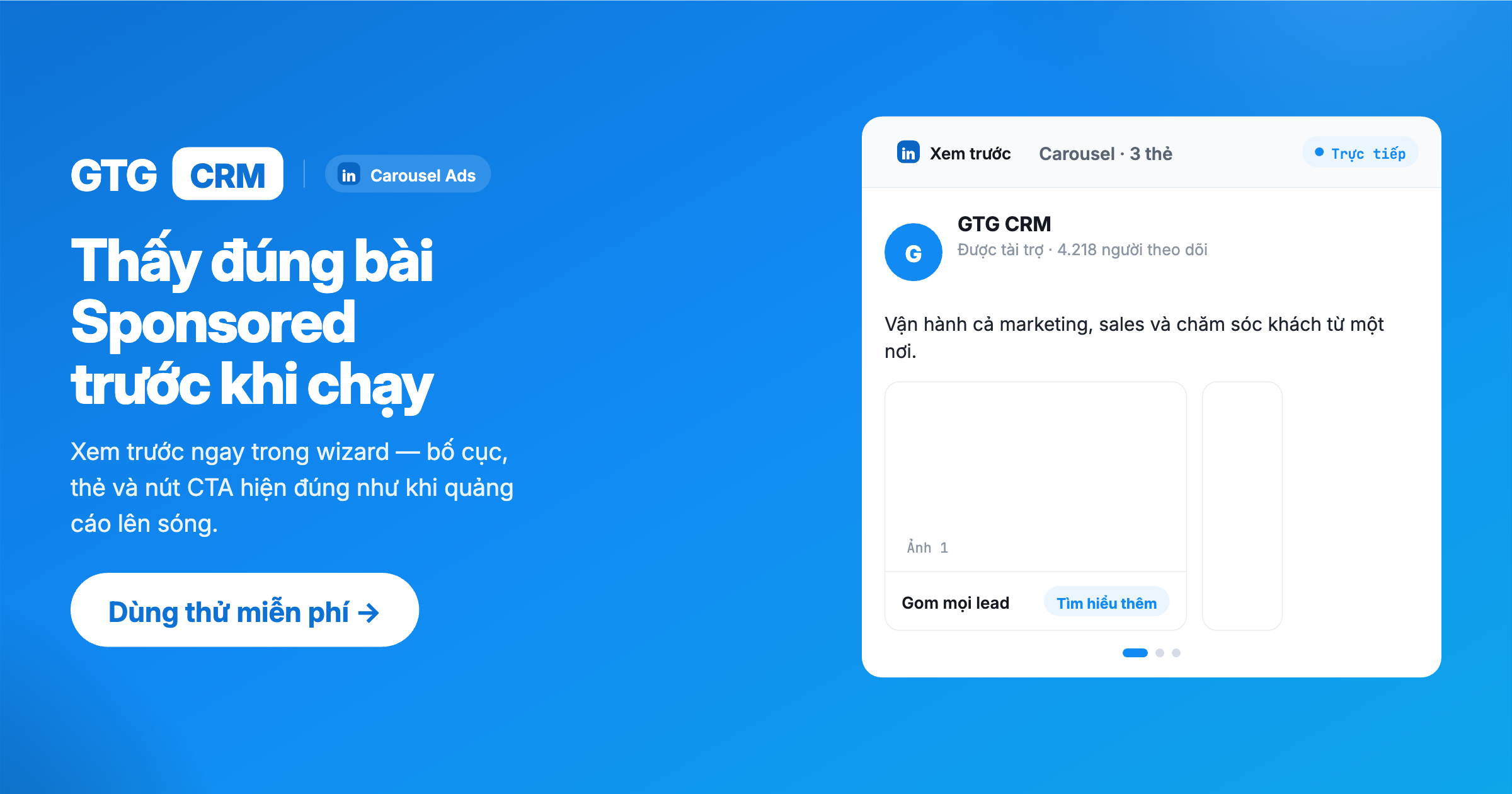
- Carousel Ads + CTA-valitsin jokaiselle mainokselle, sisällyttäen esikatselun, joka vastaa todellisia Sponsoroidut julkaisuja.
- Valitse olemassa olevat orgaaniset julkaisut LinkedIn-sivulta sponsorointiin.
- Seuraa konversioita (Website Conversions) — tiedä, mitkä mainokset tuottavat arvokkaita toimintoja.
- Kloonaa kampanjoita ja hallitse luonnoskampanjoita.
- Billing hold -varoitukset — tiedä heti, kun tili on maksujen pidätyksessä.
Yksityiskohtainen käyttöopas
Vaihe 1: Yhdistä LinkedIn Ads -tili
Ennen kampanjoiden luomista sinun on yhdistettävä LinkedIn-mainostilisi GTG CRM:ään.
- Siirry kohtaan Marketing → Ads.
- Napsauta Luo kampanja (Create Campaign).
- Valitse alustavalintaikkunassa LinkedIn.
- Suorita käyttöoikeuksien myöntämisvaihe (OAuth) ponnahdusikkunassa — kirjaudu sisään LinkedIniin ja hyväksy mainostilien käyttöoikeus.
- Valitse haluamasi LinkedIn-mainostili (Ad Account).
Tulos: LinkedIn Ads -tili on linkitetty, ja voit aloittaa kampanjoiden luomisen. Tämä tili näkyy yhdessä Facebook- ja Google-kanavien kanssa Ads-käyttöliittymässä.
💡 Huomioi käyttöoikeudet: Yhdistämiseen käytettävän LinkedIn-tilin on oltava yrityssivun pääkäyttäjä (admin), ja kyseisellä sivulla on oltava aktiivinen mainostili. Jos käyttöoikeuksien myöntäminen epäonnistuu, irrota yhteys ja yhdistä uudelleen.
Vaihe 2: Valitse kampanjan tavoite (Objective)
LinkedIn-kampanjan luontiohjattu toiminto alkaa tavoitteen valinnalla — tämä tavoite määrittää mainosmuodot ja myöhemmän optimoinnin.
- Valitse ohjatussa toiminnossa sopiva tavoite, esimerkiksi: - Lead Generation (Liidien kerääminen) — kerää liidejä suoraan LinkedInistä Lead Gen -lomakkeilla. - Website Visits (Verkkosivuston käynnit) — ohjaa liikennettä verkkosivustolle / laskeutumissivulle. - Brand Awareness (Brändin tunnettuus) — maksimoi näyttökerrat. - Website Conversions (Verkkosivuston konversiot) — optimoi arvokkaille toiminnoille (rekisteröityminen, ostaminen). - Muita tavoitteita, kuten Engagement, Video Views, Job Applicants.
- Napsauta jatkaaksesi muotovalintavaiheeseen.
Tulos: Kun kohde on valittu, järjestelmä suodattaa automaattisesti kelvolliset mainosmuodot seuraavaa vaihetta varten.
💡 Jos ensisijainen tavoitteesi on kerätä B2B-liidejä ja ohjata ne suoraan CRM:ään, valitse Liidien generointi ja katso Vaihe 4 liidien generointilomakkeen luomiseksi.
Vaihe 3: Valitse mainosmuoto (Format)
Valitse mainosmuoto, joka sopii tavoitteeseesi. Käytettävissä olevat muodot voivat vaihdella tavoitteen mukaan:
| Muoto | Milloin käyttää |
|---|---|
| Single Image (Yksi kuva) | Perus sponsoroidut mainokset yhdellä kuvalla, otsikolla, kuvauksella ja CTA-painikkeella |
| Carousel (Karuselli) | Useita kuvakortteja yhdessä mainoksessa – kerro tuotteen/palvelun tarina |
| Video | Sponsoroitu videotallenne |
| Document (Asiakirja) | Julkaise PDF / kalvosulkeita, jotta katsojat voivat selata suoraan syötteessä (whitepaperit, tapaustutkimukset) |
Kun olet valinnut muodon, jatka mainoksen sisällön (Details) konfigurointivaiheeseen.
Tulos: Valittu muoto määrittää sisällön kentät, jotka sinun on täytettävä seuraavassa vaiheessa.
Luo karusellimainos + valitse CTA
Karuselli-muodossa luot useita kuvakortteja, joista jokainen kertoo osan tuotteen tarinasta.
- Lisää kuvakortteja karusellimainokseen.
- Valitse CTA-valitsimella toimintakehotuspainike mainokselle (esim. Rekisteröidy, Lue lisää, Ota yhteyttä).
- Katso esikatselu samanlaisesta sponsoroidusta julkaisusta suoraan ohjelmassa tarkistaaksesi, miltä mainos näyttää ennen sen julkaisua.
- Anna selkeä mainoksen nimi (ad name), jotta sitä on helppo hallita ja viitata siihen myöhemmin.
Tulos: Karusellimainos, jolla on CTA ja jonka esikatselu on täsmälleen sama kuin julkaisussa – rajoittaa yllätyksiä lähetyksen aikana.
Vaihe 4: (Valinnainen) Luo liidien generointilomake – liidit synkronoituvat automaattisesti CRM:ään
Tämä on "voittava" osa LinkedIn-mainoksia GTG CRM:ssä. Soveltuu, kun valitsit tavoitteeksi Liidien generointi Vaiheessa 2.
Liidien generointilomake antaa asiakkaiden täyttää tiedot suoraan LinkedInissä (esitäytettynä heidän LinkedIn-profiilistaan), ja liidit synkronoituvat automaattisesti CRM:ään – ei tarvitse exportata Exceliä, ei tarvitse importata manuaalisesti.
Vaiheet:
- Valitse ohjelmassa (liidien generointi -tavoite) valmis liidien generointilomake listalta tai napsauta Luo liidien generointilomake (Create Lead Gen Form).
- Konfiguroi kerättävät kentät (nimi, sähköposti, yritys, titteli, puhelinnumero...).
- Kartoita (map) lomakkeen kentät CRM:n yhteystietokenttiin.
- Määritä kiitosviesti (thank-you) ja CTA-linkki (tarvittaessa).
- Tallenna – lomake linkittyy automaattisesti kampanjaan.
Tulos: Kun asiakas täyttää lomakkeen LinkedInissä, liidi virtaa suoraan CRM-järjestelmääsi muutamassa sekunnissa ja on valmis hoitoautomaatioon (sähköpostien lähettäminen, myyjien muistuttaminen, putken määrittäminen).
💡 Liidien synkronointi (Lead Sync): Liidit synkronoidaan reaaliajassa webhookien kautta ja tarkistetaan päällekkäisyyden varalta sähköpostin perusteella ennen yhteyshenkilön luomista/päivittämistä. Jos epäilet liidien jääneen saamatta, käytä Synkronoi liidit (Sync Leads) -painiketta synkronoidaksesi ne manuaalisesti jälkikäteen. Saat myös ilmoituksen uusista liideistä.
📄 Tietosuojakäytäntö: LinkedIn edellyttää, että Lead Gen -lomakkeilla on tietosuojakäytännön URL. GTG CRM sisältää valmiiksi ehdot tietojen keräämisestä ja käsittelystä LinkedIn-liideistä, jotta voit käyttää niitä lomakkeen konfiguroinnissa.
Vaihe 5: (Valinnainen) Valitse olemassa oleva julkaisu sponsorointiin
Ei tarvitse rakentaa mainosta tyhjästä — sopivilla muodoilla voit sponsoroida orgaanista julkaisua, joka on "elossa" LinkedIn-sivullasi.
- Konfigurointivaiheessa (Details) valitse vaihtoehto Käytä olemassa olevaa julkaisua (Use Existing Post) uuden luomisen sijaan.
- Valitse orgaaninen julkaisu, joka on julkaistu LinkedIn-sivullasi.
- Jatka muiden vaiheiden konfigurointia normaalisti.
Tulos: Mainoksessa käytetään olemassa olevaa julkaisua; julkaisun aiemmat vuorovaikutukset (tykkäykset, kommentit, jaot) säilyvät sponsoroidussa mainoksessa.
Vaihe 6: Aseta kohdennus (Targeting)
LinkedIn tarjoaa mahdollisuuden kohdentaa ammattitiedon perusteella — erittäin tehokas B2B-markkinointiin.
Konfiguroi kohdeyleisö kriteerien mukaan, kuten:
- Nimike, Työrooli, Senioriteetti (Seniority)
- Yrityksen nimi, Yrityksen koko, Toimiala
- Taidot, Ryhmät (Groups), Koulutus
- Maantieteellinen sijainti, Kieli
Tulos: Mainos tavoittaa oikean B2B-kohderyhmän (esimerkiksi oikeat päättäjät, oikeat toimialat).
Vaihe 7: Aseta budjetti & aikataulu (Budget & Schedule)
Velhon viimeinen vaihe on budjetin ja ajoituksen konfigurointi.
- Aseta päivittäinen budjetti (Daily Budget) ja/tai kokonaisbudjetti (Total Budget) tarvittaessa.
- Valitse sopiva hintatarjousstrategia (Bid Strategy) tavoitteen mukaan (esim. CPC verkkosivuvierailuille, CPM bränditietoisuudelle, CPV videokatseluille).
- Aseta kampanjan aloitus-/lopetuspäivä.
Huomautus: Näytettävä valuutta vastaa LinkedIn-mainostilisi valuuttaa.
Tulos: Kun olet valmis, voit julkaista kampanjan ja aloittaa sen ajamisen.
⚠️ Varoitus maksun pidätyksestä (Billing Hold)
Jos LinkedIn-mainostilisi on maksun pidätyksessä (billing hold) — esimerkiksi maksutapa vaatii käsittelyä — velho näyttää varoituksen jo kampanjan luomisprosessin aikana.
- Kun näet tämän varoituksen, käsittele maksuongelma LinkedIn Campaign Managerissa ennen julkaisua.
- Jos et käsittele sitä, kampanja ei käynnisty (mainoksia ei näytetä).
💡 Tämän varoituksen ansiosta tiedät heti, miksi mainos ei toimi, sen sijaan että käyttäisit aikaa virheiden etsimiseen.
Vaihe 8: Seuraa konversioita (Website Conversions)
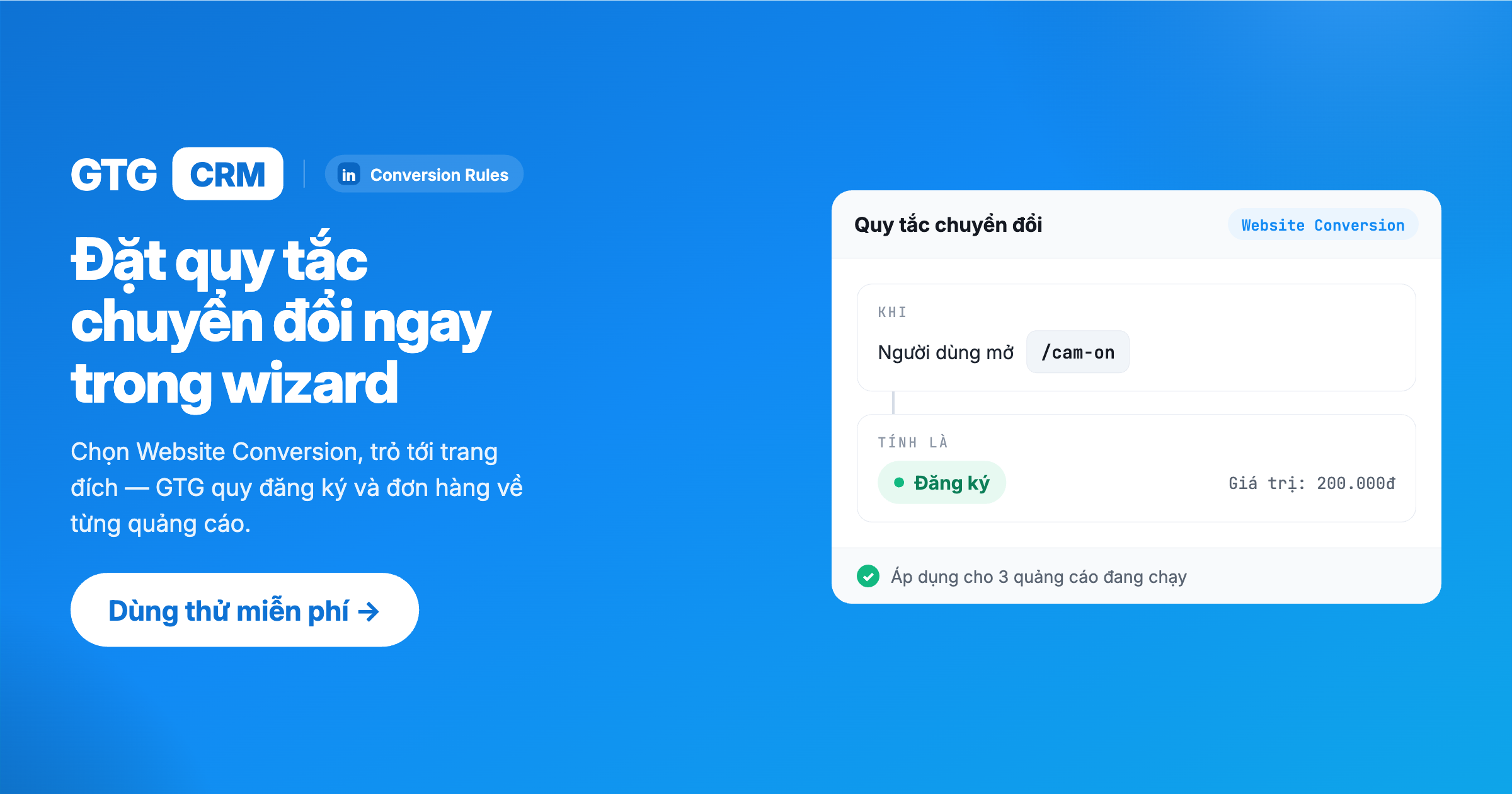
Jotta tiedät, mitkä mainokset todella tuottavat arvokkaita toimintoja (rekisteröityminen, ostaminen, lataaminen), asetat konversiosäännöt (Conversion Rules).
- Mene kohtaan Marketing → Ads → Conversions (Muunnokset).
- Paina Tạo quy tắc chuyển đổi (Luo muunnos sääntö).
- Valitse muunnostyyppi (esim. ostos, rekisteröityminen, lataus).
- Yhdistä sääntö yhteen tai useampaan kampanjaan.
Tulos: Kun CRM:n kontakti suorittaa seurattavan toimenpiteen, muunnostapahtuma lähetetään LinkedIniin (sähköpostipohjaisen vastaavuusmekanismin kautta). Muunnosdata ilmestyy yleensä LinkedIn Campaign Manageriin noin 24–48 tunnin kuluttua.
💡 Tämän ansiosta tiedät, mitkä mainokset tuottavat kauppoja ja voit optimoida budjetin tarkasti arvailemisen sijaan.
Vaihe 9: Kampanjan kloonaaminen ja luonnosten hallinta
Kun kampanja on toiminut hyvin, voit kopioida sen rakenteen nopeasti sen sijaan, että aloittaisit alusta.
- Mene kohtaan Marketing → Campaigns ja avaa välilehti LinkedIn.
- Halutusta kampanjasta avaa kolmen pisteen valikko (⋮) kampanjan nimen kohdalla ja valitse Clone (Kloonaa).
- Vahvistusikkuna ilmestyy ehdotetulla nimellä ("Copy of …") — muuta sitä tarvittaessa ja vahvista.
- Koko kampanjasta luodaan luonnos (DRAFT) (rakenne, mainokset, kohdennus, budjetti). Luonnos ei kuluta budjettia eikä ole vielä mainosalustalla.
- Avaa luonnos tarkastelua/muokkausta varten ja julkaise se, kun se on valmis — alkuperäinen kampanja ei muutu.
Luonnosten hallinta: LinkedInissä voit valita ja poistaa luonnoksia erissä (bulk) suoraan kampanjaluettelosta pitääksesi luettelon siistinä.
Huomautus: Kloonilla on suorituskykyhistoria nollassa — se on täysin uusi kampanja.
Tulos: Voit nopeasti käyttää uudelleen tehokasta rakennetta ja lyhentää uusien kampanjoiden asetusaikaa.
Vaihe 10: Suorituskyvyn seuranta ja mainosten hallinta
Kun kampanja on käynnissä, seuraa ja hienosäädä optimoidaksesi tuloksia.
- Katso suorituskykyä mainoskohtaisesti nähdäksesi, mitkä mainokset toimivat ja mitkä tulisi poistaa.
- Seuraa mittareita, kuten näyttökertoja, klikkauksia, CTR:ää, kustannuksia, CPC/CPM:ää, muunnoksia ja muunnoskustannuksia.
- Analysoi LinkedInin demografisten tietojen (titteli, yritys, ala, taso) perusteella nähdäksesi, mitkä ryhmät reagoivat vahvimmin.
- Muuta mainosjoukkojen ja mainosten sisältöjen tilaa suoraan tarvittaessa.
Tulos: Teet optimointipäätöksiä todellisen datan perusteella — poistat huonosti toimivat mainokset, lisäät investointeja tehokkaisiin mainoksiin.
Käytön edut
- Liidit CRM:ään välittömästi — ei manuaalista vientiä/tuontia, myynti seuraa heti perään.
- Keskitetty monikanavainen hallinta — Facebook Ads + Google Ads + LinkedIn Ads yhdessä käyttöliittymässä.
- Muunnosten mittaus — tiedät, mitkä mainokset tuottavat kauppoja, optimoi budjetti oikein.
- Nopea kampanjoiden luonti — kloonaa, valitse olemassa olevat julkaisut, CTA-valitsin, todellinen esikatselu.
- Vähemmän toiminnallisia virheitä — ilmoitukset laskutuksen pysäytyksestä, selkeät mainosten nimet, läpinäkyvät tilat.
Kenelle sopii?
- Markkinointitoimistot — hallitse LinkedIn Adsia useille asiakkaille yhdessä paikassa.
- B2B-yritykset — missä LinkedIn on laadukkaiden liidien kanava.
- PK-yritykset B2B-liidien generoinnissa — kerää liidejä ja seuraa niitä automaattisesti, jotta mikään ei jää huomaamatta.
Tärkeitä huomioita
- Yhdistettävällä LinkedIn-tilillä on oltava yrityssivun admin-oikeudet, ja kyseisellä sivulla on oltava aktiivinen mainostili.
- Jos liidi ei synkronoidu, tarkista Liidien synkronoinnin (Lead Sync) asetukset ja käytä Liidien synkronointi (Sync Leads) -toimintoa korjataksesi asian; liidejä suojataan päällekkäisyyksiltä sähköpostiosoitteen perusteella.
- Konversiodatan näyttymiseen menee noin 24–48 tuntia; varmista, että yhteyshenkilöllä on kelvollinen sähköpostiosoite ja että konversiosääntö on liitetty käynnissä olevaan kampanjaan.
- Käsittele aina laskutuspidätys (billing hold) -hälytykset ennen julkaisua — muuten mainoksia ei näytetä.
Dokumentti kuuluu GTG CRM — Kattava asiakassuhteiden ja markkinoinnin hallinta-alusta


