
Mitä voit tehdä tämän oppaan jälkeen
Avaa Etsi toimittajia -näyttö → kuvaile ostettava tuote sanallisesti → tekoäly palauttaa luokitellun listan potentiaalisista ehdokkaista → katso kunkin ehdokkaan profiili ja lähdelinkki → valitse, muokkaa ja tallenna CRM:n toimittajaluetteloon (suodata päällekkäisyydet veronumeron perusteella) → tai tuo vanha luettelo CSV/Excel-tiedostosta tekoälyn avulla, joka yhdistää sarakkeet. Nollasta valmiiksi kontaktoitavaksi toimittajaluetteloksi muutamassa minuutissa.
Valmistelut
| # | Edellytys | Miksi tarvitaan |
|---|---|---|
| 1 | Kirjaudu sisään GTG CRM:ään ja sinulla on oltava käyttöoikeus Varastonhallinta-moduuliin. | Etsi toimittajia -toiminto sijaitsee Varastonhallinta-ryhmässä. |
| 2 | Tiedä tarkalleen, mitä tarvitset ostaa (tuotetyyppi, alue, vaatimukset kuten MOQ, laatustandardit). | Mitä yksityiskohtaisempi kuvaus, sitä tarkemmin tekoäly löytää. |
| 3 | (Valinnainen) Sinulla on valmiina vanha toimittajaluettelo CSV/Excel-muodossa. | Käytetään massatuontitoimintoa vaiheessa 5. |
Vaihe 1 — Avaa Etsi toimittajia ja kuvaile tarpeesi
- Avaa vasemmasta valikosta Varastonhallinta ja valitse Etsi toimittajia.
- Kirjoita "Kuvaile, mitä haluat hankkia, omin sanoin" -kenttään arkikielellä kuvaus, esimerkiksi: "kosmetiikkapakkausten toimittaja, elintarvikelaatuvaatimusten mukainen, sijainti TP. HCM, MOQ alle 1 000".
- Valitse Maa (oletus Vietnam) ja Toimiala (Kategoria), jos haluat rajata tuloksia.
✅ Odotettu tulos: Etsi toimittajia -näyttö näyttää kuvauskentän, kaksi maakohtaista/toimialakohtaista suodatinta ja Etsi toimittajia -painikkeen; kun hakua ei ole vielä tehty, tulosalue näyttää tyhjän tilan "Etsi toimittajia, joita et vielä tunne."
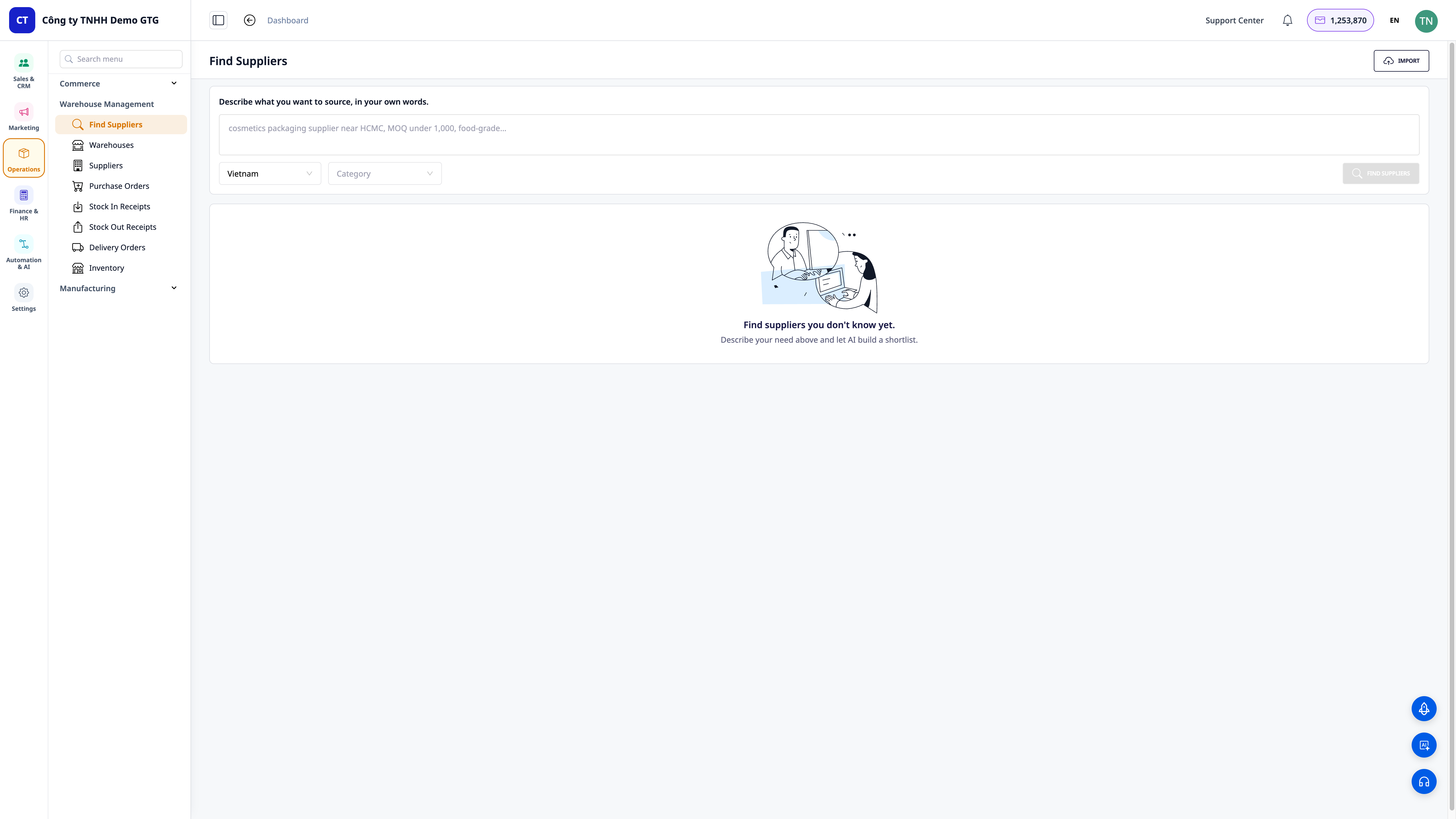
💡 Vinkki: Alueen ja erityisvaatimusten (MOQ, laatustandardit, hintataso) sisällyttäminen kuvaukseen antaa tarkempia tuloksia.
Vaihe 2 — Suorita haku ja tarkastele luokiteltua luetteloa
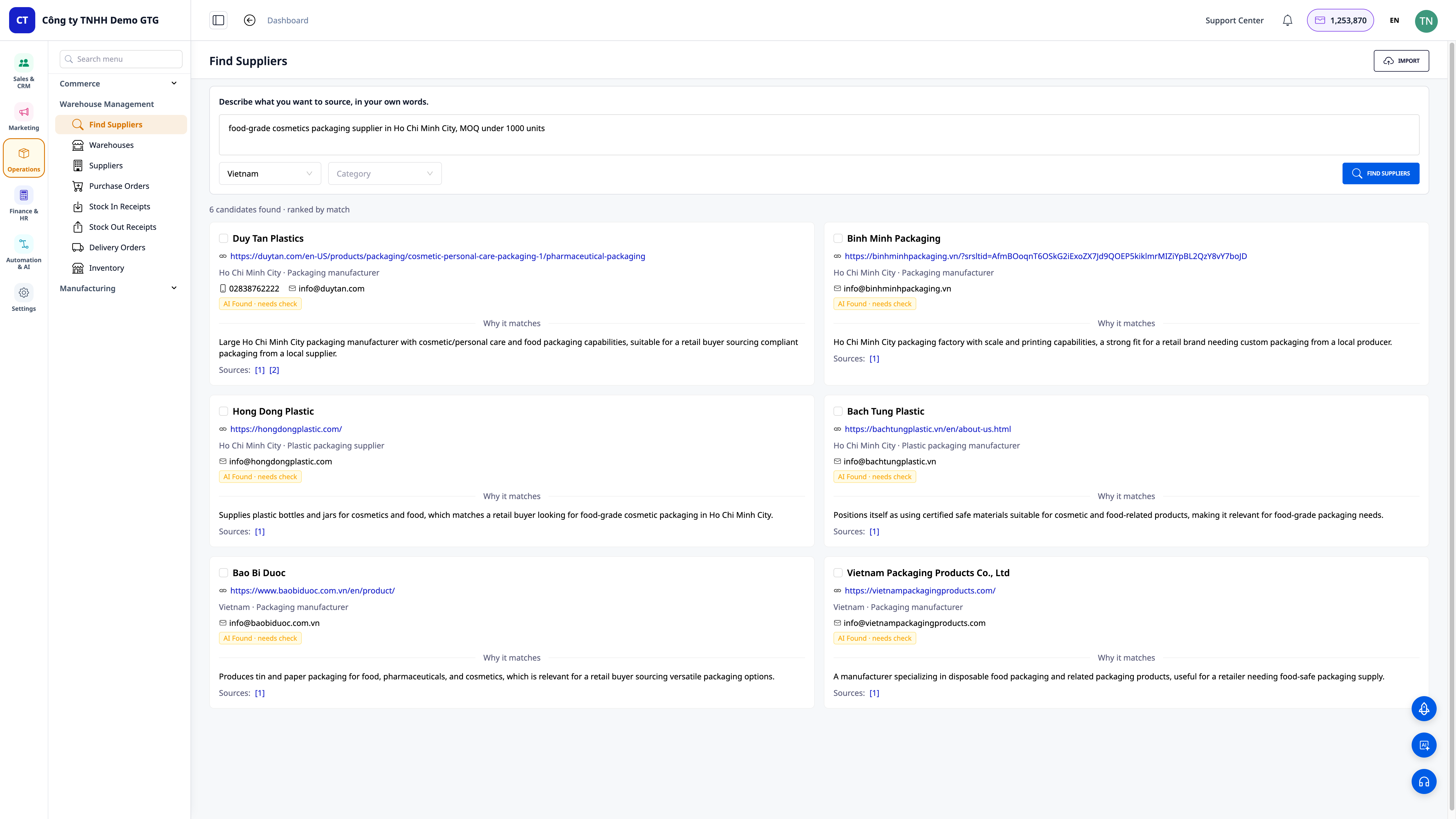
- Napsauta Etsi toimittajia -painiketta.
- Odota, että tekoäly etsii verkosta ja palauttaa tulokset.
✅ Odotettu tulos: Yhteenvetorivi näyttää löydettyjen ehdokkaiden määrän ja järjestystavan (esim. "4 ehdokasta löytyi – luokiteltu osuman mukaan"), sen alla ovat toimittajakortit, jotka on luokiteltu sopivuuden mukaan.
Vaihe 3 — Tarkastele profiileja ja tarkista jokainen ehdokas
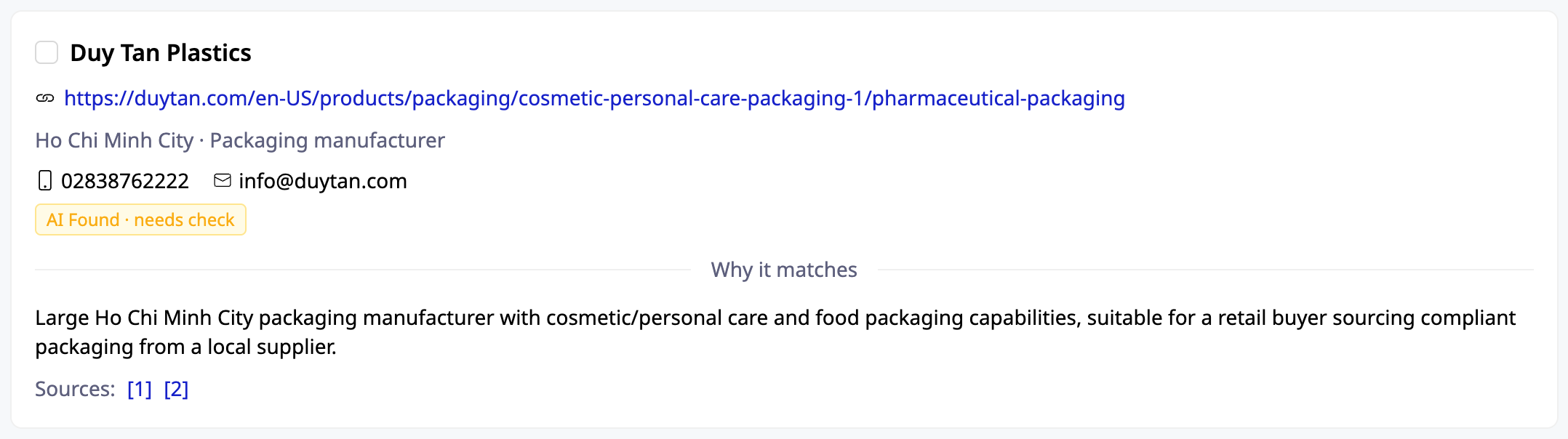
- Lue jokainen kortti: yrityksen nimi, verkkosivusto, alue, yhteystiedot (puhelin/sähköposti, jos saatavilla).
- Lue "Miksi se sopii" -osio ymmärtääksesi, miksi tekoäly katsoo tämän ehdokkaan sopivaksi.
- Napsauta kortin lähdelinkkejä (Sources) tarkistaaksesi tiedot itse.
✅ Odotettu tulos: Jokainen kortti näyttää täydelliset yhteystiedot, syyn sopivuuteen ja vähintään yhden napsautettavan lähdelinkin, jonka avulla voit vahvistaa ehdokkaan olevan todellinen.
Vaihe 4 — Valitse, muokkaa ja tallenna CRM:ään
- Valitse ruksilla ne toimittajat, jotka haluat säilyttää.
- Avaa Tarkista ja tallenna -alue; muokkaa nopeasti Nimi / Verotunniste / Sähköposti / Puhelin -kenttiä tarvittaessa.
- Valitse Duplikaattistrategia -osiossa, miten päällekkäisyydet käsitellään (esimerkiksi Ohita olemassa olevat ohittaaksesi jo olemassa olevat toimittajat).
- Napsauta tallennuspainiketta (esimerkiksi Tallenna (3), jos valitsit 3 toimittajaa).
✅ Odotettu tulos: Näyttöön tulee oikea "X valittua" -määrä, valitut toimittajat tallennetaan toimittajaluetteloon; järjestelmä suodattaa päällekkäisyydet verotunnuksen perusteella, joten päällekkäisiä tietueita ei luoda.
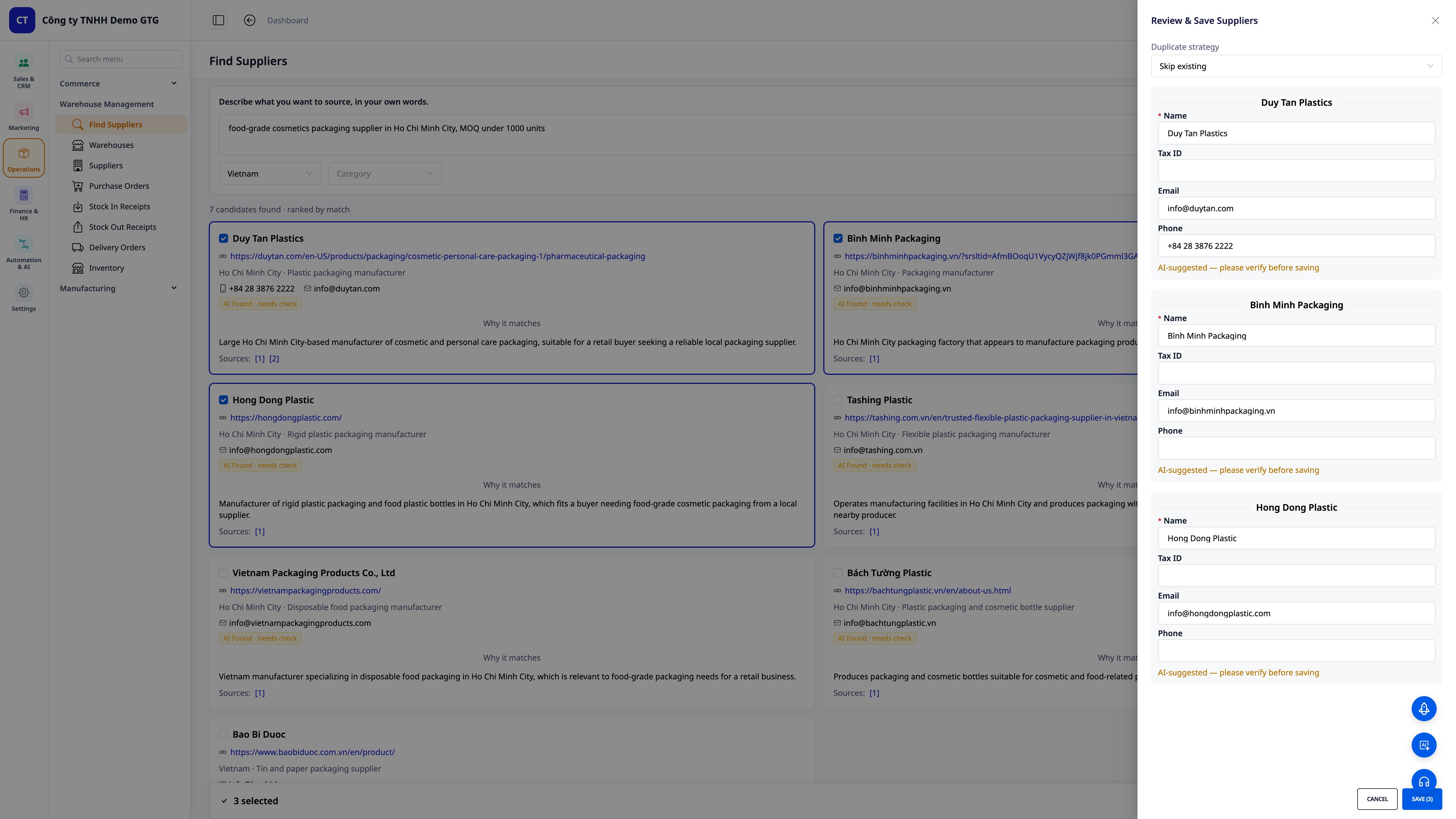
ℹ️ Tallennuksen jälkeen toimittaja on CRM:ssä – voit lähettää sähköpostia hintakyselyä (RFQ) varten heti ilman uudelleenkirjoitusta.
Vaihe 5 — (Valinnainen) Tuo vanhat luettelot ja anna tekoälyn yhdistää sarakkeet
- Napsauta Näytä toimittajat -näytön oikeassa yläkulmassa Tuo.
- Vedä ja pudota nykyinen CSV/Excel-tiedostosi (mikä tahansa muoto, ei tarvitse noudattaa mallia).
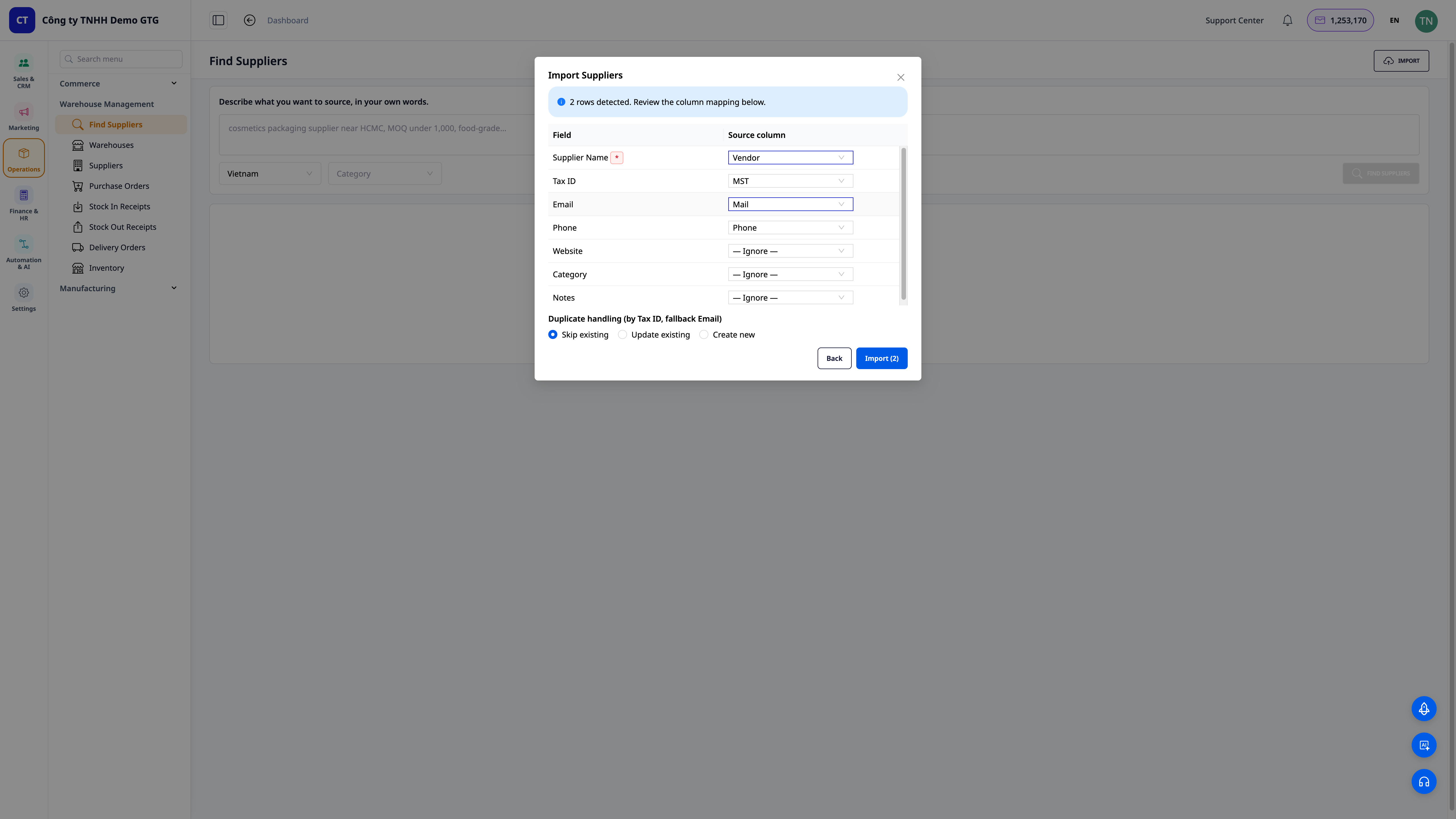
- Tarkista sarakkeiden yhdistäminen -vaiheessa tarkista tekoälyn automaattisesti yhdistämät sarakkeet: esimerkiksi Toimittajan nimi ← Vendor, Verotunnus ← MST, Sähköposti ← Mail, Puhelin ← Phone; muuta tarvittaessa.
- Päällekkäisyyksien käsittely (verotunnuksen, varasähköpostin perusteella), valitse Ohita olemassa olevat / Päivitä olemassa olevat / Luo uusi.
- Napsauta Tuo (N) (N on havaittujen rivien määrä).
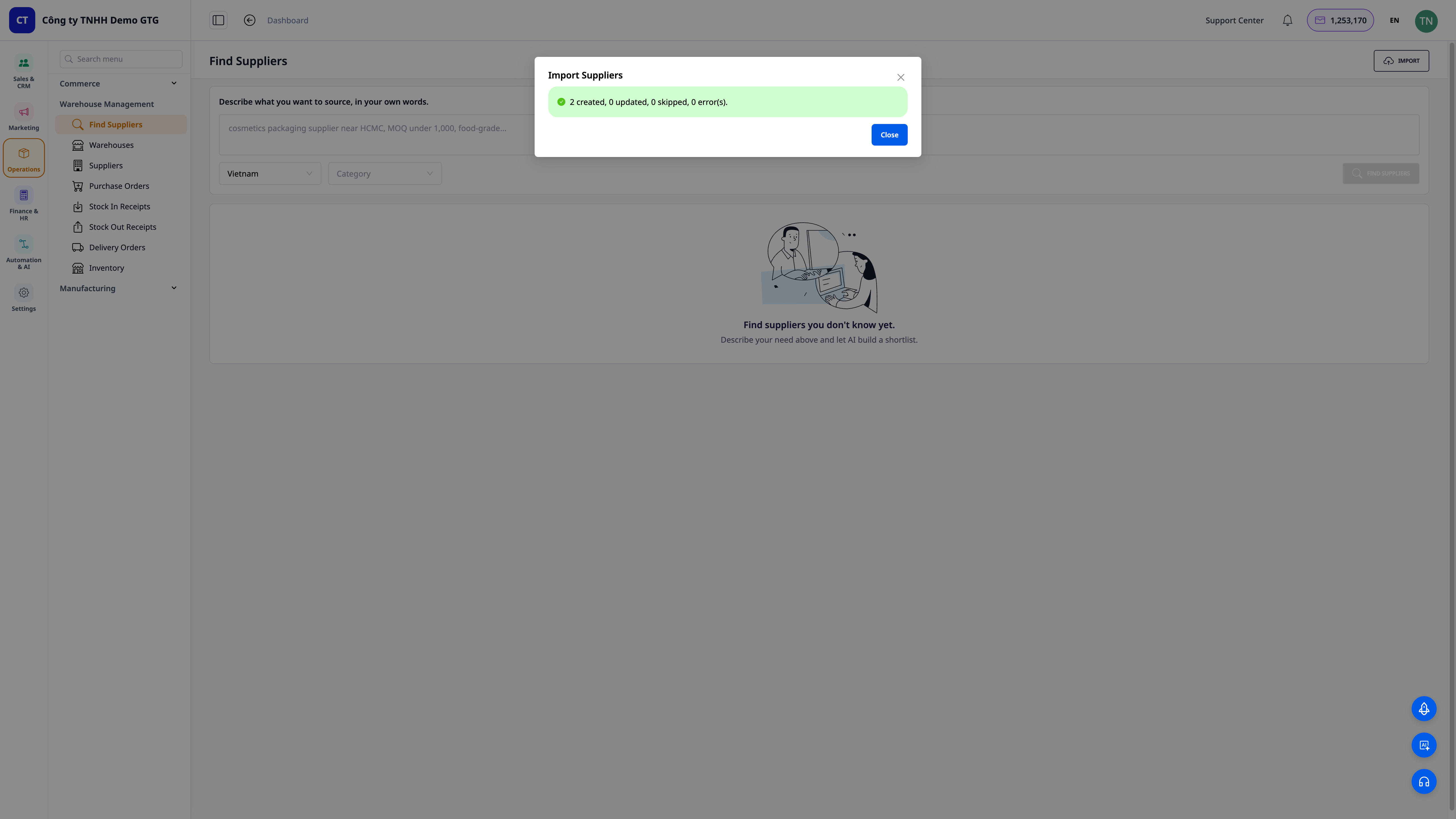
✅ Odotettu tulos: Järjestelmä raportoi havaittujen rivien määrän (esim. "2 riviä havaittu"), näyttää sarakkeiden yhdistämistaulukon tarkistettavaksi; tuonnin jälkeen näet tulosten yhteenvedon jokaiselle riville: luotu / päivitetty / ohitettu (päällekkäisyydet yhdistetään verotunnuksen mukaan).
Nopea hakutaulukko odotetuista tuloksista
| Toimenpide | Tulos, jonka näet |
|---|---|
| Avaa Näytä toimittajat | Kuvauskenttä + Maa/Toimialasuodattimet + tyhjät tilat |
| Napsauta Näytä toimittajat | "X ehdokasta löydetty · luokiteltu osuman mukaan" + luokitellut ehdokaskortit |
| Lue kortti | Nimi, verkkosivusto, alue, yhteystiedot, "Miksi se täsmää", lähteiden linkki |
| Valitse + Tallenna | "X valittua" ja toimittajat tallennettu CRM:ään, päällekkäisyydet suodatettu verotunnuksen perusteella |
| Tuo tiedosto | "N riviä havaittu" → sarakkeiden yhdistämistaulukko → yhteenveto luotu/päivitetty/ohitettu |
Huomautuksia
- Tekoäly palauttaa ehdotettuja ehdokkaita verkosta – napsauta aina lähdelinkkiä varmistaaksesi tiedot ennen yhteydenottoa tai talletusta.
- Toimittajien päällekkäisyyksien suodatus tapahtuu ensisijaisesti verotunnuksen perusteella, varajärjestelmänä sähköposti – syötä verotunnus aina, kun se on saatavilla, tarkkaa päällekkäisyyksien estämistä varten.
- Voit myös pyytää CRM:n tekoälyassistenttia etsimään toimittajia luonnollisella kielellä ("etsi minulle 5 [tuote]-toimittajaa").
- Ominaisuus on alkuvaiheessa (Vaihe 1), prioriteettina Vietnamin markkinat; maiden/toimialojen kattavuutta laajennetaan jatkuvasti.


