

1. Luo uusi tilaus
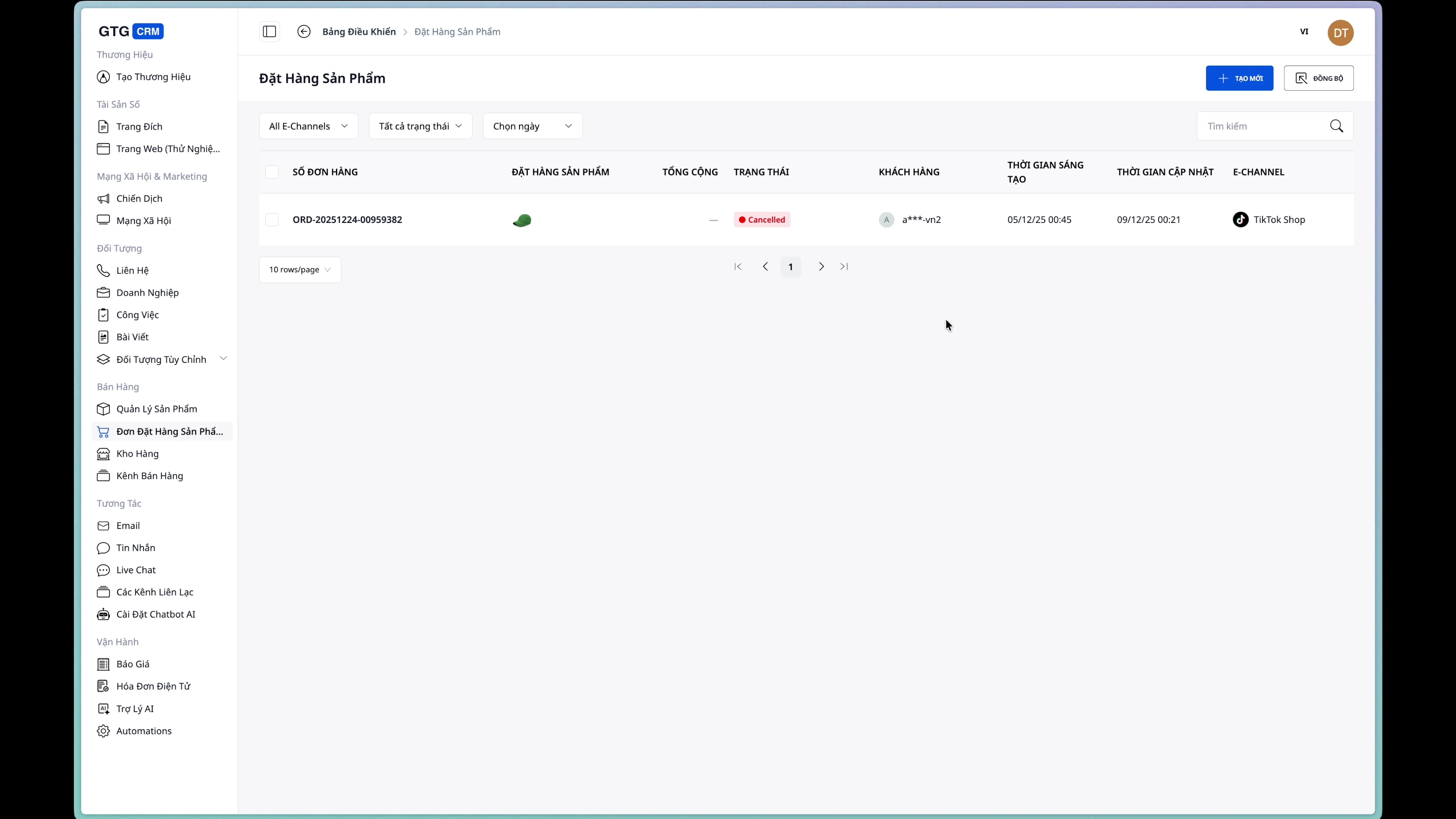
Vaihe 1: Siirry tilausten luontisivulle
Valitse sivupalkin valikosta Product Order → Create Order.
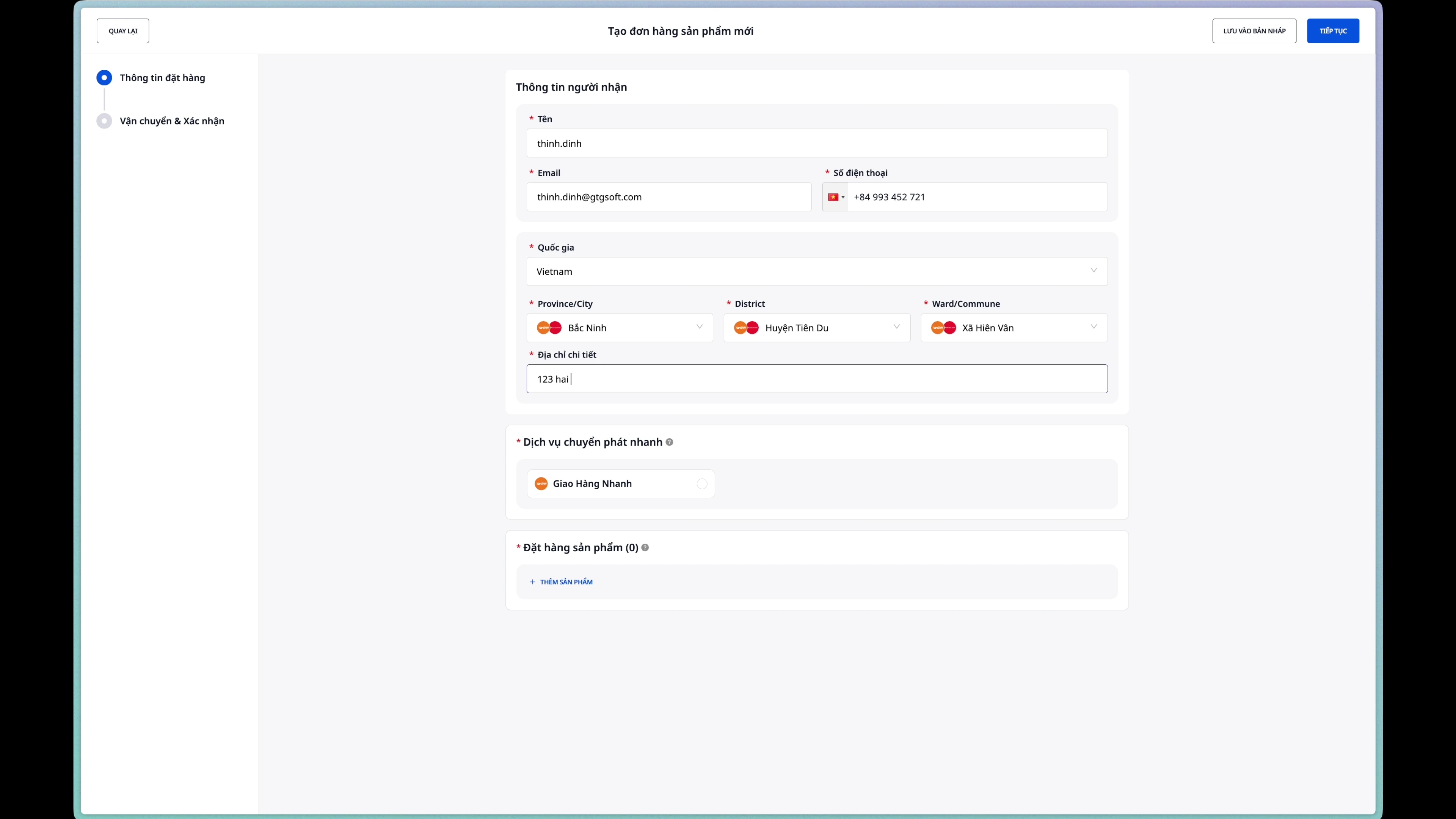
Vaihe 2: Syötä vastaanottajan tiedot
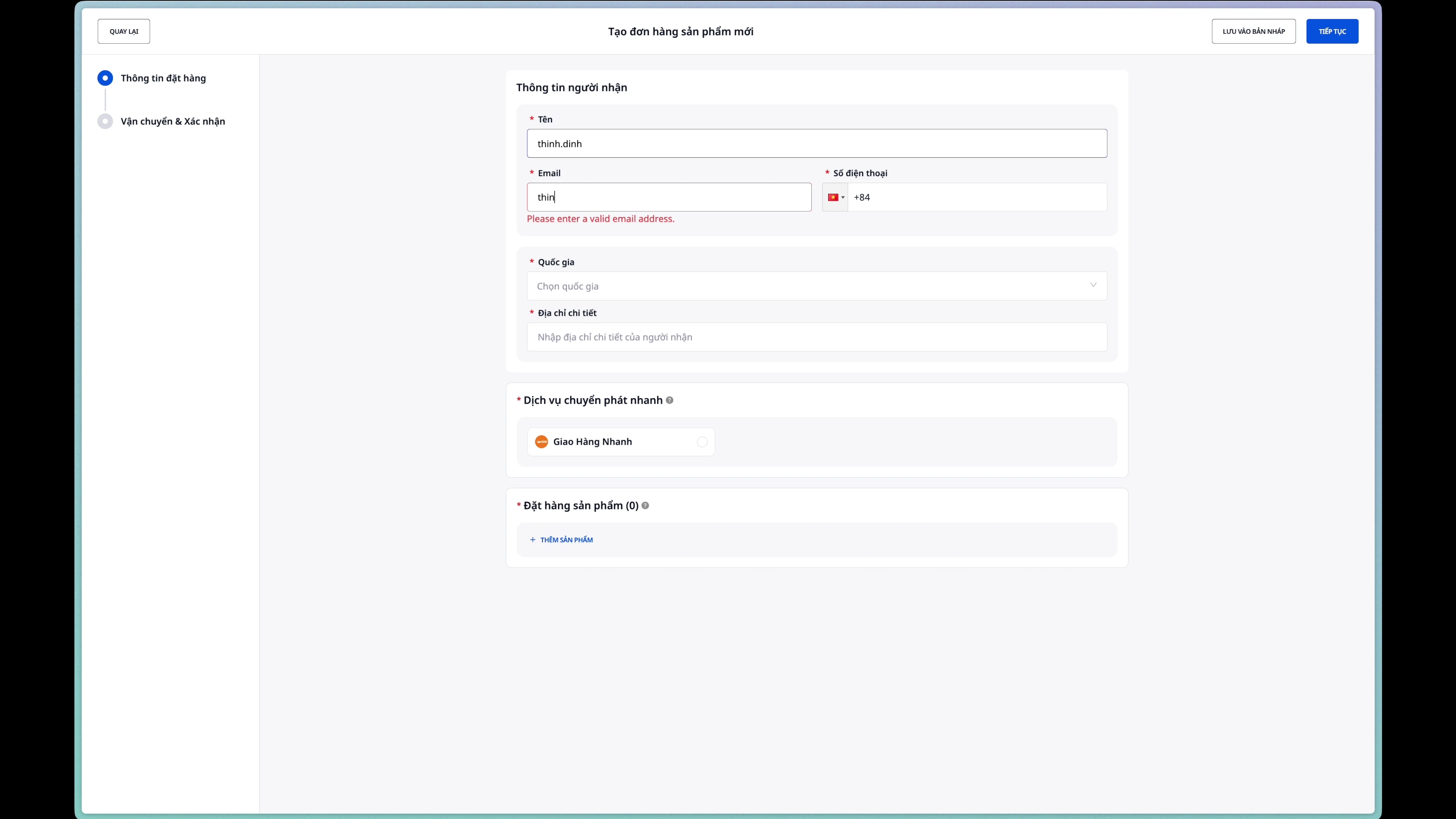
Täytä vastaanottajan tiedot:
- Vastaanottajan nimi: Koko nimi
- Sähköposti: Sähköpostiosoite
- Puhelinnumero: Yhteyspuhelinnumero
Vaihe 3: Syötä toimitusosoite
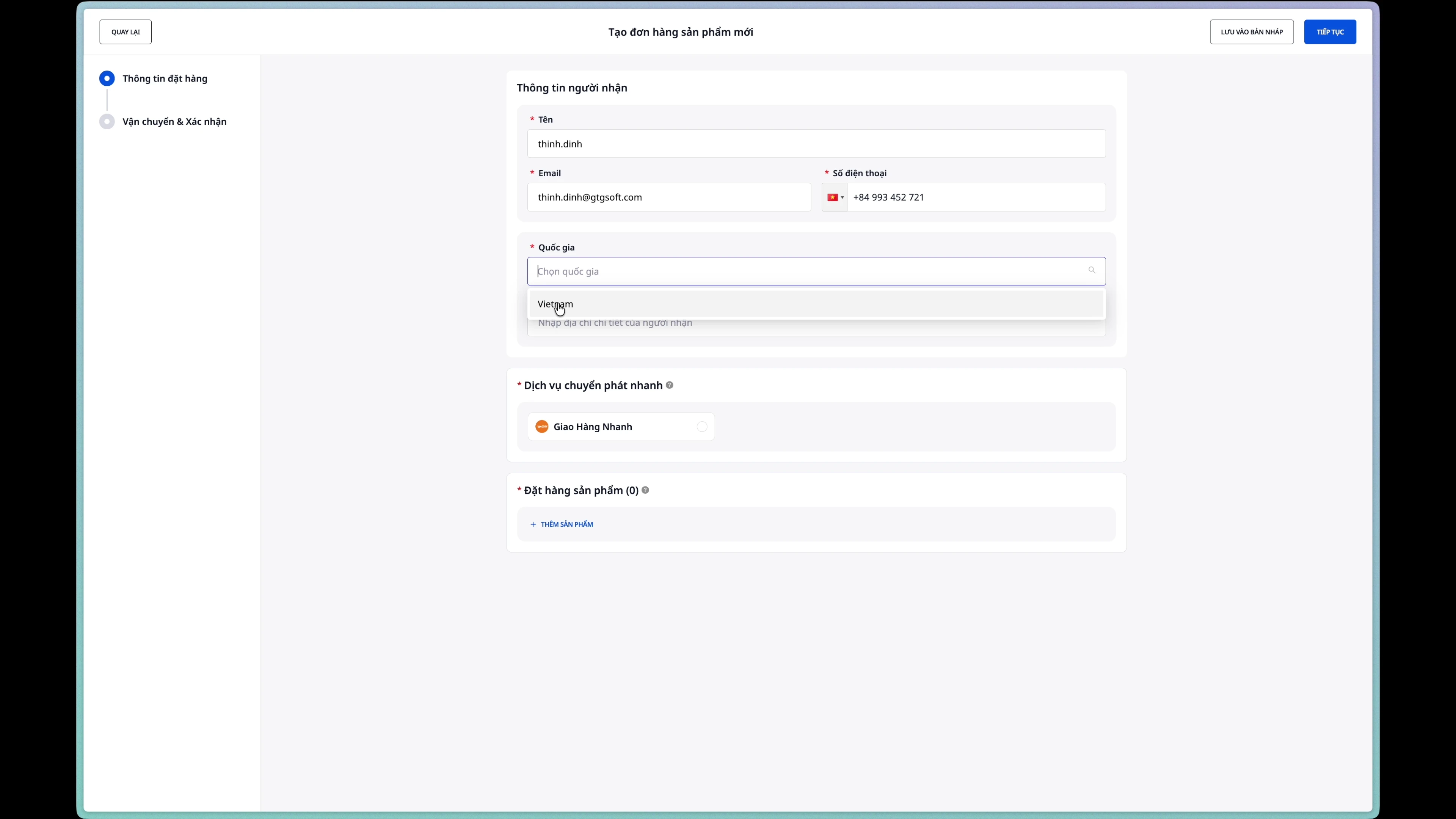
Kentät, jotka on täytettävä:
- Lääni/Kaupunki: Valitse pudotusvalikosta
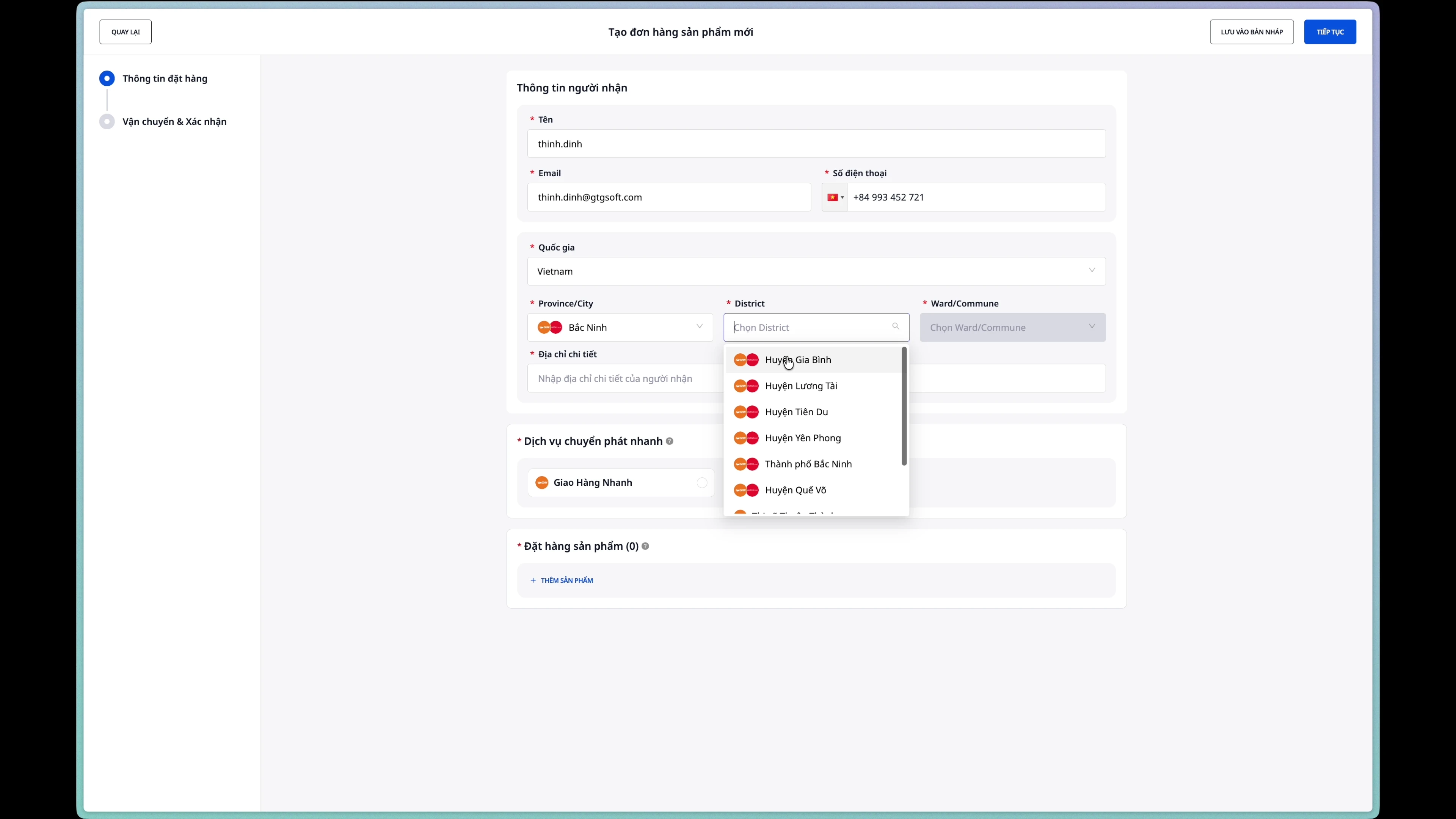
- Piiri/Kunta: Valitse sen jälkeen, kun Lääni/Kaupunki on valittu
- Kaupunginosa/Kylä: Valitse sen jälkeen, kun Piiri/Kunta on valittu
- Talon numero ja kadun nimi: Syötä osoitteen tiedot
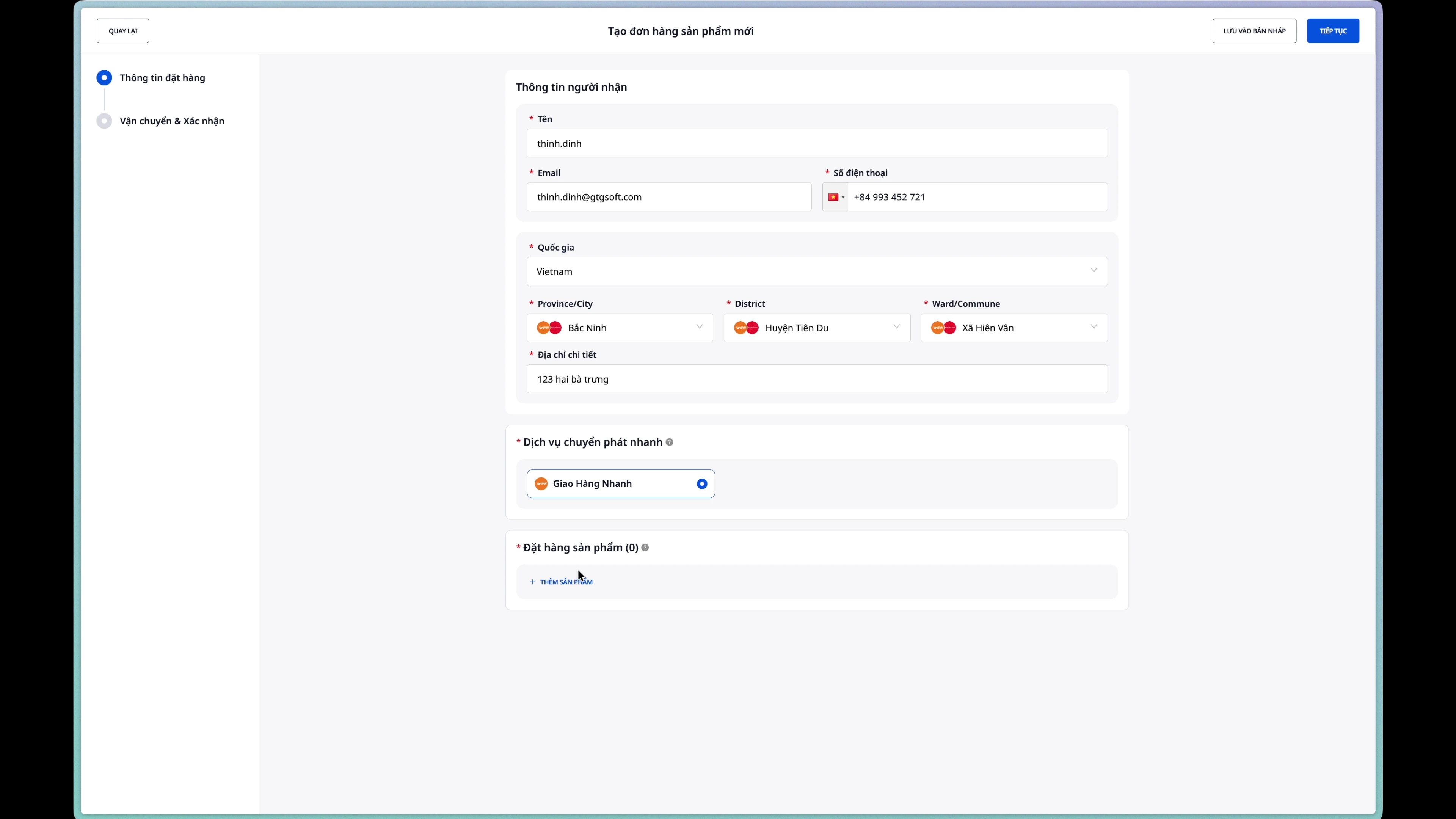
Vaihe 4: Valitse kuljetusyhtiö
Valitse kuljetusyhtiö integroitujen kumppaneiden luettelosta.
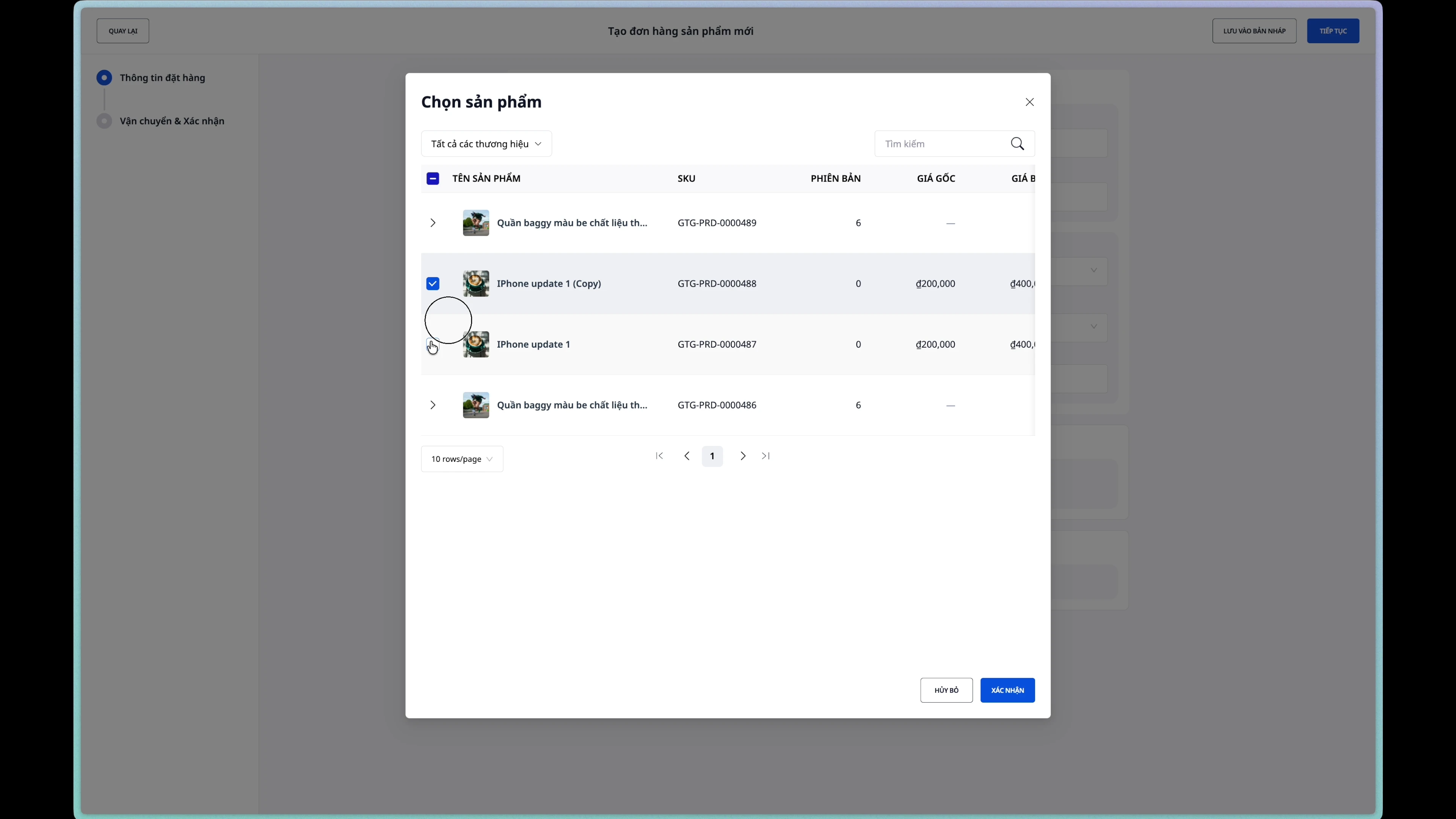
Vaihe 5: Lisää tuotteet tilaukseen
- Napsauta painiketta "Lisää tuote"
- Etsi ja valitse tuotteet luettelosta
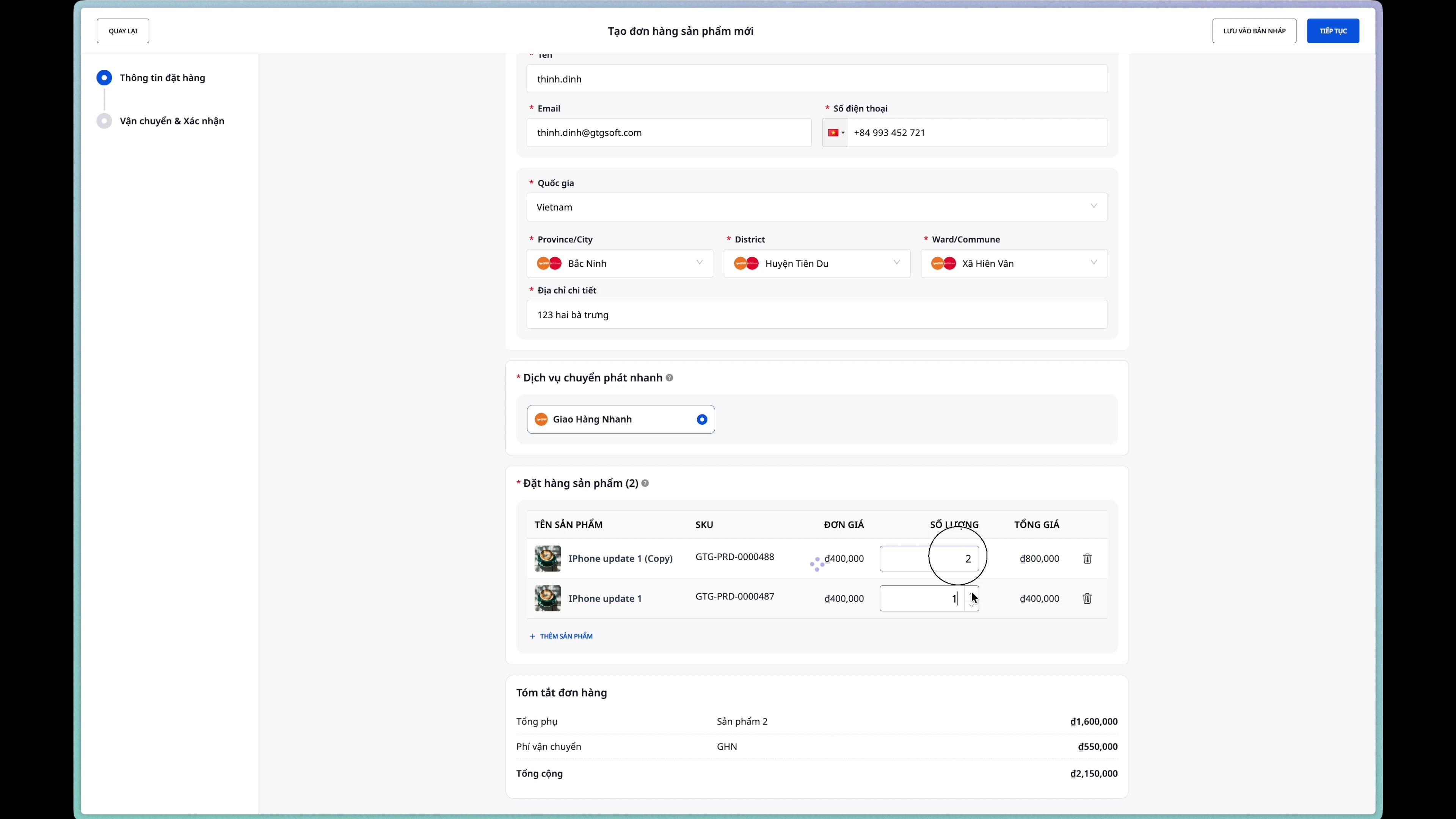
- Säädä määrää plus (+) tai miinus (-) painikkeilla
Vaihe 6: Luo tilaus
Tarkistettuasi tiedot napsauta painiketta "Luo tilaus".
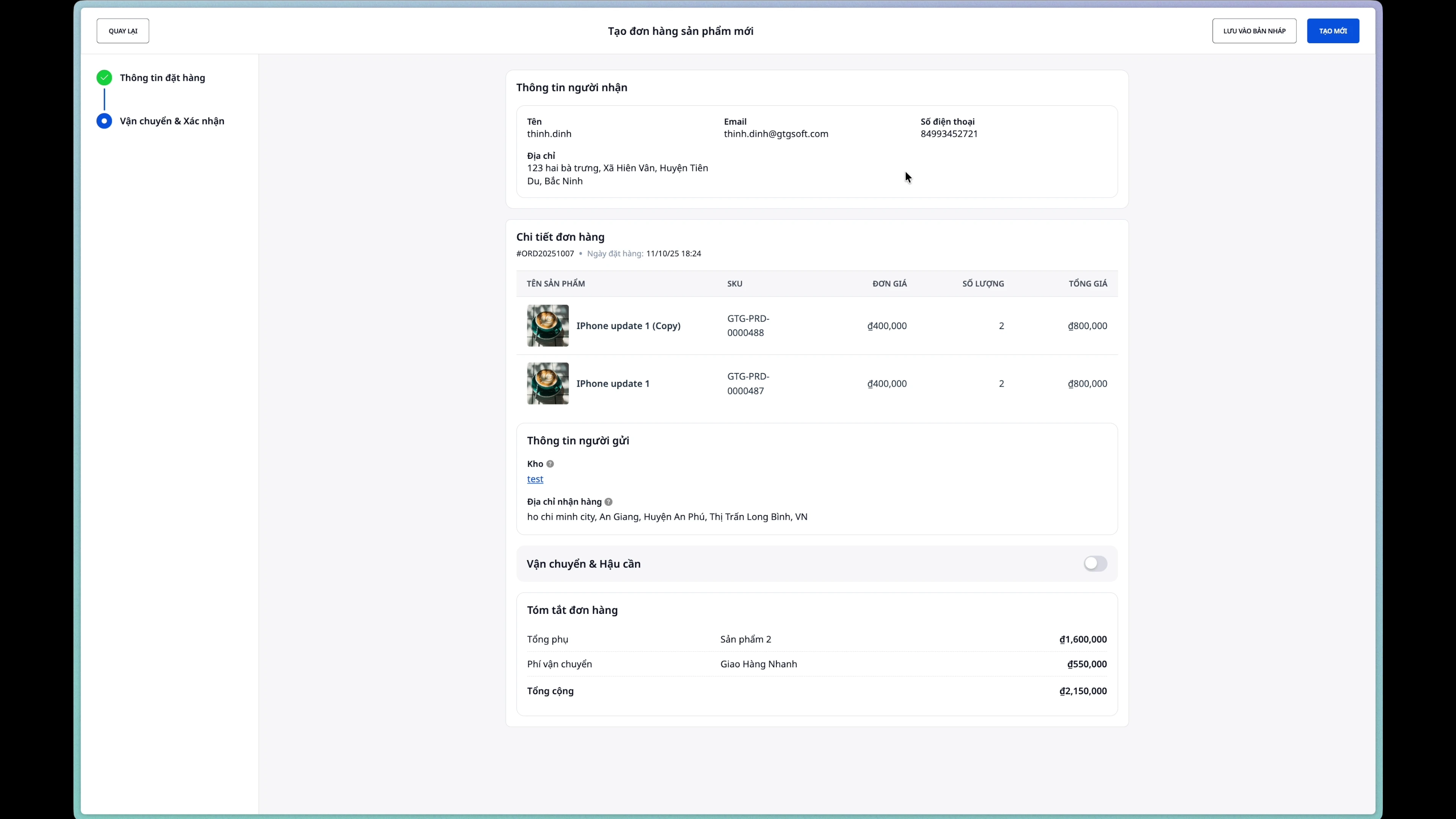
Onnistuneesti luodun tilauksen tila on New.
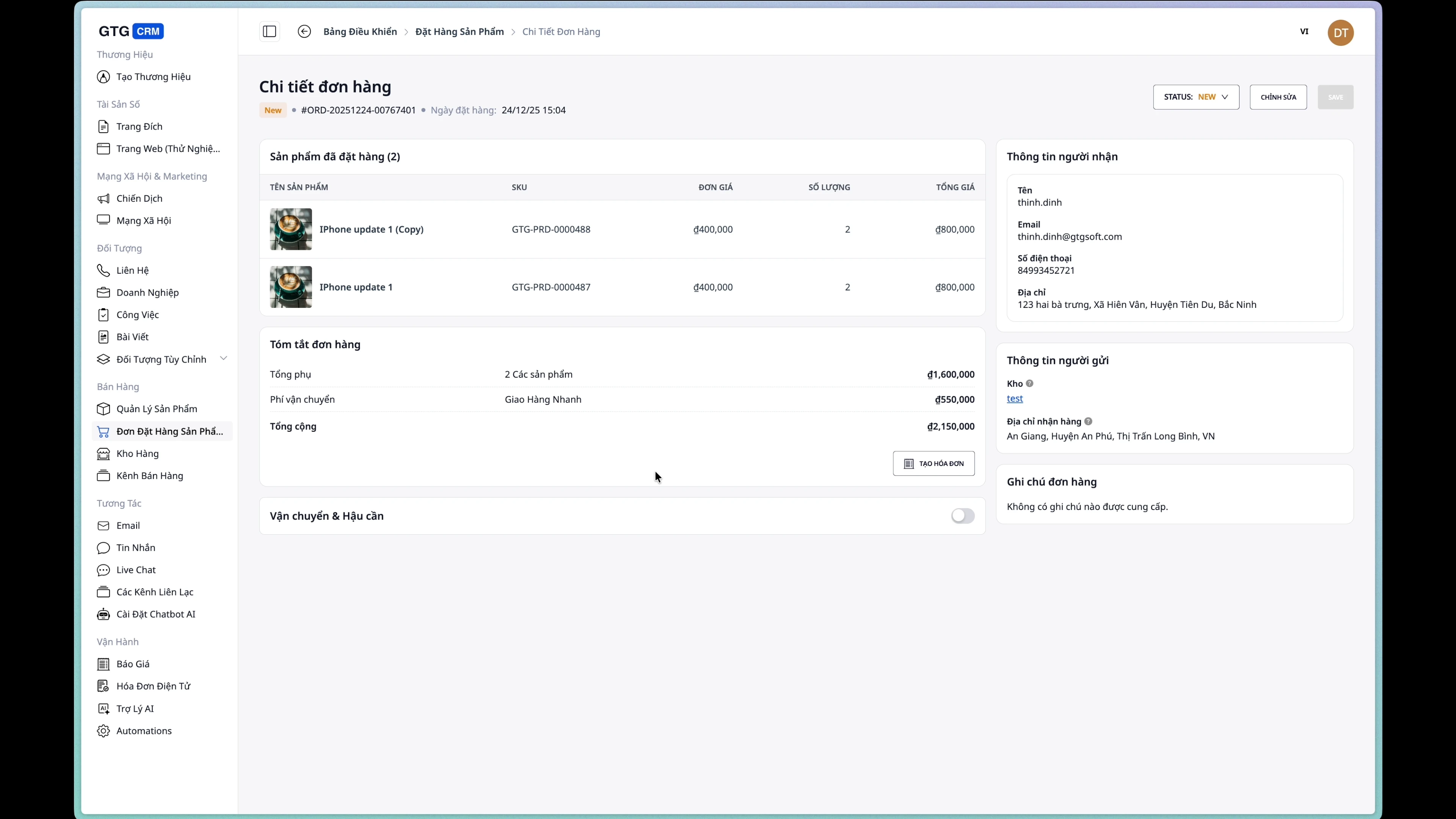
2. Muokkaa tilausta
Huomautus: Tilausta voi muokata vain, kun se on tilassa New.
Vaihe 1: Avaa muokkaussivu
Napsauta tilauksen tietosivulta painiketta "Muokkaa".
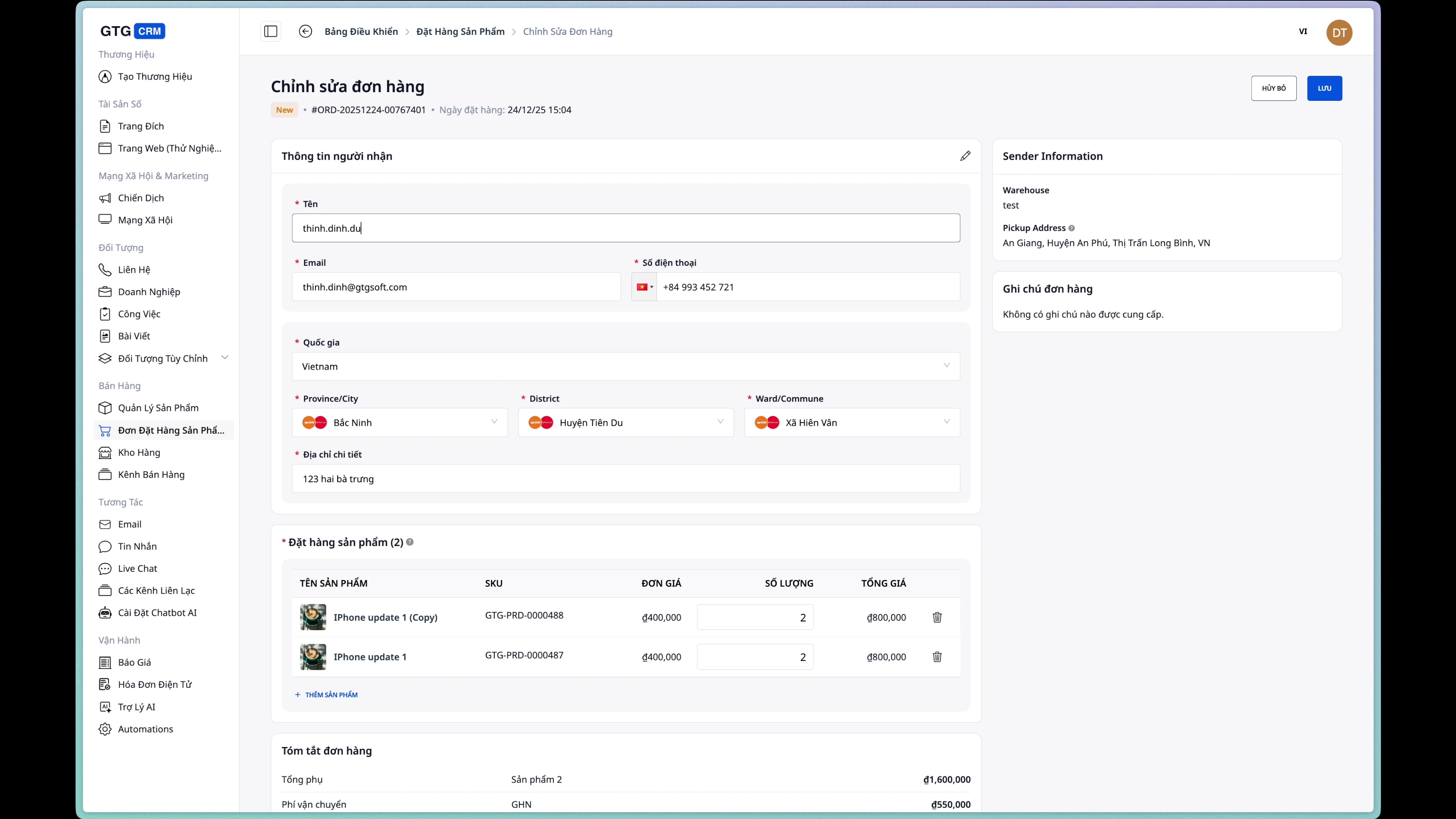
Vaihe 2: Muokkaa ostajan tietoja
Voit muuttaa:
- Vastaanottajan nimi
- Puhelinnumero
- Sähköposti
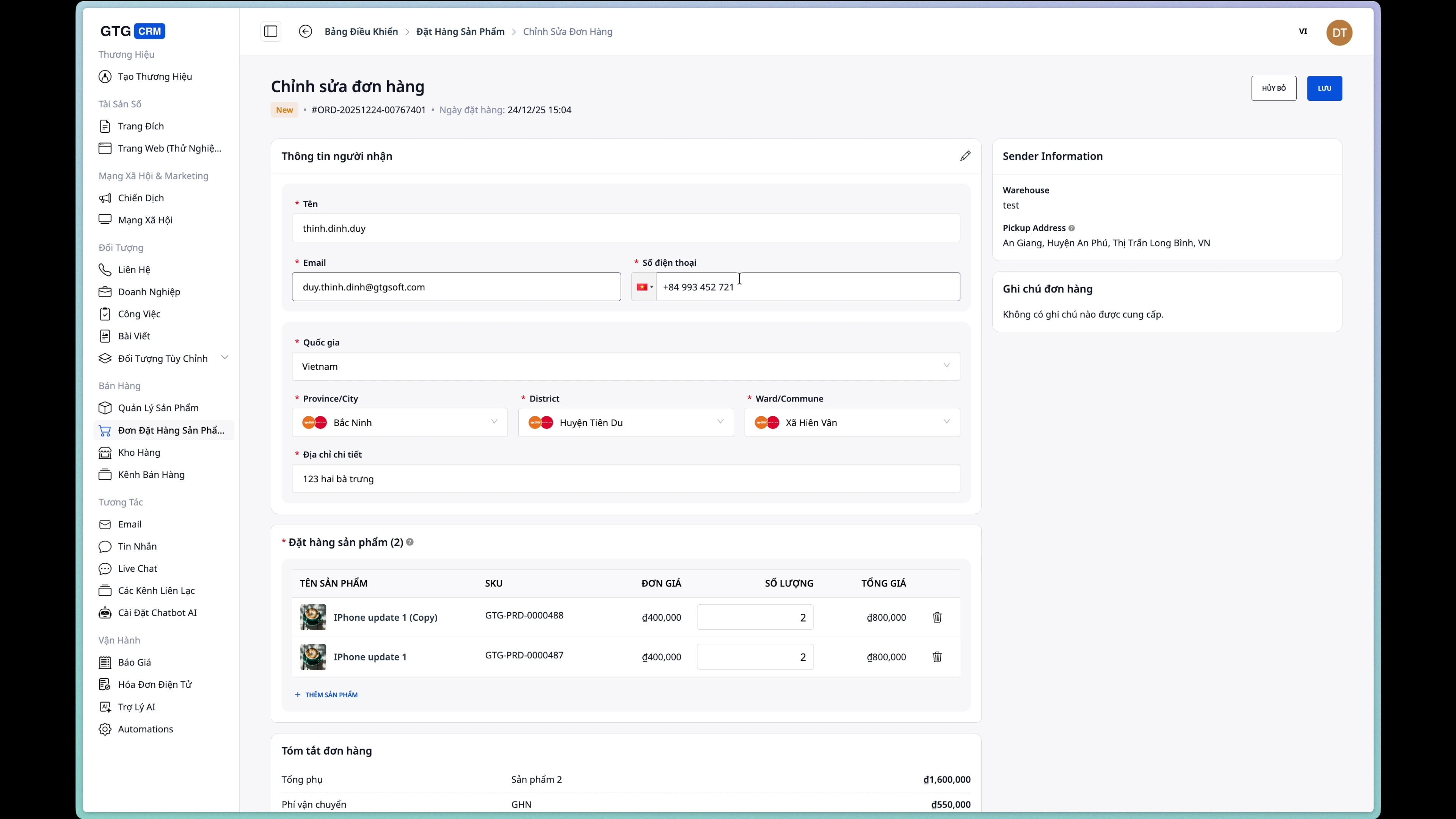
Vaihe 3: Muuta toimitusosoitetta
Päivitä uusi toimitusosoite tarvittaessa.
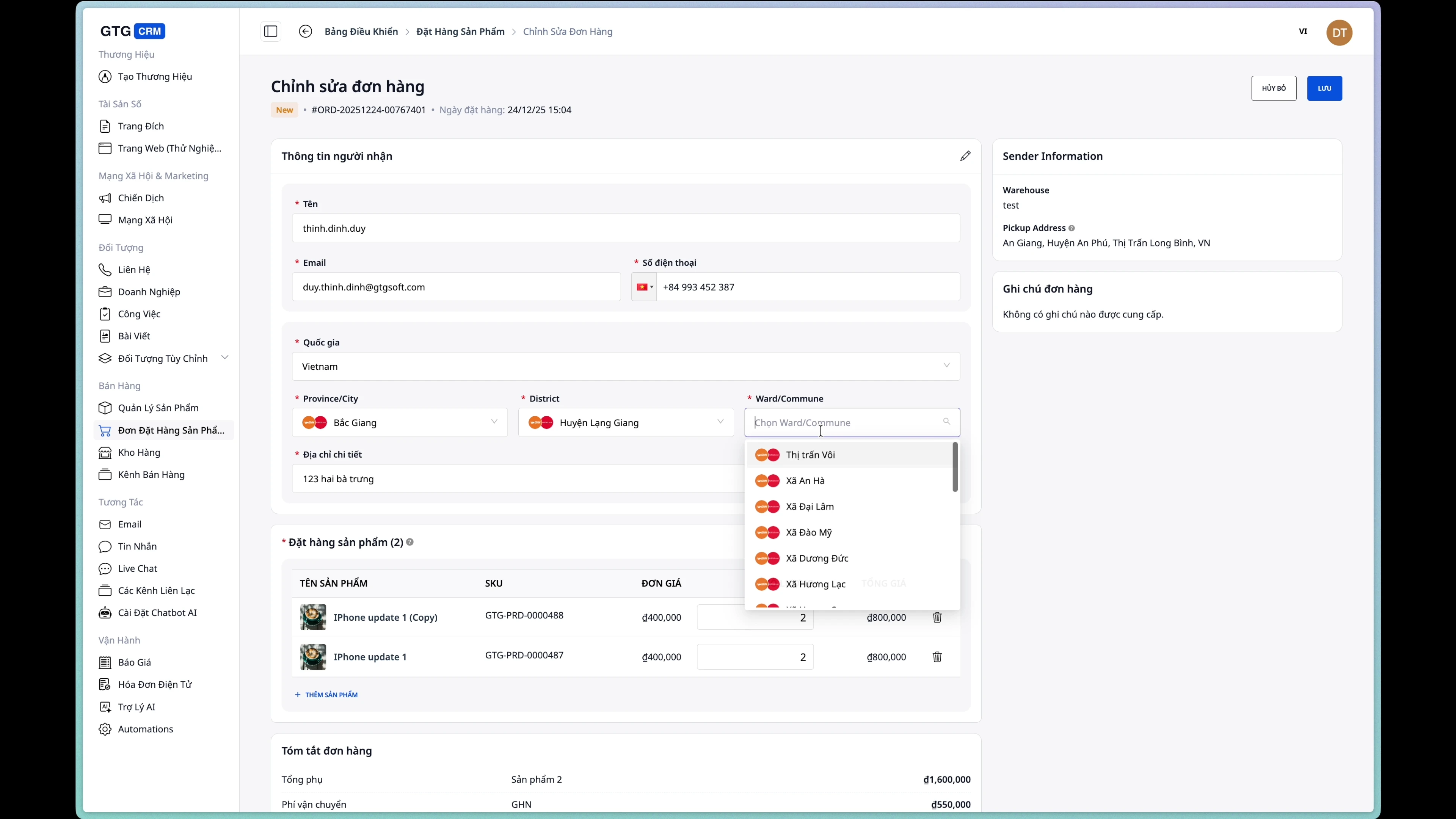
Vaihe 4: Lisää/poista tuotteita
Lisää uusi tuote:
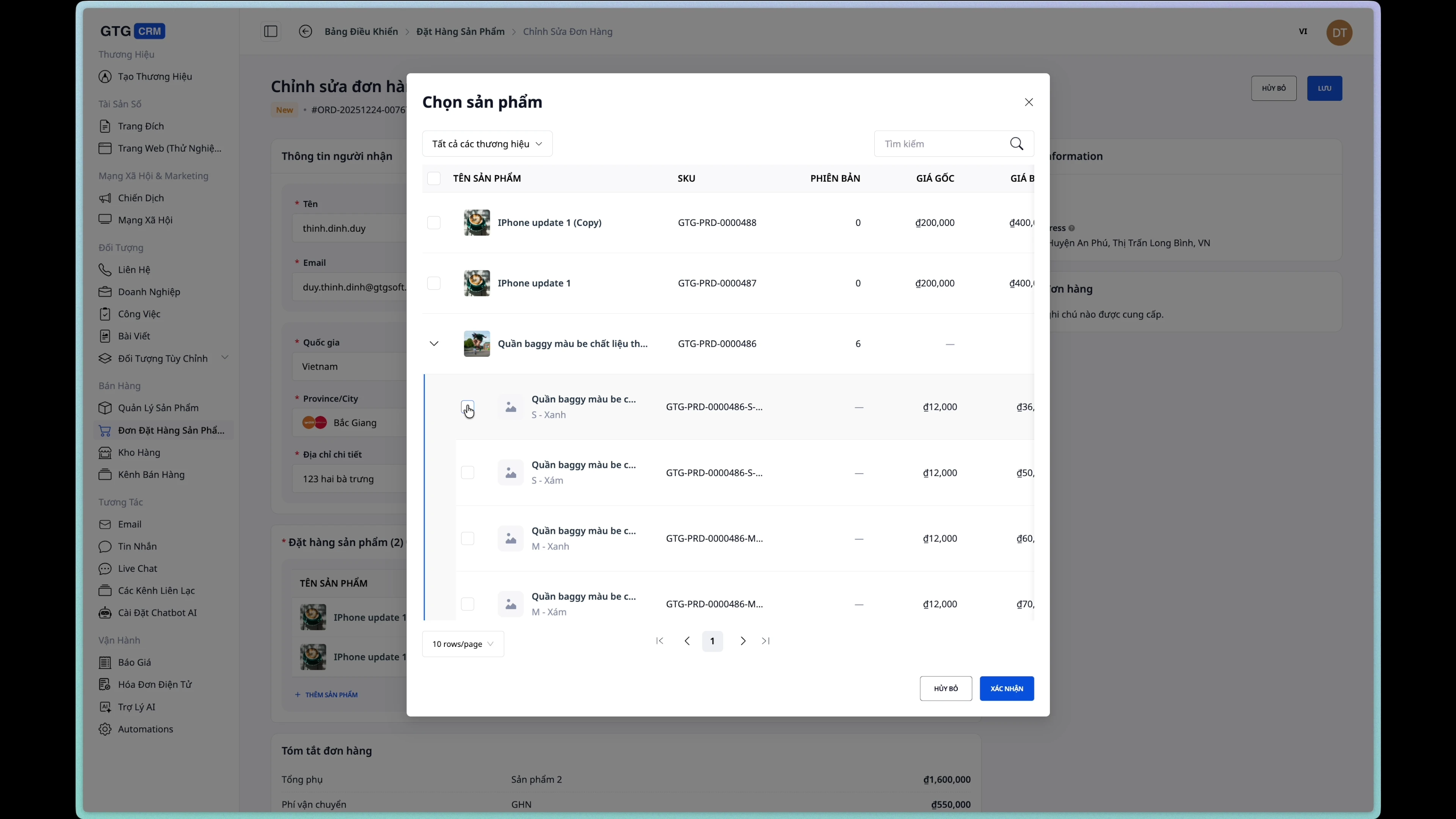
Muokkaa määrää:
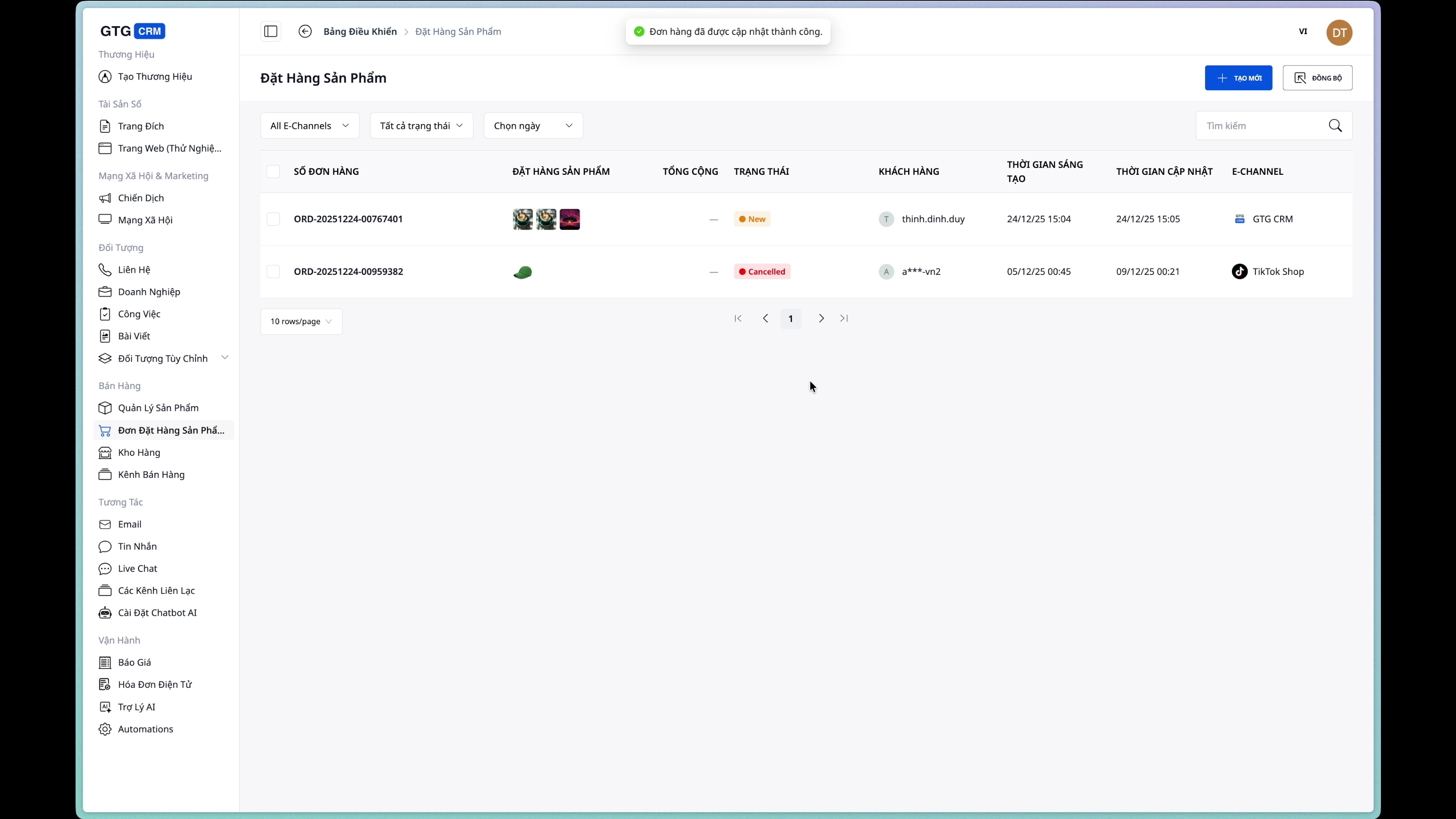
Vaihe 5: Tallenna muutokset
Napsauta "Tallenna" -painiketta päivittääksesi tilauksen.
3. Hallitse tilauksen tilaa
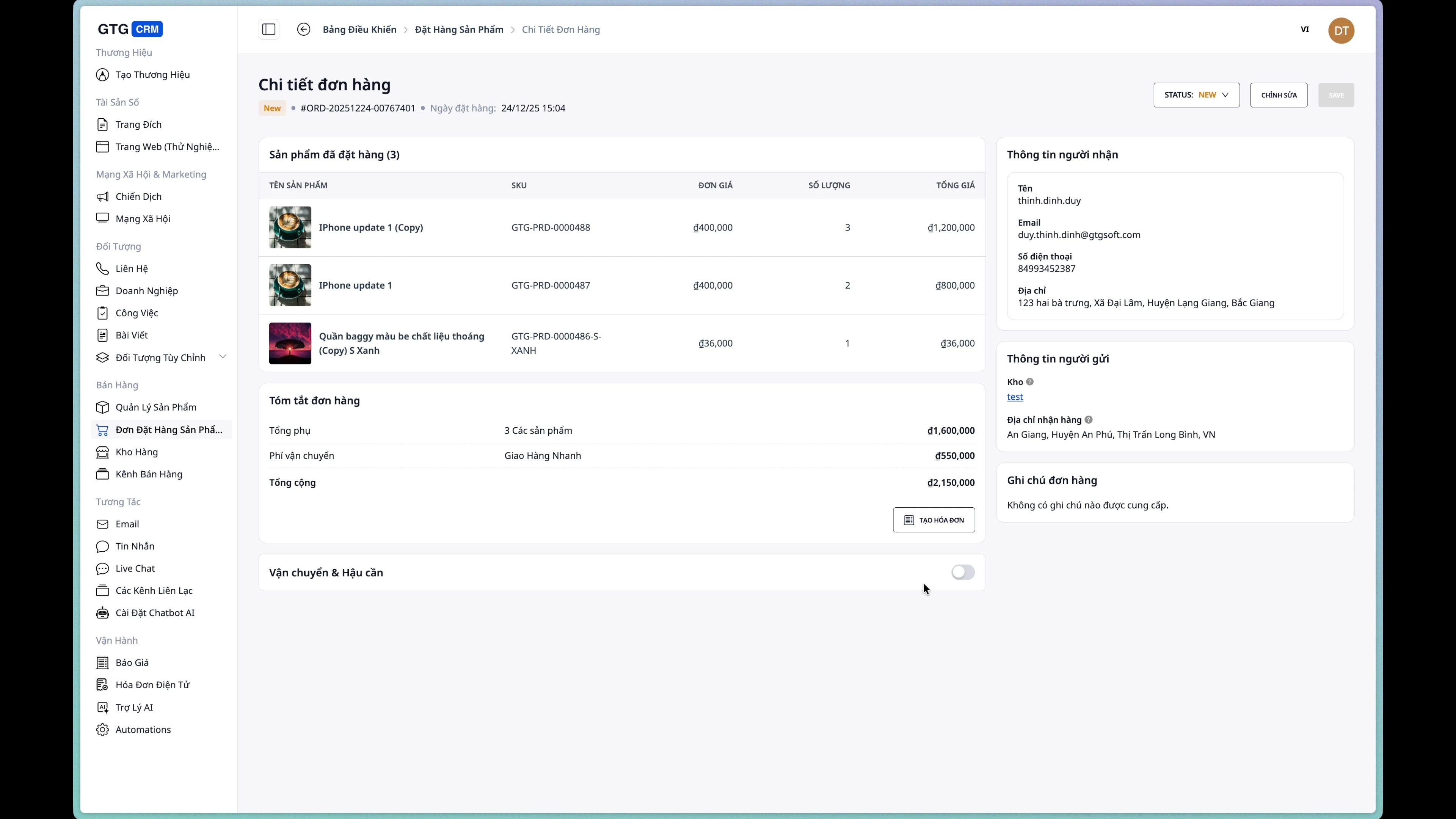
Näytä tilauksen tiedot
Tilauksen tietosivu näyttää täydelliset tiedot:
- Vastaanottajan tiedot
- Toimitusosoite
- Tuoteluettelo
- Tilauksen tila
- Toimitustiedot (jos saatavilla)
- Laskutustiedot (jos saatavilla)
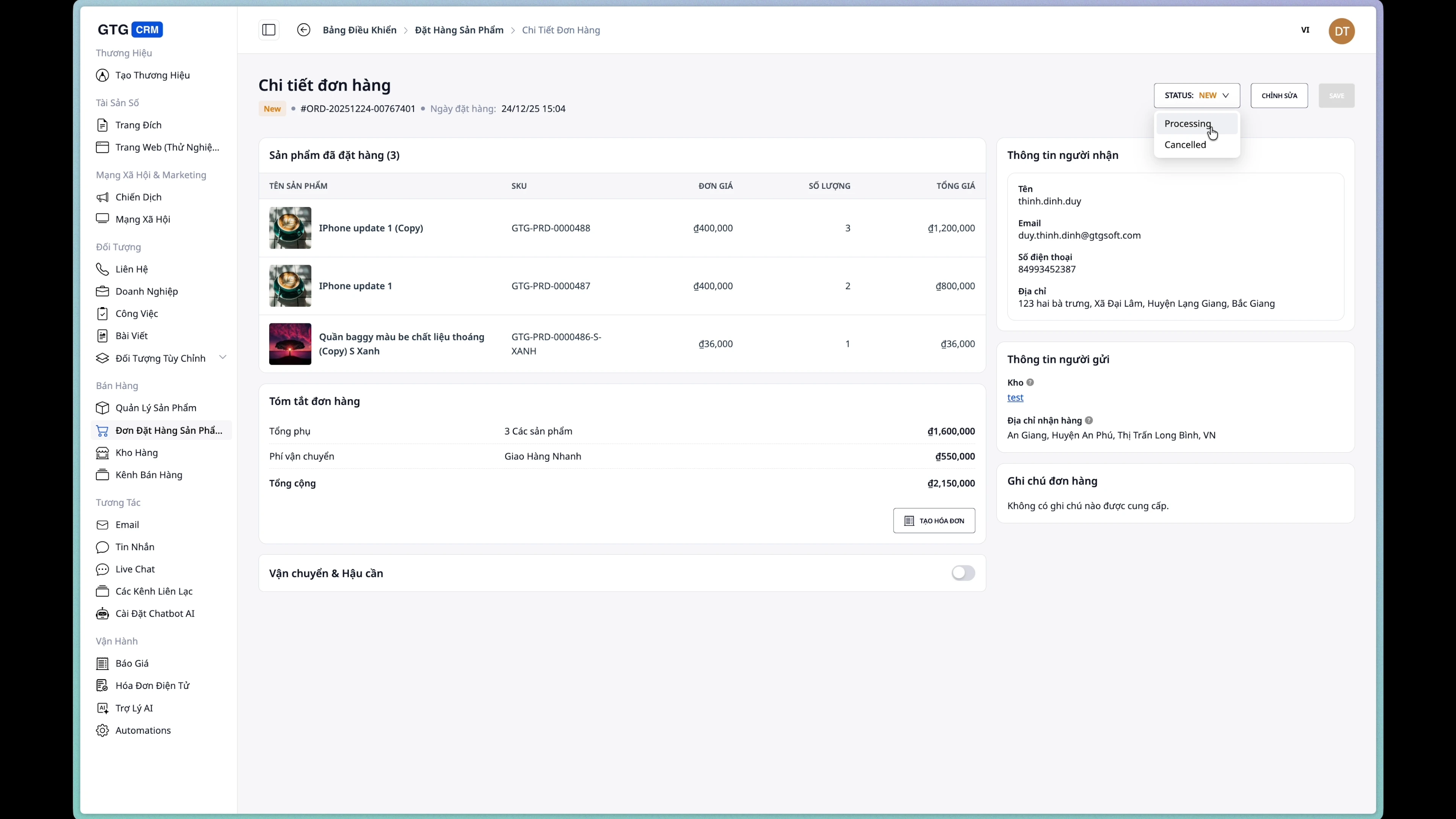
Muuta tilauksen tilaa
Napsauta tilan pudotusvalikkoa muuttaaksesi sitä:
- New → Uusi tilaus
- Processing → Käsittelyssä
- Completed → Valmis
- Cancelled → Peruttu
4. Luo lähetys
Edellytys: Tilaukselle ei ole vielä luotu lähetystä
Vaihe 1: Avaa lähetyslauseke
Napsauta tilauksen tietosivulla "Luo lähetys" -painiketta.
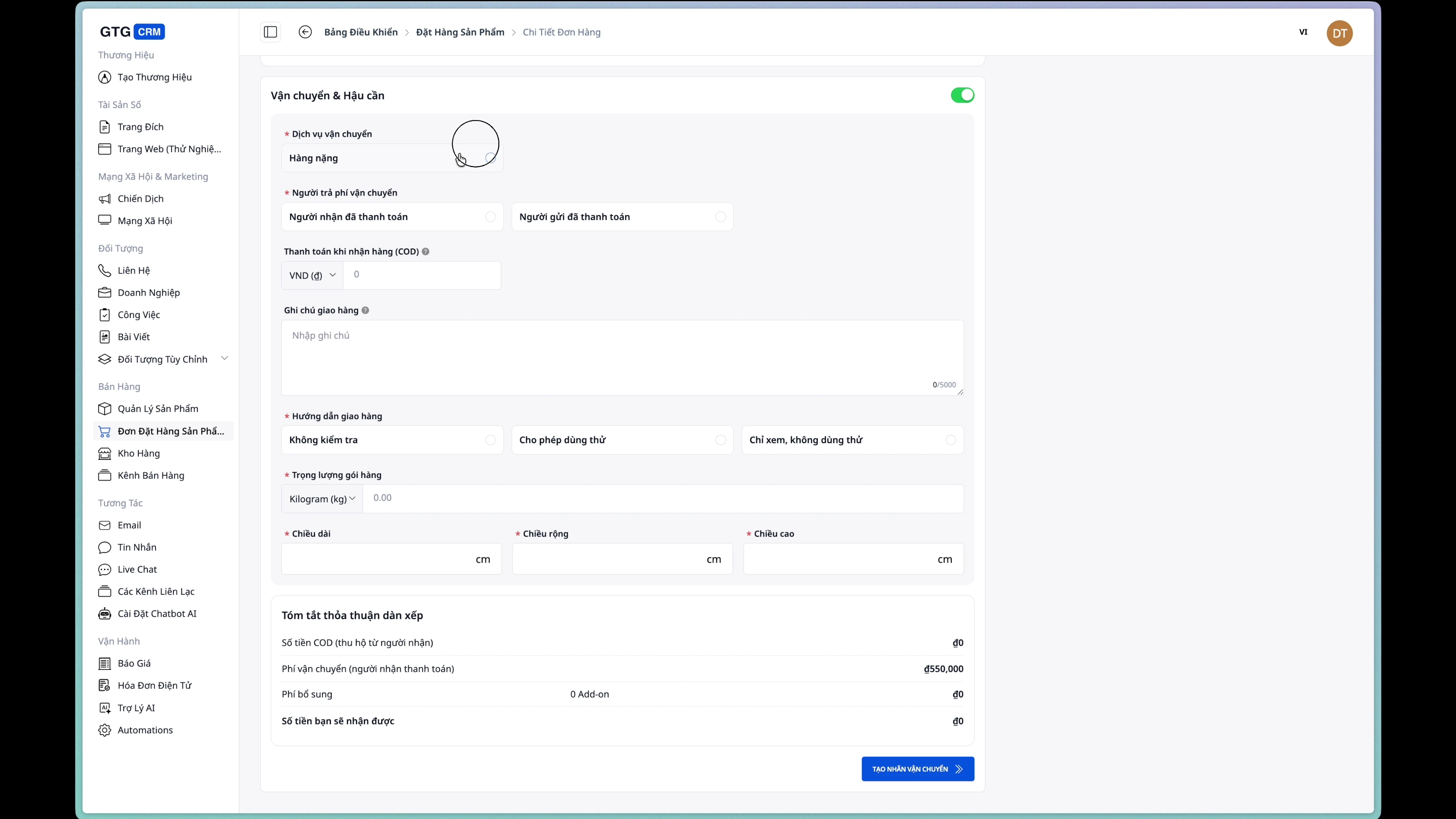
Vaihe 2: Valitse kuljetuspalvelu
Valitse palvelu kuljetusyhtiön tarjoamasta luettelosta.
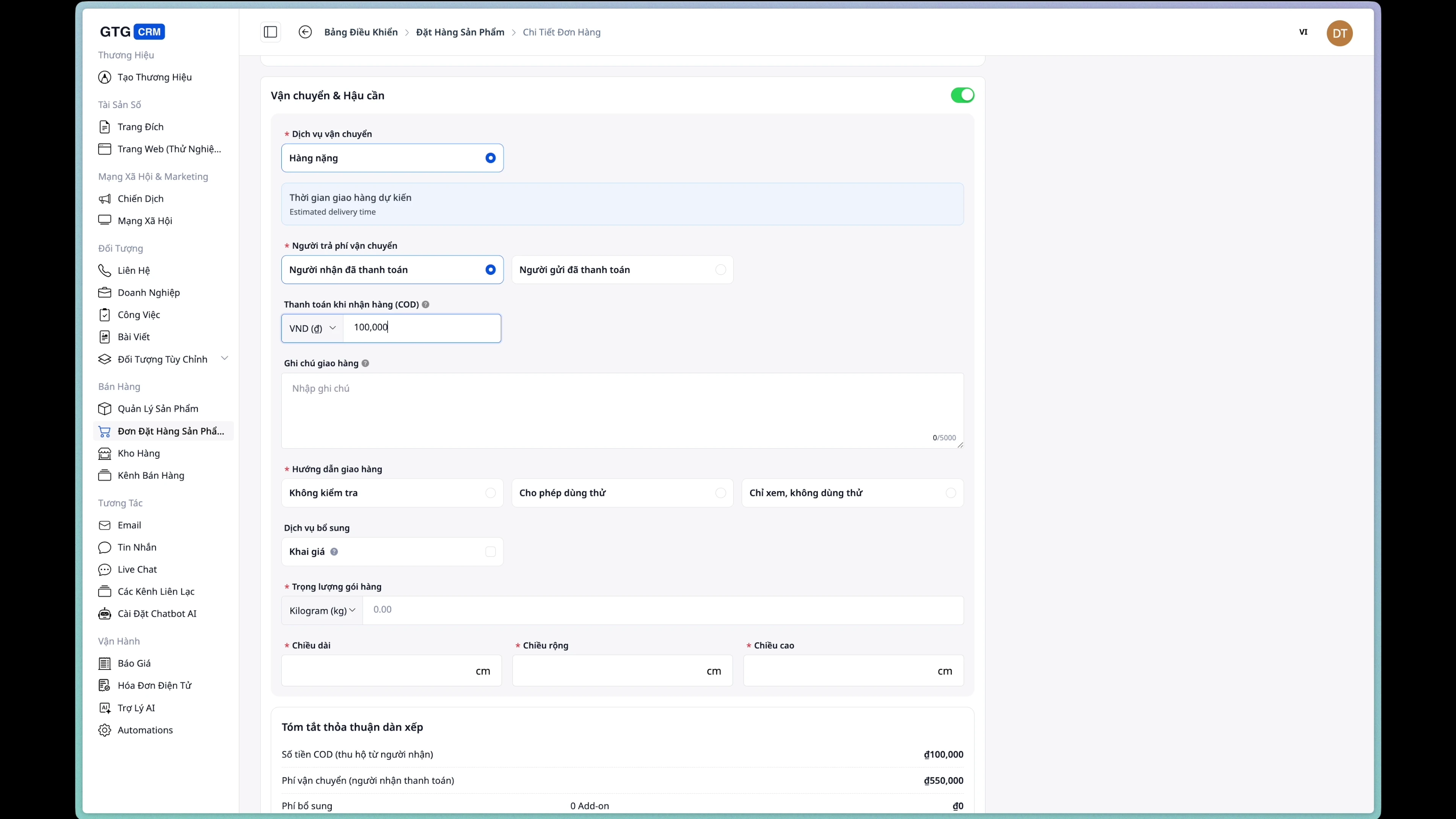
Vaihe 3: Syötä postiennakkomaksu (COD)
Jos tilaus maksetaan toimituksen yhteydessä, syötä kerättävä summa.
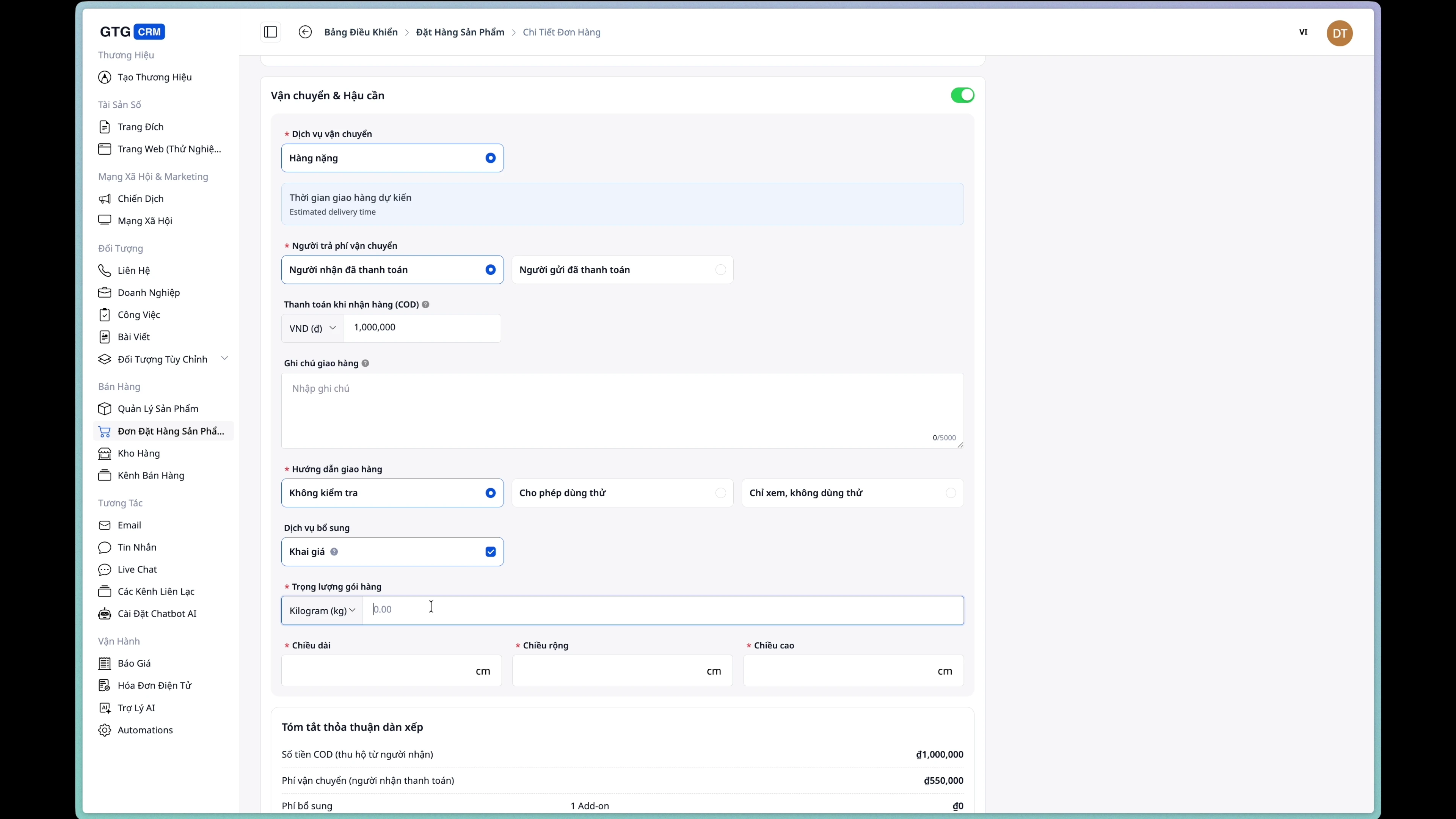
Vaihe 4: Syötä paketin tiedot
Täytä tiedot koskien:
- Paino: Paketin paino (grammaa/kg)
- Mitat: Pituus x Leveys x Korkeus (cm)
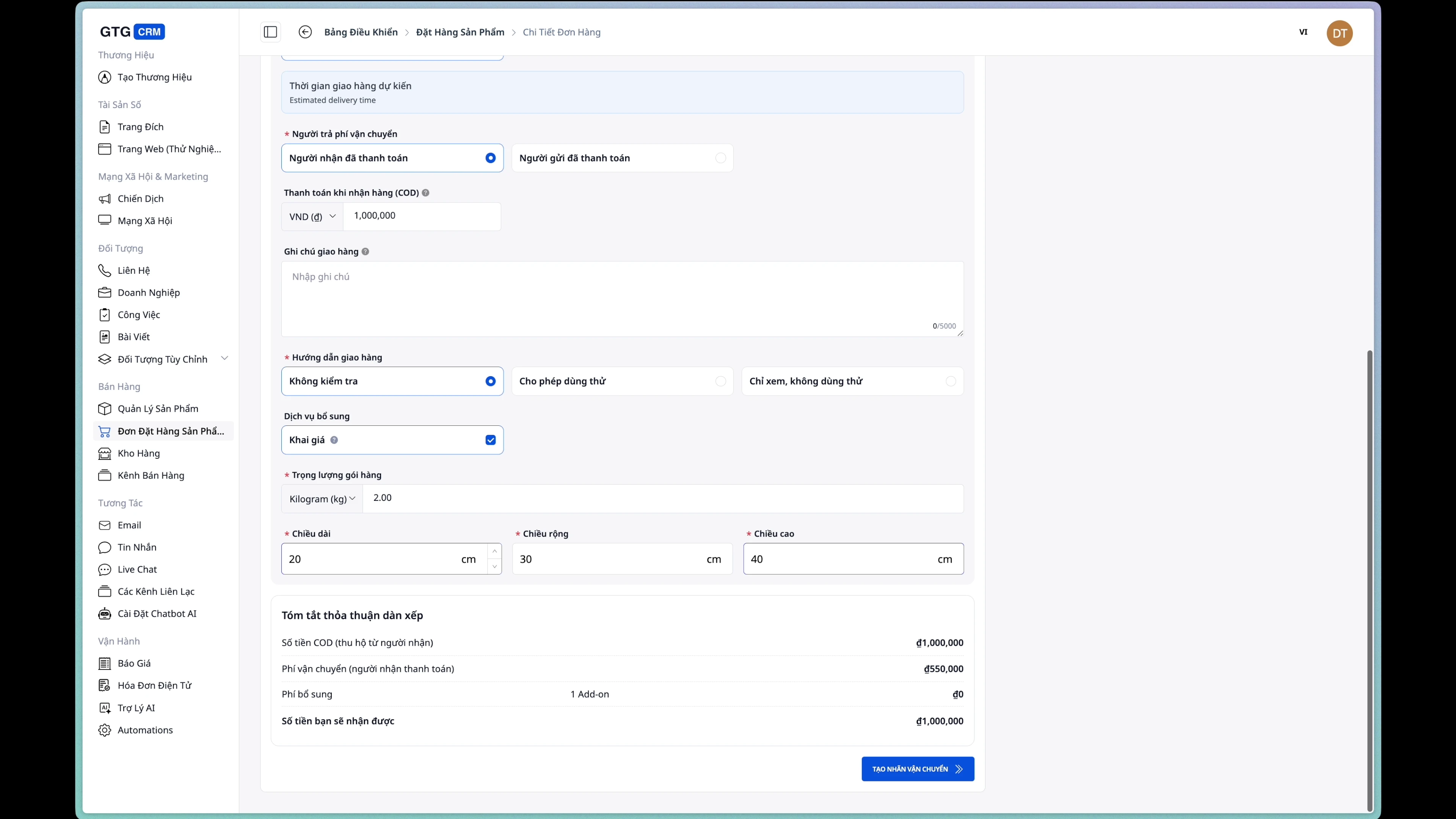
Vaihe 5: Valitse toimitusmaksun maksaja
- Ostaja: Asiakas maksaa toimituskulut
- Myyjä: Myymälä/yritys maksaa toimituskulut
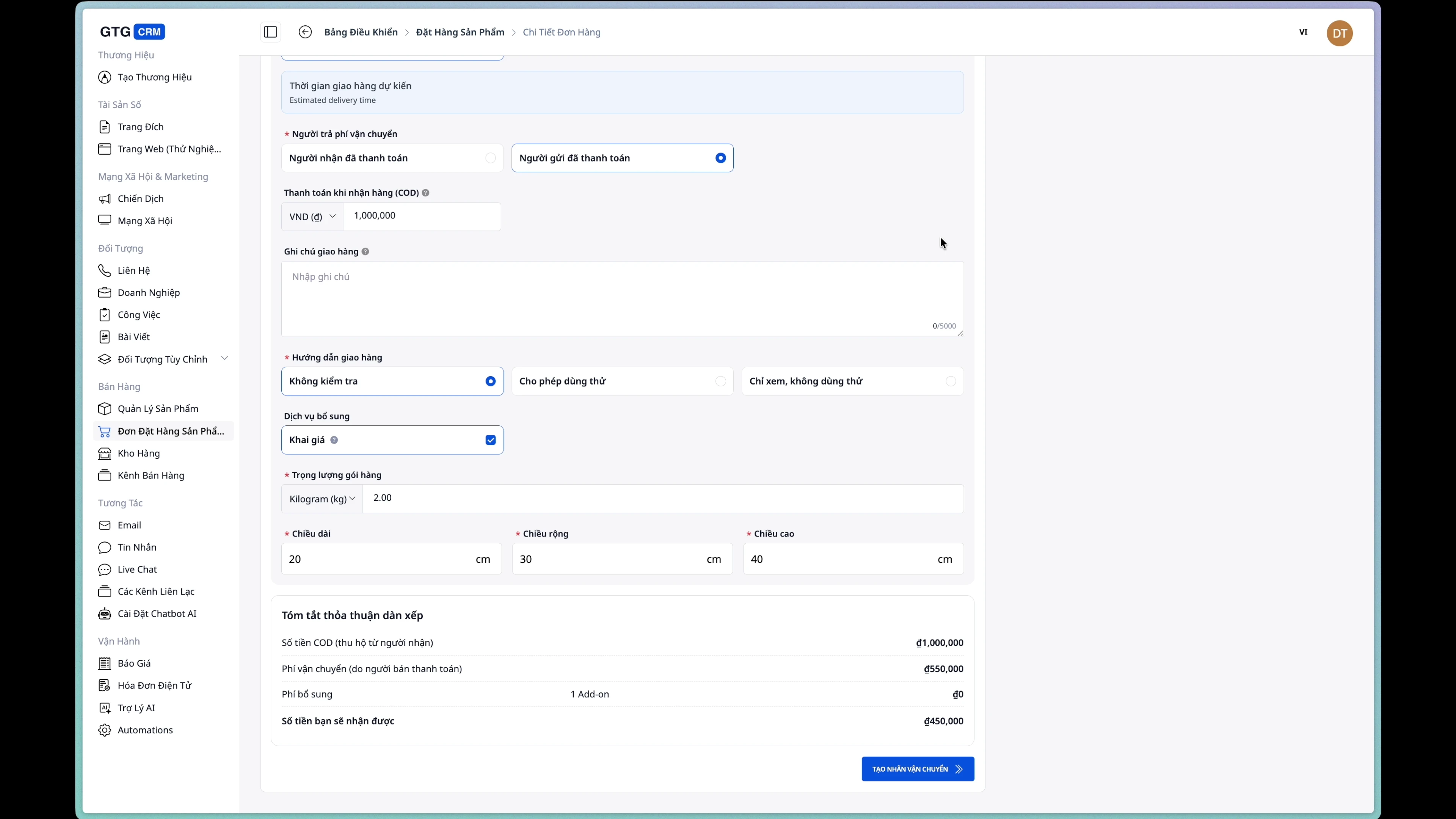
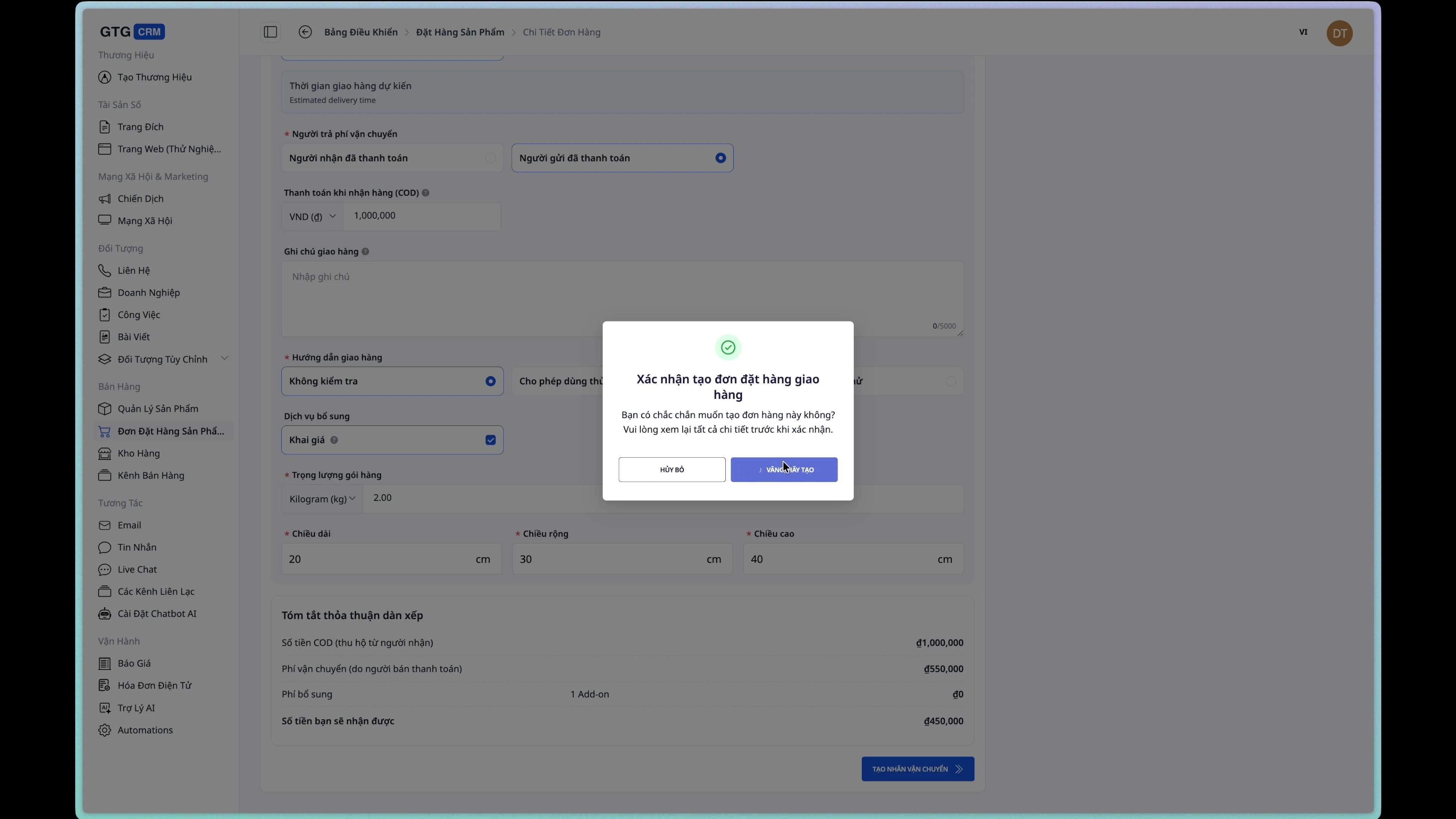
Vaihe 6: Vahvista lähetys
Napsauta "Luo lähetystilaus" -painiketta ja vahvista.
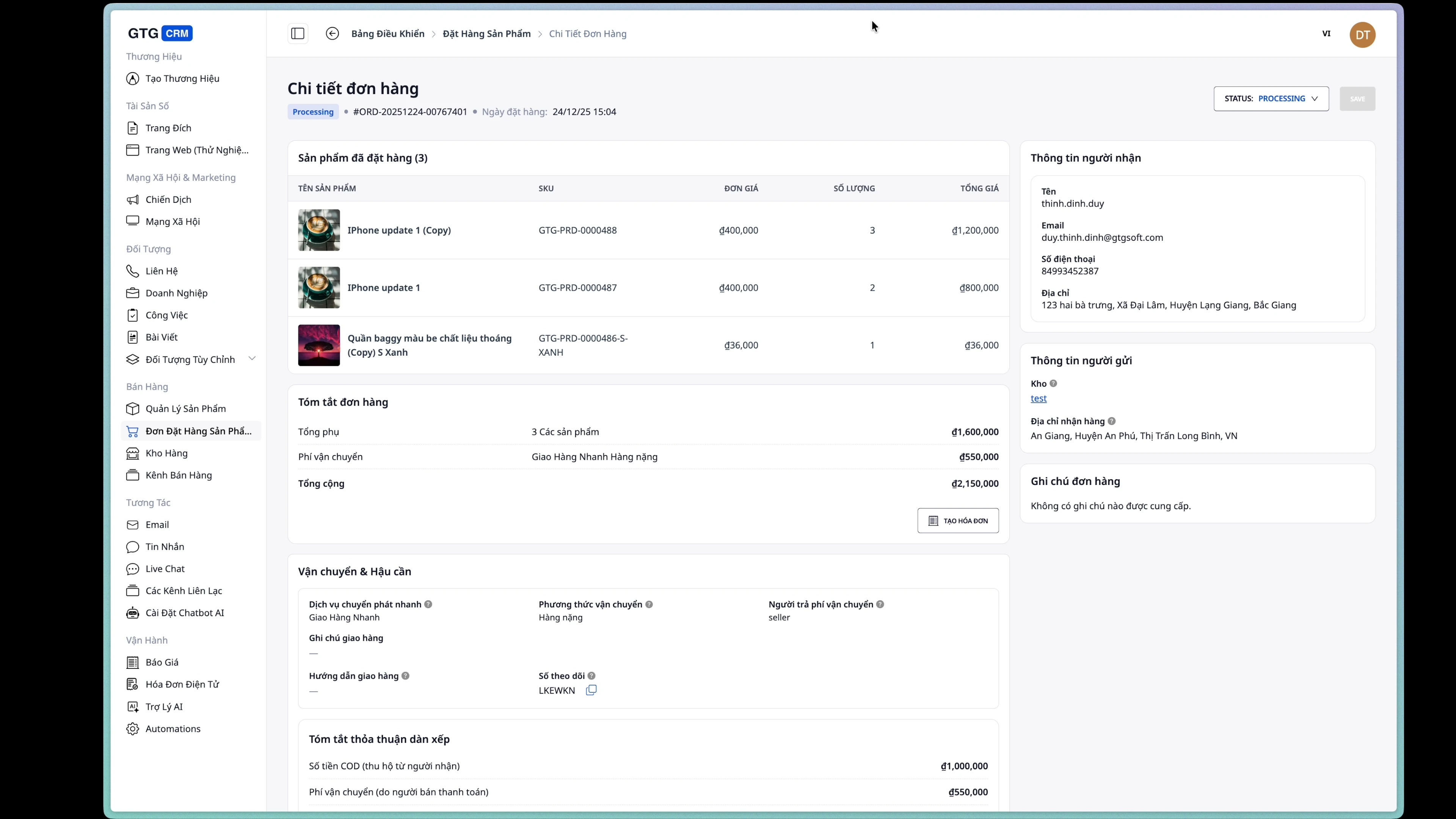
Onnistuneen luonnin jälkeen tilauksen tila muuttuu tilaan Processing.
5. Vie sähköinen lasku
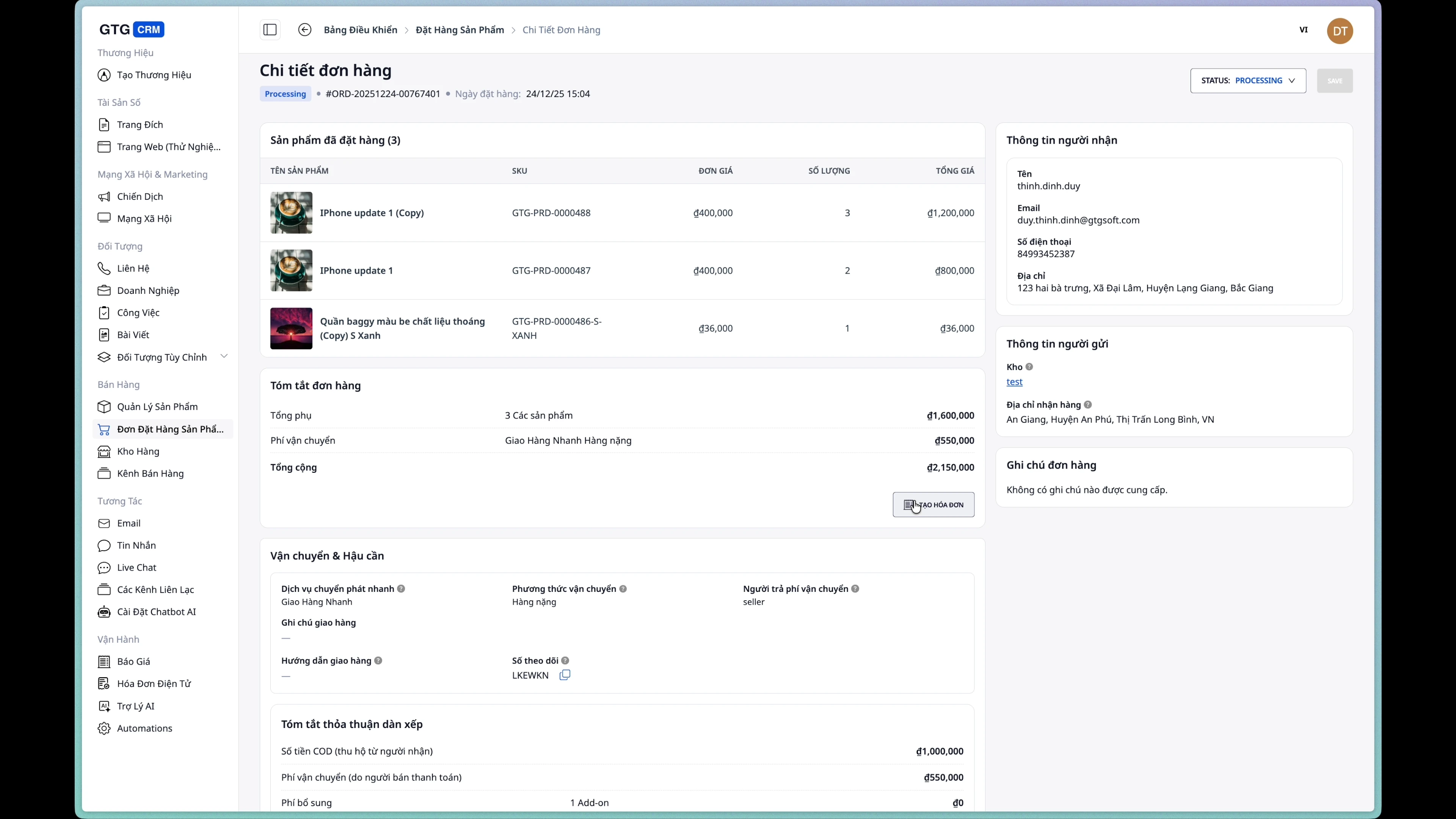
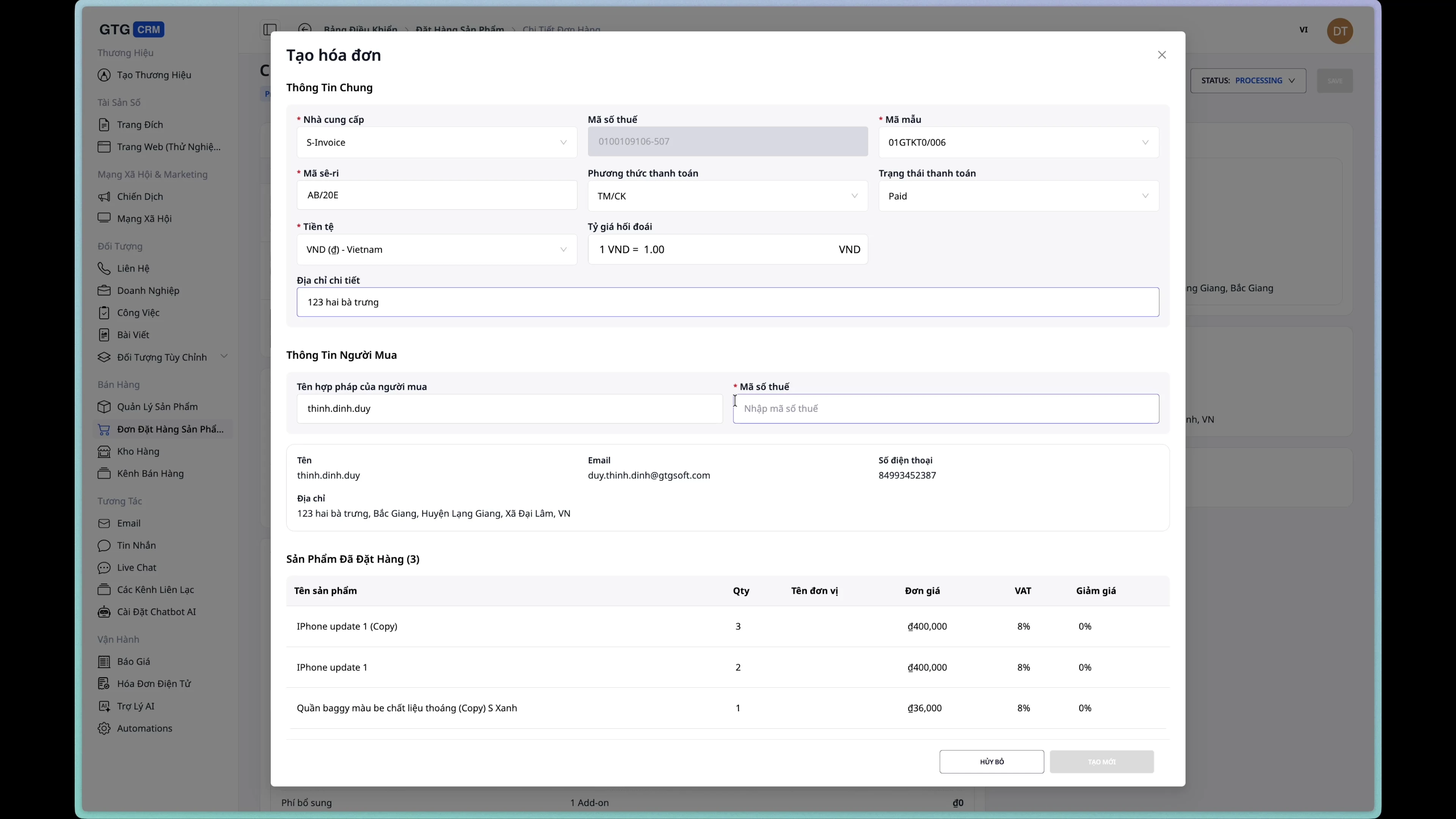
Vaihe 1: Avaa laskun luontilomake
Napsauta tilaustietosivulta "Luo lasku" -painiketta.
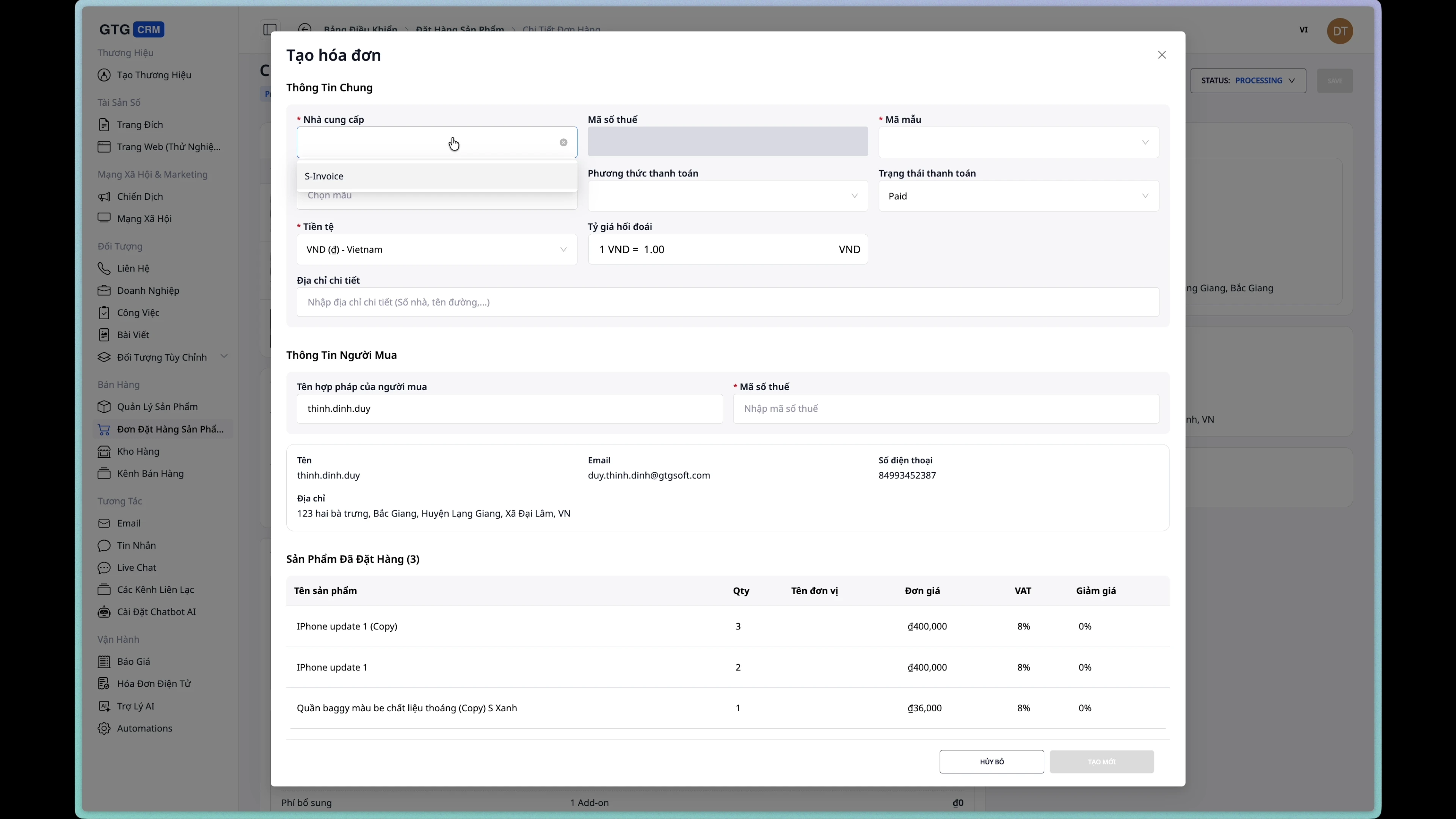
Vaihe 2: Valitse laskun tarjoaja
Valitse integroitu sähköisten laskujen palveluntarjoaja.
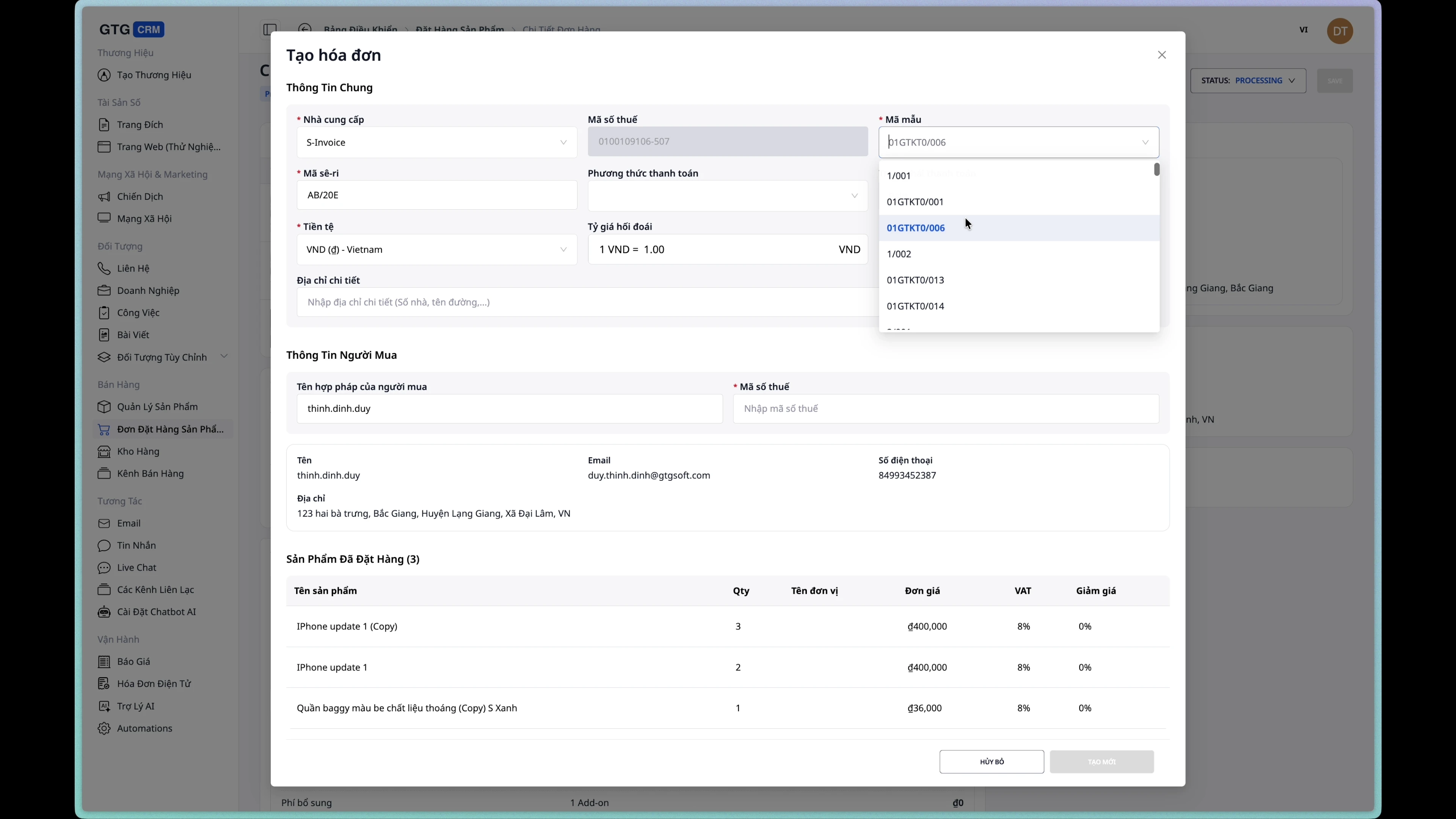
Vaihe 3: Valitse laskumalli
Valitse sopiva laskumalli luettelosta.
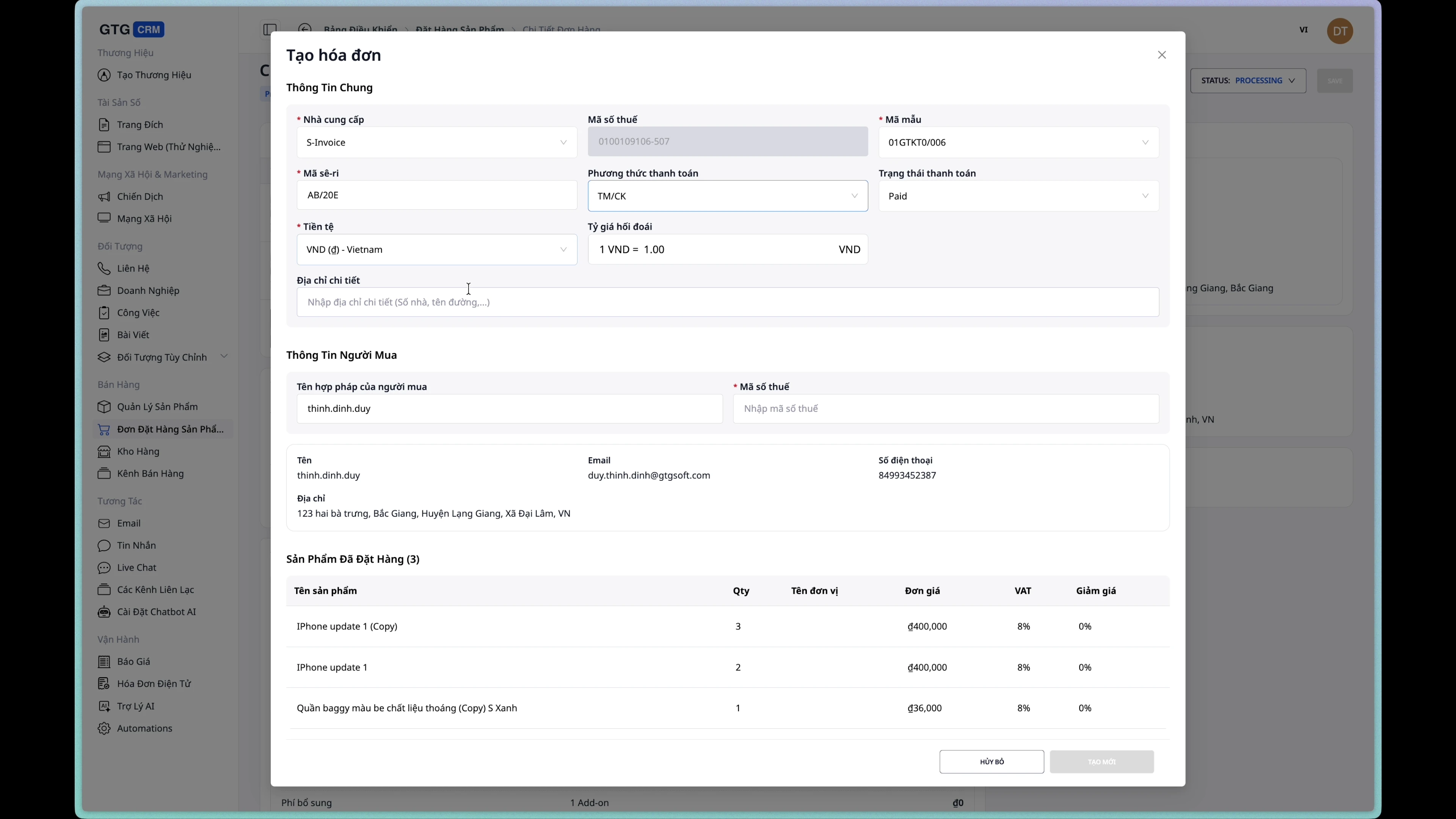
Vaihe 4: Valitse maksutapa
Valitse laskun maksutapa:
- Käteinen
- Tilisiirto
- Luottokortti
- Postiennakko
Vaihe 5: Tarkista tiedot
Ostajan tiedot haetaan automaattisesti tilauksesta. Tarkista ja täydennä tarvittaessa.
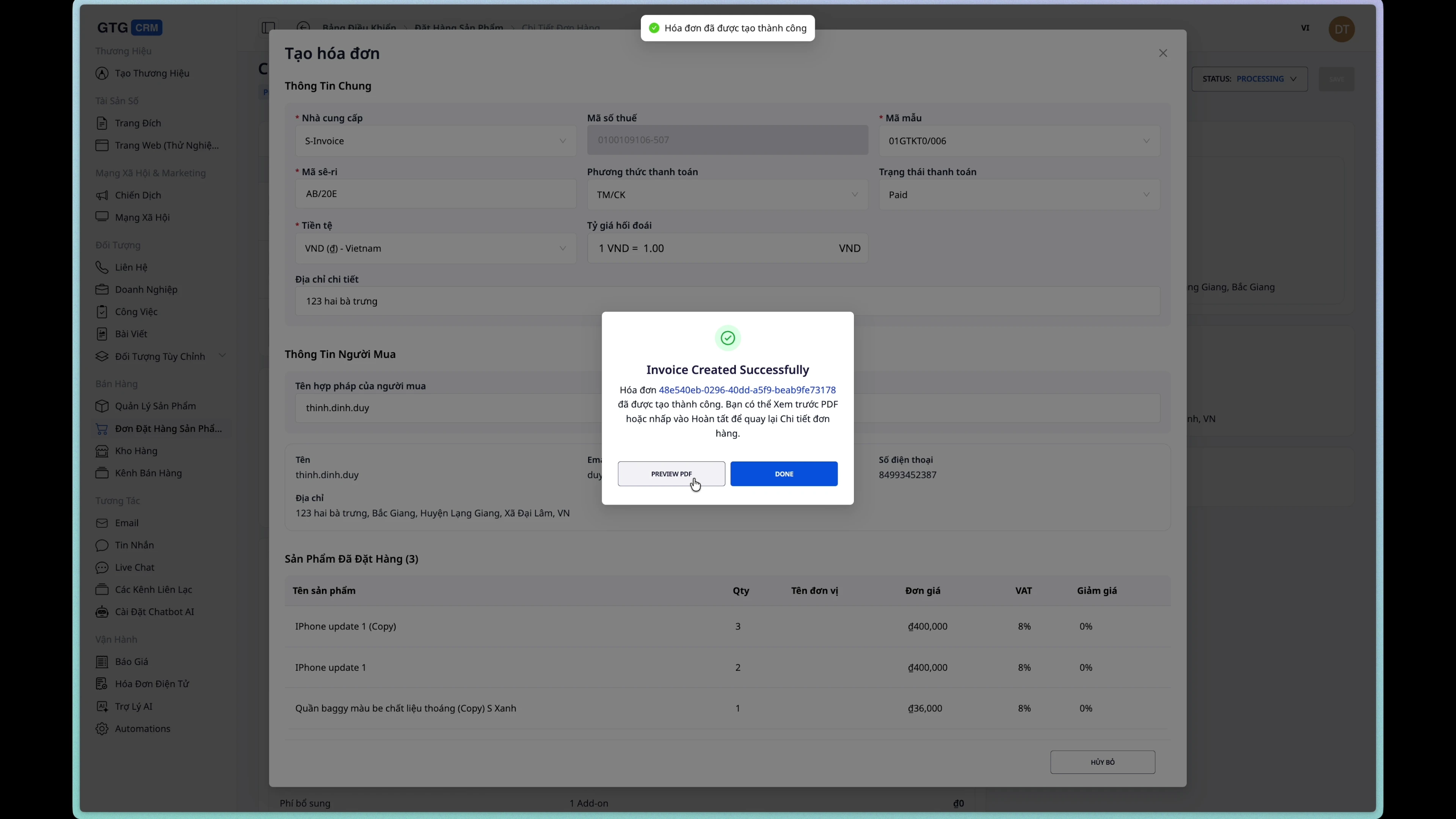
Vaihe 6: Luo lasku
Napsauta "Luo lasku" -painiketta viimeistelläksesi.
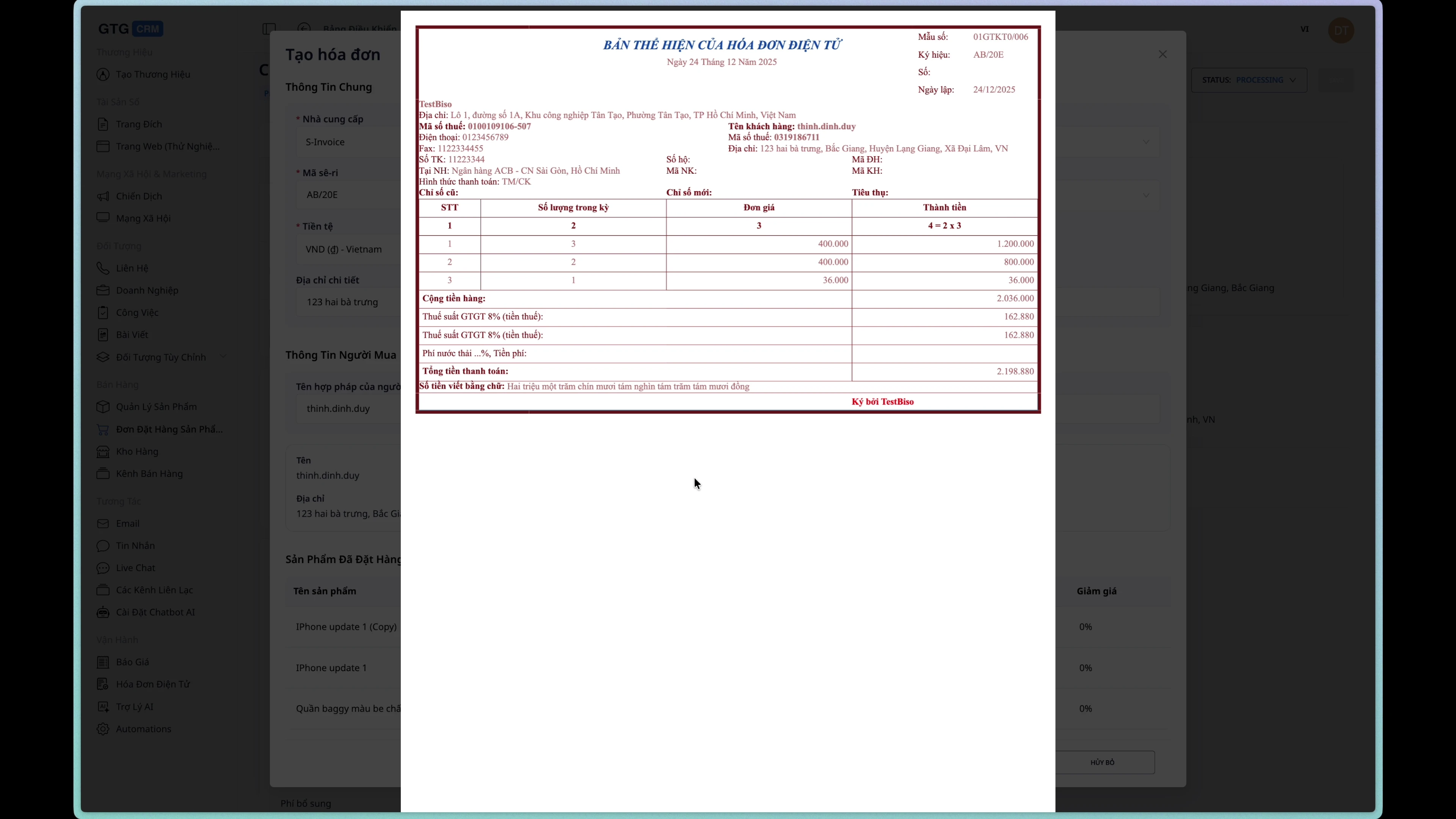
Vaihe 7: Tarkastele laskun luonnosta
Onnistuneen luonnin jälkeen voit tarkastella laskun luonnosta.
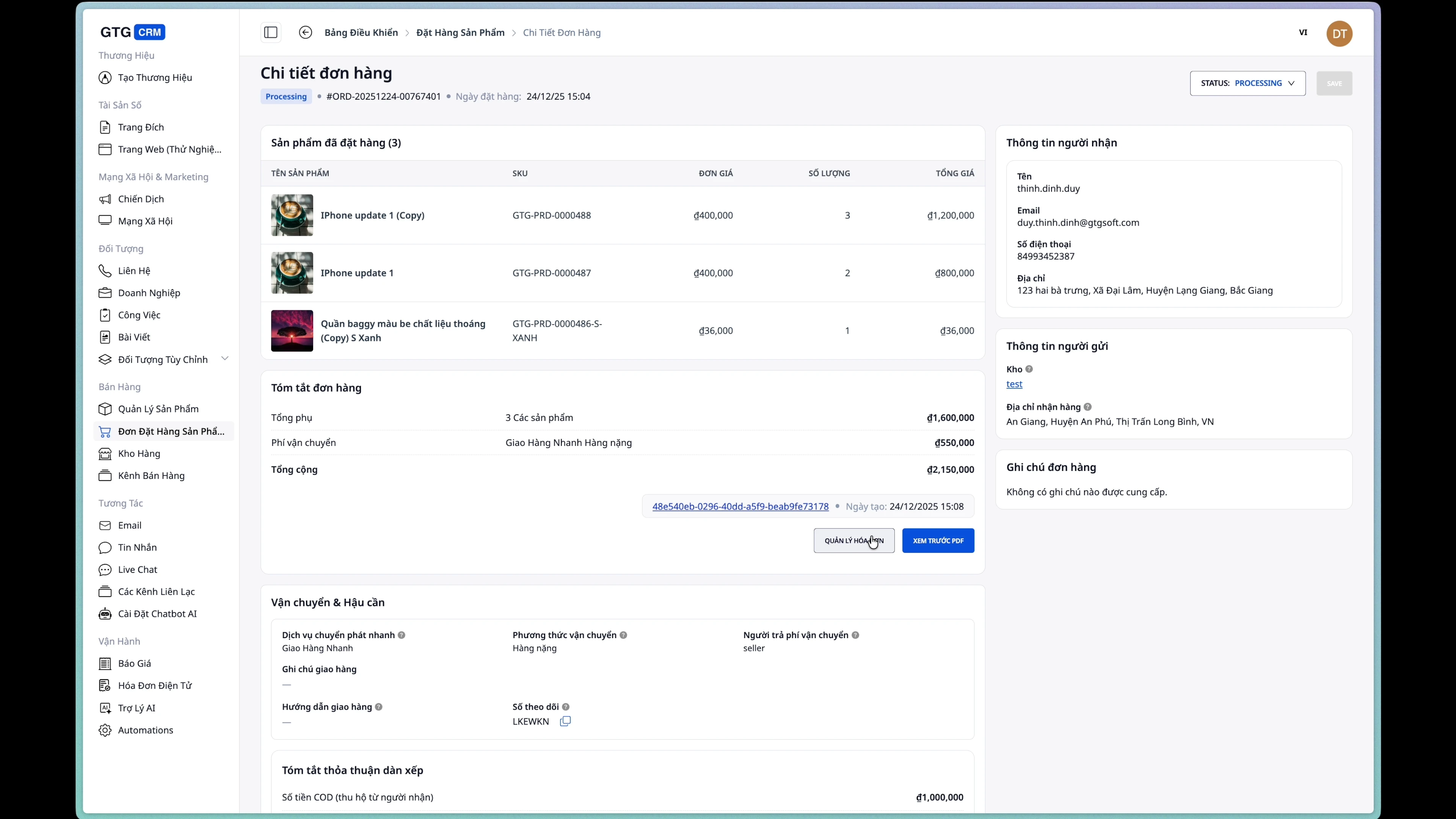
Vaihe 8: Tarkastele laskun tietoja tilauksessa
Laskun tiedot näytetään tilaustietosivulla.
Usein kysytyt kysymykset
K: Miksi tilausta ei voi muokata?
V: Tilausta voi muokata vain, kun se on tilassa New. Lähetystilauksen luomisen jälkeen tilaus siirtyy tilaan Processing eikä sitä voi muokata.
K: Miten tilaus peruutetaan?
V: Siirry tilaustietoihin ja vaihda tila tilaan Cancelled.
K: Voinko luoda laskun ennen lähetystilauksen luomista?
V: Kyllä, voit luoda laskun milloin tahansa tilauksen luomisen jälkeen.
K: Miten toimitusmaksu lasketaan?
V: Toimitusmaksu lasketaan automaattisesti palvelun, painon, koon ja toimitusosoitteen perusteella.
Käyttövinkit
1. Tarkista tiedot huolellisesti ennen tilauksen luomista
Varmista, että puhelinnumero ja osoite ovat oikein, jotta toimitus epäonnistuu.
2. Päivitä tarkat tilavuudet/mitat
Virheellinen tieto voi johtaa virheellisiin toimituskuluihin.
3. Käytä postiennakkoa harkiten
Ota postiennakko käyttöön vain, kun asiakas valitsee maksun toimituksen yhteydessä.
4. Lähetä lasku ajoissa
Laskun tulisi olla lähetetty heti tilauksen vahvistamisen jälkeen kirjanpitoprosessin varmistamiseksi.
Tarvitsetko apua? Ota yhteyttä GTG CRM -tiimiin sähköpostitse osoitteeseen support@gtgcrm.com


