

Vaatimukset ennen aloittamista
Ennen kuin voit käyttää Social Hub -ominaisuutta, sinun on:
- Omattava GTG CRM -tili
- Kirjauduttava järjestelmään
Yhdistä sosiaalisen median tilit
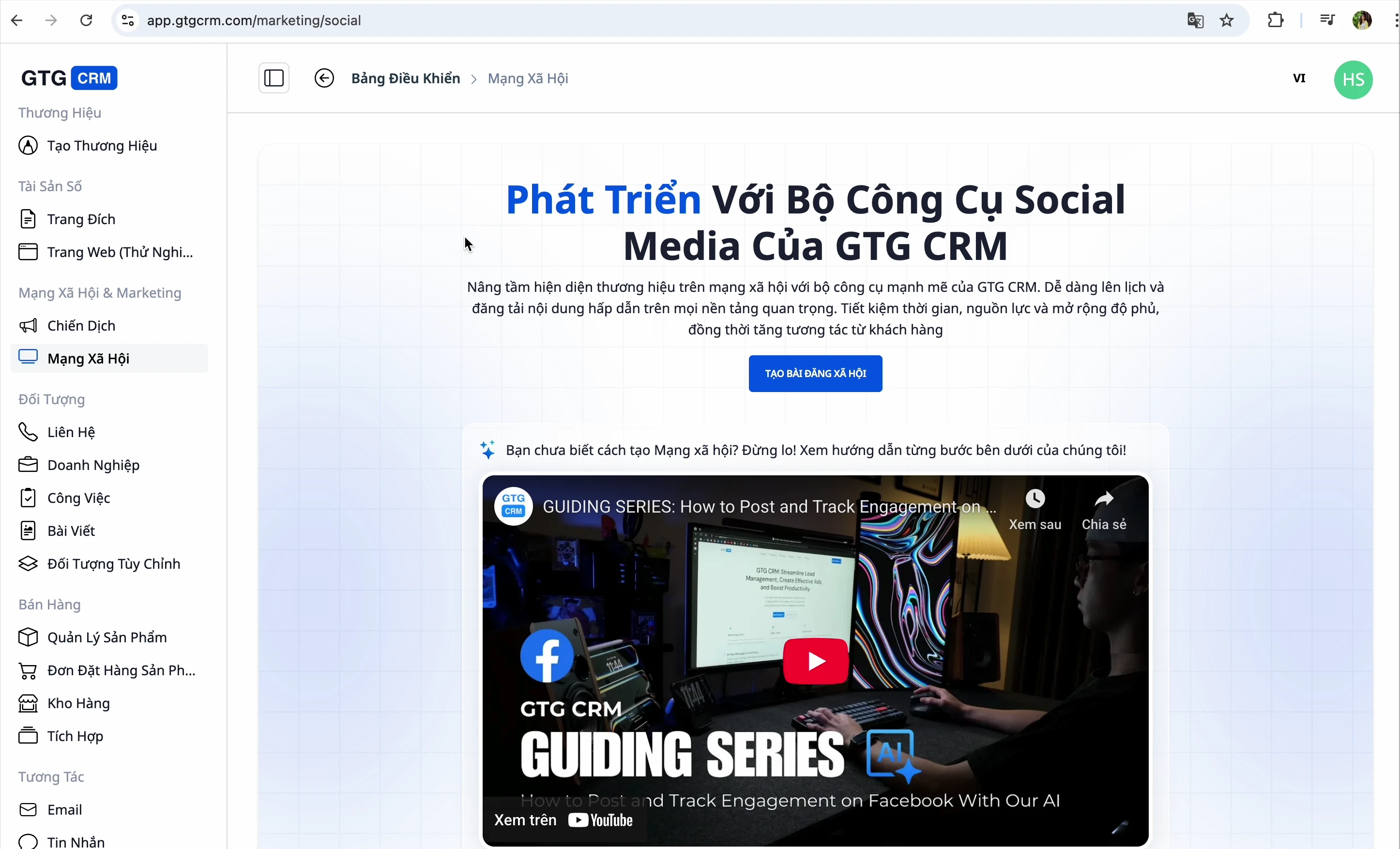
Vaihe 1: Siirry Social Hubiin
- Kirjaudu sisään GTG CRM:ään
- Katso vasemmassa valintapalkissa
- Napsauta "Julkaise sosiaaliseen mediaan"
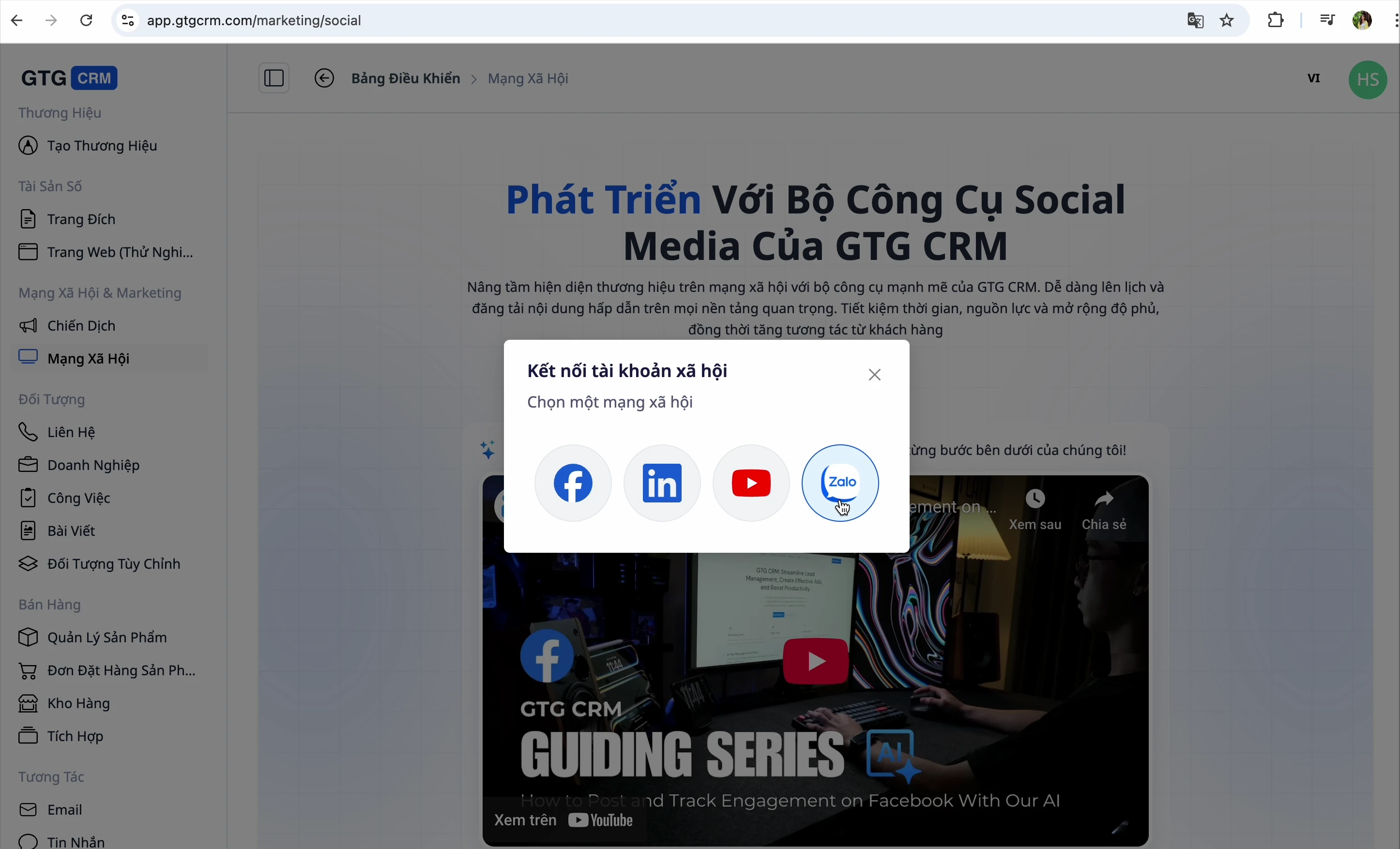
Vaihe 2: Valitse yhdistettävä alusta
GTG CRM tukee 4 alustaa: Facebook, LinkedIn, YouTube ja Zalo
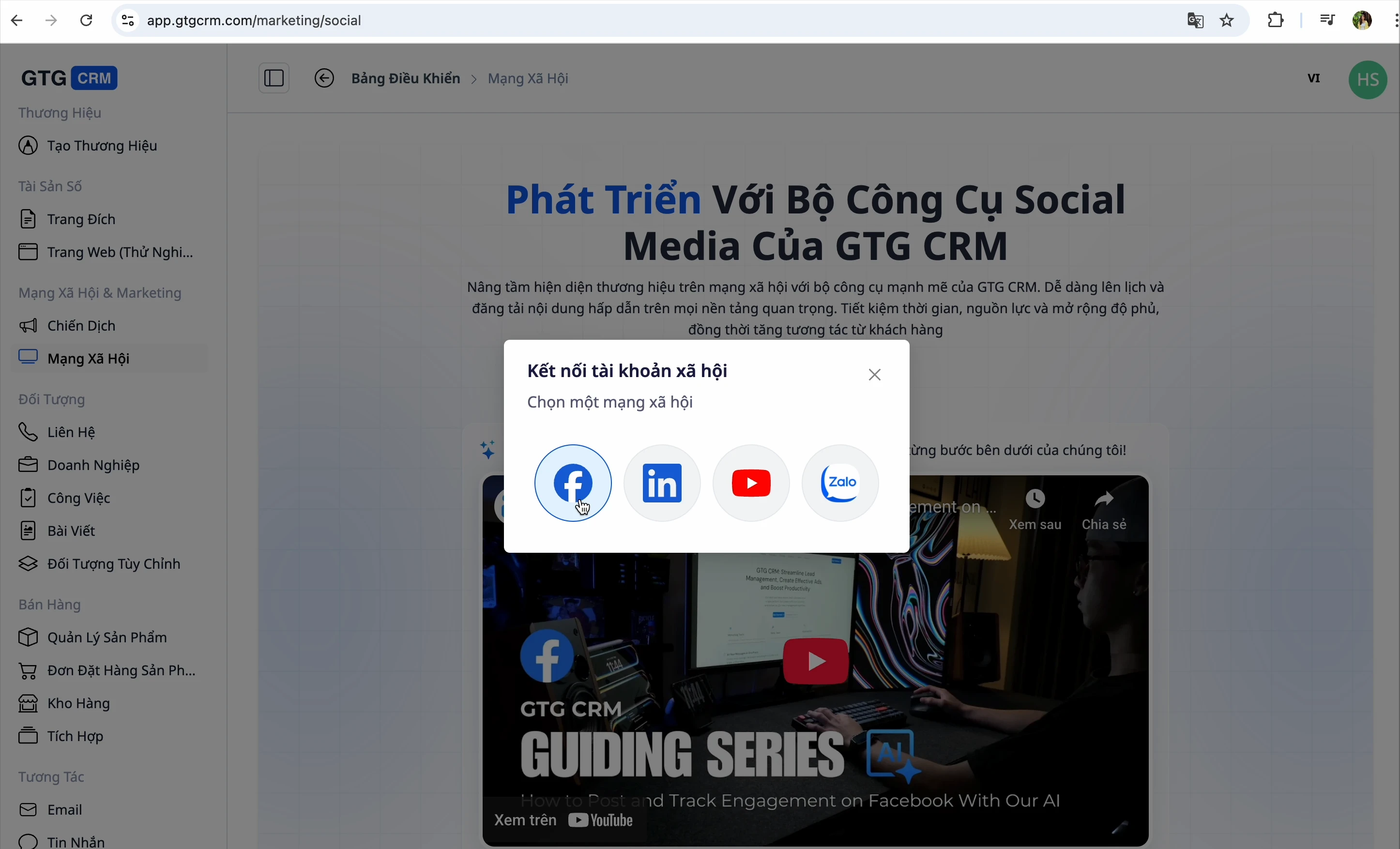
Vaihe 3: Yhdistä Facebook
- Napsauta Facebook-yhdistyspainiketta
- Kirjaudu sisään Facebook-tilillesi
- Järjestelmä hakee automaattisesti hallitsemasi Fanpagesit
- Valitse Fanpagesit, jotka haluat yhdistää GTG CRM:ään
💡 Vinkki: GTG CRM mahdollistaa useiden eri Fanpagesien valitsemisen. Valitse kaikki Fanpagesit, joita haluat hallita.
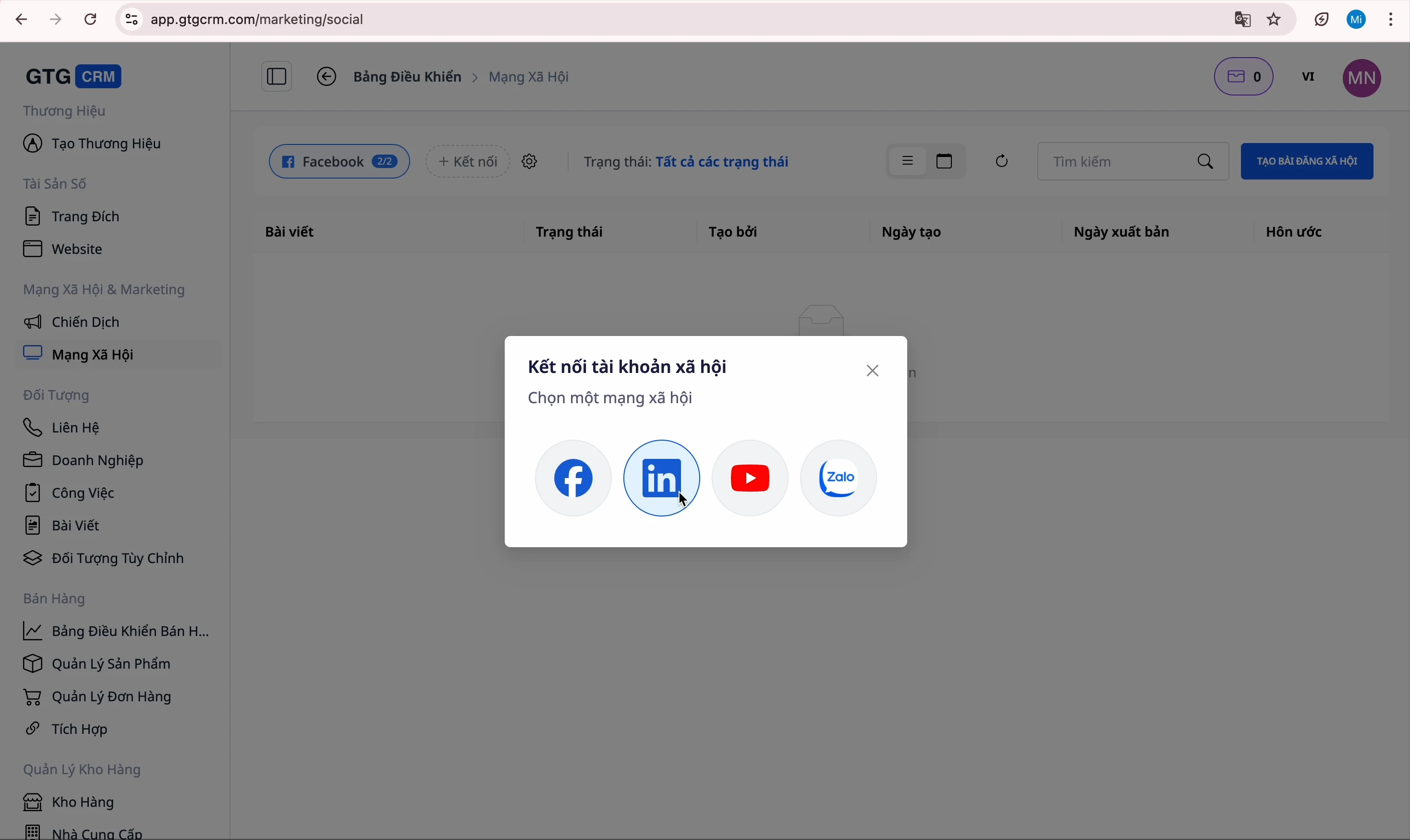
Vaihe 4: Yhdistä LinkedIn
- Napsauta LinkedIn-yhdistyspainiketta
- Kirjaudu sisään LinkedIn-tilillesi
- Valitse hallittavat Yrityssivut
Vaihe 5: Yhdistä YouTube
- Napsauta YouTube-yhdistyspainiketta
- Kirjaudu sisään Google-tilillesi
- Valitse YouTube-kanavasi
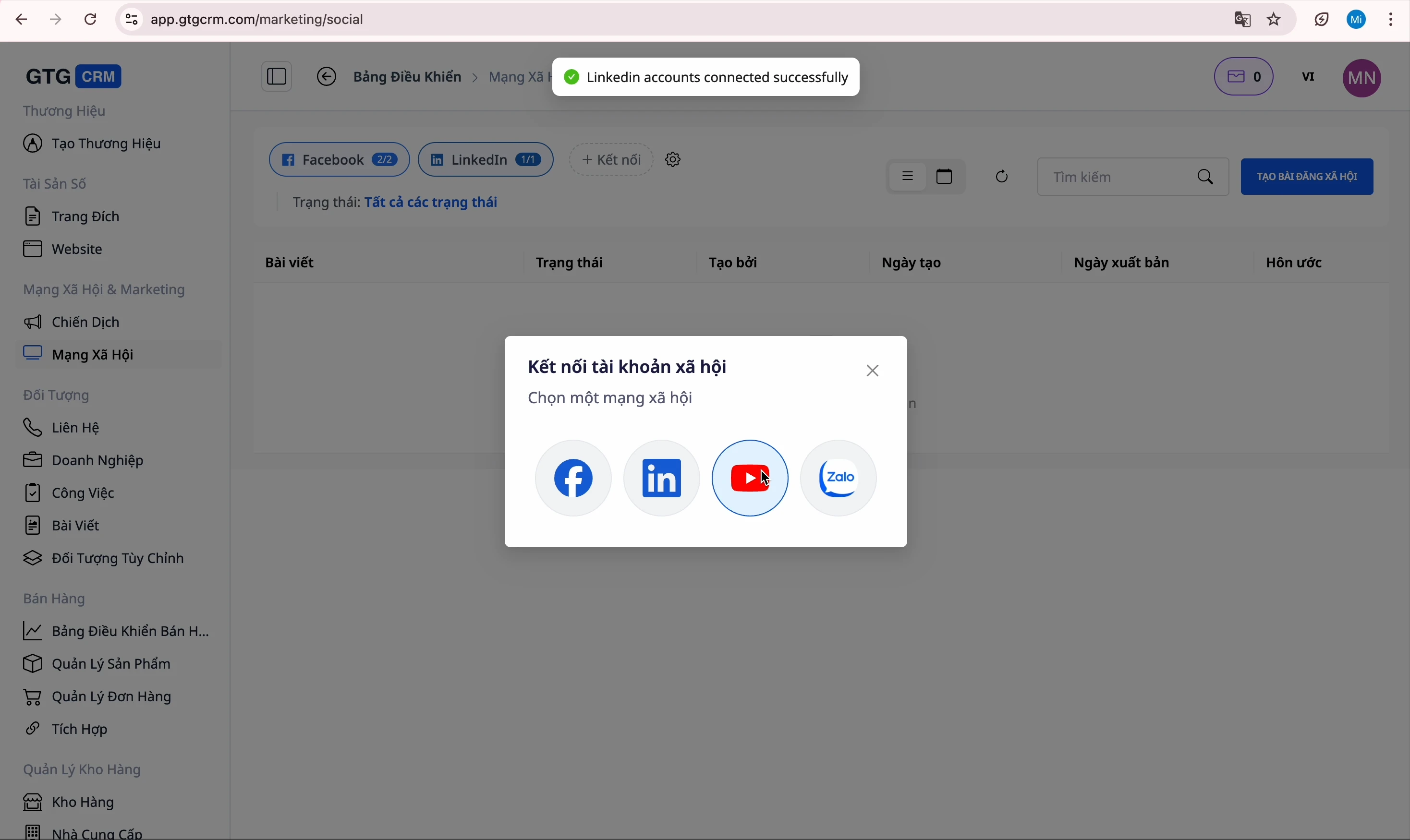
Vaihe 6: Yhdistä Zalo
- Napsauta Zalo-yhdistyspainiketta
- Kirjaudu sisään Zalo Official Account -tilillesi
- Vahvista yhdistäminen
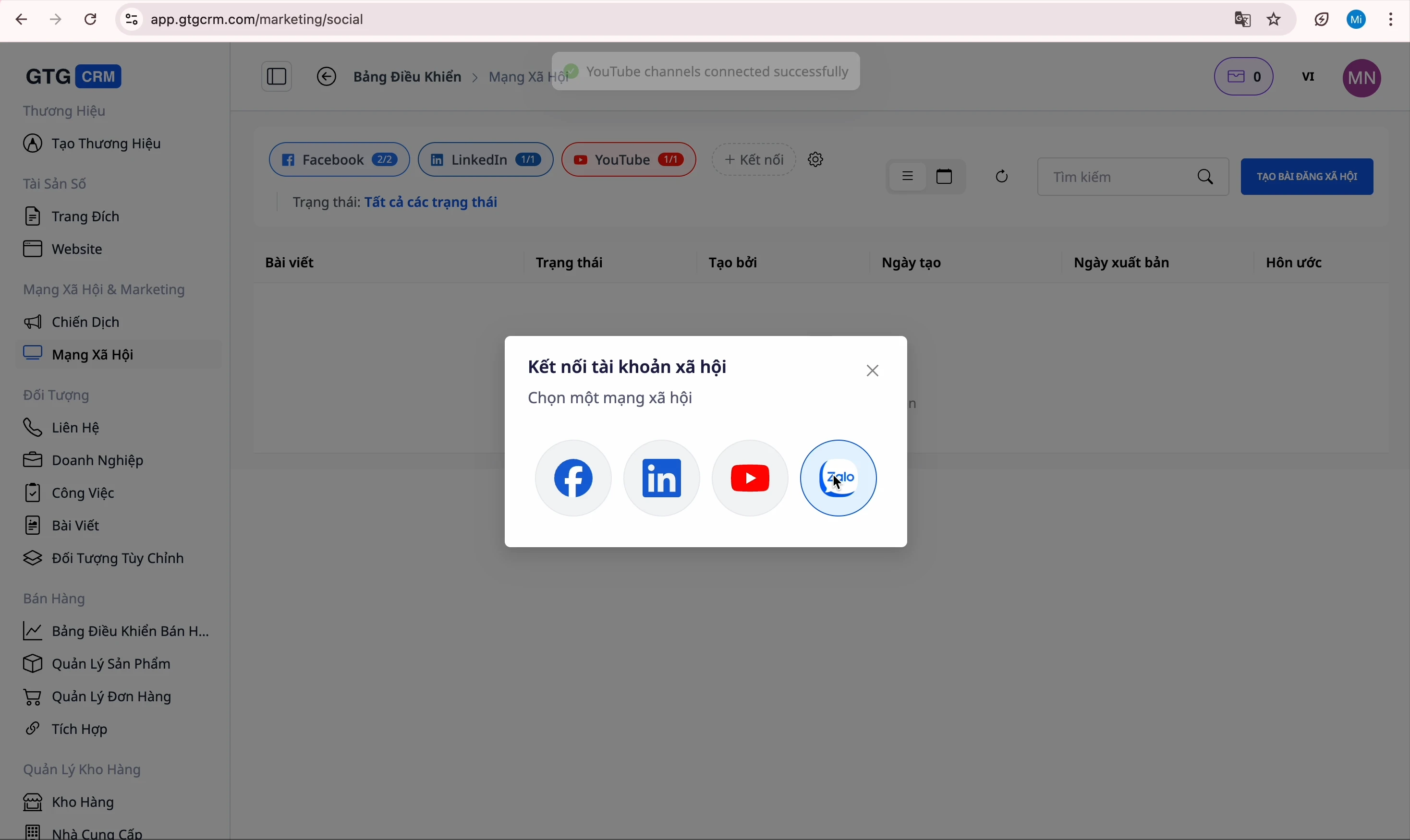
Valmis! Kaikki tilit on yhdistetty onnistuneesti.
Luo Facebook-julkaisu
Vaihe 1: Avaa julkaisun luontiliittymä
Napsauta "Luo julkaisu" -painiketta avataksesi sisällön luontiliittymän
Vaihe 2: Valitse Fanpage
Valitse Facebook Fanpage, johon haluat julkaista
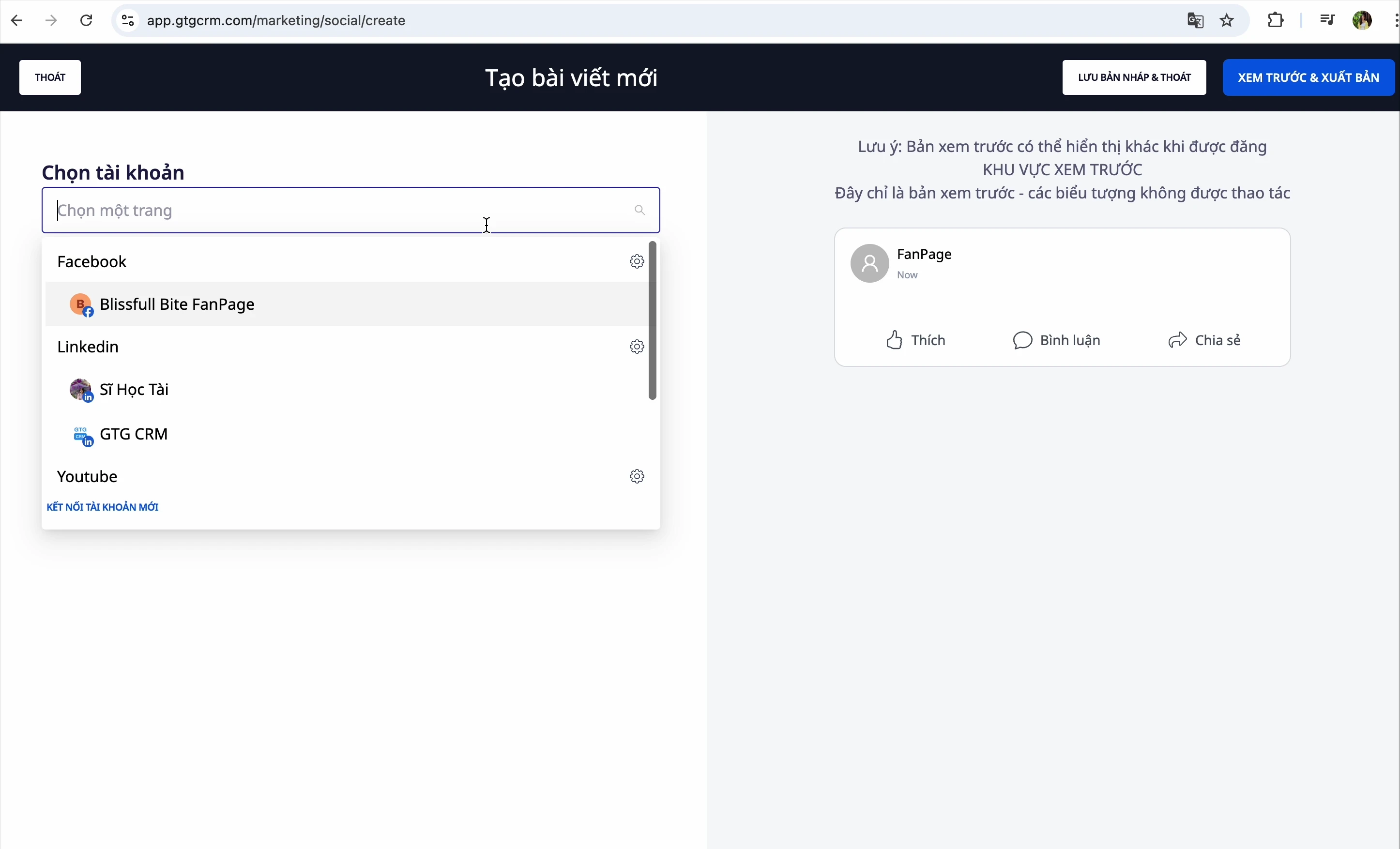
Vaihe 3: Syötä sisältö
Sinulla on 2 tapaa luoda sisältöä:
Tapa 1: Kirjoita manuaalisesti
Kirjoita sisältö suoraan muokkauskenttään
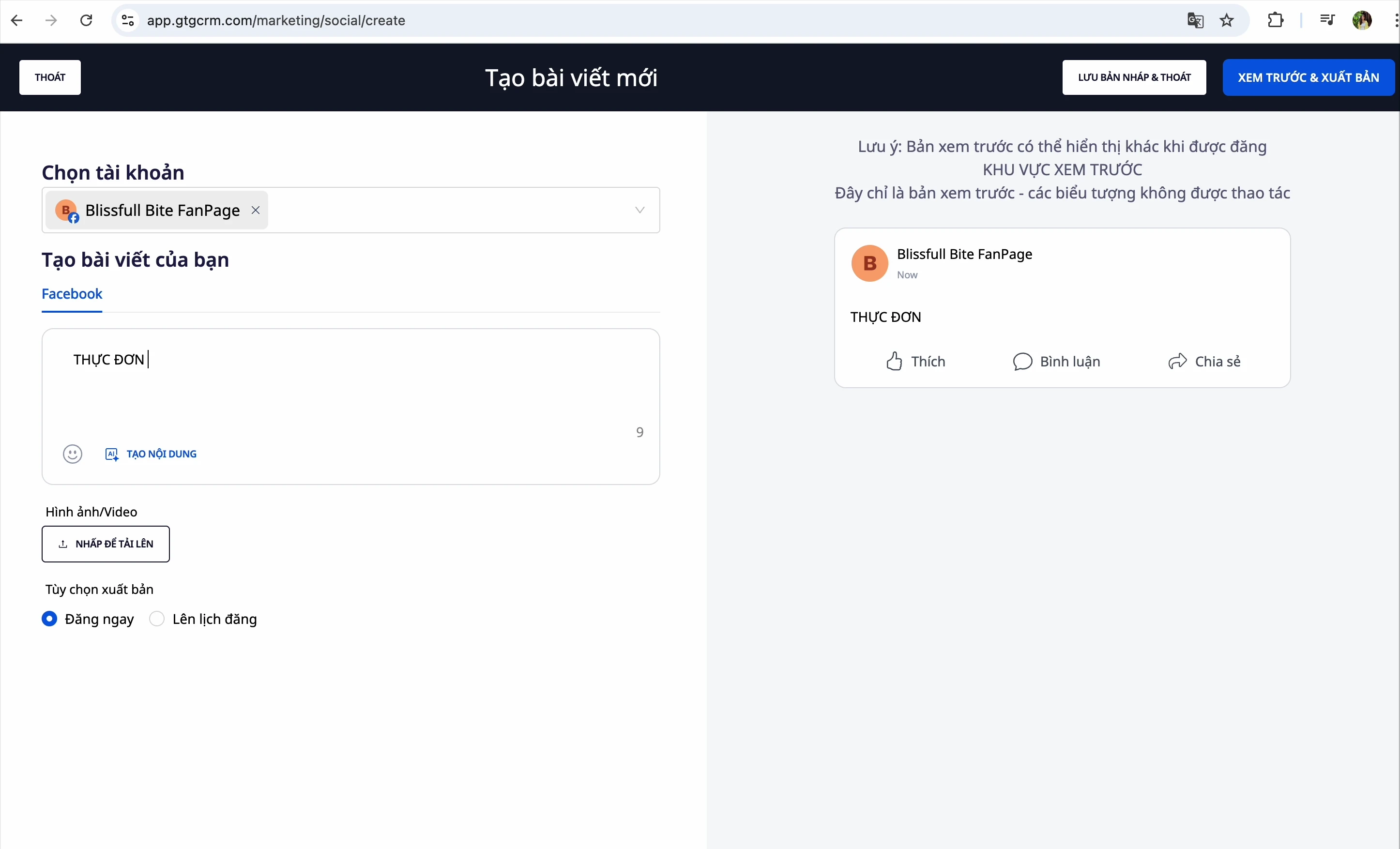
Tapa 2: Luo sisältöä tekoälyllä
- Napsauta "Luo sisältöä tekoälyllä" -painiketta
- Syötä kehotus tekoälylle - esimerkiksi: "Kirjoita viesti uudesta tuotteesta..."
- (Valinnainen) Lisää verkkosivuston URL-osoite, josta tekoäly voi hakea tietoja
- Tekoäly antaa 3 eri tulosta
- Valitse sopivin tulos
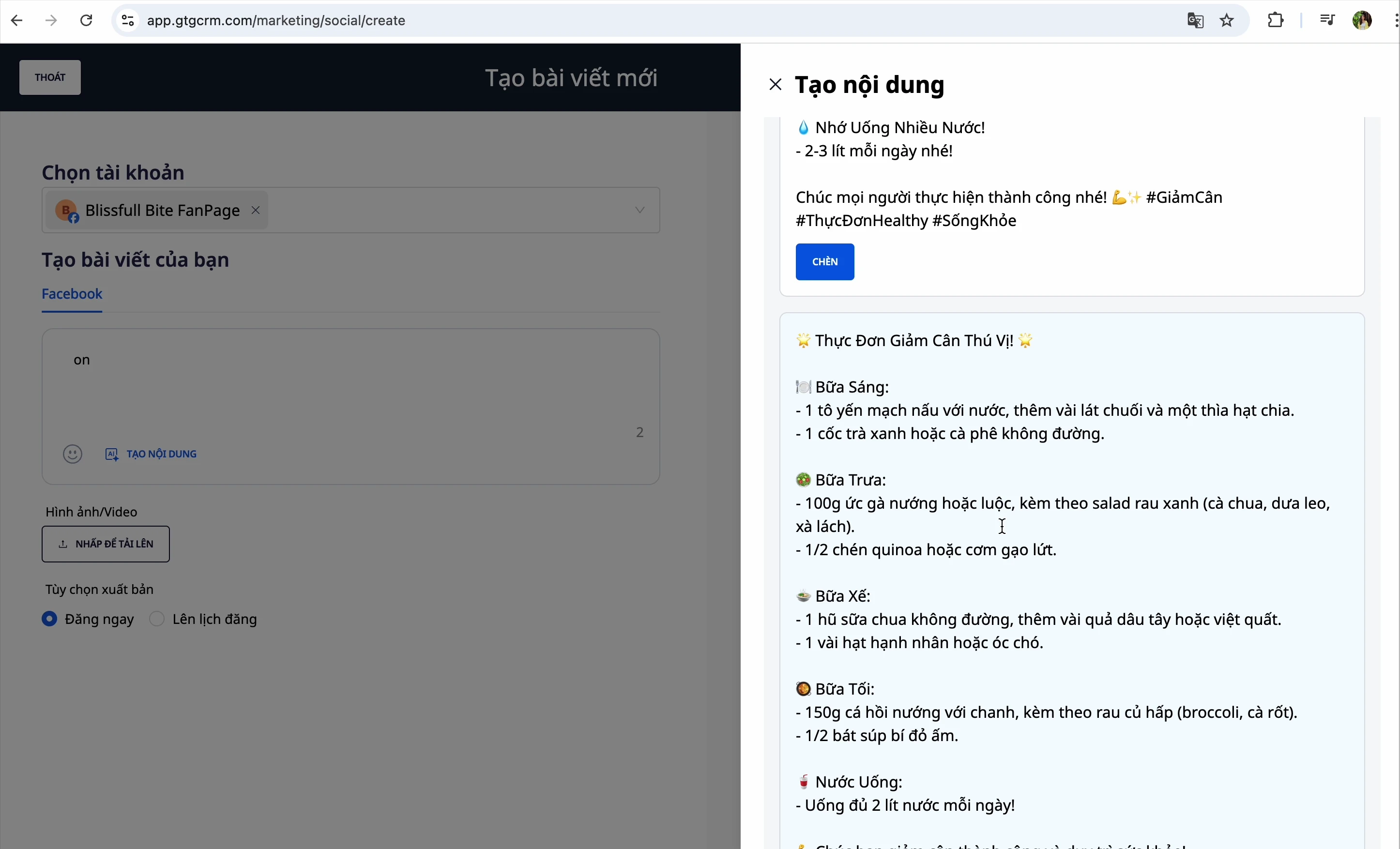
💡 Vinkki: Jos sinulla on tuotteesi verkkosivusto, syötä URL "Viitetiedot verkkosivulta" -kenttään, jotta tekoäly voi kirjoittaa tarkemmin.
Vaihe 4: Lisää kuvia
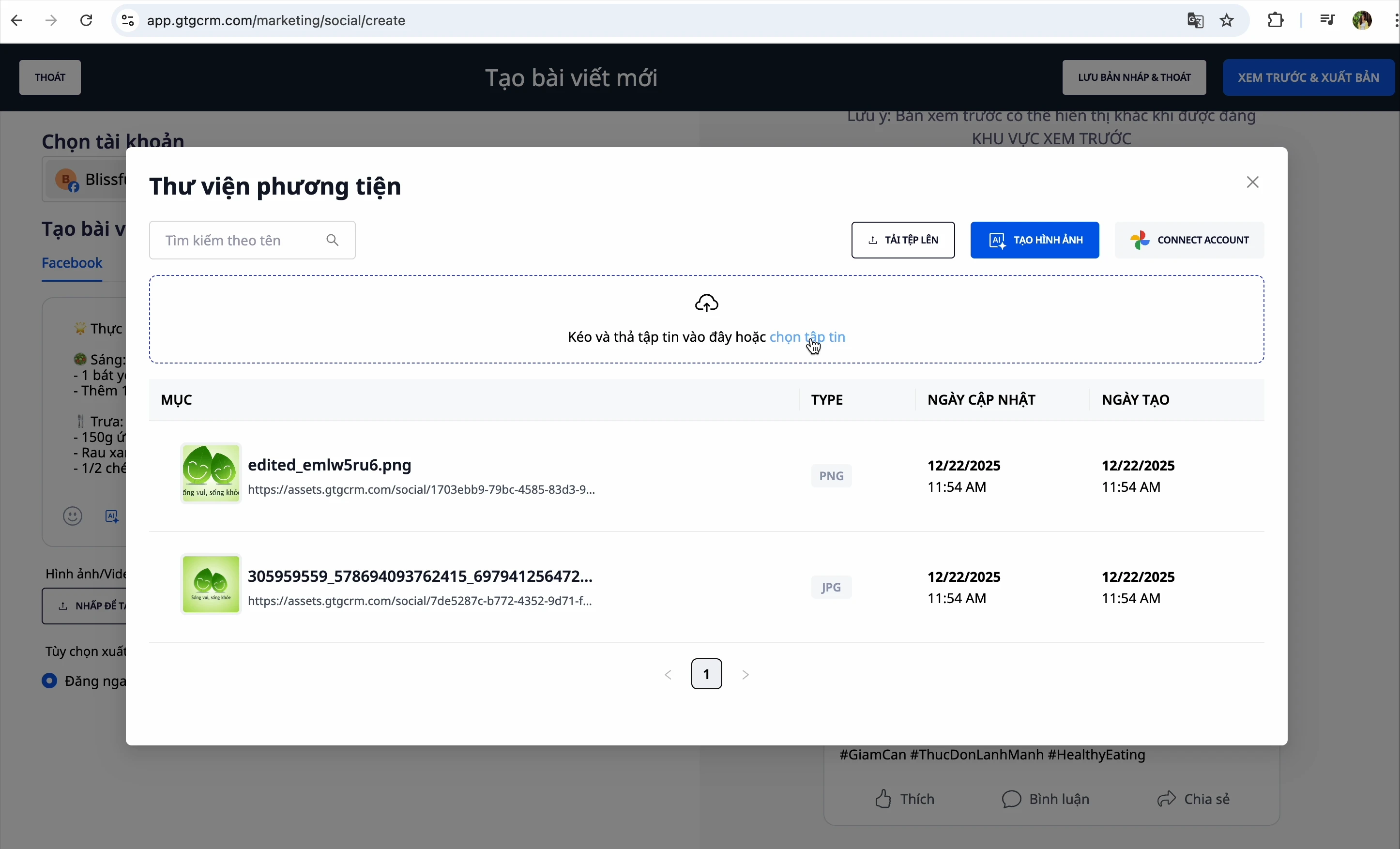
Sinulla on 3 tapaa lisätä kuvia:
Tapa 1: Lataa tietokoneelta
- Paina kuvanvalintapainiketta
- Valitse kuvatiedosto tietokoneeltasi
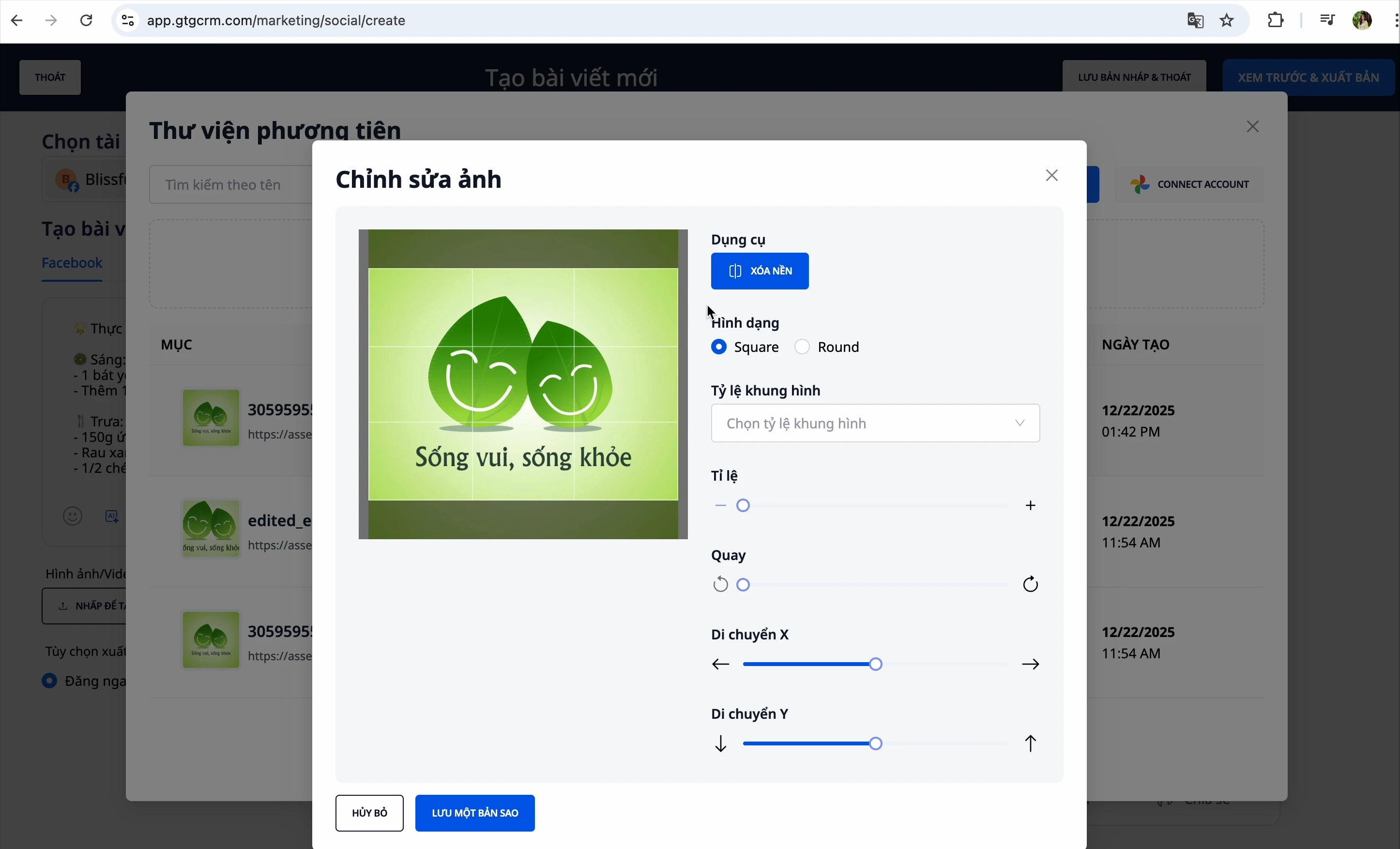
Tapa 2: Kuvan muokkaus
Kun olet valinnut kuvan, voit muokata sitä:
- Vaihda mittasuhteita
- Käännä vaakasuoraan/pystysuoraan
- Rajaa kuva
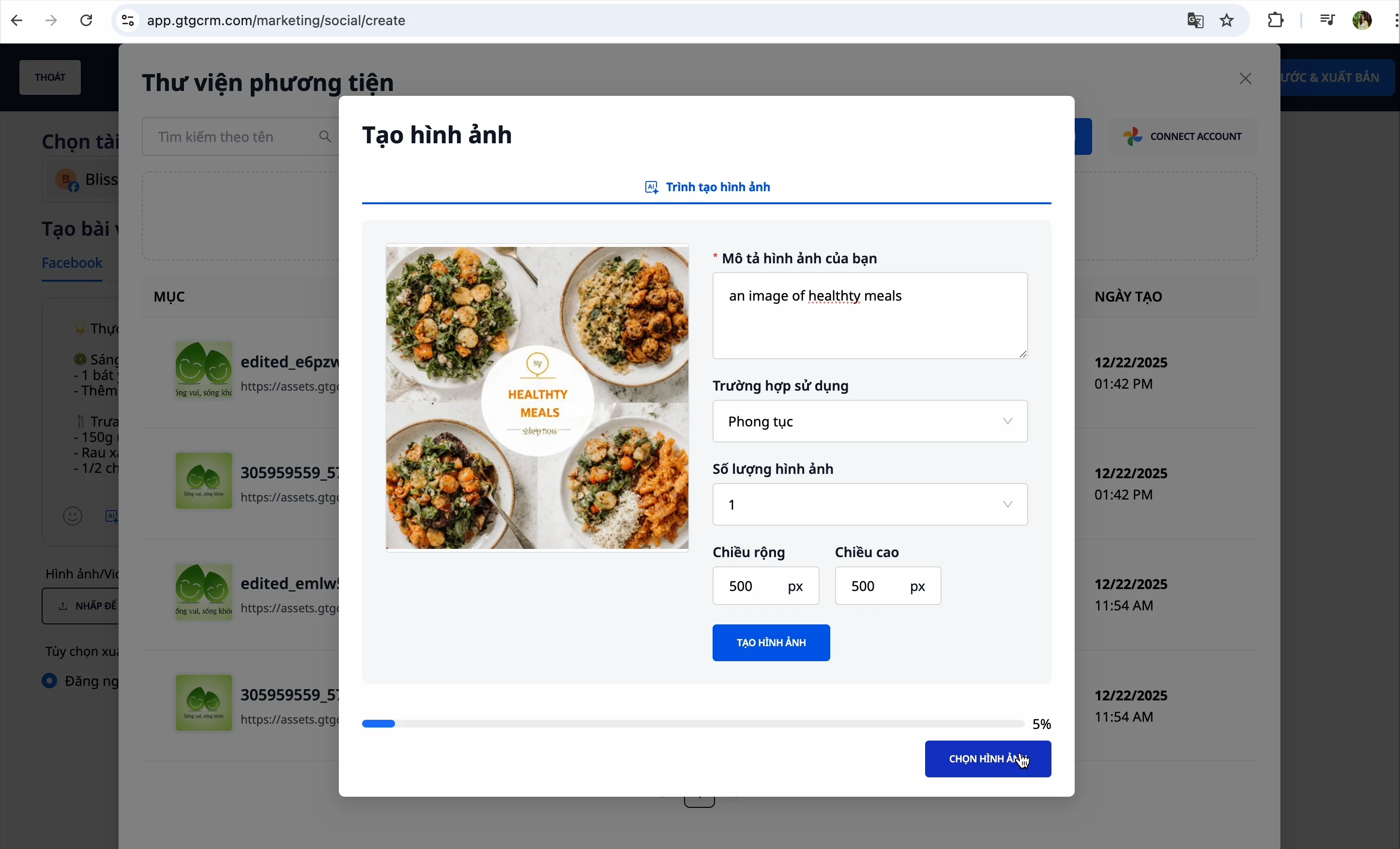
Tapa 3: Luo kuva tekoälyllä
- Paina "Luo kuva tekoälyllä"
- Kuvaile haluamasi kuva
- Tekoäly luo kuvan automaattisesti
Vaihe 5: Esikatsele julkaisu
Paina "Esikatsele" tarkistaaksesi julkaisun ennen sen julkaisemista.
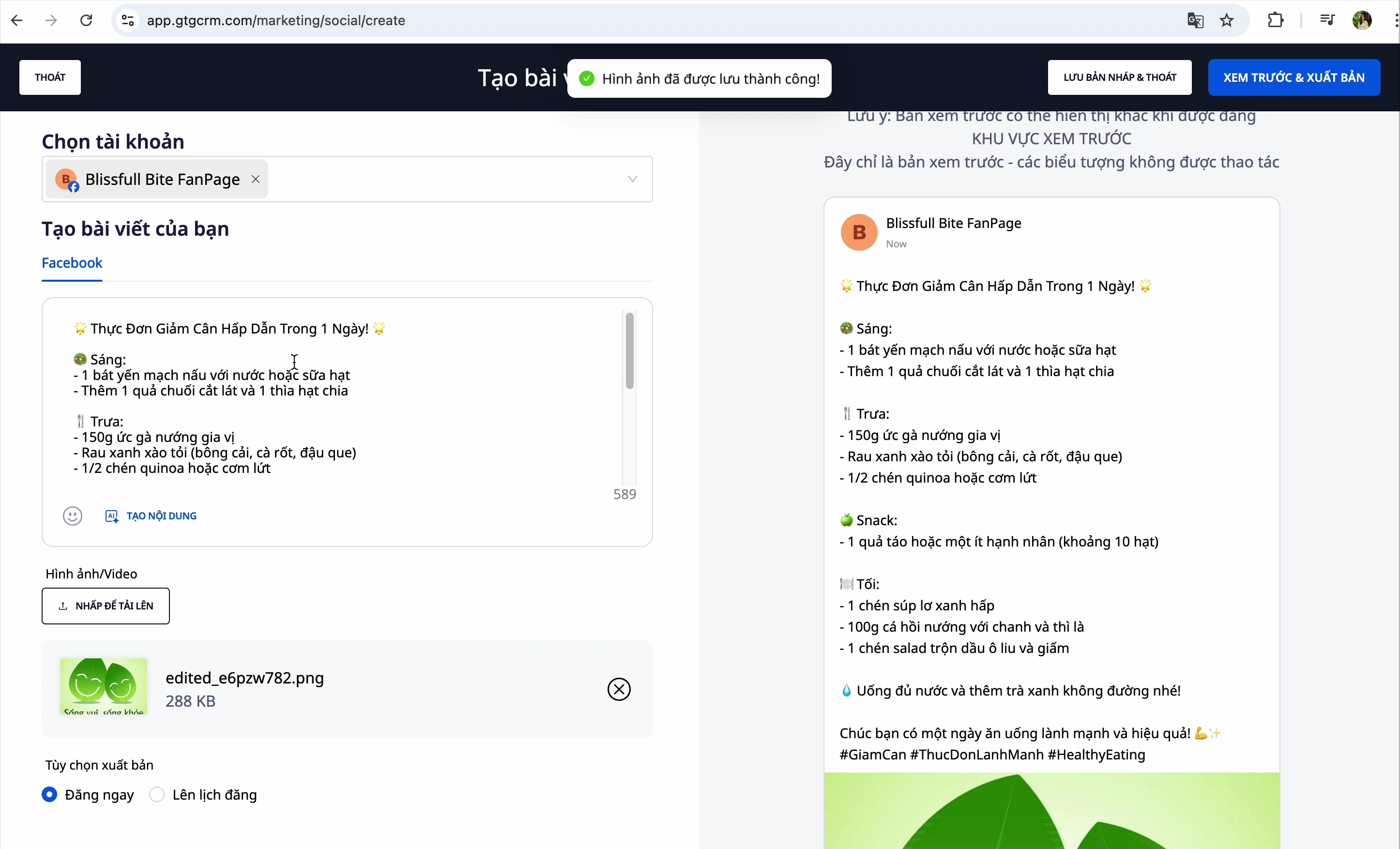
Vaihe 6: Julkaise
Sinulla on 3 vaihtoehtoa:
| Vaihtoehto | Kuvaus |
|---|---|
| Julkaise heti | Julkaise julkaisu välittömästi |
| Ajoita julkaisu | Valitse tietty päivä ja kellonaika automaattista julkaisua varten |
| Tallenna luonnoksena | Tallenna myöhempää viimeistelyä varten |
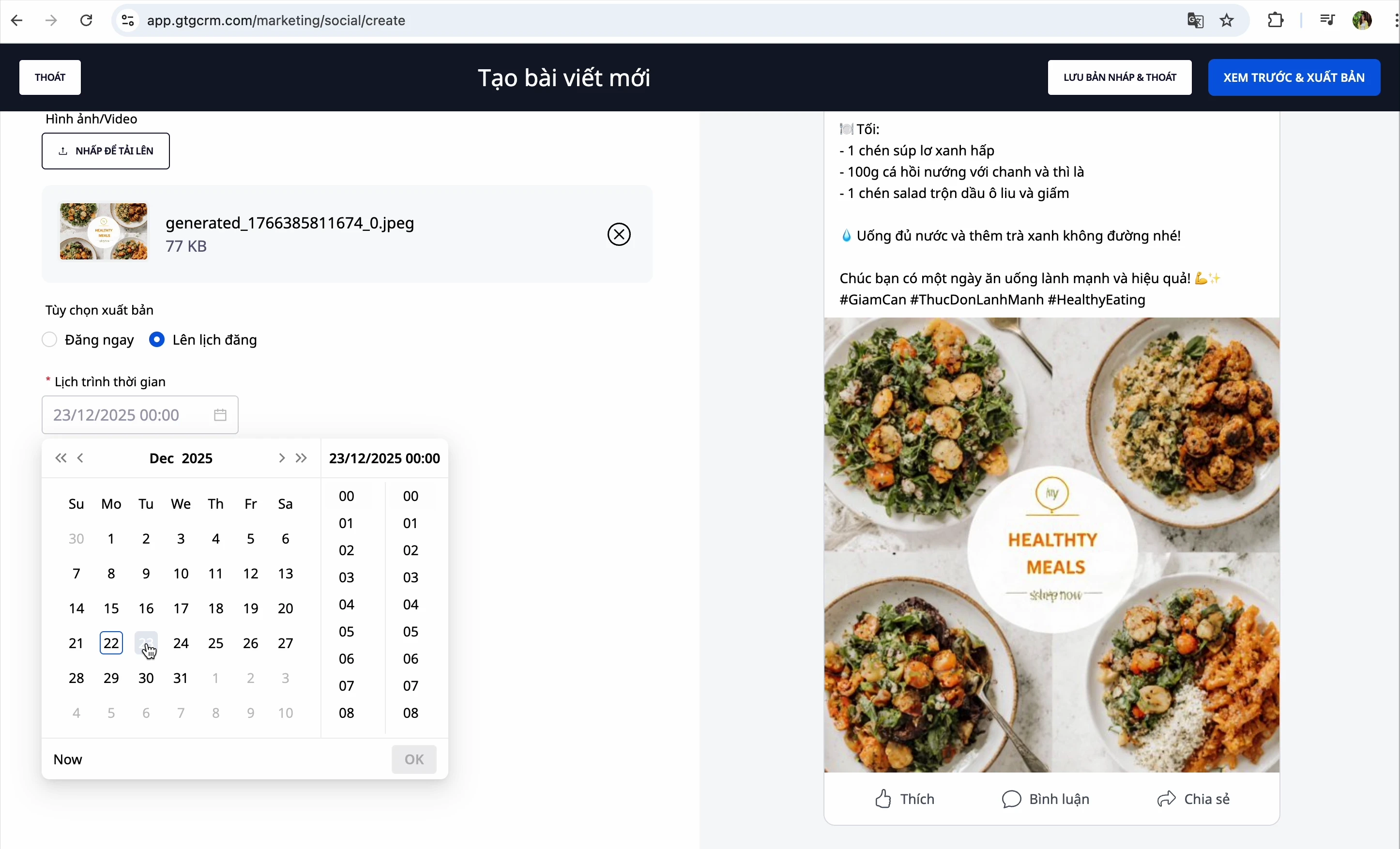
Julkaisun ajoittamiseksi:
- Valitse "Ajoita"
- Valitse haluamasi päivä ja kellonaika
- Paina "Esikatsele ja julkaise"
Luo LinkedIn-julkaisu
Vaihe 1: Valitse LinkedIn-sivu
Valitse julkaisun luontinäkymästä LinkedIn-sivusi.
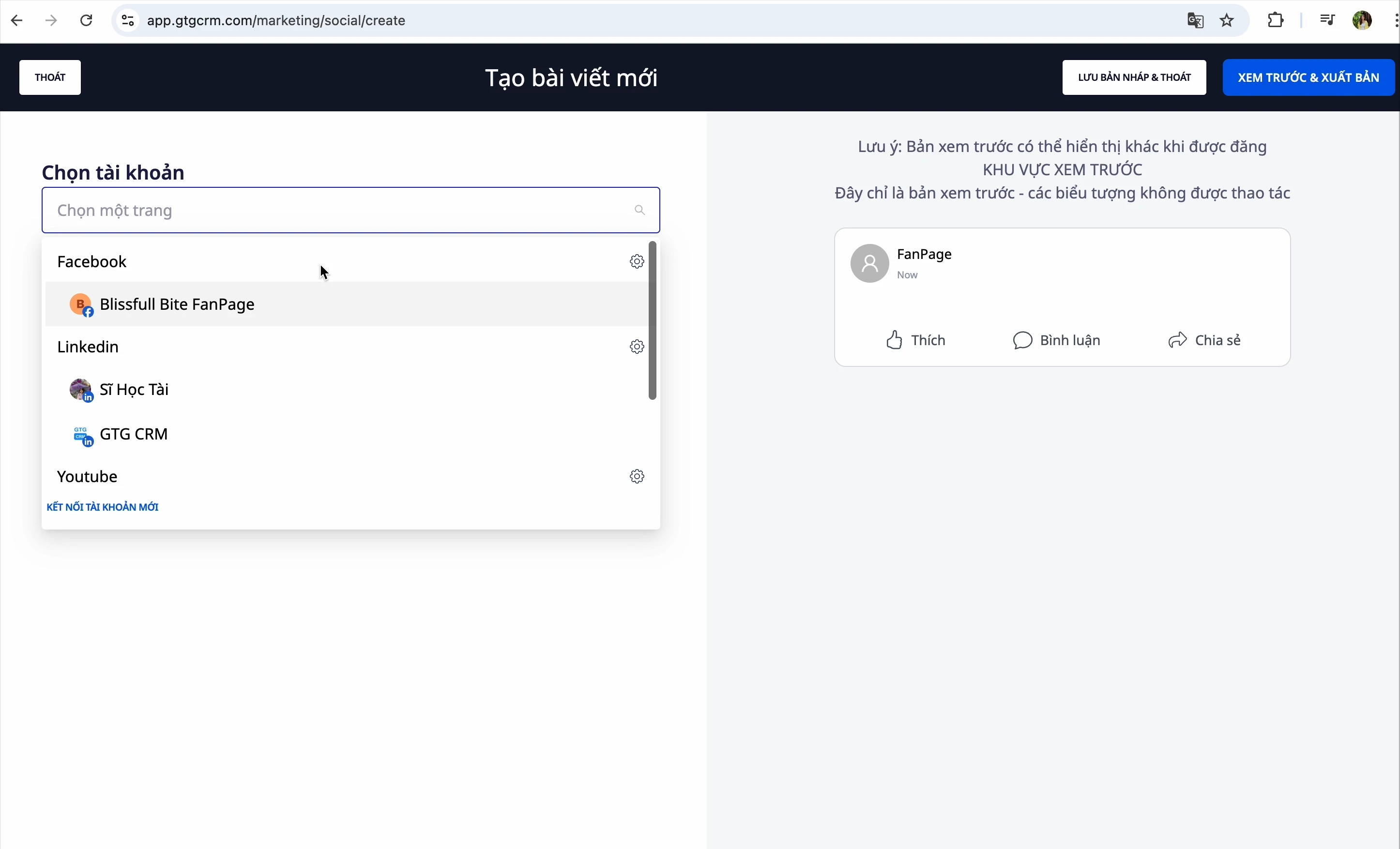
Vaihe 2: Luo sisältö
Kuten Facebookissa, voit:
- Syöttää manuaalisesti
- Pyytää tekoälyä luomaan sisältöä
Vaihe 3: Lisää kuvia
Valitse seuraavista:
- Kuvakirjasto
- Tietokoneeltasi
- Tekoälyllä luodut kuvat
Vaihe 4: Lisää ensimmäinen kommentti (valinnainen)
LinkedInissä on erityisominaisuus: ensimmäinen kommentti.
- Kun julkaiset, järjestelmä lisää tämän kommentin automaattisesti.
- Sitä käytetään yleensä lisälinkkien tai hashtagien lisäämiseen.
Vaihe 5: Julkaise
Valitse Tallenna luonnoksena tai Julkaise heti.
Lataa YouTube-video
Vaihe 1: Valitse YouTube-kanava
Valitse julkaisun luontinäkymästä YouTube-kanavasi.
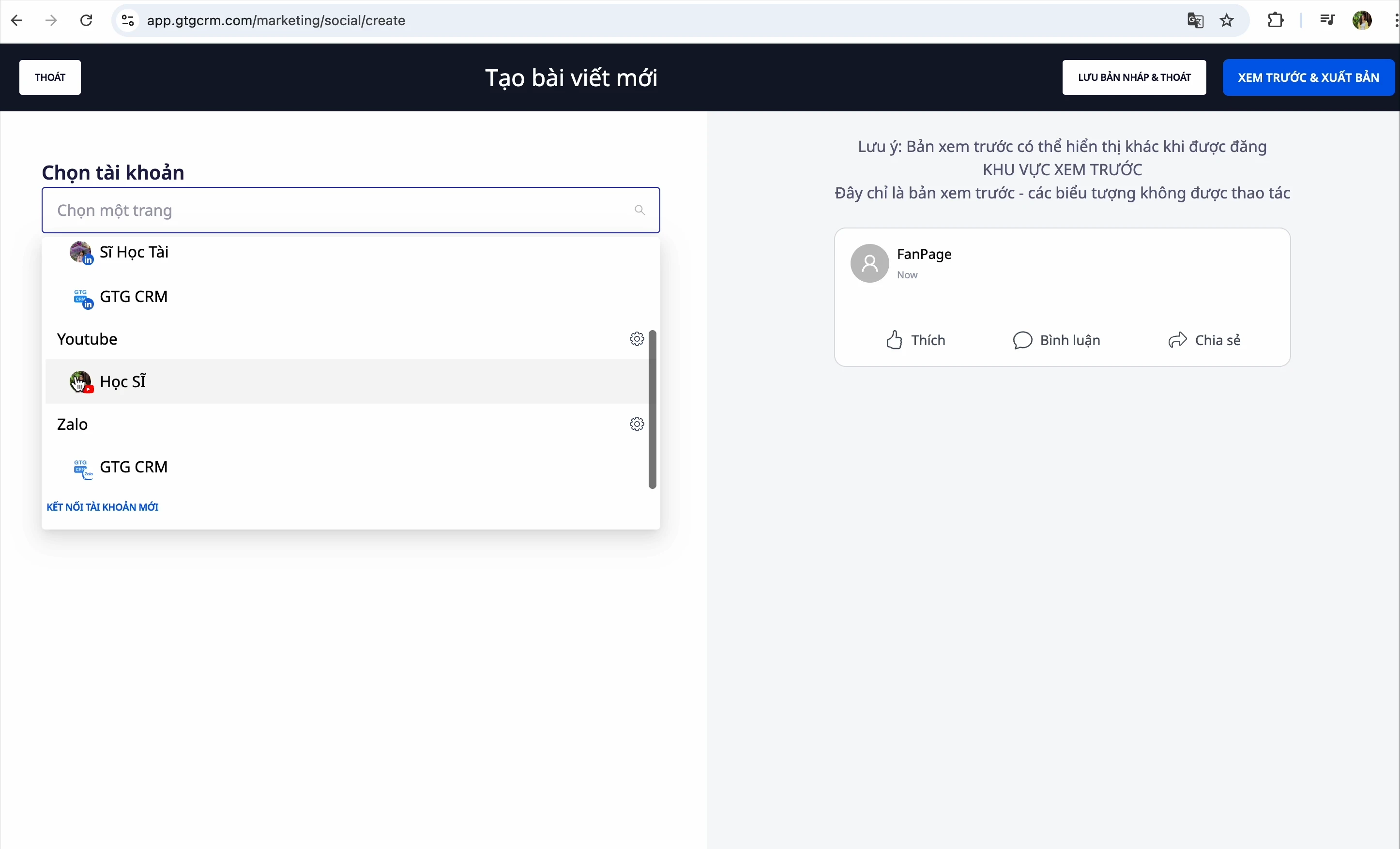
Vaihe 2: Valitse video
Paina ja valitse videotiedosto tietokoneeltasi.
Vaihe 2b: Valitse muoto – Video tai Short (UUTTA)
Heti tiedoston valinnan jälkeen valitse haluamasi muoto: Tavallinen video tai Short.
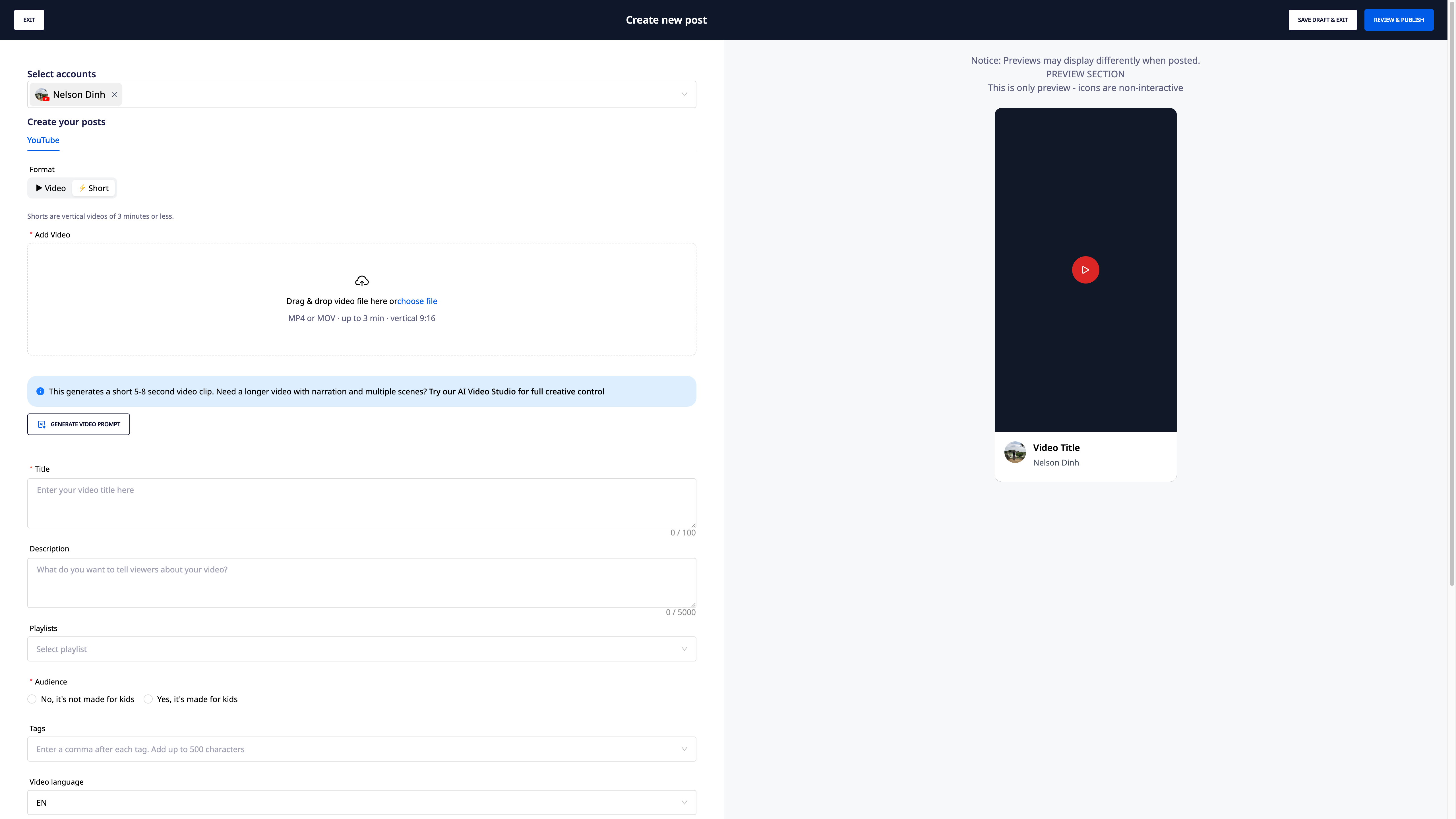
- Jos valitset Short, mutta tiedosto ei täytä vaatimuksia (vaakasuuntainen kuvaus tai yli 3 minuuttia pitkä), järjestelmä antaa tarkan virheilmoituksen (esim. "Video on 4:12 pitkä – Short voi olla enintään 3 minuuttia") ja tarjoaa Julkaise tavallisena videona -painikkeen, jolla voit jatkaa heti ilman tiedoston uudelleenvalintaa.
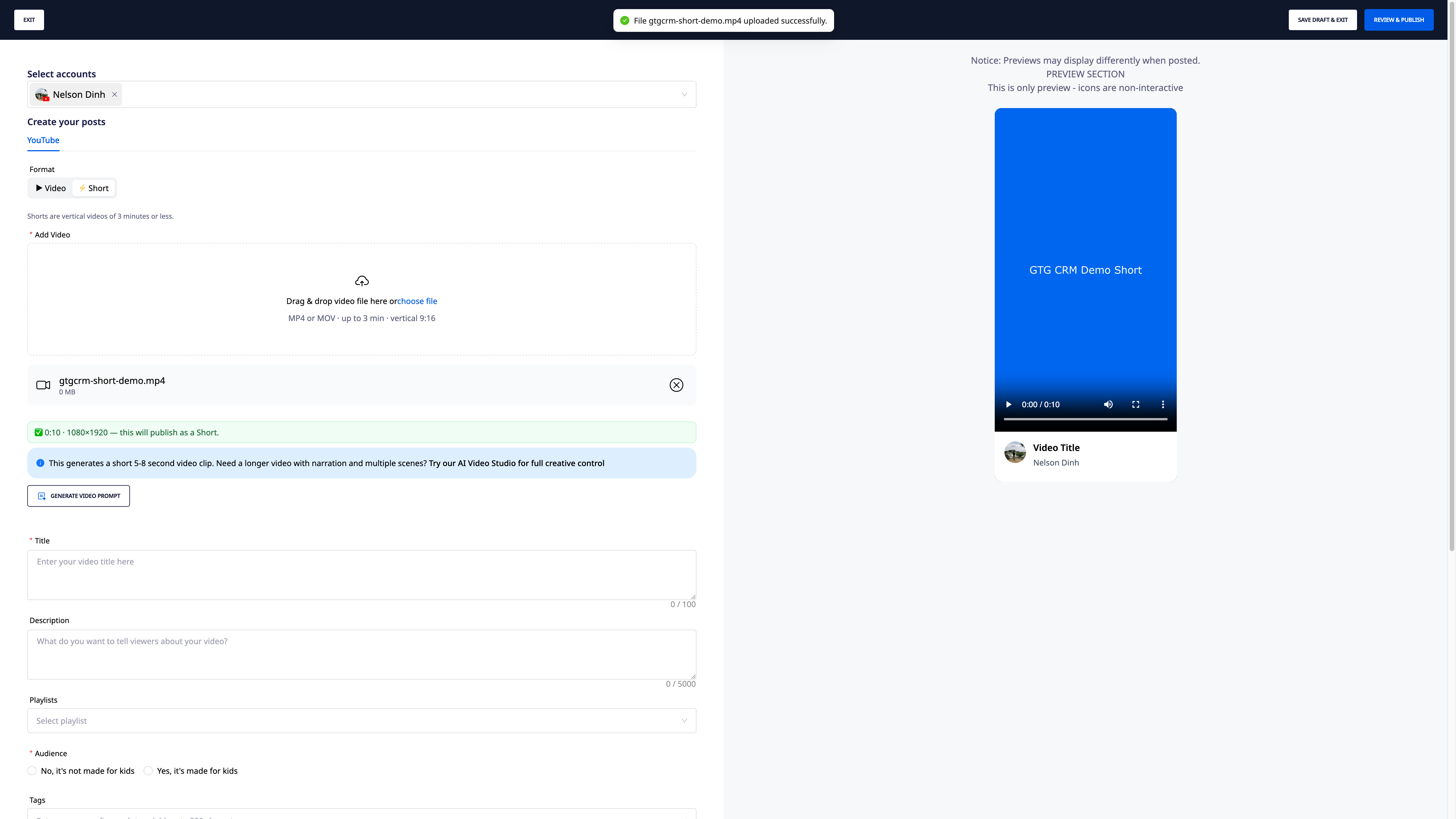
- Valitse Video, mutta tiedosto on kuvattu pysty- tai neliömuodossa ja on alle 3 minuuttia → järjestelmä näyttää ennakkona: "YouTube saattaa luokitella tämän videon Shortiksi" — koska tämä on YouTuben luokittelusääntö, Social Hub voi vain ilmoittaa ennakkona eikä voi muuttaa sitä.
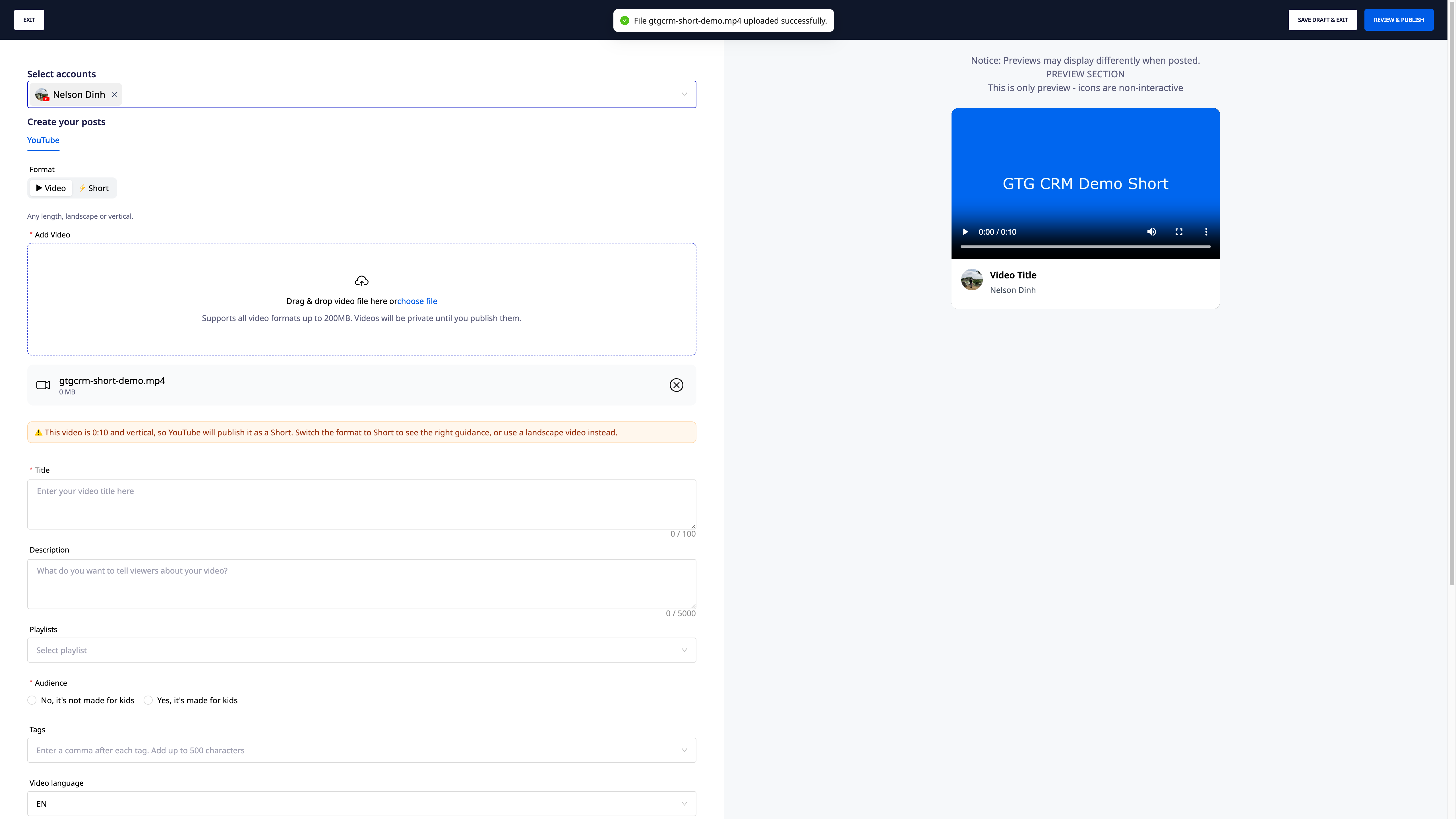
- Jos sisältö on tekoälyn luomaa, valitse ruutu "Sisältö käyttää yhdistettyä tekoälyä" ennen julkaisua.
Vaihe 3: Syötä videotiedot
Täytä kaikki tiedot:
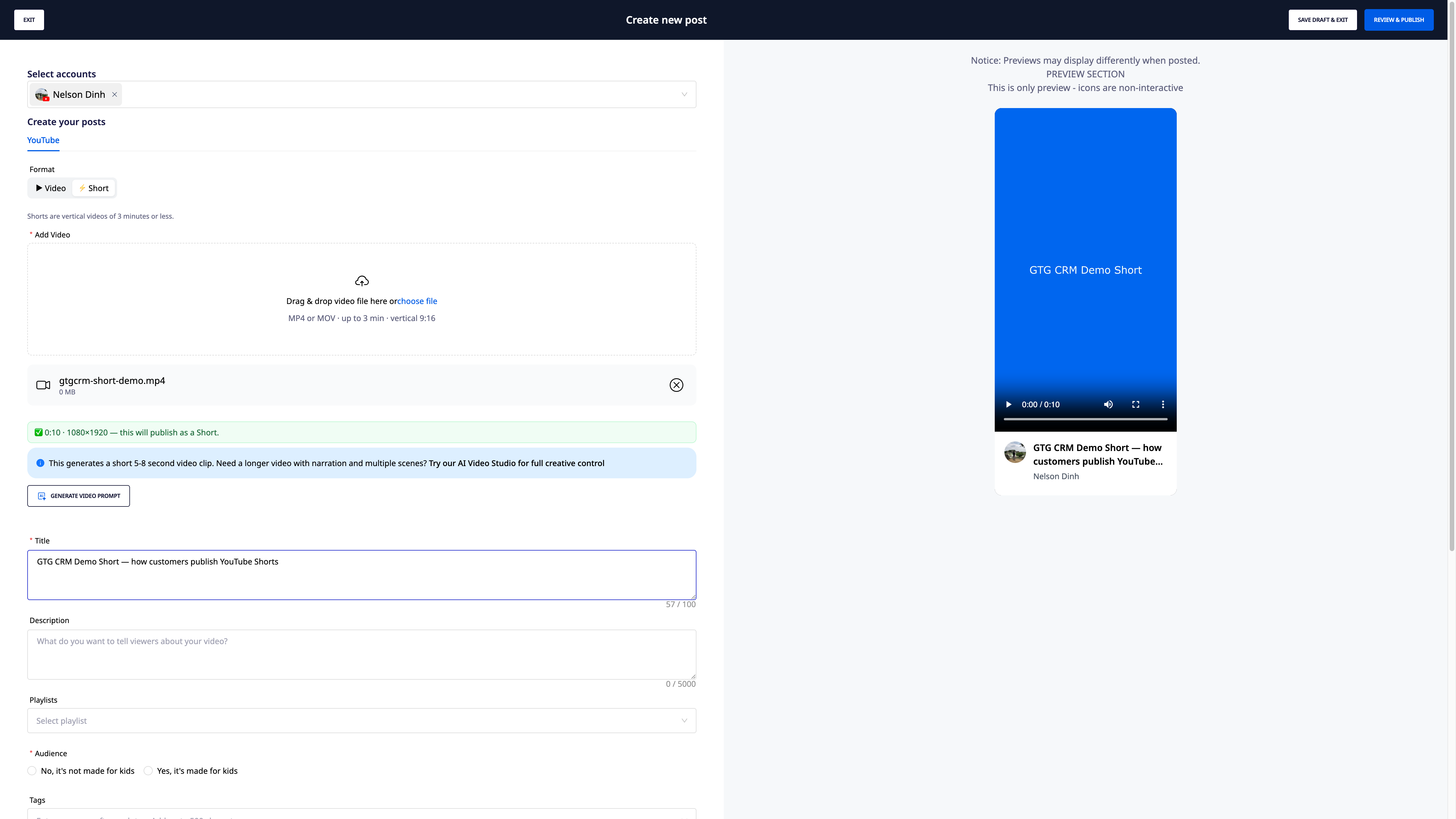
| Kenttä | Kuvaus |
|---|---|
| Otsikko | Näytettävä videon nimi |
| Kuvaus | Yksityiskohtainen kuvaus |
| Soittolista | Valitse soittolista, jos sellainen on |
| Kohdeyleisö | Onko video suunnattu lapsille? |
| Tunnisteet (Tags) | Avainsanat, erotettu pilkulla |
| Kieli | Videon kieli (esim. vietnami) |
| Kategoria | Dokumentti, Koulutus, Viihde... |
| Näkyvyys | Julkinen / Piilotettu / Yksityinen |
⚠️ Huomautus: Kun syötät tunnisteita, kirjoita pilkku jokaisen tunnisteen jälkeen, jotta järjestelmä tunnistaa sen.
Vaihe 4: Julkaise video
Valitse:
- Julkaise heti: Video ladataan ja julkaistaan välittömästi
- Aikatauluta julkaisu: Valitse latausaika
- Tallenna luonnoksena: Tallenna myöhempää julkaisua varten
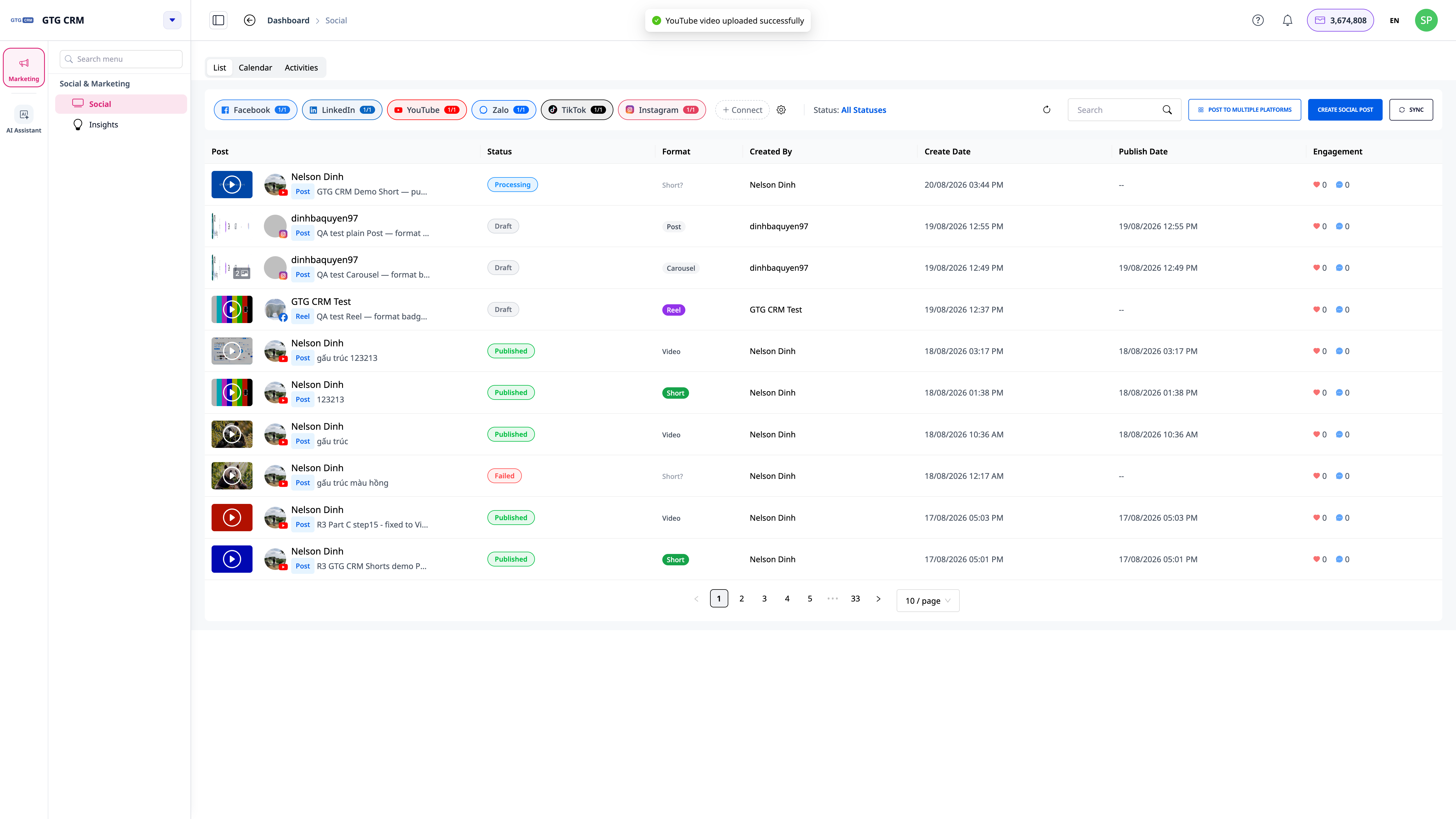
Vaihe 5: Tarkastele vahvistettuja muotoilumerkintöjä (UUSI)
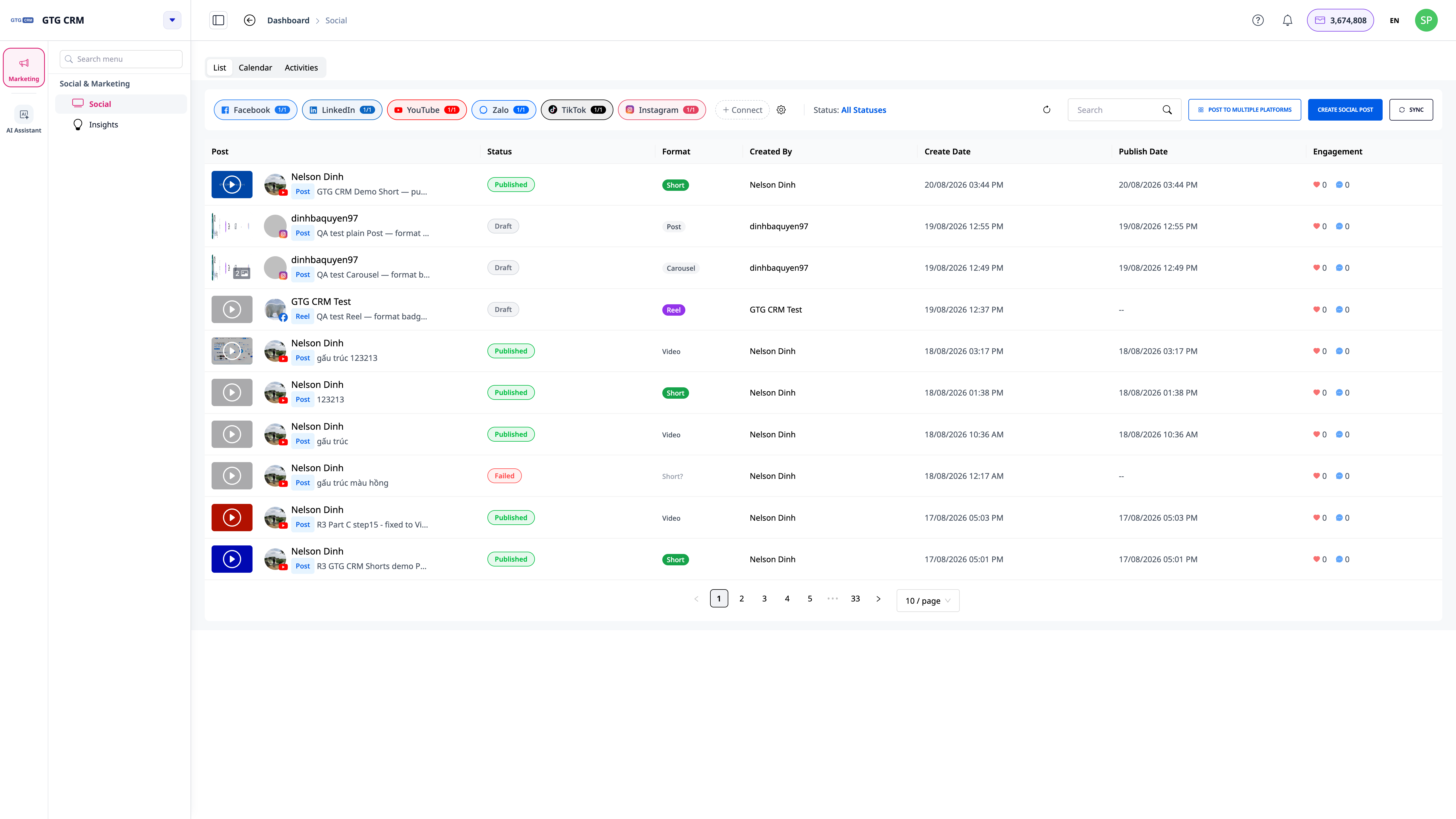
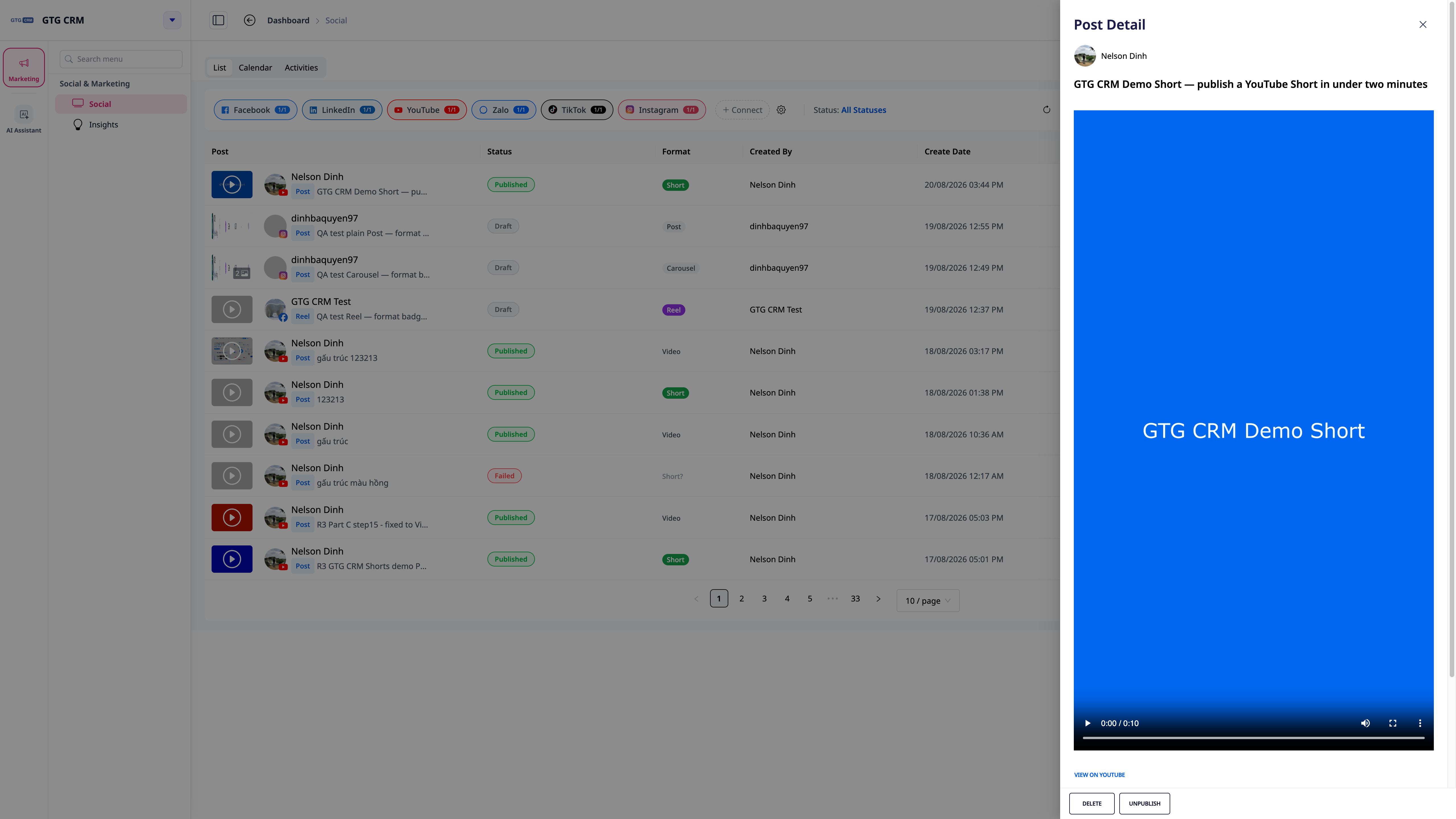
Kun olet julkaissut, palaa julkaisulistaan — jokaiselle julkaisulle YouTube näyttää Video- tai Short-merkinnän, jonka järjestelmä on tarkistanut uudelleen YouTuben kanssa, eikä vain näytä sitä, mitä valitsit julkaisuhetkellä. Jos YouTube luokittelee sen eri tavalla kuin alkuperäisen valintasi, saat ilmoituksen, jossa kerrotaan syy.
Luo Zalo-julkaisu
Zalolla on 2 tyyppistä julkaisua:
Tyyppi 1: Julkaisu (Article)
Julkaisu näkyy virallisen tilin aikajanalla
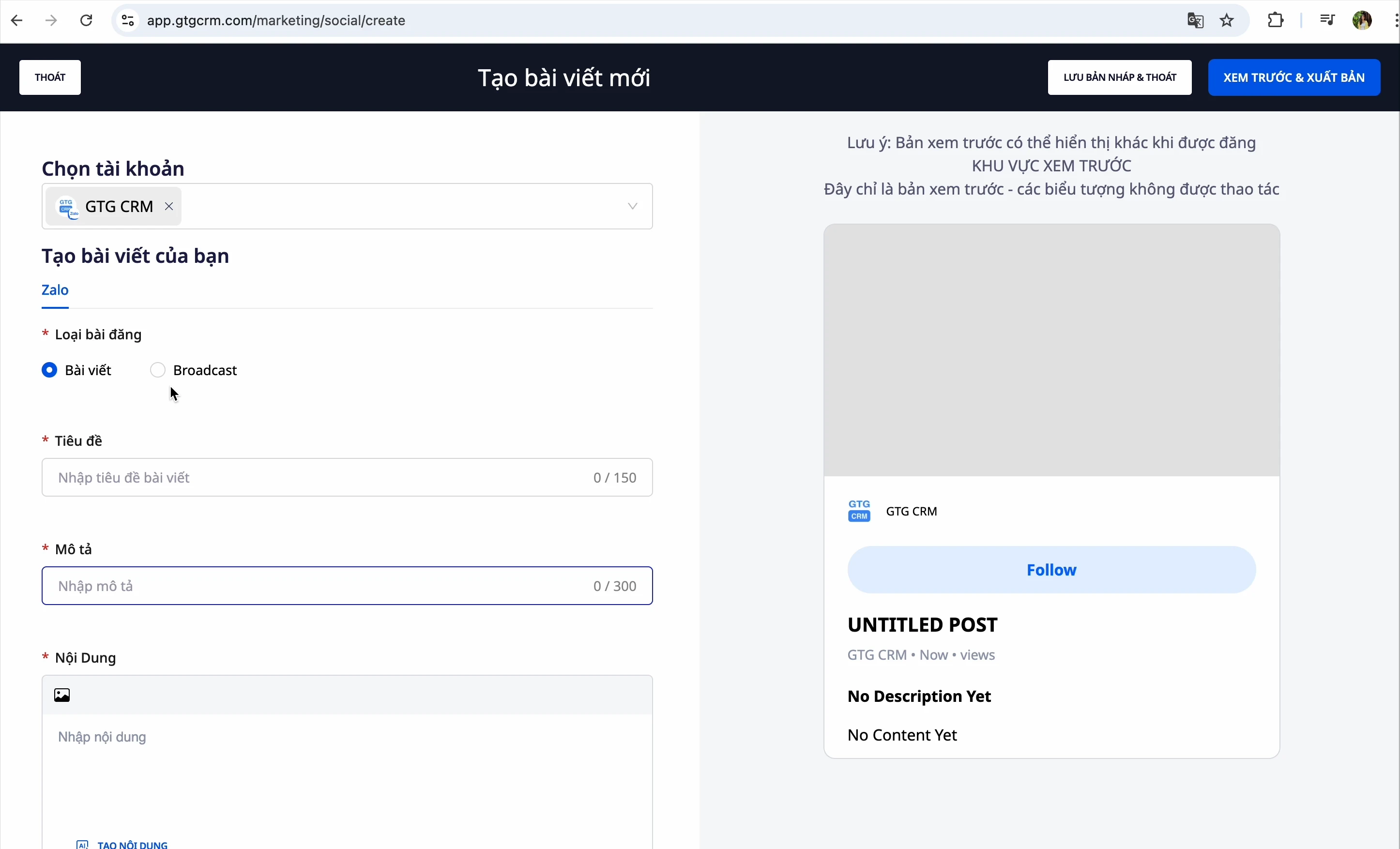
Vaiheet:
- Kirjoita julkaisun otsikko
- Kirjoita kuvaus
- Valitse kuva:
- Lataa tietokoneelta
- Yhdistä Google Kuvat galleriin kuvan valitsemiseksi
- Pyydä tekoälyä luomaan kuva
- Valitse liitännäisjulkaisu: Kun tämä julkaisu näytetään, järjestelmä ehdottaa liitännäisjulkaisuja
- Kommenttiasetukset: Salli tai estä käyttäjiä kommentoimasta
- Julkaise tai tallenna luonnoksena
Vanhojen julkaisujen synkronointi
Jos sinulla on aiemmin julkaistuja Zalo-julkaisuja:
- Paina "Synkronoi" -painiketta
- GTG CRM hakee kaikki julkaisut keskitettyä hallintaa varten
Tyyppi 2: Lähetys (Broadcast)
Lähetä suoria viestejä kohdeasiakkaille
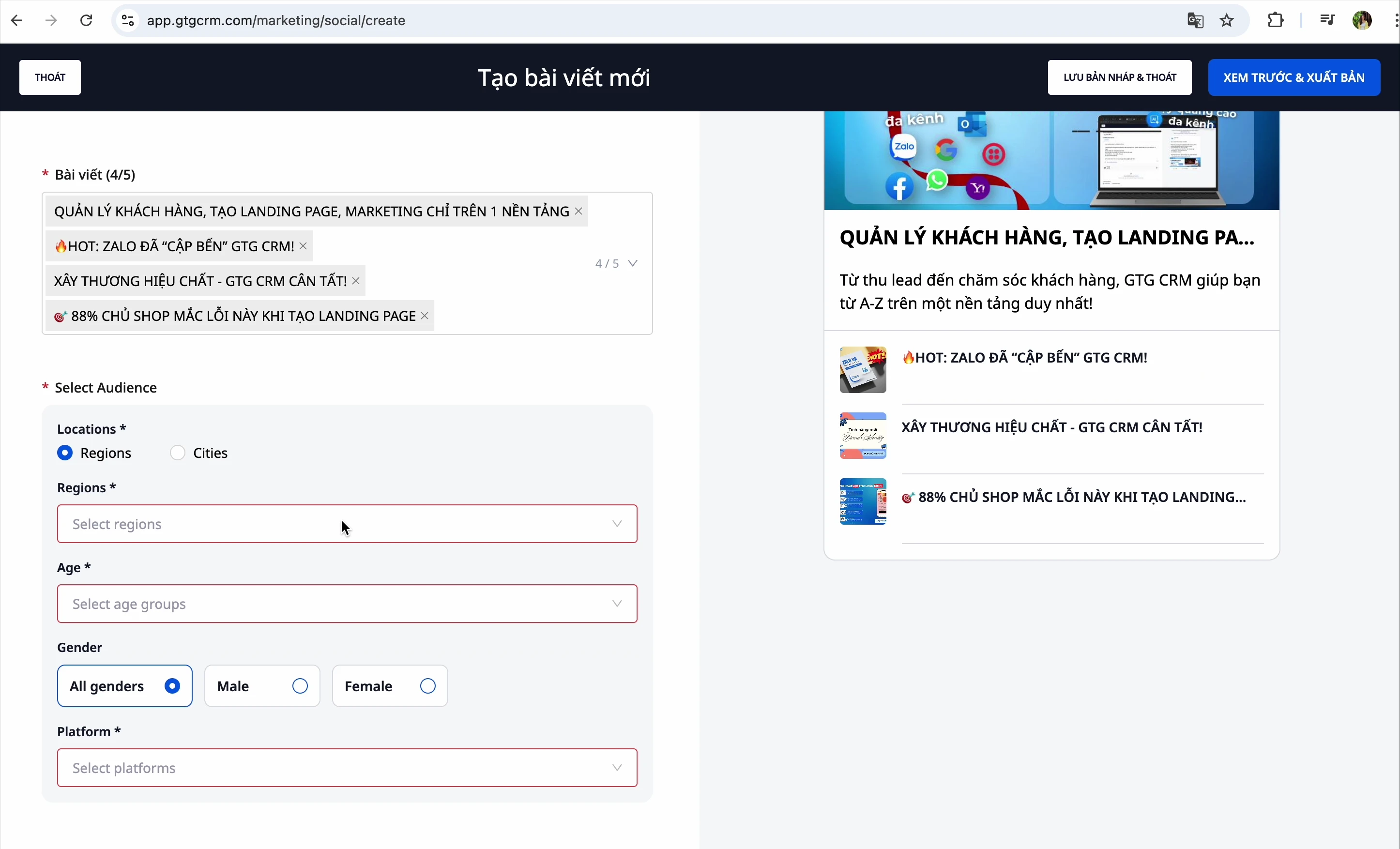
Vaiheet:
- Luo lähetysviestin sisältö
- Valitse vastaanottajat:
- Sijainti: Etelä, Pohjoinen, Keski-Vietnam
- Ikäryhmä: Valitse haluamasi ikäryhmä
- Alusta: iOS, Android, Windows (voi valita useita)
- Tallenna luonnoksena tai lähetä heti
Julkaisujen hallinta
Näytä kaikki julkaisut
Kun olet luonut julkaisun, voit tarkastella kaikkia luomiasi julkaisuja neljässä kanavassa
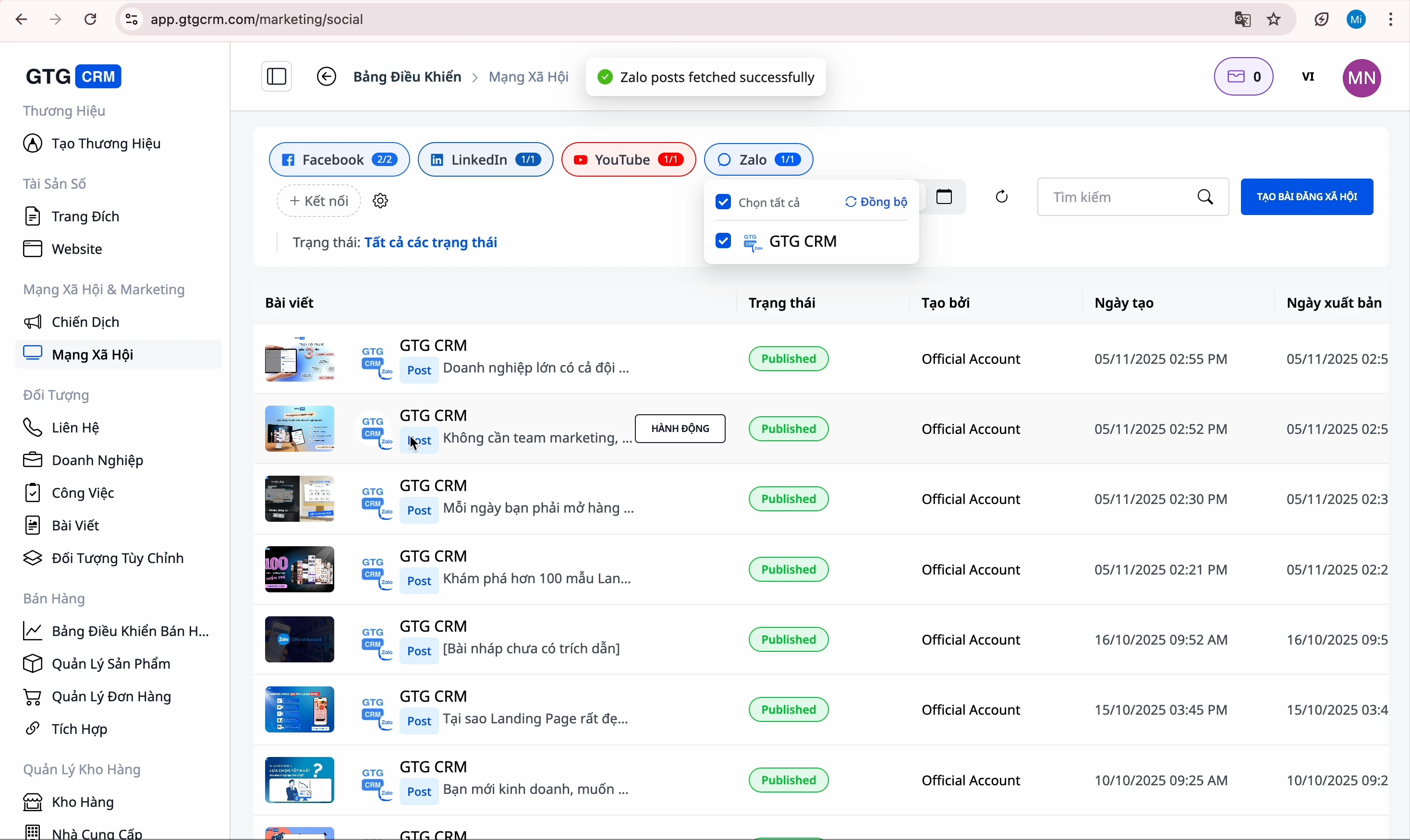
Suodata tilan mukaan
Napsauta välilehtiä suodattaaksesi:
- Kaikki: Näyttää kaikki julkaisut
- Luonnokset: Keskeneräiset julkaisut
- Ajastetut: Julkaisut, jotka odottavat julkaisua
- Julkaistut: Onnistuneesti julkaistut julkaisut
- Virheet: Julkaisut, joissa tapahtui virhe julkaisun aikana
Muokkaa julkaisua
- Etsi muokattava julkaisu
- Paina "Muokkaa" -painiketta
- Tee muutokset
- Paina "Esikatsele ja julkaise"
Vuorovaikutuksen tilastot
GTG CRM tilastoi yksityiskohtaisesti:
- Vuorovaikutukset (tykkäykset, jaot...)
- Kommentit
- Kunkin julkaisun tehokkuus

Poista julkaisu
- Etsi poistettava julkaisu
- Napsauta "Lisää" -valikkoa
- Valitse "Poista"
Tilien hallinta
Näytä yhdistetyt tilit
Napsauta kohtaa Tilien hallinta nähdäksesi kaikki yhdistetyt tilit
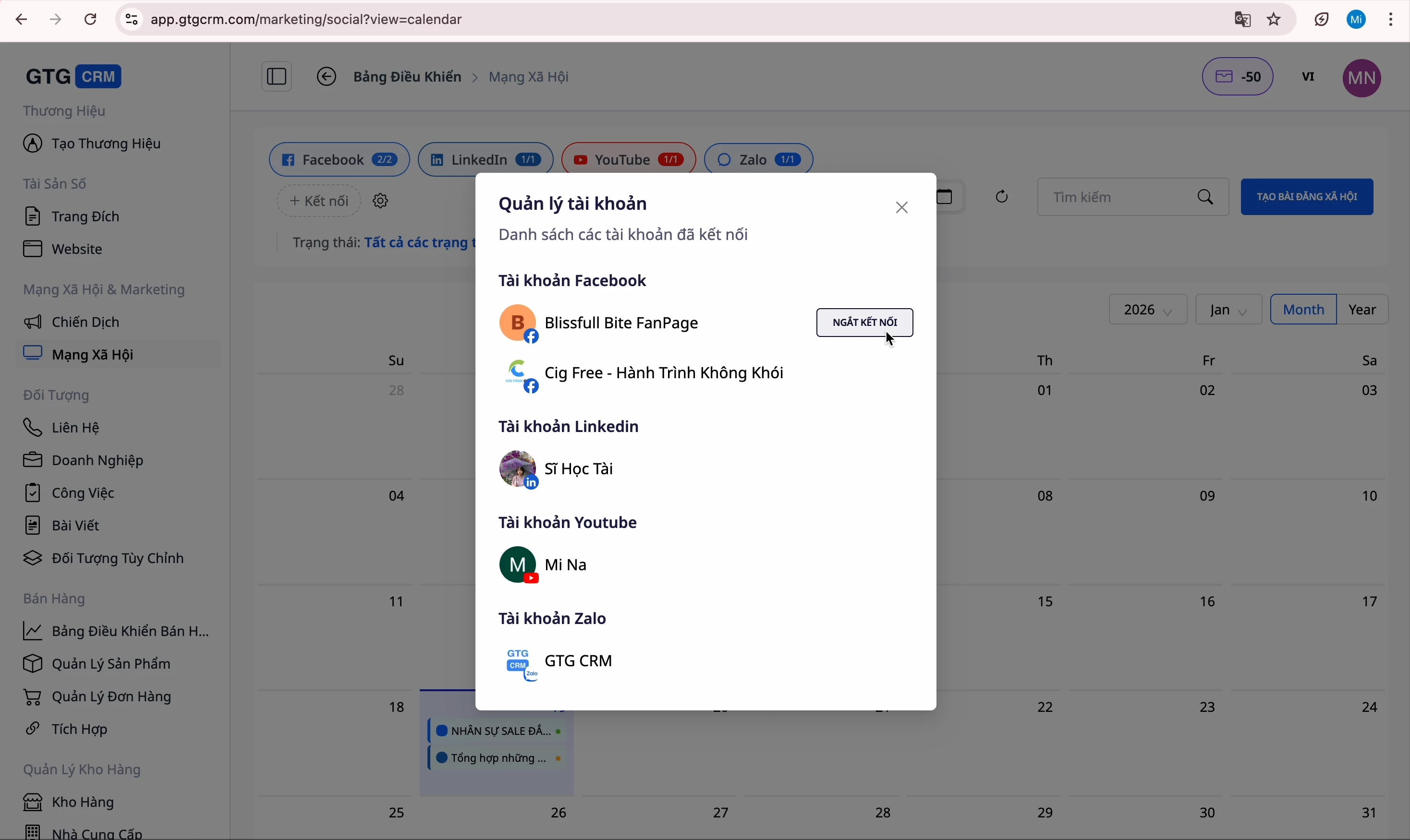
Katkaise tilin yhteys
- Etsi tilin, jonka yhteyden haluat katkaista
- Paina "Katkaise yhteys" -painiketta
- Vahvista
⚠️ Huomautus: Kun yhteys on katkaistu, et voi enää julkaista kyseiselle alustalle ennen kuin yhdistät sen uudelleen.
Yhdistä uusi tili
- Paina "Yhdistä uusi tili" -painiketta
- Valitse alusta
- Kirjaudu sisään ja vahvista
Vinkkejä tehokkaaseen käyttöön
1. Sisällön suunnittelu
- Luo julkaisut etukäteen ja tallenna ne luonnoksina
- Ajasta julkaisut optimaalisiin ajankohtiin
2. Hyödynnä tekoälyä
- Käytä tekoälyä sisällöntuotantoon säästääksesi aikaa
- Anna viite-URL, jotta tekoäly kirjoittaa tarkemmin
3. Synkronoi kuvat
- Yhdistä Google Kuvat valitaksesi kuvat helposti
- Käytä tekoälyä kuvien luomiseen, kun tarvitset ainutlaatuisia kuvia
4. Seuraa suorituskykyä
- Tarkista säännöllisesti vuorovaikutustilastot
- Säädä sisältöä palautteen perusteella


