
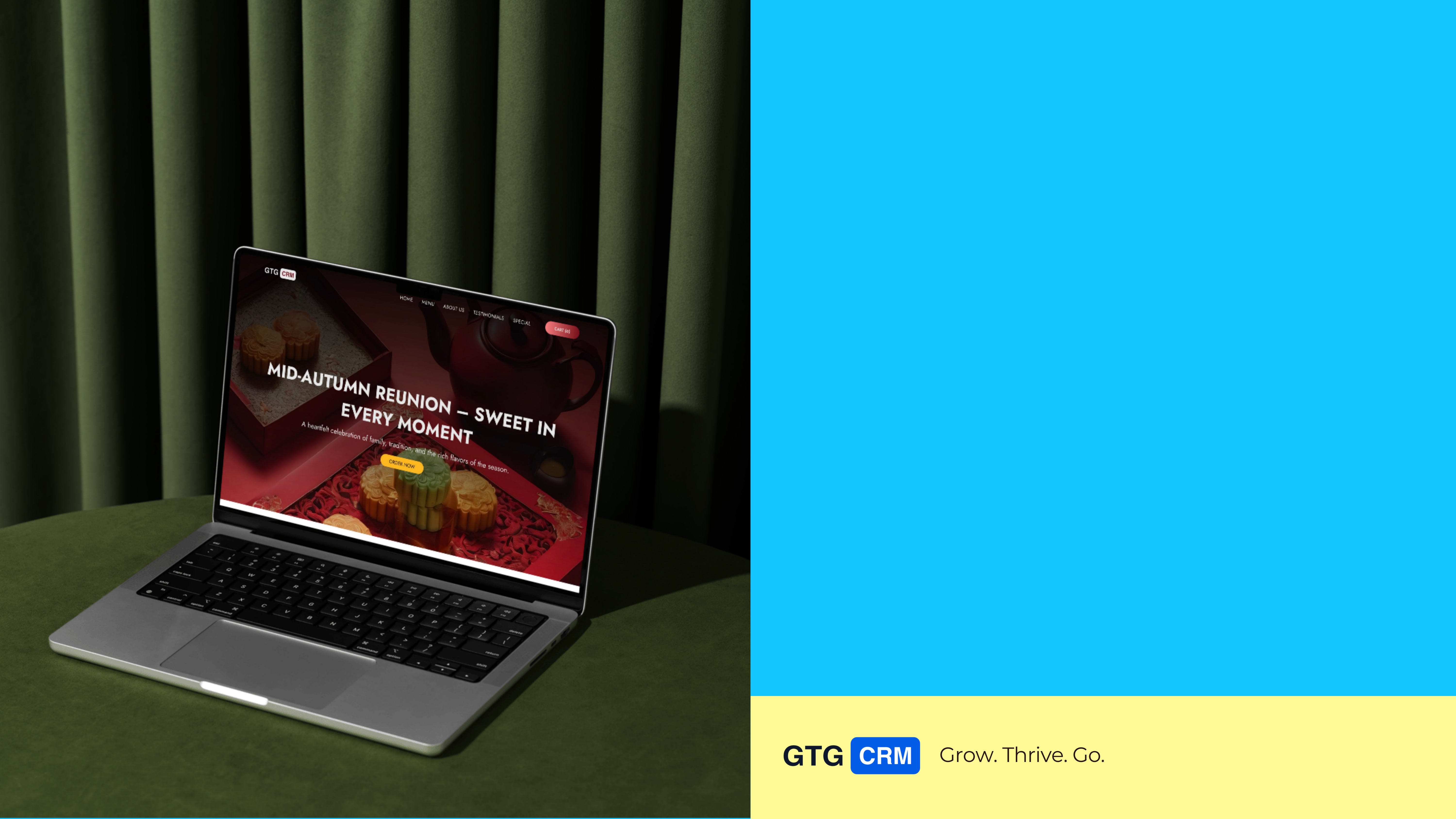
GTG CRM:n Landing Page Builder auttaa sinua luomaan ammattimaisia myyntisivuja ilman koodaustaitoja tai suunnittelijoiden palkkaamista. Kaiken käyttöliittymästä, sisällöstä, lomakkeista ja kassasta tukee tekoäly ja se on integroitu valmiiksi CRM-järjestelmään.
Tämä artikkeli opastaa koko prosessin läpi — ensimmäisestä vaiheesta aina laskeutumissivun live-lähetykseen ja todellisten tilausten vastaanottamiseen.
1. Käytä Landing Page Builderia
GTG CRM:n päävalikosta:
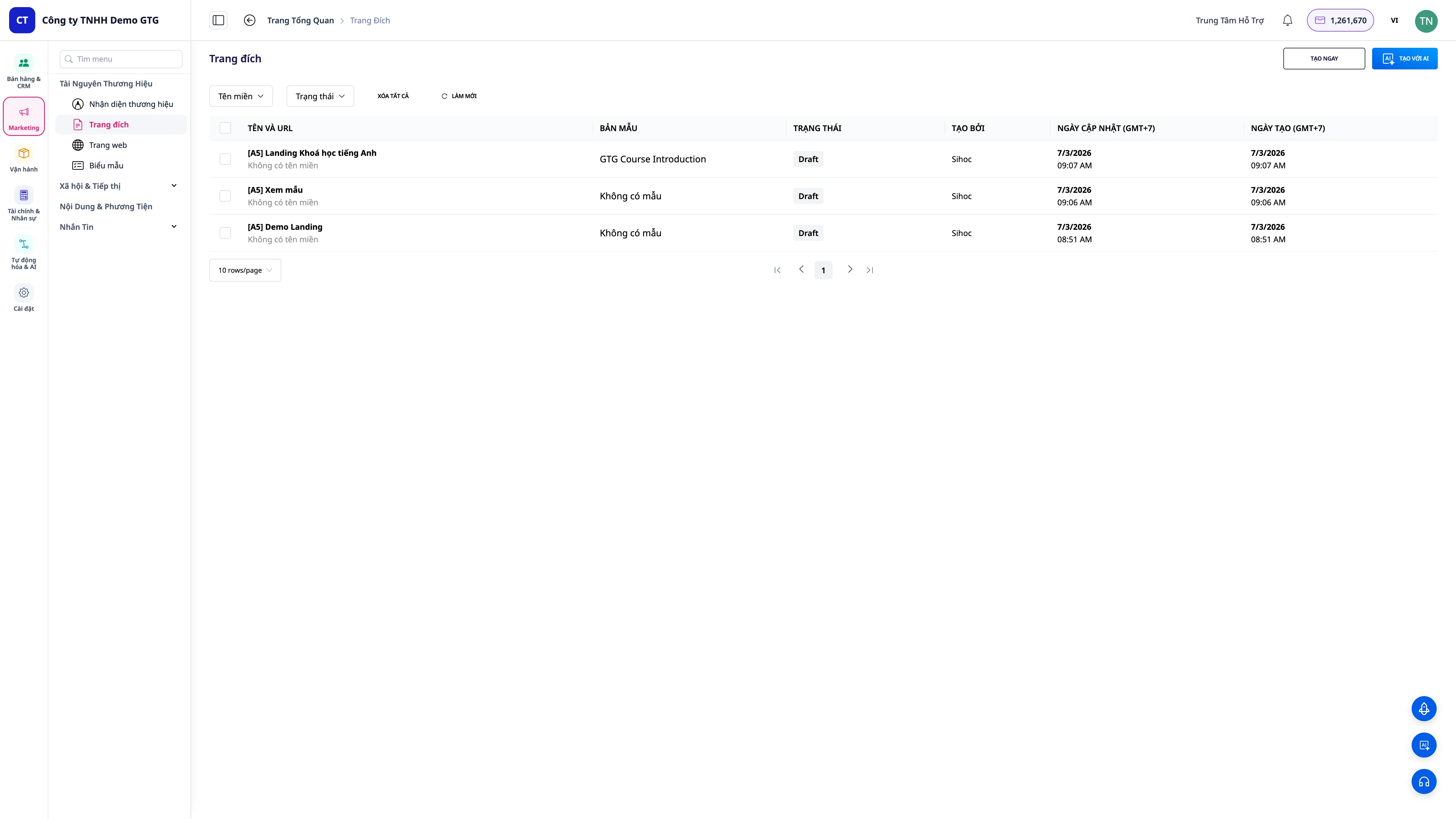
Website → Landing Pages
Näytölle ilmestyy luotujen laskeutumissivujen luettelo. Jos sivuja ei ole vielä luotu, näet tyhjän näytön, jossa on painike Tee laskeutumissivu.
Huomautus: Tarvitset
CREATE_LANDING_PAGE-oikeuden laskeutumissivujen luomiseen ja muokkaamiseen.
2. Luo uusi laskeutumissivu
Paina "+ Tee laskeutumissivu" → järjestelmä avaa uuden luontilomakkeen:
| Kenttä | Kuvaus |
|---|---|
| Laskeutumissivun nimi | Sisäinen nimi sivujen erottamiseksi (ei näy asiakkaalle) |
| Tarkoitus | Leadien kerääminen / Myynti / Tapahtumailmoittautuminen / Palvelun esittely |
| Kieli | Vietnami, Englanti tai muut kielet |
Kun olet täyttänyt → Jatka → siirryt mallin valintaan.
3. Valitse malli
Monipuolinen mallikirjasto
GTG CRM tarjoaa lähes 100 laskeutumissivun mallia, jotka on järjestetty toimialoittain:
- Verkkokauppa / Verkkokauppa
- Kauneuspalvelut / Spa / Kauneusklinikat
- Ruoka ja juoma / Ravintolat / Kahvilat
- Koulutus / Verkkokurssit
- Kiinteistöt
- Tapahtumat / Seminaarit
- Fitness / Jooga / Urheilu
- Tekniikka / SaaS / Sovellukset
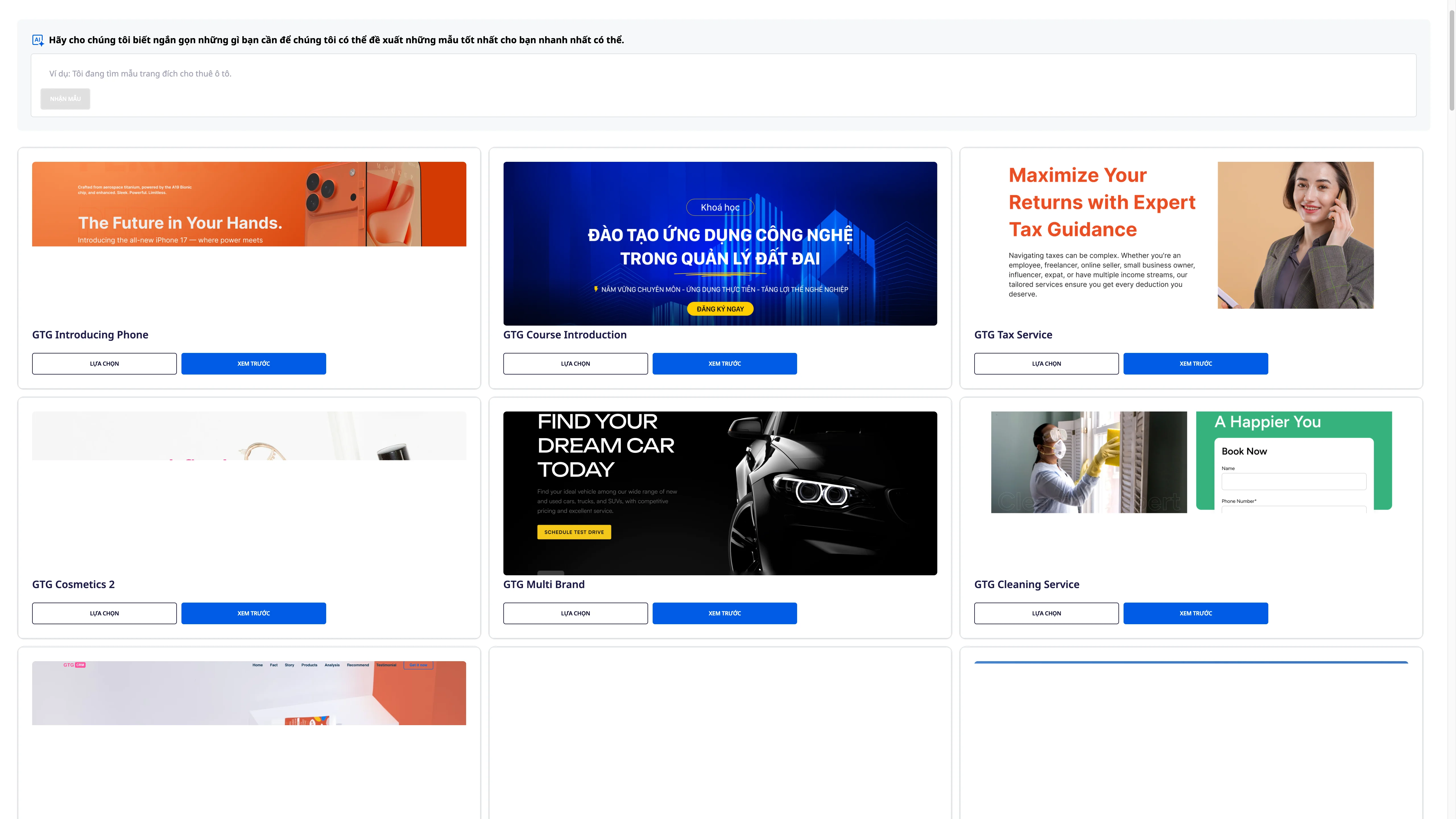
Etsi malleja tekoälyn avulla
Sen sijaan, että selaisit malleja yksitellen, voit kuvailla sanallisesti mitä haluat:
"Unisex-t-paitojen myyntisivu streetwear-tyyliin nuorille 20-30-vuotiaille" "Laskeutumissivu puheenomaisen englannin kurssille ilmoittautumiseen, ammattimaisella sävyllä"
Tekoäly ehdottaa parhaiten kuvaukseesi sopivia malleja.
Esikatsele ennen valintaa
Napsauta mitä tahansa mallia nähdäksesi täyden esikatselun sekä pöytätietokoneella että mobiililaitteella ennen päätöksen tekemistä.
4. Pyydä yksilöllistä suunnittelua
Jos et löydä sopivaa mallia, voit pyytää tekoälyä luomaan täysin uuden suunnittelun:
Vaihe 1: Valitse "Luo oma suunnittelu" sen sijaan, että valitsisit kirjastosta
Vaihe 2: Kuvaile yksityiskohtaisesti pyyntösi: - Liiketoiminta-ala - Suunnittelutyyli (minimalistinen, eloisa, tyylikäs...) - Päävärit - Tarvittavat osiot (sankarikuva, tuotteet, suositukset, yhteydenottolomake...) - Kohdeasiakkaat
Vaihe 3: Tekoäly analysoi ja luo sopivan asettelun — kestää yleensä 1–3 minuuttia
Vinkki: Mitä yksityiskohtaisemmin kuvailet, sitä lähempänä tekoälyn luoma tulos on odotuksiasi. Voit silti muokata sitä tekoälyn luomisen jälkeen.
5. Koko sivun kieliversiot
Jos tarvitset laskeutumissivun useammalle markkina-alueelle, GTG CRM tukee koko sisällön kääntämistä yhdellä napsautuksella:
Asetukset → Kielet → Lisää kieli → Valitse kohdekieli → Käännä automaattisesti
Tekoäly kääntää kaiken tekstin sivulla valitsemallesi kielelle. Tämän jälkeen voit muokata kutakin osaa, jos tarvitset sävyeron sopeuttamista markkina-alueelle.
Tuetut kielet: englanti, vietnam, kiina, japani, korea, thai ja monet muut.
6. Tyylin ja fonttien muokkaus
Muokkaimen Suunnittelu-osiossa:
Värit
- Ensisijainen väri (Primary) - painikkeiden, pääotsikoiden, korostusten väri
- Toissijainen väri (Secondary) - taustalohkot, reunat
- Tekstin väri - koko sivun tekstin väri
- Tukee HEX-koodin syöttämistä suoraan tai värin valitsemista värivalitsimesta
Fontit
Valitse fonttiparit: - Otsikot (Heading) - erottuva, vaikuttava - Leipäteksti (Body) - helppolukuinen, selkeä
Saatavilla on yli 50 valikoitua Google Fonts -fonttia eri tyyleihin.
7. Yläosan ja brändi-identiteetin muokkaus
7.1 Yläosa
Yläosa näkyy jokaisen sivun alussa. Voit ottaa yläosan käyttöön/poistaa sen käytöstä ja mukauttaa: - Näytä/piilota yläosa - Taustan väri, tekstin väri - Korkeus ja täyte
7.2 Logo
Lataa brändilogo yläosaan: - Tuetut muodot: PNG, JPG, SVG, WebP - Suositus: Läpinäkyvä tausta PNG, vähintään 200×60px koko - Logo skaalautuu automaattisesti yläosan korkeuden mukaan
7.3 Automaattinen brändi-identiteetti
Jos Brändi-identiteetti on määritetty GTG CRM:ssä, järjestelmä ehdottaa automaattisesti käyttöön otettavaksi:
| Brändi-identiteetin tiedot | Sovellus laskeutumissivulle |
|---|---|
| Logo | Yläosa, favicon |
| Ensisijainen väri | Painikkeet, otsikot, korostukset |
| Toissijainen väri | Taustat, lohkojen erottimet |
| Fontti | Koko sivun teksti |
| Favicon (Uusi 4/2026) | Selaimen välilehti, kirjanmerkki |
Uusi 4/2026 — Brändipaketti sisältää nyt faviconin (selainvälilehden kuvake). Kun favicon on määritetty Brändi-identiteetissä, kaikki laskeutumissivut käyttävät sitä automaattisesti julkaistessa.
7.4 AI-logo
Ei vielä logoa? Käytä ominaisuutta AI-logon luonti: 1. Syötä brändin nimi ja tyylin kuvaus 2. AI luo 4 erilaista logoversiota 3. Valitse mieleisesi logo → muokkaa väriä tarvittaessa → Tallenna
7.5 Navigaatiovalikko ja CTA
Määritä valikko yläosassa: - Lisää/poista/järjestä valikon kohteita - Linkitä sivun osioihin (ankerlinkki) tai ulkoisiin URL-osoitteisiin - CTA-painike: teksti, väri, kohdelinkki (lomake, kassalle, yhteystiedot)
7.6 Sosiaalisen median linkit
Näytä sosiaalisen median kuvakkeet yläosassa tai alaosassa: - Facebook, Instagram, TikTok, YouTube, Zalo, LinkedIn, X (Twitter) - Haetaan automaattisesti Social Hub -yhteydestä, jos yhdistetty
7.7 Yläosan tyyli
- Tarttuva yläosa (Sticky header) - yläosa pysyy paikallaan sivua vierittäessä
- Läpinäkyvä yläosa (Transparent header) - yläosa on läpinäkyvä hero-osiossa, muuttuu vieritettäessä
- Kompakti (Compact) - yläosa pienenee vieritettäessä alaspäin
8. Keräyslomakkeen asetukset
Lomake on laskeutumissivun sydän — paikka, jonne asiakkaat jättävät tietonsa tai tekevät tilauksen.
8.1 Lomakkeen perusasetukset
Lomakeasetukset (Form Settings) -osiossa: - Lomakkeen otsikko — teksti lomakkeen yläpuolella - Lähetyspainike — teksti, väri, koko - Onnistumisviesti — näytetään lomakkeen lähettämisen jälkeen
8.2 Lomakkeen sisällön luonti tekoälyllä
Paina "AI ehdotus" → AI ehdottaa: - Houkutteleva lomakkeen otsikko, joka sopii sivun tarkoitukseen - Korkean konversion CTA-painikkeen teksti (tavallisen "Lähetä" sijaan) - Ystävällinen vahvistusviesti
8.3 Tiedostokentät
Lisää/poista/järjestä lomakkeen kenttiä:
| Oletuskenttä | Tietotyyppi |
|---|---|
| Nimi | Text |
| Puhelinnumero | Phone |
| Sähköposti | |
| Osoite | Text |
| Huomautukset | Textarea |
Lisää mukautettuja kenttiä: Pudotusvalikko, Valintaruutu, Radiopainike, Päivämäärävalitsin, Tiedostolataus...
Kun asiakas syöttää puhelinnumeron, järjestelmä muotoilee sen automaattisesti markkinoiden mukaan: - Vietnam: +84 etuliite (poistaa mahdollisen alkavan 0:n) - Singapore: +65 etuliite (8 numeroa)
CRM:ään tallennetut tiedot ovat aina standardimuodossa, eikä niitä tarvitse puhdistaa manuaalisesti.
8.4 Toimituskulut
Jos myyntisivulla on toimitus, määritä: - Kiinteä toimitusmaksu - koskee kaikkia tilauksia - Ilmainen toimitus - kun tilauksen arvo saavuttaa vähimmäisarvon - Aluekohtainen toimitusmaksu - vaihtelee maakunnittain/kaupungeittain
9. Sankariosion muokkaaminen
Sankariosio on ensimmäinen asia, jonka asiakkaat näkevät – sen on tehtävä vahva vaikutus ensimmäisten 3 sekunnin aikana.
Sankariosion elementit
- Otsikko - pääotsikko, suuri, näkyvä fonttikoko
- Alaotsikko - lyhyt kuvaus, joka tukee otsikkoa
- Tausta - kuva, video, liukuväri tai yksivärinen
- CTA-painike - päätoimintopainike (Osta nyt / Rekisteröidy / Hanki tarjous)
- Sosiaalinen todiste - luottamuksen tunnukset, tilastot, arviot
AI optimoi sankariosion
Paina "AI parannus" sankariosiossa → AI analysoi nykyisen sisällön ja ehdottaa: - Vahvempi koukku otsikkoon - Korkeamman konversion CTA-teksti - Parempi visuaalisen hierarkian järjestely
Sankari media
- Kuvat: Lataa tietokoneelta tai valitse GTG CRM:n mediakirjastosta
- Taustavideo: Tukee MP4, WebM – automaattisesti mykistetty, silmukoitu
- Peitekerros: Lisää mediaan himmeä värikerros tekstin luettavuuden parantamiseksi
10. Myynti & Kassalle siirtyminen
10.1 Myyntitoiminnon aktivointi
Kohdassa Sivun asetukset → Kauppa: - Ota käyttöön "Salli ostaminen" - Valitse tuotteita Product Hubista (GTG CRM) - Tai luo uusia tuotteita suoraan laskeutumissivulla
10.2 Näytettävien tuotteiden määrittäminen
Jokaiselle sivun tuotteelle: - Nimi, kuvaus, hinta - Tuotekuvat (useita kuvia, vedä ja pudota järjestelläksesi) - Muunnelmat: väri, koko, tyyppi... - Varastomäärä (synkronoidaan automaattisesti GTG CRM:n varastosta)
10.3 Kassasivu
Laskeutumissivulla on oma kassasivu valmiiksi integroitu: - Toimitustiedot (täyttyy automaattisesti, jos asiakas on ostanut aiemmin) - Valitse maksutapa: COD, tilisiirto, maksuyhdyskäytävä - Tilausyhteenveto + toimituskulut - Tilausvahvistus automaattisella sähköpostilla/tekstiviestillä
10.4 Lisämyynti & Ristiinmyynti
Lisää ehdotettuja tuotteita sivulle: - Lisämyynti: parempi tuote / premium-versio - Ristiinmyynti: sopiva lisätuote - Näytetään kassalla tai onnistuneen tilauksen jälkeen
11. Tilausten hallinta & CRM
11.1 Tilausten katselu laskeutumissivulta
Kaikki laskeutumissivulta tulevat tilaukset ilmestyvät automaattisesti kohtaan CRM → Tilaukset: - Suodata lähteen mukaan: näytä vain tilaukset tietyltä laskeutumissivulta - Tilauksen tila: Uusi → Käsitellään → Toimitettu → Valmis / Palautettu - Vie CSV-tiedostoon aikavälin mukaan
11.2 Tilauksen tiedot
Napsauta mitä tahansa tilausta nähdäksesi: - Kaikki asiakastiedot - Tilatut tuotteet + määrä + hinta - Toimitusosoite + toimituskulut - Tilanhistorian ja sisäiset muistiinpanot - Vie sähköinen lasku (yhteyden muodostus E-Invoiceen)
11.3 Yhteystietojen automaattinen tallennus CRM:ään
Jokainen asiakas, joka täyttää lomakkeen tai tekee tilauksen → tallennetaan automaattisesti CRM Contacts -järjestelmään:
- Ei päällekkäisyyksiä: järjestelmä yhdistää, jos sähköposti/puhelinnumero on jo olemassa
- Automaattinen tagi: lähde: laskeutumissivu, laskeutumissivun nimi
- Ostohistoria liitetään yhteyshenkilön profiiliin
11.4 Mukautettu kohde & putki
Laskeutumissivun tilaukset voivat luoda automaattisesti tarjouksen putkeen: - Määritetty Laskeutumissivun asetukset → CRM-integraatio - Valitse kohdeputki ja alkukanta - Vastuullinen työntekijä määritetään automaattisesti sääntöjen mukaan
12. Analytiikan tarkastelu
12.1 Yleiskatsausluvut
Laskeutumissivun Analytiikka-välilehdessä:
| Mittari | Merkitys |
|---|---|
| Katselukerrat | Sivun katselukertojen kokonaismäärä |
| Ainutkertaiset kävijät | Yksittäiset asiakkaat (suodattaa päällekkäisyydet) |
| Poistumisprosentti | % jotka poistuvat sivulta välittömästi |
| Keskimääräinen aika | Aika, jonka asiakas viettää sivulla |
| Konversioprosentti | % asiakkaista, jotka lähettävät lomakkeen / tekevät tilauksen |
| Kokonaisliikevaihto | Jos myyntiä tapahtuu |
12.2 Laitteistoanalyysi
Käyntien suhde laitteiston mukaan: - Työpöytä / Mobiili / Tabletti - Tukee käyttöliittymän optimointipäätöksiä (priorisoi mobiilin, jos >60% liikenteestä tulee puhelimesta)
12.3 Liikenteen lähteet
Tiedät, mistä asiakkaat tulevat: - Facebook Ads / Google Ads (UTM:n kautta) - Orgaaninen haku - Suora (kirjoittaa URL-osoitteen suoraan) - Viittaus (toiselta verkkosivustolta)
12.4 Konversiofunnel
Näet, missä vaiheessa asiakkaat putoavat pois:
Sivulle tulo → Lomakkeen katselu → Lomakkeen täyttö → Tilauksen tekeminen → Maksaminen
  [100%]      [75%]      [40%]       [25%]       [18%]
Tunnista kohdat, joita on optimoitava konversioprosentin parantamiseksi.
13. Laskeutumissivun hallinta & muokkaus
13.1 Laskeutumissivujen luettelo
Verkkosivusto → Laskeutumissivut -näyttö näyttää kaikki luodut sivut: - Sivun nimi, tila (Luonnos / Julkaistu / Keskeytetty) - Suora URL - Nopeat luvut: katselukerrat, konversiot, liikevaihto (viimeiset 7 päivää) - Painikkeet: Muokkaa / Katsele suoraan / Monista / Poista
13.2 Muokkaus ja uudelleenjulkaisu
Sisällön päivittämiseksi: 1. Napsauta "Muokkaa" → Muokkausohjelma avautuu 2. Tee muutokset 3. Napsauta "Julkaise"
13.3 Toimenpiteet, jos julkaisu jumittuu
Jos sivu jumittuu "Julkaistaan"-tilaan liian pitkäksi aikaa: - Järjestelmä havaitsee automaattisesti 30 minuutin kuluttua ilman edistystä - Automaattinen palautus: järjestelmä käynnistää julkaisuprosessin uudelleen automaattisesti - Jos palautus ei onnistu → tila muuttuu "Epäonnistunut" selkeällä ilmoituksella - Voit painaa "Yritä uudelleen" julkaistaksesi uudelleen välittömästi
Ei tarvitse ottaa yhteyttä tukeen — järjestelmä hoitaa suurimman osan tapauksista automaattisesti.
13.4 Verkkotunnuksen vaihto
Oletusverkkotunnus: <slug>.gtg.in (ilmainen)
Oma verkkotunnus: Yhdistä verkkotunnuksesi:
1. Asetukset → Verkkotunnukset → Lisää verkkotunnus
2. Syötä verkkotunnus (esim. myynti.brändi.com)
3. Järjestelmä tarjoaa CNAME-tietueen → päivitä se DNS-palveluntarjoajallesi
4. Odota DNS-vahvistusta (yleensä 5–30 minuuttia)
5. SSL myönnetään ja uusitaan automaattisesti
13.5 Laskeutumissivun kopiointi
Suunnittelun uudelleenkäyttö uutta kampanjaa varten: - Napsauta "Monista" → syötä uuden sivun nimi → Vahvista - Kopio sisältää koko suunnittelun, lomakkeet ja asetukset - Sinun tarvitsee vain vaihtaa sisältö ja julkaista erikseen
13.6 Keskeyttäminen & poistaminen
- Pysäytetty: sivu on olemassa, mutta ei käytettävissä (näyttää 404:n). Tiedot ja asetukset säilyvät.
- Poistettu: poistettu pysyvästi — palautumaton. Lomake/tilaustiedot tallennetaan CRM:ään.
14. Upotettava lomakkeenrakentaja
Täysin uusi ominaisuus - Luo lomakkeita, jotka voidaan upottaa mihin tahansa verkkosivustoon GTG CRM:n ulkopuolella.
14.1 Mikä on lomakkeenrakentaja?
Täysimittaisten laskeutumissivujen lisäksi GTG CRM mahdollistaa nyt itsenäisten lomakkeiden luomisen upotettavaksi: - WordPress-, Webflow- ja Wix-verkkosivustoillesi - Henkilökohtainen blogi - Kumppanisivustot - Mikä tahansa HTML-sivu
Lomakkeet toimivat täysin integroituna GTG CRM:ään — jokainen lähetys tallennetaan automaattisesti Yhteystietoihin, luodaan Kauppa ja käynnistetään automaatioita.
14.2 Luo upotettava lomake
Verkkosivusto → Laskeutumissivut → Upotettavat lomakkeet → + Luo lomake
Lomakkeen luontiliittymä on samankaltainen kuin Laskeutumissivunrakentajassa: - Lisää datakenttiä (teksti, sähköposti, puhelin, alasvetovalikko, valintaruutu...) - Määritä jokaisen kentän leveys - Määritä CTA-painike - Ilmoitus lähetyksen jälkeen - Yhdistä automaattisesti putkeen/kauppaan
14.3 Kaksi tapaa upottaa lomake
Tapa 1: JavaScript Widget (Suositeltu)
Optimaalinen käyttökokemuksen ja suorituskyvyn kannalta. Lomake latautuu epäsynkronisesti, eikä vaikuta kotisivun nopeuteen:
<!-- Sijoita sivun <head>-osioon -->
<script src="https://widget.gtgcrm.com/form.js" async></script>

<!-- Sijoita kohtaan, johon haluat lomakkeen näkyvän -->
<div data-gtg-form="SINUN_LOMAKKEESI_ID"></div>
Widget tekee automaattisesti: - Lataa lomakkeen määritetyn suunnittelun mukaisesti - Käsittelee asiakaspuolen validoinnin - Lähettää tiedot GTG CRM -palvelimelle - Näyttää onnistumis-/virheilmoitukset
Tapa 2: iFrame
Yksinkertaisempi, sopii, jos et halua lisätä JavaScriptiä:
<iframe
  src="https://form.gtgcrm.com/embed/SINUN_LOMAKKEESI_ID"
  width="100%"
  height="600"
  frameborder="0"
  scrolling="no">
</iframe>
14.4 Hae upotuskoodi
Lomakkeen luomisen jälkeen: 1. Napsauta "Upota" (Embed) lomakkeessa, jota haluat käyttää 2. Valitse menetelmä: Widget tai iFrame 3. Kopioi koodinpätkä → liitä se ulkoiselle verkkosivustolle
14.5 Seuranta ja attribuutio
Upotetut lomakkeet seuraavat automaattisesti: - Liikenteen lähde (UTM-parametrit, jos saatavilla) - Lomakkeen upottanut verkkosivusto (referrer) - Lähetysaika
Kaikki tiedot liitetään CRM:n yhteystietueisiin kampanjan tehokkuuden analysoimiseksi.
14.6 Roskapostisuojaus
Upotetuissa lomakkeissa on sisäänrakennettu roskapostisuojaus: - CAPTCHA (kytke päälle/pois tarpeen mukaan) - Nopeusrajoitus: rajoittaa lähetysten määrää samasta IP-osoitteesta - Piilotettu hunajakenno (honeypot) -kenttä automaattisten bottien havaitsemiseksi
Vinkkejä laskeutumissivun optimointiin
Selkeä otsikko, konkreettiset edut
Sen sijaan, että: "Laadukas tuote" Käytä: "Vähennä käyttökustannuksia 30 % ensimmäisten 30 päivän aikana"
Hyvä otsikko vastaa kysymykseen: "Mitä hyötyä minulle on tästä sivusta?"
Näkyvä ja yksittäinen CTA
Jokaisella laskeutumissivulla tulisi olla 1 pää-CTA. Useat CTA:t saavat asiakkaat epäröimään ja vähentävät konversioastetta.
Käytä korkean kontrastin väriä taustaan nähden, riittävän suurta kokoa (vähintään 44 px korkeus mobiililaitteilla).
Laadukkaat kuvat/videot
- Todelliset kuvat > yleiset kuvapankkikuvat
- Lyhyet 15–30 sekunnin videot lisäävät sivulla vietettyä aikaa
- Optimoi tiedostokoko sivun nopean latautumisen varmistamiseksi (GTG CRM pakkaa kuvat automaattisesti)
Lyhyet lomakkeet
Jokainen lisäkenttä vähentää lomakkeen täyttöastetta noin 10–15 %. Kysy vain todella tarpeellisia tietoja. Kerää lisätietoja sen jälkeen, kun yhteystieto on jo saatu.
Sivun latausnopeus
V2 SSR:n avulla laskeutumissivut renderöidään palvelimella — latausnopeus on merkittävästi nopeampi kuin perinteisillä sivunrakentajilla. Tämä vaikuttaa suoraan Google Ads -mainosten laatupisteisiin ja poistumisasteeseen.
A/B-testaus
Luo 2 versiota laskeutumissivusta, joissa on 1 eroava elementti (otsikko, CTA-väri, sankari-kuva) → Jaa liikenne tasaisesti → Vertaile konversioprosenttia 1–2 viikon kuluttua → Säilytä voittanut versio.
Usein kysytyt kysymykset
Kuinka monta krediittiä yhden laskeutumissivun luominen maksaa?
Ensimmäinen julkaisu: 500 krediittiä. Muokkaus ja uudelleenjulkaisu myöhemmin: ilmaista.
Kuinka monta laskeutumissivua voin luoda?
Sivujen määrää ei ole rajoitettu. Jokainen ensimmäinen julkaisu maksaa 500 krediittiä.
Optimoiiko laskeutumissivu automaattisesti mobiililaitteille?
Kyllä. Kaikki mallipohjat ja tekoälysuunnittelut ovat automaattisesti responsiivisia. Voit esikatsella niitä mobiililaitteilla suoraan editorissa.
Toimivatko upotetut lomakkeet WordPressin kanssa?
Kyllä. Liitä Widget- tai iFrame-koodi mihin tahansa WordPress-sivulle. Lisäosaa ei tarvita.
Mitä teen, jos oma verkkotunnukseni SSL-sertifikaatti on viallinen?
Mene kohtaan Asetukset → Verkkotunnus → Paina "Uudelleensuorita SSL". Järjestelmä uusii varmenneen automaattisesti. Jos virhe jatkuu, tarkista CNAME-tietue DNS-palveluntarjoajaltasi.
Voinko käyttää laskeutumissivua myyntiin ilman omaa verkkosivustoa?
Ehdottomasti. GTG CRM:n laskeutumissivut sisältävät kaiken tarvittavan: tuotteiden esittely, ostoskori, kassalle siirtyminen, maksu, laskujen luonti — ilman omaa verkkosivustoa.


