

Mitä pystyt tekemään tämän oppaan seuraamisen jälkeen?
Luo verkkosivusto tekoälyn avulla → muokkaa visuaalisesti verkkosivujen rakennustyökalussa → hallinnoi artikkelien luokkia sivua rakennettaessa (lisää/nimeä uudelleen/poista, katso reaaliaikaisia päivityksiä) → julkaise koko monisivuinen verkkosivusto yhdellä painikkeella → tarkista, että sivu on julkaistu.
Valmistaudu etukäteen
1. Kirjaudu GTG CRM:ään ja anna oikeudet luoda/päivittää verkkosivuston sisältöä ja julkaisuja — Voit luoda sivuja, hallita luokkia ja julkaista.
2. Pidä tililläsi riittävästi luottoa — Verkkosivuston luominen tekoälyn avulla aiheuttaa luottomaksun (järjestelmä ilmoittaa sinulle ennen luomista).
3. (Suositus) Kun brändi-identiteetti (logo, värit, fontit) on luotu , tekoäly voi luoda verkkosivuston, joka todella heijastaa brändiä alusta alkaen.
Vaihe 1 — Luo verkkosivusto tekoälyn avulla
- Valitse päävalikosta Verkkosivusto .
- Valitse Luo (Luo tekoälyllä — suositeltu) tai Luo manuaalisesti .
- Valitse sivut, jotka haluat sisällyttää (Etusivu, Tietoja meistä, Yhteystiedot, Tuotteet, Julkaisut jne.), valitse Brändi-identiteetti (jos sovellettavissa) ja anna sitten lyhyt kuvaus yrityksestäsi ja haluamasi tyyli.
- Aloita tekoälyn luominen napsauttamalla Vahvista . Seuraa edistymistä reaaliajassa, kunnes se on valmis.
✅ Odotettu tulos : Verkkosivusto, joka on luotu valituilla sivuilla, asiaankuuluvalla sisällöllä ja brändikohtaisella käyttöliittymällä (jos brändi-identiteetti on käytössä).
Vaihe 2 — Avaa verkkosivujen rakennustyökalu ja visuaalinen editori.
- Avaa Verkkosivujen Rakennustyökalu napsauttamalla juuri luomaasi verkkosivustoa .
- Vedä ja pudota komponentteja vasemmasta sivupalkista (teksti, kuva, painike, lomake jne.) keskellä olevaan sivunrakentajaan.
- Valitse lohko, jonka ominaisuuksia haluat muokata oikeanpuoleisessa paneelissa; napsauta Tallenna , kun olet valmis.
✅ Odotettu tulos : Muutokset näkyvät suoraan sivunrakentajassa; sisältö tallennetaan.
Vaihe 3 – UUTTA: Lisää julkaisukategoriat suoraan verkkosivujen rakennustyökalussa
- Valitse blogi-/kirjoituslohkon sisältävältä sivulta haluamasi kirjoituslohko ja avaa sitten oikealla oleva asetuspaneeli.
- Valitse Sisältölähteet -osiossa Näytä luokittain.
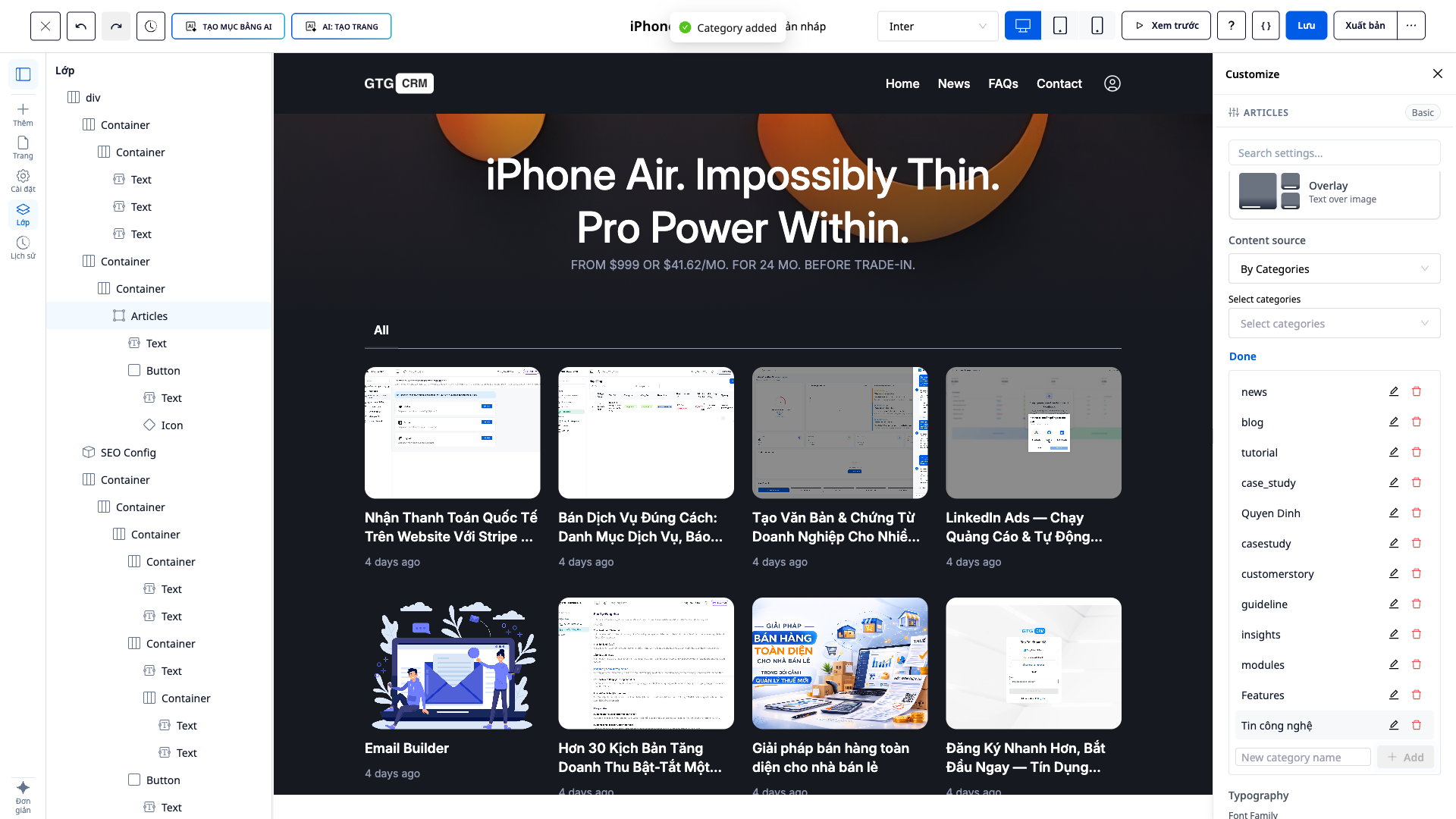
- Klikkaa Kategorioiden hallinta → Lisää → anna uuden luokan nimi → vahvista.
✅ Odotettu tulos : Näyttöön tulee viesti "Kategoria lisätty"; uusi kategoria näkyy valintaluettelossa välittömästi.
Vaihe 4 – UUTTA: Nimeä kategoria uudelleen (päivitä suoraan, ei sivun uudelleenlatausta)
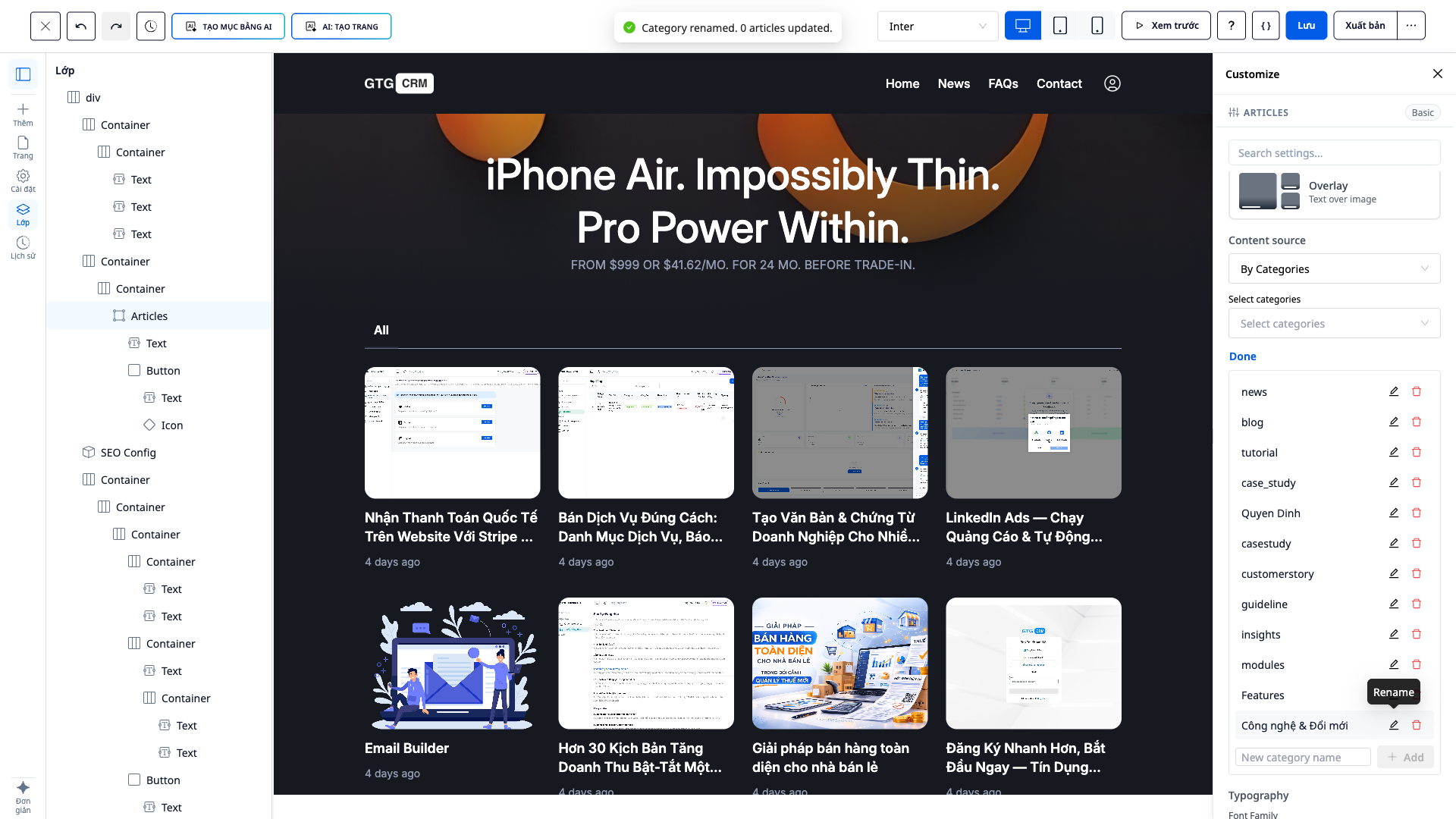
- Valitse kategorian hallinnassa kategoria → Nimeä uudelleen → anna uusi nimi → vahvista.
- Noudata sivun asettelun kehystä.
✅ Odotettu tulos : Näytä viesti "Kategoria nimetty uudelleen. N viestiä päivitetty"; viestilohkon kategorian otsikko muuttuu automaattisesti esikatseluikkunassa ilman, että sivua tarvitsee ladata uudelleen (myös kaikki kyseiseen kategoriaan tällä hetkellä liittyvät viestit päivitetään).
Vaihe 5 – UUSI: Poista käyttämättömät kategoriat
- Valitse kategorioiden hallinnassa poistettava kategoria → Poista .
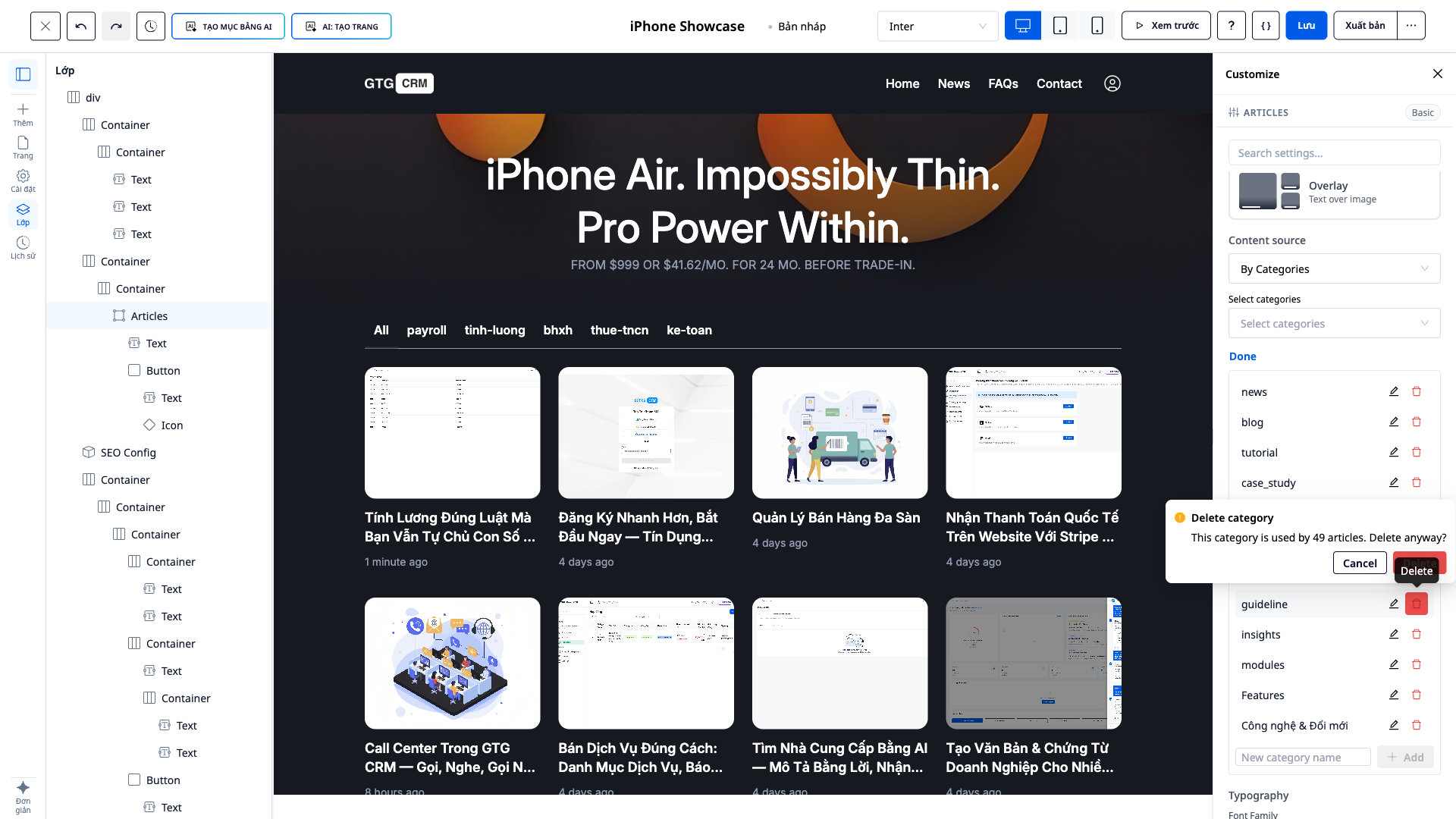
- Lue vahvistusruutu (jossa ilmoitetaan selvästi, kuinka monta viestiä kategoriaa käyttää) → vahvista poisto.
✅ Odotettu tulos : Jos kategoria on käytössä, näkyviin tulee valintaikkuna, jossa lukee "Tätä kategoriaa käyttää N viestiä. Poistetaanko se silti?". Poiston jälkeen näkyviin tulee teksti "Kategoria poistettu. N viestiä päivitetty". Kategoria katoaa esikatseluruudusta, mutta siihen liittyvät viestit jäävät näkyviin (vain niiden tunnisteet on poistettu).
Vaihe 6 – UUTTA: Julkaise kokonainen monisivuinen verkkosivusto vain yhdellä painikkeella
- Napsauta Esikatselu nähdäksesi koko sivun esikatselun.
- Klikkaa Julkaise .
✅ Odotettu tulos : Kaikki kelvolliset sivut siirretään julkaistuun tilaan; verkkosivusto julkaistaan oikealla URL-osoitteella kullekin sivulle muutamassa minuutissa (yksikään sivu ei jää luonnostilaan).
Vaihe 7 – Tarkista, että sivu on julkaistu
- Avaa verkkosivuston URL-osoite (tai yksittäisiä sivuja, esimerkiksi
/gioi-thieu,/san-phamja aiheen mukaan luokiteltuja blogisivuja). - Vahvista, että blogissa näkyy oikea juuri hallinnoimasi kategoria.
✅ Odotetut tulokset : Sivut näkyvät julkisesti; blogit suodattuvat oikein määritettyjen luokkien mukaan.
Odotettujen tulosten pikahakutaulukko
Tekoälyllä luotu — Koko sivun verkkosivusto, brändille uskollinen
Lisää kategoria verkkosivujen rakennustyökalussa — "Kategoria lisätty"; kategoria tulee näkyviin heti.
Nimeä kategoria uudelleen — ”Nimetty uudelleen… N viestiä päivitetty”; esikatselukehys muuttuu välittömästi, ei uudelleenlatausta.
Poista tällä hetkellä käytössä oleva luokka — Vahvistusruutu "…käytössä N viestiä. Poistetaanko silti?"; viesti jää.
Julkaise — Kaikki kelvolliset sivut julkaistaan, ei luonnosongelmia.
Huomautus
- Luokkien hallinta edellyttää sisällön päivittämisoikeutta. Tilit, joilla ei ole riittäviä oikeuksia, eivät näe Hallitse luokkia -painiketta, eivätkä ne voi lisätä/nimetä uudelleen/poistaa kohteita.
- Kategorian uudelleennimeäminen/poistaminen päivittää kaikki kyseiseen kategoriaan liittyvät viestit samanaikaisesti – ota tämä huomioon ennen poistamista.
- Kategorioiden hallinta voidaan tehdä myös CRM:n viestieditorissa (sama kokemus).
- Verkkosivustojen luominen tekoälyn avulla maksaa krediitteinä; järjestelmä näyttää aina kustannukset ennen luomista.


