

Vous voulez que vos clients fidèles recommandent d'autres clients, et vous voulez leur verser une commission que vous avez vous-même nommée, chiffrée et conditionnée. Ce guide suit le parcours complet, depuis l'activation du programme jusqu'au moment où le parrain voit le montant affiché à l'état Payé, dans l'ordre que suivra une boutique.
Le programme de parrainage est réservé aux boutiques disposant d'un site web publié par vous-même. Les parrains et les acheteurs utilisent les pages de votre boutique et n'ont pas besoin de compte dans votre espace de travail. Ce guide suit la démarche d'une personne de l'entreprise qui examine chaque étape et effectue les paiements en enregistrant elle-même chaque opération.
Ce que vous pourrez faire après ce guide
Activer le programme → répondre à la liste Avant de commencer → définir les règles (et un taux distinct pour un produit si vous le souhaitez) → activer → un client s'inscrit comme parrain, vous validez → ses proches achètent avec le code → valider les commissions → créer un lot de paiement → une autre personne valide et enregistre le paiement.
Préparatifs
| # | Condition | Pourquoi c'est nécessaire |
|---|---|---|
| 1 | Votre site web est publié | Les parrains et les acheteurs découvrent le programme sur votre site |
| 2 | Un fournisseur de messagerie est connecté et activé pour le site | Le parrain confirme son numéro de téléphone par code SMS ; sans cela, le bouton Activer reste grisé |
| 3 | Droits de gestion du programme de parrainage pour la personne qui le configure et valide les commissions ; droit de créer des lots de paiement pour le comptable ; droit de valider un lot de paiement pour une autre personne (attribués dans Paramètres ▸ Contrôle des niveaux d'accès) | La personne qui crée le lot de paiement et celle qui le valide doivent être deux personnes différentes |
| 4 | Le plan comptable est appliqué, et la personne qui choisit les comptes peut le consulter | Vous sélectionnez deux comptes : l'un pour enregistrer la commission en charge, l'autre pour la dette à payer |
| 5 | Au moins un produit est en vente sur le site | Pour tester une commande avec un code de parrainage |
Étape 1 — Activer le programme
- Ouvrez Paramètres ▸ Fonctionnalités e-commerce.
- Dans l'onglet Programme de parrainage, activez le bouton.
✅ Résultat attendu : la ligne « Programme de parrainage activé. » et le bouton Ouvrir le programme apparaissent ; l'entrée Commerce ▸ Programme de parrainage apparaît dans le menu. Un programme nouvellement créé n'a aucun élément sélectionné par défaut.

Étape 2 — Répondre à la liste Avant de commencer
- Ouvrez Commerce ▸ Programme de parrainage, onglet Vue d'ensemble.
- Répondez à chaque élément du cadre Avant de commencer : Taux de commission ; Quand une commission est-elle considérée comme acquise ? (une fois la commande livrée et payée, ou dès que la commande est payée) ; les deux comptes d'enregistrement de la commission (charge et dette à payer) ; Conditions que le parrain doit accepter (cliquez sur Rédiger les conditions) ; Information sur leurs données (cliquez sur Rédiger l'avis, rédigez votre propre texte, puis cliquez sur Appliquer cet avis) ; Nombre de jours de conservation d'un lot de paiement après modification des informations du bénéficiaire.
- Le dernier élément, le fournisseur de messagerie du site, est coché automatiquement une fois le fournisseur activé.
✅ Résultat attendu : chaque élément passe à l'état terminé (par exemple « Taux défini : 10% »). Le bouton Activer reste grisé tant que tous les éléments ne sont pas complétés.
ℹ️ Tous les éléments relèvent de la décision de votre entreprise, c'est pourquoi le système ne les remplit pas à l'avance. Les conditions et les avis relatifs aux données sont rédigés par vous : GTG CRM ne fournit pas de contenu prêt à l'emploi et ne rédige pas à votre place la partie juridique. Le champ du délai d'attente indique "Suggestion 7. Saisissez 0 si vous ne souhaitez pas attendre." ; le système ne choisit pas à votre place.
Étape 3 — Définir les règles du programme
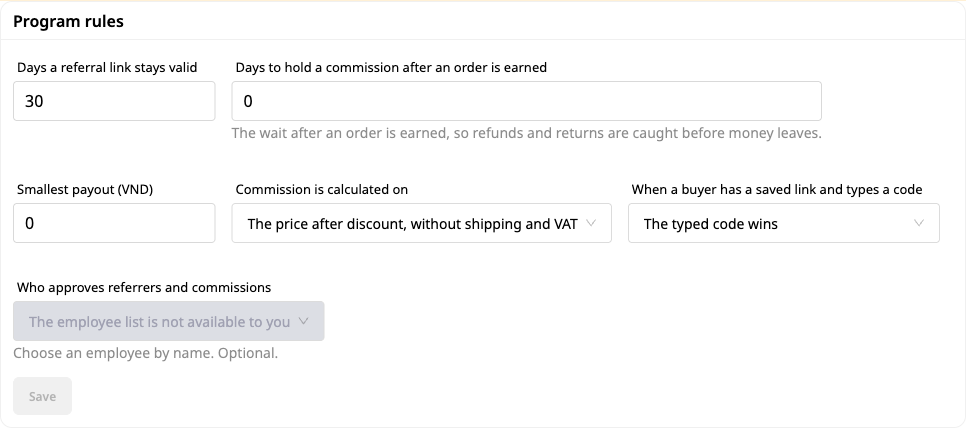
- Ouvrez l'onglet Paramètres, section Règles du programme.
- Choisissez le nombre de jours pendant lequel un lien de parrainage reste valide, le nombre de jours pendant lequel une commission est conservée après le calcul de la commande, le montant minimum de versement, si la commission est calculée sur le prix après ou avant remise, et ce qui est prioritaire lorsque l'acheteur possède à la fois un lien enregistré et saisit un code (le code saisi ou le lien enregistré).
- Cliquez sur Enregistrer.
✅ Résultat attendu : la ligne "Paramètres enregistrés." apparaît et le bouton Enregistrer devient gris (il ne s'active que lorsque la valeur diffère de celle enregistrée).
Le champ ne modifie jamais automatiquement la valeur que vous saisissez. Si une valeur n'est pas acceptable, le champ conserve exactement ce que vous avez saisi, une ligne rouge en dessous indique la raison (par exemple "Saisissez un taux compris entre 0 et 100.") et le bouton Enregistrer reste gris.
| Champ | Valeur acceptée |
|---|---|
| Taux de commission | de 0 à 100 |
| Nombre de jours pendant lequel un lien de parrainage reste valide | nombre entier de jours, de 1 à 90 |
| Nombre de jours pendant lequel une commission est conservée après le calcul de la commande | nombre entier de jours, de 0 à 365 |
| Nombre de jours pendant lequel un versement est retenu après modification des coordonnées du bénéficiaire | nombre entier de jours, de 0 à 365 |
| Montant minimum de versement | 0 ou plus, avec au maximum autant de décimales que votre devise (si votre devise n'a pas de centimes, saisissez un nombre entier) |
Étape 4 — Définir un taux spécifique pour un produit (facultatif)
- Dans l'onglet Paramètres, la carte Taux par produit ou catégorie. Tant qu'aucun taux n'a été ajouté, la carte indique : "Aucun taux spécifique. Le taux par défaut s'applique à tous."
- Cliquez sur Ajouter un palier de commission. Dans S'applique à, sélectionnez Produit, cliquez sur le champ du nom puis choisissez le produit dans votre catalogue par son nom (une zone de recherche est disponible).
- Saisissez le taux. Le champ est vide au départ : rien n'est pré-rempli. Le taux doit être supérieur à 0 et ne pas dépasser 100 ; chaque produit ne peut figurer qu'une seule fois.
- Cliquez sur Enregistrer les paliers. La boîte de dialogue Enregistrer ces paliers ? énumère les changements à venir (nouveaux paliers, paliers modifiés, paliers supprimés). Confirmez.
✅ Résultat attendu : la ligne "Taux enregistrés. Les commandes passées à partir de maintenant utiliseront ces taux." apparaît. Pour modifier un taux, saisissez à nouveau le nouveau nombre ; pour le supprimer, cliquez sur l'icône de corbeille sur la ligne, puis sur Enregistrer les paliers et confirmez.
- Commande passée à partir de maintenant. Les commandes déjà passées conservent le taux en vigueur au moment de leur passation.
- Le taux d'un produit l'emporte sur celui de la catégorie qui le contient ; un produit sans taux propre utilise le taux par défaut.
- Si vous utilisez les catégories : la catégorie est prise dans la cellule Catégorie du produit dans le Centre produits, et la correspondance doit être exacte, mot pour mot (le taux de « Food » ne s'applique pas aux produits de « Food › Snacks »). Lorsqu'un produit a plusieurs catégories avec un taux, c'est la catégorie placée en premier dans la liste du produit qui l'emporte, et non le taux le plus élevé.
- Seule une personne autorisée à modifier le programme peut enregistrer les taux ; les autres peuvent ouvrir le programme et voir la liste, mais ne peuvent pas la modifier.

Étape 5 — Activer le programme
- Revenez à l'onglet Vue d'ensemble.
- Cliquez sur Activer.
✅ Résultat attendu : le statut passe à En cours.
- Pour cesser d'accepter de nouveaux parrains, cliquez sur Suspendre : les commissions déjà générées continuent d'être versées jusqu'au paiement, et les annulations de commandes continuent d'inverser les commissions. Cliquez sur Reprendre pour rouvrir le programme.
- Vous ne pouvez désactiver complètement la fonctionnalité que lorsqu'il ne reste plus aucun élément en attente de traitement ; l'écran indique clairement combien de commissions ou de lots de paiement doivent être traités au préalable.

Étape 6 — Un client rejoint le programme en tant que parrain (sur votre site web)
- Le client se connecte au site de la boutique et ouvre Compte ▸ Programme de parrainage.
- Il confirme son e-mail et son numéro de téléphone : dans Votre numéro de mobile, il saisit le numéro, clique sur M'envoyer le code, saisit le code reçu puis clique sur Confirmer le numéro de téléphone.
- Il coche J'ai lu et j'accepte les conditions du programme ainsi que J'ai lu comment vos informations sont utilisées (deux textes que vous avez rédigés à l'étape 2), peut choisir un code personnalisé (3 à 24 caractères : lettres, chiffres, tirets ou tirets bas ; si le champ est vide, le système génère un code), puis clique sur Participer.
✅ Résultat attendu : la page affiche En attente d'approbation avec le message « La boutique examine votre demande. Votre code et votre lien apparaîtront ici après approbation. » Pendant l'attente, il dispose du bouton Retirer ma demande : une boîte de dialogue de confirmation s'affiche, sans perte, et il peut participer de nouveau plus tard.
ℹ️ Si le numéro de téléphone ne peut pas être confirmé, la page l'indique en termes simples, sans mentionner les paramètres de la boutique. Si le site n'a pas encore de fournisseur de messages, connectez-le au préalable (voir Préparation).

Étape 7 — Approuver le parrain et obtenir le lien
- Dans le programme, ouvrez l'onglet Parrains. La ligne du client affiche En attente.
- Cliquez sur Approuver. Si le numéro de compte ou le numéro d'identification fiscale de cette personne correspond à celui d'un employé, la ligne est signalée : vérifiez avant d'approuver.
- Sur le site, le client recharge la page. Il voit Votre code avec le bouton Copier le code.
- Dans Partager n'importe quelle page, il colle le lien d'une page de la boutique puis clique sur Créer mon lien.
✅ Résultat attendu : la ligne de votre client passe à Actif ; Votre lien correspond à l'adresse de cette page avec ?ref= et un code à la fin, et le bouton Copier le lien apparaît. Si vous collez le lien d'un autre site, la page indique "Le lien doit être une page de cette boutique."
- Pour suspendre un affilié, cliquez sur Suspendre sur sa ligne, puis choisissez de conserver ou de payer les gains déjà réalisés ; Réactiver permet de le remettre en service.
- Lors du partage, l'affilié voit un rappel l'invitant à indiquer clairement qu'il perçoit une commission.


Étape 8 — Des proches achètent avec un code ou un lien
- L'acheteur clique sur le lien de l'affilié, ou bien, lors du paiement, clique sur Vous avez un code de parrainage ?, saisit le code dans Code de parrainage, puis finalise la commande.
- Ouvrez l'onglet Commissions du programme.
✅ Résultat attendu : un code valide affiche "Code valide", un code erroné affiche "Ce code n'est pas valide" (la commande peut tout de même être passée, sans commission). L'onglet Commissions affiche une ligne pour cette commande, au statut En attente jusqu'à ce que la commande soit comptabilisée. Un code incorrect génère une ligne Refusée avec un montant de 0 et le motif. Si la commande est remboursée, la ligne passe à Remboursée.
- Statuts des commissions : En attente, Retenue, En attente d'approbation, Disponible, Dans un cycle de paiement, Payée, Remboursée, Refusée. Ajustement ajoute une ligne de correction accompagnée d'un motif obligatoire, sans modifier la ligne d'origine.
- Les acheteurs ayant refusé le suivi publicitaire ne sont comptés que s'ils ont saisi eux-mêmes le code.
- Exemple sur notre boutique test (prix TTC, TVA de 10 %, taux de 10 %) : une commande de 250 000 ₫ génère une commission de 22 727 ₫, soit 10 % de 227 273 ₫. Le montant pour votre boutique dépend du taux et de la méthode de calcul choisie (avant ou après remise).

Étape 9 — Approuver les commissions
- Lorsqu'une commission a été générée et que son délai de retenue est écoulé, sa ligne indique En attente d'approbation, sans bouton Approuver, seulement le lien Ouvrir les approbations.
- La personne habilitée à approuver les commissions ouvre Tâches ▸ En attente d'approbation, repère la demande d'approbation (avec le montant, l'affilié et le nombre de commandes) et clique sur Voir & approuver.
- Cliquez sur Approuver.
✅ Résultat attendu : la demande quitte la liste d'attente et, après quelques secondes, la ligne de l'onglet Commissions passe de En attente d'approbation à Disponible. Tant que vous n'avez pas approuvé, aucun montant n'est versé. Sur le site, l'affilié voit ce montant en Retenue jusqu'à votre approbation.
- Si vous procédez autrement (approbation de l'affilié depuis la liste, ou commande remboursée), la demande en attente se ferme d'elle-même ; l'Historique des approbations indique clairement qu'aucun montant n'a été approuvé par cette demande.
- Le remboursement d'une commande annule automatiquement la commission correspondante.

Étape 10 — Le parrain ajoute son mode de réception des fonds
- Sur le site, le parrain ouvre la rubrique Mode de réception des fonds et renseigne le Nom du titulaire du compte, la Banque, le Numéro de compte (chiffres uniquement), le Type de document, le Numéro d'identification fiscale ou le numéro du document et Je suis (ces trois listes commencent sur « Choisir... », rien n'est présélectionné).
- Sous Confirmer que c'est bien vous, il saisit le mot de passe de son compte ou utilise le code reçu par SMS, puis clique sur Enregistrer les informations de réception des fonds.
✅ Résultat attendu : la ligne « Les informations de réception des fonds ont été enregistrées. » apparaît. Les numéros s'affichent sous forme masquée (seuls les derniers chiffres sont visibles). Si les informations sont modifiées, un e-mail de notification est envoyé à l'ancienne adresse, et le prochain versement attend le nombre de jours que vous avez défini à l'Étape 2.

Étape 11 — Le comptable crée un lot de paiement
- Ouvrez l'onglet Paiements et cliquez sur Créer un lot de paiement.
- Sous À qui souhaitez-vous payer ?, sélectionnez Toutes les personnes ayant une commission prête à être versée. Sous Par quel moyen payez-vous ?, sélectionnez Je paierai par un autre moyen. Cliquez sur Préparer la liste. Une personne ayant modifié ses informations de réception des fonds est mise de côté et signalée nommément.
- Pour chaque personne, répondez aux deux questions auxquelles seule votre entreprise peut répondre : [Nom] est-il/elle considéré(e) comme ... au regard de la fiscalité ? et Impôt que vous retenez à la source (un montant, ou aucune retenue accompagnée d'un motif). Ces deux champs sont vides au départ.
- Cliquez sur Créer le lot de paiement (ou sur Garder comme brouillon pour y revenir plus tard).
✅ Résultat attendu : la ligne « Lot de paiement en attente d'approbation ». Le lot apparaît dans la liste avec le statut En attente, il est associé au comptable qui l'a créé, et celui-ci ne voit pas de bouton Approuver. Lorsqu'aucune commission n'a encore été approuvée, l'écran indique qu'il n'y a encore rien à payer.
ℹ️ GTG CRM ne calcule pas la retenue à la source et ne fournit aucun conseil fiscal : il appartient à vous seul de décider pour chaque bénéficiaire, et le système enregistre que cette décision vient de vous.

Étape 12 — Une autre personne approuve le lot de paiement
- L'approbateur (qui n'est pas la personne ayant créé le lot) ouvre l'onglet Paiements et clique sur Approuver sur le lot de paiement.
- La boîte de dialogue Approuver ce lot de paiement indique le nombre de personnes, les commissions et le montant à payer, ainsi que « Préparé par [nom du créateur] ».
- Sous Compte d'où sort l'argent, sélectionnez un compte de trésorerie ou bancaire (la liste ne propose que ces deux types), puis saisissez la Référence ou note bancaire.
- Cliquez sur Approuver et enregistrer le paiement.
✅ Résultat attendu : le lot de paiement passe au statut Payé, avec l'approbateur et la date de paiement. Dans le journal comptable, une écriture diminue la dette à payer et diminue le compte que vous avez sélectionné. Sur le site, la case Déjà payé du parrain augmente du montant, et le lot apparaît dans la rubrique Historique des paiements.
- Un lot de paiement ne peut pas être payé deux fois, et une commission ne peut pas non plus être payée deux fois.
- La personne ayant créé un lot ne peut pas approuver son propre lot : l'écran affiche « Vous ne pouvez pas approuver un lot de paiement que vous avez préparé vous-même. »


Étape 13 — Rapport des bénéficiaires pour la période de déclaration de la retenue à la source
- La personne autorisée à consulter le numéro de compte complet ouvre l'onglet Paiements, sélectionne la période à l'aide de la date de début et de la date de fin, puis clique sur Rapport des bénéficiaires (CSV).
✅ Résultat attendu : un fichier CSV contenant le nom du bénéficiaire, sa qualification au regard de l'impôt, votre décision de retenue avec le motif, le type de document, la banque et le numéro de compte complet. L'ouverture des coordonnées de paiement complètes est consignée dans le journal d'activité. Les numéros de compte et les numéros d'identification fiscale ne s'affichent en entier que dans ce rapport.
Tableau de référence rapide des résultats attendus
| Action | Résultat que vous verrez |
|---|---|
| Activer le bouton Programme de parrainage | "Programme de parrainage activé." et un nouvel élément de menu |
| Voir le bouton Activer lorsque des champs sont encore ouverts | Bouton grisé jusqu'à ce que tous les champs soient remplis |
| Saisir 110 dans le champ du taux | Le champ conserve 110, ligne rouge "Saisissez un taux entre 0 et 100.", bouton Enregistrer grisé |
| Enregistrer la règle | "Paramètres enregistrés." |
| Enregistrer un taux personnalisé | Boîte de dialogue "Enregistrer ces niveaux ?", puis "Taux enregistré." |
| Un client clique sur Participer | "En attente d'approbation" jusqu'à ce que vous approuviez |
| Coller le lien d'un autre site web | "Le lien doit être une page de cette boutique." |
| Un acheteur saisit un mauvais code | "Ce code n'est pas valide" ; la ligne Refusé reste à 0 si la commande est passée |
| Une commande est remboursée | La commission passe à Remboursée |
| La période de rétention de la commission est écoulée | "En attente d'approbation" avec un lien Ouvrir les approbations ; passe à Prête après approbation |
| Le créateur consulte son propre lot de paiement | Aucun bouton Approuver |
| L'approbateur enregistre le paiement | Le lot passe à Payé ; le parrain voit le champ Déjà payé augmenter |
| Une personne sans droit d'export ouvre l'onglet Paiements | Aucun bouton Rapport des bénéficiaires (CSV) |
Remarques
- Toutes les règles (taux, moment du calcul, comptes, conditions, avis relatifs aux données, délai d'attente) relèvent de votre décision et restent vides tant que vous n'y avez pas répondu.
- Si vous modifiez les conditions ou les avis, les parrains devront accepter la nouvelle version.
- Les parrains peuvent demander à consulter ou à supprimer leurs données directement sur le site web ; c'est vous qui décidez dans la section des demandes relatives aux données. Les enregistrements que la loi vous oblige à conserver seront gardés.
- Un parrain peut cliquer sur Quitter mon programme ; les commandes déjà comptabilisées continuent leur cheminement jusqu'au paiement.
- Ce guide décrit l'approbation manuelle : une personne décide de chaque opération. Les paiements par fichier bancaire ne sont pas couverts par ce guide.
- La retenue à la source est votre décision. GTG CRM ne la calcule pas et ne fournit pas de conseil fiscal.
- Les numéros de compte et d'identification fiscale sont masqués à l'écran ; seul le rapport des bénéficiaires les affiche en entier, pour les personnes autorisées à exporter.


