
Ce que vous pourrez faire après ce guide
Choisir le marché d'émission (appliquer le système de comptes + taxes + monnaie) → vérifier le réseau d'émission dans la section Connexion → (si nécessaire) connecter votre propre compte ou token → créer une facture internationale conforme aux normes du pays de l'acheteur → émettre et envoyer via le réseau/portail approprié → suivre le statut de transmission et télécharger le PDF de la facture selon le modèle. Le tout dans un seul système, pas besoin de logiciel de facturation spécifique à chaque pays.
Préparation préalable
1. Connectez-vous à GTG CRM, avec le droit de Gestion des factures (ERP). — Pour créer et émettre des factures.
2. Avoir le droit de Gestion du système de comptes (Manage Chart of Accounts). — Pour appliquer le système de comptes par pays à l'Étape 1.
3. Avoir l'identité fiscale de votre entreprise sur le marché d'émission (numéro d'identification fiscale / UEN / NIP…). — Une facture valide nécessite la bonne identité fiscale du vendeur.
4. (Uniquement pour les marchés avec portail gouvernemental, par exemple la Pologne) Disposer d'un token d'autorisation KSeF obtenu auprès du portail gouvernemental. — Pour soumettre les factures via le portail KSeF.
5. Le marché d'émission est dans un état prêt. — Certains marchés sont encore en cours de déploiement — vous pourrez enregistrer des brouillons, l'envoi officiel sera activé plus tard.
Étape 1 — Choisir le marché & appliquer le système de comptes
Allez dans Comptabilité → Configuration (Accounting → Setup).
Dans la section de sélection du pays, choisissez le pays où vous émettez la facture — par exemple Singapour (ou Pologne, Japon, Malaisie…).
Cliquez sur Appliquer (Apply) pour créer le système de comptes, définir les normes comptables, la devise et le profil fiscal de ce pays.
✅ Résultat attendu : l'espace de travail affiche les normes comptables et la devise corrects du pays que vous avez choisi (par exemple Singapour : norme SFRS, devise SGD, taxe GST 9%). Le nouveau système de comptes apparaît dans la liste des comptes.
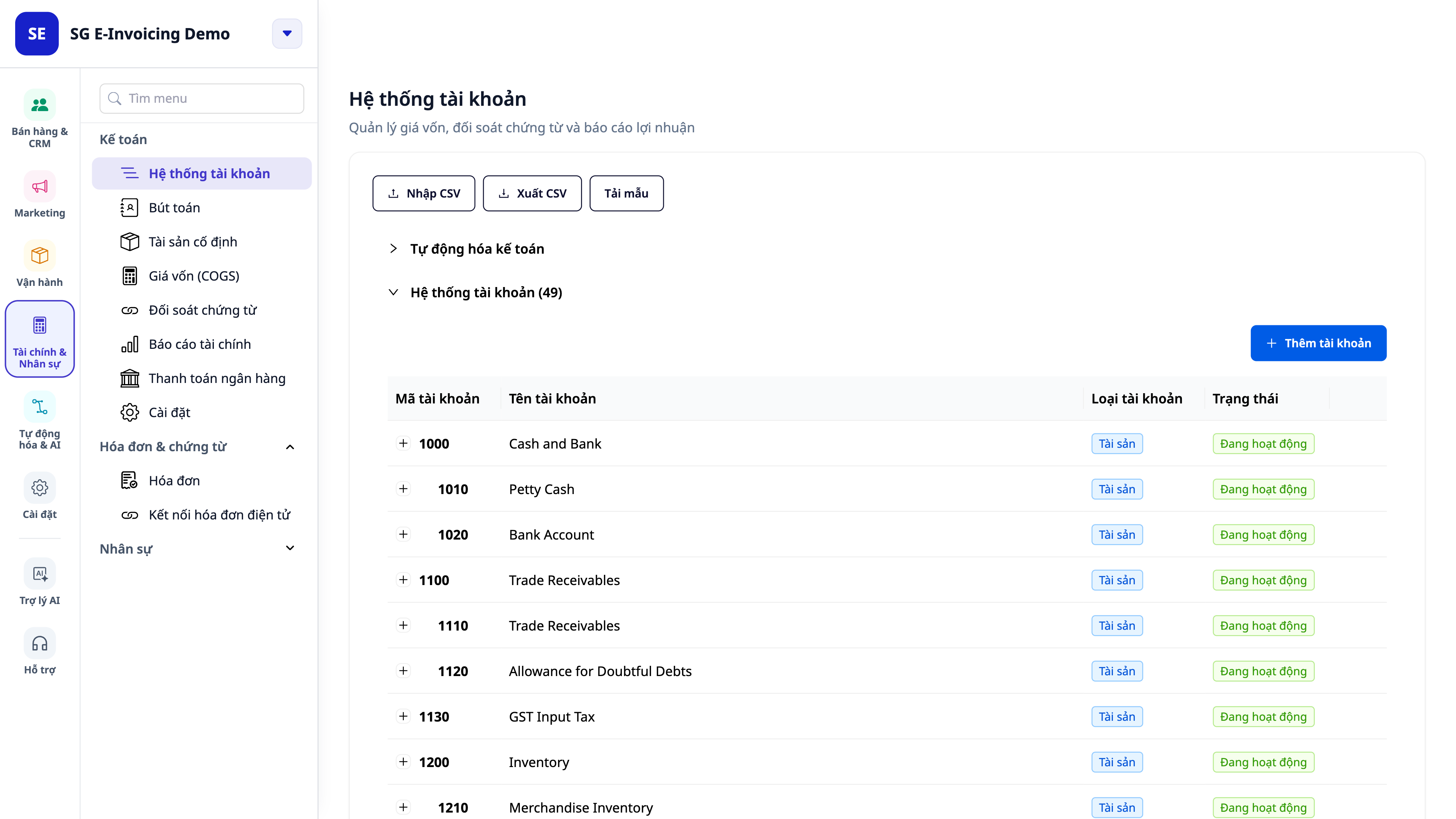
💡 Astuce : chaque espace de travail utilise un pays/une norme comptable. Si vous souhaitez changer de pays, vous devez d'abord Réinitialiser. Une fois des écritures comptables enregistrées, le système de comptes sera verrouillé pour protéger la comptabilité.
Étape 2 — Vérifier la connexion d'émission
Allez dans Configuration → Facturation → Connexion de facturation électronique (Settings → Invoicing → E-invoice Connection).
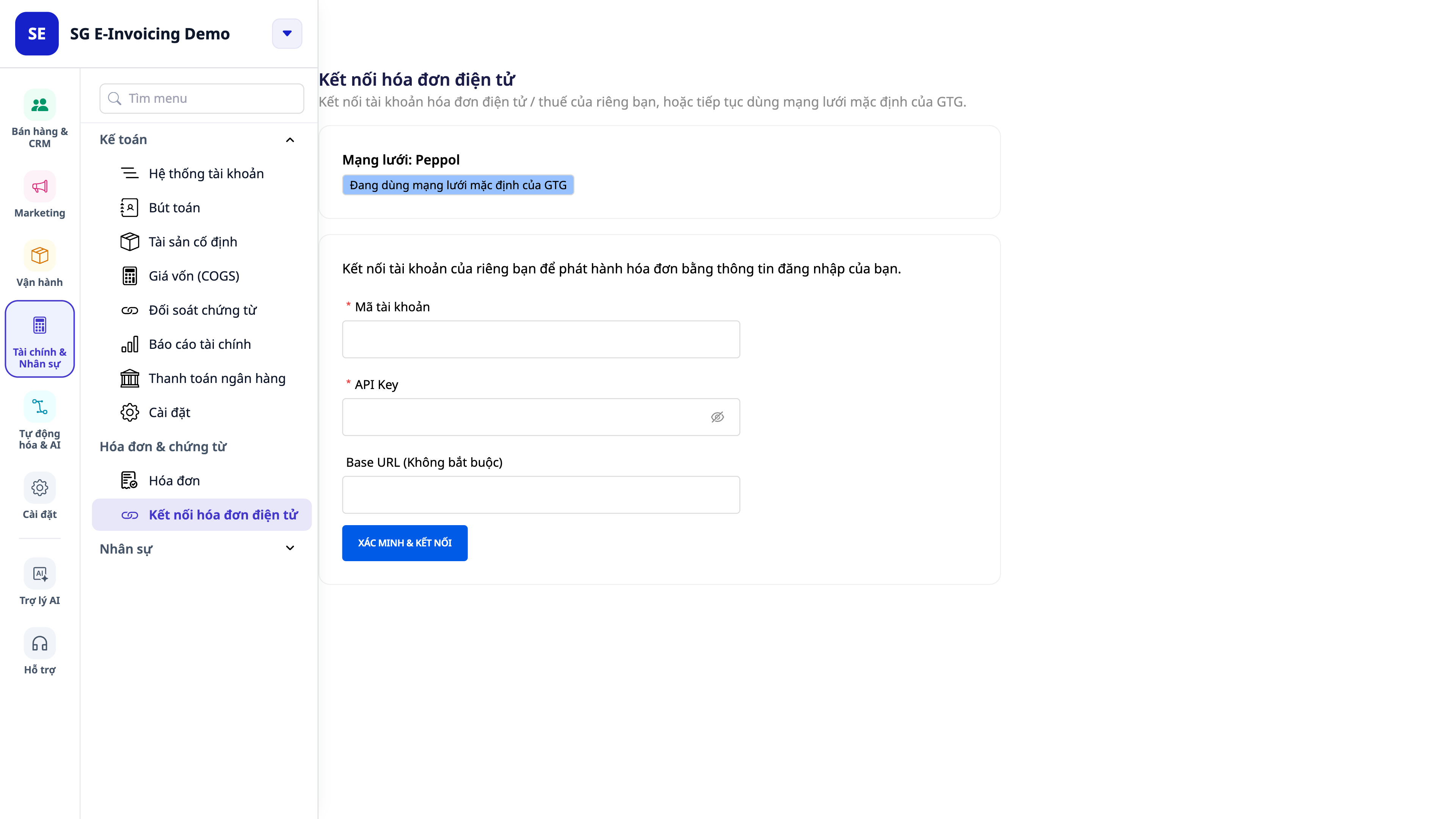
Examinez la section Réseau (Network) et Statut (Status) : - Pour les marchés Peppol opérant sur le réseau par défaut de GTG actuellement (Singapour, Japon, Malaisie, Pays-Bas, Suède et Danemark : le statut est généralement « Utilisation du réseau par défaut de GTG » — vous pouvez émettre immédiatement, sans avoir à créer de compte. L'Australie et les 11 autres pays de l'UE (y compris la France, l'Italie, l'Espagne) ne sont PAS encore opérationnels sur le réseau par défaut — vos factures seront enregistrées sous forme de brouillons jusqu'à ce que la connexion soit prête (voir la section « Feuille de route par marché » ci-dessous). - Pour les marchés dotés d'un portail gouvernemental (par exemple la Pologne — KSeF) : la page affiche les champs à remplir (numéro d'identification fiscale NIP + token KSeF) — la connexion KSeF n'est pas encore opérationnelle sur GTG CRM ; ces champs sont affichés pour lorsque la connexion sera active, les factures polonaises seront actuellement enregistrées sous forme de brouillons.
✅ Résultat attendu : vous voyez clairement si votre facture passera par le réseau par défaut de GTG ou si vous devez connecter votre propre compte/token ; et le bouton « Connecter votre propre compte (Connect your own) » est prêt si vous souhaitez avoir le contrôle.
Étape 3 — Connecter votre propre compte ou token (si nécessaire)
Ignorez cette étape si vous utilisez le réseau par défaut de GTG pour les marchés Peppol. Effectuez cette étape si vous souhaitez émettre sous votre propre compte (BYO), ou lorsque le marché exige une connexion (par exemple la Pologne — KSeF).
Sur la page Connexion d'émission, cliquez sur Connecter votre propre compte (Connect your own).
Entrez les informations par marché : - Peppol (BYO) : Account ID + API Key (et Base URL si disponible). - Pologne (KSeF) : Numéro d'identification fiscale (NIP) + Token KSeF (coller le token obtenu sur le portail gouvernemental) — cette connexion n'est PAS encore active ; coller le token ici ne permet pas encore d'émettre vers KSeF.
Cliquez sur Vérifier & Connecter (Verify & Connect).
✅ Résultat attendu : le système valide la clé/le token au moment de la connexion. Si correct, le statut passe à "Connecté — votre propre compte (Connected — your own)", affiche l'identité masquée (par exemple acct •••1580) et la date de connexion, avec un bouton Déconnecter (Disconnect). Si la clé est incorrecte, une erreur s'affiche immédiatement et n'est pas enregistrée.
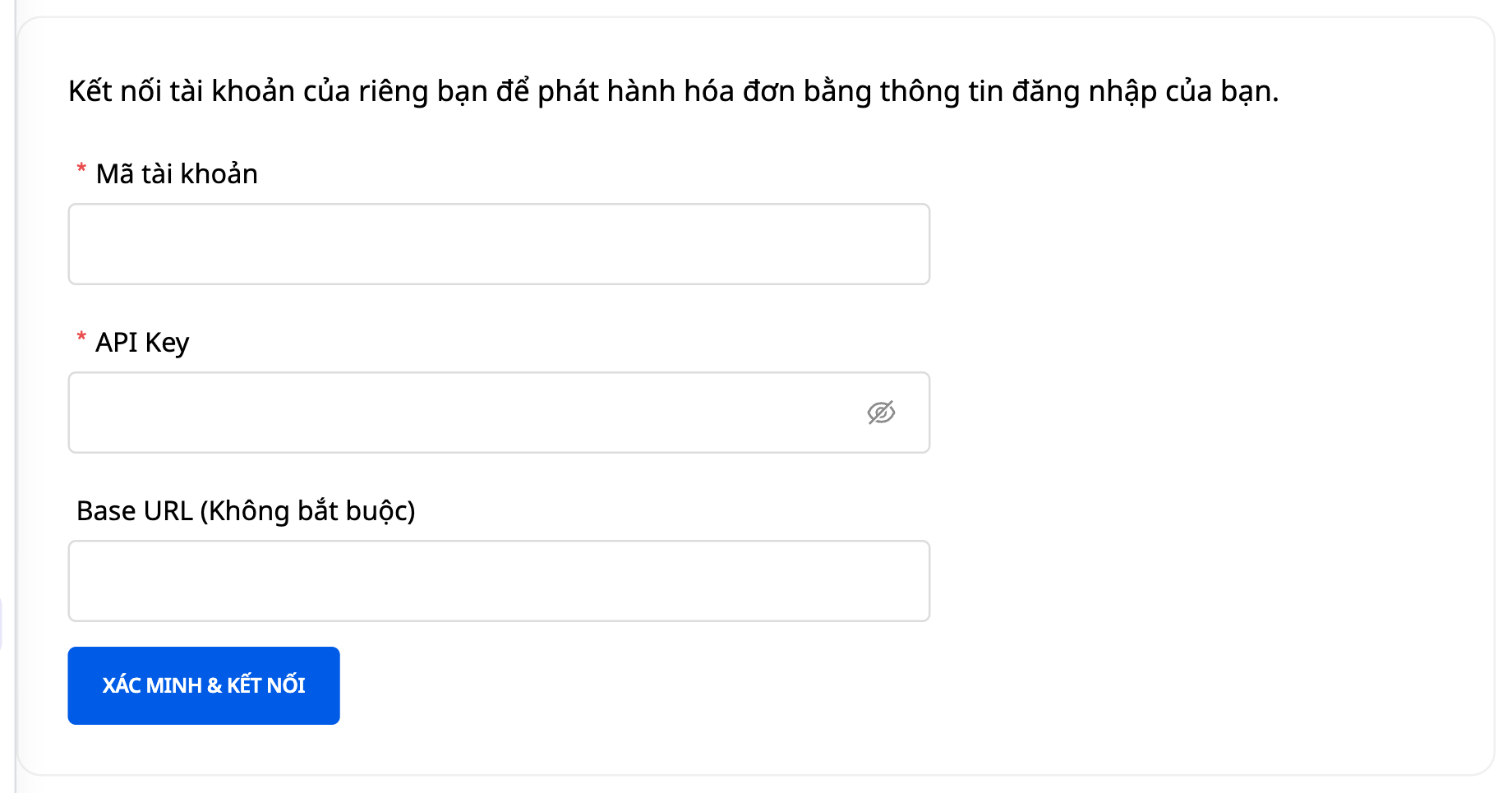
ℹ️ Les clés/tokens sont stockés de manière chiffrée et ne sont jamais réaffichés. Vous pouvez Déconnecter à tout moment pour revenir au réseau par défaut de GTG.
Étape 4 — Créer une facture internationale
Accédez à ERP → Factures → Nouvelle facture sortante (New Outgoing Invoice).
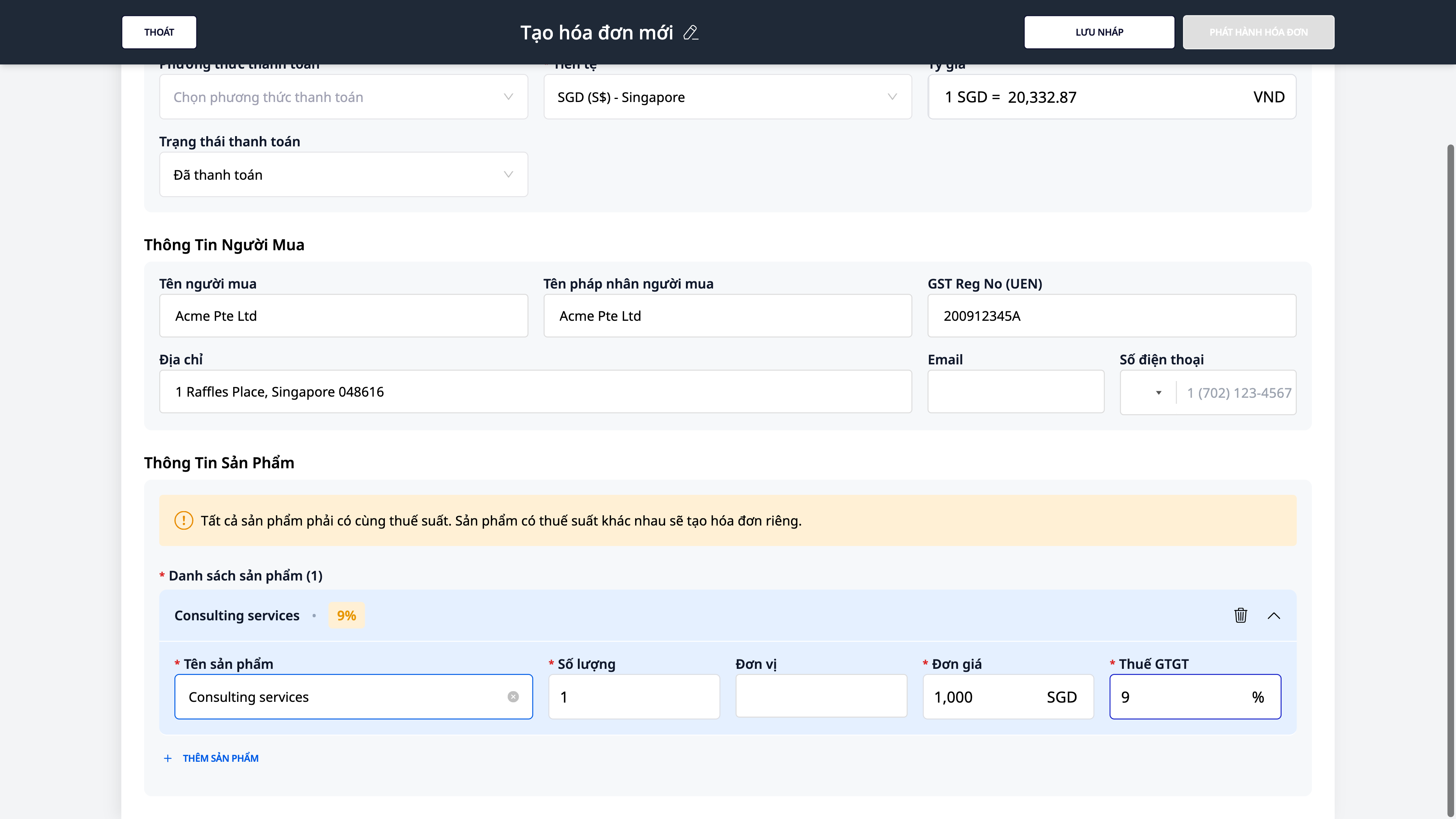
Pour le marché Peppol, le formulaire affiche une barre d'état bleue "Facture électronique prête via le réseau GTG (Peppol) — aucun compte séparé requis" (sans les champs fournisseur/modèle/numéro comme pour les factures vietnamiennes).
Entrez les informations de l'acheteur, en faisant attention au champ du numéro d'identification fiscale qui change automatiquement d'étiquette selon le pays — par exemple, pour Singapour, c'est "GST Reg No (UEN)". Entrez un code valide (par exemple 200912345A).
Sélectionnez/laissez la monnaie appropriée au marché (par exemple SGD) ; vérifiez le taux de change affiché.
Ajoutez une ligne d'article, par exemple : Services de conseil · Quantité 1 · Prix unitaire 1 000 · Taxe 9%.
Cliquez sur Enregistrer comme brouillon (Save as Draft).
✅ Résultat attendu : la facture brouillon est créée, affichant la bonne taxe et le bon total (par exemple, TPS S$90.00, total S$1,090.00). Si vous entrez un numéro d'identification fiscale mal formaté (par exemple 12345), le champ devient rouge immédiatement : "The GST Reg No (UEN) is not valid" et ne permet pas l'enregistrement.
Étape 5 — Émettre la facture
Ouvrez la facture brouillon que vous venez de créer.
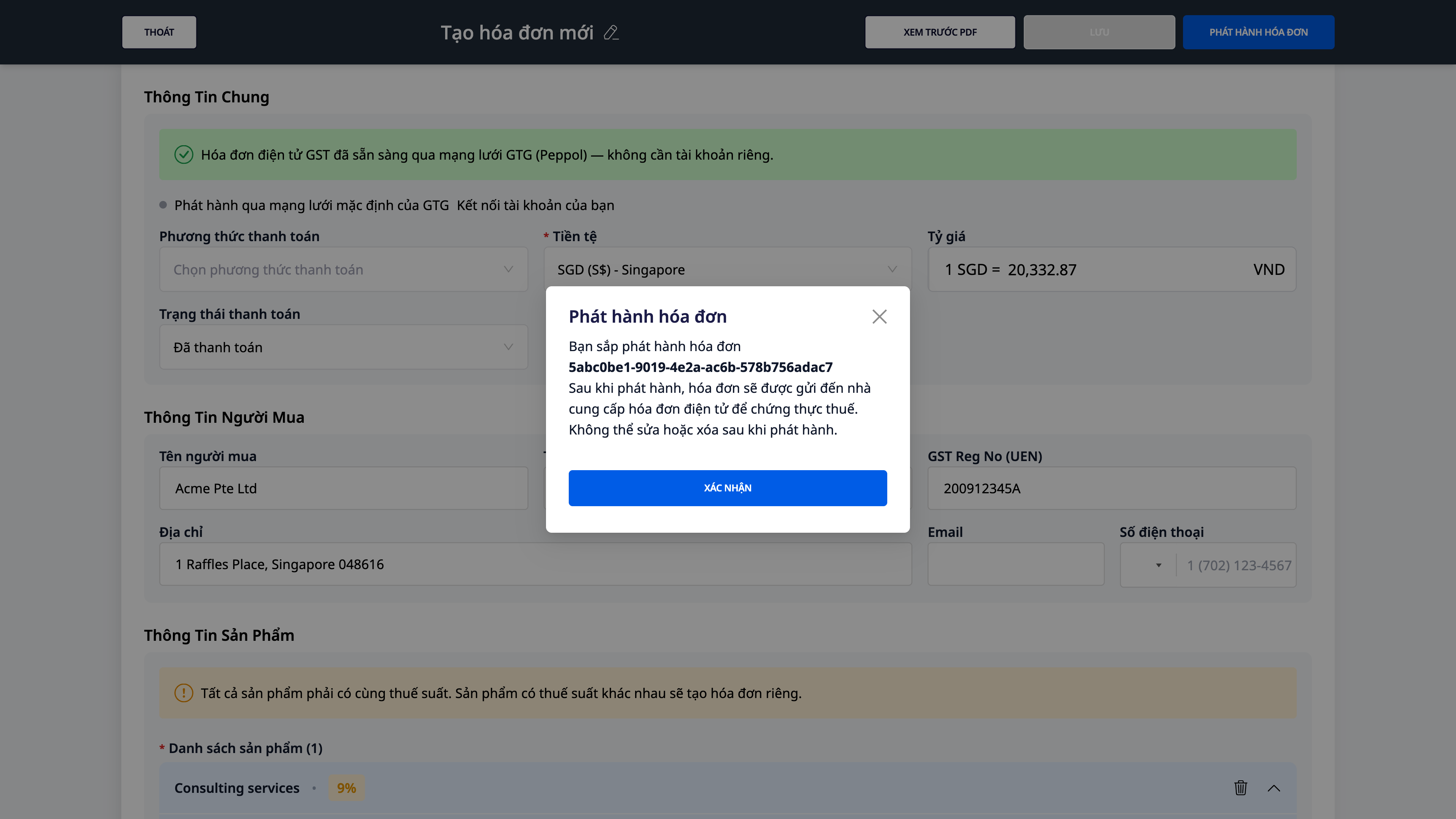
Cliquez sur Émettre la facture (Issue Invoice).
Dans la boîte de confirmation, vérifiez à nouveau les informations, puis cliquez sur Confirmer (Confirm).
✅ Résultat attendu : un message "Invoice issued successfully" (Facture émise avec succès) s'affiche et l'écran revient à la liste de Gestion des factures électroniques (E-Invoice Management). La facture est envoyée via le réseau/portail approprié et un code de transaction de transmission est reçu.
ℹ️ La connexion KSeF (Pologne) n'est actuellement pas active sur GTG CRM, donc cette étape ne s'applique pas encore à la Pologne — les factures polonaises seront enregistrées sous forme de brouillon jusqu'à ce que la connexion soit prête.
Étape 6 — Suivre le statut de transmission & télécharger le PDF
Dans la liste Gestion des factures électroniques, ouvrez la facture que vous venez d'émettre.
Consultez la chronologie d'activité (Activity) de la facture — les étapes envoyé → livré/accepté → (le cas échéant) rejeté avec motif sur le réseau.
Cliquez sur Télécharger le PDF (Download PDF) pour obtenir la version de la facture selon le modèle.
✅ Résultat attendu : la chronologie d'activité affiche le statut de transmission de la facture (par exemple envoyé via Peppol, puis livré/accepté). Le fichier PDF téléchargé correspond aux étiquettes du document, aux étiquettes de taxe et à la devise du marché.
ℹ️ Certains marchés en cours de déploiement peuvent ne pas avoir encore activé l'envoi officiel ou ne pas avoir tous les états de transmission — dans ce cas, vous pouvez toujours créer et enregistrer des factures brouillons ; les états seront entièrement affichés lorsque le marché sera prêt.
Tableau de référence rapide des résultats attendus
Sélectionner le pays dans Comptabilité → Configuration — Appliquer les normes comptables, la devise et la fiscalité du pays concerné (par exemple, Singapour : SFRS, SGD, GST 9 %)
Ouvrir la page Connexion des factures — Afficher le réseau de facturation + son statut ("Utilisation du réseau par défaut de GTG" ou champ à remplir)
Authentifier & Connecter le compte/token — "Connecté — votre compte", afficher l'identité masquée + bouton Déconnecter
Saisir un numéro de TVA au format incorrect — Le champ s'affiche en rouge "The … is not valid", impossible de sauvegarder
Sauvegarder un brouillon de facture — Brouillon de facture avec la taxe et le montant total corrects pour le marché
Émettre une facture — "Invoice issued successfully" + retour à la liste de Gestion des factures électroniques
Ouvrir une facture émise — La ligne d'activité affiche le statut de transmission ; le bouton de téléchargement PDF est actif
Remarques
Permissions : vous avez besoin de la permission Gestion des factures (ERP) pour émettre et de la permission Gestion du système de comptes pour appliquer le système de comptes par pays.
Un espace de travail = un pays/une norme comptable. Pour changer de pays, il faut d'abord Réinitialiser ; une fois les écritures comptables enregistrées, le système de comptes est verrouillé.
Réseau par défaut de GTG vs votre propre compte : pour les marchés Peppol actifs (Singapour, Japon, Malaisie, Pays-Bas, Suède et Danemark), vous pouvez émettre immédiatement en utilisant le réseau par défaut ; la connexion de votre propre compte (BYO) est facultative. Pour les portails gouvernementaux comme KSeF, il est nécessaire de coller le token avant l'émission — la connexion KSeF n'est PAS encore active sur GTG CRM.
Feuille de route par marché : les capacités sont déployées par marché. Les marchés en cours de déploiement permettent toujours la création/sauvegarde de brouillons ; l'envoi officiel sera activé une fois prêt.
Pour émettre des factures au Vietnam, consultez l'article "Guide d'émission de factures électroniques avec GTG CRM — De A à Z" — cet article concerne uniquement les factures internationales / transfrontalières.


