
Que pourrez-vous faire après avoir suivi ce guide ?
Consultez rapidement les listes de tâches par couleur de statut/d'échéance et le tableau « Aujourd'hui » → créez une tâche avec une liste de contrôle, une heure de début, plusieurs réviseurs et des parties prenantes → joignez des fichiers de la bibliothèque et insérez des liens internes → divisez en sous-tâches et consultez la progression cumulative → liez les tâches aux transactions/commandes → commentez et mentionnez les membres de l'équipe (@mention) → terminez la tâche → consultez l'onglet Analytics et suivez l'activité à 360° → activez l'automatisation des tâches.
Vous ne connaissez pas encore les fonctionnalités ? Découvrez l’aperçu de Gestion des tâches 2.0 .
Préparez-vous à l'avance
1. Connectez-vous à GTG CRM, accédez au module CRM → Tâches. — C'est ici que vous créez et gérez les tâches.
2. (Obligatoire) Une transaction/commande/facture est déjà disponible pour être liée. — Pour utiliser la fonction de liaison d'objets associés.
3. (Recommandé) Demandez à quelques collègues de vous rejoindre dans l'espace de travail. — Pour désigner les réviseurs, les personnes concernées et mentionner leurs noms dans les commentaires.
Étape 1 — Parcourez rapidement la liste des tâches : couleur du statut/de l’échéance + onglet « Aujourd’hui »
- Accédez à CRM → Tâches .
- Observez les flux de travail : chaque statut possède une teinte différente ; les tâches qui approchent de leur échéance sont de couleur orange, tandis que celles qui sont en retard sont de couleur rouge.
- En haut de la page, consultez le tableau « Aujourd'hui » : cliquez sur les groupes « En retard / À faire aujourd'hui / À faire prochainement / Haute priorité / Mes tâches » pour filtrer rapidement.
✅ Résultat attendu : La liste affiche des couleurs en fonction du statut et de la date limite ; cliquer sur un groupe dans le tableau « Aujourd'hui » filtrera la liste sur ce groupe spécifique.
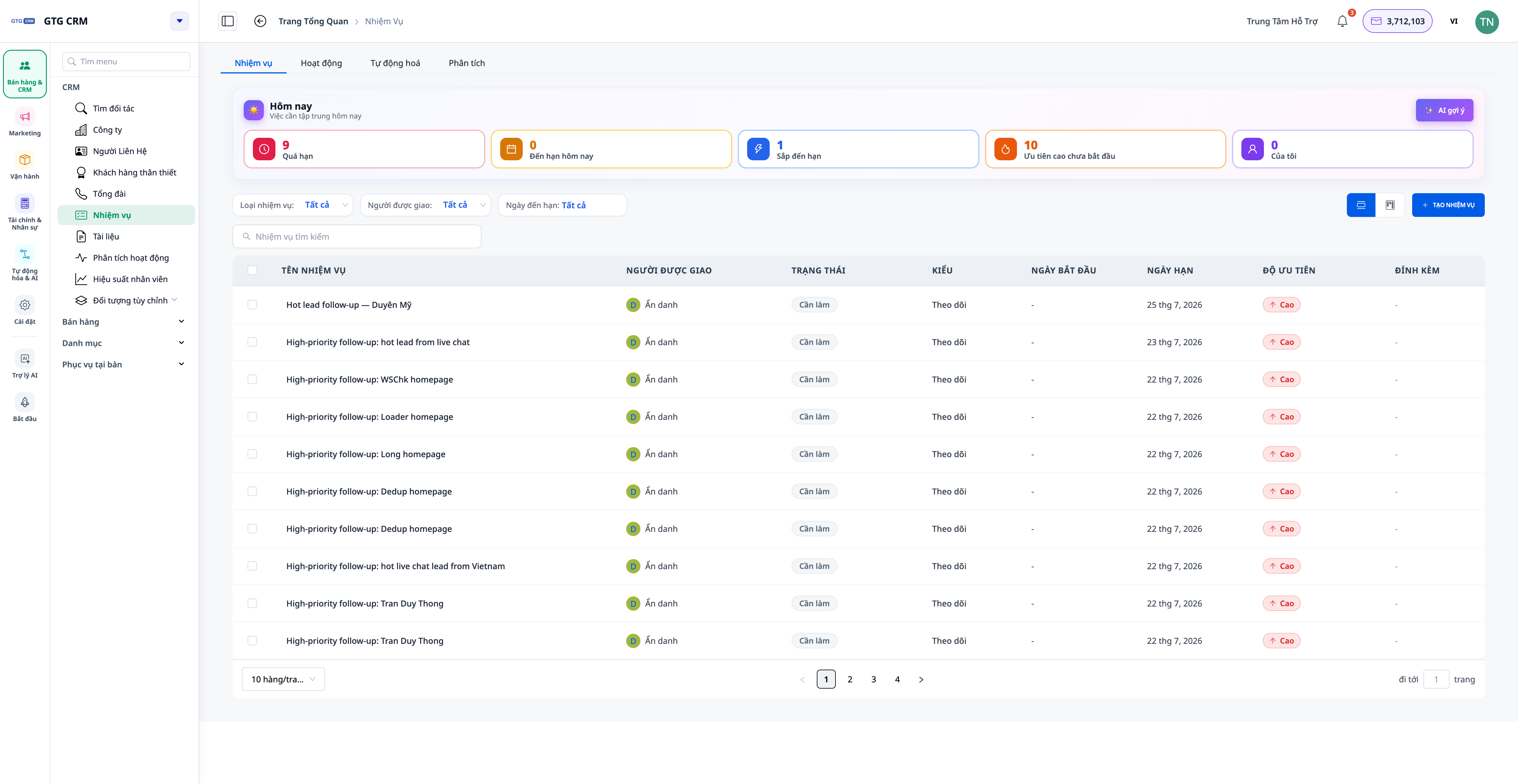
💡 Cliquez sur « Suggestion IA » pour recevoir un plan prioritaire pour la journée (cette fonctionnalité utilise des crédits).
Étape 2 — Créez des tâches avec des listes de contrôle, des heures de début, des approbateurs et les parties concernées.
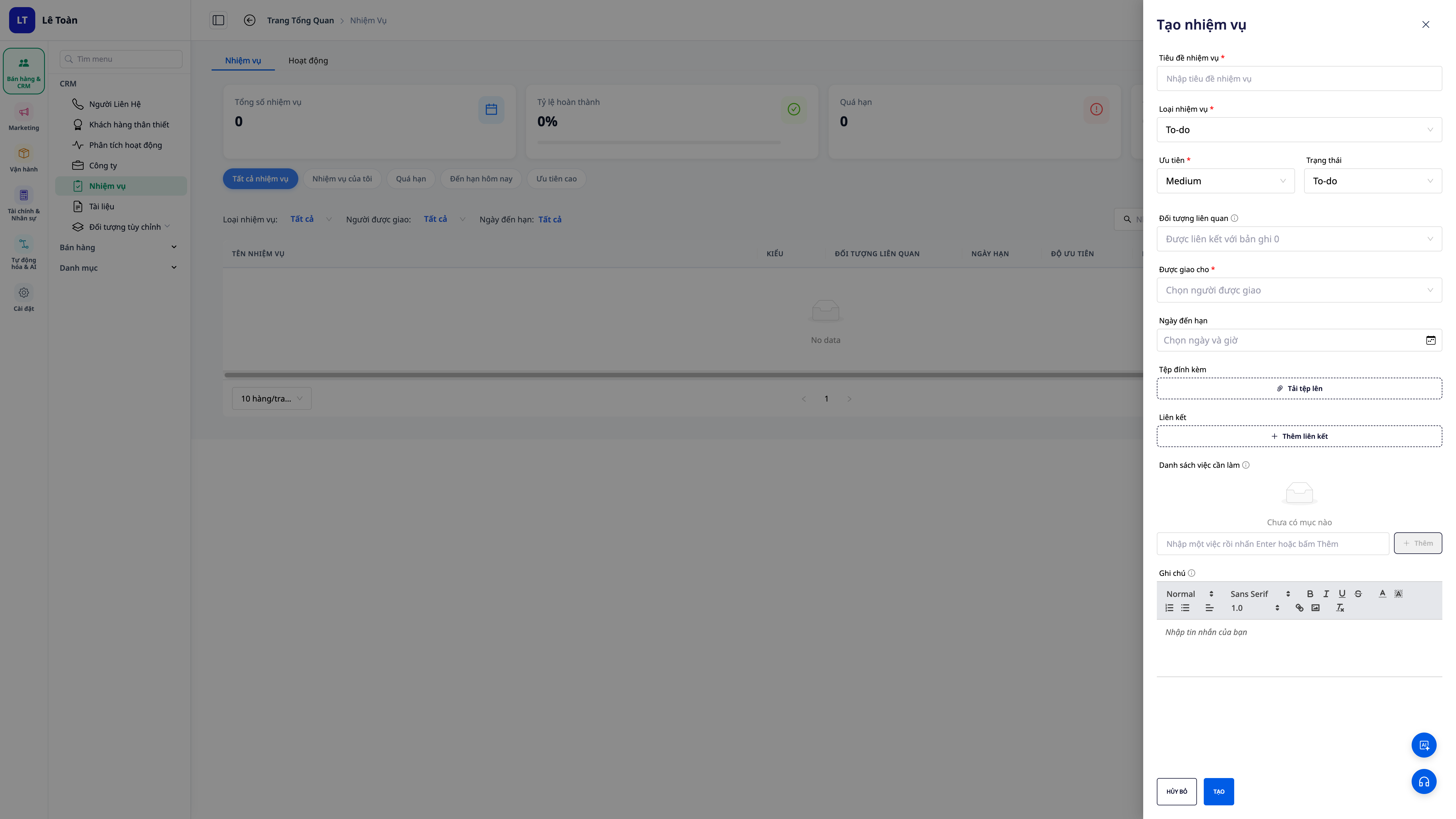
- Cliquez ici pour créer un nouvel emploi.
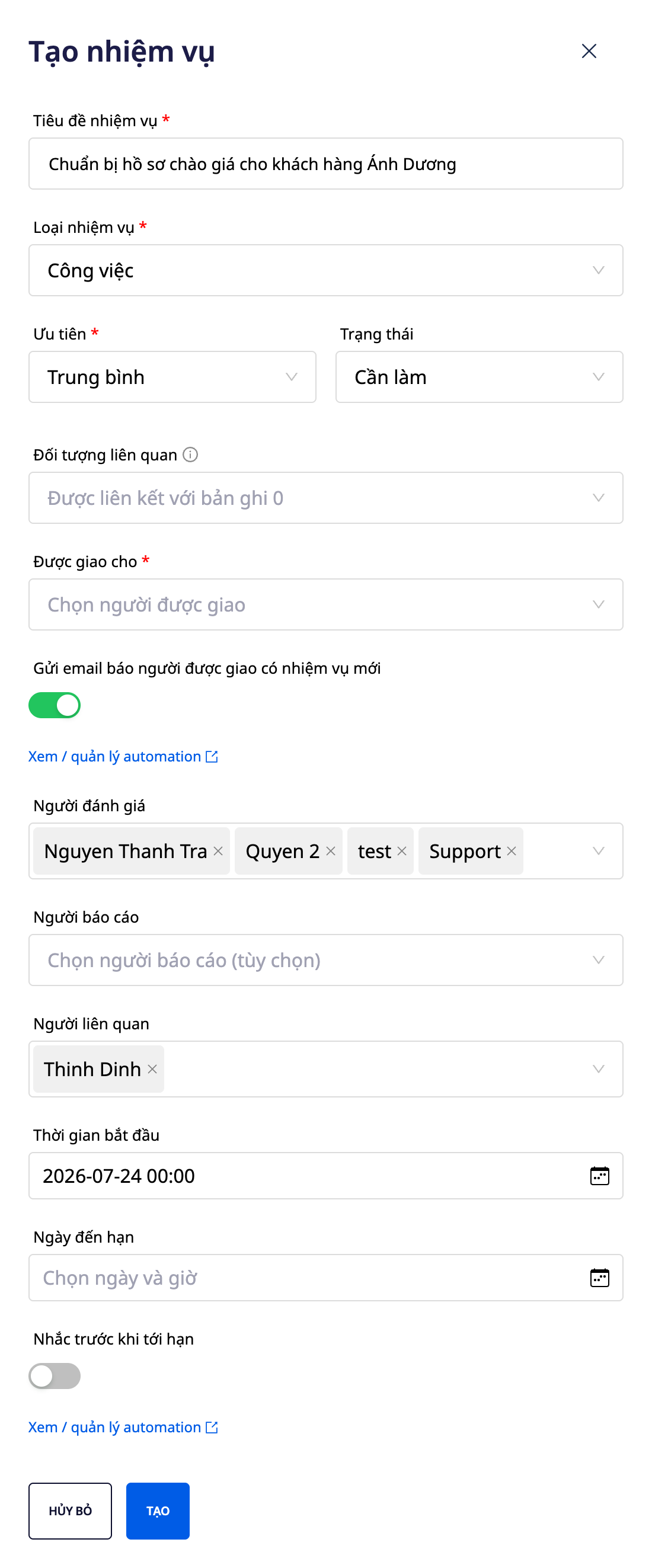
- Saisissez le titre, la description, la date limite, la priorité et la personne responsable .
- Définissez l'heure de début et ajoutez les personnes concernées (celles qui doivent superviser la tâche).
- Dans la section « Rôles », désignez un ou plusieurs réviseurs et rapporteurs si le processus nécessite une approbation ou un suivi.
- Ajoutez une liste de contrôle des étapes à suivre lors du processus de création.
✅ Résultat attendu : La tâche est créée avec une liste de contrôle, une heure de début, une liste de réviseurs (plusieurs personnes) et les parties concernées entièrement affichées.
Étape 3 — Joindre les fichiers de la bibliothèque et insérer les liens internes
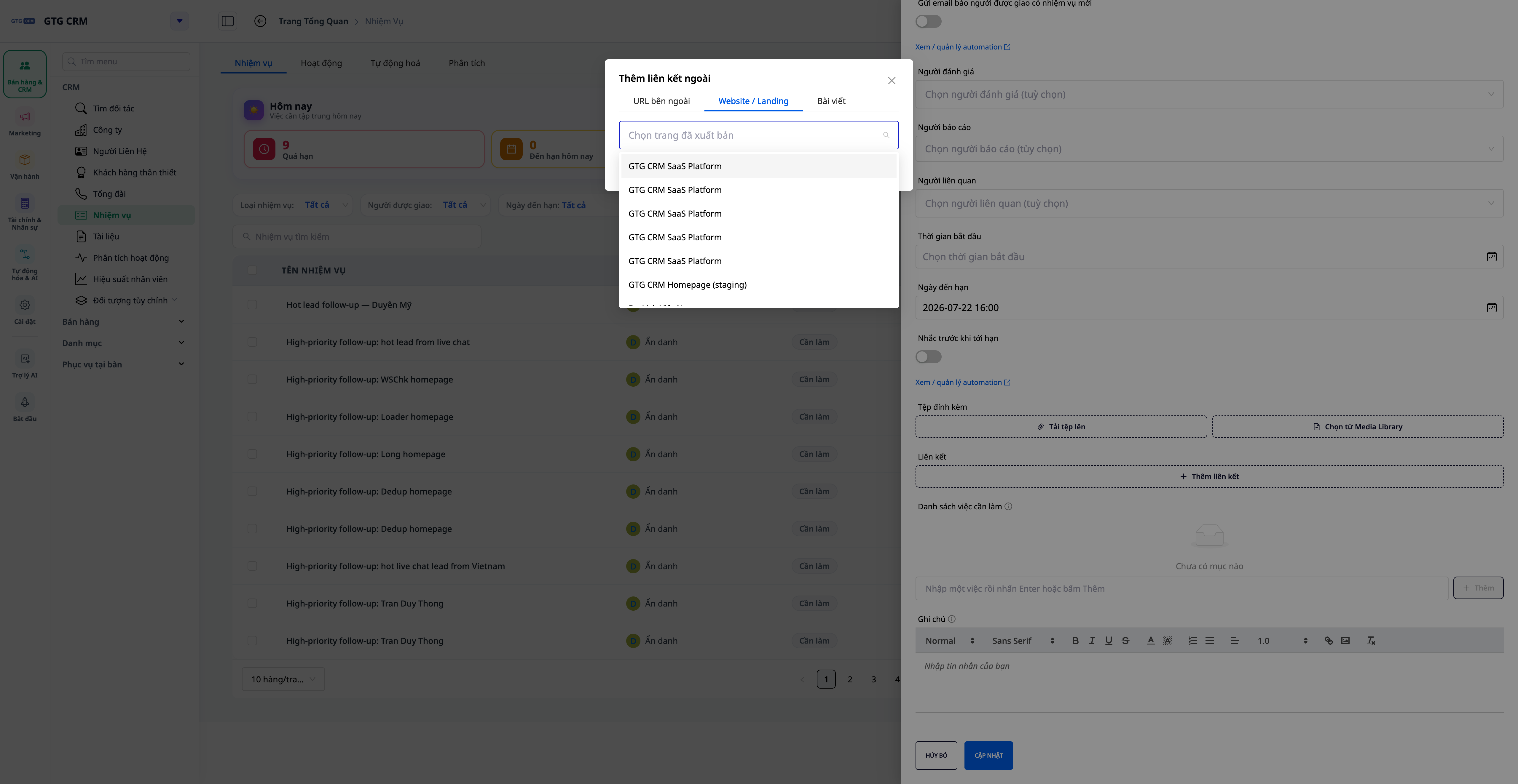
- Dans votre espace de travail, ouvrez la section Pièces jointes → sélectionnez l'onglet « Choisir dans la bibliothèque » pour récupérer les fichiers/images déjà disponibles dans votre espace de travail.
- Ouvrez la section Liens → sélectionnez « Insérer un lien interne » pour joindre le site web de votre espace de travail, votre page de destination ou votre article.
✅ Résultat attendu : Les fichiers de la bibliothèque et les liens internes sont joints à la tâche sans avoir à les télécharger à nouveau ni à coller manuellement les URL.
Étape 4 — Divisez en sous-tâches et observez la progression s'accumuler automatiquement.
- Ouvrez la tâche nouvellement créée et ajoutez des sous-tâches — jusqu'à deux niveaux peuvent être créés ; chaque sous-tâche a sa propre personne responsable, sa propre date limite et son propre statut.
- Accomplissez les sous-tâches progressivement.
✅ Résultat attendu : La barre de progression de la tâche parente se remplira automatiquement en fonction du nombre de tâches enfants terminées — vous n'avez pas besoin de saisir manuellement le pourcentage.
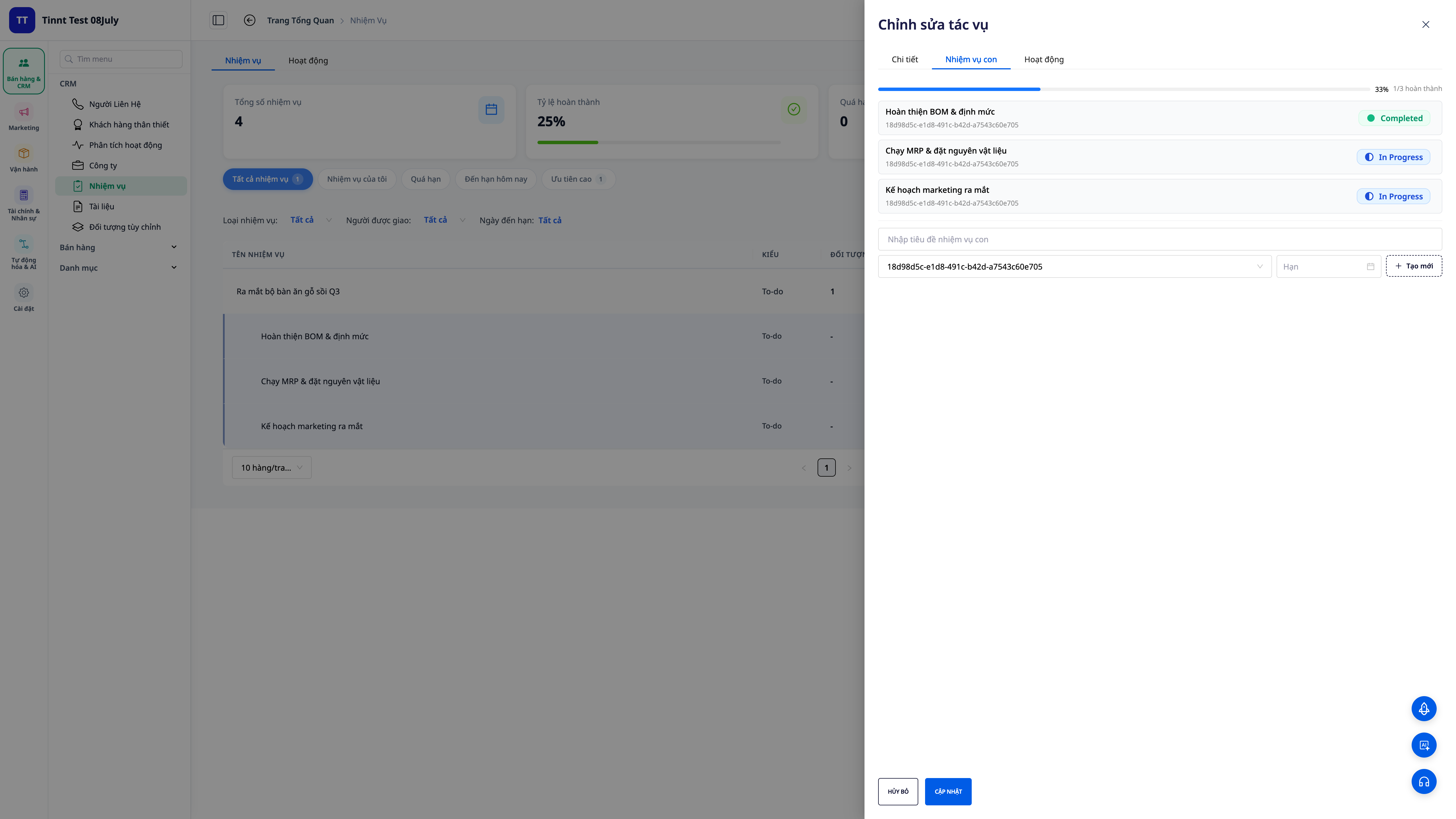
Étape 5 — Associez la tâche à la transaction, au produit, à la commande ou à la facture
- Dans votre espace de travail, ouvrez la section des objets associés .
- Joignez le document correspondant à la transaction/au produit/à la commande/à la facture.
✅ Résultat attendu : La tâche affichera les objets liés ; à partir de cette transaction/commande, vous verrez également les tâches associées.
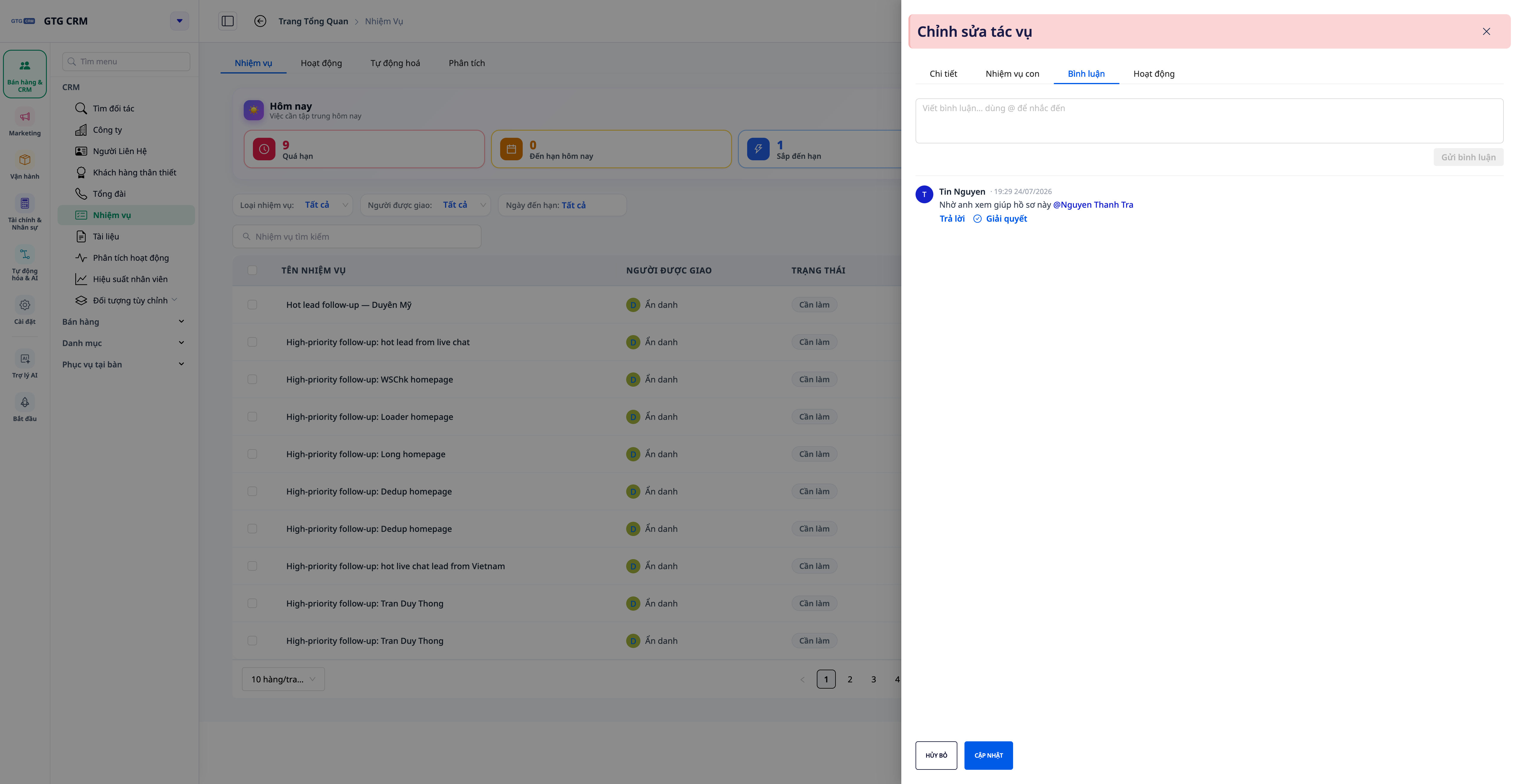
Étape 6 — Commentez et mentionnez (@mentionnez) vos coéquipiers
- Ouvrez l'onglet « Commentaires sur l'offre d'emploi » et saisissez votre commentaire.
- Tapez
@puis sélectionnez le nom d'un coéquipier à mentionner ; publiez un commentaire.
✅ Résultat attendu : Le nom mentionné s'affiche en bleu ; la personne mentionnée reçoit une notification dans l'application (et par e-mail si l'automatisation des rappels par e-mail est activée — voir l'étape 10).
Étape 7 — Terminer la tâche
- Marquer la tâche comme terminée.
✅ Résultats attendus : L'état et le temps d'achèvement sont enregistrés par le système (et non en fonction des horloges personnelles), garantissant des données cohérentes pour la comparaison et la production de rapports.
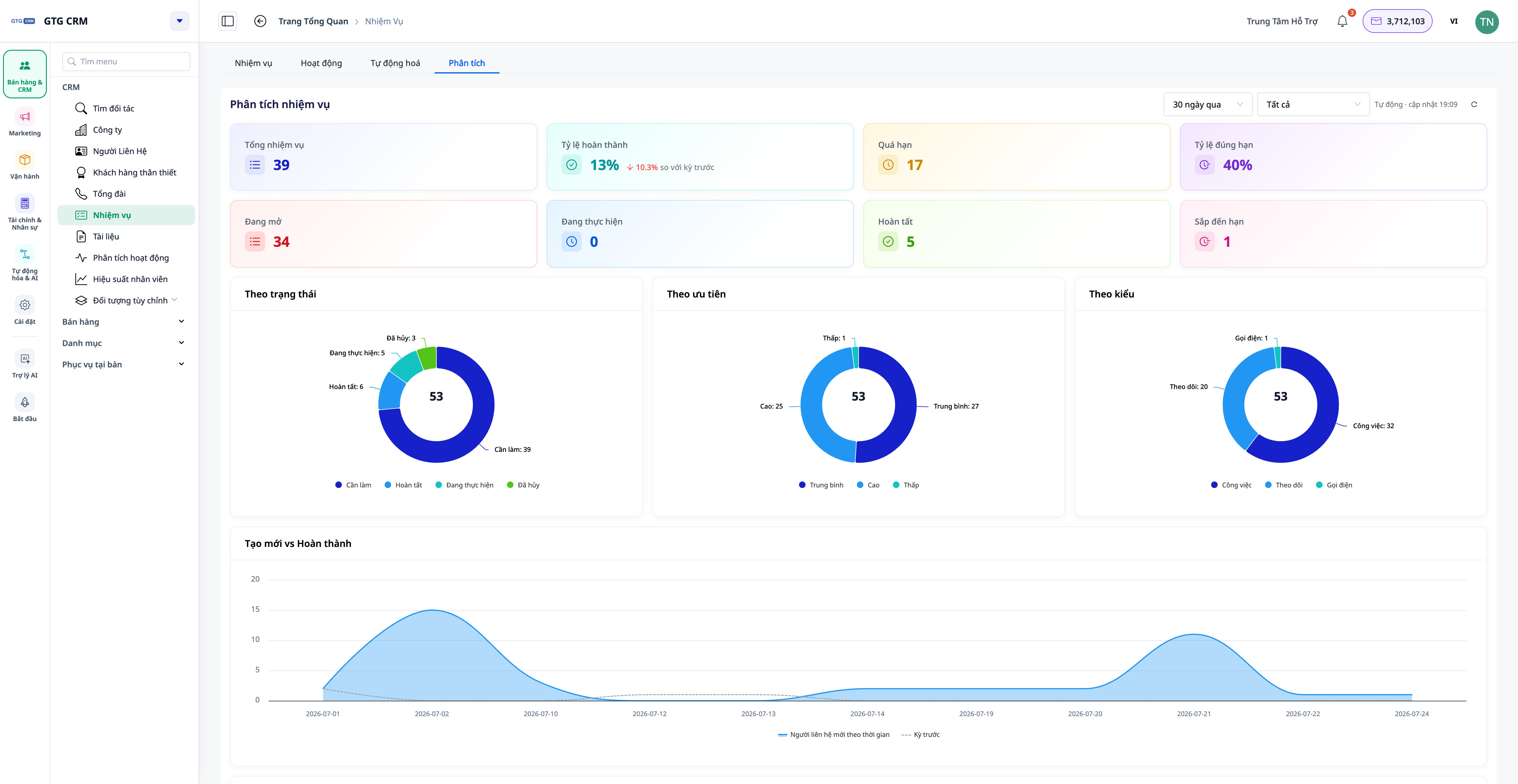
Étape 8 — Consultez l'onglet Analyse : volume par individu
- Dans le menu Tâches , ouvrez l'onglet Analyse .
- Consultez les fiches et graphiques de synthèse ; cliquez sur un membre pour voir en détail ce que fait cette personne.
✅ Résultats attendus : L'onglet Analytics affiche le nombre total de tâches / les tâches en cours / les tâches terminées / les tâches en retard / le taux d'achèvement + la tendance, ainsi qu'un graphique de volume par individu .
Étape 9 — Surveiller l’évolution de l’activité 360
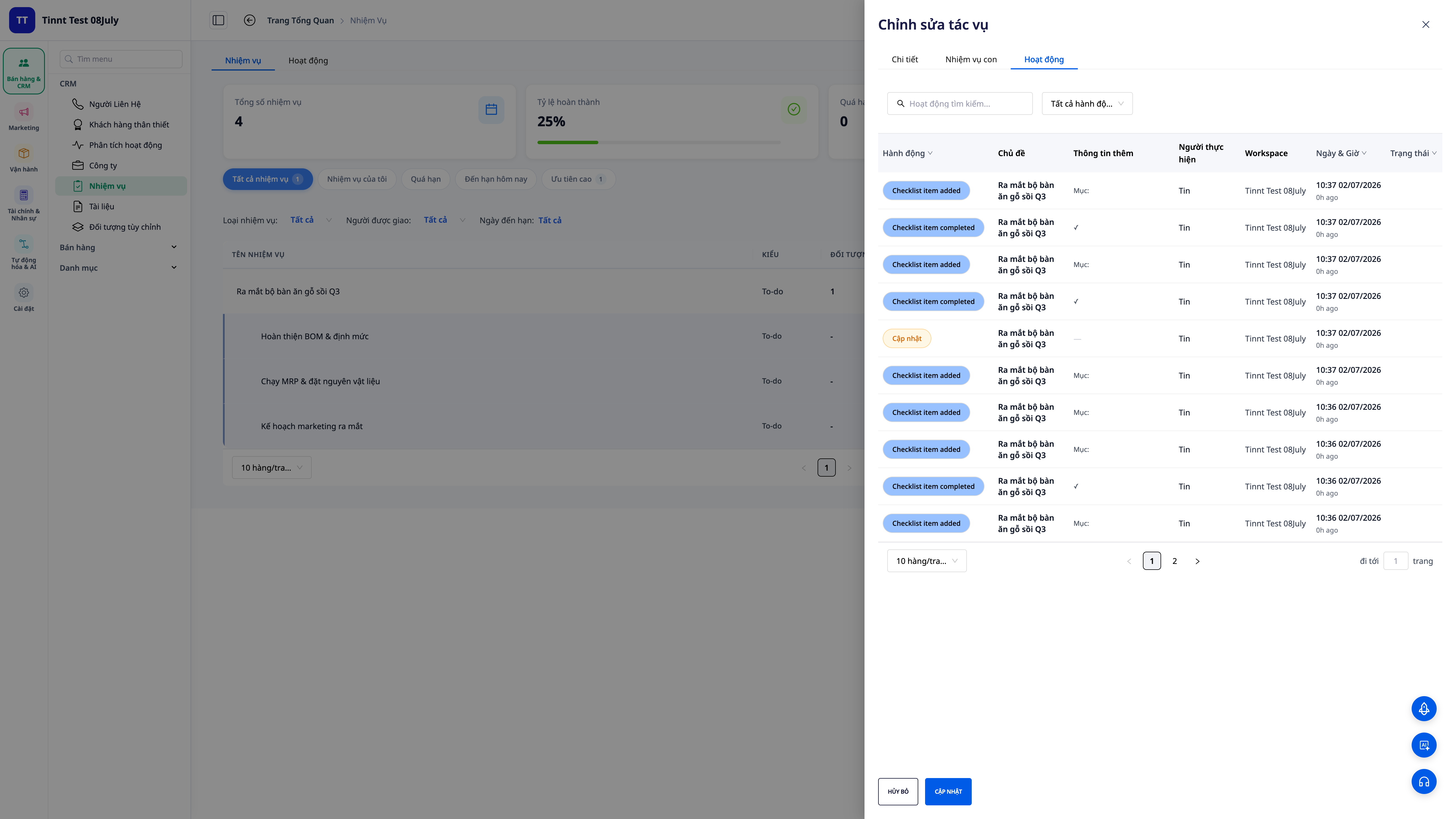
- Ouvrez l'onglet Activité 360 de la tâche.
✅ Résultat attendu : Une chronologie facile à lire montrant tout ce qui s'est passé autour de la tâche (créée, mise à jour, terminée, liée, commentée) — qui a fait quoi et quand.
Étape 10 — Activer l'automatisation des tâches
- Dans le menu Tâches , ouvrez l'onglet Automatisation (ou accédez au référentiel d'automatisation , cluster Tâches).
- Activez les scénarios appropriés : notifications lors de l’attribution d’une nouvelle tâche , lors du changement de statut de la tâche , lors de la finalisation d’une tâche et e-mails lors de la mention dans les commentaires .
✅ Résultat attendu : Les notifications pertinentes sont envoyées automatiquement ; lorsque les e-mails mentionnant le nom sont activés, la personne mentionnée reçoit des e-mails supplémentaires en plus des notifications de l'application.
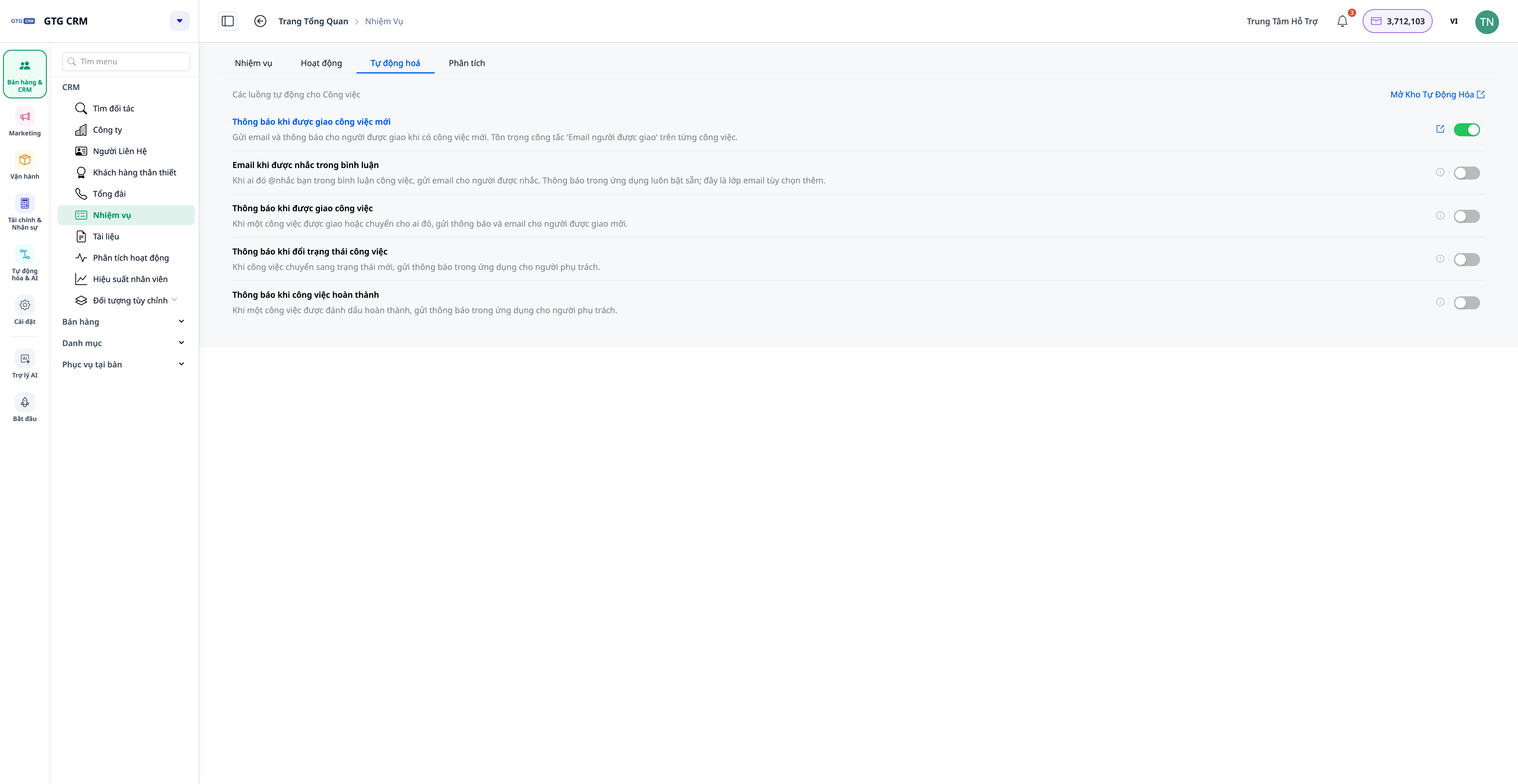
Tableau de consultation rapide des résultats attendus
Ouvrez la liste des tâches — Les tâches sont codées par couleur selon leur statut/échéance ; l’onglet « Aujourd’hui » regroupe les tâches qui doivent être traitées.
Créer une tâche + liste de contrôle + approbateurs — Tâche avec liste de contrôle, plusieurs approbateurs, heure de début, personnes impliquées
Joindre depuis la bibliothèque / Liens internes — Joindre des fichiers et des liens internes sans télécharger/coller d'URL.
Ajouter des sous-tâches — La progression des tâches principales s'accumule automatiquement.
Associer les objets liés — Transactions/Produits/Commandes/Factures liés dans les deux sens
Commentaire + @mention — Nom surligné en bleu ; la personne à qui l’on rappelle reçoit des notifications (et un e-mail si cette option est activée).
Tâche terminée — Heure d'exécution enregistrée par le système
Ouvrez l'onglet Analyse — Volume par individu + tendance terminée
Ouvrir Activity 360 — Chronologie de l'avancement des tâches
Activer l'automatisation — Notifications d'attribution, de changement de statut et d'achèvement des tâches + rappels par e-mail
Note
- Les sous-tâches supportent un maximum de deux niveaux , ce qui est suffisant pour les décomposer sans les compliquer.
- La progression de la tâche principale est automatiquement cumulée à partir des tâches enfants ; ajustez l’état des tâches enfants, ne modifiez pas manuellement le pourcentage de la tâche principale.
- L'évaluateur peut être plusieurs personnes ; la personne qui rédige le rapport reste la même.
- L'option « Envoyer un e-mail lorsque vous êtes mentionné » peut être activée ou désactivée pour l'ensemble de l'espace de travail ; les notifications intégrées à l'application sont toujours envoyées à la personne mentionnée (@mentionnée).
- Les pièces jointes de la bibliothèque permettent de récupérer des fichiers dans l'ensemble de l'espace de travail ; les liens internes ne suggèrent que des sites Web/pages de destination/articles publiés.
- L'automatisation peut toujours créer/vous attribuer des tâches comme auparavant (par exemple, lorsqu'une transaction passe à une nouvelle phase).


