
Ce que vous pourrez faire après ce tutoriel
Extraction des données de base (unités de mesure, centres de production, classifications de produits) → création des nomenclatures (BOM) → création et exécution d'un ordre de fabrication → planification par capacité à l'aide du diagramme de Gantt → exploitation directe à l'atelier avec écrans tactiles et panneaux Andon (MES) → consultation du calcul automatique du coût de revient des produits finis et enregistrement des écritures comptables → exécution de la planification (MRP) pour savoir quoi acheter et quoi fabriquer. Des matières premières aux produits finis avec un coût de revient précis, le tout dans le même système.
Vous n'avez pas encore une vue d'ensemble des fonctionnalités ? Consultez d'abord l'article Gestion de la Production pour comprendre ce que fait le module.
Préparation préalable
1. Connexion à GTG CRM, attribution des droits Manufacturing (Visualisation/Opération pour BOM, Ordre de fabrication ; et droits Costing spécifiques pour visualiser les coûts/écarts). — Les droits de production sont attribués par l'administrateur de l'espace de travail ; les coûts ne s'affichent qu'avec les droits Costing.
2. Existence d'un Plan Comptable (Chart of Accounts) en Comptabilité. — Pour que les écritures de coût de revient des produits finis (COGM) puissent être enregistrées dans le grand livre.
3. Création des produits/matières premières et existence de stocks. — L'ordre de fabrication déduit les matières premières du stock source et enregistre les produits finis dans le stock de destination.
4. (Pour les étapes 7-8) Activation de "Écran d'atelier en temps réel" dans les Paramètres de Production ; les opérateurs doivent avoir les droits d'exploitation de l'atelier. — L'écran d'atelier en temps réel s'active avec un interrupteur ; les opérateurs ne peuvent opérer une station que s'ils ont les droits d'exploitation.
Étape 1 — Extraction des données de base (Unités de mesure, Centres de production, Classifications de produits)
- Ouvrez Manufacturing ▸ Settings. Les unités standard (kg, g, L, pièce, boîte, heure…) sont déjà présentes ; ajoutez des unités personnalisées si nécessaire.
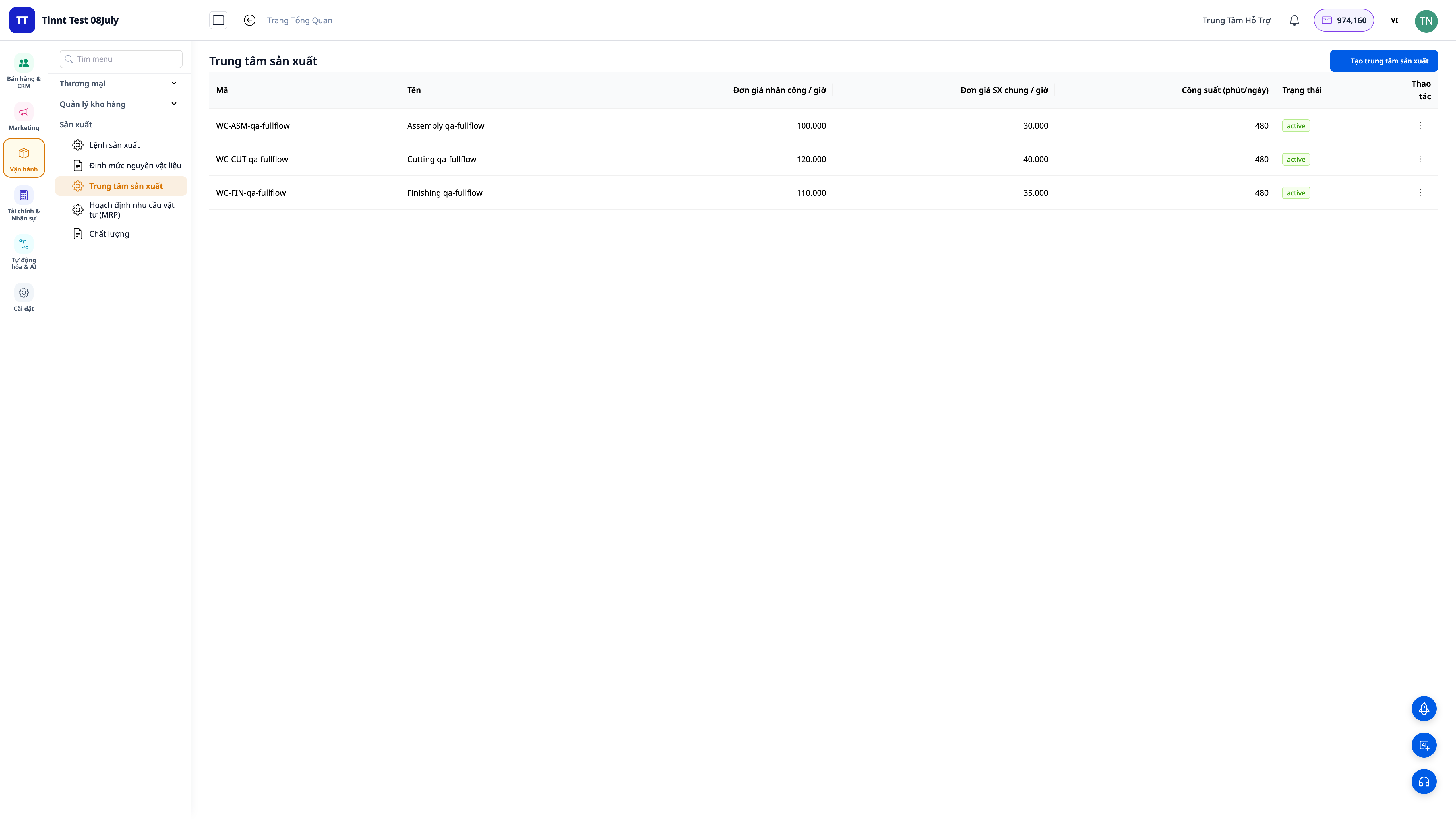
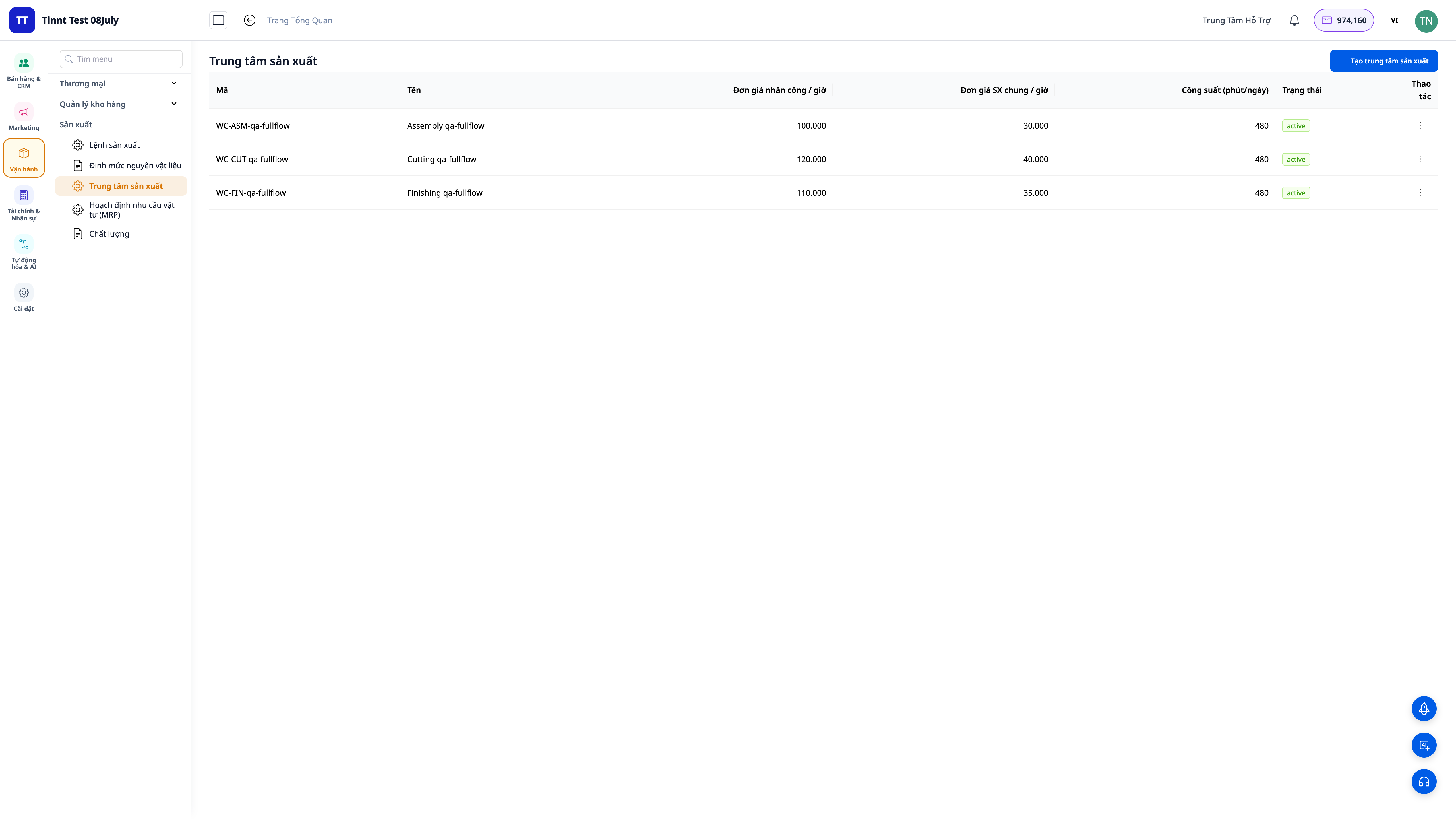
- Allez dans Work Centers (Centres de production) : créez les centres où le travail s'effectue (Coupe, Assemblage, Finition…). Définissez le tarif horaire de la main-d'œuvre et les frais généraux par heure pour chaque centre — ces deux chiffres sont utilisés dans le calcul du coût de revient.
- Pour chaque produit, cochez la catégorie : Matière première / Composant / Produit fini / Emballage, et définissez l'unité de stock.
✅ Résultat attendu : Une liste d'unités de mesure, au moins un centre de production avec tarif horaire de main-d'œuvre + frais généraux/heure, et les produits correctement classifiés.
Étape 2 — Création des nomenclatures (BOM)
- Allez dans Manufacturing ▸ Bills of Materials ▸ New.
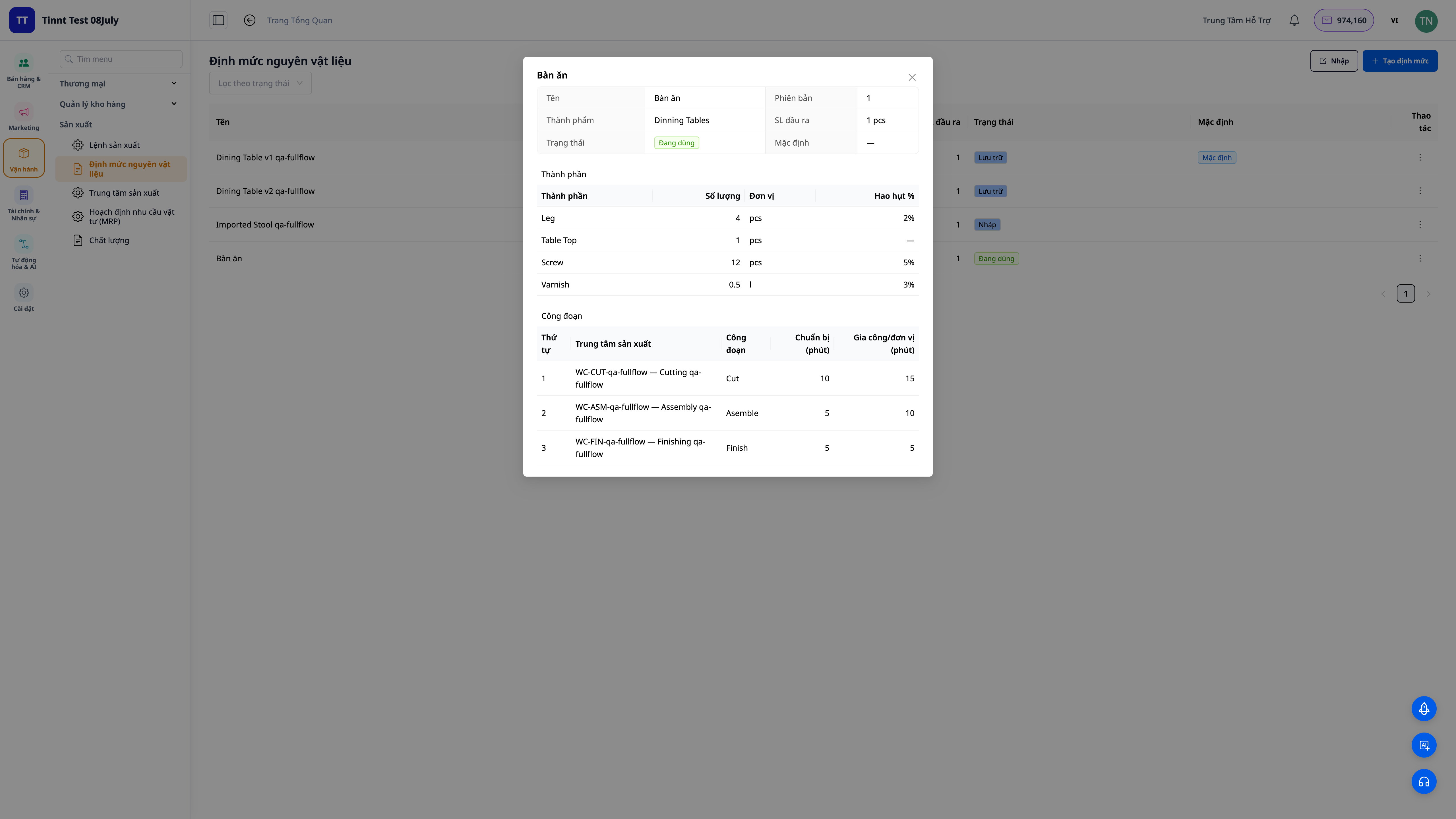
- Sélectionnez le produit fini, puis listez chaque matière première : quantité, unité, % de rebut (scrap).
- Ajoutez les étapes (routing) : à quel centre chaque étape s'exécute, temps de préparation + temps d'exécution par unité.
- Cliquez sur Activate (Activer) lorsque la nomenclature est prête.
✅ Résultat attendu : La BOM est en statut Activated, affichant toutes les matières premières (y compris le rebut) et les étapes. Si un composant a sa propre BOM, le système le reconnaît comme une nomenclature multi-niveaux.
💡 Astuce : Vous avez déjà une liste de matières premières/BOM dans Excel ? Utilisez le modèle à télécharger, ou faites glisser votre fichier directement et laissez l'IA faire correspondre les colonnes — cela vous évitera de retaper.
Étape 3 — Création des ordres de fabrication
- Allez dans Manufacturing ▸ Production Orders ▸ New.
- Sélectionnez le produit, la nomenclature (BOM) et la quantité à produire.
- Sélectionnez le stock source (pour les matières premières) et le stock de destination (pour les produits finis).
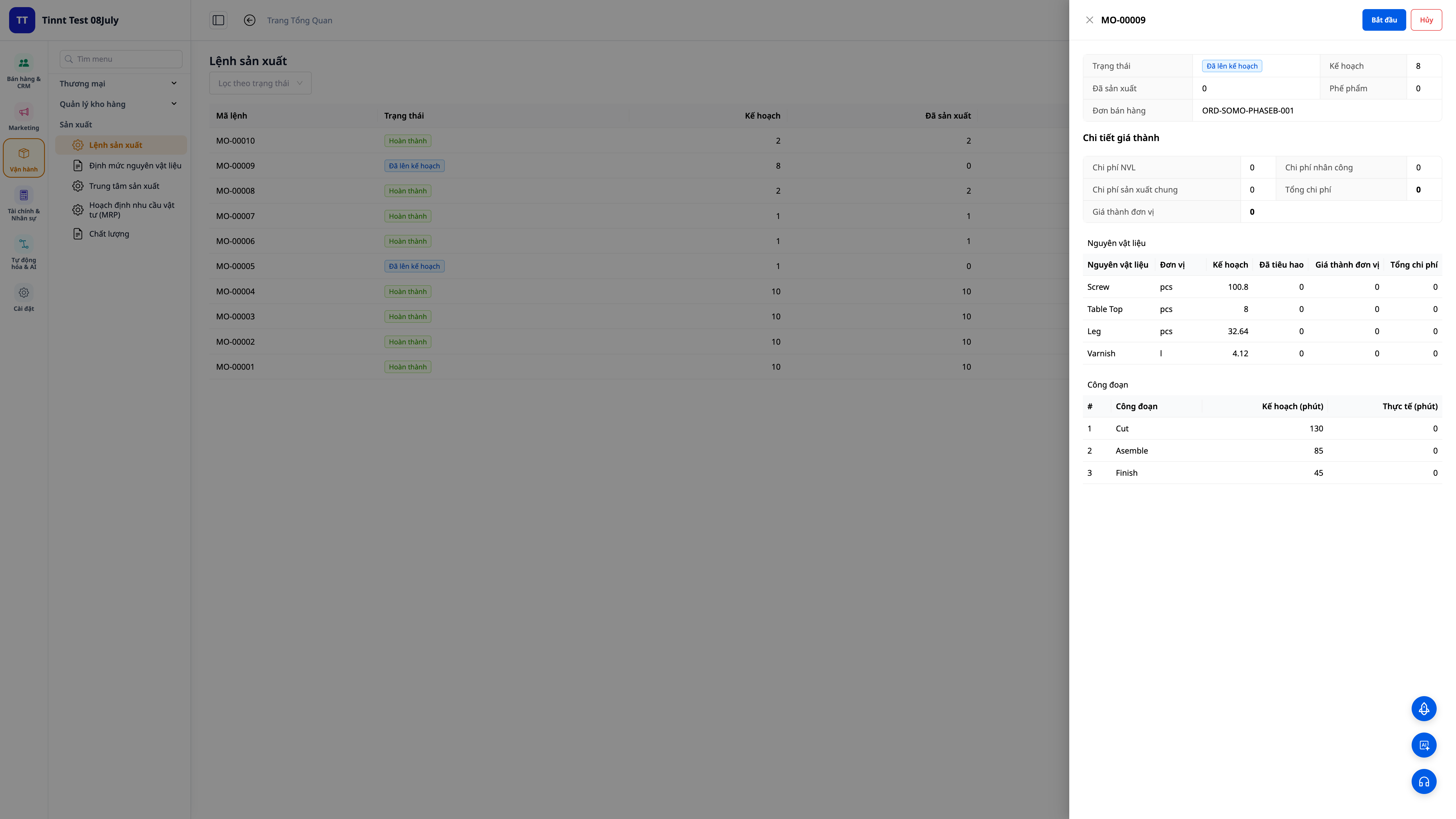
✅ Résultat attendu : L'ordre de fabrication est créé, le système déplie automatiquement la recette vers la liste des matières premières et des opérations nécessaires pour cette quantité (y compris les pertes).
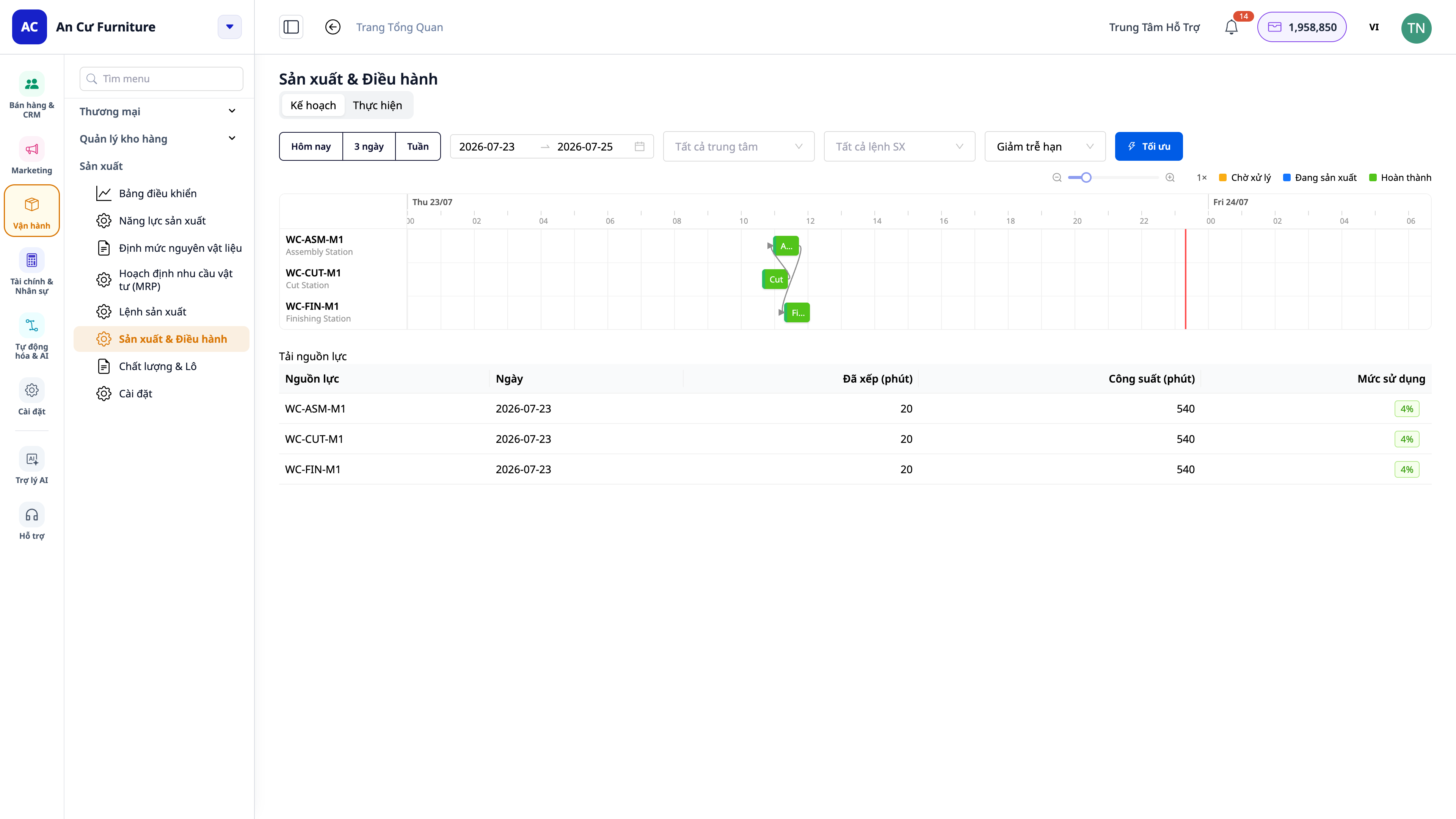
Étape 4 — Planification de la production par capacité (diagramme de Gantt)
- Aller dans Manufacturing ▸ Production ▸ Plan — l'écran de planification sous forme de diagramme de Gantt. Configurez d'abord les machines/ateliers avec leur calendrier de travail et leur capacité si ce n'est pas déjà fait.
- Le système attribue les opérations des ordres aux machines/ateliers en fonction de la capacité finie ; chaque opération est une barre sur la ligne de temps.
- Cliquez sur Today (Aujourd'hui) / 3 days (3 jours) / Week (Semaine) — ou sélectionnez une période — pour cadrer la période que vous souhaitez visualiser.
- Observez les barres pour voir la date d'achèvement prévue, quels ateliers sont surchargés, et le temps de changement (changeover) entre deux produits différents sur la même machine.
✅ Résultat attendu : Les opérations sont planifiées en fonction des ressources et des calendriers de travail ; les boutons Aujourd'hui / 3 jours / Semaine modifient instantanément la période affichée sur l'axe du Gantt ; vous voyez la date d'achèvement prévue, les goulots d'étranglement et les temps de changement.
Étape 5 — Opération en atelier : poste de travail pour les opérateurs (MES)
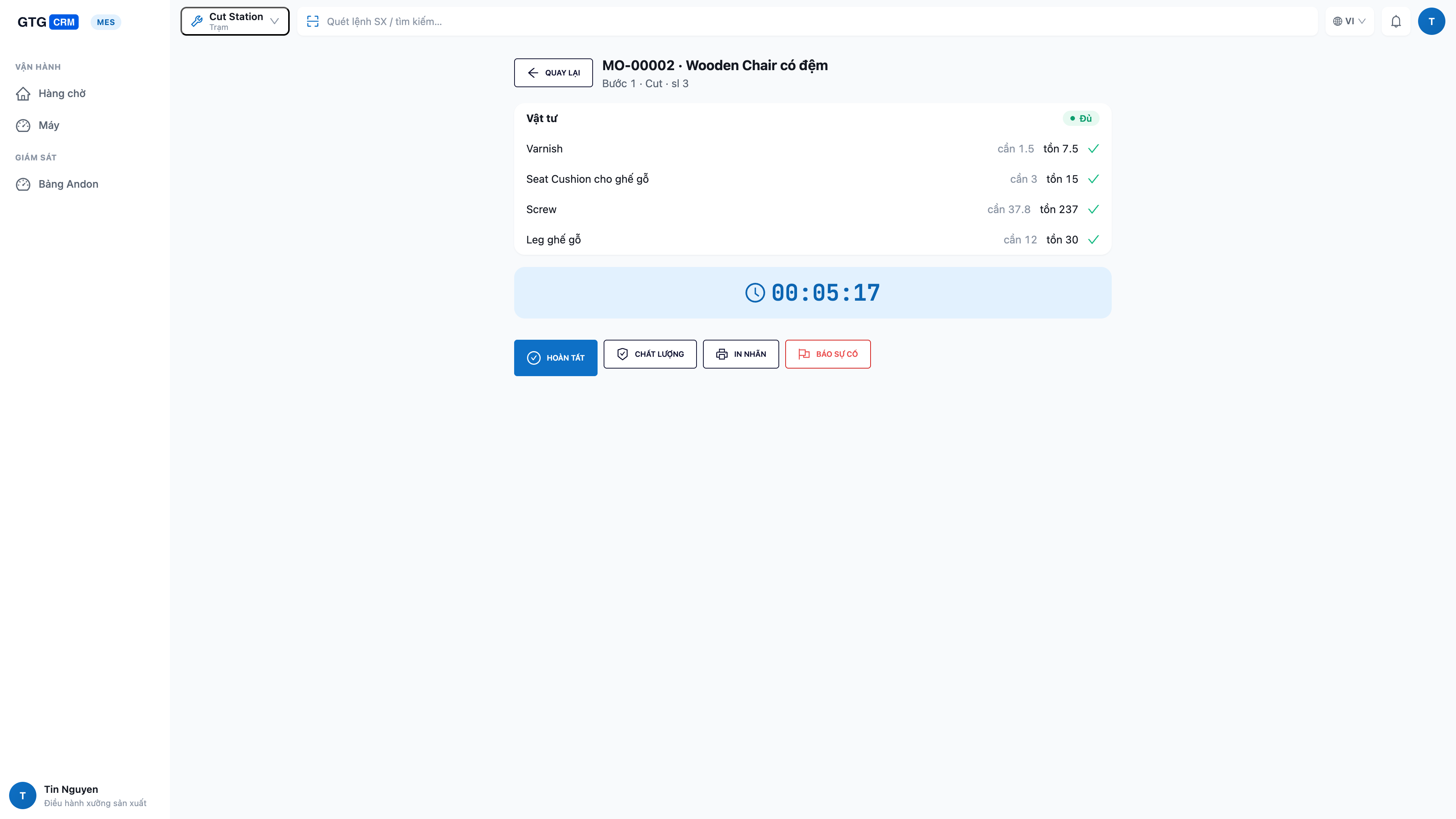
- Assurez-vous que le "Tableau de bord atelier en temps réel" est activé (Étape de préparation 4). Sur la tablette du poste, ouvrez l'application Tableau de bord Atelier, connectez-vous et sélectionnez le poste de travail de cet atelier.
- Les opérateurs voient la file d'attente des opérations de leur poste ; les tâches prêtes sont en haut. Touchez une tâche pour voir les détails (recette + vérification des matières premières : quantité nécessaire / quantité disponible / quantité manquante).
- Touchez Démarrer (Start) pour lancer — les matières premières sont déduites du stock. Une fois terminé, touchez Terminer (Complete) et saisissez la quantité produite, la quantité défectueuse, le temps d'arrêt.
- Si nécessaire, changez l'état de la machine (en marche / libre / en changement / arrêtée), effectuez l'étape de contrôle qualité, ou imprimez des étiquettes de lot directement depuis le poste.
- Machine en panne ou manque de matières premières ? Touchez Signaler un incident (andon) — un simple toucher pour alerter la direction.
✅ Résultat attendu : Les tâches démarrées sortent de la file d'attente et passent à l'état "en cours" ; après avoir terminé, la quantité produite/défectueuse est enregistrée immédiatement, l'ordre de fabrication est mis à jour avec la progression ; les signalements d'incidents envoient des notifications à la direction.
ℹ️ Permissions : les opérateurs ne peuvent exécuter que les opérations de leur poste ; le lancement et la planification sont réservés aux responsables de production. Si un bouton est grisé, vous n'avez pas les droits correspondants — contactez l'administrateur de votre espace de travail.
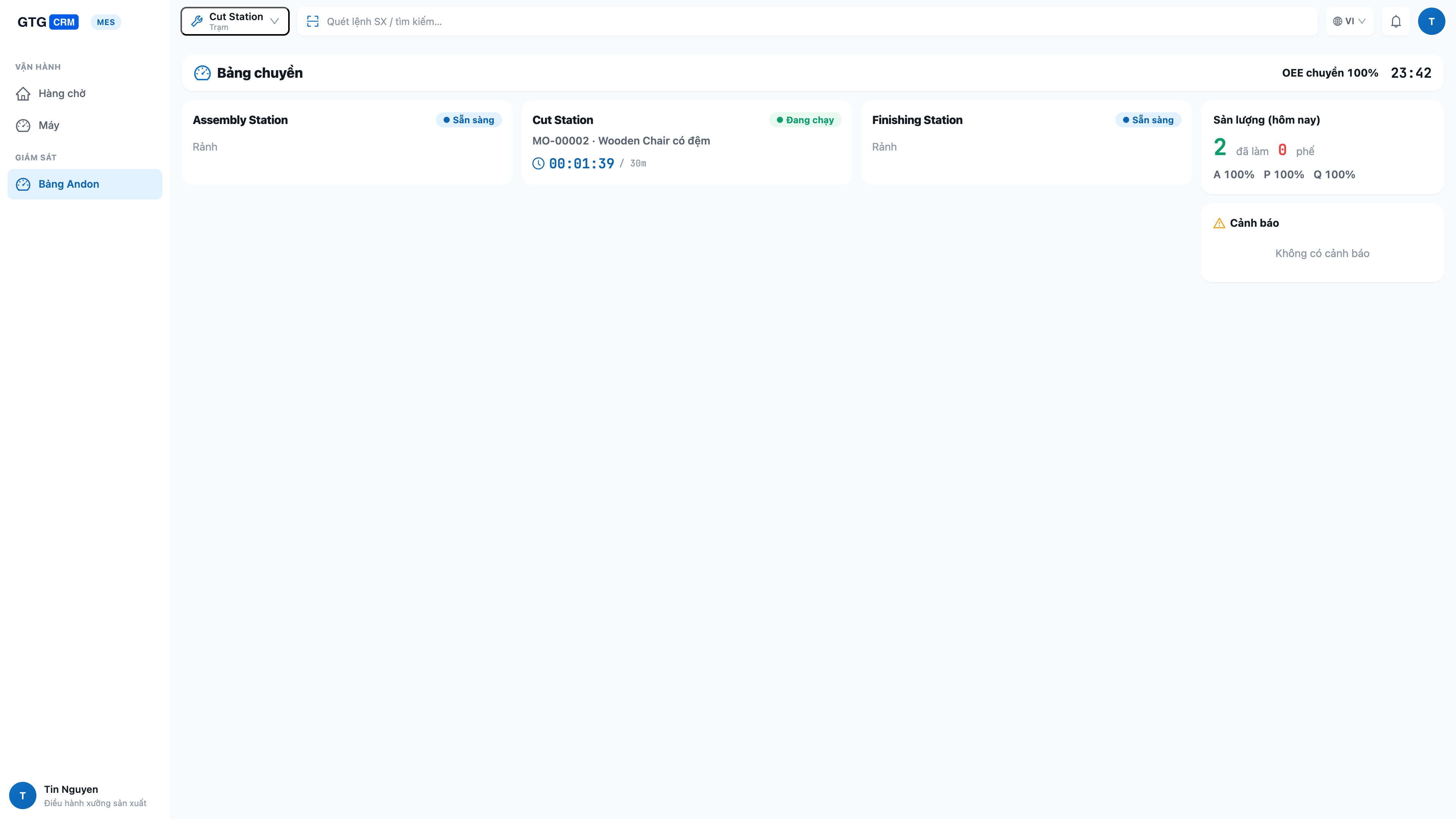
Étape 6 — Suivi de toute la ligne sur le tableau Andon
- Sur un grand écran mural, ouvrez l'application Tableau de bord Atelier en mode Tableau de bord (Andon) — ce mode affiche tous les postes.
- Visualisez l'état en temps réel de chaque poste (en marche / libre / en changement / arrêté), la tâche en cours et sa progression, ainsi que la productivité et les indicateurs OEE de toute la ligne.
✅ Résultat attendu : Le tableau affiche toutes les stations avec leur état en temps réel ; les arrêts de station ou les pénuries de matériaux sont mis en évidence ; les métriques sont mises à jour automatiquement lorsque les opérateurs lancent/terminent des opérations aux postes de travail.
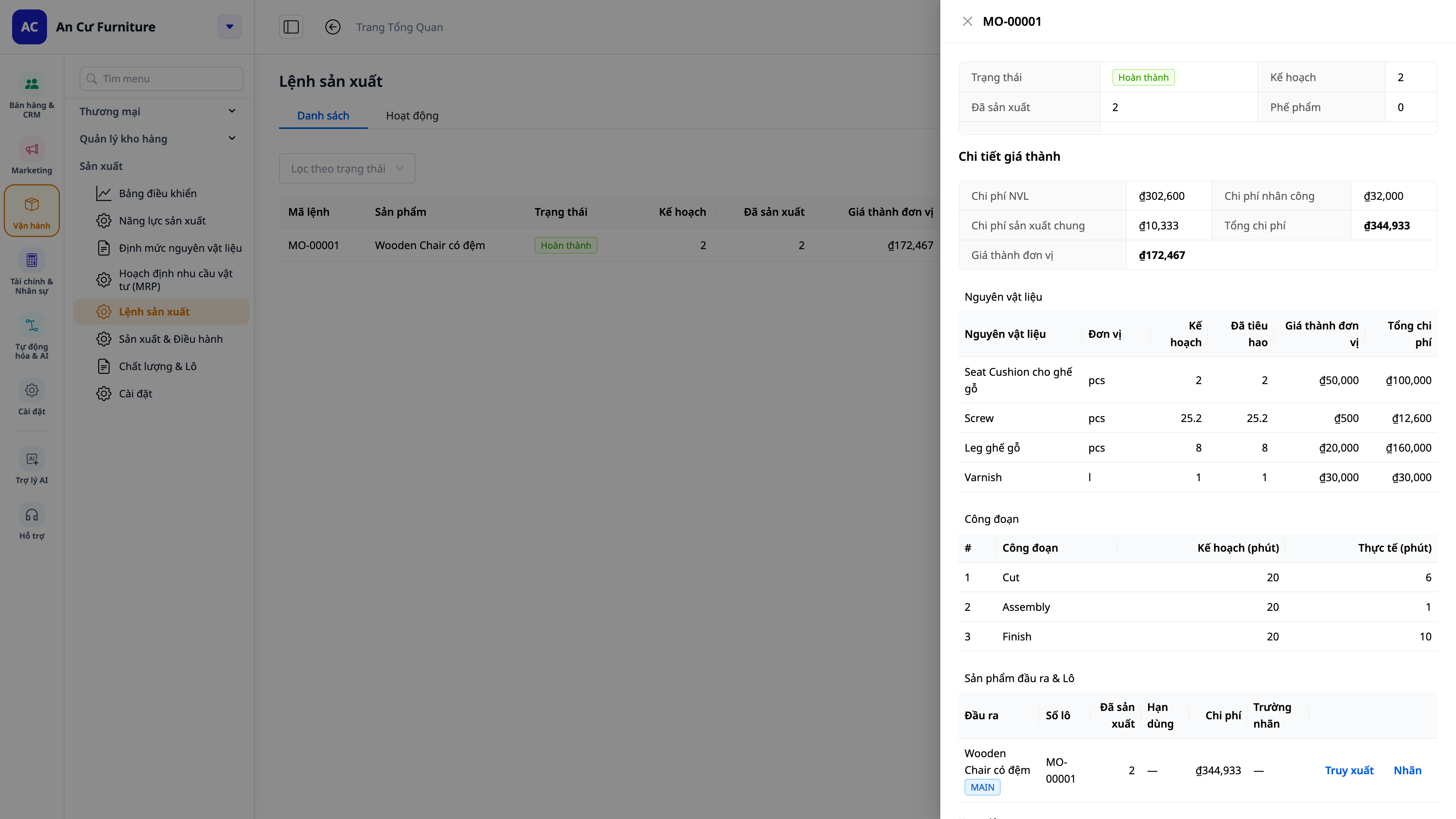
Étape 7 — Finaliser les commandes et visualiser le coût de revient unitaire calculé
- Lorsque la dernière étape d'une commande est terminée (depuis le poste de travail à l'Étape 5, ou en cliquant sur Complete dans le portail), le système enregistre la quantité produite.
✅ Résultat attendu : Le système calcule le coût de revient unitaire = (matières premières + main-d'œuvre + frais généraux) ÷ quantité produite — agrégé correctement à partir des quantités réelles produites et des rebuts enregistrés à chaque étape ; les produits finis sont stockés au bon coût de revient ; une écriture de coût des biens fabriqués (COGM) est enregistrée dans le grand livre. Si vous avez défini un coût standard, la commande affiche également un écart (réel par rapport au standard).
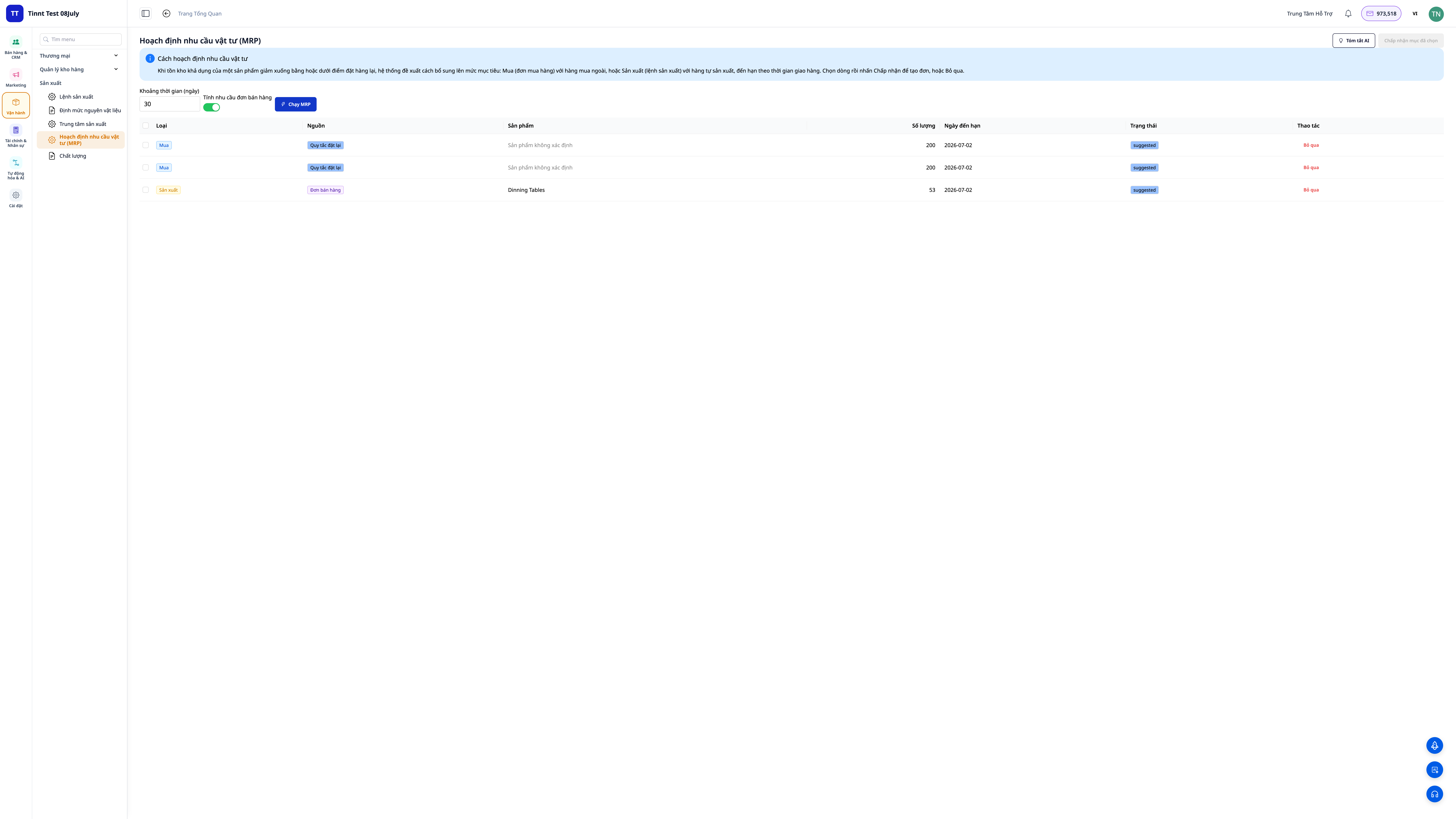
Étape 8 — Planification des achats et de la fabrication (MRP)
- Définissez les niveaux de stock (minimum / point de commande / objectif) pour chaque produit.
- Allez dans Manufacturing ▸ Planning (MRP). Si vous souhaitez inclure la demande des commandes clients, activez "Include sales-order demand" avant de lancer.
- Cliquez sur Run. Examinez les suggestions de Purchase Orders (à acheter) et de Manufacturing Orders (à fabriquer), chaque suggestion indiquant sa source.
- Parcourez et acceptez les suggestions que vous souhaitez utiliser — les suggestions "à fabriquer" acceptées deviendront de nouvelles ordres de fabrication.
✅ Résultat attendu : Une liste de suggestions d'achat/fabrication apparaît, chaque ligne comportant une balise de source (niveau de stock / commande client / les deux) ; les suggestions "à fabriquer" acceptées sont converties en nouveaux ordres de fabrication.
Étape 9 — Déclaration des coproduits/sous-produits et traçabilité des lots
- Dans la nomenclature (BOM), déclarez des coproduits/sous-produits (outputs) supplémentaires si un lot produit plusieurs types de produits finis/sous-produits.
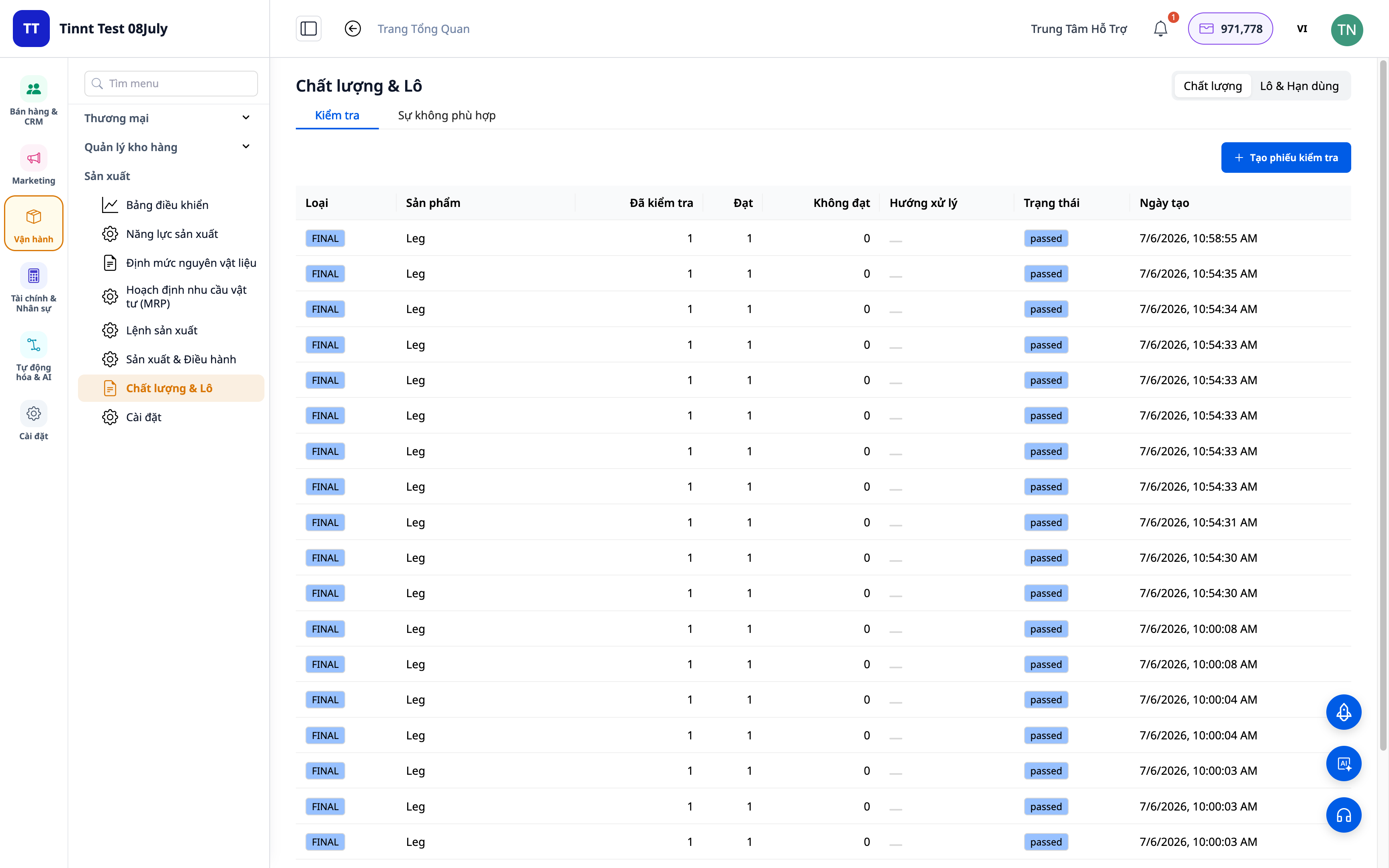
- À la fin d'une commande, le système attribue un numéro de lot au produit fini. Allez dans Lot Traceability pour voir la généalogie (quels lots de matières premières ont été utilisés dans ce lot) et la date d'expiration.
- Définissez des dates d'expiration pour les matières premières/produits finis afin de recevoir des alertes avant expiration.
✅ Résultat attendu : Les produits finis ont des numéros de lot ; la généalogie des matières premières est traçable ; les matières premières/produits finis approchant de leur date d'expiration affichent des alertes. Les quantités fractionnaires (unités fractionnaires) peuvent être saisies normalement.
Étape 10 — Consultation des conseils MRP et impression des étiquettes de lot
- Dans Planning (MRP), ouvrez les conseils : stock de sécurité, taille de lot, mélange, optimisation du changement d'outil, prévision de la demande — présentés dans un langage facile à comprendre, avec les noms corrects des produits.
- Examinez les indicateurs OEE/SPC pour évaluer les performances des équipements et la qualité.
- À partir d'un lot de produit fini, cliquez sur Imprimer étiquette de lot (PDF) pour imprimer une étiquette.
✅ Résultat attendu : Les conseils affichent des suggestions claires par nom de produit ; les indicateurs OEE/SPC sont consultables ; l'étiquette de lot est exportée en fichier PDF imprimable.
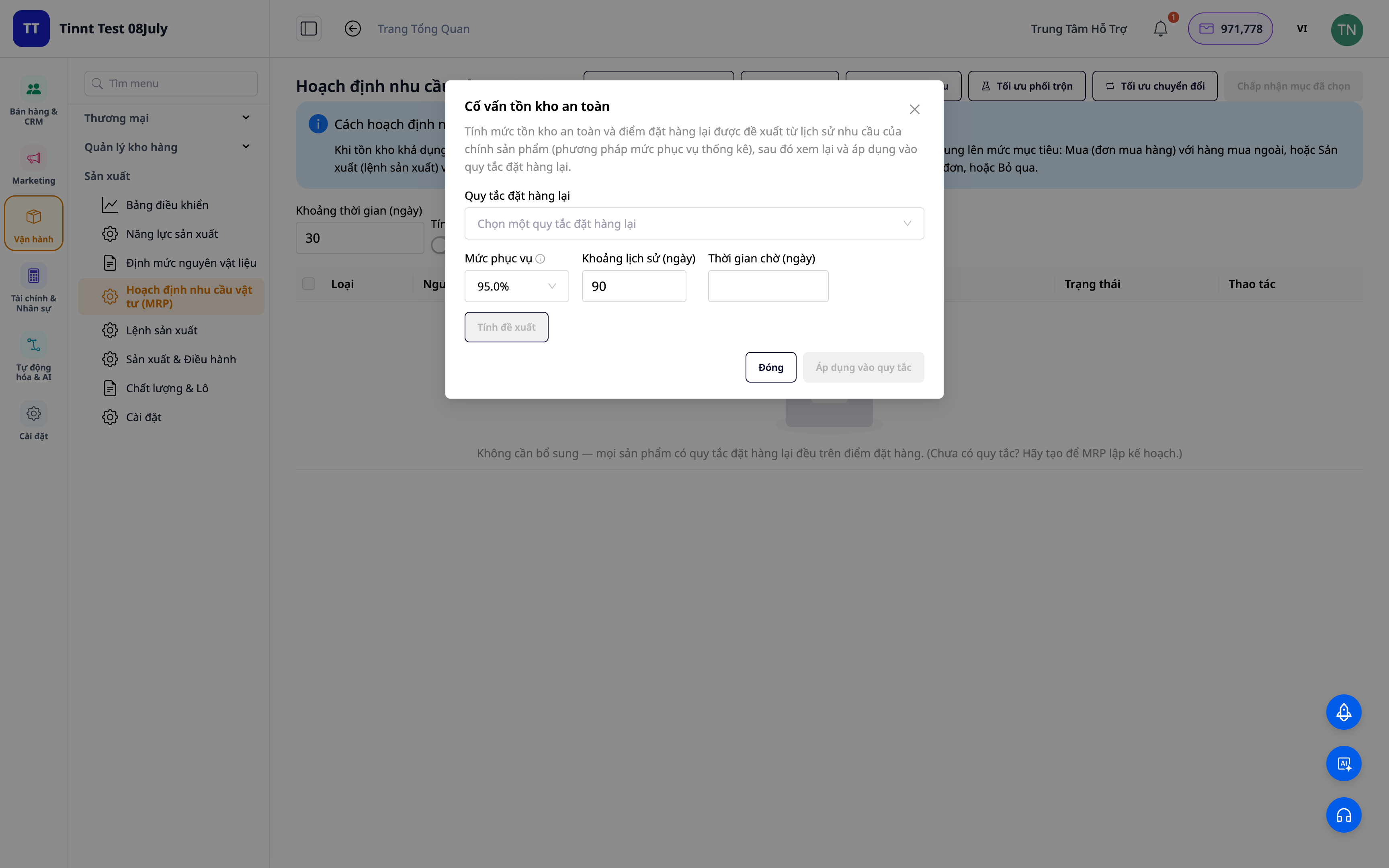
Tableau de référence rapide des résultats attendus
Lancement de la production — Coût horaire de la main-d'œuvre + frais généraux
Activation du BOM — Statut "Activé", matériaux + opérations disponibles
Création de l'ordre de fabrication — La formule génère automatiquement les matériaux et les opérations
Planification Gantt (Étape 4) — Opérations alignées sur la capacité ; boutons "Aujourd'hui/3 jours/Semaine" pour changer la période ; affichage des changements de série
Poste de travail pour opérateur (Étape 5) — Démarrer/Terminer au poste, saisir la quantité produite/défectueuse, signaler un incident en un clic
Tableau Andon (Étape 6) — Statut en temps réel pour tous les postes + OEE de toute la chaîne
Clôture de l'ordre (Étape 7) — Coût unitaire calculé automatiquement (cumulé de chaque opération), produit fini entré en stock au bon prix, écriture COGM enregistrée
Exécution MRP — Suggestions d'achat/production avec sources de demande
Traçabilité des lots (Étape 9) — Produits finis avec numéro de lot, historique traçable + alertes de péremption
Assistant MRP / Impression d'étiquettes (Étape 10) — Suggestions par nom de produit ; étiquettes de lot exportées en PDF
Remarques
- Les coûts et les écarts ne s'affichent que pour les utilisateurs ayant le rôle Costing.
- La mise à jour du coût des produits fabriqués est effective à partir de maintenant — les ordres de fabrication antérieurs à l'activation de cette fonctionnalité ne verront pas leur coût recalculé rétroactivement.
- L'écran d'atelier en temps réel doit être activé dans les Paramètres de production ; les opérateurs doivent disposer du droit d'exploitation de l'atelier pour exécuter les opérations, tandis que la génération des ordres (Release) est du ressort du responsable.
- Le poste de travail et le tableau Andon utilisent la même application : une tablette placée à chaque poste (mode poste de travail), un grand écran pour toute la chaîne (mode tableau Andon).
- Vous n'avez pas besoin de gérer manuellement les stocks pour les bons de commande — les bons de commande réservent déjà le stock nécessaire, et les produits finis produits sont directement affectés à cette réservation.
- Les écritures de coût nécessitent que le Système de comptes soit configuré dans la Comptabilité pour pouvoir être enregistrées.


