Apa yang akan Anda lakukan setelah panduan ini
Hubungkan saluran komunikasi → tulis instruksi khusus untuk bot → pilih cakupan artikel tempat bot dapat digunakan (Nonaktif / Semua / Hanya yang saya pilih) → tetapkan ambang batas transfer → simpan dan uji obrolan → lihat bot merespons secara alami dengan saran klik-cepat.
Persiapan sebelumnya
1. Masuk ke GTG CRM dengan izin konfigurasi layanan pelanggan — Untuk menginstal AI Chatbot
2. Memiliki produk/artikel dalam sistem — Agar bot memberikan tanggapan yang benar
3. Akun saluran yang akan dihubungkan (Facebook Fanpage, Zalo OA, WhatsApp…) — Agar bot merespons di saluran tersebut
Langkah 1 — Hubungkan saluran komunikasi
- Dari menu utama, pilih Saluran Komunikasi.
- Klik Hubungkan pada saluran yang ingin Anda gunakan (Facebook Messenger, Zalo OA, WhatsApp, Live Chat), pilih halaman/akun, dan berikan izin.
✅ Hasil yang diharapkan: Saluran menampilkan status "Terhubung" dalam daftar.
Langkah 2 — Buka pengaturan AI Chatbot & pahami sumber data
- Buka Pengaturan → AI Chatbot.
- Lihat bagian cara kerja bot: bot merespons berdasarkan Identitas Merek, Produk, dan Artikel Anda.
✅ Hasil yang diharapkan: Dapat membuka halaman pengaturan AI Chatbot dan melihat sumber data.
Langkah 3 — Tulis instruksi khusus (Custom Instructions)
- Buka bagian Instruksi Khusus.
- Jelaskan peran, gaya respons, dan cara menangani situasi. Contoh: "Anda adalah staf penjualan mode yang ramah. Sapa dengan sopan, tanyakan apa yang dibutuhkan pelanggan, sarankan produk yang sesuai; jika pelanggan ingin membeli, tanyakan ukuran dan konfirmasi pesanan."
✅ Hasil yang diharapkan: Instruksi disimpan; bot akan merespons sesuai dengan peran dan gaya yang Anda tetapkan.
Langkah 4 — BARU: Pilih cakupan artikel untuk bot
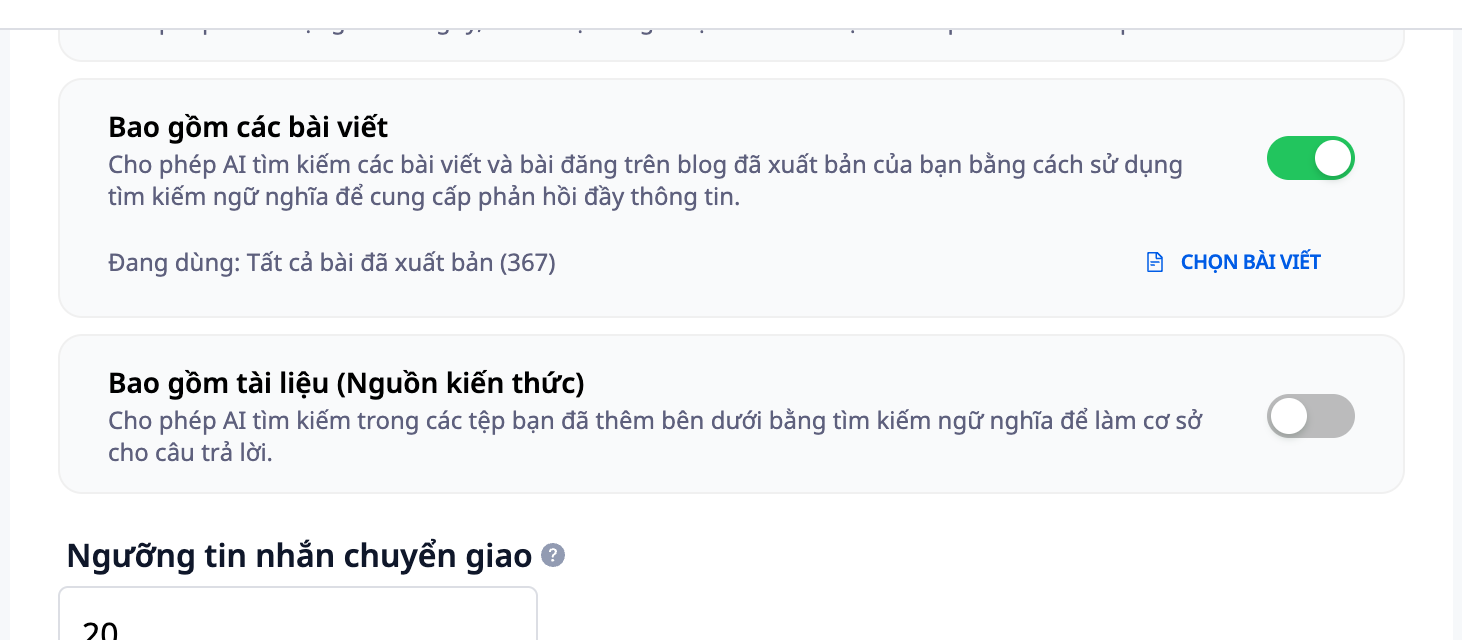
- Di bagian Opsi Konteks, cari item Artikel. Menggantikan sakelar lama, sekarang ada tombol pemilihan cakupan.
- Pilih salah satu dari tiga tingkatan:
- Nonaktif — bot tidak menggunakan artikel apa pun.
- Semua Artikel — bot dapat menggunakan semua artikel yang siap dalam sistem.
- Hanya yang saya pilih — Anda memilih daftar artikel sendiri.
✅ Hasil yang diharapkan: Tombol menampilkan cakupan yang baru saja dipilih.
Langkah 5 — BARU: Pilih artikel individual dalam bingkai pemilihan artikel (saat menggunakan "Hanya yang saya pilih")
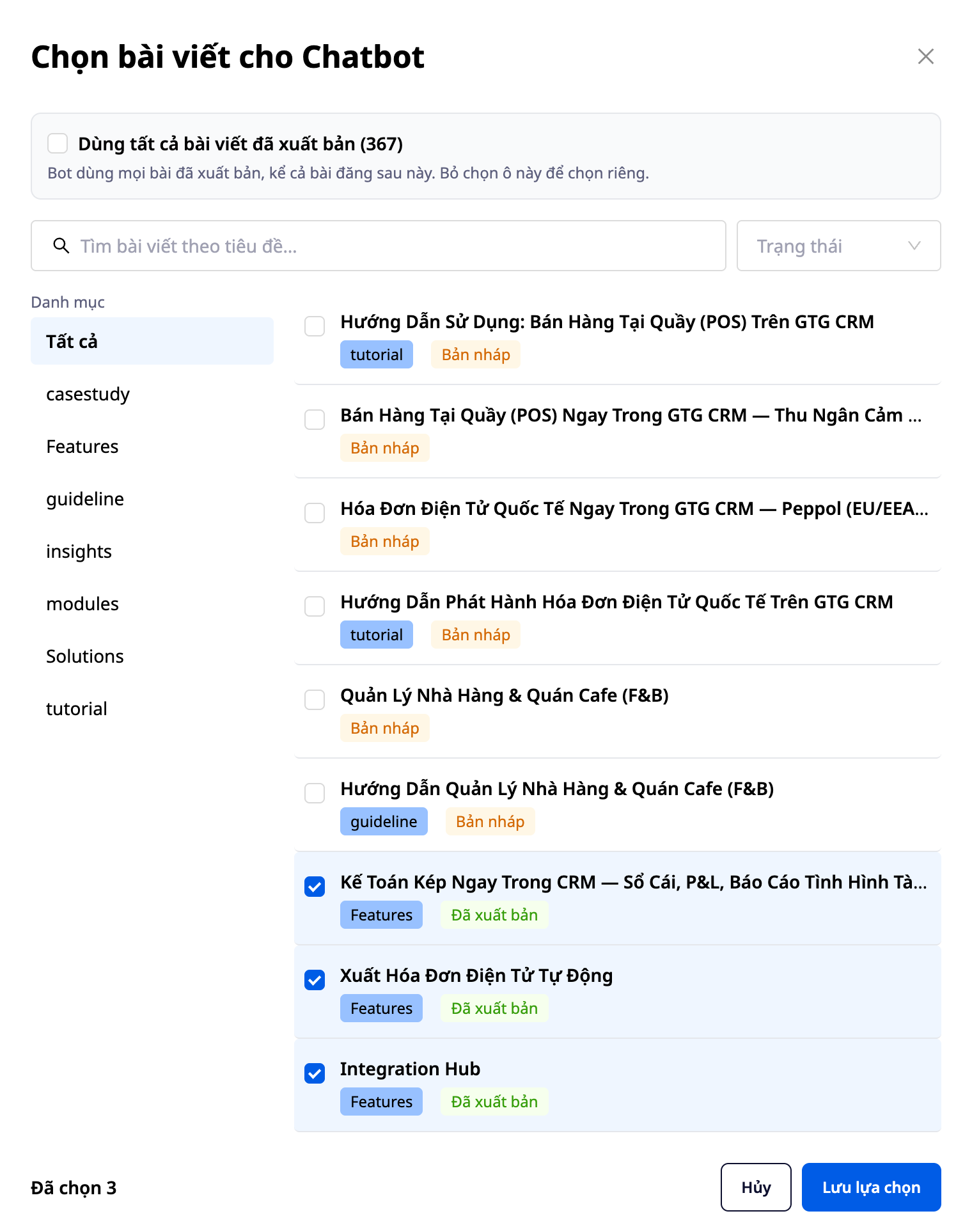
- Klik untuk membuka bingkai pemilihan artikel.
- Filter berdasarkan kategori & status, atau cari berdasarkan judul.
- Centang setiap artikel (atau pilih seluruh kategori). Perhatikan kolom status kesiapan setiap artikel: Siap / Sedang Diproses / Belum Diproses.
- Konfirmasi pilihan.
✅ Hasil yang diharapkan: Hanya artikel yang Anda pilih (dan siap) yang akan digunakan oleh bot untuk merespons; artikel yang belum diproses akan tersedia setelah sistem selesai memprosesnya.
💡 Ingin bot merespons dari dokumen Anda (kebijakan, daftar harga, FAQ)? Lihat artikel Panduan Menyiapkan Sumber Pengetahuan untuk Chatbot AI — Anda mengunggah dokumen dan mengaktifkan kemampuan "merespons dari dokumen".
Langkah 6 — Tetapkan ambang batas transfer & aktifkan/nonaktifkan berdasarkan saluran
- Tetapkan ambang batas pengalihan (jumlah pesan yang ditangani bot sebelum dialihkan ke agen). Saran: 5–7 untuk produk sederhana, 10–15 jika konsultasi diperlukan, 20+ untuk layanan kompleks.
- Aktifkan/nonaktifkan bot untuk setiap saluran sesuai kebutuhan; pilih bahasa respons.
✅ Hasil yang diharapkan: Bot merespons jumlah pesan yang ditetapkan lalu mengalihkannya ke agen; hanya beroperasi pada saluran yang Anda aktifkan; merespons dalam bahasa yang dipilih.
Langkah 7 — Simpan & Uji Obrolan (lihat nada suara alami + saran tombol cepat)
- Klik Simpan.
- Buka layar uji obrolan (atau kirim pesan uji di saluran yang terhubung). Ajukan pertanyaan seperti pelanggan sungguhan: "Toko menjual pakaian apa saja?", "Berapa harga produk X?", "Apakah Anda mengirimkan barang?".
✅ Hasil yang diharapkan: Bot merespons secara alami, dengan informasi yang benar, dan dalam cakupan postingan yang Anda pilih; di akhir giliran, tampilkan 2–3 saran langkah selanjutnya dalam bentuk tombol cepat (di Live Chat situs web/aplikasi), pelanggan dapat mengetuk untuk melanjutkan pertanyaan.
Tabel Referensi Cepat Hasil yang Diharapkan
Hubungkan Saluran — Saluran menampilkan "Terhubung"
Pilih Cakupan Postingan — Tombol menampilkan tingkat yang benar (Nonaktif / Semua / Hanya yang saya pilih)
Buka Bingkai Pemilihan Postingan — Filter berdasarkan kategori/status, lihat status kesiapan setiap postingan
Simpan & Uji Obrolan — Bot merespons secara alami + menampilkan saran tombol cepat di akhir giliran
Catatan
- Nada suara alami dan saran tombol cepat berfungsi secara otomatis — tidak perlu diaktifkan secara terpisah.
- Pada saluran yang hanya mendukung teks (Facebook/Zalo/WhatsApp), saran ditampilkan dalam bentuk teks; di Live Chat situs web/aplikasi, itu adalah tombol cepat yang dapat diketuk.
- Postingan dalam status "Belum diproses/Sedang diproses" akan digunakan oleh bot setelah sistem selesai memproses.
- Jika bot merespons secara tidak lengkap: tambahkan/pilih postingan yang relevan, atau perbarui informasi produk, lalu coba lagi.
Dukungan
Butuh bantuan lebih lanjut: email support@gtgcrm.com.