

Anda ingin pelanggan setia merekomendasikan pelanggan lain, dan ingin memberi mereka imbalan yang nama, jumlah, dan syaratnya sudah Anda tentukan sendiri. Panduan ini mengikuti seluruh alur, dari saat program diaktifkan sampai perujuk melihat dana berstatus Sudah dibayar, sesuai urutan yang biasanya dijalankan toko.
Program referral hanya untuk toko yang memiliki website yang diterbitkan sendiri. Perujuk dan pembeli menggunakan halaman toko, tanpa perlu akun ke workspace Anda. Panduan ini mengikuti cara seseorang di dalam bisnis meninjau setiap langkah dan melakukan pembayaran dengan mencatatnya sendiri.
Yang bisa Anda lakukan setelah panduan ini
Aktifkan program → jawab daftar Sebelum mulai → atur aturan (dan tarif khusus untuk satu produk jika diinginkan) → aktifkan → seorang pelanggan bergabung sebagai perujuk, lalu Anda setujui → teman membeli dengan kode → tinjau komisi → buat batch pembayaran → orang lain meninjau dan mencatat pembayaran.
Persiapan
| # | Syarat | Mengapa diperlukan |
|---|---|---|
| 1 | Website Anda sudah diterbitkan | Perujuk dan pembeli menemukan program di website Anda |
| 2 | Penyedia pesan sudah dihubungkan dan diaktifkan untuk website | Perujuk memverifikasi nomor telepon dengan kode pesan; jika belum ada, tombol Aktifkan tetap abu-abu |
| 3 | Izin mengelola program referral untuk orang yang menyiapkan dan meninjau komisi; izin membuat batch pembayaran untuk akuntan; izin meninjau batch pembayaran untuk orang lain (diberikan di Pengaturan ▸ Kontrol tingkat akses) | Orang yang membuat dan orang yang menyetujui pembayaran harus dua orang yang berbeda |
| 4 | Bagan akun sudah diterapkan, dan orang yang memilih akun dapat melihat bagan akun tersebut | Anda memilih dua akun: untuk mencatat komisi sebagai biaya, dan sebagai kewajiban yang masih harus dibayar |
| 5 | Setidaknya satu produk sedang dijual di website | Untuk mencoba satu pesanan dengan kode referral |
Langkah 1 — Aktifkan program
- Buka Pengaturan ▸ Fitur e-commerce.
- Di tab Program referral, nyalakan sakelar.
✅ Hasil yang diharapkan: muncul baris "Program referral sudah aktif." dan tombol Buka program; menu Perdagangan ▸ Program referral juga muncul. Program yang baru dibuat belum memiliki pilihan apa pun yang sudah terisi.

Langkah 2 — Jawab daftar Sebelum mulai
- Buka Perdagangan ▸ Program referral, tab Ringkasan.
- Jawab setiap item di bagian Sebelum mulai: Tarif komisi; Kapan komisi dianggap sudah terjadi? (setelah pesanan dikirim dan dibayar, atau segera setelah pesanan dibayar); dua akun pencatatan komisi (biaya dan kewajiban); Syarat dan ketentuan yang harus disetujui perujuk (klik Susun syarat); Pemberitahuan tentang data mereka (klik Tulis pemberitahuan, tulis isinya sendiri, lalu klik Terapkan pemberitahuan ini); Jumlah hari batch pembayaran ditahan setelah informasi penerima diubah.
- Item terakhir, penyedia pesan website, ditandai otomatis setelah penyedia diaktifkan.
✅ Hasil yang diharapkan: setiap item berubah ke status selesai (misalnya "Tarif sudah diatur: 10%"). Tombol Aktifkan tetap abu-abu sampai semua item selesai.
ℹ️ Semua item adalah keputusan bisnis Anda, sehingga sistem tidak mengisinya sebelumnya. Ketentuan dan pemberitahuan data ditulis sendiri oleh Anda: GTG CRM tidak menyediakan konten dan tidak menulis bagian hukum Anda. Kolom jumlah hari tunggu bertuliskan "Saran 7. Masukkan 0 jika Anda tidak ingin menunggu."; sistem tidak memilihkan untuk Anda.
Langkah 3 — Atur aturan program
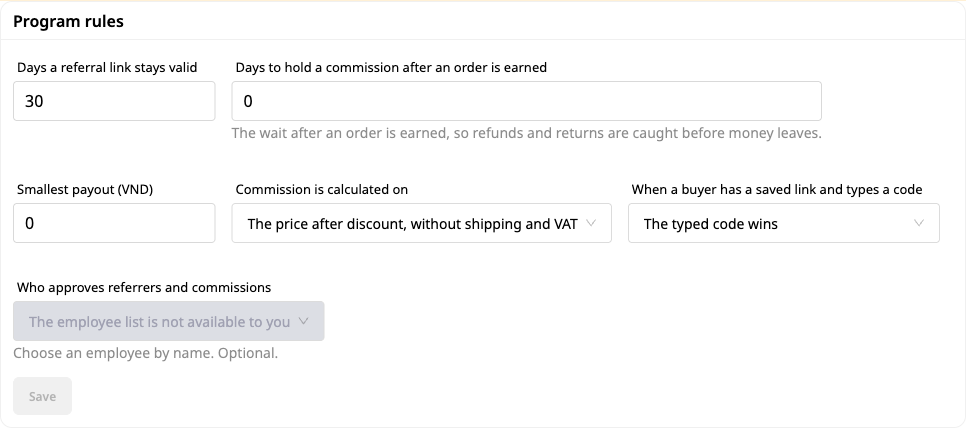
- Buka tab Pengaturan, bagian Aturan program.
- Pilih masa berlaku tautan referral dalam hari, lama komisi ditahan setelah pesanan dihitung, jumlah pencairan minimum, apakah komisi dihitung dari harga setelah atau sebelum diskon, dan mana yang diprioritaskan ketika pembeli memiliki tautan tersimpan sekaligus memasukkan kode (kode yang dimasukkan atau tautan tersimpan).
- Klik Simpan.
✅ Hasil yang diharapkan: baris "Pengaturan telah disimpan." dan tombol Simpan berubah abu-abu (tombol hanya aktif saat ada perubahan dari nilai yang tersimpan).
Kolom angka tidak pernah mengubah sendiri nilai yang Anda ketik. Jika nilai tidak valid, kolom tetap menampilkan persis apa yang Anda ketik, baris merah di bawahnya menjelaskan alasannya (misalnya "Masukkan persentase dari 0 sampai 100.") dan tombol Simpan tetap abu-abu.
| Kolom | Nilai yang diterima |
|---|---|
| Persentase komisi | dari 0 sampai 100 |
| Masa berlaku tautan referral dalam hari | bilangan bulat, dari 1 sampai 90 |
| Lama komisi ditahan setelah pesanan dihitung | bilangan bulat, dari 0 sampai 365 |
| Lama pencairan ditahan setelah mengubah informasi penerima | bilangan bulat, dari 0 sampai 365 |
| Jumlah pencairan minimum | 0 atau lebih, tidak lebih banyak desimal daripada mata uang Anda (mata uang tanpa pecahan hanya menerima bilangan bulat) |
Langkah 4 — Atur persentase khusus untuk satu produk (opsional)
- Di tab Pengaturan, kartu Persentase per produk atau kategori. Jika belum menambahkan apa pun, kartu bertuliskan "Tidak ada persentase khusus. Persentase default berlaku untuk semua."
- Klik Tambah tingkat komisi. Pada Berlaku untuk, pilih Produk, klik kolom nama lalu pilih produk dari katalog produk Anda berdasarkan nama (ada kolom pencarian).
- Ketik persentase. Kolom awal kosong: tidak ada yang diisi sebelumnya. Persentase harus lebih besar dari 0 dan tidak lebih dari 100; setiap produk hanya boleh memiliki satu baris.
- Klik Simpan tingkat. Kotak dialog Simpan tingkat ini? mencantumkan perubahan yang akan terjadi (tingkat baru, tingkat yang diubah, tingkat yang dihapus). Konfirmasi.
✅ Hasil yang diharapkan: baris "Persentase telah disimpan. Pesanan yang dibuat mulai sekarang akan menggunakan persentase ini." Untuk mengubah satu persentase, ketik ulang angka baru; untuk menghapus, klik ikon tempat sampah di baris, lalu Simpan tingkat dan konfirmasi.
- Đơn đặt từ bây giờ. Đơn đã đặt giữ tỷ lệ nó có lúc đặt.
- Tỷ lệ của một sản phẩm thắng tỷ lệ của danh mục chứa nó; sản phẩm không có cái nào dùng tỷ lệ mặc định.
- Nếu bạn dùng danh mục: danh mục lấy từ ô Danh mục của sản phẩm ở Trung tâm sản phẩm, và khớp đúng từng chữ (tỷ lệ cho "Food" không áp dụng cho sản phẩm thuộc "Food › Snacks"). Sản phẩm có nhiều danh mục đều có tỷ lệ thì danh mục đứng đầu trong danh sách của sản phẩm thắng, không phải tỷ lệ cao nhất.
- Chỉ người được phép thay đổi chương trình mới lưu được tỷ lệ; người khác mở được chương trình chỉ thấy danh sách, không sửa được.

Bước 5 — Kích hoạt chương trình
- Kembali ke tab Tổng quan.
- Klik Kích hoạt.
✅ Hasil yang diharapkan: status berubah menjadi Đang chạy.
- Jika ingin berhenti menerima referensi baru, klik Tạm dừng: komisi yang sudah timbul tetap berjalan sampai waktu pencairan, dan pembatalan pesanan tetap membalik komisi. Klik Tiếp tục untuk membukanya kembali.
- Fitur hanya bisa dimatikan sepenuhnya jika tidak ada lagi item yang belum diproses; layar akan menjelaskan berapa banyak komisi atau periode pencairan yang masih perlu diselesaikan terlebih dahulu.

Bước 6 — Một khách tham gia làm người giới thiệu (trên website của bạn)
- Pelanggan masuk ke website toko dan membuka Tài khoản ▸ Chương trình giới thiệu.
- Mereka memverifikasi email dan nomor telepon: di Số di động của bạn masukkan nomor, klik Nhắn mã cho tôi, masukkan kode yang diterima lalu klik Xác nhận số điện thoại.
- Mereka centang Tôi đã đọc và đồng ý với điều khoản chương trình dan Tôi đã đọc cách sử dụng thông tin của tôi (dua teks yang Anda tulis di Langkah 2), dapat memilih kode khusus (3 sampai 24 huruf, angka, tanda hubung atau garis bawah; jika dikosongkan, sistem akan membuat kode), lalu klik Tham gia.
✅ Hasil yang diharapkan: halaman menampilkan Đang chờ duyệt disertai kalimat "Cửa hàng đang xem xét yêu cầu của bạn. Mã và đường dẫn của bạn sẽ hiện ở đây sau khi được duyệt." Selama menunggu, mereka memiliki tombol Rút yêu cầu của tôi: kotak konfirmasi muncul, tidak ada yang hilang, dan mereka dapat mendaftar kembali nanti.
ℹ️ Jika nomor telepon belum bisa dikonfirmasi, halaman menyampaikannya dengan kalimat sederhana tanpa menyebut pengaturan toko. Jika website belum memiliki penyedia pesan, hubungkan terlebih dahulu (lihat Chuẩn bị trước).

Bước 7 — Duyệt người giới thiệu và lấy đường dẫn
- Dalam program, buka tab Người giới thiệu. Baris pelanggan tersebut tertulis Chờ duyệt.
- Klik Duyệt. Jika nomor rekening atau mã số pajak orang tersebut sama dengan salah satu karyawan, baris akan ditandai: periksa terlebih dahulu sebelum menyetujui.
- Di website, pelanggan memuat ulang halaman. Mereka akan melihat Mã của bạn dengan tombol Sao chép mã.
- Pada bagian Chia sẻ bất kỳ trang nào, mereka menempelkan tautan salah satu halaman toko lalu klik Tạo đường dẫn của tôi.
✅ Kết quả mong đợi: dòng của khách chuyển sang Đang hoạt động; Đường dẫn của bạn là địa chỉ trang đó có thêm ?ref= và mã ở cuối, và nút Sao chép đường dẫn xuất hiện. Dán đường dẫn của website khác thì trang nói "Đường dẫn phải là một trang của cửa hàng này."
- Muốn dừng một người giới thiệu, bấm Tạm ngưng trên dòng và chọn giữ lại hay chi trả phần họ đã kiếm; Kích hoạt lại để mở lại.
- Khi chia sẻ, người giới thiệu thấy lời nhắc nên nói rõ mình nhận hoa hồng.


Bước 8 — Bạn bè mua hàng bằng mã hoặc đường dẫn
- Người mua bấm đường dẫn của người giới thiệu, hoặc lúc thanh toán bấm Bạn có mã giới thiệu? và nhập mã vào Mã giới thiệu, rồi hoàn tất đơn hàng.
- Bạn mở tab Hoa hồng của chương trình.
✅ Kết quả mong đợi: mã đúng hiện "Mã hợp lệ", mã sai hiện "Mã này không hợp lệ" (đơn vẫn đặt được, không có hoa hồng). Tab Hoa hồng có một dòng cho đơn đó, trạng thái Đang chờ cho đến khi đơn được tính. Mã không đúng để lại một dòng Bị từ chối với số tiền 0 và lý do. Hoàn đơn thì dòng chuyển sang Đã hoàn lại.
- Các trạng thái hoa hồng: Đang chờ, Đang giữ, Chờ phê duyệt, Sẵn sàng, Trong một đợt chi trả, Đã trả, Đã hoàn lại, Bị từ chối. Điều chỉnh thêm một dòng sửa kèm lý do bắt buộc, không sửa dòng gốc.
- Người mua đã từ chối lựa chọn quảng cáo chỉ được tính khi họ tự nhập mã.
- Ví dụ trên shop thử của chúng tôi (giá đã gồm PPN 10%, tỷ lệ 10%): đơn 250.000 ₫ cho hoa hồng 22.727 ₫, tức 10% của 227.273 ₫. Con số của shop bạn phụ thuộc tỷ lệ và cách bạn chọn tính (trước hay sau giảm giá).

Bước 9 — Duyệt hoa hồng
- Khi một khoản hoa hồng đã phát sinh và hết thời gian giữ, dòng của nó ghi Chờ phê duyệt, không có nút Duyệt, chỉ có liên kết Mở các phê duyệt.
- Người có quyền duyệt hoa hồng mở Nhiệm vụ ▸ Chờ duyệt, tìm yêu cầu duyệt hoa hồng (có số tiền, người giới thiệu và số đơn) và bấm Xem & duyệt.
- Bấm Duyệt.
✅ Kết quả mong đợi: yêu cầu rời danh sách chờ, và sau ít giây dòng ở tab Hoa hồng chuyển từ Chờ phê duyệt sang Sẵn sàng. Chưa duyệt thì chưa có khoản nào được trả. Trên website, người giới thiệu thấy khoản đó ở Đang giữ cho đến khi bạn duyệt.
- Nếu bạn quyết định theo cách khác (duyệt người giới thiệu từ danh sách, hoặc đơn bị hoàn), yêu cầu đang chờ tự đóng; trong Lịch sử duyệt có ghi chú rõ không có gì được duyệt bởi yêu cầu đó.
- Hoàn đơn tự đảo hoa hồng.

Bước 10 — Người giới thiệu thêm cách nhận tiền
- Di website, người giới thiệu membuka bagian Cách nhận tiền dan mengisi Nama pemilik rekening, Bank, Nomor rekening (hanya angka), Jenis dokumen, Nomor NPWP atau nomor dokumen, dan Saya adalah (ketiga daftar ini dimulai dari "Pilih...", tidak dipilih sebelumnya).
- Pada Konfirmasi bahwa ini Anda, mereka memasukkan kata sandi akun atau menggunakan kode pesan singkat, lalu mengklik Simpan informasi penerimaan dana.
✅ Hasil yang diharapkan: baris "Informasi penerimaan dana sudah disimpan." Nomor-nomor ditampilkan dalam bentuk tersamar (hanya beberapa digit terakhir). Jika informasi diubah, sebuah email pemberitahuan dikirim ke alamat lama, dan pembayaran berikutnya menunggu jumlah hari yang Anda tetapkan di Langkah 2.

Langkah 11 — Akuntan membuat periode pembayaran
- Buka tab Pembayaran dan klik Buat periode pembayaran.
- Pada Anda ingin membayar siapa? pilih Semua orang yang komisinya siap dibayar. Pada Dibayar dengan cara apa? pilih Saya akan membayar dengan cara lain. Klik Siapkan daftar. Orang yang baru saja mengubah informasi penerimaan dana akan dikecualikan dan disebutkan namanya.
- Untuk setiap orang, jawab dua pertanyaan yang hanya dapat dijawab oleh bisnis Anda: Apa status [Nama] dari sudut pandang pajak? dan Pajak yang Anda potong (sejumlah uang, atau tidak ada pemotongan disertai alasan). Keduanya dimulai dalam keadaan kosong.
- Klik Buat periode pembayaran (atau Simpan sebagai draf untuk kembali nanti).
✅ Hasil yang diharapkan: baris "Periode pembayaran menunggu persetujuan". Periode muncul dalam daftar dengan status Menunggu persetujuan, pembuatnya adalah akuntan, dan pembuat tidak memiliki tombol Setujui. Jika belum ada komisi yang disetujui, layar akan menampilkan pesan bahwa belum ada yang bisa dibayarkan.
ℹ️ GTG CRM tidak menghitung pajak yang dipotong dan tidak memberikan saran perpajakan: itu adalah keputusan Anda untuk setiap penerima, dan sistem mencatat bahwa itu adalah keputusan Anda.

Langkah 12 — Orang lain menyetujui periode pembayaran
- Penyetuju (bukan pembuat) membuka tab Pembayaran dan mengklik Setujui pada periode pembayaran.
- Dialog Setujui periode pembayaran ini menampilkan jumlah orang, komisi, dan jumlah yang dibayarkan, serta "Disiapkan oleh [nama pembuat]."
- Pada Akun dana keluar pilih salah satu akun kas atau bank (daftar hanya berisi dua jenis ini), lalu ketik Nomor referensi atau catatan bank.
- Klik Setujui dan catat pembayaran.
✅ Hasil yang diharapkan: periode pembayaran berubah menjadi Sudah dibayar dengan nama penyetuju dan tanggal pembayaran. Dalam buku besar akuntansi terdapat jurnal yang mengurangi utang yang masih harus dibayar dan mengurangi akun dana yang telah Anda pilih. Di website, kotak Sudah dibayar milik pemberi rujukan bertambah sebesar jumlah tersebut, dan periode pembayaran muncul di bagian Riwayat pembayaran.
- Satu periode pembayaran tidak boleh dibayarkan dua kali, dan satu komisi juga tidak boleh dibayarkan dua kali.
- Pembuat tidak dapat menyetujui periode miliknya sendiri: layar menampilkan "Anda tidak dapat menyetujui periode pembayaran yang Anda siapkan sendiri."


Langkah 13 — Laporan penerima untuk periode pelaporan pajak pemotongan
- Orang yang berwenang melihat nomor rekening lengkap membuka tab Pembayaran, memilih periode dengan tanggal mulai dan tanggal akhir, lalu mengklik Laporan penerima (CSV).
✅ Hasil yang diharapkan: sebuah file CSV berisi nama penerima, status pajak penerima, keputusan pemotongan Anda beserta alasannya, jenis dokumen, bank, dan nomor rekening lengkap. Pembukaan informasi pembayaran lengkap dicatat dalam log aktivitas. Nomor rekening dan NPWP hanya ditampilkan lengkap di laporan ini.
Tabel referensi cepat hasil yang diharapkan
| Tindakan | Hasil yang akan Anda lihat |
|---|---|
| Mengaktifkan sakelar Program referral | "Program referral diaktifkan." dan item menu baru |
| Melihat tombol Aktifkan saat masih ada item terbuka | Tombol abu-abu sampai semua item selesai |
| Mengetik 110 di kolom persentase | Kolom tetap 110, baris merah "Masukkan persentase dari 0 sampai 100.", tombol Simpan abu-abu |
| Menyimpan aturan | "Pengaturan disimpan." |
| Menyimpan satu persentase khusus | Dialog "Simpan tingkat ini?", lalu "Persentase disimpan." |
| Pelanggan mengklik Bergabung | "Menunggu persetujuan" sampai Anda menyetujui |
| Menempel tautan dari situs web lain | "Tautan harus berupa halaman dari toko ini." |
| Pembeli mengetik kode yang salah | "Kode ini tidak valid"; baris Ditolak tetap 0 jika pesanan dibuat |
| Pesanan dikembalikan | Komisi berubah menjadi Dikembalikan |
| Komisi selesai masa tahan | "Menunggu persetujuan" dengan tautan Buka persetujuan; berubah menjadi Siap setelah disetujui |
| Pembuat melihat pembayarannya sendiri | Tidak ada tombol Setujui |
| Penyetuju mencatat pembayaran | Pembayaran berstatus Dibayar; pereferal melihat kolom Sudah dibayar bertambah |
| Orang tanpa izin ekspor membuka tab Pembayaran | Tidak ada tombol Laporan penerima (CSV) |
Catatan
- Semua aturan (persentase, kapan dihitung, rekening, ketentuan, pemberitahuan data, jumlah hari tunggu) adalah keputusan Anda dan dibiarkan kosong sampai Anda menjawabnya.
- Jika ketentuan atau pemberitahuan diubah, pereferal diminta untuk menerima versi baru.
- Pereferal dapat meminta melihat atau menghapus datanya langsung di situs web; Anda memutuskan di bagian permintaan data. Catatan yang wajib Anda simpan menurut hukum tetap disimpan.
- Pereferal dapat mengklik Tutup partisipasi saya; pesanan yang sudah dihitung tetap berlanjut hingga pembayaran.
- Panduan ini menjelaskan persetujuan manual: seseorang yang berwenang memutuskan setiap tindakan. Pembayaran dengan file bank tidak termasuk dalam panduan ini.
- Pemotongan pajak adalah keputusan Anda. GTG CRM tidak menghitung dan tidak memberikan nasihat pajak.
- Nomor rekening dan NPWP disembunyikan di layar; hanya laporan penerima yang menampilkannya lengkap, untuk orang yang berwenang mengekspor.


