
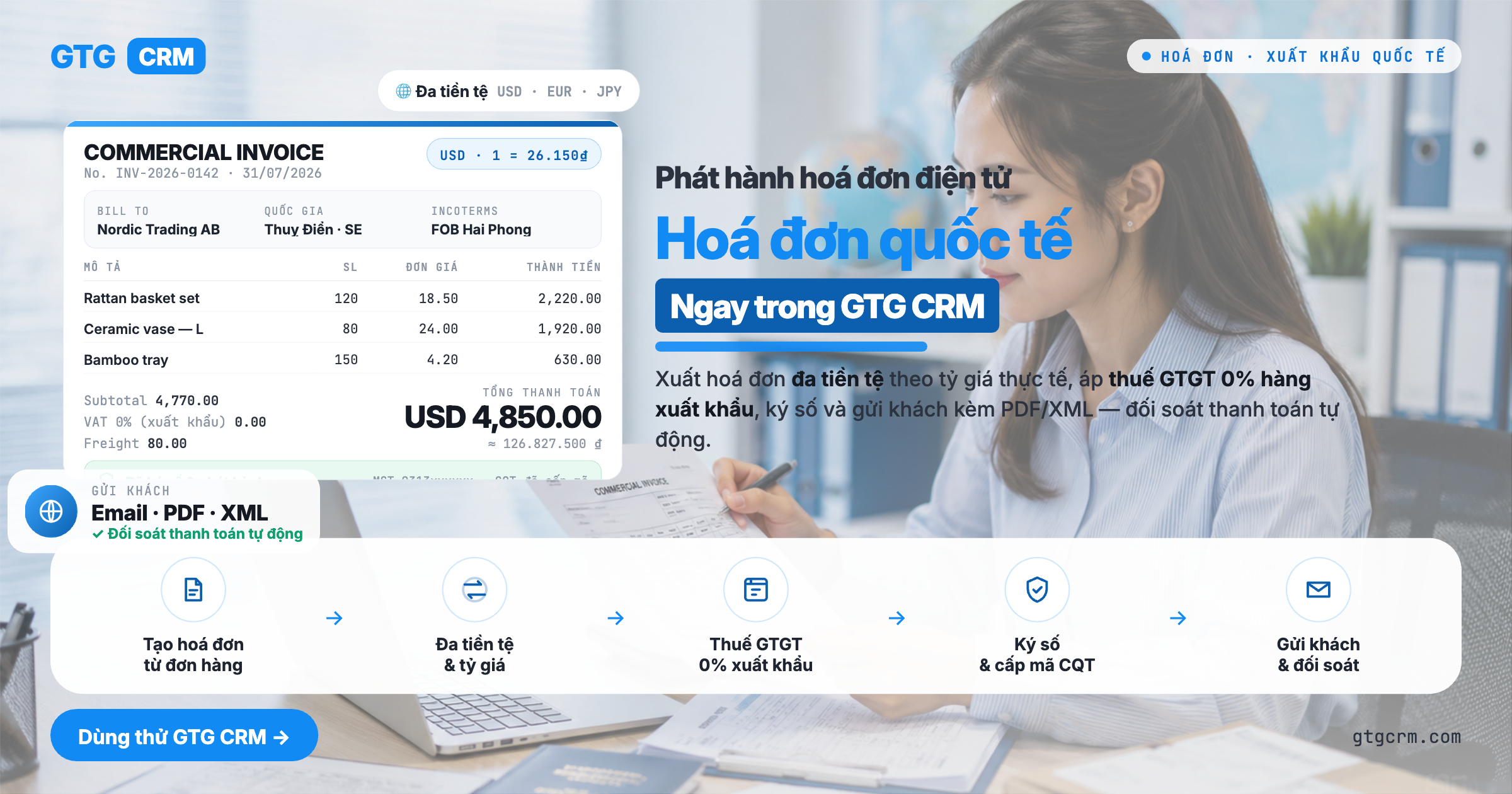
Apa yang akan Anda lakukan setelah tutorial ini
Pilih pasar penerbitan (terapkan sistem akun + pajak + mata uang) → periksa jaringan penerbitan di bagian Koneksi → (jika diperlukan) sambungkan akun atau token Anda sendiri → buat faktur internasional yang sesuai standar negara pembeli → terbitkan dan kirim melalui jaringan/gerbang yang sesuai → lacak status transmisi dan unduh PDF faktur sesuai template. Semuanya dalam satu sistem, tidak memerlukan perangkat lunak faktur terpisah untuk setiap negara.
Persiapan sebelumnya
1. Masuk ke GTG CRM, memiliki hak Kelola Faktur (ERP). — Untuk membuat dan menerbitkan faktur.
2. Memiliki hak Kelola Sistem Akun (Manage Chart of Accounts). — Untuk menerapkan sistem akun sesuai negara pada Langkah 1.
3. Memiliki identitas pajak perusahaan Anda di pasar penerbitan (nomor pajak / UEN / NIP…). — Faktur yang sah memerlukan identitas pajak penjual yang benar.
4. (Hanya untuk pasar dengan gerbang pemerintah, misalnya Polandia) Memiliki token otorisasi KSeF yang diambil dari gerbang pemerintah. — Untuk mengirimkan faktur melalui gerbang KSeF.
5. Pasar penerbitan dalam keadaan siap. — Beberapa pasar masih dalam pengembangan — Anda masih dapat menyimpan draf, pengiriman resmi akan diaktifkan nanti.
Langkah 1 — Pilih Pasar & Terapkan Sistem Akun
Masuk ke Akuntansi → Pengaturan (Accounting → Setup).
Di bagian pemilihan negara, pilih negara tempat Anda menerbitkan faktur — misalnya Singapura (atau Polandia, Jepang, Malaysia…).
Tekan Terapkan (Apply) untuk membuat sistem akun, menetapkan standar akuntansi, mata uang, dan profil pajak negara tersebut.
✅ Hasil yang diharapkan: ruang kerja menampilkan standar akuntansi dan mata uang yang benar dari negara yang Anda pilih (misalnya Singapura: standar SFRS, mata uang SGD, pajak GST 9%). Sistem akun baru muncul dalam daftar akun.
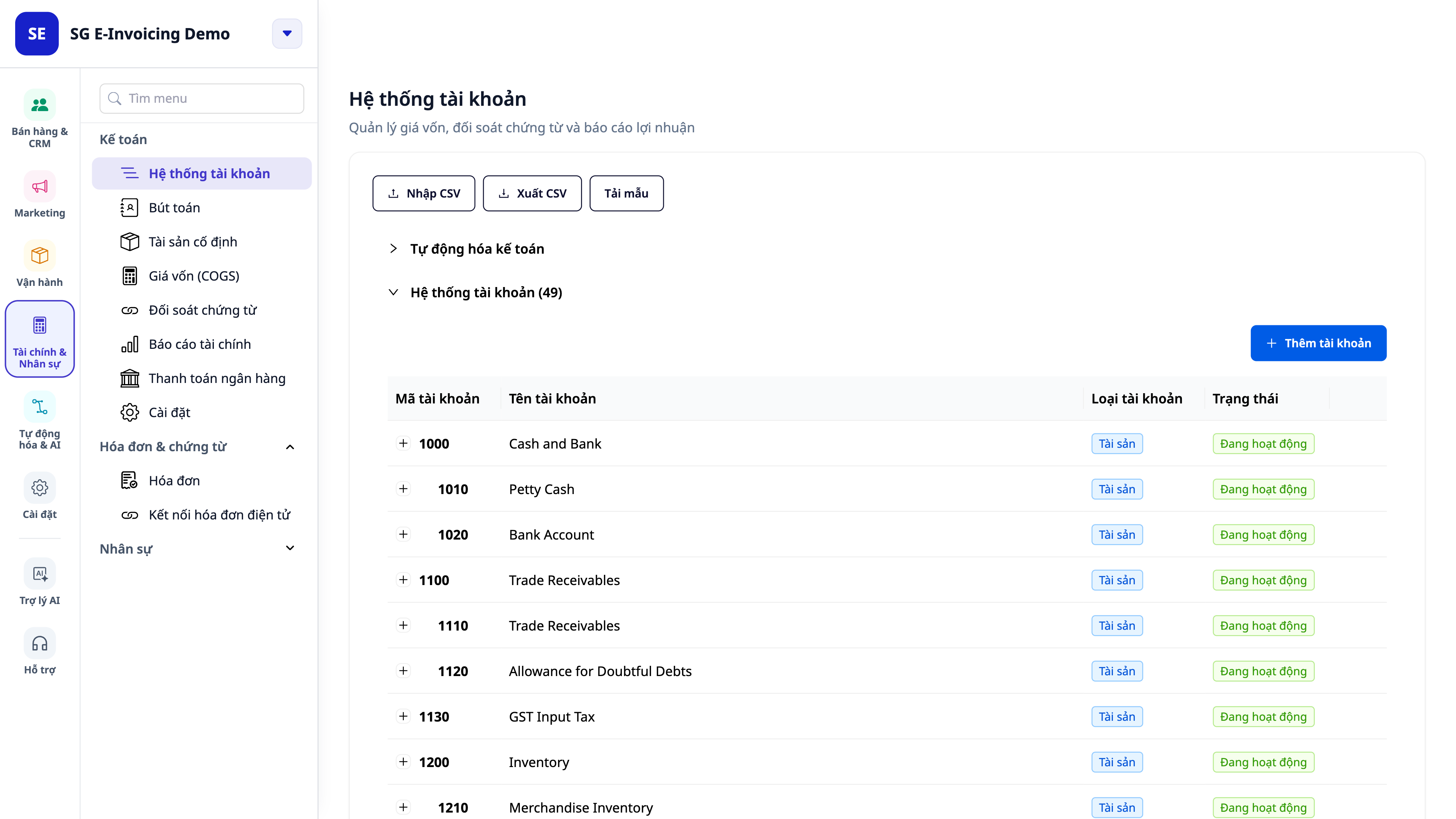
💡 Tips: setiap ruang kerja menggunakan satu negara/standar akuntansi. Jika ingin mengganti negara, Anda harus Reset terlebih dahulu. Setelah posting jurnal, sistem akun akan dikunci untuk melindungi pembukuan.
Langkah 2 — Periksa Koneksi Penerbitan
Masuk ke Pengaturan → Faktur → Koneksi Faktur Elektronik (Settings → Invoicing → E-invoice Connection).
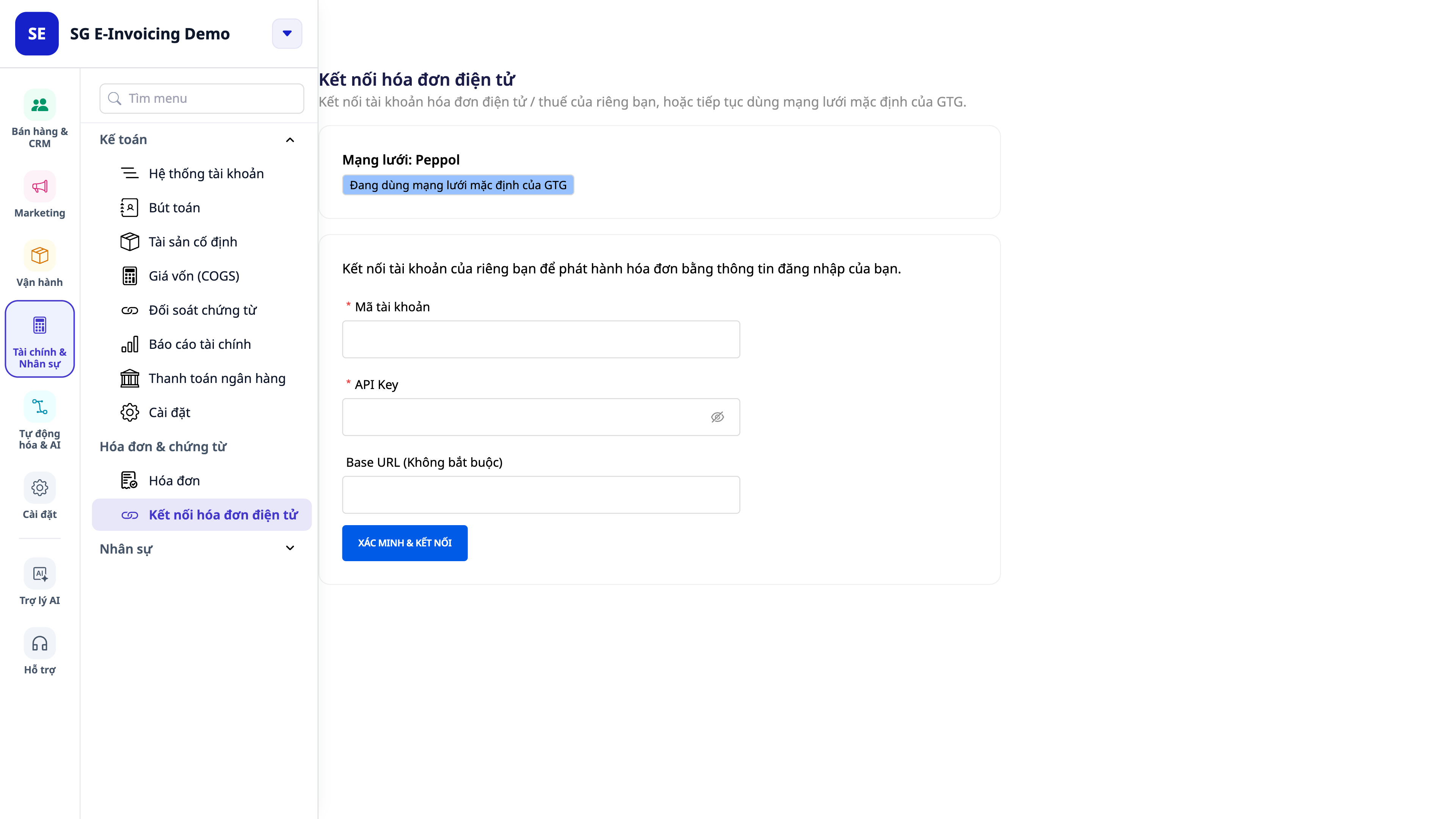
Lihat bagian Jaringan (Network) dan Status (Status): - Untuk pasar Peppol yang aktif di jaringan default GTG saat ini (Singapura, Jepang, Malaysia, Belanda, Swedia, dan Denmark: status biasanya "Menggunakan jaringan default GTG" — Anda dapat menerbitkan segera, tanpa perlu mendaftar akun. Australia dan 11 negara UE lainnya (termasuk Prancis, Italia, Spanyol) saat ini BELUM aktif di jaringan default — faktur Anda akan disimpan sebagai draf hingga koneksi siap (lihat bagian "Jadwal berdasarkan pasar" di bawah). - Untuk pasar dengan gerbang pemerintah (misalnya Polandia — KSeF): halaman menampilkan bidang yang perlu diisi (nomor pajak NIP + token KSeF) — koneksi KSeF saat ini BELUM aktif di GTG CRM; bidang-bidang ini ditampilkan siap ketika koneksi aktif, faktur Polandia saat ini akan disimpan sebagai draf.
✅ Hasil yang diharapkan: Anda dapat melihat dengan jelas apakah faktur Anda akan melewati jaringan default GTG atau memerlukan koneksi akun/token terpisah; dan tombol "Sambungkan akun Anda (Connect your own)" siap jika Anda ingin mengelolanya sendiri.
Langkah 3 — Sambungkan Akun atau Token Anda (jika diperlukan)
Lewati langkah ini jika Anda menggunakan jaringan default GTG untuk pasar Peppol. Lakukan langkah ini ketika Anda ingin menerbitkan di bawah akun terpisah (BYO), atau ketika pasar memerlukan koneksi (misalnya Polandia — KSeF).
Pada halaman Koneksi Penerbitan, tekan Sambungkan akun Anda (Connect your own).
Masukkan informasi sesuai pasar: - Peppol (BYO): Account ID + API Key (dan Base URL jika ada). - Polandia (KSeF): Nomor Pajak (NIP) + Token KSeF (tempelkan token yang diambil dari portal pemerintah) — koneksi ini saat ini BELUM berfungsi; menempelkan token di sini saat ini belum dapat diterbitkan ke KSeF.
Tekan Verifikasi & Sambungkan (Verify & Connect).
✅ Hasil yang Diharapkan: sistem memverifikasi kunci/token segera saat koneksi. Jika benar, status akan berubah menjadi "Terhubung — akun Anda (Connected — your own)", menampilkan identitas yang disamarkan (misalnya acct •••1580) dan tanggal koneksi, beserta tombol Putuskan Sambungan (Disconnect). Jika kunci salah, halaman akan menampilkan kesalahan segera dan tidak akan disimpan.
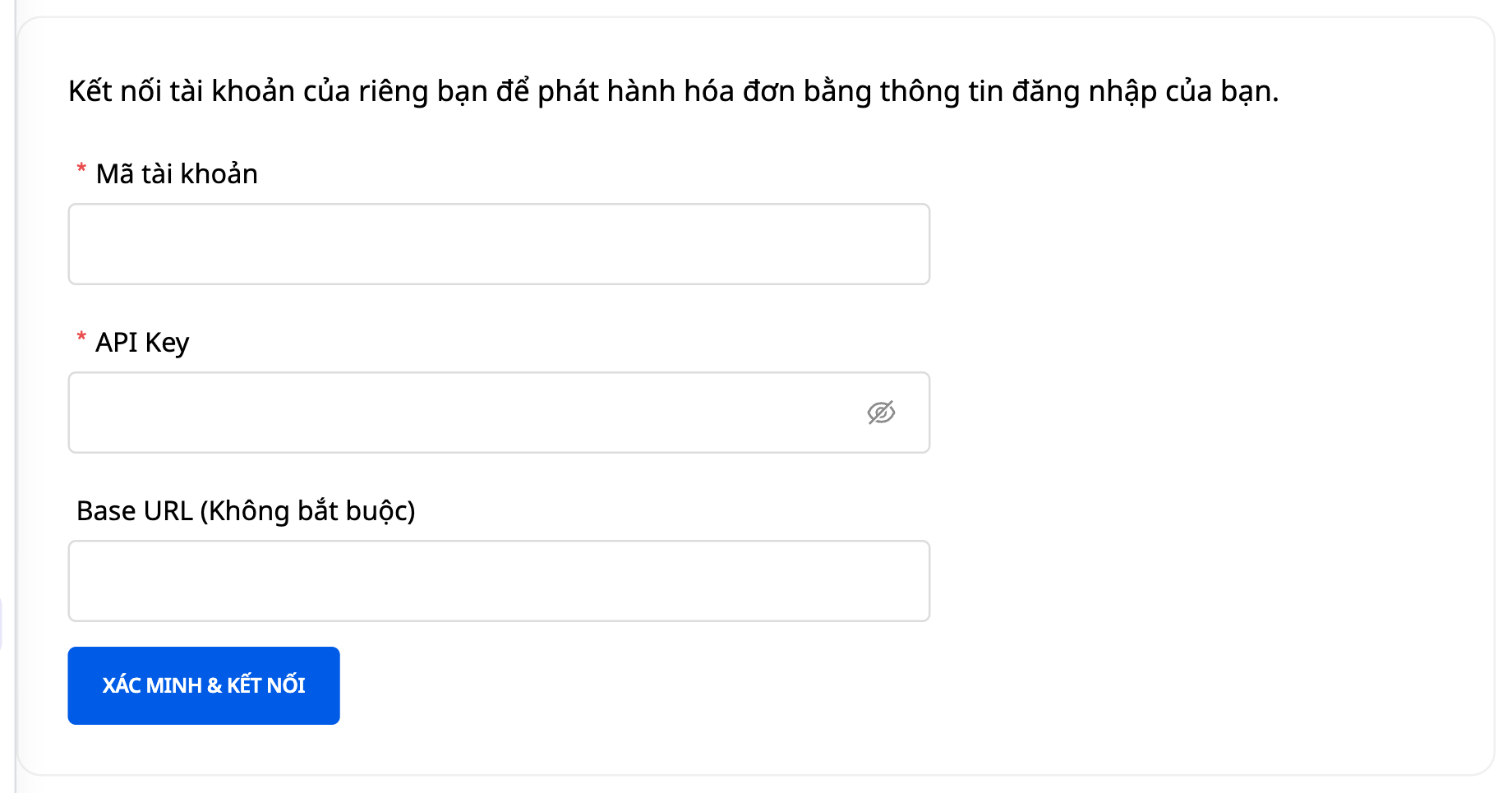
ℹ️ Kunci/token disimpan secara terenkripsi dan tidak akan pernah ditampilkan lagi. Anda dapat Memutuskan Sambungan kapan saja untuk kembali ke jaringan default GTG.
Langkah 4 — Membuat Faktur Internasional
Masuk ke ERP → Faktur → Faktur Keluar Baru (New Outgoing Invoice).
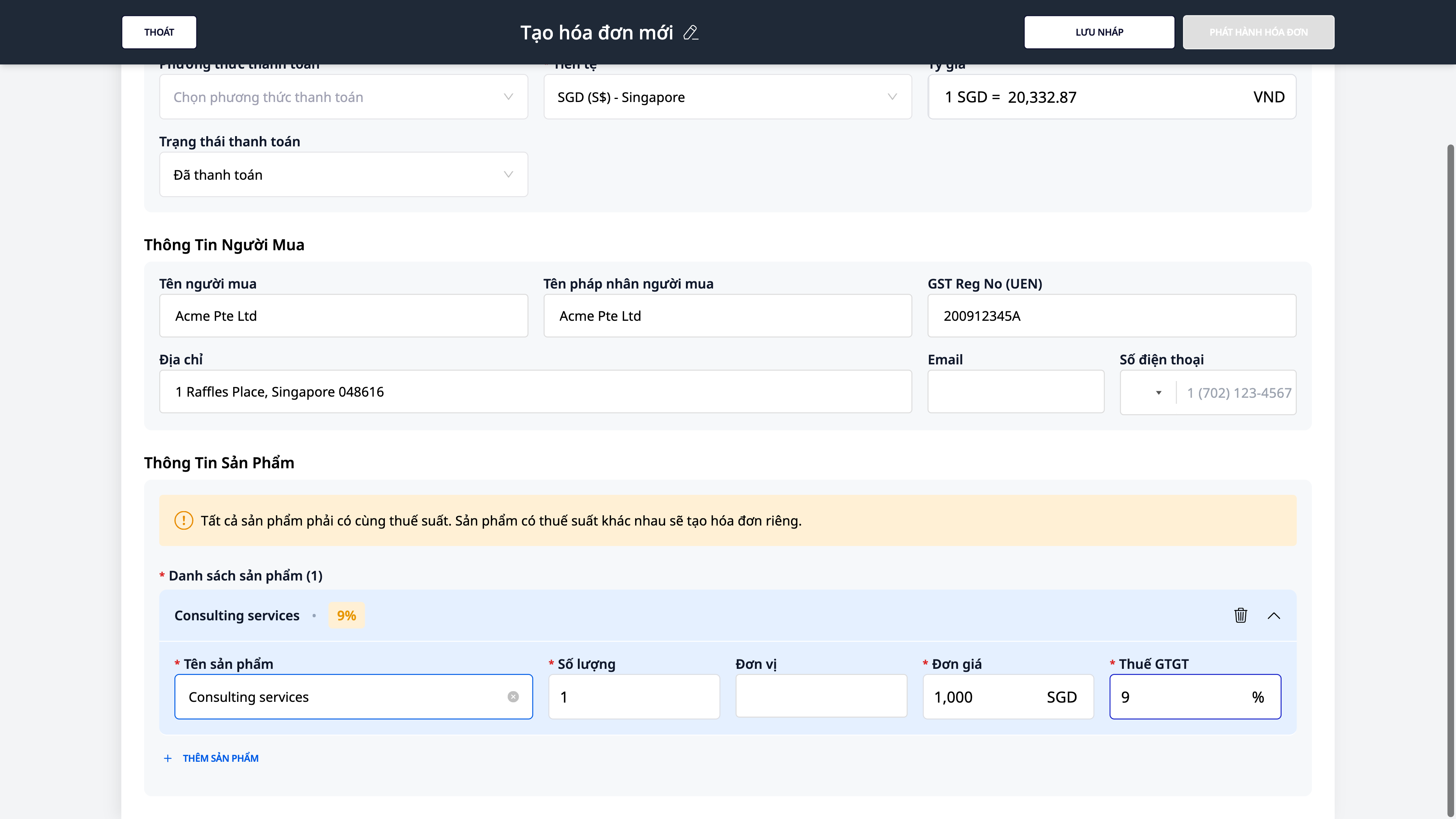
Untuk pasar Peppol, formulir akan menampilkan bilah biru "Faktur Elektronik Siap melalui Jaringan GTG (Peppol) — tidak perlu membuat akun terpisah" (tidak ada kolom pemasok/nomor model/simbol seperti faktur Vietnam).
Masukkan informasi pembeli, perhatikan kolom nomor pajak yang labelnya otomatis berubah sesuai negara — misalnya Singapura adalah "GST Reg No (UEN)". Masukkan kode yang valid (misalnya 200912345A).
Pilih/biarkan mata uang sesuai pasar (misalnya SGD); periksa kurs yang ditampilkan.
Tambahkan baris barang, misalnya: Layanan Konsultasi · Jumlah 1 · Harga Satuan 1.000 · Pajak 9%.
Tekan Simpan Draf (Save as Draft).
✅ Hasil yang Diharapkan: draf faktur dibuat, menampilkan pajak dan jumlah total yang benar (misalnya GST S$90,00, total S$1.090,00). Jika Anda memasukkan nomor pajak dengan format yang salah (misalnya 12345), kolom akan langsung berubah merah: "The GST Reg No (UEN) is not valid" dan tidak akan diizinkan untuk disimpan.
Langkah 5 — Menerbitkan Faktur
Buka draf faktur yang baru saja dibuat.
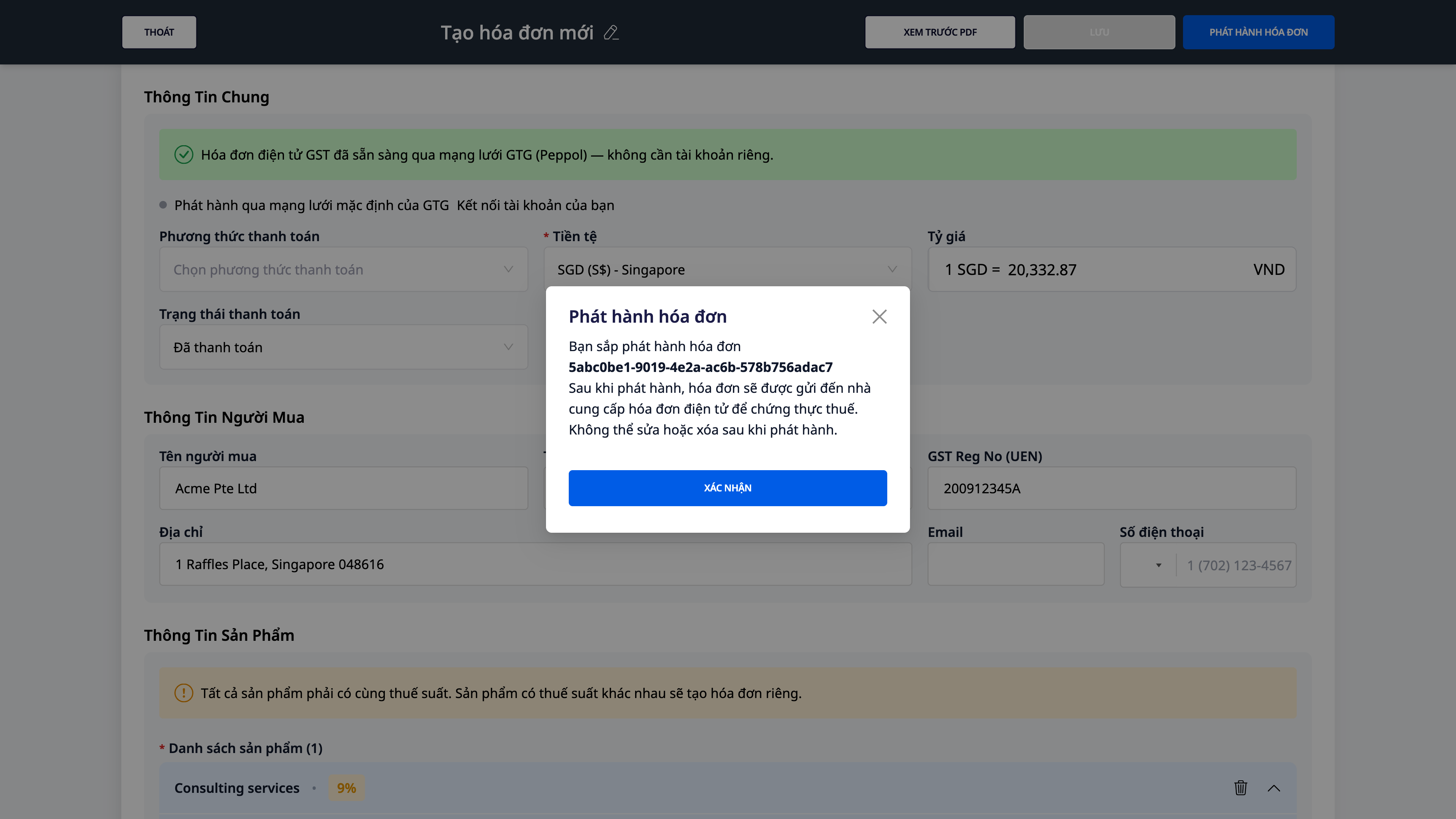
Tekan Terbitkan Faktur (Issue Invoice).
Dalam kotak konfirmasi, periksa kembali informasi lalu tekan Konfirmasi (Confirm).
✅ Hasil yang Diharapkan: menampilkan notifikasi "Invoice issued successfully" (Faktur berhasil diterbitkan) dan layar kembali ke daftar Manajemen Faktur Elektronik (E-Invoice Management). Faktur dikirim melalui jaringan/portal yang sesuai dan menerima kode transaksi.
ℹ️ Koneksi KSeF (Polandia) saat ini tidak berfungsi di GTG CRM, jadi langkah ini belum berlaku untuk Polandia — faktur Polandia saat ini akan disimpan sebagai draf hingga koneksi siap.
Langkah 6 — Melacak Status Pengiriman & Mengunduh PDF
Dalam daftar Manajemen Faktur Elektronik, buka faktur yang baru saja diterbitkan.
Lihat log aktivitas (Activity) faktur — tonggak pencapaian terkirim → terkirim/diterima → (jika ada) ditolak beserta alasannya di jaringan.
Tekan Unduh PDF (Download PDF) untuk mendapatkan salinan faktur sesuai templat.
✅ Hasil yang Diharapkan: log aktivitas menampilkan status pengiriman faktur (misalnya terkirim melalui Peppol, lalu terkirim/diterima). Salinan PDF yang diunduh memiliki label dokumen, label pajak, dan mata uang pasar yang benar.
ℹ️ Beberapa pasar yang sedang dalam tahap pengembangan mungkin belum mengaktifkan pengiriman resmi atau belum memiliki status pengiriman yang lengkap — dalam hal ini, Anda masih dapat membuat dan menyimpan draf faktur; status akan ditampilkan sepenuhnya saat pasar siap.
Tabel Referensi Cepat Hasil yang Diharapkan
Pilih negara di Akuntansi → Pengaturan — Terapkan standar akuntansi, mata uang, dan pajak negara tersebut (Contoh Singapura: SFRS, SGD, GST 9%)
Buka halaman Koneksi Penerbitan — Lihat jaringan penerbitan + status ("Menggunakan jaringan default GTG" atau kolom yang perlu diisi)
Autentikasi & Hubungkan akun/token — "Terhubung — akun Anda", tampilkan identitas yang disensor + tombol Putuskan Koneksi
Masukkan nomor pajak format salah — Kolom berwarna merah "The … is not valid", tidak dapat disimpan
Simpan draf faktur — Draf faktur dengan PPN dan total yang benar sesuai pasar
Terbitkan faktur — "Invoice issued successfully" + kembali ke daftar Kelola Faktur Elektronik
Buka faktur yang sudah diterbitkan — Baris aktivitas mencatat status pengiriman; tombol Unduh PDF berfungsi
Catatan
Hak Akses: memerlukan hak akses Kelola Faktur (ERP) untuk menerbitkan dan hak akses Kelola Sistem Akun untuk menerapkan sistem akun berdasarkan negara.
Satu workspace = satu negara/standar akuntansi. Jika ingin mengganti negara, perlu Reset terlebih dahulu; setelah jurnal dicatat, sistem akun akan terkunci.
Jaringan default GTG vs akun Anda: untuk pasar Peppol yang aktif (Singapura, Jepang, Malaysia, Belanda, Swedia, dan Denmark), Anda dapat menerbitkan segera menggunakan jaringan default; menghubungkan akun sendiri (BYO) adalah opsional. Untuk portal pemerintah seperti KSeF, perlu menempelkan token sebelum menerbitkan — koneksi KSeF SAAT INI BELUM aktif di GTG CRM.
Jadwal berdasarkan pasar: kapasitas terbuka berdasarkan setiap pasar. Pasar yang sedang dalam proses tetap memungkinkan pembuatan/penyimpanan draf; pengiriman resmi diaktifkan saat siap.
Muat menerbitkan faktur di dalam negeri Vietnam, lihat artikel "Panduan Ekspor Faktur Elektronik dengan GTG CRM — Dari A sampai Z" — artikel ini hanya untuk faktur internasional / lintas batas.

