
Panduan ini membantu Anda menjalankan iklan LinkedIn langsung di GTG CRM dari A sampai Z: menghubungkan akun LinkedIn Ads, membuat kampanye (termasuk formulir Lead Gen yang otomatis menyinkronkan lead ke CRM), memilih postingan yang ada untuk disponsori, melacak konversi, menduplikasi (clone) kampanye, dan menangani peringatan penahanan pembayaran (billing hold).
Bagi perusahaan B2B, agensi pemasaran, dan tim yang berfokus pada lead-gen, ini adalah cara untuk menyatukan seluruh proses menjalankan iklan → mengumpulkan lead → lead masuk ke CRM → tindak lanjut sales → mengukur konversi dalam satu antarmuka, bersama dengan Facebook Ads dan Google Ads.
Prasyarat sebelum memulai: - Sudah masuk ke akun GTG CRM dan memiliki akses ke modul Marketing → Ads. - Memiliki akun iklan LinkedIn (LinkedIn Ad Account) dan izin admin Halaman Perusahaan (Company Page) yang terkait dengan akun tersebut.
Fitur Utama
- Menghubungkan akun LinkedIn Ads melalui OAuth, dikelola secara umum dengan Facebook Ads dan Google Ads.
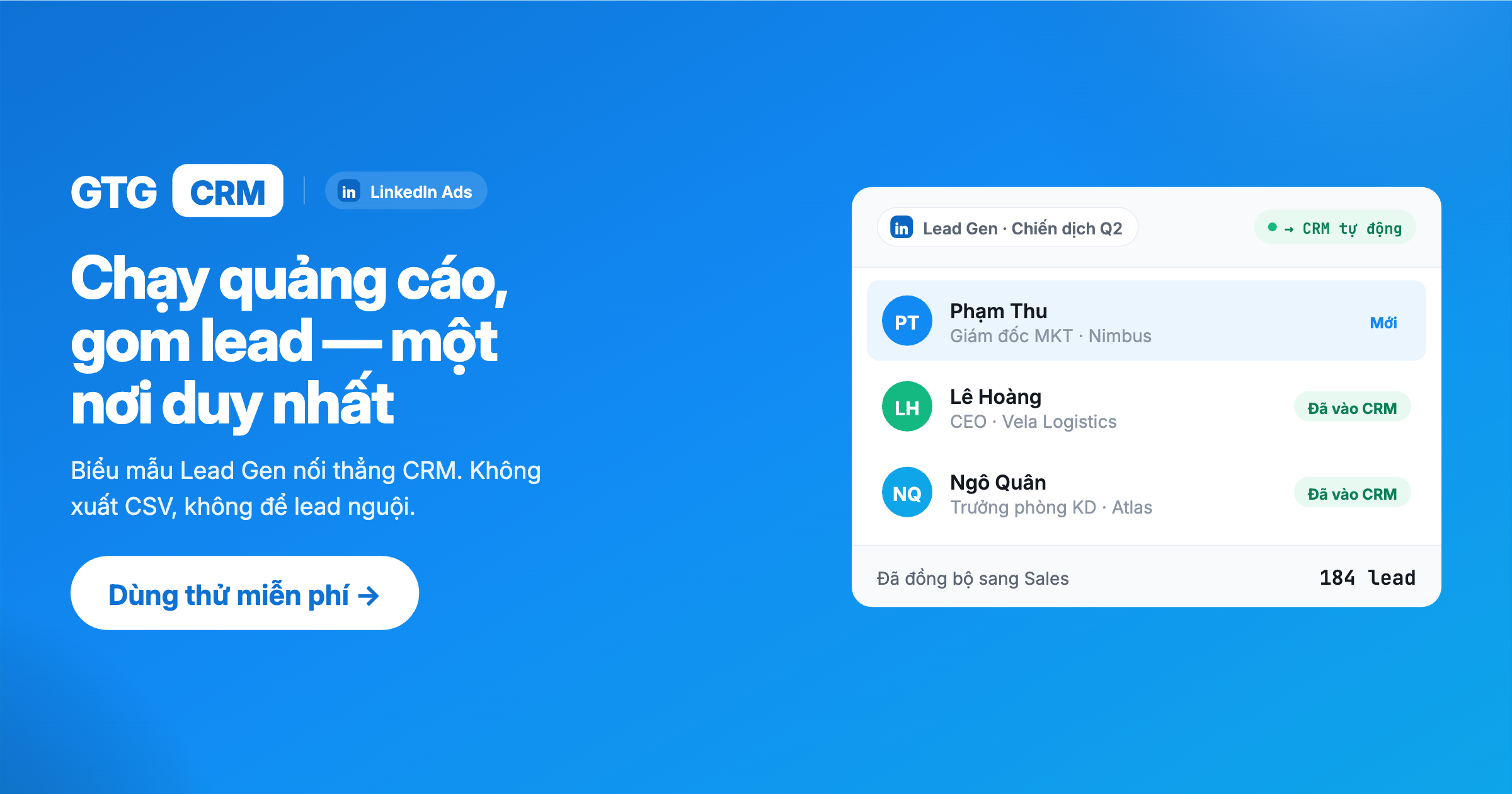
- Formulir Lead Gen — kumpulkan lead langsung di LinkedIn, lead sinkronisasi otomatis ke CRM (Lead Sync).
- Carousel Ads + pemilih CTA untuk setiap iklan, dengan pratinjau yang sama seperti postingan Bersponsor asli.
- Memilih postingan organik yang ada di Halaman LinkedIn untuk disponsori.
- Melacak Konversi (Website Conversions) — mengetahui iklan mana yang menghasilkan tindakan bernilai.
- Menduplikasi (clone) kampanye dan mengelola kampanye draf.
- Peringatan billing hold — segera tahu saat akun ditahan pembayarannya.
Panduan Penggunaan Rinci
Langkah 1: Menghubungkan Akun LinkedIn Ads
Sebelum membuat kampanye, Anda perlu menghubungkan akun iklan LinkedIn ke GTG CRM.
- Buka Marketing → Ads.
- Klik Buat Kampanye (Create Campaign).
- Di jendela pemilihan platform, pilih LinkedIn.
- Selesaikan langkah otorisasi (OAuth) di jendela popup — masuk ke LinkedIn dan berikan izin akses iklan.
- Pilih akun iklan LinkedIn (Ad Account) yang ingin Anda gunakan.
Hasil: Akun LinkedIn Ads telah terhubung, Anda dapat mulai membuat kampanye. Akun ini akan ditampilkan bersama dengan kanal Facebook dan Google di antarmuka Ads.
💡 Catatan Izin Akses: Akun LinkedIn yang digunakan untuk terhubung harus menjadi admin dari Halaman Perusahaan dan Halaman tersebut harus memiliki akun iklan yang aktif. Jika otorisasi gagal, putuskan sambungan dan sambungkan kembali.
Langkah 2: Memilih Tujuan Kampanye (Objective)
Wizard pembuatan kampanye LinkedIn dimulai dengan pemilihan tujuan — tujuan ini menentukan format iklan dan cara optimalisasi selanjutnya.
- Di wizard, pilih tujuan yang sesuai, misalnya: - Lead Generation (Mengumpulkan lead) — kumpulkan lead langsung di LinkedIn menggunakan formulir Lead Gen. - Website Visits (Kunjungan Situs Web) — menarik traffic ke situs web / landing page. - Brand Awareness (Kesadaran Merek) — maksimalkan tayangan. - Website Conversions (Konversi Situs Web) — optimalisasi untuk tindakan bernilai (pendaftaran, pembelian). - Dan tujuan lainnya seperti Engagement, Video Views, Job Applicants.
- Klik untuk melanjutkan ke langkah pemilihan format.
Hasil: Setelah memilih tujuan, sistem akan menyaring format iklan yang valid di langkah selanjutnya.
💡 Jika tujuan utama Anda adalah mengumpulkan lead B2B dan langsung memasukkannya ke CRM, pilih Lead Generation lalu lihat Langkah 4 untuk membuat formulir Lead Gen.
Langkah 3: Memilih Format Iklan (Format)
Pilih format iklan yang sesuai dengan tujuan. Tergantung pada tujuan, format yang tersedia dapat mencakup:
| Format | Kapan Digunakan |
|---|---|
| Single Image (Gambar Tunggal) | Iklan bersponsor dasar dengan satu gambar, judul, deskripsi, dan tombol CTA |
| Carousel (Karosel) | Beberapa kartu gambar dalam satu iklan — menceritakan kisah produk/layanan |
| Video | Konten video bersponsor |
| Document (Dokumen) | Unggah PDF / slide agar pemirsa dapat melihat langsung di feed (whitepaper, studi kasus) |
Setelah memilih format, klik untuk melanjutkan ke langkah konfigurasi konten iklan (Details).
Hasil: Format yang dipilih akan menentukan bidang konten yang perlu Anda isi di langkah selanjutnya.
Membuat Iklan Carousel + Memilih CTA
Dengan format Carousel, Anda membuat beberapa kartu gambar, setiap kartu menceritakan sebagian kisah produk.
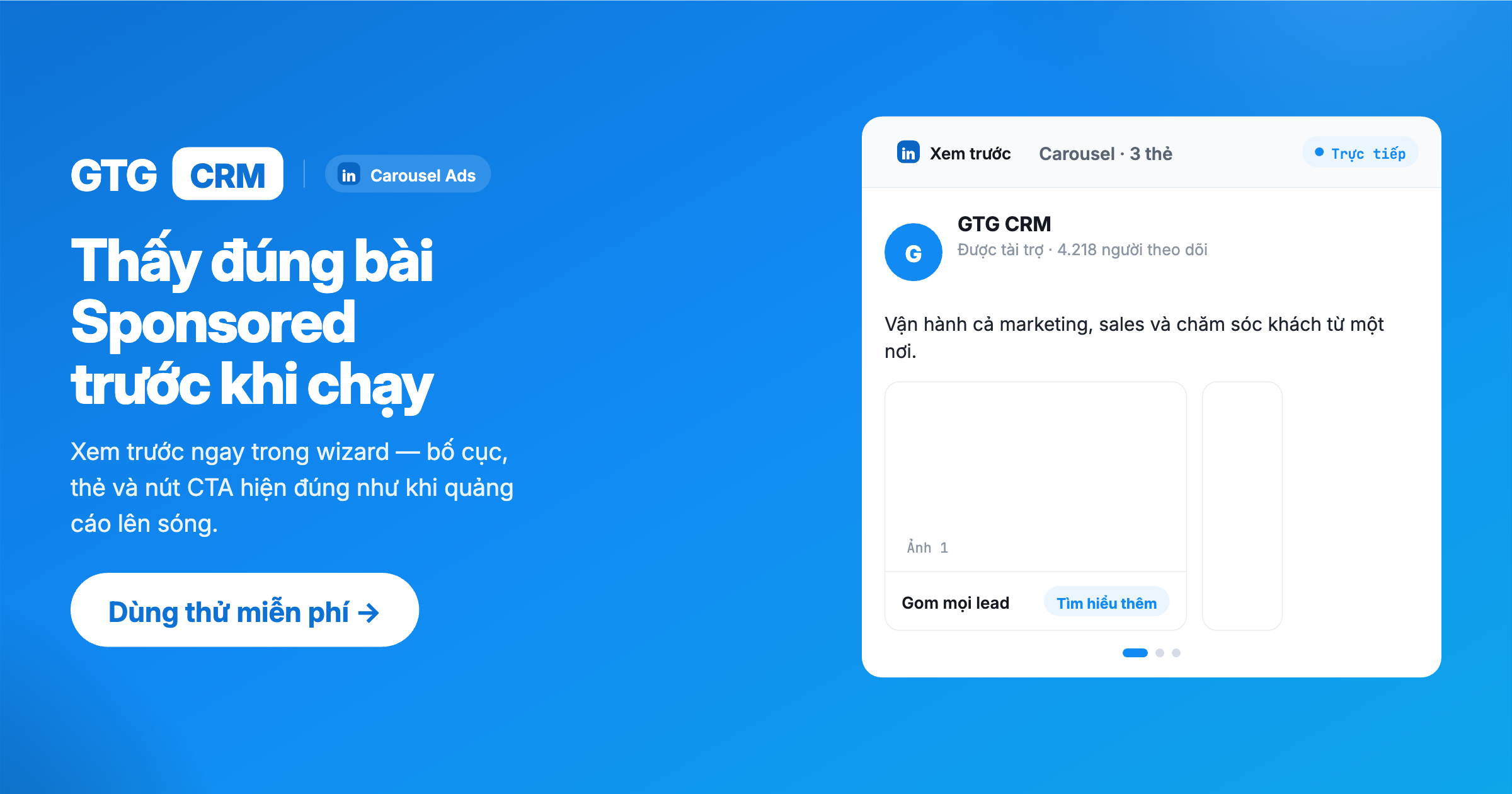
- Tambahkan kartu gambar untuk iklan Carousel.
- Di pemilih CTA (CTA picker), pilih tombol ajakan bertindak untuk iklan (misalnya: Daftar, Pelajari Selengkapnya, Hubungi Kami).
- Lihat pratinjau (preview) yang sama seperti postingan Bersponsor asli langsung di wizard untuk memeriksa tampilan iklan sebelum dijalankan.
- Tetapkan nama iklan (ad name) yang jelas agar mudah dikelola dan dirujuk di kemudian hari.
Hasil: Iklan Carousel dengan CTA dan pratinjau yang sesuai saat dipublikasikan — mengurangi kejutan saat ditayangkan.
Langkah 4: (Opsional) Membuat Formulir Lead Gen — Lead Sinkronisasi Otomatis ke CRM
Ini adalah bagian paling "menarik" saat menjalankan LinkedIn Ads di GTG CRM. Berlaku jika Anda memilih tujuan Lead Generation di Langkah 2.
Formulir Lead Gen memungkinkan pelanggan mengisi informasi langsung di LinkedIn (diisi sebelumnya dari profil LinkedIn mereka), dan lead akan sinkronisasi otomatis ke CRM — tidak perlu ekspor Excel, tidak perlu impor manual.
Langkah-langkahnya:
- Di wizard (tujuan Lead Generation), pilih formulir Lead Gen yang ada dari daftar, atau klik Buat Formulir Lead Gen (Create Lead Gen Form).
- Konfigurasi bidang yang perlu dikumpulkan (nama, email, perusahaan, jabatan, nomor telepon...).
- Petakan (map) bidang formulir ke bidang kontak di CRM.
- Siapkan pesan terima kasih (thank-you) beserta tautan CTA (jika perlu).
- Simpan — formulir akan otomatis terhubung dengan kampanye.
Hasil: Saat pelanggan mengisi formulir di LinkedIn, lead akan mengalir langsung ke CRM Anda dalam hitungan detik dan siap untuk otomatisasi perawatan (mengirim email, mengingatkan sales, menugaskan pipeline).
💡 Sinkronisasi Lead (Lead Sync): Lead disinkronkan secara real-time melalui webhook dan dicegah duplikasi berdasarkan email sebelum membuat/memperbarui kontak. Jika Anda curiga ada lead yang terlewat, gunakan tombol Sinkronisasi Lead (Sync Leads) untuk sinkronisasi manual sebagai kompensasi. Anda juga akan menerima notifikasi saat ada lead baru.
📄 Kebijakan Privasi: LinkedIn mengharuskan formulir Lead Gen memiliki URL kebijakan privasi. GTG CRM telah menyediakan ketentuan mengenai pengumpulan dan pemrosesan data lead dari LinkedIn untuk Anda rujuk saat mengkonfigurasi formulir.
Langkah 5: (Opsional) Memilih Postingan yang Ada untuk Disponsori
Tidak perlu membuat ulang iklan dari awal — untuk format yang sesuai, Anda dapat mensponsori postingan organik yang "aktif" di Halaman LinkedIn Anda.
- Pada langkah konfigurasi konten (Details), pilih opsi Gunakan Postingan yang Ada (Use Existing Post) daripada membuat yang baru.
- Pilih postingan organik yang telah diterbitkan di Halaman LinkedIn Anda.
- Lanjutkan mengkonfigurasi langkah-langkah lainnya seperti biasa.
Hasil: Iklan menggunakan kembali postingan yang ada; interaksi yang sudah ada dari postingan (suka, komentar, bagikan) dipertahankan untuk iklan yang disponsori.
Langkah 6: Mengatur Penargetan (Targeting)
LinkedIn menyediakan kemampuan penargetan berdasarkan data profesional — sangat kuat untuk B2B.
Konfigurasikan audiens berdasarkan kriteria seperti:
- Jabatan, Peran Kerja, Tingkat Senioritas
- Nama perusahaan, Ukuran perusahaan, Industri
- Keterampilan, Grup, Pendidikan
- Lokasi geografis, Bahasa
Hasil: Iklan akan menjangkau kelompok pelanggan B2B yang tepat (misalnya, pengambil keputusan yang tepat, industri yang tepat).
Langkah 7: Mengatur Anggaran & Jadwal (Budget & Schedule)
Langkah terakhir wizard adalah mengkonfigurasi anggaran dan waktu penayangan.
- Tetapkan anggaran harian (Daily Budget) dan/atau anggaran total (Total Budget) jika diperlukan.
- Pilih strategi penawaran (Bid Strategy) yang sesuai dengan tujuan (misalnya CPC untuk Kunjungan Situs Web, CPM untuk Kesadaran Merek, CPV untuk Tampilan Video).
- Tetapkan tanggal mulai / akhir kampanye.
Catatan: Mata uang yang ditampilkan akan sesuai dengan mata uang akun iklan LinkedIn Anda.
Hasil: Setelah selesai, Anda dapat mempublikasikan kampanye untuk mulai berjalan.
⚠️ Peringatan Penahanan Pembayaran (Billing Hold)
Jika akun iklan LinkedIn Anda sedang dalam status penahanan pembayaran (billing hold) — misalnya, metode pembayaran memerlukan pemrosesan — wizard akan menampilkan peringatan segera selama pembuatan kampanye.
- Saat melihat peringatan ini, tangani masalah pembayaran di LinkedIn Campaign Manager sebelum mempublikasikan.
- Jika tidak ditangani, kampanye tidak akan berjalan (tidak akan ada distribusi iklan).
💡 Berkat peringatan ini, Anda segera tahu mengapa iklan tidak berjalan, alih-alih membuang waktu mencari kesalahan.
Langkah 8: Melacak Konversi (Website Conversions)
Untuk mengetahui iklan mana yang benar-benar menghasilkan tindakan bernilai (pendaftaran, pembelian, unduhan), Anda perlu mengatur aturan konversi (Conversion Rules).
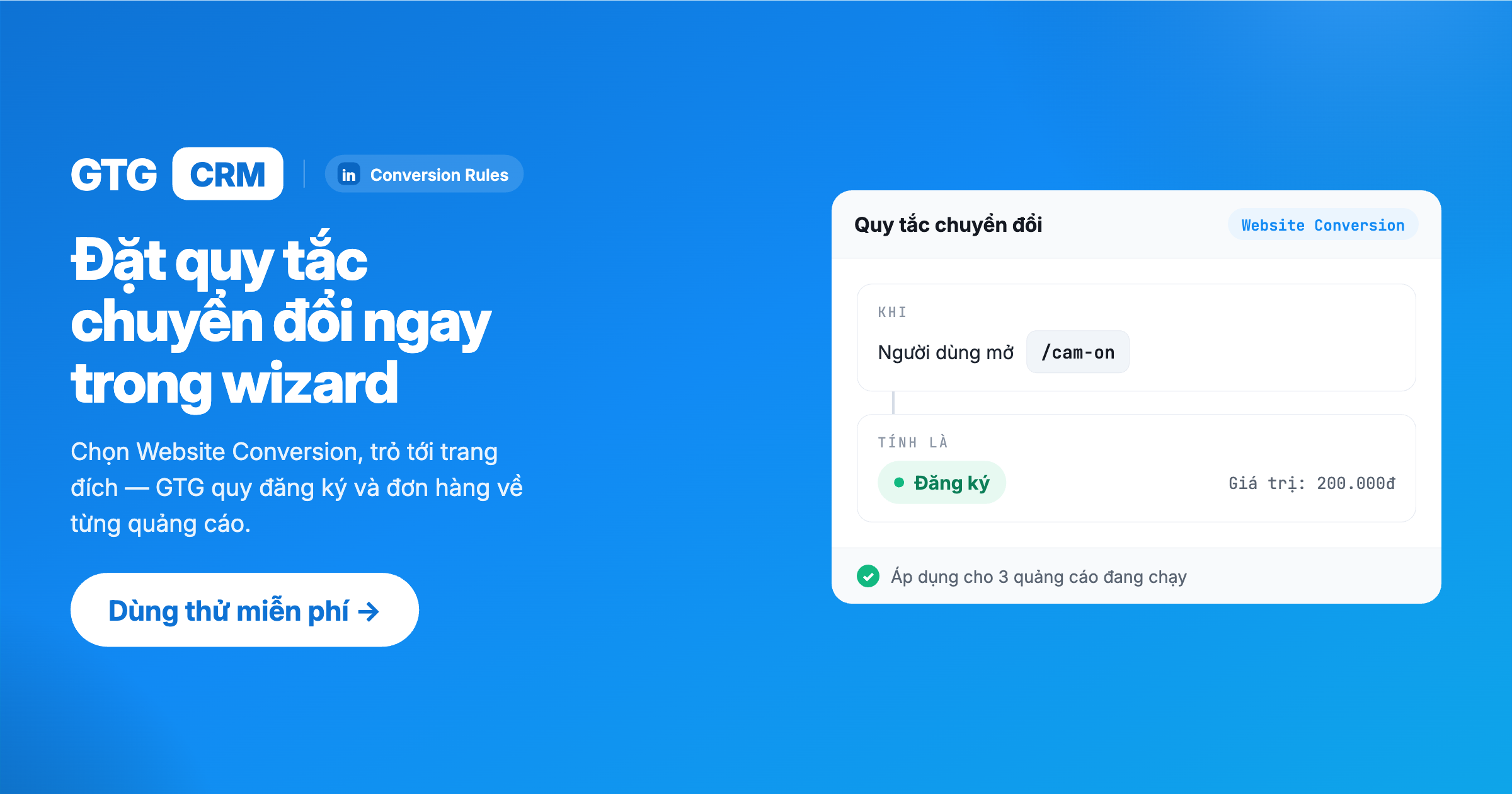
- Buka Marketing → Ads → Konversi (Conversions).
- Klik Buat Aturan Konversi (Create Conversion Rule).
- Pilih jenis konversi (misalnya: pembelian, pendaftaran, unduhan).
- Hubungkan aturan dengan satu atau lebih kampanye.
Hasil: Saat kontak di CRM menyelesaikan tindakan yang dilacak, acara konversi akan dikirim kembali ke LinkedIn (melalui mekanisme pencocokan berdasarkan email). Data konversi biasanya muncul di LinkedIn Campaign Manager setelah sekitar 24–48 jam.
💡 Dengan ini Anda tahu iklan mana yang menghasilkan kesepakatan dan dapat mengoptimalkan anggaran secara akurat, bukan menebak-nebak.
Langkah 9: Menduplikasi (Clone) Kampanye & Mengelola Kampanye Draf
Ketika sebuah kampanye berjalan dengan baik, Anda dapat menyalin strukturnya dengan cepat daripada membuatnya ulang dari awal.
- Buka Marketing → Campaigns dan buka tab LinkedIn.
- Pada kampanye yang ingin disalin, buka menu ⋮ (tiga titik) di nama kampanye dan pilih Clone (Duplikasi).
- Kotak dialog akan muncul dengan nama saran ("Copy of …") — ubah jika diinginkan lalu konfirmasikan.
- Sebuah draf (DRAFT) dari seluruh kampanye akan dibuat (struktur, iklan, penargetan, anggaran). Draf ini tidak memakan anggaran dan belum tayang di platform iklan.
- Buka draf untuk melihat/mengedit, lalu publikasikan saat siap — kampanye asli tidak akan terpengaruh.
Mengelola Kampanye Draf: Dengan LinkedIn, Anda dapat memilih dan menghapus kampanye draf secara massal (bulk) langsung dari daftar kampanye agar daftar tetap rapi.
Catatan: Salinan memulai dengan riwayat kinerja 0 — ini adalah kampanye yang sepenuhnya baru.
Hasil: Anda dengan cepat menggunakan kembali struktur yang sudah terbukti efektif, mengurangi waktu penyiapan untuk kampanye baru.
Langkah 10: Melacak Kinerja & Mengelola Iklan
Setelah kampanye berjalan, pantau dan sesuaikan untuk mengoptimalkan hasil.
- Lihat kinerja per iklan untuk mengetahui iklan mana yang menang, iklan mana yang harus dimatikan.
- Pantau metrik seperti tayangan, klik, CTR, biaya, CPC/CPM, konversi, dan biaya per konversi.
- Analisis berdasarkan data demografis LinkedIn (jabatan, perusahaan, industri, tingkat senioritas) untuk mengetahui audiens mana yang paling berinteraksi.
- Ubah status set iklan dan konten iklan secara langsung bila diperlukan.
Hasil: Anda membuat keputusan optimalisasi berdasarkan data nyata — mematikan iklan yang kurang baik, meningkatkan investasi pada iklan yang efektif.
Manfaat Penggunaan
- Lead Masuk ke CRM Seketika — tanpa ekspor/impor manual, sales dapat langsung menindaklanjuti.
- Manajemen Multi-Channel Terpusat — Facebook Ads + Google Ads + LinkedIn Ads dalam satu antarmuka.
- Pengukuran Konversi — mengetahui iklan mana yang menghasilkan kesepakatan, optimalisasi anggaran yang tepat.
- Pembuatan Kampanye Cepat — duplikasi, pilih postingan yang ada, pemilih CTA, pratinjau asli.
- Kesalahan Operasional Lebih Sedikit — peringatan billing hold, nama iklan jelas, status transparan.
Siapa yang Cocok?
- Agensi Pemasaran — mengelola LinkedIn Ads untuk banyak klien terpusat di satu tempat.
- Perusahaan B2B — di mana LinkedIn adalah kanal lead berkualitas tinggi.
- UKM yang berfokus pada lead-gen B2B — mengumpulkan lead dan tindak lanjut otomatis tanpa melewatkan apa pun.
Catatan Penting
- Akun LinkedIn yang terhubung harus memiliki izin admin Halaman Perusahaan dan Halaman tersebut harus memiliki akun iklan yang aktif.
- Jika lead tidak sinkronisasi, periksa konfigurasi Lead Sync dan gunakan Sinkronisasi Lead (Sync Leads) sebagai kompensasi; lead dicegah duplikasi berdasarkan email.
- Data konversi memerlukan waktu sekitar 24–48 jam untuk muncul; pastikan kontak memiliki email yang valid dan aturan konversi terhubung dengan kampanye yang berjalan.
- Selalu tangani peringatan billing hold sebelum mempublikasikan — jika tidak, iklan tidak akan terdistribusi.
Dokumentasi milik GTG CRM — Platform Manajemen Hubungan Pelanggan & Pemasaran Komprehensif

