
1. Aðgangur að AI Biz Assistant
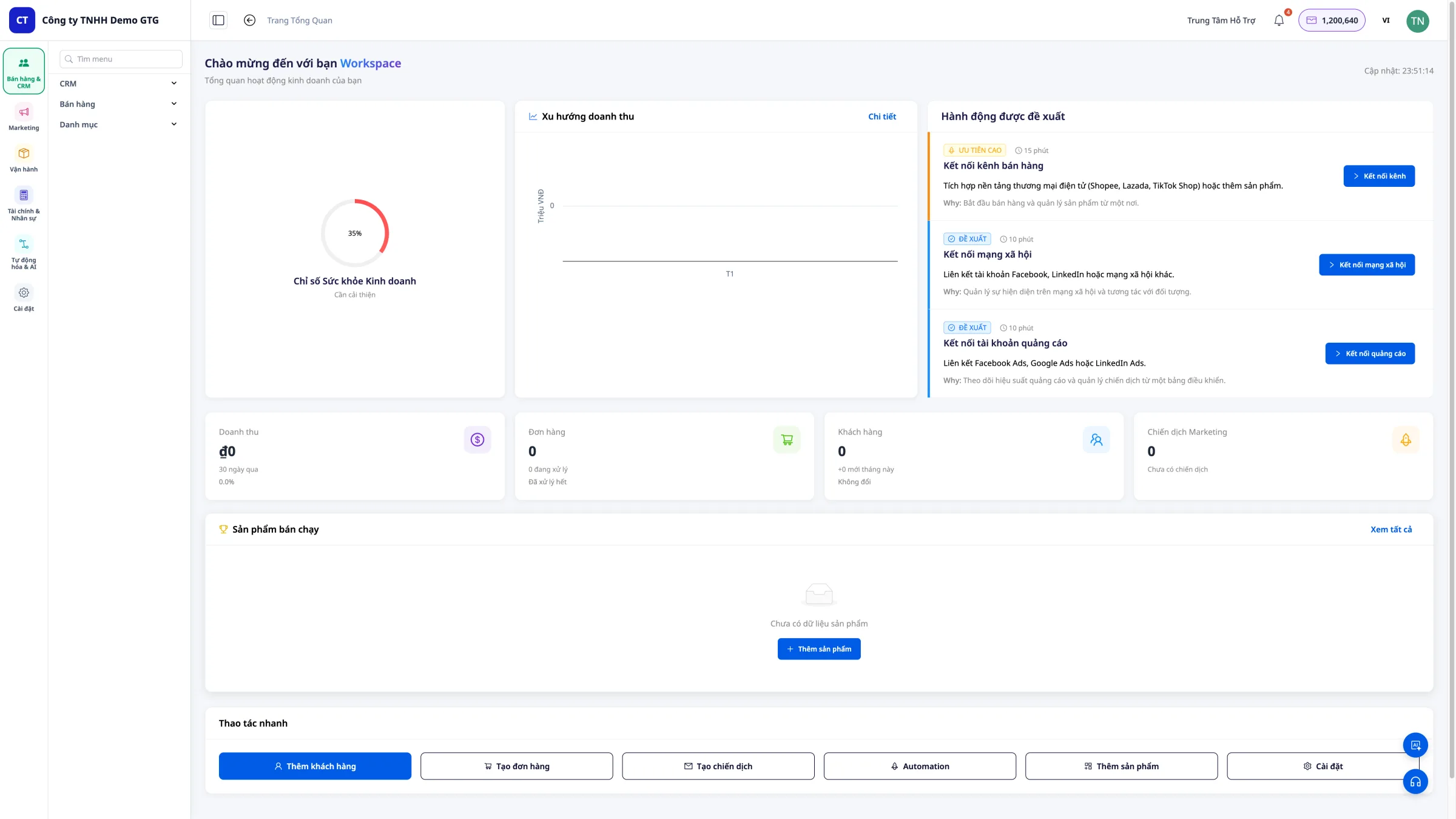
Skref 1: Skráðu þig inn á GTG CRM
Skráðu þig inn á GTG CRM reikninginn þinn.
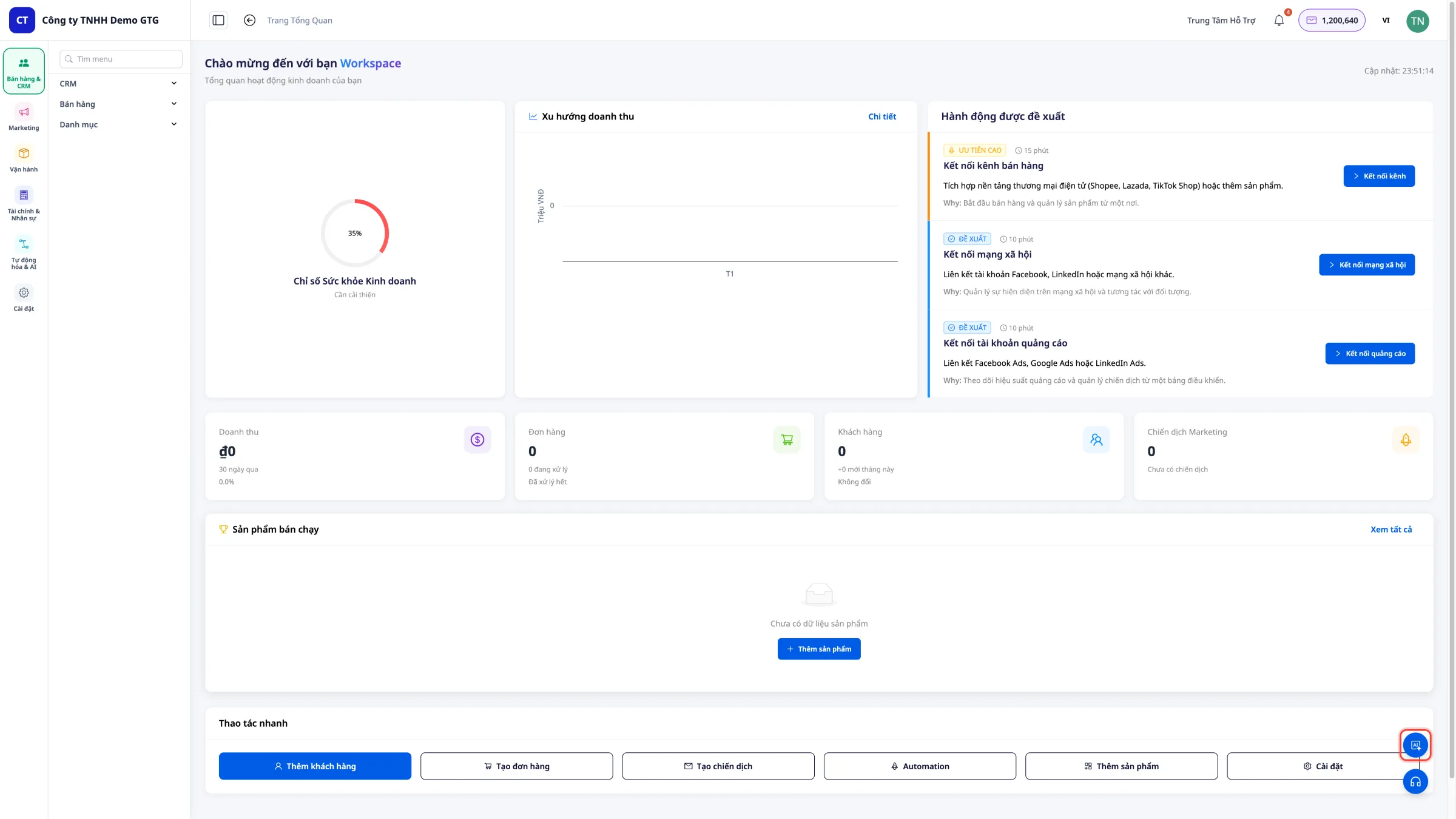
Skref 2: Finndu AI aðstoðarmanninn
Neðst til hægri á skjánum, smelltu á bláa táknið.
2. Aðalviðmót
Samræðulisti
Þegar þú opnar AI aðstoðarmanninn sérðu lista yfir fyrri samtöl.
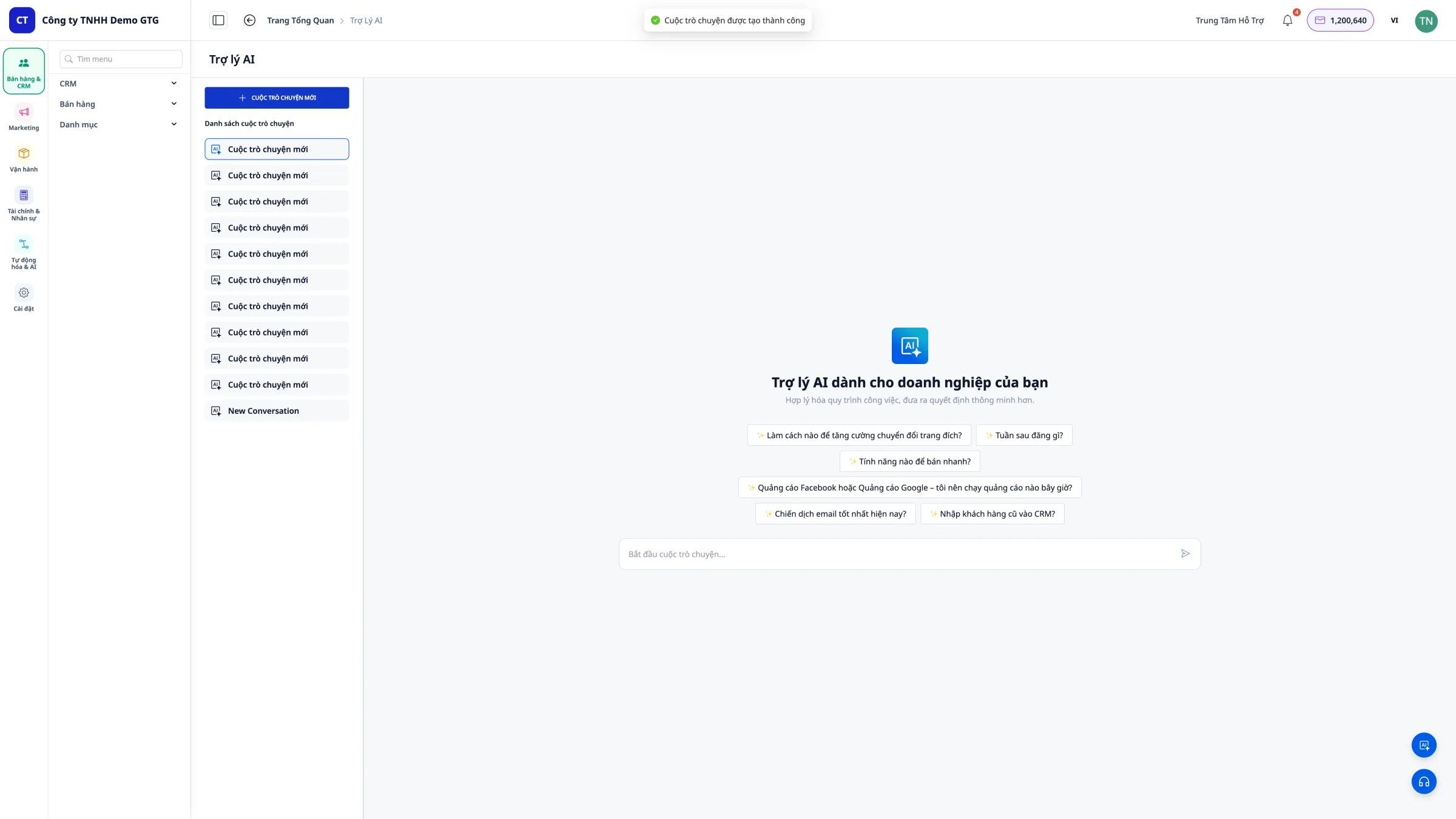
Búðu til nýja samræðu
Smelltu á hnappinn „Ný samræða“ til að byrja að spyrja AI.
AI Assistant viðmót
Þetta er aðalviðmótið til að hafa samskipti við AI:
- Inntakssvæði spurninga: Hér slærðu inn spurninguna þína
- Tillögur að spurningum: GTG CRM leggur til nokkrar algengar spurningar
- Samræðusaga: Fyrri spurningar og svör
- Viðhengi: Þegar AI býr til Excel, PowerPoint eða Word skrá, birtist niðurhalshnappurinn strax í spjallglugganum
3. Hvernig á að spyrja
Grunnreglur
- Notaðu eðlilegt tungumál eins og þú værir að tala
- Því nákvæmari sem spurningin er, því nákvæmara svar færðu
- Þú getur spurt í framhaldi af fyrra svari
- Þegar þú vilt búa til skrá, tilgreindu skráartegundina sem þú vilt (Excel, PowerPoint, Word)
Dæmi um spurningar
Ætti ekki að gera: - „Sýndu mér gögn“ - „Skýrsla“ - „Búðu til samning“
Ætti að gera: - „Hversu margir nýir tengiliðir eru í maí?“ - „Búðu til Excel skrá með yfirliti yfir tekjur í maí eftir vöru“ - „Semja ráðningarsamning fyrir starfsmanninn Nguyễn Văn A“ - „Finndu tilboðsskránna ABC á Google Drive hjá mér“
4. Greining á viðskiptagögnum
Þetta er kjarnastarfsemi – AI sækir raungögn úr GTG CRM og svarar strax.
Spurðu um nýja tengiliði & viðskiptavini
Dæmi um spurningu:
Hversu margir nýir tengiliðir eru í þessum mánuði?
AI mun svara með fjölda nýrra tengiliða.
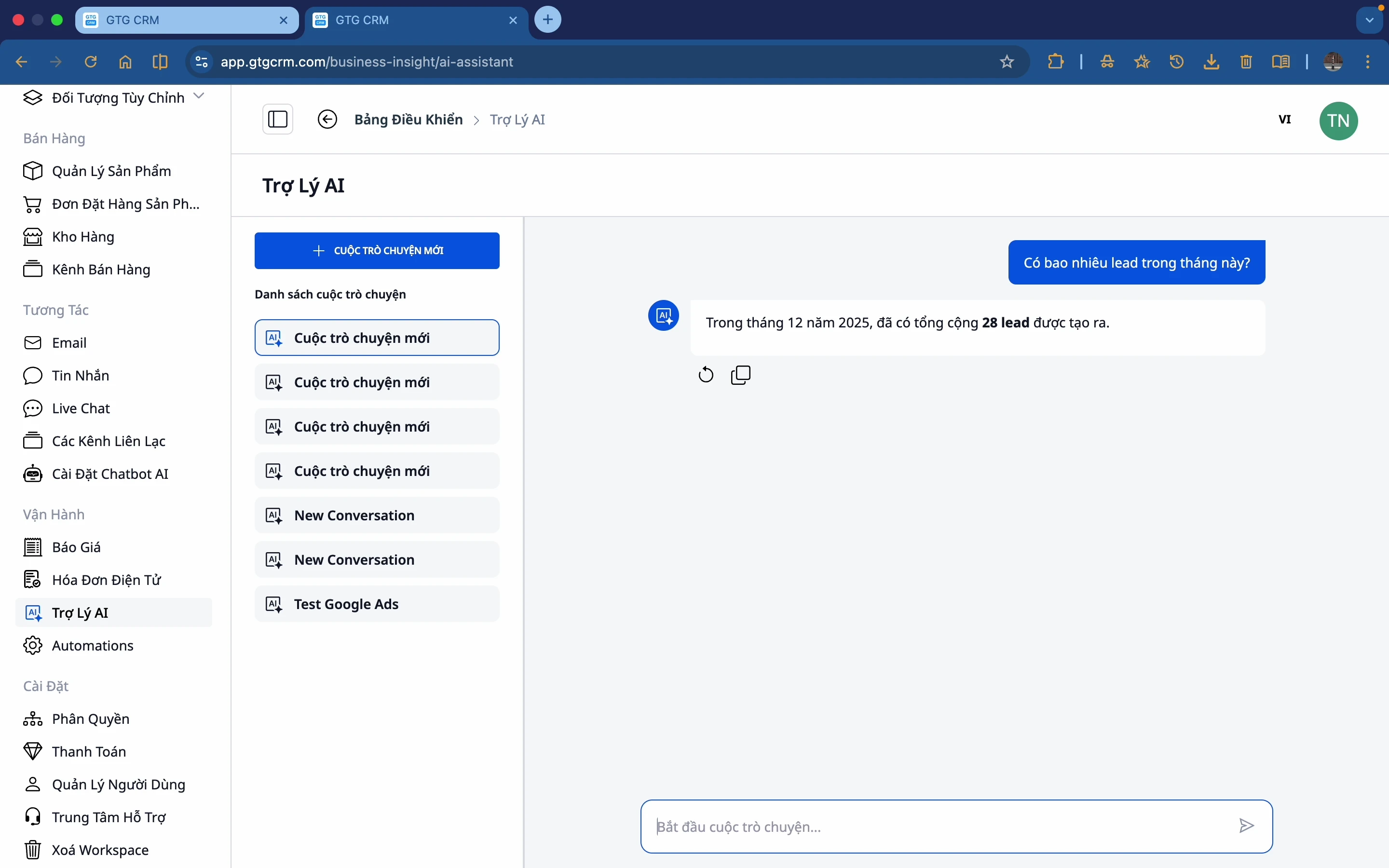
Spurðu um frekari upplýsingar:
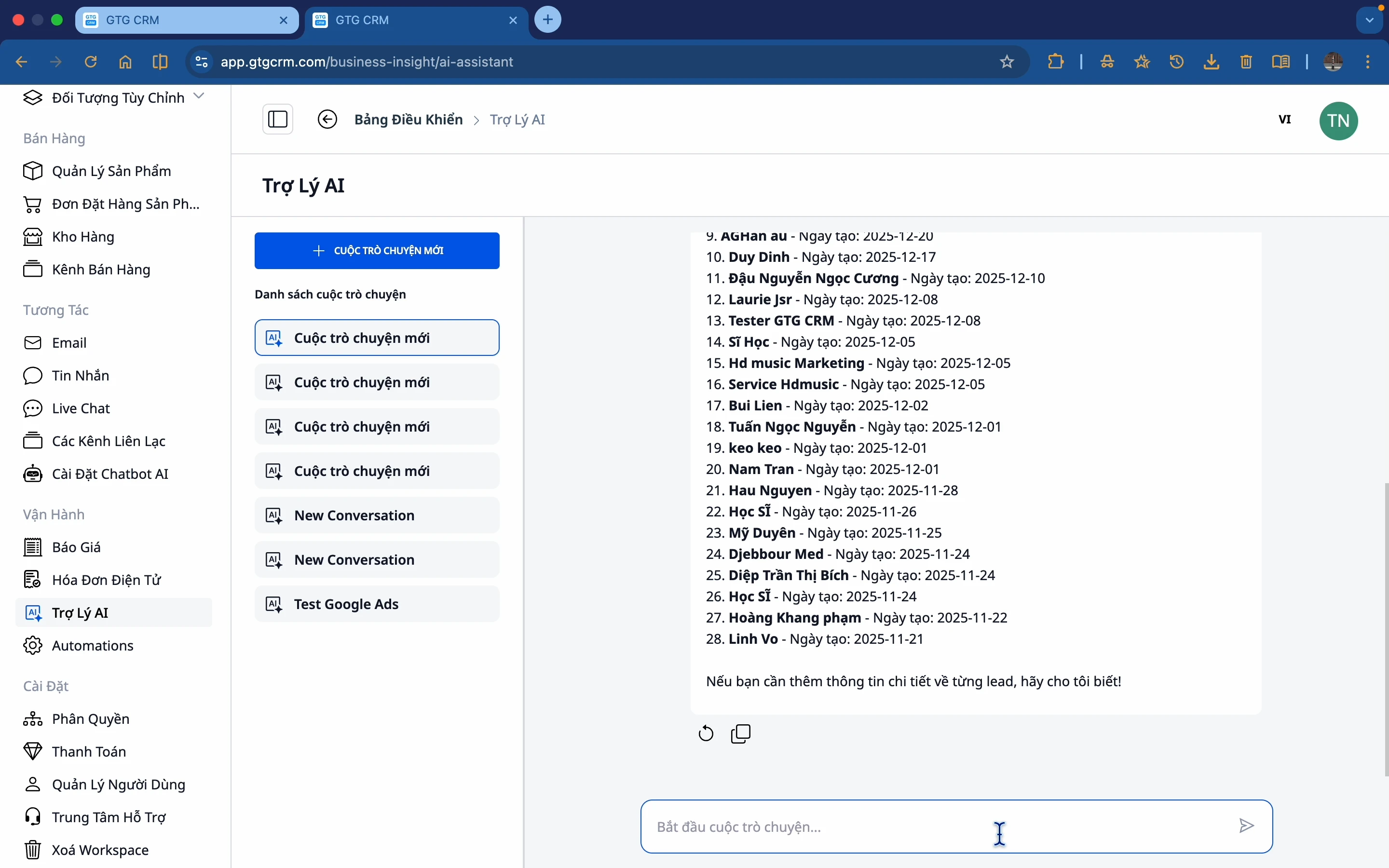
Listi yfir tengiliði
AI mun birta lista yfir tengiliði með upplýsingum: Nafn, dagsetning stofnunar, og tengdar upplýsingar.
Spurðu um auglýsingaherferðir
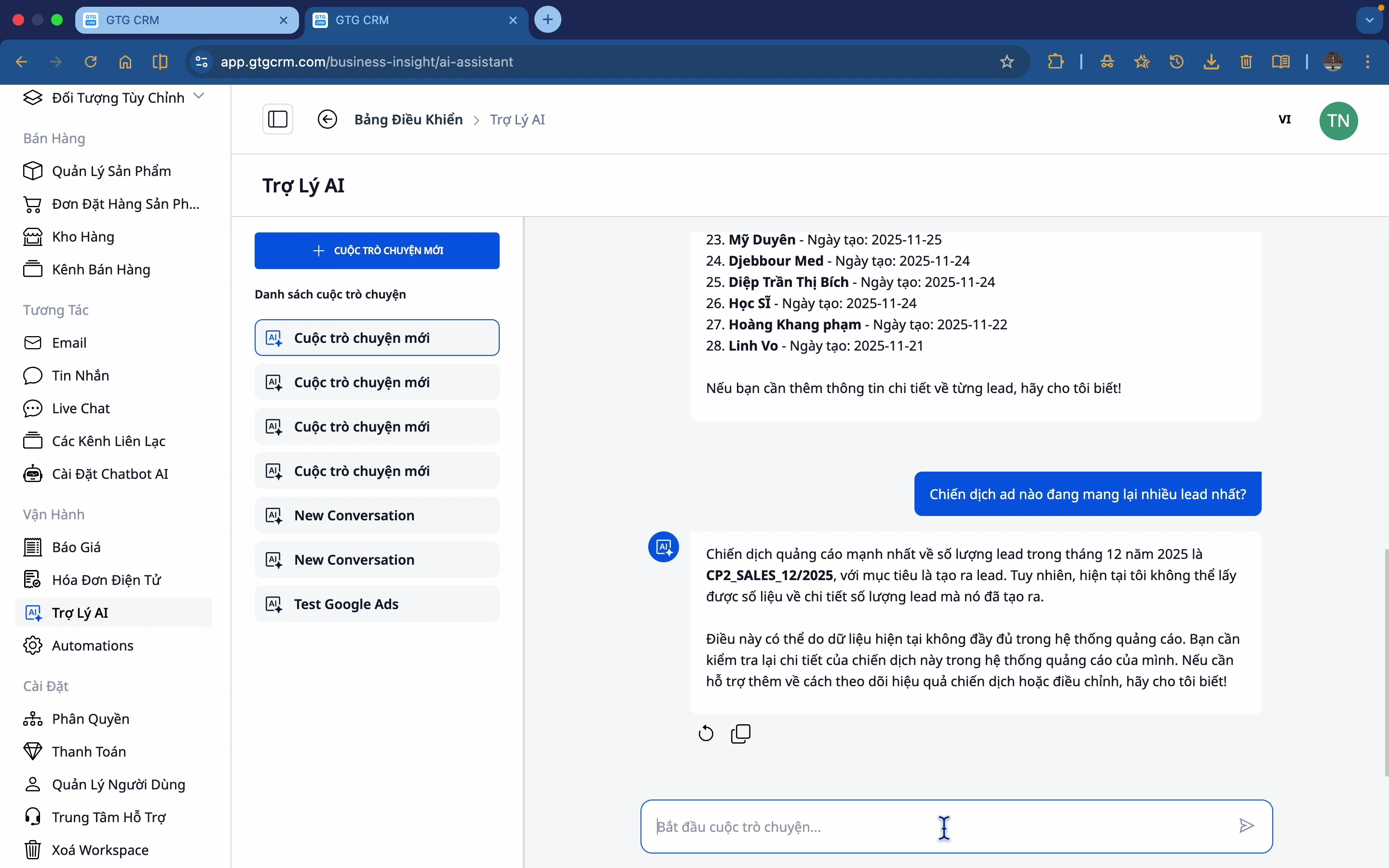
Dæmi um spurningu:
Hvaða auglýsingaherferðir skila flestum nýjum tengiliðum?
AI mun sækja gögn úr Ads einingunni (Facebook Ads, Google Ads) til að svara.
Spurðu um efni & samfélagsmiðla
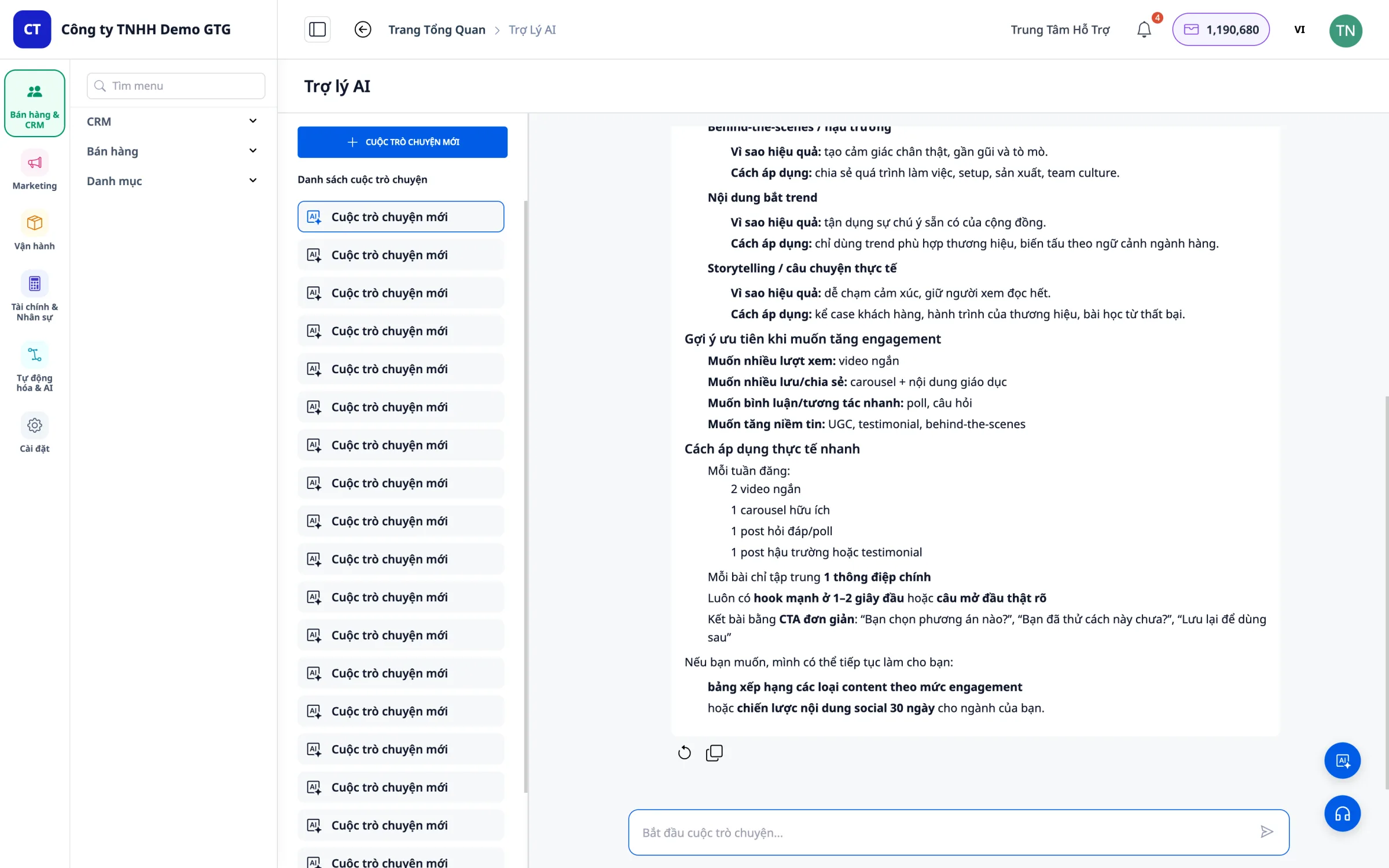
Dæmi um spurningu:
Hvers konar efni hefur mestu þátttöku og skilar árangri á samfélagsmiðlum?
AI mun greina færslur á samfélagsmiðlum og gefa innsýn í árangursríkasta efnið.
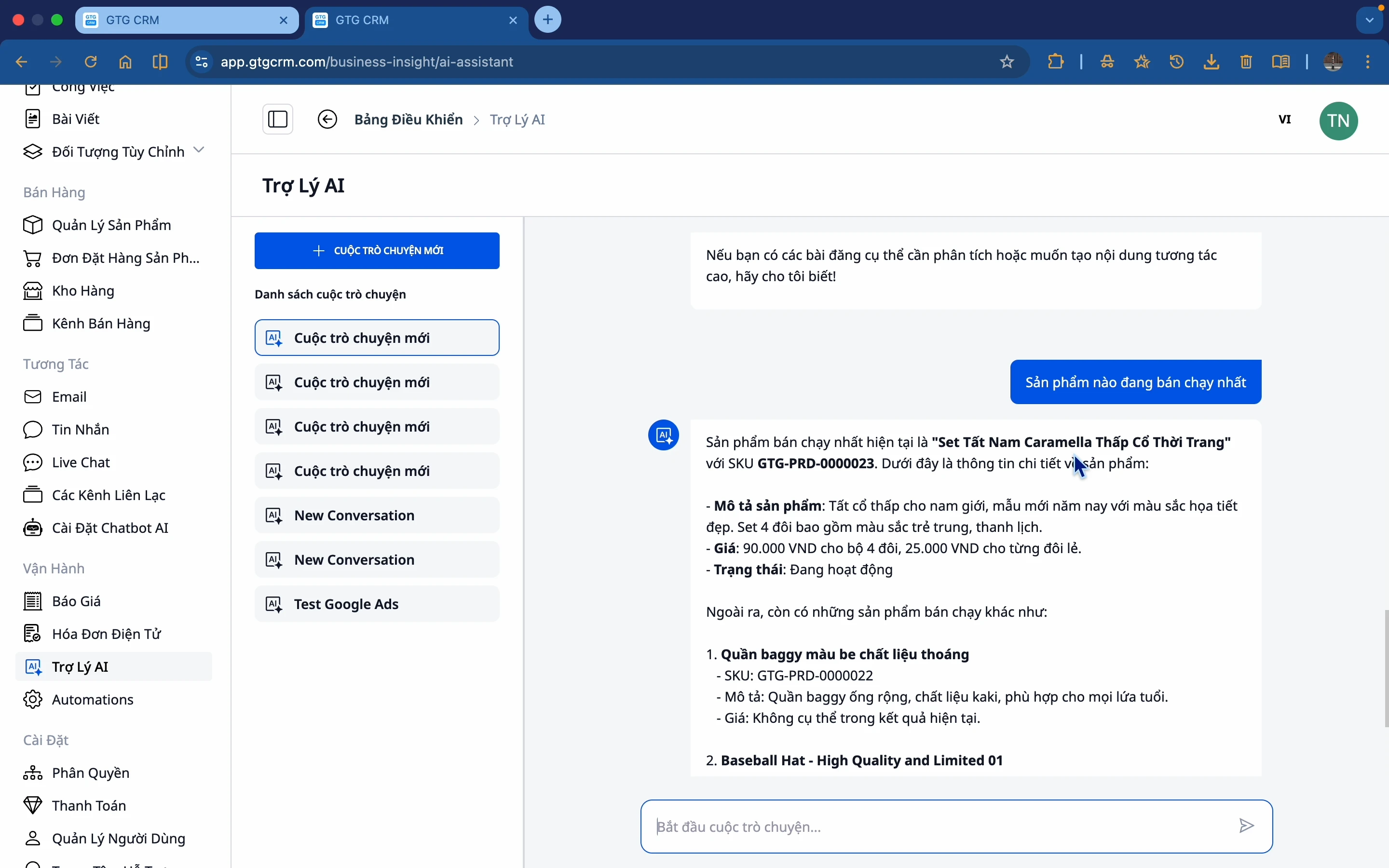
Spurðu um vörur
Dæmi um spurningu:
Hvaða vara selst best?
AI mun skrá yfir söluhæstu vörurnar miðað við gögn úr Vörustjórnareiningunni.
Spurðu AI til að taka ákvarðanir
Dæmi um spurningu:
Á hvaða sviði ætti ég að einbeita mér?
AI mun greina gögnin og gefa tilmæli um skilvirkasta markaðsrásina.
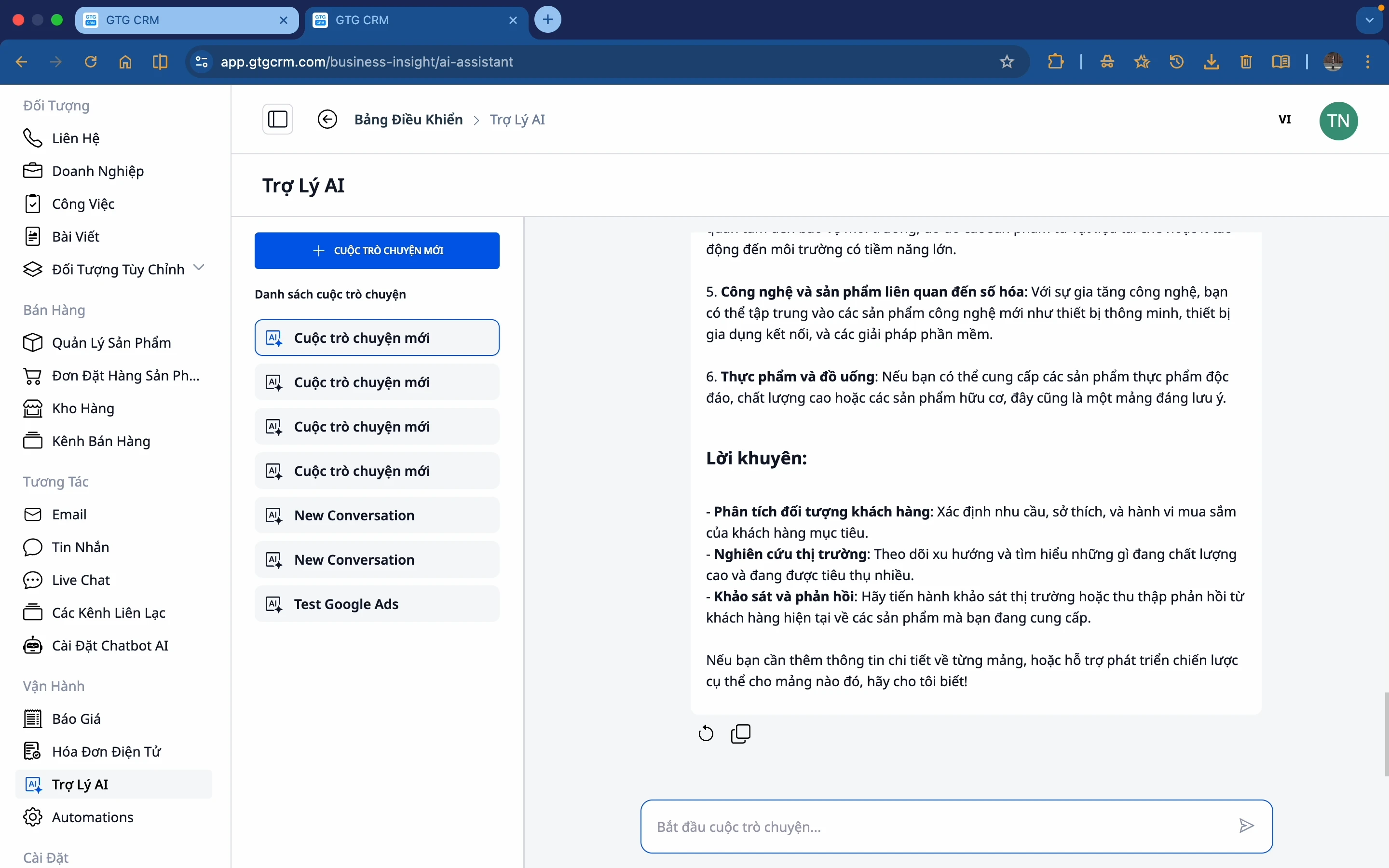
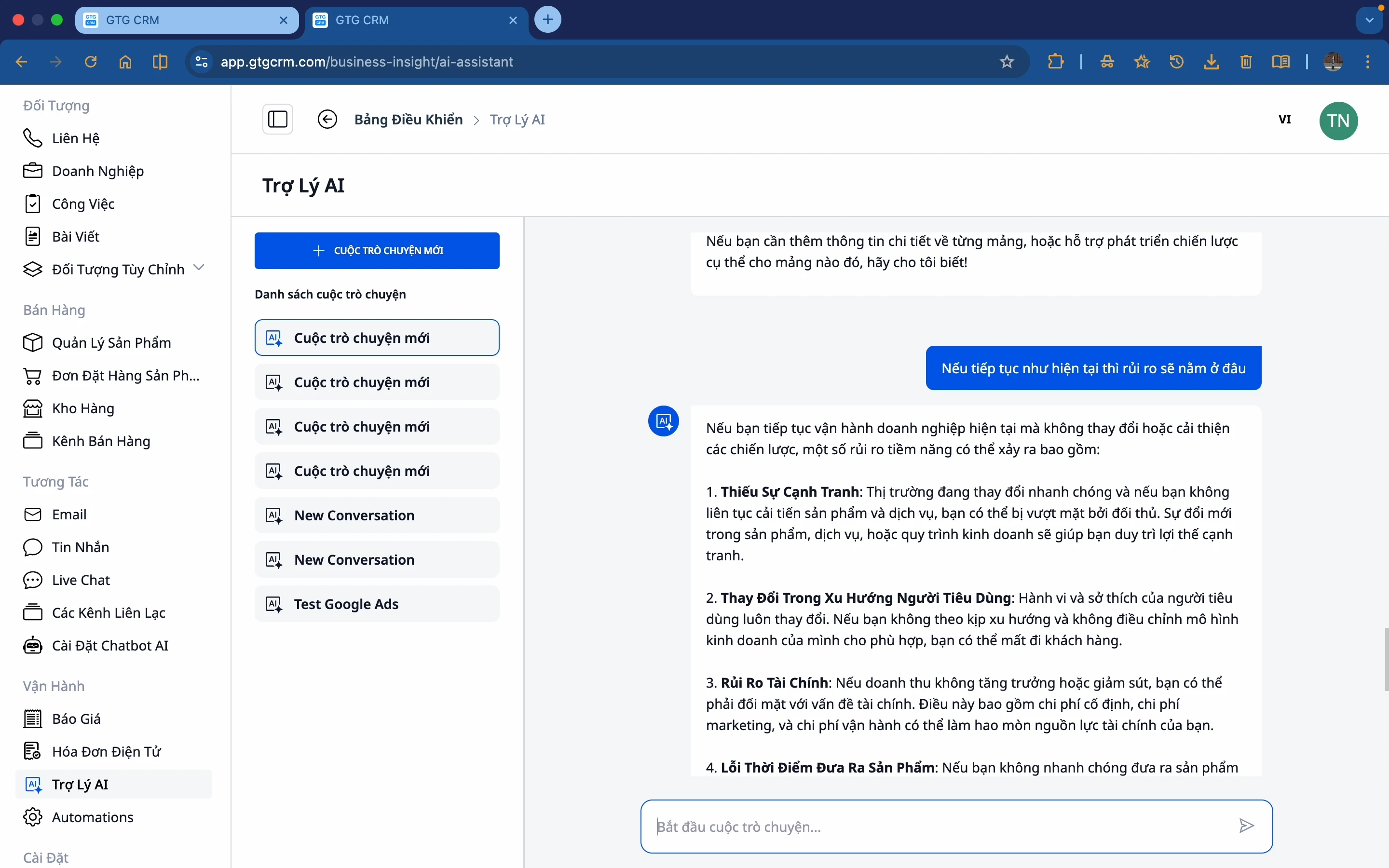
Spurðu um áhættuspá
Dæmi um spurningu:
Ef hlutirnir halda áfram eins og þeir eru, hvar verður áhættan?
AI mun greina þróun og gefa viðvörun um hugsanlega áhættu.
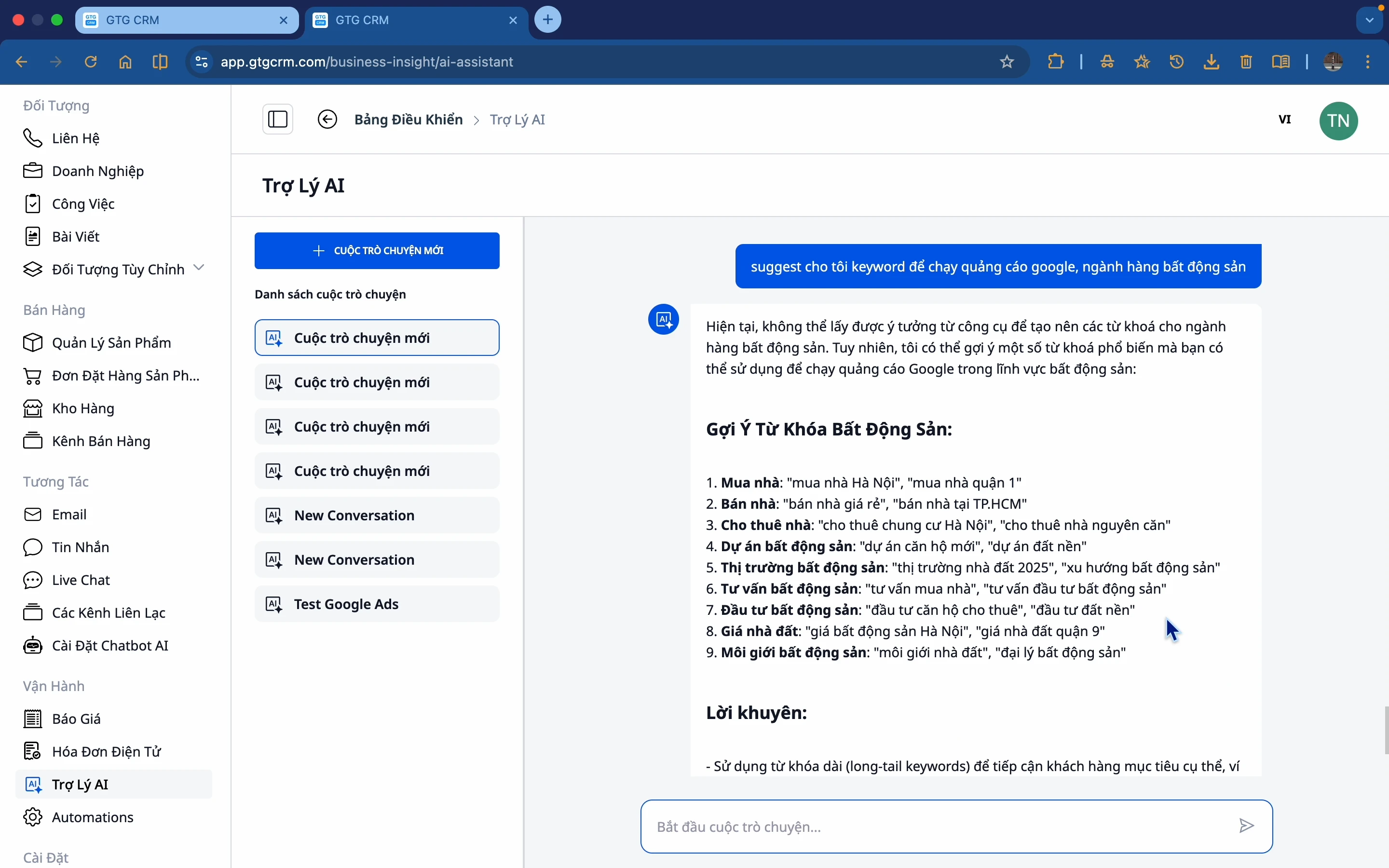
Fáðu AI til að leggja til leitarorð
Dæmi um spurningu:
Leggðu til leitarorð fyrir mig til að keyra Google auglýsingar fyrir atvinnugrein mína.
AI mun nota vöruna þína og atvinnugrein til að leggja til viðeigandi leitarorð.
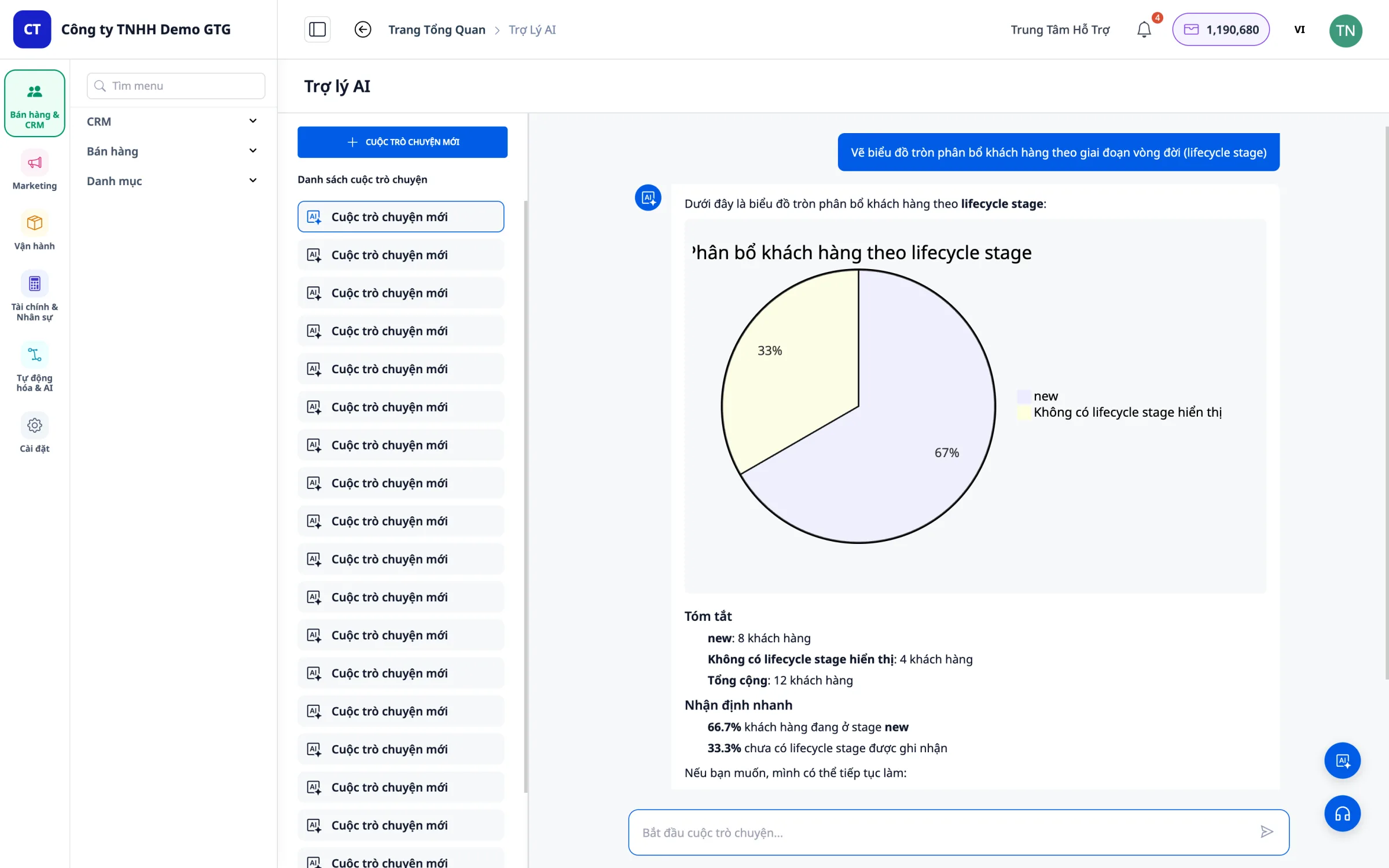
Skoðaðu töflur í svörum
Fyrir spurningar um gagnaaðgreiningu býr AI sjálfkrafa til sýnilegar töflur beint í spjallglugganum - þú þarft ekki að opna Excel eða önnur tól.
Dæmi um spurningu:
Greindu virkni topp 10 viðskiptavina síðustu 30 daga, teiknaðu töflu.
Berðu saman tekjur eftir sölurás, sýndu sem súlurita.
Teiknaðu dreifingartöflu leiðara eftir uppruna í þessum mánuði.
AI styður 3 tegundir af töflum í svörum: - Súluritar (Pie) - dreifing, prósentahlutfall - Lóðréttar súluritar (Bar) - samanburður á röðun - Línurit (Line) - þróun með tíma
Ábending: Bættu við orðunum "teiknaðu töflu" eða "sýndu sem töflu" við hvaða greiningarspurningu sem er til að fá sýnilegri niðurstöður.
5. Búðu til Excel skrár (XLSX) Sjálfkrafa
AI Biz Assistant getur búið til Excel skrár (.xlsx) beint úr gögnum í GTG CRM. Þú þarft bara að lýsa innihaldinu sem þú þarft - AI mun sækja raunveruleg gögn, skipuleggja þau í töflu og flytja þau út sem skrá til niðurhals.
Hvernig á að biðja um að búa til Excel skrá
Dæmi um spurningu: Búðu til Excel skrá með yfirliti yfir tekjur í maí eftir vöru.
Flytja út lista yfir 50 líklegustu mögulegu viðskiptavini í Excel skrá.
Búðu til skýrslu um Facebook auglýsingakostnað síðasta mánuðar.
Flytja út núverandi birgðastöðu vöru í Excel.
Hvað AI getur flutt út í Excel
| Tegund skýrslu | Dæmi um spurningu |
|---|---|
| Tekjur | "Búðu til Excel yfirlit yfir tekjur eftir dögum í maí" |
| Viðskiptavinir | "Flytja út lista yfir nýja viðskiptavini í þessum mánuði í Excel" |
| Vörur | "Búðu til skýrslu um birgðastöðu eftir vöru" |
| Pantanir | "Flytja út pantanir sem ekki hafa verið afhentar í Excel skrá" |
| Auglýsingar | "Búðu til skýrslu um kostnað og umbreytingar í Facebook herferðum" |
| Leiðarar | "Flytja út alla leiðara frá maí með stöðu þeirra í Excel" |
Hvernig á að hlaða niður skrá eftir að AI hefur búið hana til
Eftir að AI hefur svarað mun hnappurinn "Hlaða niður (.xlsx)" birtast beint í spjallglugganum. Smelltu til að hlaða niður skránni á tölvuna þína og opna hana í Microsoft Excel eða Google Sheets.
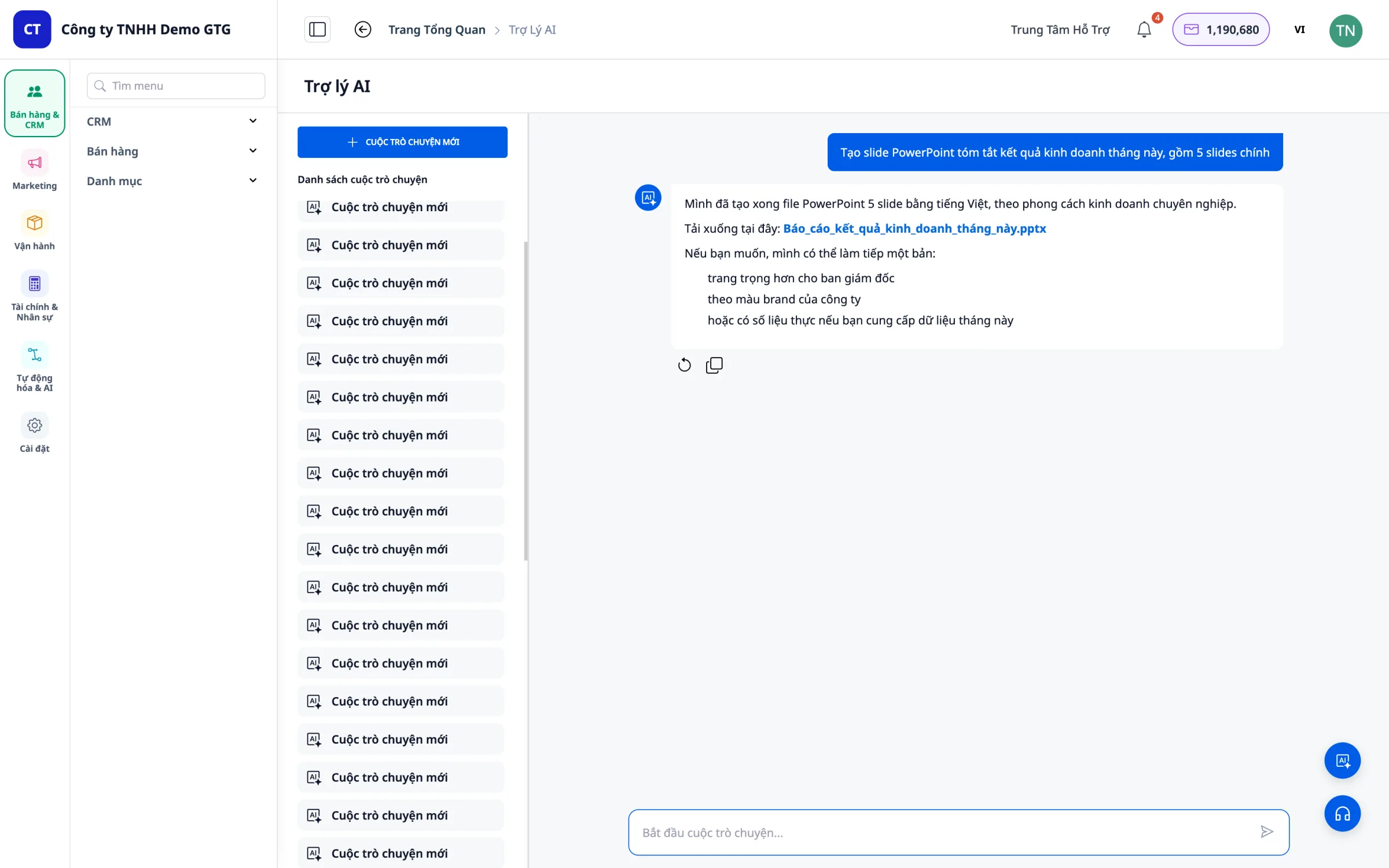
6. Búðu til PowerPoint skyggnur (PPTX) Sjálfkrafa
AI Biz Assistant getur búið til faglega PowerPoint skyggnuskjöl (.pptx) - hentug fyrir fundi stjórnar, reglulegar skýrslur eða til að kynna fyrir samstarfsaðilum.
Hvernig á að biðja um PowerPoint
Dæmi um spurningar:
Búðu til samantektarskyggnu um niðurstöður mánaðarins maí, með 5 helstu skyggnunum Búðu til kynningu til að skila skýrslu um skilvirkni auglýsingaherferðarinnar á 2. ársfjórðungi
Búðu til mánaðarlega samantektar-PowerPoint til að kynna fyrir söluteyminu
Skrifaðu skyggnu til að skila skýrslu um birgðastöðu og leggja til innkaup fyrir næstu viku
Ábendingar við pöntun á PowerPoint
- Takið skýrt fram fjölda skyggna ef þess er óskað: "með 6 skyggnum"
- Lýsið helstu innihaldi hverrar skyggnu: "skyggna 1 yfirlit, skyggna 2 tekjur, skyggna 3 leiðir..."
- Leyfðu AI að ákveða líka: AI mun sjálfstætt setja upp efni sem hentar ef þú lýsir aðeins tilgangi kynningarinnar
Hvernig á að hlaða niður skránni eftir að AI hefur búið hana til
Hnappurinn "Sækja (.pptx)" birtist beint í spjallinu eftir að AI hefur lokið við. Skráin er samhæf við Microsoft PowerPoint og Google Slides.
7. Skrifa íslensk lögfræðiskjöl
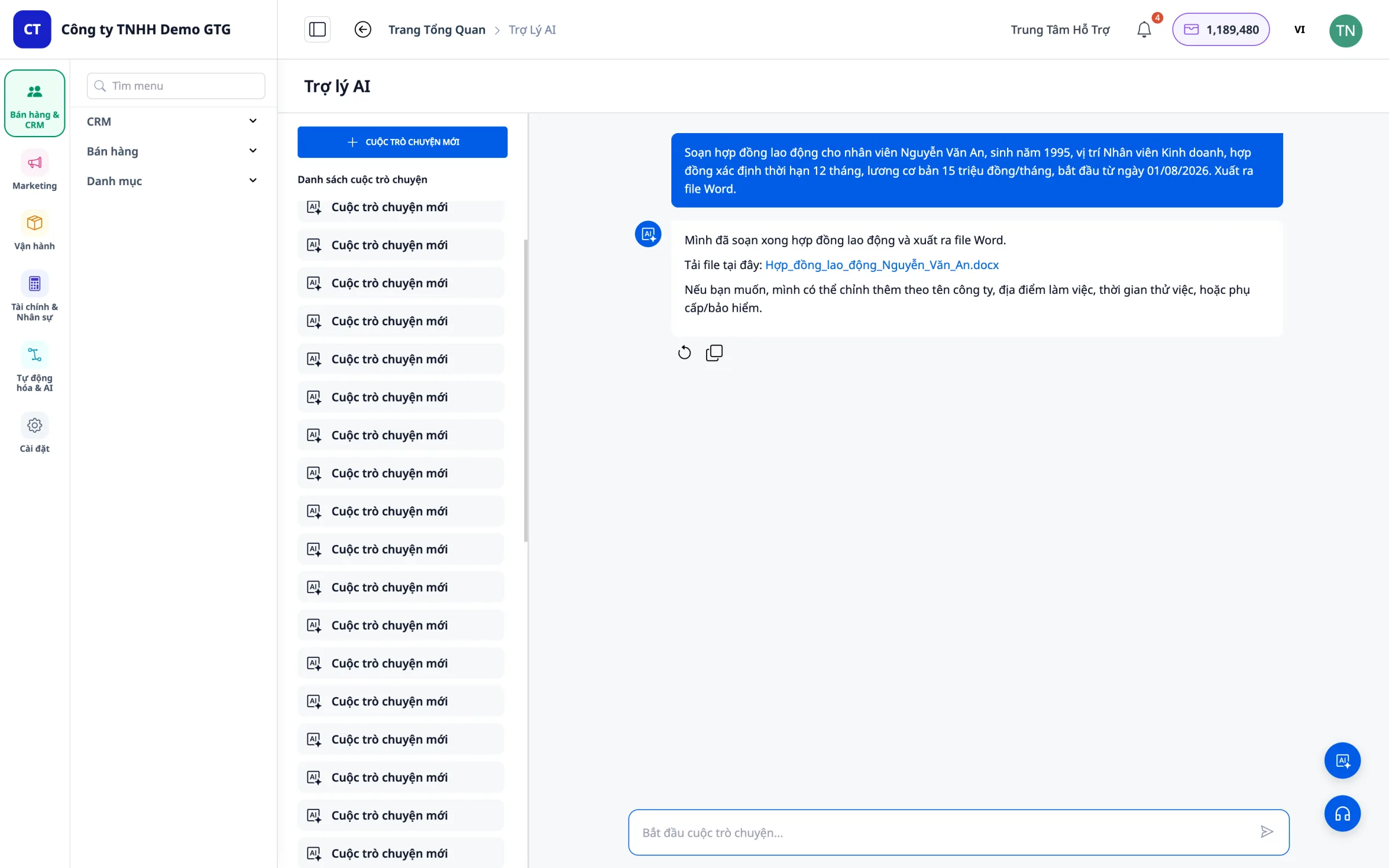
AI Biz Assistant getur samið víetnamsk lögfræðiskjöl í samræmi við opinbera staðla: Times New Roman 13pt leturgerð, rétt fyrirsögn stofnunar, venjulegt skurð, opinbert lögfræðilegt tungumál. Skráin er vistuð sem .docx, hægt að opna í Word og tilbúin til prentunar og undirritunar.
24 skjalam fyrirmyndir, þar á meðal 10 flokkar
| Flokkur | Stuðningsskjöl |
|---|---|
| Stofnun fyrirtækis | Lög félags með takmörkuðu ábyrgð, stofnunarleyfi, umsókn um stofnunarleyfi vegna fjárfestinga |
| Starfsfólk & Vinna | Starfssamningur, ákvörðun um skipun, ákvörðun um uppsögn |
| Umboð & Fulltrúi | Einstaklingsumboð, stofnunarumboð |
| Fundir & Ályktanir | Fundargerð félagsfundar, fundargerð hluthafafundar |
| Viðskiptasamningar | Samstarfssamningur, þjónustusamningur |
| Slit | Ákvörðun um slit fyrirtækis |
| Reglur & Skilmálar | Reglur fyrirtækisins, innri starfsreglur |
Hvernig á að nota - AI spyr skref fyrir skref
Nefnið bara tegund skjalsins sem þarf að semja. AI mun spyrja um nauðsynlegar upplýsingar í samtalsformi, þú þarft ekki að vita alla fyrirmyndina fyrirfram.
Dæmi 1 - Lög félags:
Búðu til lög félags fyrir takmarkaða ábyrgðarfélag mitt
AI mun spyrja hver á eftir öðrum:
- Fullt nafn félagsins?
- Heimilisfang höfuðstöðva?
- Eigið fé?
- Listi yfir félagsmenn og hlutfall eignar?
- Löglegur fulltrúi?
- Helstu starfssvið?
Eftir að þú hefur gefið allar upplýsingar mun AI búa til fullkomna .docx skrá í samræmi við opinbera staðla.
Dæmi 2 - Starfssamningur:
Skrifaðu starfssamning fyrir nýjan starfsmann minn
AI mun spyrja:
- Nafn starfsmanns? Fæðingardagur? Heimilisfang?
- Starfsheiti? Deild?
- Tegund samnings: tiltekinn tími eða ótiltekinn?
- Samningsskilmálar (ef til staðar)?
- Grunnlaun?
- Greiðsluaðferð (mánuðarlega/vikulega)?
- Byrjunardagur?
Dæmi 3 - Umboð:
Skrifaðu umboð fyrir framkvæmdastjóra útibúsins í Hanoi til að undirrita samning fyrir mína hönd
Búðu til ákvörðun um skipun sölustjóra
Fyrirliggjandi drög að fundargerð framkvæmdastjórnar félagsins í júní um aukningu á hlutafé
VN textaskjalastaðlar
DOCX skráin sem gervigreind býr til tryggir:
| Viðmið | Nánari upplýsingar |
|---|---|
| Leturgerð | Times New Roman, 13pt |
| Bréfhausa | LÝÐVELDISÞJÓÐLÝÐVELDIÐ VÍETNAM — Sjálfstæði - Frelsi - Hamingja |
| Tómstæði | Að ofan 2,5 cm, að neðan 3 cm, til vinstri 3 cm, til hægri 2 cm (staðlað stjórnsýslutexti) |
| Tákn & Númer | Samkvæmt forskriftum: Númer.../Nafn fyrirtækis/Deild |
| Staða undirskriftar | Rétt staða, með titil og nafni undirritaðs |
| Tungumál | Opinbert lögfræðilegt hugtak, ekki almennt mál |
Hvernig á að hlaða niður Word skrá
Eftir að gervigreindin hefur lokið við að semja, birtist hnappurinn „Hlaða niður (.docx)“ í spjallglugganum. Skráin er tilbúin til að opna, breyta frekar (ef þörf krefur) og prenta til undirritunar.
Athugið: Textar sem gervigreind býr til eru eingöngu til viðmiðunar og til að spara tíma við samningu. Fyrir lögfræðileg skjöl með mikla áhættu eða sem skila á til ríkisstofnana, er ráðlagt að láta lögfræðing athuga þau að lokum áður en undirritað er.
8. Tenging & Vinna með Google Drive
AI Biz Assistant getur fengið aðgang að Google Drive þínu eftir að hafa tengt Google reikninginn þinn. Þaðan geturðu beðið gervigreindina um að finna, lesa og greina skjöl í Drive án þess að þurfa að fara úr GTG CRM.
Skref 1: Tengja Google reikning
- Fara í Stillingar í GTG CRM
- Velja Samþættingar
- Finna Google Drive og smella á Tengja
- Skrá inn Google reikning og veita aðgangsheimildir
- Tenging tókst - Gervigreindin getur fengið aðgang að Drive héðan í frá
Þú þarft aðeins að tengja einu sinni. Gervigreindin mun muna aðgangsheimildir fyrir síðari samtöl.
Skref 2: Spyrja gervigreindina um skrár í Drive
Eftir að hafa tengt geturðu beðið gervigreindina um að vinna með Drive beint í gegnum spurningar:
Leita að skrám:
Finna samningsskrá með viðskiptavininum Minh Hùng í Google Drive
Skrá allar skrár í „Q2 Skýrslur“ möppunni á Drive mínu
Lesa og draga saman skjöl:
Draga saman innihald samningsskrár ABC í Drive
Lesa skrána „Maí Skýrsla.docx“ á Drive og segja mér helstu atriði
Bera saman gögn úr Drive við GTG CRM:
Bera saman tölur í tilboðsskránni á Drive við raunverulegar tekjur í GTG CRM
Myndbandsupplýsingar:
Segðu mér upplýsingar um myndbandið „Ný vörukynning“ í Drive
9. Lesa og skilja niðurstöður
Form svörunar
AI Biz Assistant svarar í ýmsum gerðum eftir tegund spurningar:
| Formát | Hvenær á að nota |
|---|---|
| Einföld tala | Spurðu „hversu margir...“, „samtals...“ |
| Listi | Spurðu „listi yfir...“, „sýndu mér lista yfir...“ |
| Greining | Spurðu „af hverju...“, „berðu saman...“ |
| Tillaga | Spurðu „ætti að...“, „tillaga...“ |
| Myndrit (Nýtt) | Spurðu um greiningu + bættu við „teikna myndrit“ eða „í formi myndrits“ |
| Excel skjal (.xlsx) (Nýtt) | Spurðu „búðu til Excel skjal...“, „flytja út sem töflu...“ |
| PowerPoint skjal (.pptx) (Nýtt) | Spurðu „búðu til skyggnur...“, „búðu til kynningu...“ |
| Word skjal (.docx) (Nýtt) | Spurðu „sæktu um ráðningarsamning...“, „búðu til samþykktir...“, „skrifaðu fundargerð...“ |
Spurðu um frekari upplýsingar
Ef svarið er ekki nógu upplýsandi geturðu spurt aftur í sama samtalinu: - „Gefðu mér meiri upplýsingar um...“ - „Listi nánar tiltekið...“ - „Útskýrðu meira um...“ - „Breyttu atriði X í Y“ (með texta/skjali)
10. Ráðleggingar um skilvirka notkun
Ætti að gera
-
Settu nákvæmar spurningar - Frekar en „tekjur“, spurðu „hverjar voru tekjur í maí eftir vöruflokkum?“
-
Notaðu tímabil - „Síðastliðna 7 daga...“ - „Þennan mánuð...“ - „2. ársfjórðungur 2026...“
-
Spurðu síðan í sama spjalli - Eftir að hafa fengið svar, haltu áfram að spyrja dýpra án þess að þurfa að endurtaka samhengið
-
Biðja um samanburð - „Berðu saman tekjur þessa mánaðar við síðasta mánuð“ - „Hvaða rás er árangursríkari: Facebook eða Google?“
-
Biðja AI um að búa til skjal þegar þú þarft að flytja út gögn - Frekar en að afrita lista úr spjalli, segðu: „Flyttu þetta út í Excel skjal“
-
Bættu við „teikna myndrit“ með greiningarspurningu - „Greindu dreifingu á leiðum eftir uppruna, teiknaðu hringrit“
-
Með lagalega texta, byrjaðu bara – AI mun spyrja um það sem vantar - Sláðu bara inn „Búðu til ráðningarsamning“, AI spyr sjálfkrafa um hverja upplýsingu
-
Tengdu Google Drive áður en þú spyrð um skjal - Stillingar → Tengingar → Google Drive → Tengja
Ætti ekki að gera
-
Of almennar spurningar - „Sýndu mér öll gögn“ - „Gerðu skýrslu“
-
Spurðu um gögn sem eru ekki til í kerfinu - AI getur aðeins svarað út frá gögnum sem hafa verið slegin inn í GTG CRM (eða skrár í Google Drive ef tengt)
-
Vænta þess að AI viti upplýsingar utan GTG CRM - AI hefur ekki almennar markaðsupplýsingar, nema þú hafir vistað þær upplýsingar í Drive
-
Biðja um flókið lagalegt skjal og svara síðan ekki upplýsingum sem AI spyr um - AI þarf fullnægjandi upplýsingar (nafn, dagsetning, upphæð, aðilar...) til að búa til rétta skjal. Svaraðu öllum spurningum AI að fullu
Samantekt
AI Biz Assistant hjálpar þér að:
-
Leitaðu að gögnum á náttúrulegu tungumáli
-
Samaðu saman upplýsingar frá mörgum einingum í GTG CRM
-
Fáðu innsýn, línurit og tillögur að aðgerðum
-
Sparaðu tíma við að skoða skýrslur
-
Taktu ákvarðanir byggðar á gögnum
-
Búðu til Excel skrár sjálfkrafa úr raunverulegum gögnum
-
Búðu til faglegar PowerPoint skyggnur
-
Búðu til 24 víetnömsk lögfræðiskjöl samkvæmt opinberum stöðlum
-
Lesa og greina Google Drive skrár beint frá gervigreind
Athugið: AI Biz Assistant er stöðugt að batna. Ef gervigreind getur ekki svarað spurningu, vinsamlegast gefðu endurgjöf svo GTG CRM teymið geti uppfært hana.


