
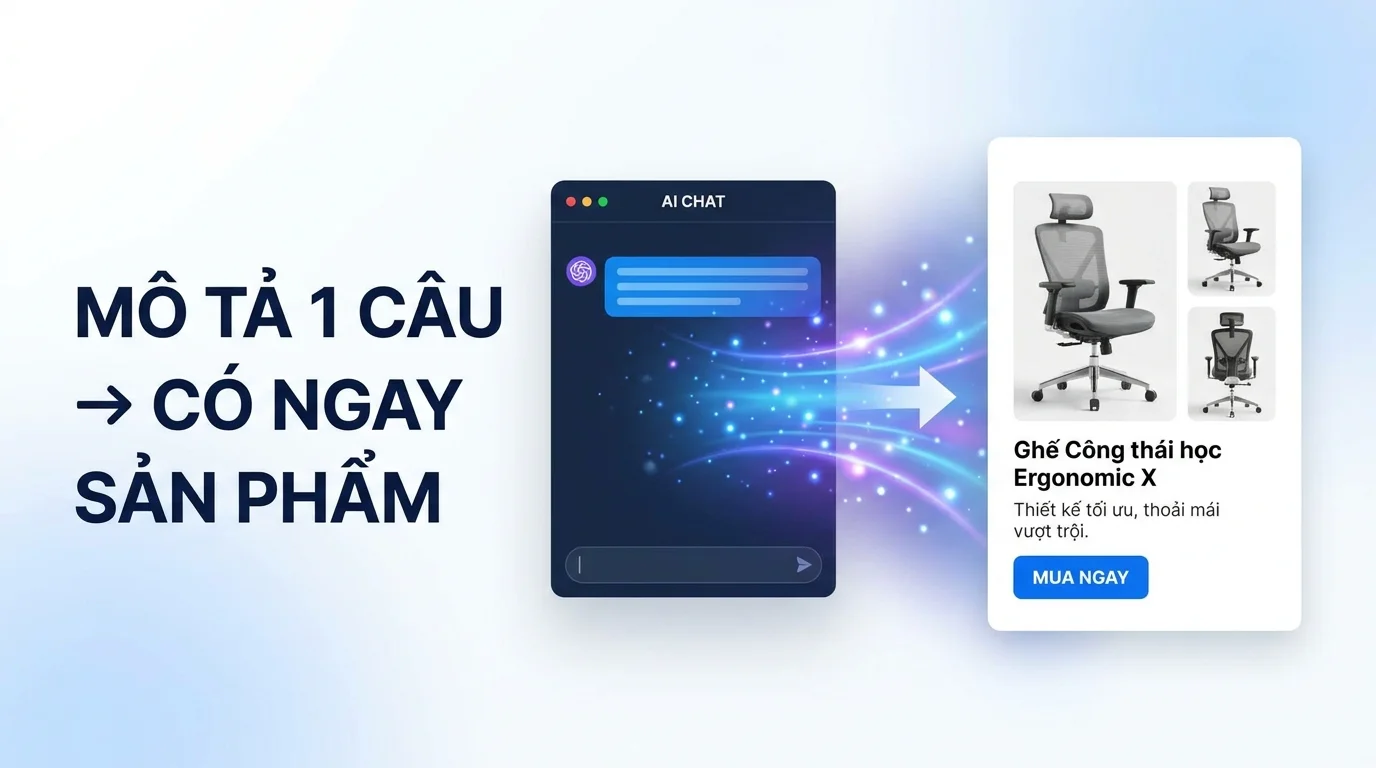
Sjálfvirkur eiginleiki AI til vörusköpunar í GTG CRM er hannaður til að hjálpa þér að búa til fullkomnar vörusíður hratt og faglega. Í stað þess að eyða klukkutímum í ljósmyndun, skrifta lýsingar og slá inn upplýsingar handvirkt, þarftu nú aðeins að lýsa vörunni á náttúrulegu tungumáli og láta gervigreindina sjá um afganginn. Kerfið mun sjálfkrafa búa til fullan textainnihald, ítarlegar forskriftir og þrjár vönduðu studíóljósmyndir af vörunni frá ýmsum sjónarhornum.
Leiðbeiningarnar hér að neðan munu hjálpa þér að ná tökum á ferlinu við að nota þennan eiginleika skref fyrir skref, frá því að opna AI Biz Assistant, lýsa vörunni, athuga og breyta sjálfkrafa búnum til efni, til þess að vista vöruna í kerfið og vera tilbúinn til sölu.
Skref 1: Opnaðu AI Biz Assistant í GTG CRM
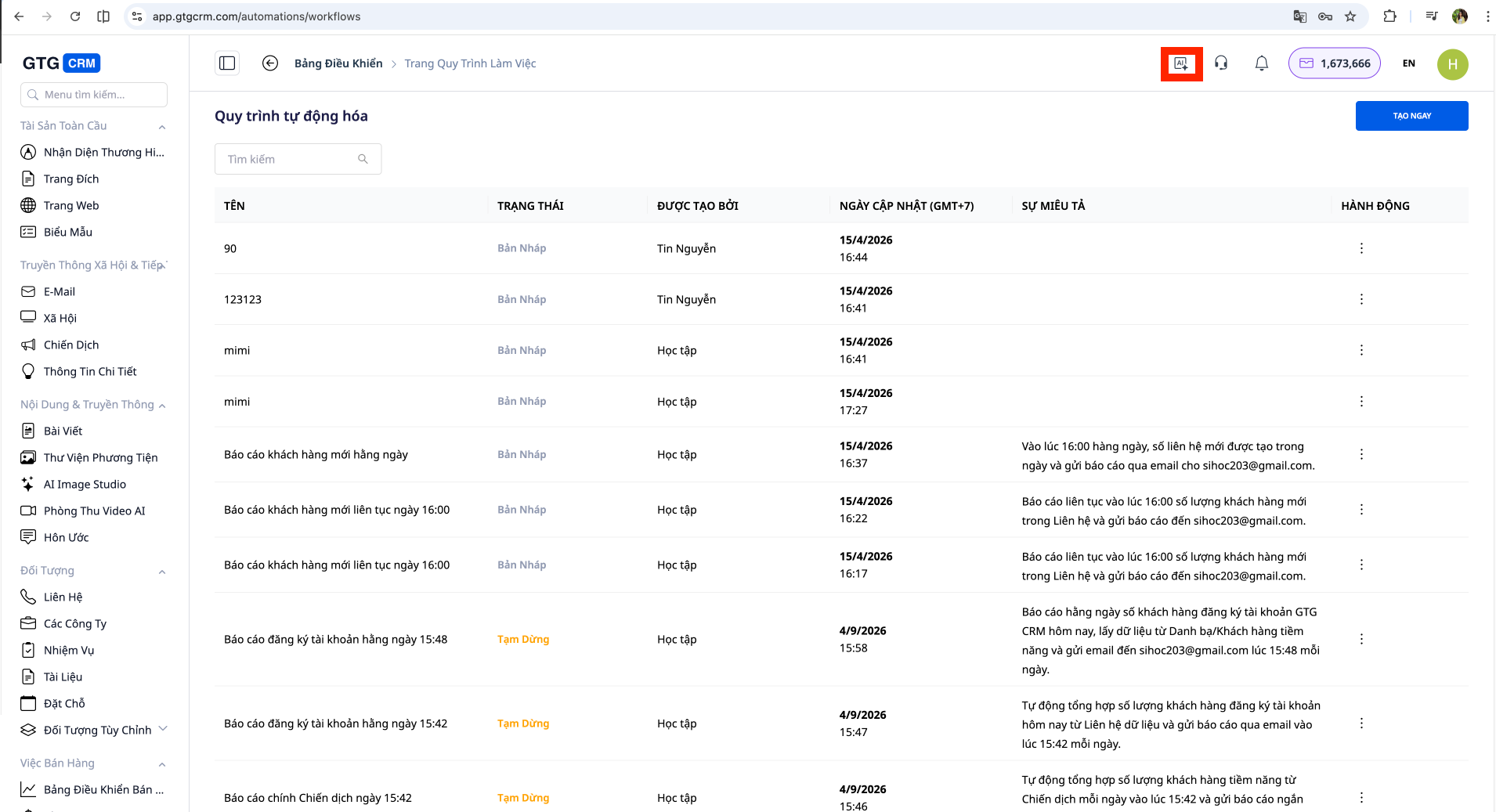
Skráðu þig inn á GTG CRM reikninginn þinn. Á aðalviðmótinu skaltu finna og smella á táknið eða valmyndina með nafninu AI Biz Assistant. Þetta er greindur aðstoðarmaður sem er innbyggður í kerfið, hannaður til að skilja náttúrulegt tungumál og framkvæma viðskiptaverkefni sjálfkrafa.
Eftir að hafa opnað AI Biz Assistant birtist spjallviðmót. Þetta er staðurinn þar sem þú munt hafa samskipti við gervigreindina til að búa til nýjar vörur. Þetta viðmót virkar svipað og venjuleg skilaboðaforrit, sem gerir þér kleift að slá inn skilaboð og fá svar strax.
Skref 2: Lýstu vörunni á náttúrulegu tungumáli
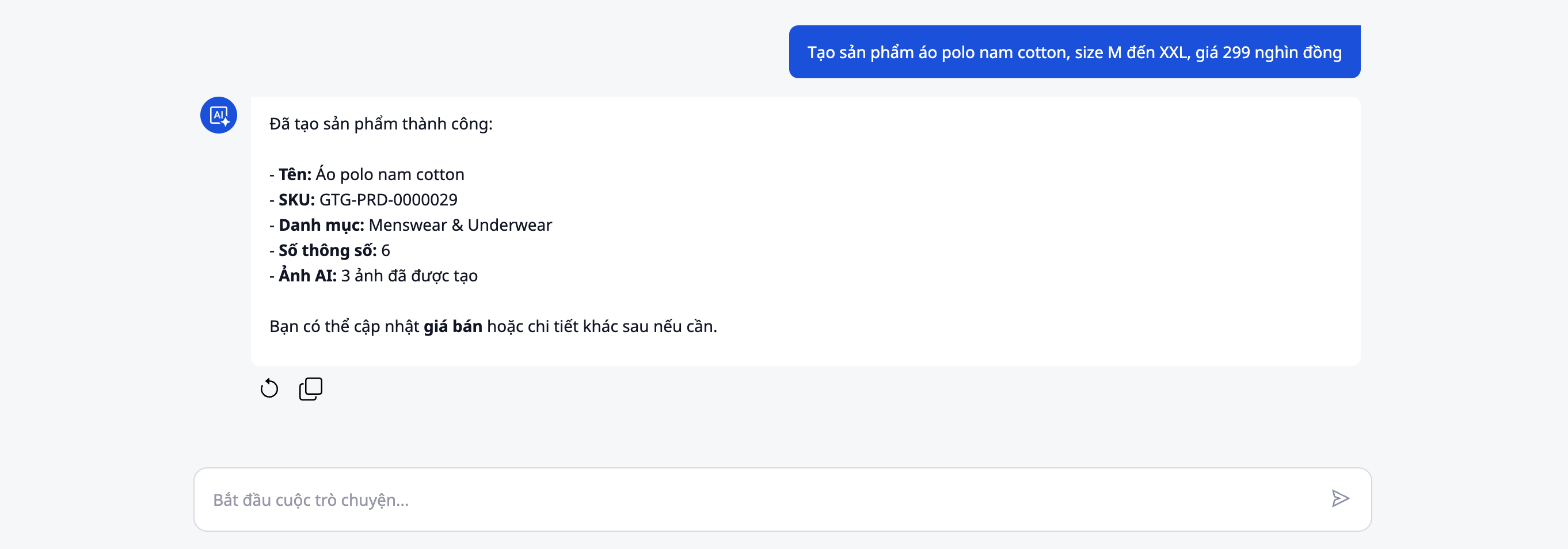
Í spjallglugganum AI Biz Assistant skaltu byrja að lýsa vörunni sem þú vilt búa til með því að slá inn skilaboð á eins náttúrulegasta hátt og hægt er. Þú þarft ekki að fylgja neinum sérstökum sniðum eða setningafræði. Skrifaðu eins og þú værir að tala við sölumann eða aðstoðarmann þinn.
Til dæmis gætirðu skrifað: "Búa til tískupolo fyrir karla í bómull, stærðir M til XXL, verð 299.000 VDN" eða "Bæta við rakakrem fyrir næturdrekka með ginsengi, 50ml, kóreskt vörumerki, verð 450.000 VDN" eða einfaldlega "Búa til svarta leðurveski fyrir konur".
Þú ættir að reyna að gefa eins margar upplýsingar og mögulegt er í lýsingunni svo að gervigreindin geti búið til nákvæmustu vöruna. Gagnlegar upplýsingar eru nafn vörunnar, efni, litur, stærð, vörumerki, uppruni, söluverð og aðrir áberandi eiginleikar. Hins vegar, ef þú gefur aðeins grunnupplýsingar, getur gervigreindin enn ályktað og fyllt út allar vantar upplýsingar út frá þekkingu sinni á atvinnugreininni.
Eftir að hafa lokið við að slá inn lýsinguna, ýttu á Enter eða sendahnappinn til að senda beiðnina til gervigreindarinnar.
Skref 3: Bíddu eftir að gervigreindin vinni og búi til vöruinnihald
Strax eftir að þú sendir skilaboðin mun AI Biz Assistant byrja að greina vörulýsinguna þína. Þetta ferli tekur venjulega aðeins nokkrar sekúndur til innan við eina mínútu, allt eftir flækjustigi vörunnar.
Á vinnslutímabilinu mun gervigreindin framkvæma margar aðgerðir samtímis. Fyrst greinir hún lýsinguna til að draga út mikilvægar upplýsingar eins og nafn vörunnar, efni, stærð og verð. Síðan býr gervigreindin sjálfkrafa til vöruheiti sem er fínstillt í samræmi við SEO staðla viðkomandi atvinnugreinar, skrifar ítarlega lýsingu á tungumáli sem hentar kaupendum, ályktar og fyllir út nauðsynlegar tæknilegar upplýsingar, flokkar vöruna í viðeigandi flokk og úthlutar merkjum til að fínstilla leitargetu.
Þú munt sjá tilkynningu eða framvindustiku sem gefur til kynna að gervigreindin sé að vinna. Vinsamlegast bíðið þolinmóðir þar til ferlinu er lokið.
Skref 4: Skoðaðu og athugaðu búið til textainnihald
Eftir að gervigreindin hefur lokið við að búa til textainnihald, munt þú sjá forskoðun sem sýnir allar upplýsingar um vöruna sem nýbúið var til. Þetta viðmót er venjulega kynnt í formi eyðublaðs eða vöruspjalds með skýrum upplýsingareitum.
Gefðu þér tíma til að lesa allar upplýsingar vandlega. Athugaðu hvort nafn vörunnar sé rétt og aðlaðandi, hvort lýsingin sé ítarleg og hentugur fyrir raunverulega vöru, hvort tæknilegar upplýsingar eins og efni, stærð, þyngd séu réttar, hvort verð passi við þær upplýsingar sem þú hefur gefið, og hvort flokkar og merki hafi verið settir á á viðeigandi hátt til að hámarka leit.
Ef þú kemst að einhverjum ónákvæmum upplýsingum eða vilt breyta samkvæmt sérkennismerkjum vörumerkisins þíns, geturðu breytt þeim beint á þessu viðmóti. Hvert upplýsingasvið hefur oft breytingarhnapp eða gerir þér kleift að smella á það til að breyta.
Skref 5: Bíddu eftir að gervigreindin býr til vörumyndir
Eftir að þú hefur staðfest eða lokið við breytingar á textaupplýsingum mun gervigreindin sjálfkrafa fara í næsta skref, sem er að búa til vörumyndir. Þetta er einn af framúrskarandi eiginleikum sjálfvirkrar vörusköpunar með gervigreind.
Gervigreindin mun búa til þrjár vörumyndir af vönduðum stúdíógæðum, hver frá mismunandi sjónarhorni til að þjóna mismunandi sýningarmarkmiðum. Fyrsta myndin er venjulega beint framan á vörunni á hreinum hvítum bakgrunni, hentugur sem aðal fulltrúamynd á sölusíðunni. Önnur myndin getur verið hliðar- eða hornmynd svo kaupendur sjái skýrt smáatriði í uppbyggingu og hönnun. Þriðja myndin er venjulega notkunarhorn eða lífsstílsmynd svo viðskiptavinir geti ímyndað sér vöruna í raunverulegu samhengi.
Myndsköpunarferlið getur tekið frá 30 sekúndum til eina mínútu, háð flækjustigi vörunnar og álags á kerfinu. Þú munt sjá framvindustiku eða tilkynningu sem gefur til kynna að gervigreindin sé að búa til myndir. Sum viðmót geta sýnt hverja mynd strax og þegar hún er tilbúin í stað þess að bíða eftir að allar þrjár myndirnar klárist.
Skref 6: Skoða og meta myndirnar sem búnar eru til
Þegar gervigreindin hefur lokið við myndsköpun muntu sjá þrjár vörumyndir birtar í forskoðunarviðmótinu. Þessar myndir eru venjulega raðaðar sem gallerí eða renna svo þú getir auðveldlega skoðað og borið saman.
Vinsamlegast skoðaðu hverja mynd vandlega. Athugaðu hvort myndin sýni rétta eiginleika og liti vörunnar, hvort myndgæði séu nægilega skörp og fagleg, hvort samsetning og sjónarhorn séu viðeigandi, hvort bakgrunnur og lýsing skapi faglegt útlit, og hvort myndirnar henti til notkunar á netverslunum eins og TikTok Shop, Shopee, Lazada.
Þó gervigreindin hafi verið þjálfuð til að búa til hágæða myndir, ættir þú samt að meta hvort þær passi við vörumerkisþróun þína og sýningarstíl. Ef þú ert ekki ánægður með neina af myndunum leyfa sum kerfi þér að biðja gervigreindina um að búa til nýjar eða búa til aðrar útgáfur.
Skref 7: Breyta upplýsingum ef þörf krefur
Áður en þú vistar vöruna í kerfið, er þetta síðasta tækifærið þitt til að fara yfir allar upplýsingar og gera nauðsynlegar breytingar. Þú getur farið aftur í textaupplýsingasviðin til að breyta frekar eða fínstilla orðalag til að passa betur við rödd vörumerkisins.
Sumar algengar breytingar sem notendur gera eru að fínstilla verð til að passa við verðstefnu, bæta við upplýsingum um ábyrgð eða skiptireglur, breyta lýsingum til að leggja áherslu á einstaka sölustaði, breyta flokkum eða merkjum ef þú hefur þitt eigið flokkunarkerfi, eða breyta tæknilegum upplýsingum til að vera algjörlega nákvæmar ef litlar villur eru.
Mundu að markmiðið er að búa til fullkomna vörusíðu sem er tilbúin til sölu, svo ekki hika við að eyða nokkrum auka mínútum í að klára hana ef nauðsyn krefur.
Skref 8: Staðfesta og vista vöruna í kerfið
Eftir að þú hefur verið ánægður með allt innihald og allar myndir, finndu og smelltu á staðfestingar- eða vista vöruhnappinn. Þessi hnappur hefur venjulega merkingar eins og „Vista vöru“, „Staðfesta vörusköpun“ eða „Lokið“.
Þegar þú ýir á þennan hnapp mun kerfið vista allar vöruupplýsingar í GTG CRM gagnagrunninn. Ný vara verður búin til með fullum textainnihaldi, þremur hágæða myndum og öllum nauðsynlegum metadata. Vistunarferlið tekur venjulega aðeins nokkrar sekúndur.
Eftir farsæla vistun færðu staðfestingarskilaboð og gætir verið beðinn um að fara á vörusíðu eða vörulista í stjórnunarkerfinu þínu.
Skref 9: Athugaðu vöruna í stjórnunarlista
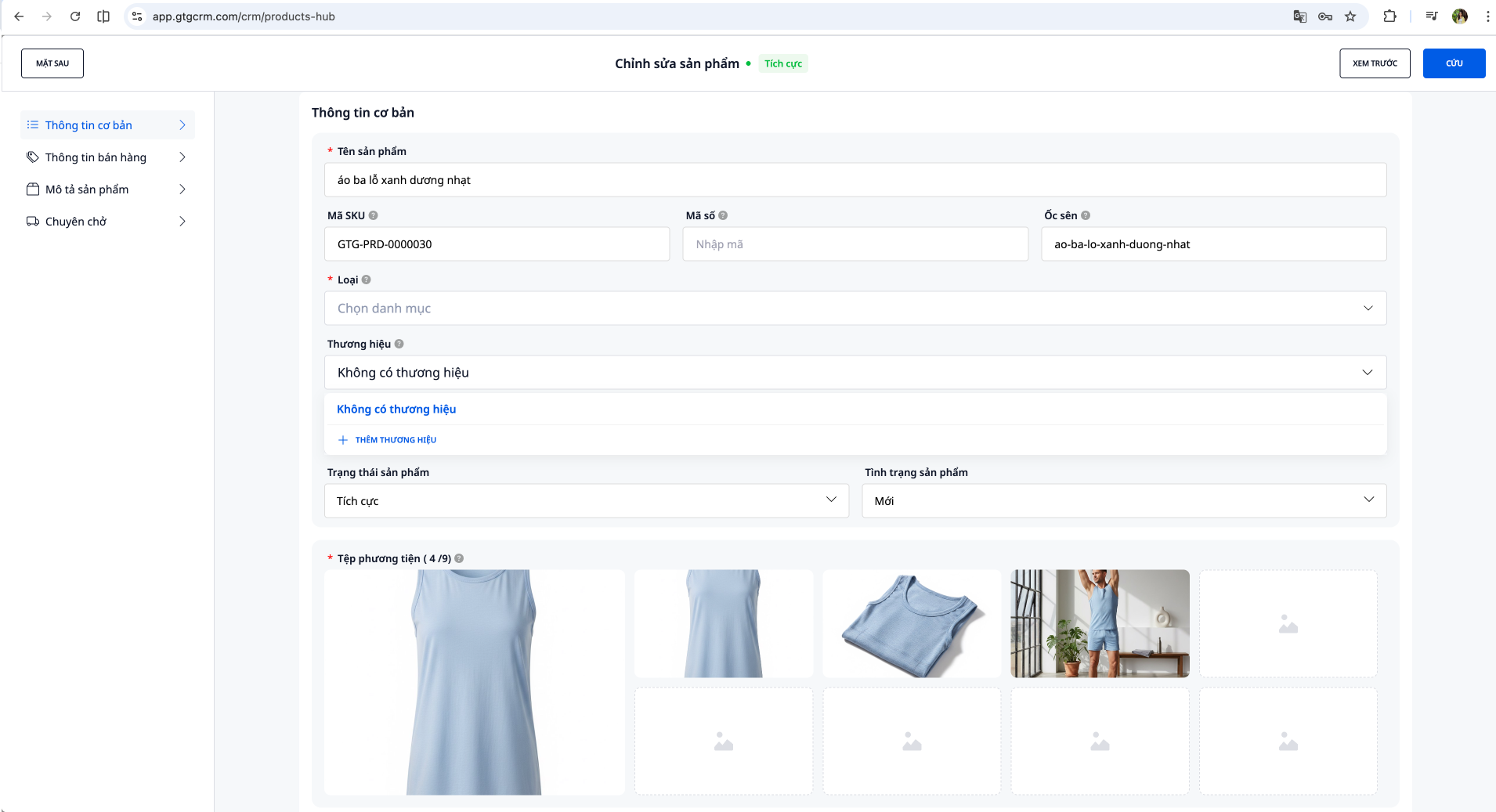
Til að tryggja að varan hafi verið búin til með góðum árangri, farðu í vörustjórnunarhlutann í GTG CRM. Þú ættir að finna nýju vöruna sem var nýbúin að búa til í listanum með fullu nafni, dæmi mynd og grunn upplýsingum.
Ýttu á vöruna til að sjá frekari upplýsingar og athugaðu aftur hvort allar upplýsingar hafi verið vistaðar rétt, hvort þrjár myndir hafi verið hlaðnar upp, hvort tæknilegar upplýsingar séu réttar og hvort flokkar og merkingar hafi verið settar rétt.
Ef þú finnur einhver vandamál geturðu breytt þeim beint úr vörustjórnunarviðmótinu eins og venjulega. Hins vegar, vegna mikillar nákvæmni gervigreindar, þarftu líklega ekki að breyta miklu eftir að hafa búið hana til.
Skref 10: Tilbúinn til að selja eða samstilla á markaðstorg
Nú er varan þín alveg tilbúin til sölu. Þú getur notað hana strax á marga mismunandi vegu, allt eftir viðskiptamódeli þínu.
Ef þú selur beint í gegnum GTG CRM, er varan tilbúin til að sýna viðskiptavinum. Ef þú notar netverslunarmarkaði eins og Shopee, Lazada eða TikTok Shop, geturðu samstillt þessa vöru við þessa markaði með innbyggðri virkni GTG CRM eða flutt út gögnin til að hlaða upp handvirkt. Ef þú ert með eigin vefsíðu, getur þú notað API eða útflutningstæki til að setja vöruna á síðuna þína.
Með þremur hágæða stúdíó myndum frá mismunandi sjónarhornum og faglegri lýsingu, uppfyllir varan þín fullkomlega staðla netverslunarmarkaða og er tilbúin til að laða kaupendur.
Ábendingar um skilvirka notkun
Til að nýta sjálfvirka vörugerðarkerfið sem mest, gefðu eins nákvæma lýsingu og mögulegt er strax í upphafi. Innifalið nafn vörunnar, efni, lit, stærð, verð og áberandi eiginleika. Því meiri upplýsingar þú gefur, því nákvæmari niðurstöður mun gervigreindin búa til og því minni þörf á að breyta henni.
Notaðu náttúrulegt tungumál og ekki hafa áhyggjur af setningafræði. Gervigreindin er hönnuð til að skilja hvernig fólk samskiptir á hverjum degi, svo þú getur skrifað eins og þú sért að tala við raunverulegan einstakling.
Eftir að þú hefur búið til vöruna ættirðu alltaf að athuga upplýsingarnar áður en þú vistir. Þó að gervigreindin sé mjög nákvæm, hjálpar endurskoðun þér að tryggja að allt passi fullkomlega við vörumerki þitt og staðla.
Ef þú þarft að búa til margar svipaðar vörur, búðu til eina í einu og fylgstu með hvernig gervigreindin vinnur. Eftir nokkrar tilraunir muntu betur skilja hvernig á að lýsa til að fá bestu niðurstöðurnar og geta fínstillt lotuframleiðslu.
Að lokum, nýttu þér þrjár sjálfvirkt búnar myndir. Hver mynd þjónar mismunandi tilgangi, svo notaðu þær skynsamlega á vörusíðunni, í færslum á samfélagsmiðlum og í öðru markaðsefni til að hámarka samskiptaáhrif.


