

1. Aðgangur að vörumerkjastíl (Brand Identity)
Skref 1: Innskráning í GTG CRM
Skráðu þig inn á GTG CRM reikninginn þinn.
Skref 2: Opna vörumerkjastíl (Brand Identity) valmyndina
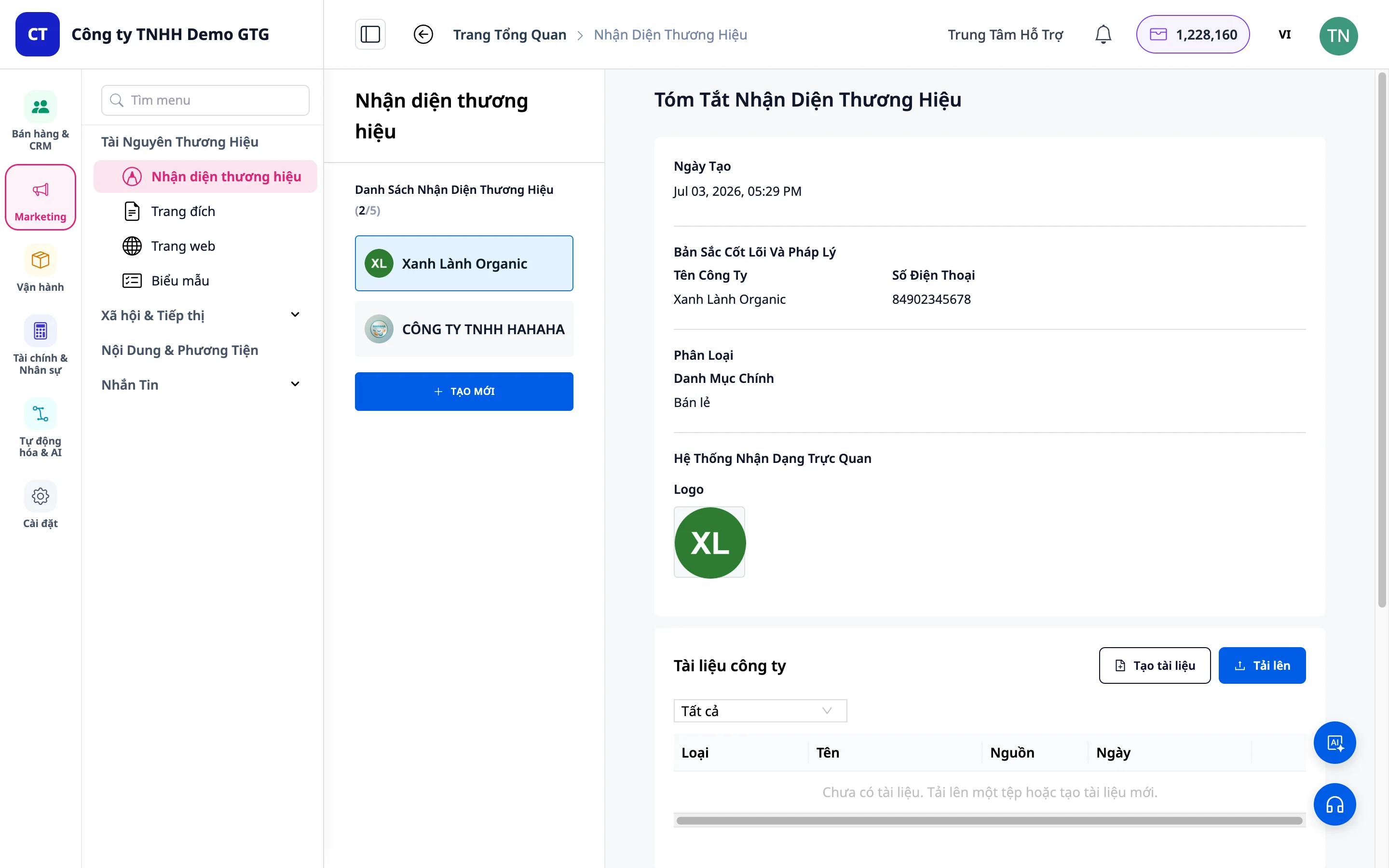
Skoðaðu vinstri verkstikuna, finndu liðinn "Stíll vörumerkis" og smelltu á hann.
2. Skoða lista yfir vörumerki
- Þú munt sjá lista yfir þau vörumerki sem þú hefur búið til.
- Smelltu á vörumerki til að sjá nánari upplýsingar.
- Smelltu á "Búa til nýtt" til að byrja að búa til nýtt vörumerki.
3. Skref 1: Grunnupplýsingar
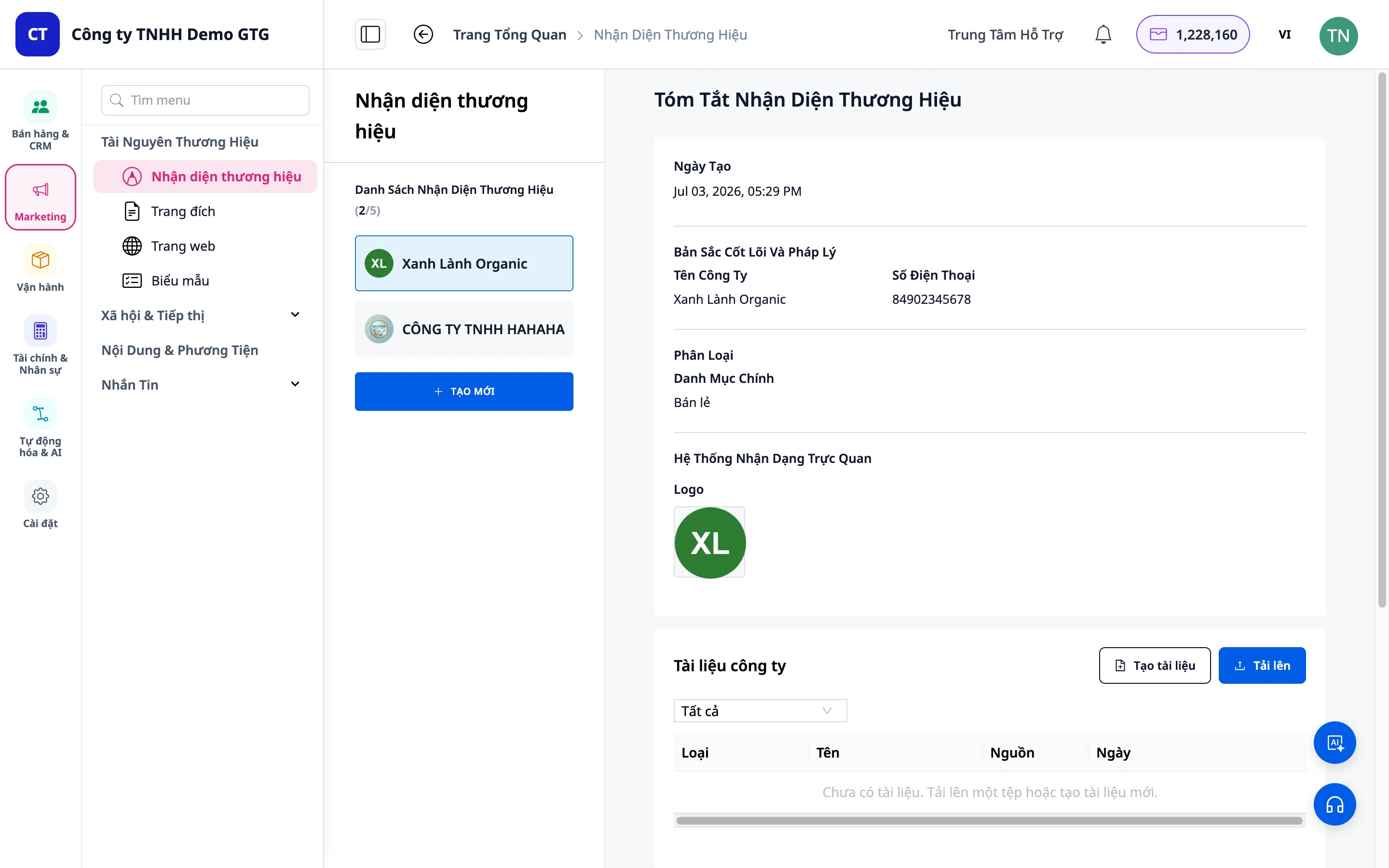
Skylduupplýsingar (merktar með rauðri stjörnu *)
- Nafn fyrirtækis: Sláðu inn nafn vörumerkis þíns.
- Dæmi: "WHATEVER STUDIO"
- Símanúmer: Sláðu inn aðalupplýsingasímanúmerið.
Valfrjálsar upplýsingar
- Tölvupóstur: Hægt er að sleppa ef ekki þarf.
4. Skref 2: Flokkun atvinnugreinar
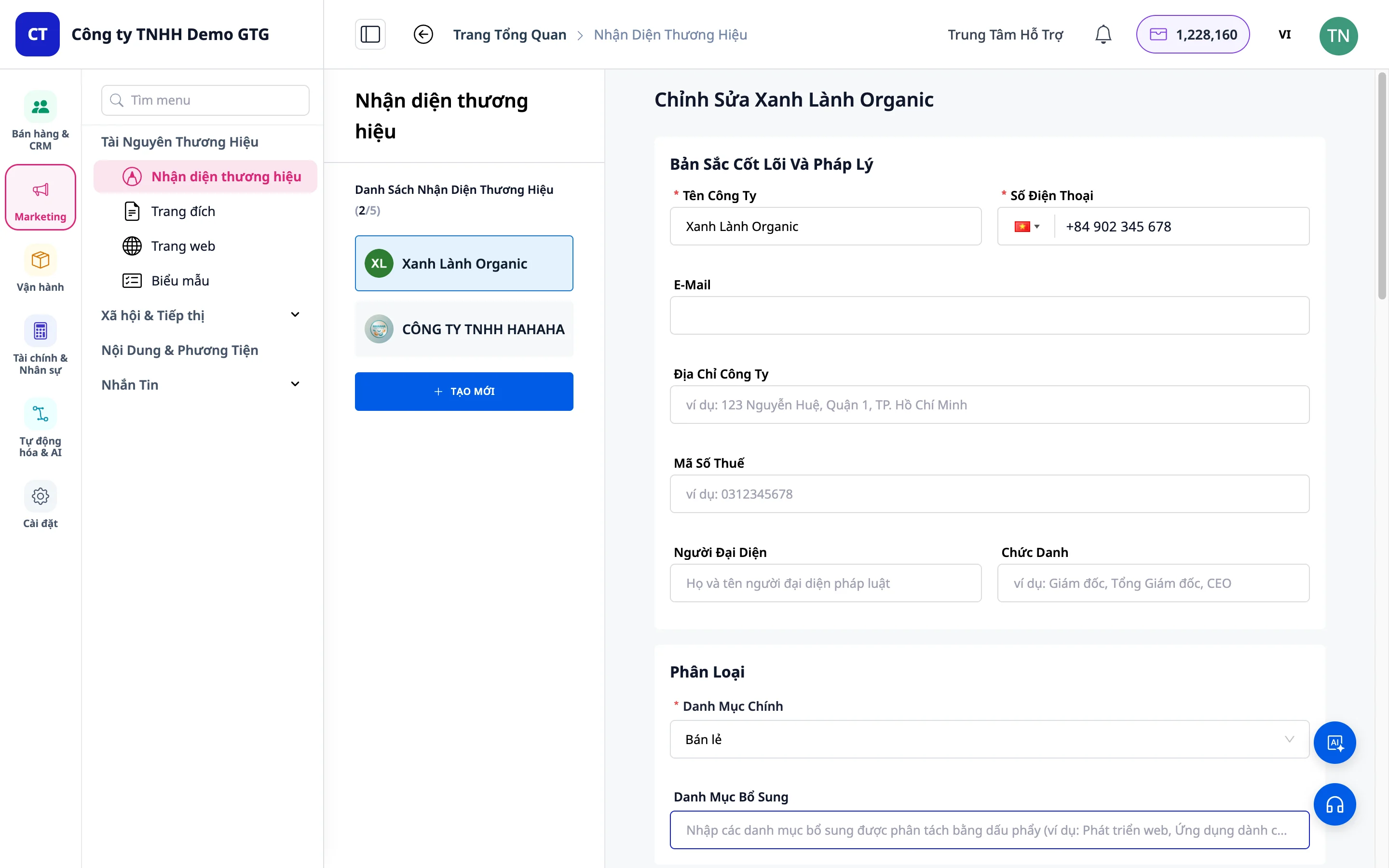
- Veldu atvinnugrein sem hentar fyrirtækinu þínu.
- Dæmi: Fatnaður, Matur & drykkir, Tækni, o.s.frv.
Athugið: Atvinnugreinin hjálpar gervigreind að búa til sýn, verkefni og liti sem passa betur við þitt svið.
5. Skref 3: Markhópur
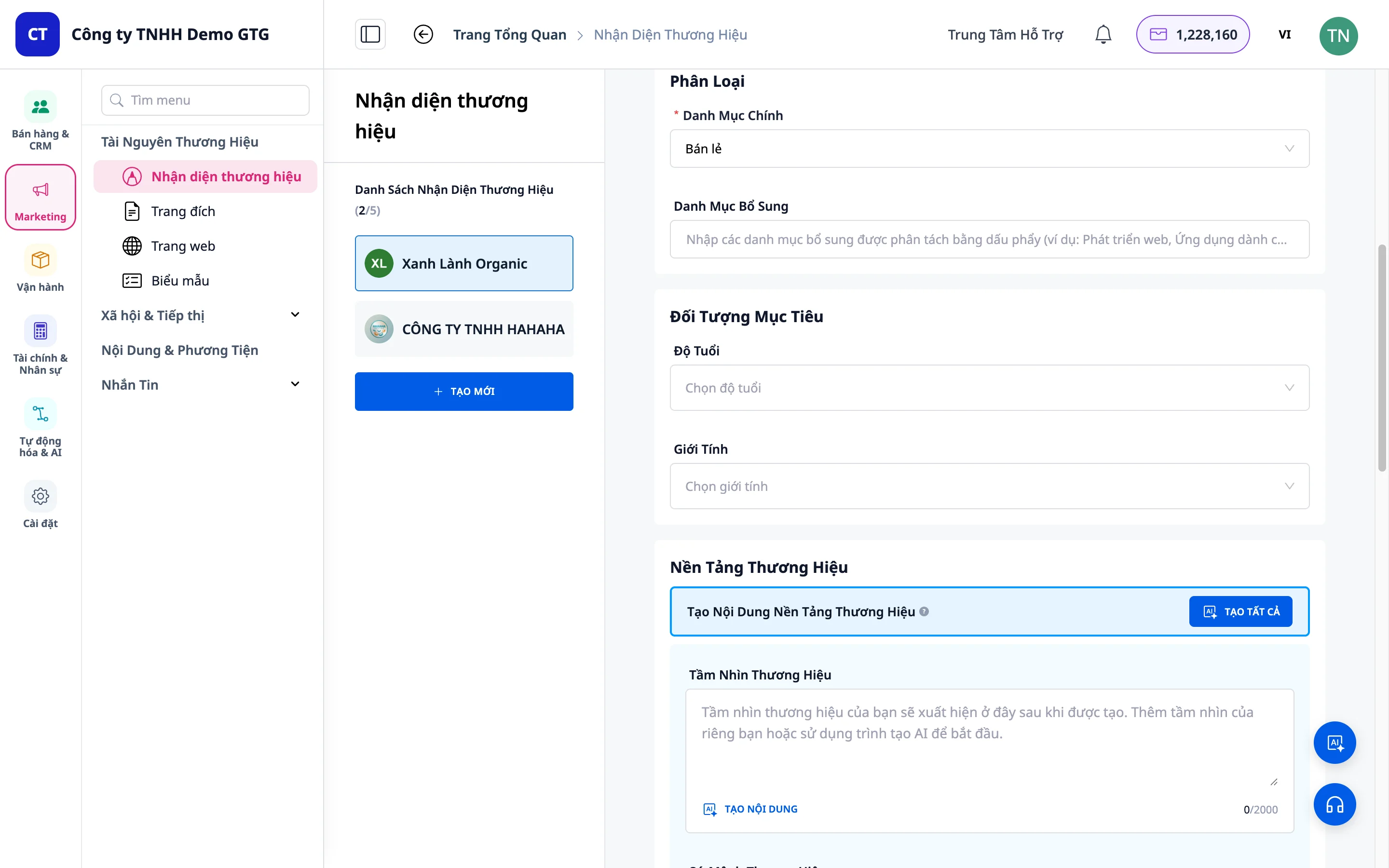
Aldur
- Sláðu inn aldursbil markhóps þíns.
- Dæmi: "18-34 ára"
Kyn
- Veldu: Karl, Kona, eða Allir.
- Þú getur valið mörg valkostir.
6. Skref 4: Vörumerkjagrunnur
Þetta er mikilvægasti hluti vörumerkjastílsins.
Tilfelli 1: Inntak er þegar til staðar
- Ef þú hefur þegar sýn, verkefni, kjarna gildi → fylltu inn í samsvarandi reiti.
Tilfelli 2: Notaðu gervigreind (ráðlagt)
- Smelltu á AI aðstoðarmaður.
- Kerfið sýnir upplýsingarnar sem þú hefur slegið inn.
- Veldu tungumál: Sláðu inn "Skrifaðu á íslensku" ef þú vilt íslenskt efni.
- Smelltu á "Búa til vörumerkjagrunn".
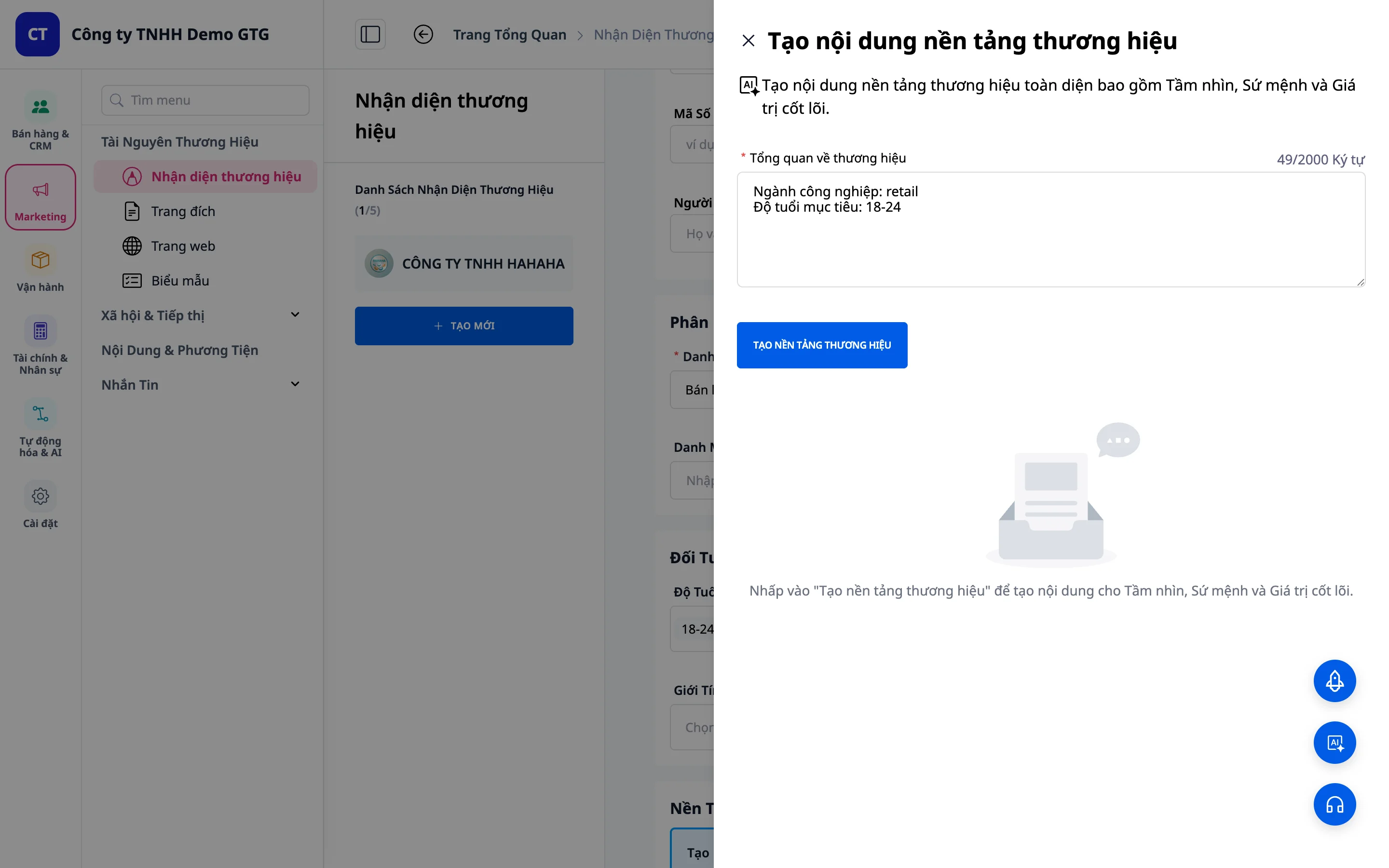
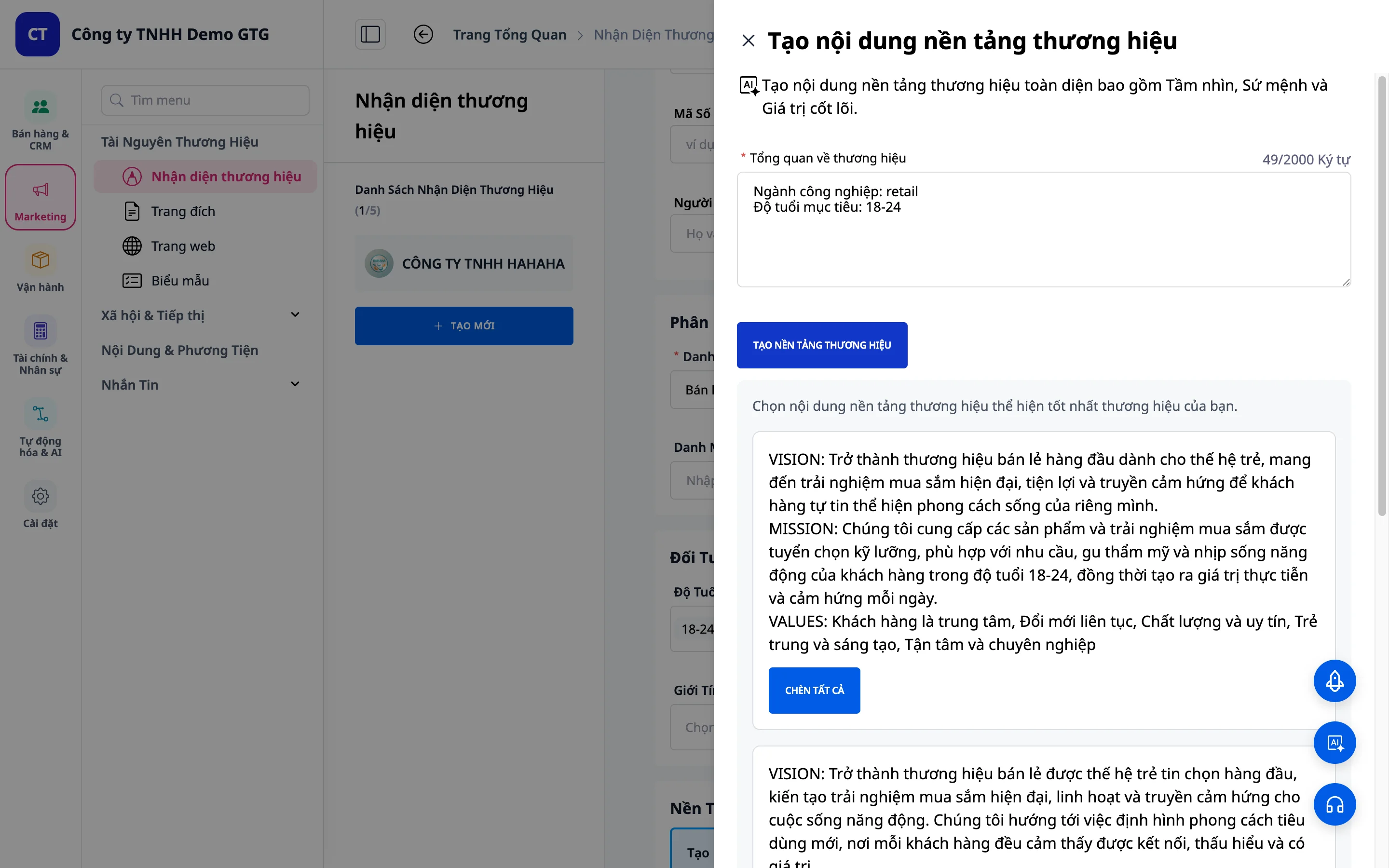
- Gervigreind býr til 3 mismunandi valkosti.
- Veldu þann valkost sem hentar best.
- Smelltu á "Velja" til að nota hann.
7. Skref 5: Vörumerkismerki
Tilfelli 1: Logo & Litir eru til staðar
- Veldu lit: - Smelltu á litaval - Eða sláðu inn litakóða beint.
- Hlaðið upp merki: - Smelltu á "Hlaða upp merki" - Veldu skrá af tölvunni þinni.
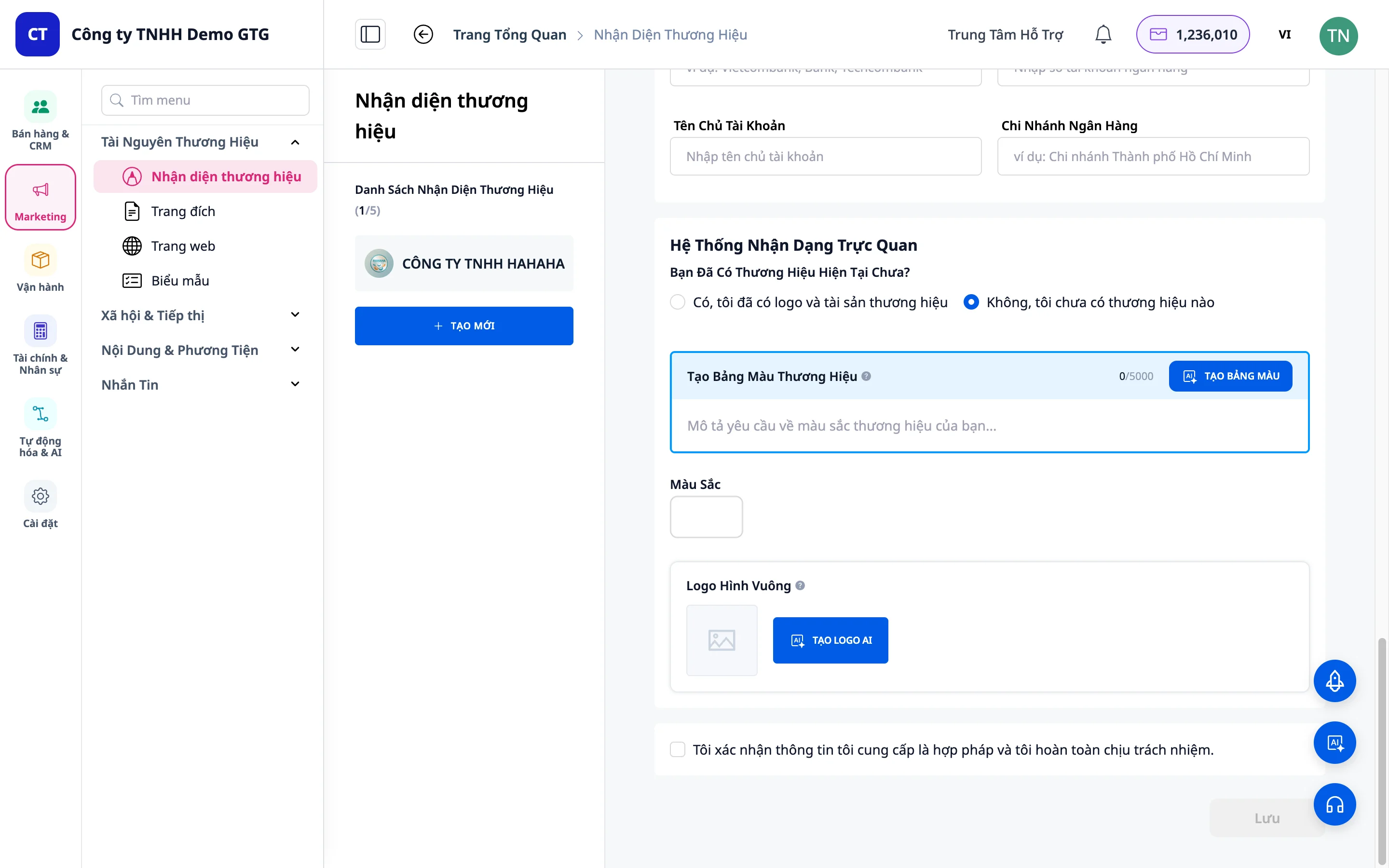
Tilfelli 2: Ekkert er til staðar (Notaðu gervigreind)
Búa til litaflokk
- Smelltu á "Nei, ég á ekkert vörumerki ennþá".
- Smelltu á "Búa til litaflokk".
- Lýstu litunum sem þú vilt (td: "Bláir og hvítir litir").
- Smelltu á "Búa til niðurstöður".
- Gervigreind býr til marga valkosti → veldu þann litaflokk sem þú vilt.
Búa til merki
- Smelltu á „AI Logo Generator“
- AI mun sjálfkrafa búa til lógó út frá upplýsingum vörumerkisins
- Ef þú ert ekki ánægður: Smelltu á „Búa til meira“ til að fá fleiri valkosti
- Veldu lógó sem þér líkar → smelltu á „Bæta við vörumerkismerki“
Ábending: Hlaðið lógói verður sjálfkrafa birt á öllum PPTX skyggnum þegar þú notar AI Video Studio (frá 5/2026).
8. Skref 6: Ljúka & Vista
- Athugaðu allar upplýsingar
- Smelltu á „Staðfesta“
- Smelltu á „Vista“ til að vista vörumerkisímynd
9. Skref 7: Lögfræðilegar & Bankaupplýsingar
Eftir að þú hefur vistað vörumerkisímynd geturðu bætt við lögfræðilegum upplýsingum svo að kerfið fylli þær sjálfkrafa inn í opinber skjöl.
Hvernig á að nálgast
- Smelltu á vörumerkið sem þú bjóst til (eða vörumerkið sem þú vilt uppfæra)
- Smelltu á „Uppfæra“
- Skrollaðu niður að hlutanum „Lögfræðilegar upplýsingar“
Reitir til að fylla út
Lögfræðilegar upplýsingar fyrirtækisins
| Reitur | Lýsing | Skylda |
|---|---|---|
| Heimilisfang fyrirtækisins | Heimilisfang fyrirtækjaskrár | Æskilegt |
| Virðisaukaskattsnúmer (MST) | 10-13 stafa virðisaukaskattsnúmer | Æskilegt |
| Nafn fulltrúa | Fullt nafn | Æskilegt |
| Titill | T.d. „Framkvæmdastjóri“, „Forstjóri“, „Aðalritari“ | Æskilegt |
Bankaupplýsingar
| Reitur | Lýsing |
|---|---|
| Bankanafn | T.d. Vietcombank, Techcombank |
| Reikningsnúmer | Reikningsnúmer fyrir millifærslu |
| Reikningseigandi | Nafn reikningseiganda (oft fyrirtækisnafnið) |
| útibú | Bankadeild |
Dæmi um útfyllingu
Heimilisfang: 123 Nguyễn Huệ, Bến Nghé hverfi, 1. hverfi, Ho Chi Minh City Virðisaukaskattsnúmer: 0123456789 Fulltrúi: Nguyễn Văn An Titill: Framkvæmdastjóri
Sjálfvirk notkun
Eftir útfyllingu mun kerfið sjálfkrafa nota þessar upplýsingar þegar:
| Aðgerð | Upplýsingar notaðar |
|---|---|
| Búa til PPTX í gegnum AI Video Studio | Vörumerkismerki + nafn fyrirtækis á öllum skyggnum |
| Búa til PPTX tillögu | Nafn fyrirtækis + heimilisfang + MST |
| Búa til DOCX samning | Nafn fyrirtækis + MST + nafn fulltrúa + titill |
| Búa til PDF tilboð | Vörumerkismerki + MST + bankaupplýsingar |
| AI Biz Assistant býr til skjöl | Fullkomnar lögfræðilegar upplýsingar |
Mikilvægt: Lögfræðilegar upplýsingar eru fylltar út einu sinni og notaðar að eilífu, þú þarft ekki að muna eða slá þær inn aftur fyrir hvert skjal.
4. Vista lögfræðilegar upplýsingar
Eftir að hafa fyllt út, smelltu á „Vista“ til að staðfesta.
10. Stjórna vörumerkjum eftir stofnun
Skoða vörumerkisupplýsingar
- Smelltu á vörumerkið í listanum
- Skoða allar stofnaðar upplýsingar
Stilla vörumerki sem sjálfgefið
- Færðu rennastikuna til að „Setja sem sjálfgefið“
- Sjálfgefið vörumerki verður notað fyrir aðrar aðgerðir (AI Video Studio, Landing Page...)
Breyta vörumerki
- Smelltu á „Uppfæra“
- Breyttu hvaða upplýsingum sem er (þar á meðal lögfræðilegum upplýsingum þegar fulltrúi breytist)
- Smelltu á „Vista“ til að staðfesta breytingar
Eyða vörumerki
- Smelltu á „Eyða“ ef þess er ekki lengur þörf
- Varúð: Þessi aðgerð er ekki afturkræf
11. Ráðleggingar um skilvirka notkun
Fyrir bestu vörumerkjastílinn
- Nákvæmar inntaksupplýsingar: Því meiri upplýsingar, því nákvæmari verður efnið sem gervigreindin býr til
- Lýstu markhópnum nákvæmlega: Hjálpar gervigreindinni að skilja rétta tóni og framsetningu
- Prófaðu marga valkosti: Veldu ekki fyrsta valkostinn, berðu saman mismunandi val
- Breyta síðar: Hægt er að breyta efni sem gervigreindin býr til til að gera það hentugra
Varðandi lagalegar upplýsingar
- Fylltu út strax eftir stofnun vörumerkis: Sérstaklega ef þú býrð oft til PPTX/DOCX skjöl fyrir samstarfsaðila
- Uppfærðu þegar fulltrúi breytist: Til að forðast að skjöl sem send eru til samstarfsaðila innihaldi rangt undirritunarheiti
- Athugaðu kennitölu: Röng kennitala á samningi getur valdið lagalegum vandræðum
Varðandi sjónræna hönnun
- Litur: Veldu 2-3 aðalliti til að forðast rugling
- Einfalt merki: Því einfaldara sem merkið er, því auðveldara er að muna eftir því og það birtist vel á PPTX glærum
- Prófaðu á mismunandi bakgrunnum: Gakktu úr skugga um að merkið birtist vel á ljósum/dökkum bakgrunnum
Úrræðaleit vegna algengra vandamála
| Vandamál | Lausn |
|---|---|
| Merkið passar ekki | Smelltu á „Búa til meira“ eða lýstu því nánar |
| Liturinn er ekki að þínu skapi | Prófaðu að lýsa öðrum lit eða notaðu handvirkan litaval |
| Efni gervigreindarinnar passar ekki | Breyttu beint eftir að gervigreindin hefur búið til efnið |
| Merkið birtist ekki á PPTX | Athugaðu hvort vörumerkið hafi verið sett sem sjálfgefið |
| Kennitala birtist ranglega á skjölum | Farðu í Uppfæra vörumerki → breyttu kennitölunni → Vista |
Samantekt
Með vörumerkjastíl í GTG CRM:
- Búðu til fullkomið vörumerkjastíl á 3 mínútum
- Gervigreind býr til framtíðarsýn, verkefni, merki og litapallettu sjálfkrafa
- Lagalegar upplýsingar eru vistaðar einu sinni - fyllast sjálfkrafa í öll skjöl
- Samræmi frá PPTX kynningarglærum til lagasamninga
- Auðveldlega uppfæranlegt þegar fulltrúi eða heimilisfang breytist


