
Hvað munt þú geta gert eftir að hafa fylgt þessari leiðbeiningum?
Búa til og flytja inn tengiliði → sérsníða dálka og sía ítarlega → úthluta ábyrgðaraðilum → lesa greiningarmælaborð tengiliða/fyrirtækja → skoða 360° tímalínu yfir virkni hvers viðskiptavinar og allan tengiliðalistann → fylgjast með yfirliti yfir virkni teymisins — allt beint í CRM, engin þörf á að flytja út í Excel.
Undirbúið ykkur fyrirfram
1. GTG CRM reikningurinn er skráður inn — Til að fá aðgang að Tengiliðum / Fyrirtæki valmyndinni
2. Heimildir til að skoða CRM-gögn — Nauðsynlegt til að opna flipana Listi, Greiningar og Aðgerðir
3. (Mælt með) Tengdu Facebook/Zalo/tölvupóstrásirnar þínar í Stillingar — Til að fá tengiliði sjálfkrafa bætt við og tímalínugögnin þín aðgengileg.
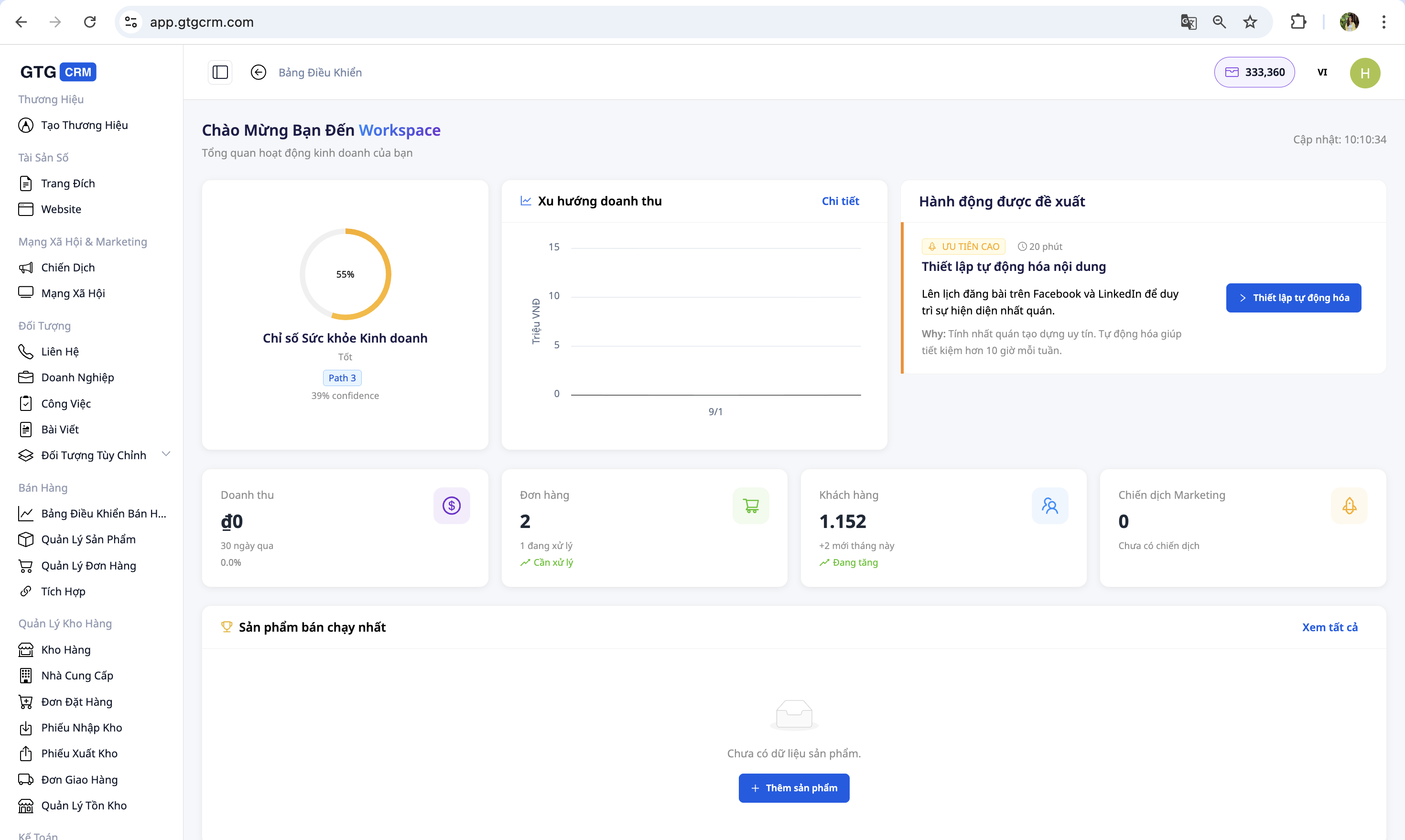
1. Aðgangur að CRM
- Skráðu þig inn á GTG CRM reikninginn þinn.
- Í valmyndastikunni vinstra megin smellirðu á „Hafa samband“ .
- Þú munt sjá lista yfir alla tengiliði (viðskiptavini) í kerfinu.
✅ Væntanlegt niðurstaða : Skjárinn birtir lista yfir tengiliði með flipunum Listi · Verkefni · Sjálfvirkni · Greiningar efst.
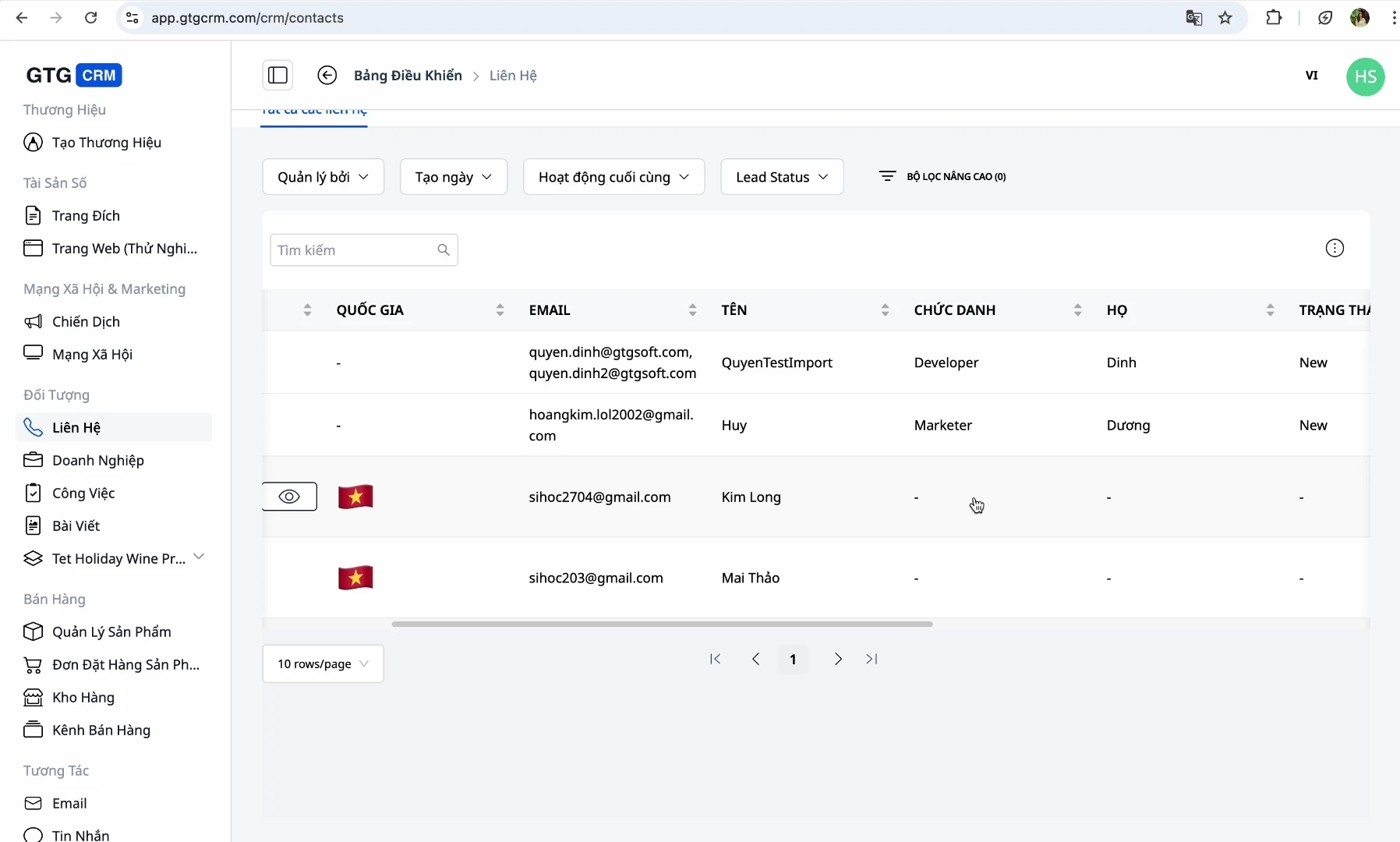
2. Skoða tengiliðalistann
Tengiliðalistinn sýnir eftirfarandi dálka: Nafn · Netfang · Símanúmer · Land · Staða (Nýtt, Í vinnslu, Breytt…) · Heimild (Facebook, Zalo, Lendingarsíða…) · Ábyrgðaraðili .
Tengiliðir eru sjálfkrafa sendir í CRM kerfið frá Facebook Messenger , Gmail og lendingarsíðu/spjalli í beinni .
✅ Væntanlegt útkoma : Listinn sýnir réttar upplýsingadálka og uppfærist sjálfkrafa þegar nýir viðskiptavinir berast frá tengdum rásum.
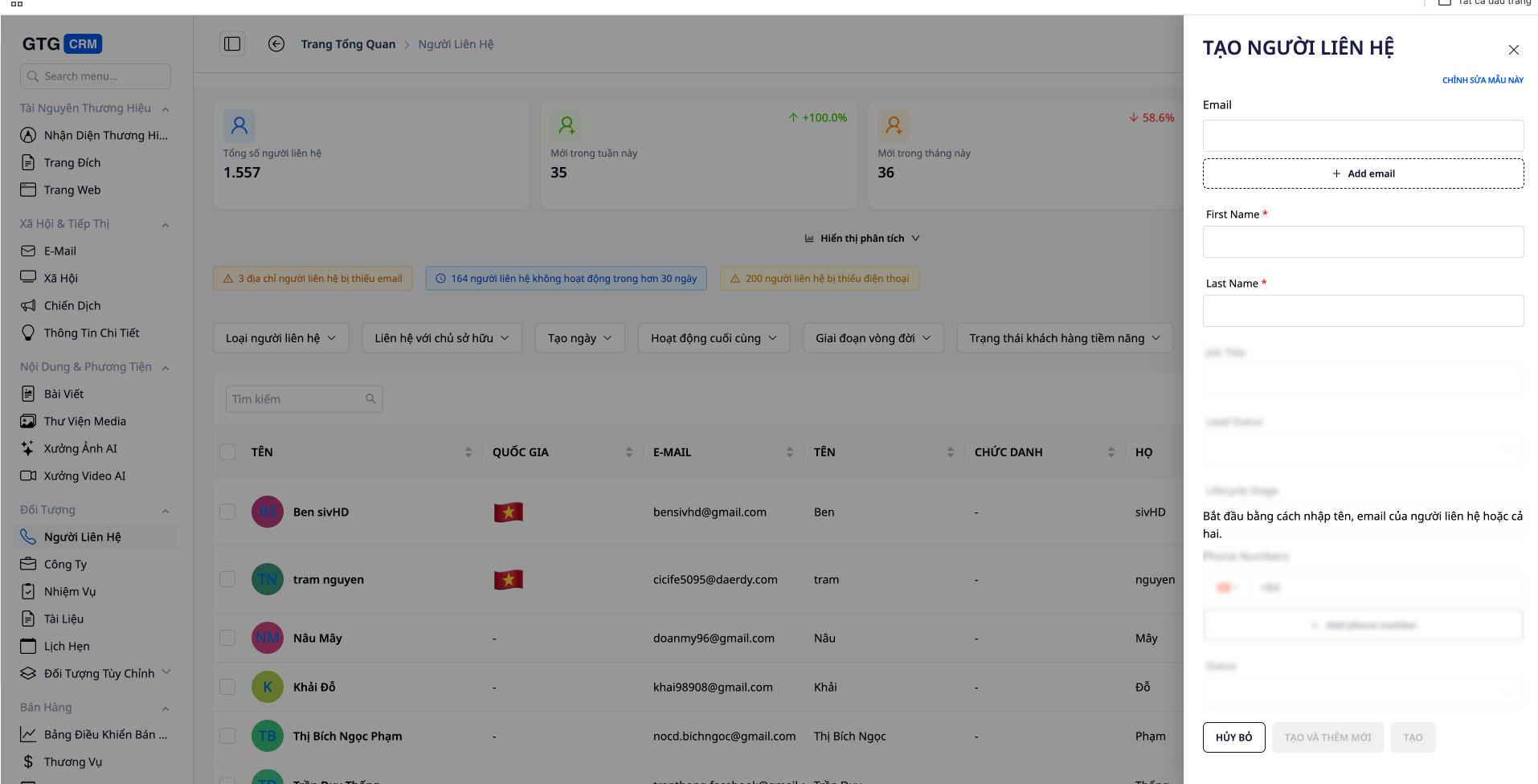
3. Búa til nýjan tengilið
Notið þetta þegar þið takið á móti viðskiptavini frá uppruna sem kerfið getur ekki sótt sjálfkrafa (símtal, fundur augliti til auglitis o.s.frv.).
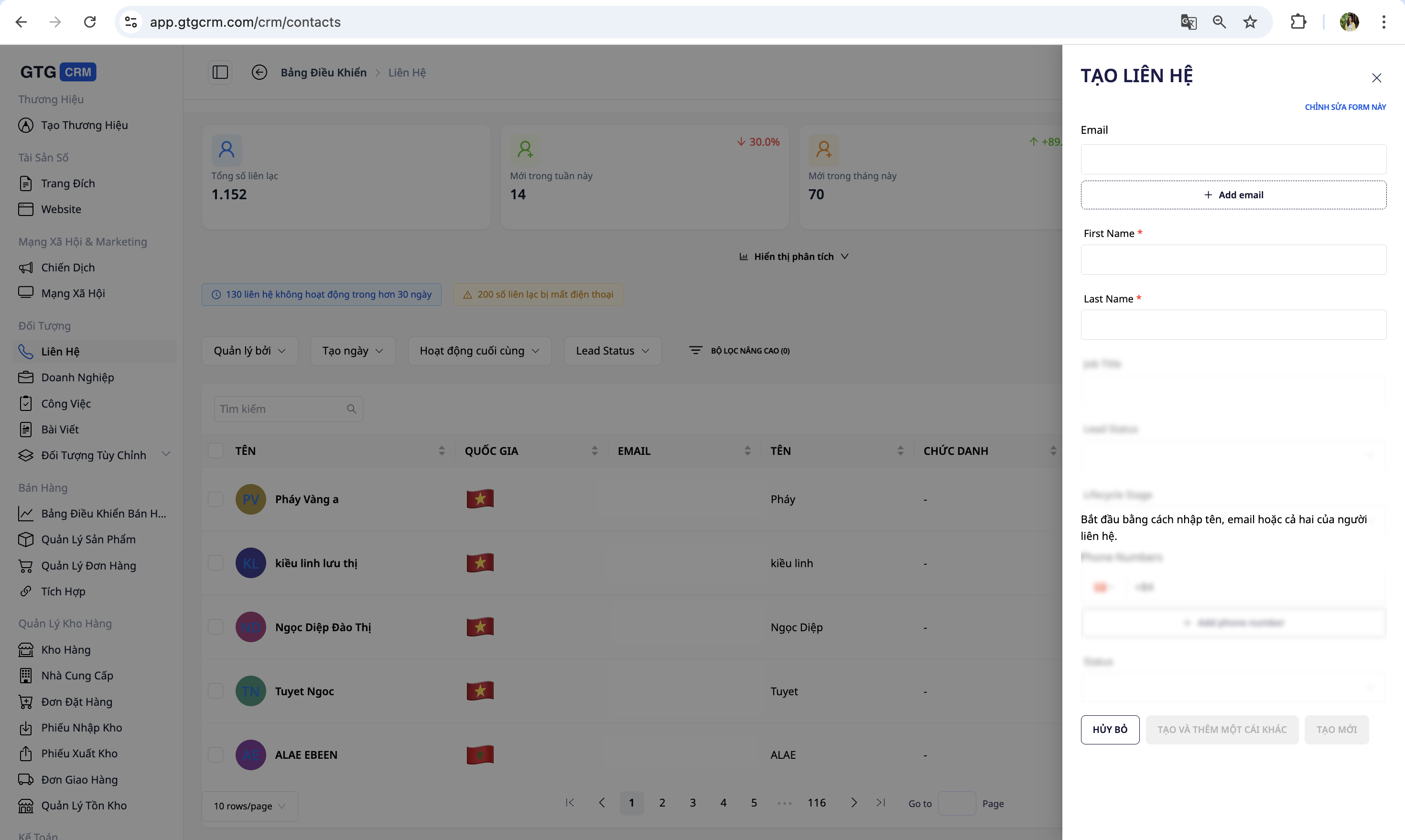
- Smelltu á hnappinn „Búa til tengilið“ efst í hægra horninu á skjánum.
- Fyllið út upplýsingarnar: Fullt nafn (skylda), Netfang (skylda), Símanúmer, Heimilisfang, Land, Athugasemdir.
- Smelltu á „Vista“ til að bæta tengiliðnum við listann.
✅ Væntanleg niðurstaða : Nýir tengiliðir birtast efst á listanum.
💡 Ráð: Því ítarlegri sem þú skrifar, því auðveldara verður að leita og greina síðar.
4. Flytja inn gögn úr CSV-skrá
Notið þetta þegar þið eruð þegar með skrá með viðskiptavinum (úr Excel, eldri kerfi o.s.frv.).
- Útbúið rétt sniðna CSV-skrá með eftirfarandi dálkum: netfang (skylda), fornafn , eftirnafn , símanúmer , heimilisfang .
- Smelltu á hnappinn „Flytja inn gögn“ á tækjastikunni.
- Smelltu á „Velja skrá“ og veldu tilbúna CSV skrána.
- Farðu yfir gögnin og smelltu á „Flytja inn“ til að ljúka ferlinu.
✅ Væntanleg niðurstaða : Gildar raðir eru bættar við listann; kerfið tilkynnir fjölda raða sem hafa verið færðar inn með góðum árangri.
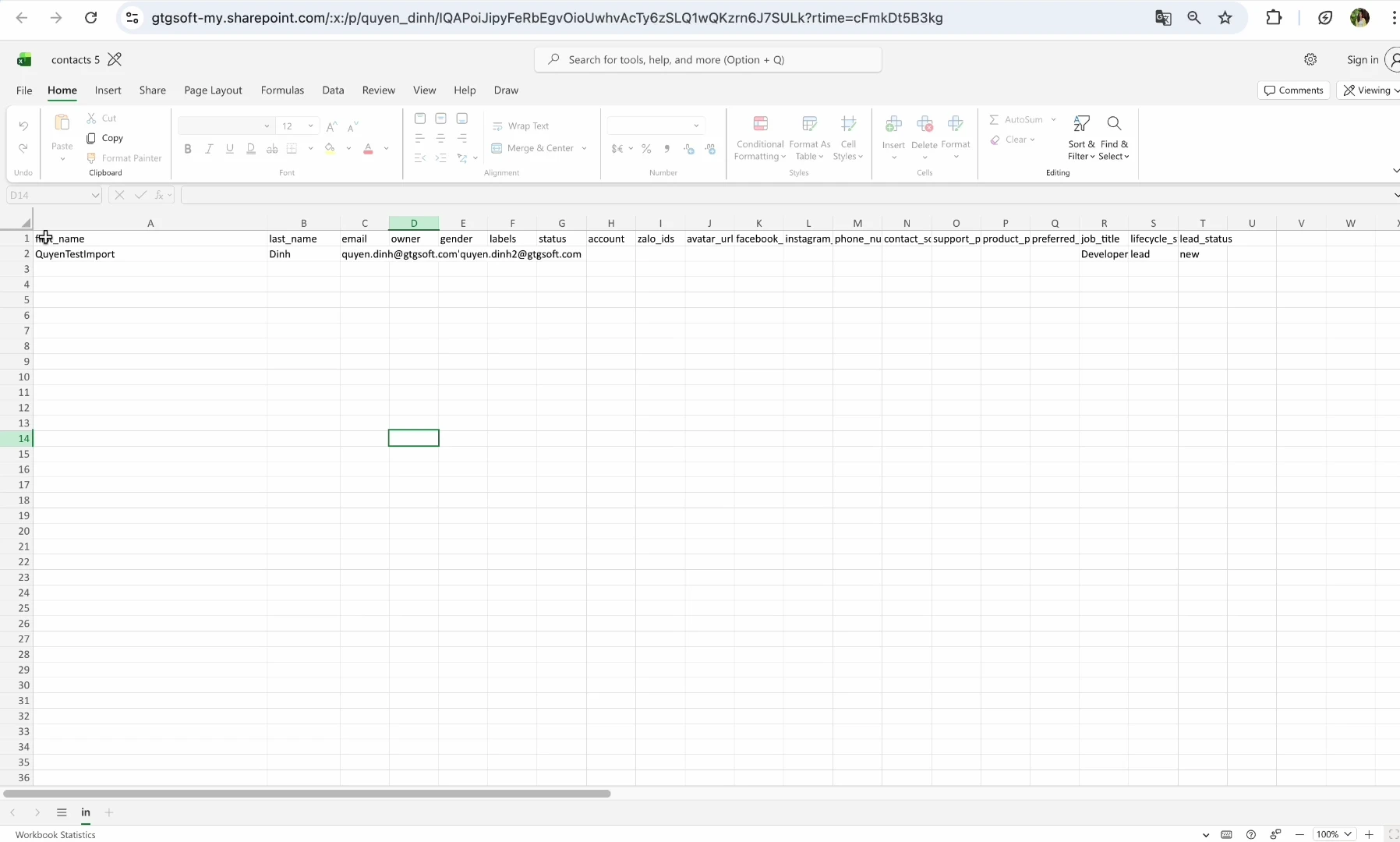
ℹ️ Netfangsdálkurinn er skylda — notaður til auðkenningar og til að forðast tvítekningar.
5. Sérsníddu birtingardálkana
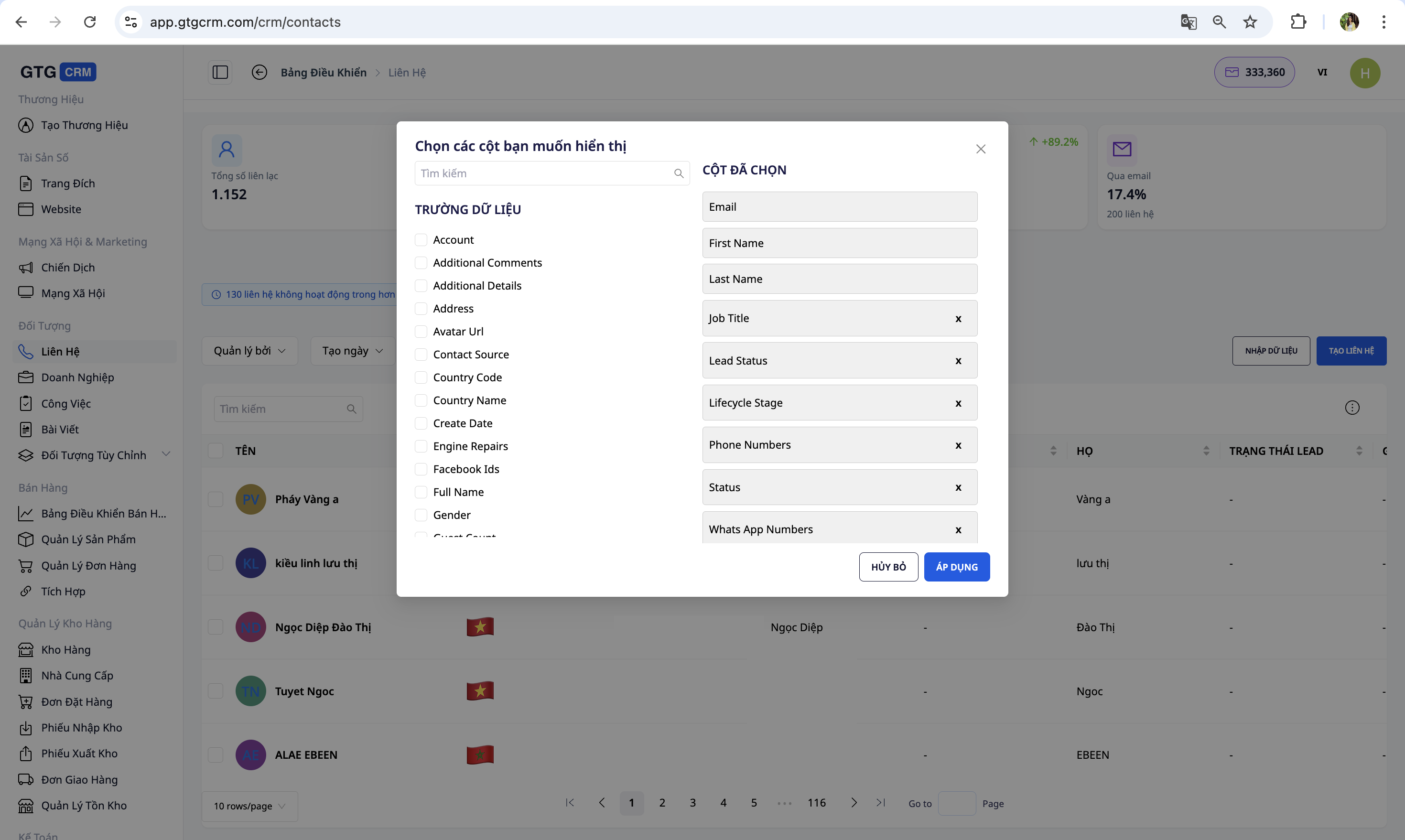
- Smelltu á „Breyta dálki“ á tækjastikunni.
- Hakaðu við reitina við hliðina á dálkunum sem þú vilt birta og hakaðu úr reitunum við hliðina á þeim dálkum sem þú þarft ekki á að halda.
- Smelltu á „Vista“ til að sækja um.
✅ Væntanleg niðurstaða : Listinn sýnir réttu dálkana sem þú valdir.
6. Notaðu síur
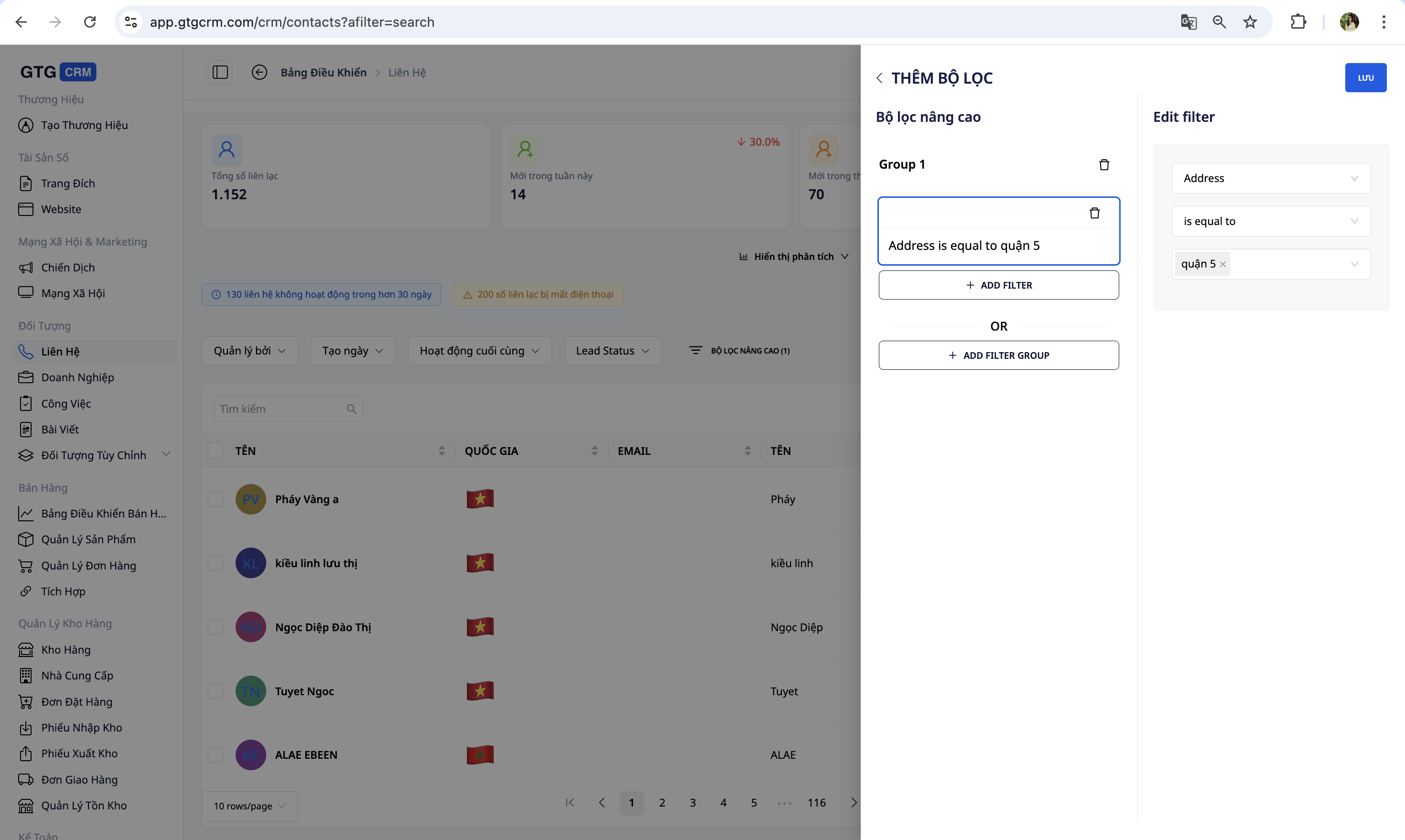
- Sía eftir dagsetningu : Í dag · Í gær · Síðustu 7 dagar · Þessi mánuður · Sérsniðið.
- Sía eftir stöðu : Nýtt · Í vinnslu · Breytt · Glatað.
- Ítarleg síun : veldu reitinn (Heimilisfang, Vara, Uppruni…) → sláðu inn gildið. Dæmi: Heimilisfang = "Hverfi 5".
- Sameinaðu mörg skilyrði : til dæmis, Heimilisfang = "Hverfi 5" OG Vara keypt = "Skyrta".
✅ Væntanleg niðurstaða : Listinn ætti aðeins að innihalda tengiliði sem uppfylla að fullu valin skilyrði.
7. Breyta tengilið
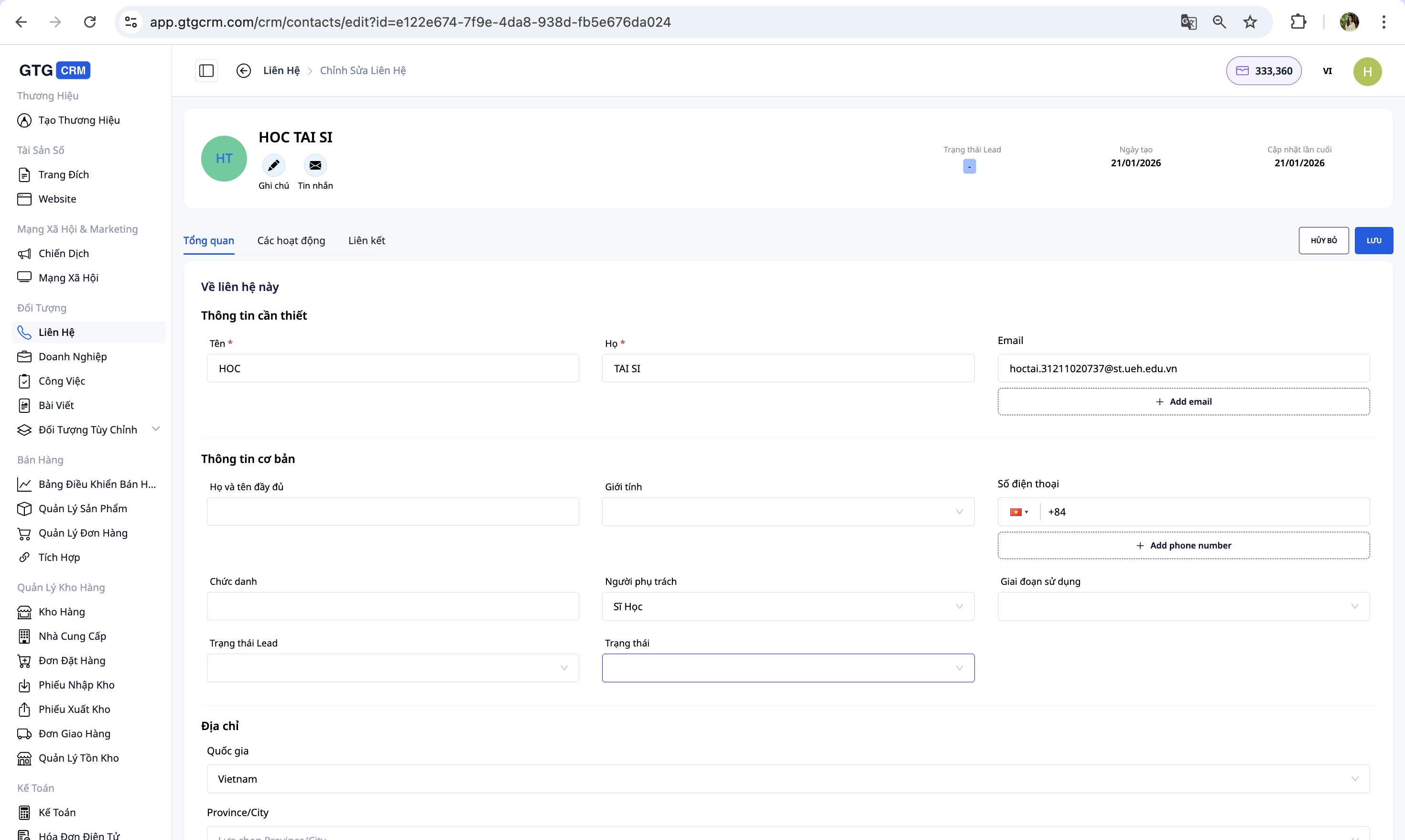
Smelltu á nafn tengiliðsins til að opna upplýsingasíðuna þar sem þú getur breytt persónuupplýsingum, heimilisfangi, símanúmeri, athugasemdum og stöðu.
✅ Væntanlegt niðurstaða : Breytingar eru vistaðar og birtar beint á upplýsingasíðunni.
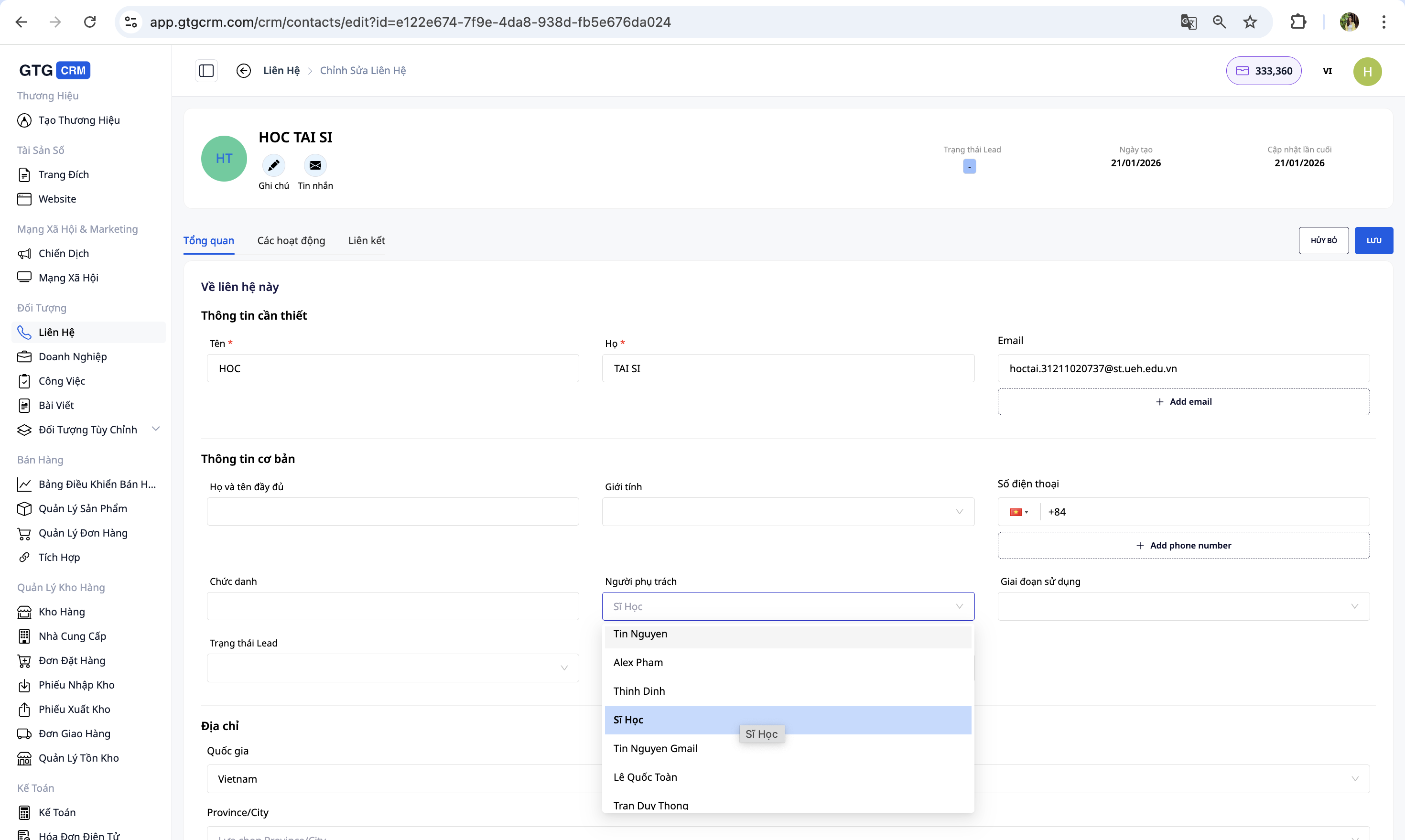
8. Útnefning ábyrgðaraðila
- Opnaðu tengiliðaupplýsingar fyrir verkefnið.
- Í hlutanum „Yfirmaður“ smellirðu til að velja starfsmann.
- Til að flytja yfir á einhvern annan: smelltu á nafn núverandi ábyrgðaraðila → veldu nýjan aðila → vista.
✅ Væntanlegar niðurstöður : Nafn nýja tengiliðsins mun birtast í tengiliðunum; gögnin „Eftir tengilið“ í flipanum Greiningar verða uppfærð í samræmi við það.
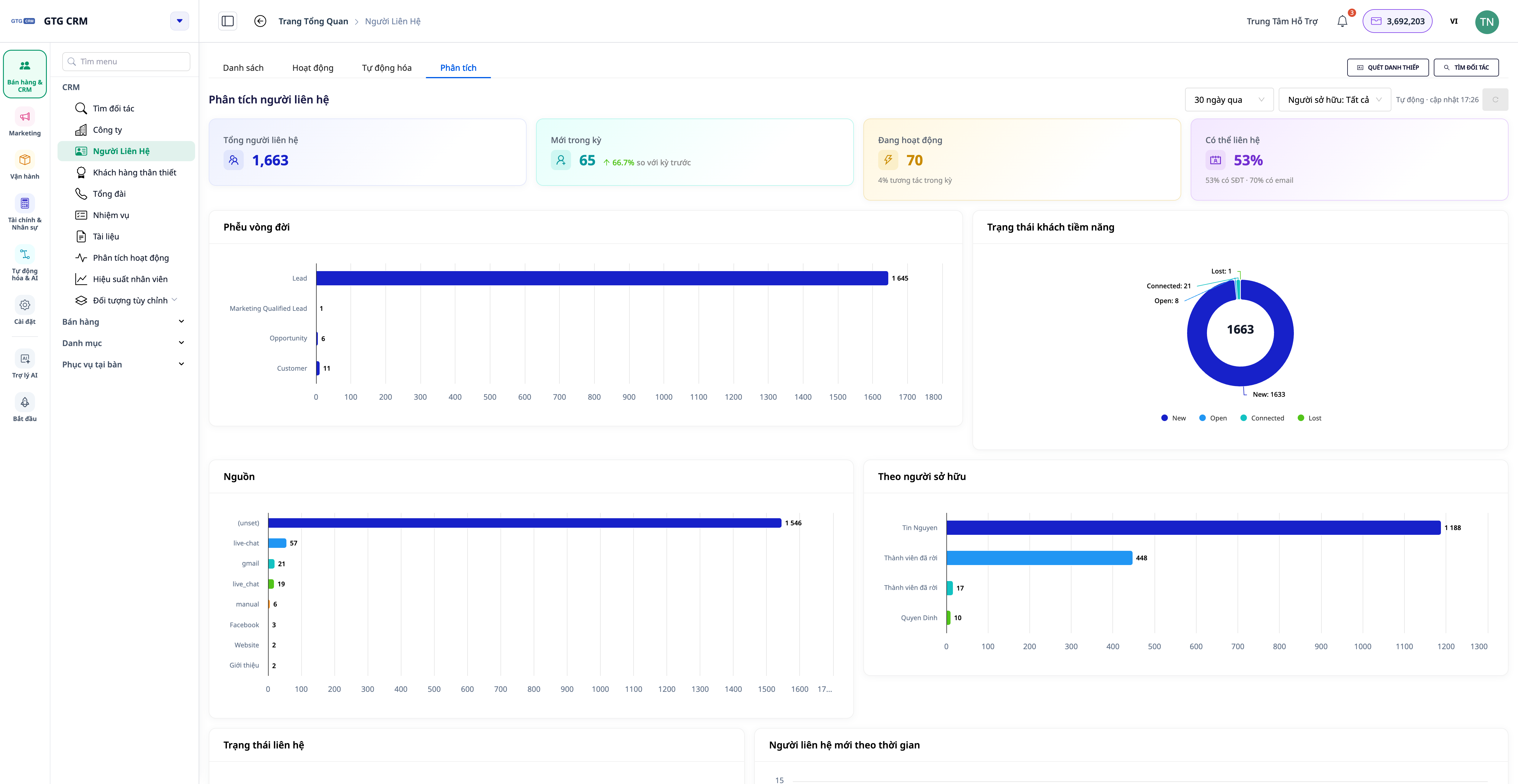
9. Flipi fyrir tengiliðagreiningar
Í Tengiliðavalmyndinni er flipinn Greiningar — mælaborð sem reiknar út gögn fyrir allan tengiliðalistann þinn (engin takmörkun á sniðmátum), uppfærð í rauntíma. Engin þörf á að flytja út í Excel.
- Opnaðu Tengiliði og veldu flipann Greiningar .
- Lestu lykilárangursvísitöluna efst á síðunni: Heildarfjöldi tengiliða · Nýir tengiliðir á tímabilinu (með þróun ▲/▼ samanborið við fyrra tímabil) · Virkir tengiliðir · Tengiliðahlutfall .
- Skoðaðu töflurnar: Líftímaferli , staða leiða , dreifingu eftir uppruna („Uppruna“), eftir tengilið , nýjum tengiliðum með tímanum og gagnaheilsutöflu (hlutfall netfanga/símanúmera/tengiliða/fyrirtækis).
- Breyttu tímabilinu (t.d. „Síðustu 30 dagar“ → „Þessi mánuður“) eða síaðu eftir eiganda efst á síðunni — allar mælikvarðar og töflur eru endurreiknaðar nákvæmlega fyrir öll gögn.
✅ Væntanlegar niðurstöður : Flipinn Greiningar sýnir lykilárangursvísa (KPI) merki, líftímaferla og tilvísunartöflur; talan „Heildarfjöldi tengiliða“ samsvarar raunverulegum heildarfjölda viðskiptavina (ekki takmarkað við 1.000). Í hægra horninu birtist vísirinn „Sjálfvirk uppfærsla HH:MM“ .
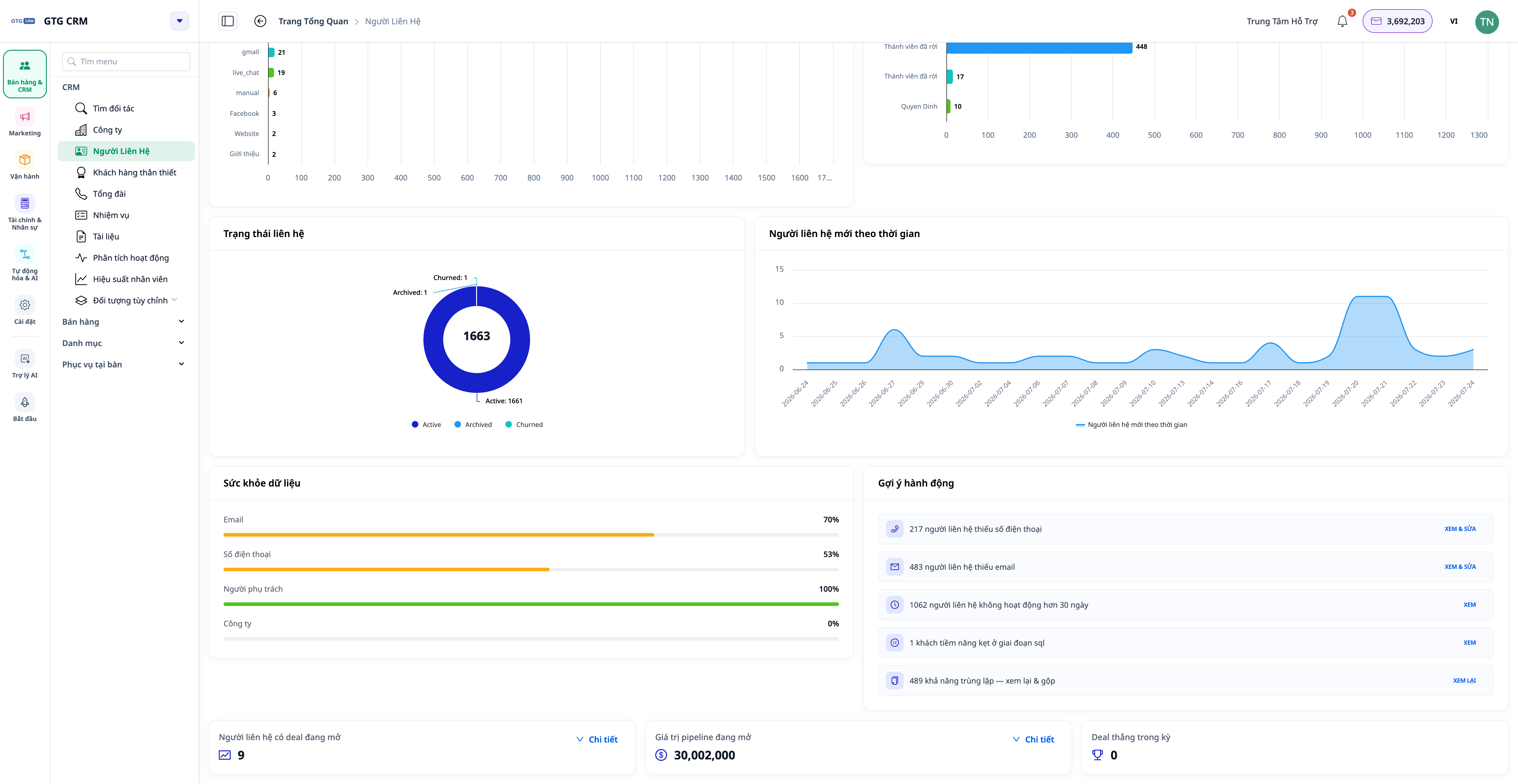
9.1 Tillögur
Neðst á mælaborðinu er taflan „Aðgerðartillögur“ : hver lína inniheldur niðurstöðu + magn + hnapp sem leiðir beint á forsíaðan lista yfir þann tiltekna viðskiptavinahóp.
- Sjáðu tillögurnar, til dæmis: „...símanúmer tengiliðar vantar“ , „...óvirkt í > 30 daga“ , „...enginn hefur enn stjórnað“ , „...fastur á ákveðnu stigi í líftímanum“ .
- Smelltu á hnappinn við hliðina á tillögu (t.d. „Skoða og breyta“ ).
- Þú ert færður aftur á flipann með forsíuðum lista með réttum viðskiptavinahópi — tilbúinn til að bæta við, úthluta eða annast.
✅ Væntanleg niðurstaða : Eftir að smellt hefur verið á „Tillögu“ birtist aðeins tengiliðahópurinn sem tilgreindur er í tillögunni í Listaflipanum (t.d. aðeins viðskiptavinir án símanúmers).
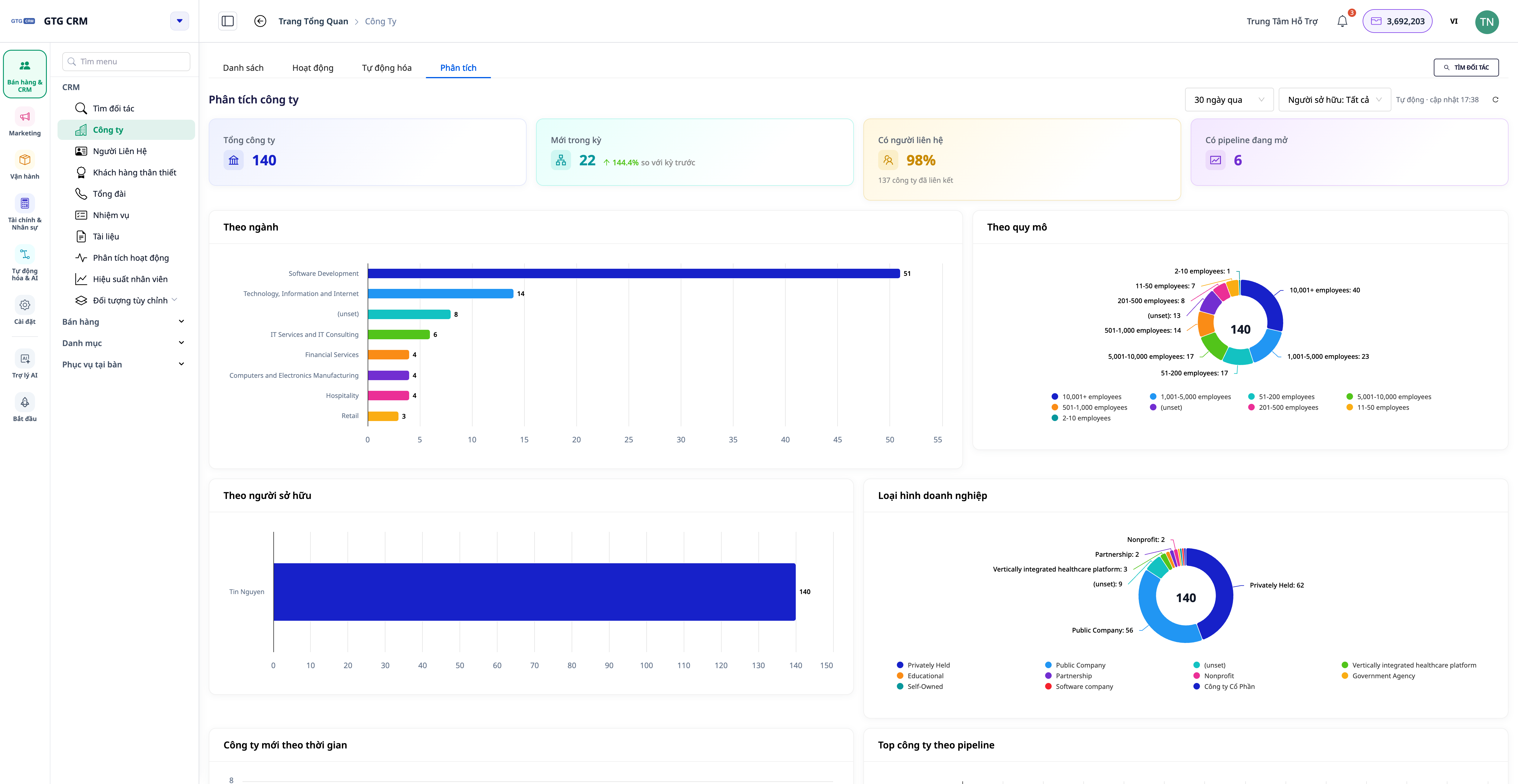
10. Flipi fyrirtækjagreiningar
Í viðskiptavalmyndinni er einnig svipaður flipi fyrir greiningar , sem leggur áherslu á sjónarhorn fyrirtækisins.
- Opnaðu Viðskipti og veldu flipann Greiningar .
- Skoða lykilárangurskort: Fyrirtæki · Nýtt á tímabilinu · Tengd fyrirtæki (%) · Fyrirtæki með opnar verkferla .
- Skoðaðu töflurnar: Eftir atvinnugrein , Eftir stærð , Eftir ábyrgðaraðila , Ný fyrirtæki með tímanum , Stærstu fyrirtæki eftir opnum verkefnum og Gagnaheilsa (hlutfall léna/atvinnugreina/ábyrgðaraðila/tengdra tengiliða).
- Notaðu tillögur eins og: „... fyrirtækið hefur ekki tengt tengilið“ , „... vantar lén/atvinnugrein“ , „... enginn ábyrgur ennþá“ .
✅ Væntanlegar niðurstöður : Flipann Viðskiptagreining sýnir töflur eftir atvinnugrein/stærð/framleiðslu; með því að smella á tillögu opnast réttur fyrirtækjahópur.
11. Flipi fyrir virkni 360
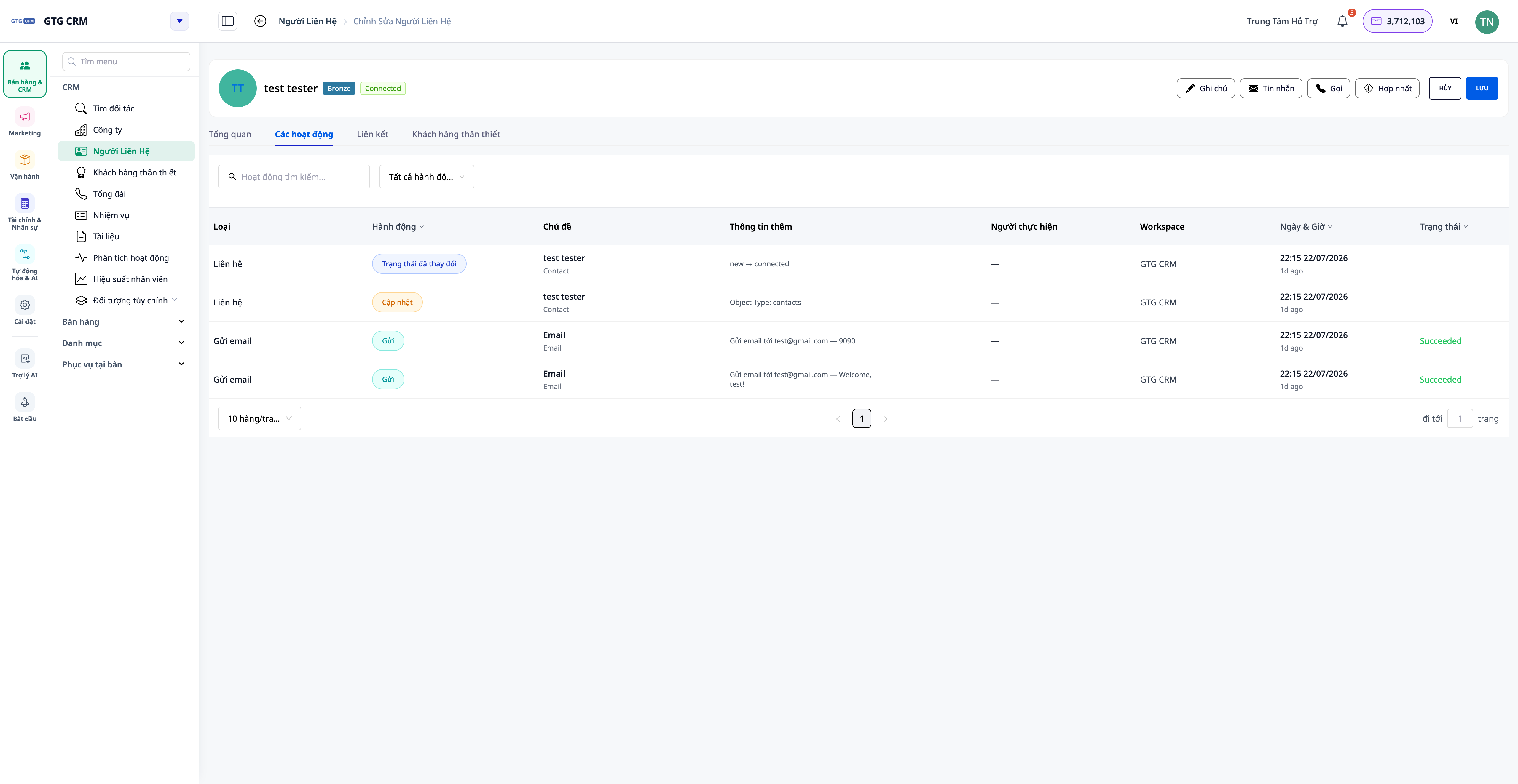
Hver tengiliður og fyrirtæki hefur flipa fyrir virkni sem sýnir alla viðeigandi þróun á auðlesinni tímalínu .
- Opnaðu tengilið og veldu flipann Virkni .
- Skoðaðu tímalínuna: símtöl, tölvupóst, tilboð, pantanir… hver færsla sýnir greinilega hver framkvæmdi aðgerðina (nafn, ekki auðkenni) og hvaða aðgerð var gripið til , á þínu tungumáli.
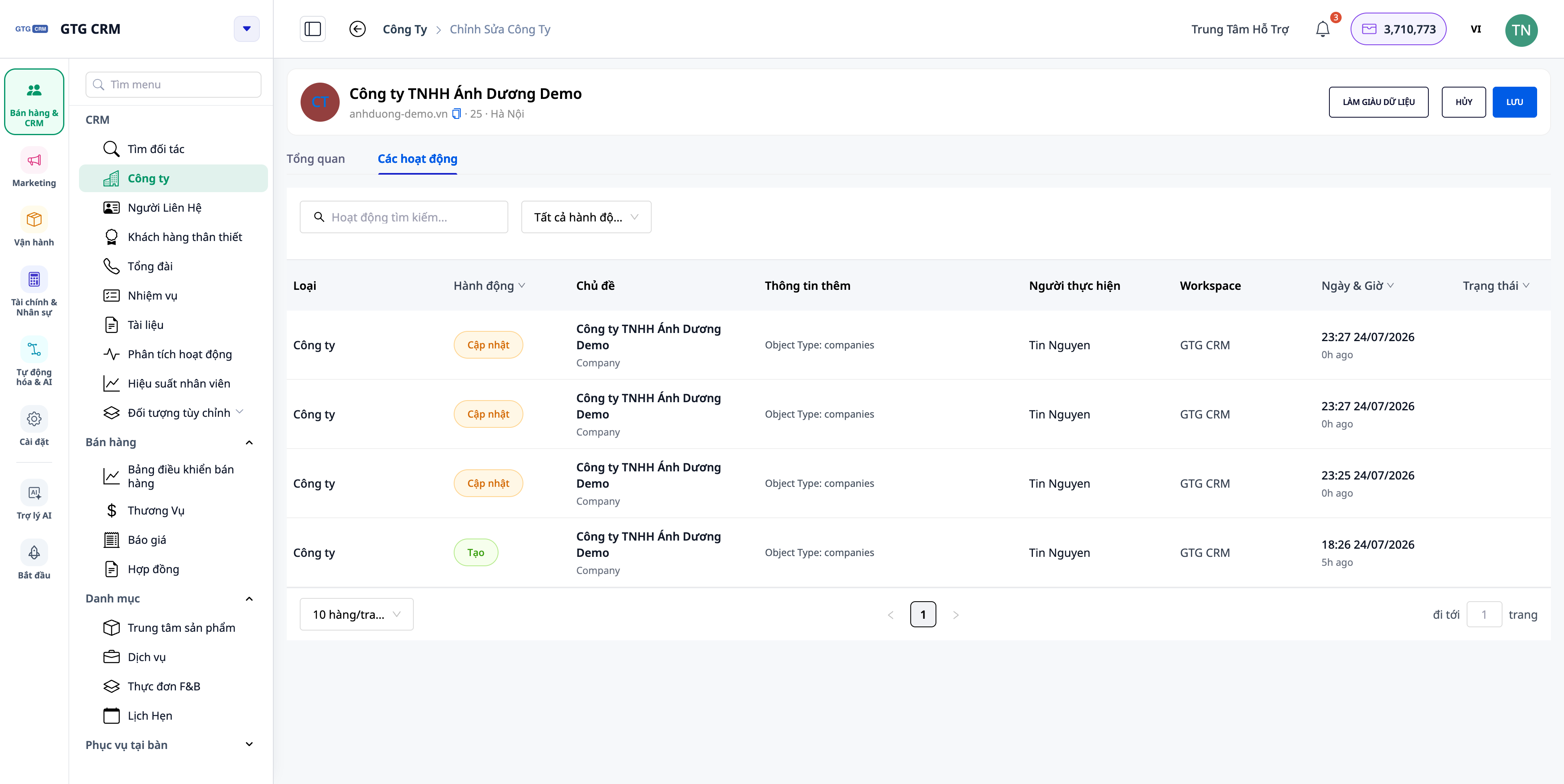
- Opnaðu fyrirtæki , veldu flipann Starfsemi : tímalínan sem hægt er að fletta saman safnar saman virkni tengiliða, samninga og pantana sem tilheyra því fyrirtæki.
✅ Væntanlegar niðurstöður : Dálkurinn „Efni“ sýnir nafn viðskiptavinar/hlutar (ekki kóðann), aðgerðardálkurinn sýnir réttan víetnamskan texta; tímalína fyrirtækisins inniheldur aðgerðir frá öllum undirmönnum.
11.1 Fóðuraðgerðir á listastigi
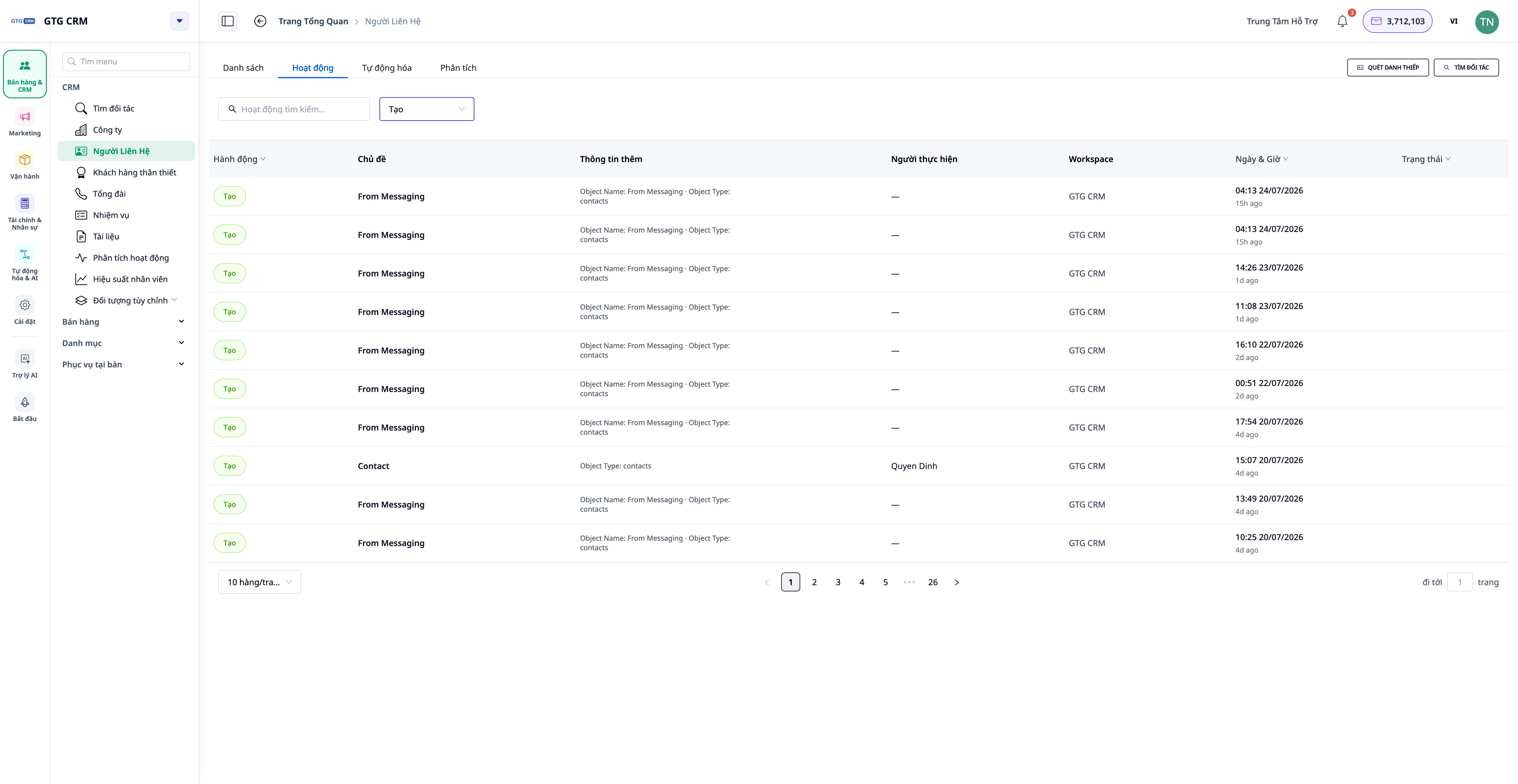
- Í valmyndinni Tengiliður (eða Fyrirtæki ) skaltu velja flipann Verkefni á listastigi.
- Skoðaðu almenna yfirlit yfir alla virkni hjá öllum tengiliðum/fyrirtækjum á vinnusvæðinu.
- Sía eftir flytjanda / tegund aðgerðar / tímabili .
✅ Væntanlegt niðurstaða : Staðurinn sýnir virkni allra tengiliða á vinnusvæðinu þínu og hægt er að sía hann eftir einstaklingi/tegund/dagsetningu; straumurinn er takmarkaður við vinnusvæðið þitt.
12. Yfirlit yfir rekstrargreiningu
Svæðið Virknigreining veitir yfirsýn yfir samvinnuframleiðni teymisins.
- Farðu í CRM → Virknigreiningar .
- Í flipanum Yfirlit er að finna: Þróun lykilárangursvísa (með samanburði við fyrri tímabil), hápunkta (annatímadaga, annasamastir tímar, vinsælustu aðgerðir…), rofahnappa fyrir íhluti eftir gerð hlutar/aðgerðar, hitakort dagsetningar × tíma , græju fyrir annasamastu færslur (smelltu til að fara á 360° síðu færslunnar) og röðun eftir framkvæmendum .
✅ Væntanlegt útkoma : Yfirlitssíðan sýnir þróun, helstu atriði, hitakort með dagsetningu og tíma og röðun; með því að smella á upptekna færslu opnast sérstakri upplýsingasíða fyrir þá færslu.
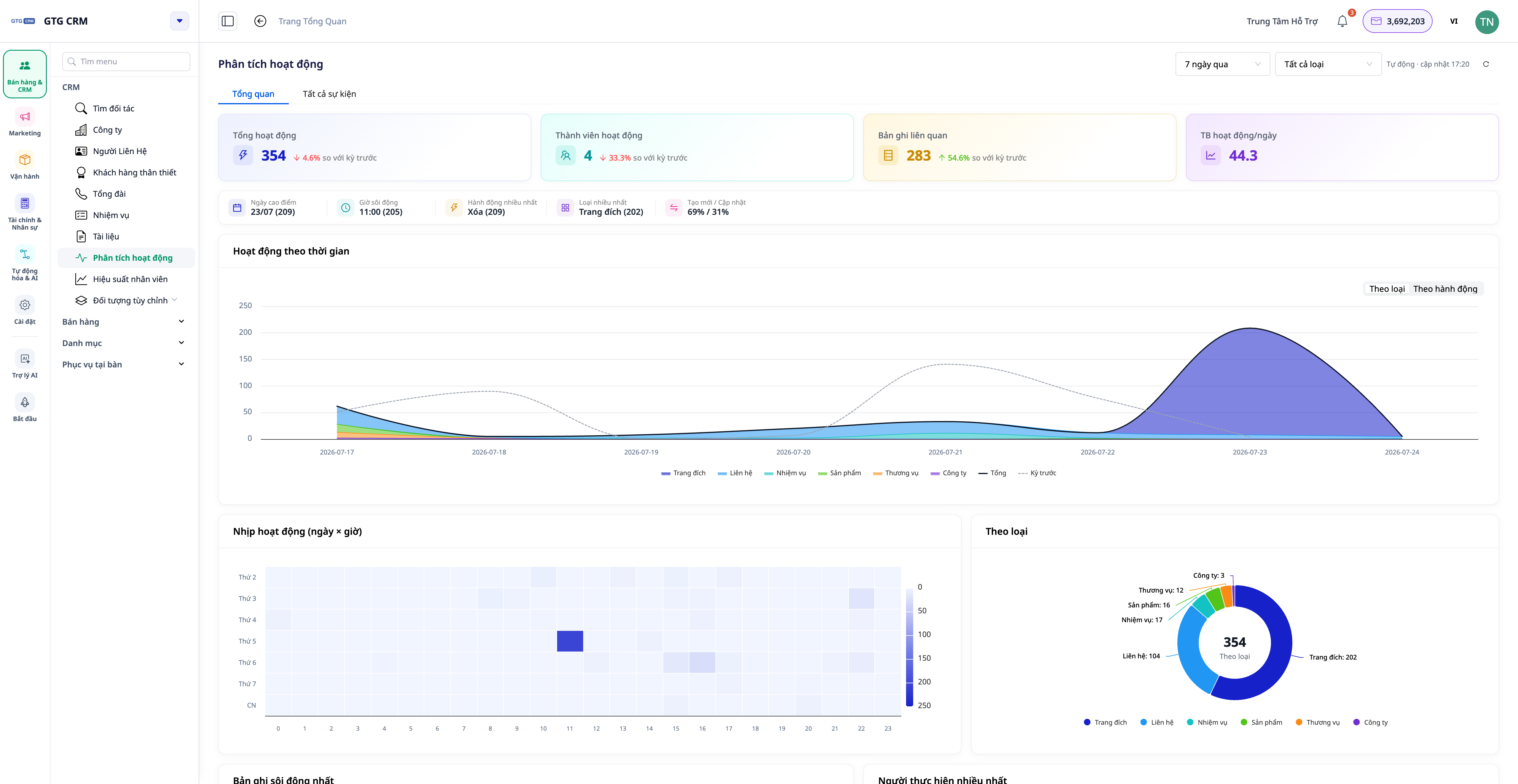
💡 Mælaborð CRM (greiningar, rekstrargreiningar o.s.frv.) endurnýjast sjálfkrafa : efst í hægra horninu birtist „Sjálfvirk · Uppfæra HH:MM“ ásamt hnappi til að endurnýja handvirkt. Þú þarft ekki að endurhlaða síðuna til að sjá nýjustu gögnin.
Fljótleg uppflettingartafla fyrir væntanlegar niðurstöður
Búa til/flytja inn tengiliði — Tengiliðir birtast á listanum; tilkynna um númer þegar innflutningur hefur tekist.
Ítarleg (samsetning) sía — Finnur aðeins öll skilyrði.
Opnaðu flipann Greiningar (Tengiliðir) — KPI-kort + líftímaferli + graf; Raunveruleg samsvörunarsamtölu
Smelltu á tillögu að aðgerð — Farðu í flipann Síaður listi fyrir réttan viðskiptavinahóp.
Opnaðu flipann Greiningar (Viðskipti) — Myndrit eftir atvinnugrein / stærð / verkferlum
Opnaðu flipann Virkni fyrir tengilið — Tímalína með nafni viðkomandi og skýrri aðgerð.
Opnaðu flipann Fyrirtækjastarfsemi — Skrunaðu niður tímalínuna fyrir sameinaða tengiliði/samninga/pantanir.
Flipi fyrir virkni sýnir lista — Almennur straumur, síað eftir einstaklingi/tegund/dagsetningu, innan vinnusvæðisins.
CRM → Virknigreining — Þróun lykilárangursvísa, hitakort dagsetningar og tíma, röðun
Láttu mælaborðið vera opið um stund — Vísirinn „Sjálfvirk uppfærsla HH:MM“ mun hreyfast sjálfkrafa og gögnin munu uppfærast sjálfkrafa.
Athugið
- Flipinn Gagnagreining reiknar út nákvæmar tölur fyrir öll gögn — nákvæmar tölur á hvaða stærð vinnusvæðis sem er (og fer þar með fram úr fyrri takmörkunum upp á 1.000 sýni).
- Tímalína virkninnar á vinnusvæðinu þínu sýnir aðeins gögn innan gildissviðs þess vinnusvæðis .
- Gildi fyrir ástand/líftíma sem birtast eru byggð á stillingum vinnusvæðisins — þetta eru staðluð gildi fyrir samræmdar mælikvarða.
- Vinsamlegast sláðu inn fullt netfang/símanúmer og uppfærðu stöðuna þína svo að mælaborðið og tillögur að aðgerðum endurspegli raunveruleikann rétt.
- Gakktu úr skugga um að rásirnar (Facebook, Zalo, tölvupóstur) séu tengdar í stillingum svo að CRM-kerfið samstilli tengiliði og tímalínur sjálfkrafa með nægilegum gögnum.


