
1. Aðgangur að Email Builder
Skref 1: Innskráning í GTG CRM
Skráðu þig inn á GTG CRM reikninginn þinn.
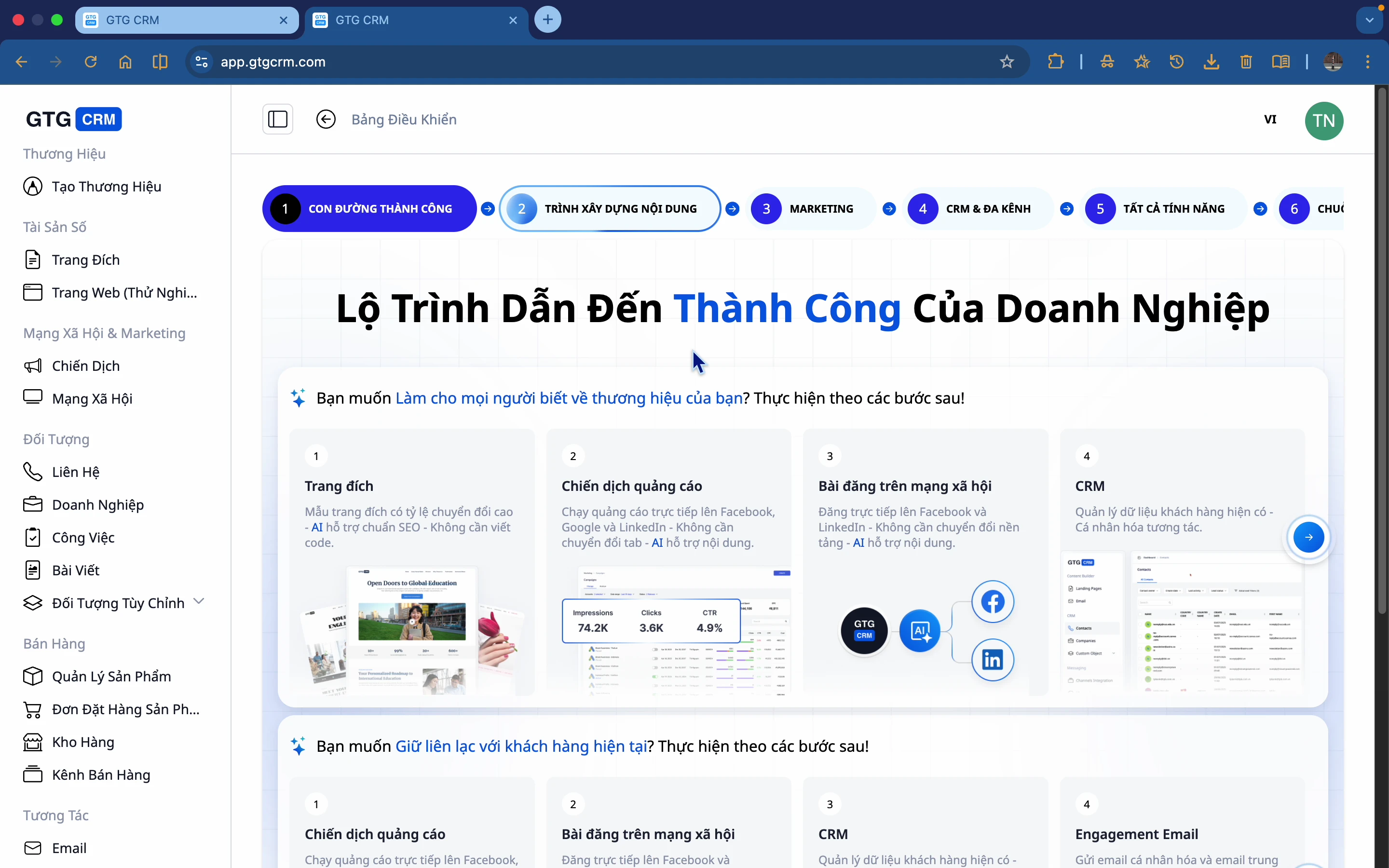
Skref 2: Fara í Email valmyndina
Á vinstri hliðarstikunni, skrunaðu niður að kaflanum Virkni, smelltu á Email.
2. Skoða Email Lista
Listi yfir búin til email
Eftir að þú hefur farið í Email, muntu sjá lista yfir búin til email:
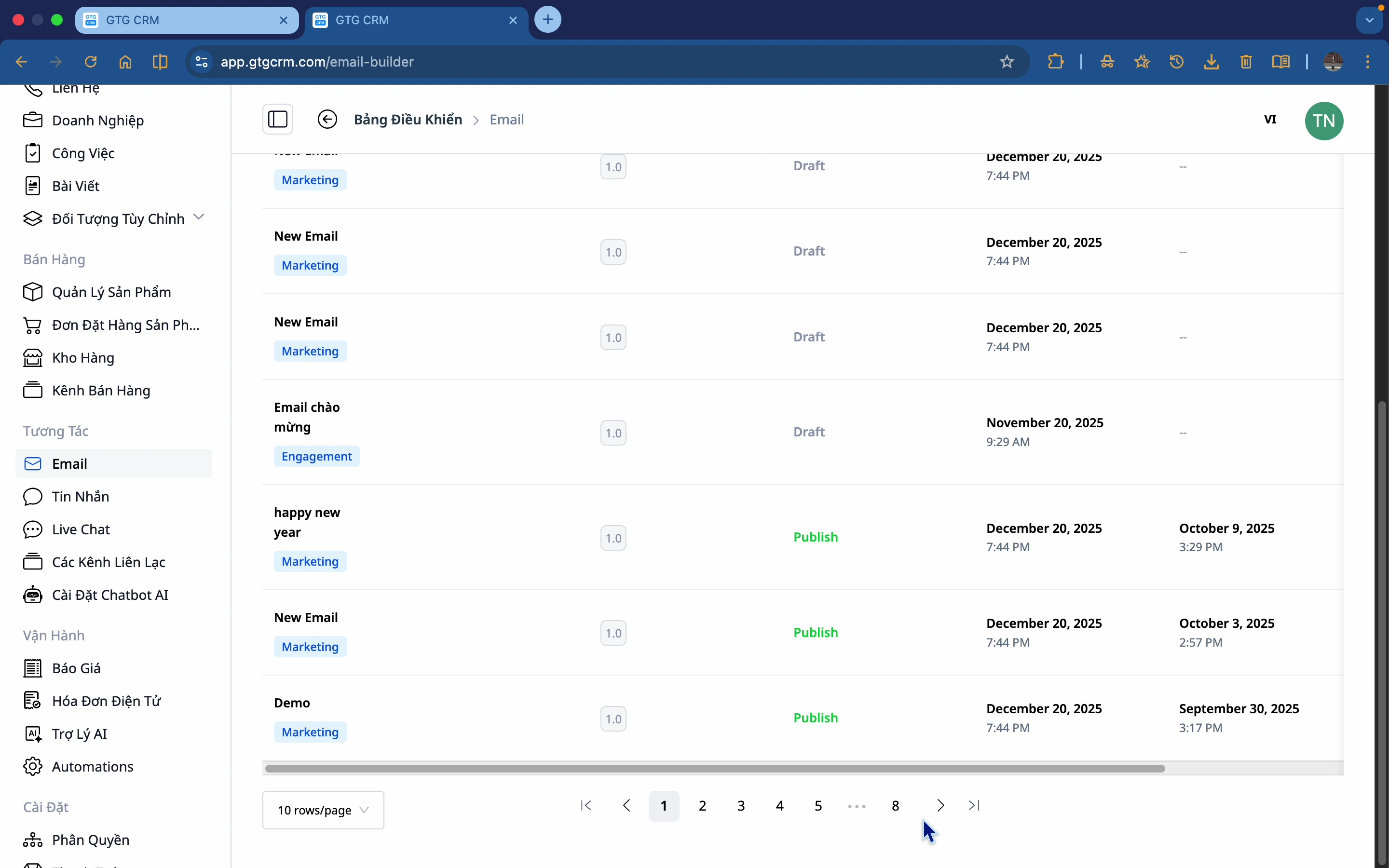
Upplýsingar sem sýndar eru:
- Tegund email: Markaðssetning eða Nurturing
- Útgáfa: 1.0 (nýbúið til), 2.0 (breytt 1 sinni)...
- Staða: Drög, Gefið út
- Tími birtingar
- Síðast uppfært
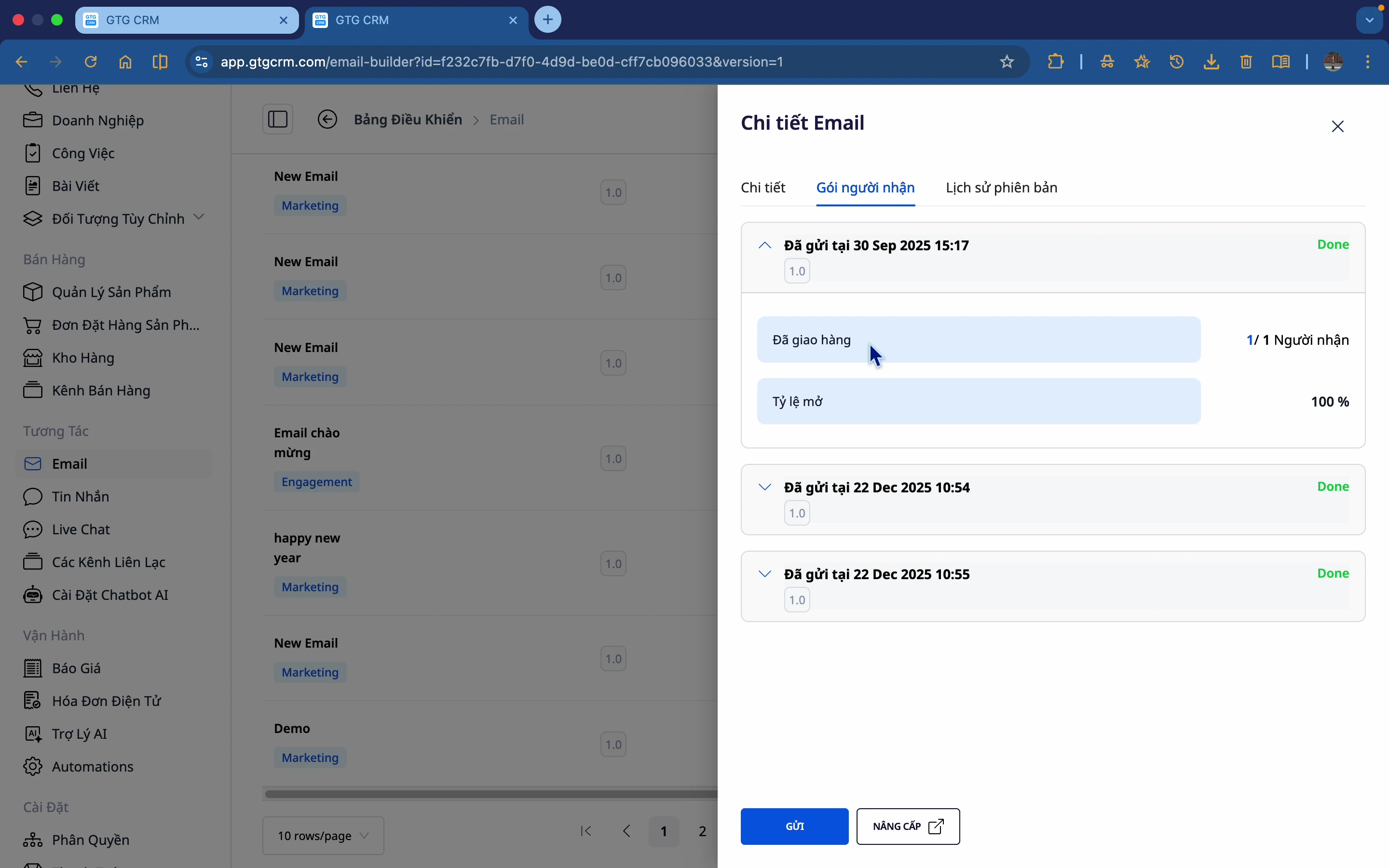
Skoða nákvæðar tölfræði
Smelltu á email til að sjá tölfræði:
- Fjöldi móttakenda
- Opnunarhlutfall
- Útgáfusaga
3. Búa til Email úr Sniðmáti
Skref 1: Smelltu á "Búa til Email"
Smelltu á hnappinn Búa til Email til að byrja.
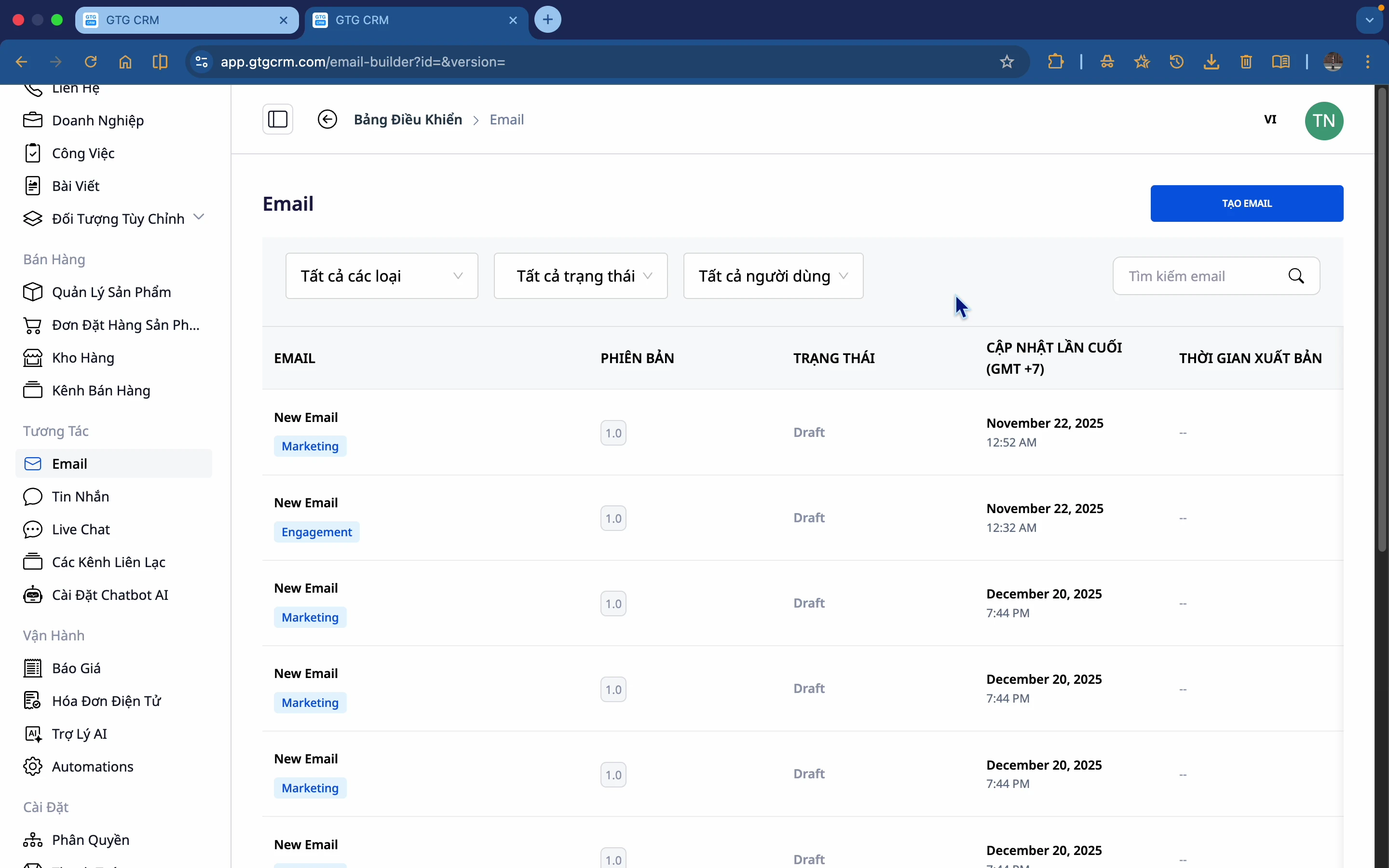
Skref 2: Veldu tegund email
Það eru 2 tegundir af email:
- Markaðssetning Email: Kynning á vörum, tilboð
- Nurturing Email: Umsjón með leiðum, drip herferðir
Veldu Markaðssetning Email og smelltu á Halda áfram.
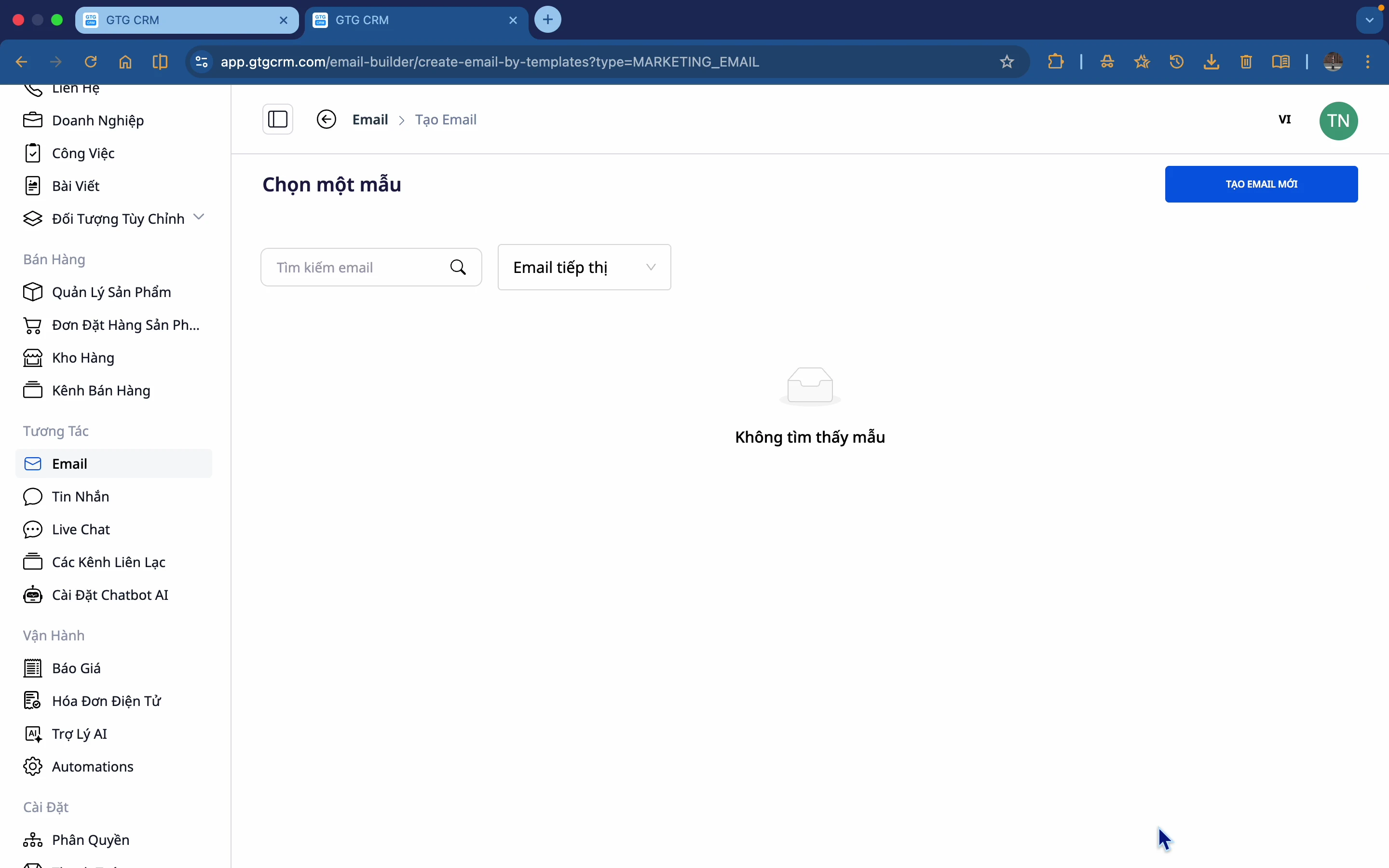
Skref 3: Veldu Sniðmát
GTG CRM býður upp á mörg tilbúin sniðmát:
- Skoðaðu forsýningu áður en þú velur
- Veldu sniðmát sem hentar tilganginum
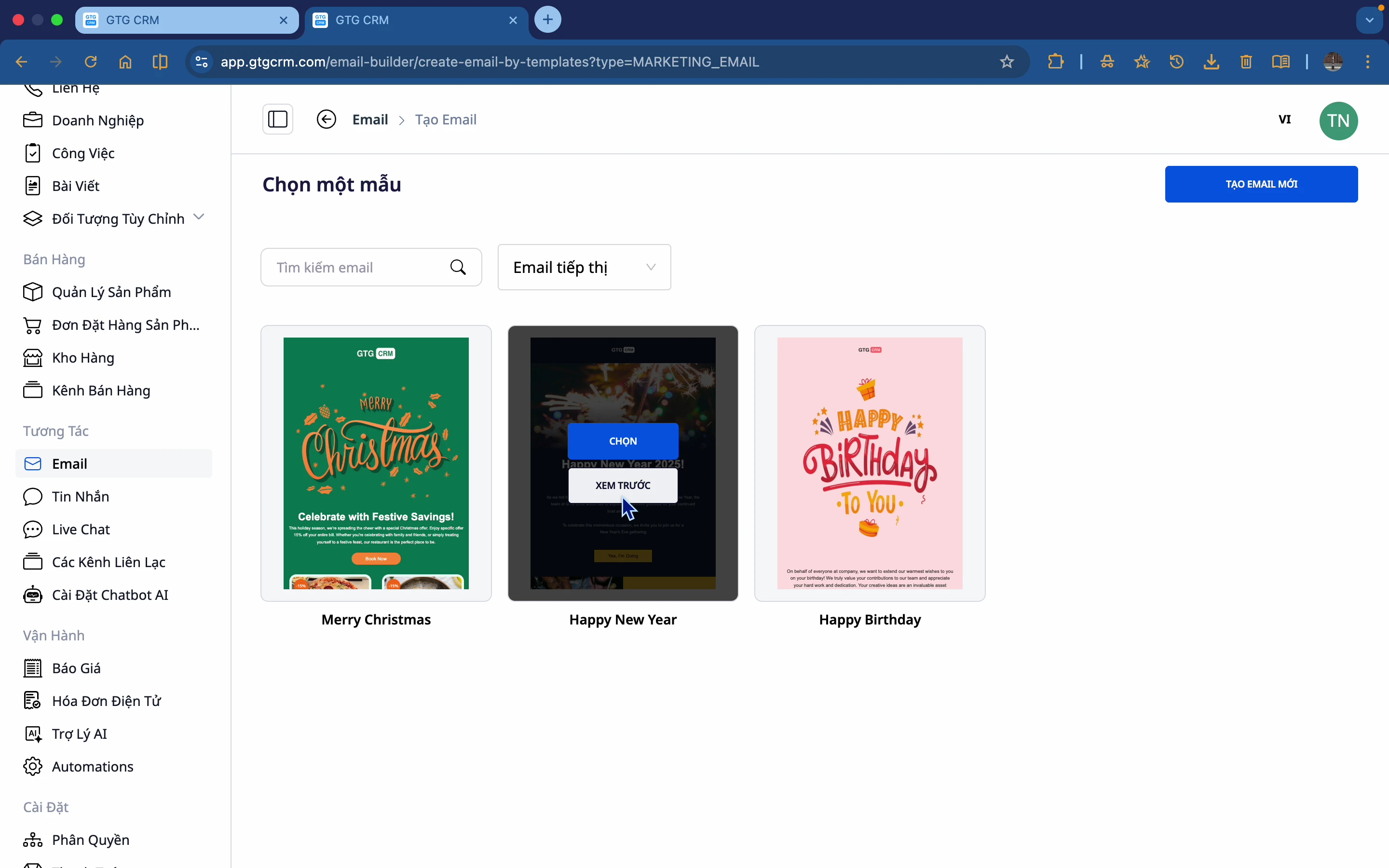
Skref 4: Forsýna Sniðmát
Smelltu á sniðmátið til að sjá nákvæma forsýningu.
Skref 5: Nefna og byrja að breyta
- Smelltu á Notaðu þetta sniðmát
- Nefndu emailið (td: "Markaðssetning Email Q1 2024")
- Byrjaðu að breyta
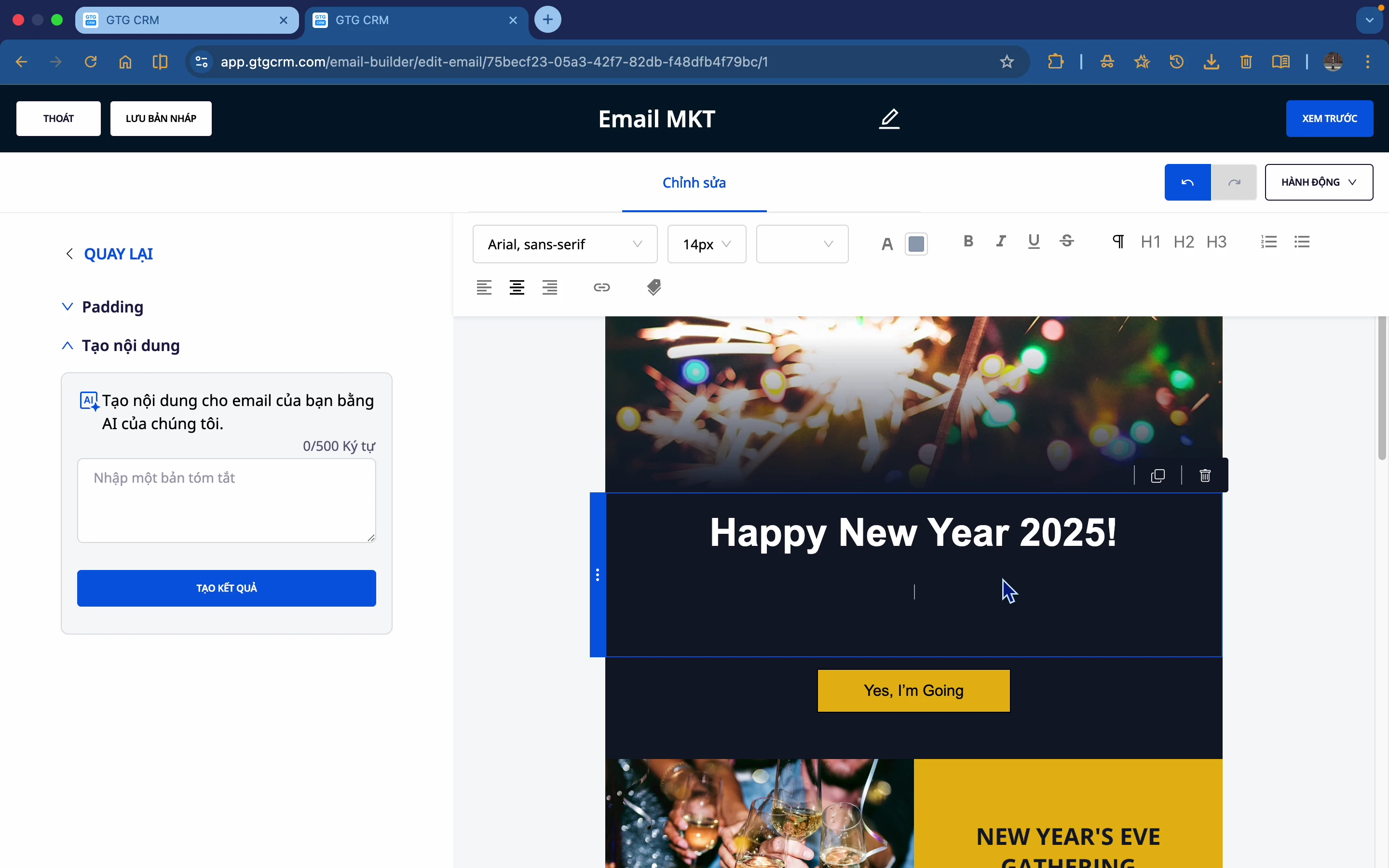
Skref 6: Breyta innihaldi
- Breyta texta: Veldu texta, breyttu beint
- Breyta lit: Veldu hluta til að breyta → Stíll → Veldu lit
- Breyta mynd: Veldu mynd → Skipta um
4. Búa til Email úr Tómu Blaði
Skref 1: Veldu "Búa til nýtt"
Í stað þess að velja sniðmát, veldu Búa til nýtt til að byrja með tómu blaði.
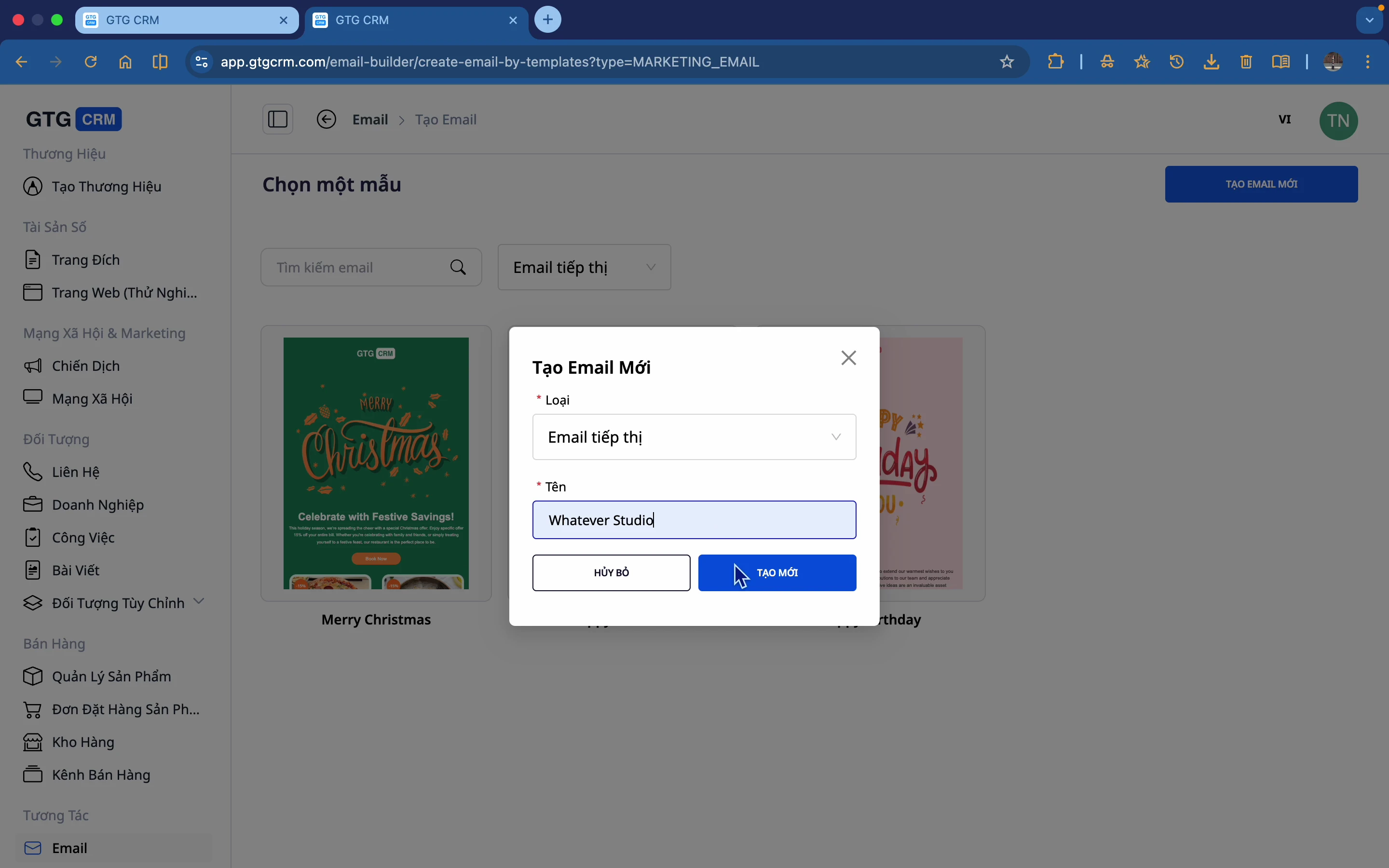
Skref 2: Nefndu tölvupóstinn
Sláðu inn nafn fyrir nýja tölvupóstinn.
Skref 3: Byrjaðu með tóman striga
Þetta er tóm síðuhönnun sem þú getur byggt tölvupóstinn þinn á.
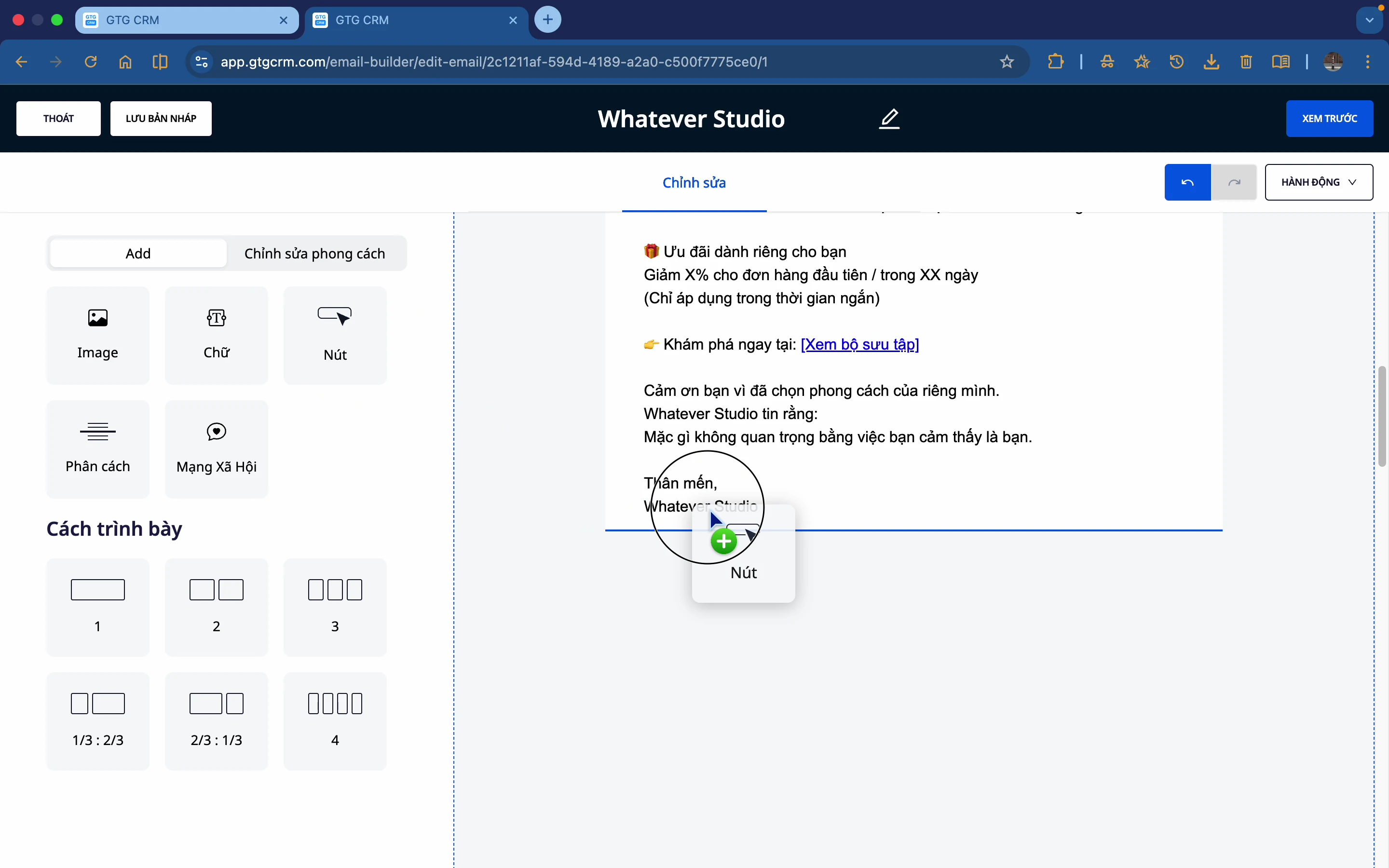
Skref 4: Dragðu og slepptu íhlutum
Dragðu íhluti frá vinstri spjalinu inn á strigann:
- Mynd
- Texti
- Hnappur
- Aðskiljari
- Samfélagsmiðlar
- Skipulag
5. Notaðu gervigreind til að búa til efni
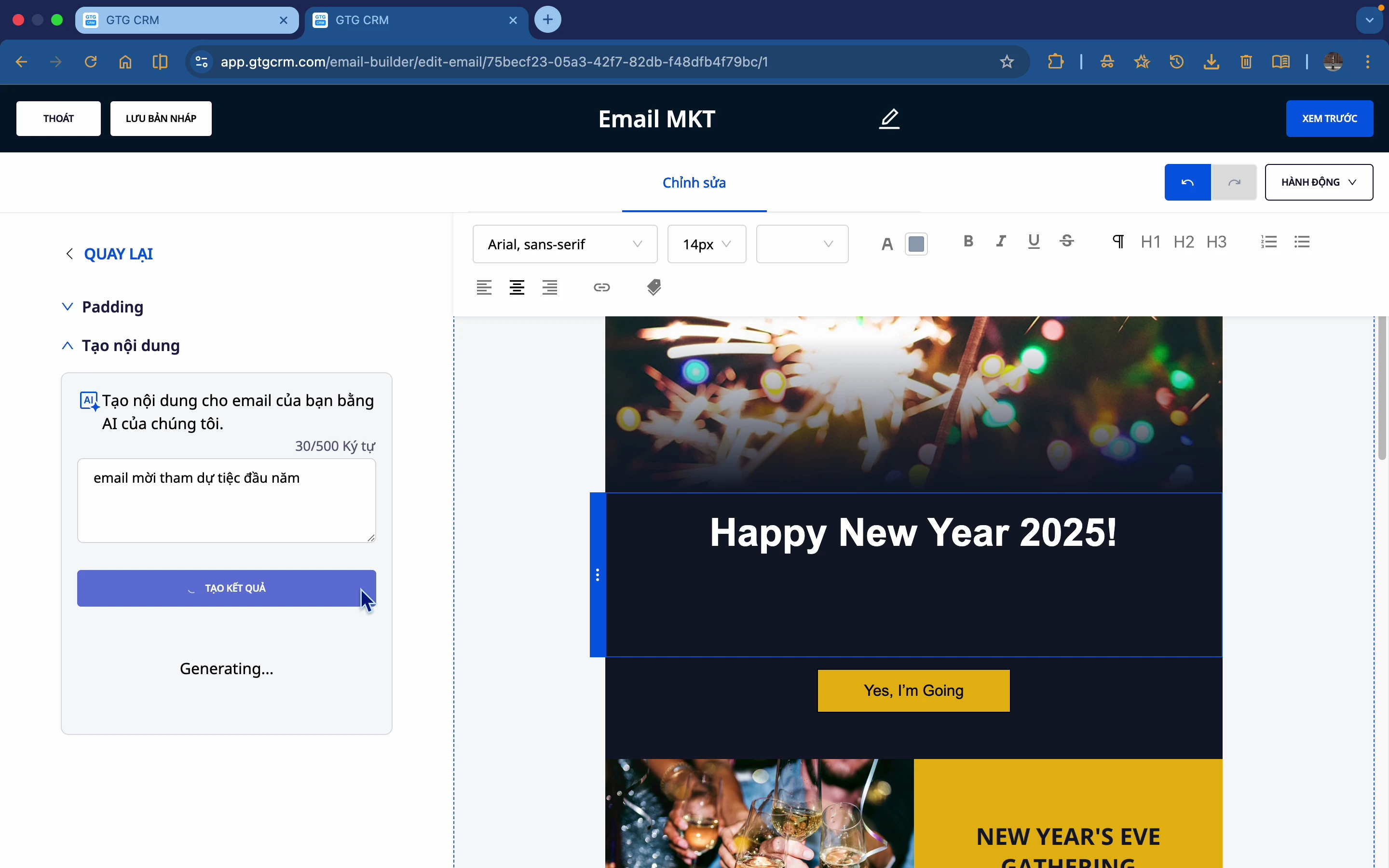
Skref 1: Veldu textareit
Veldu textann sem þú vilt breyta.
Skref 2: Opnaðu gervigreindarverkfærið
Smelltu á Gervigreindar táknið eða „Sláðu inn efni í tölvupóstinn þinn með gervigreind“.
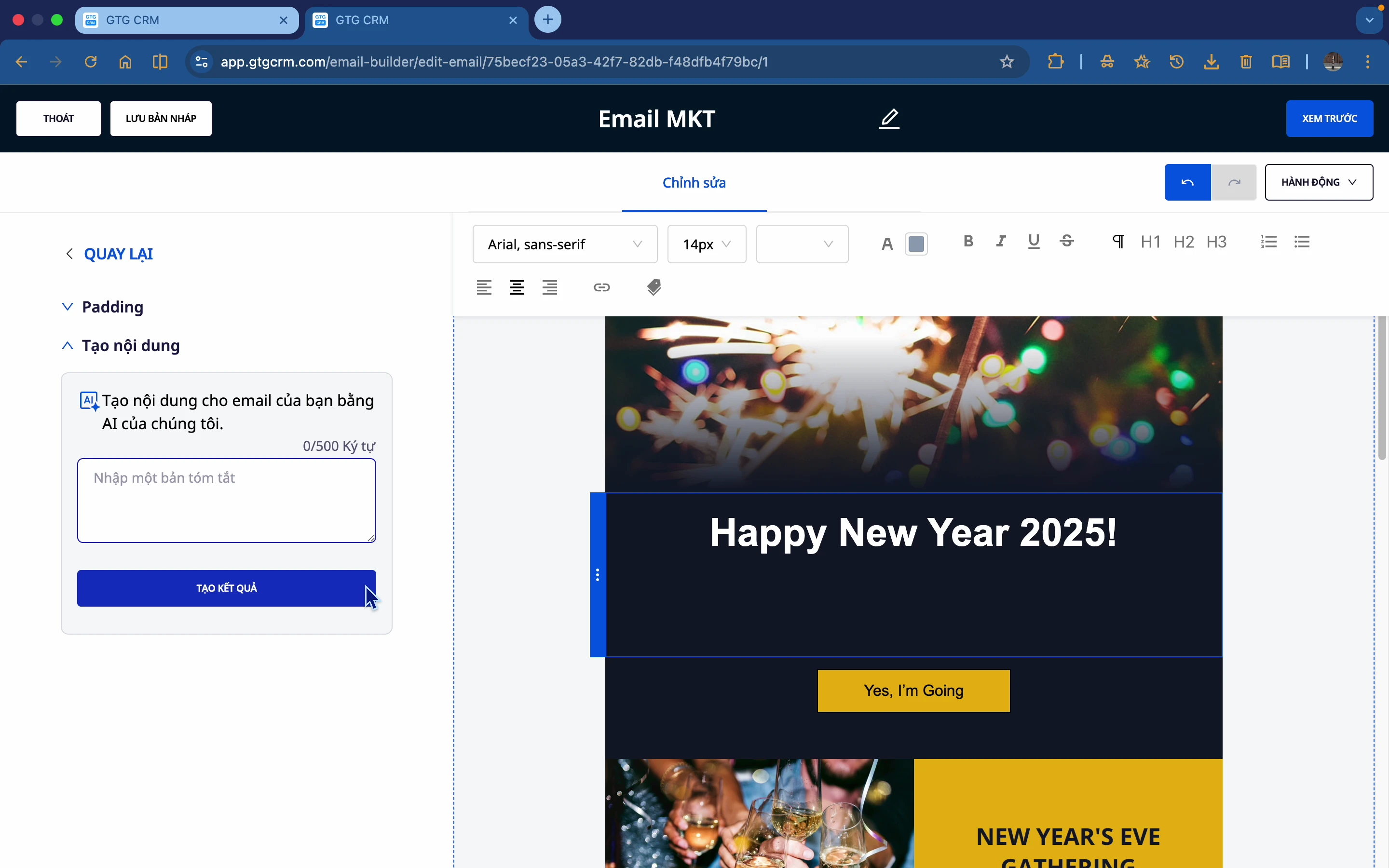
Skref 3: Sláðu inn lýsingu
Sláðu inn stutta lýsingu á efninu sem þú vilt búa til. Dæmi: „Boðstölvupóstur til viðskiptavina á nýársveislu“
Skref 4: Búðu til og veldu niðurstöðu
- Smelltu á Búa til niðurstöðu
- Bíðu eftir að gervigreindin búi til (nokkrar sekúndur)
- Skoðaðu tillögurnar
- Veldu þá tillögu sem þér líkar best
- Smelltu á Setja inn til að nota hana
Skref 5: Breyttu ef þörf krefur
Eftir að hafa sett inn geturðu gert frekari breytingar:
- Breyta orðalagi
- Skipta um leturlit
- Breyta leturgerð
6. Notaðu gervigreind til að búa til myndir
Skref 1: Veldu myndareit
Veldu myndina sem þú vilt breyta.
Skref 2: Smelltu á „Breyta“
Smelltu á Breyta hnappinn til að opna valkosti.
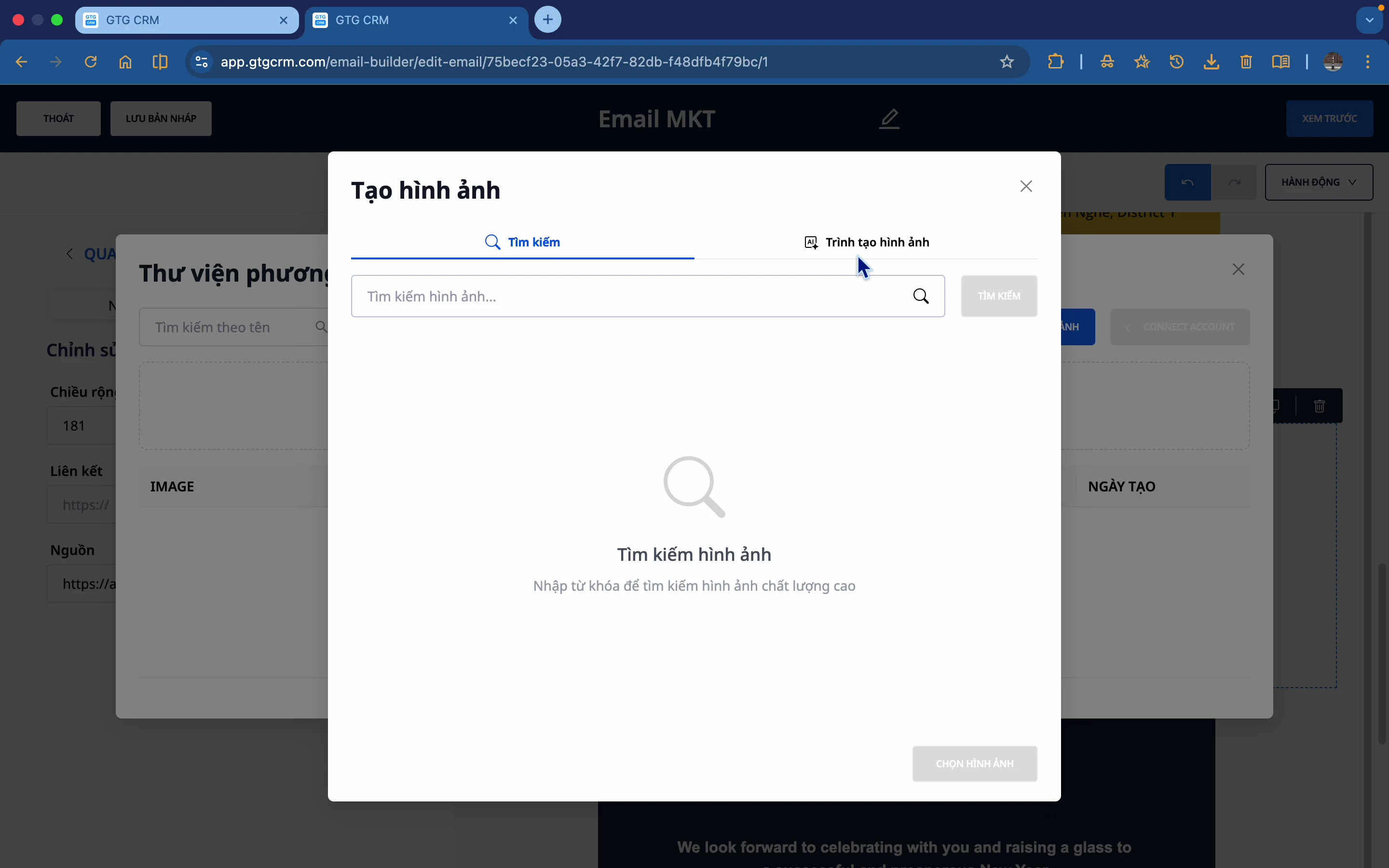
Skref 3: Veldu „Gervigreind býr til myndir“
Það eru 3 valkostir:
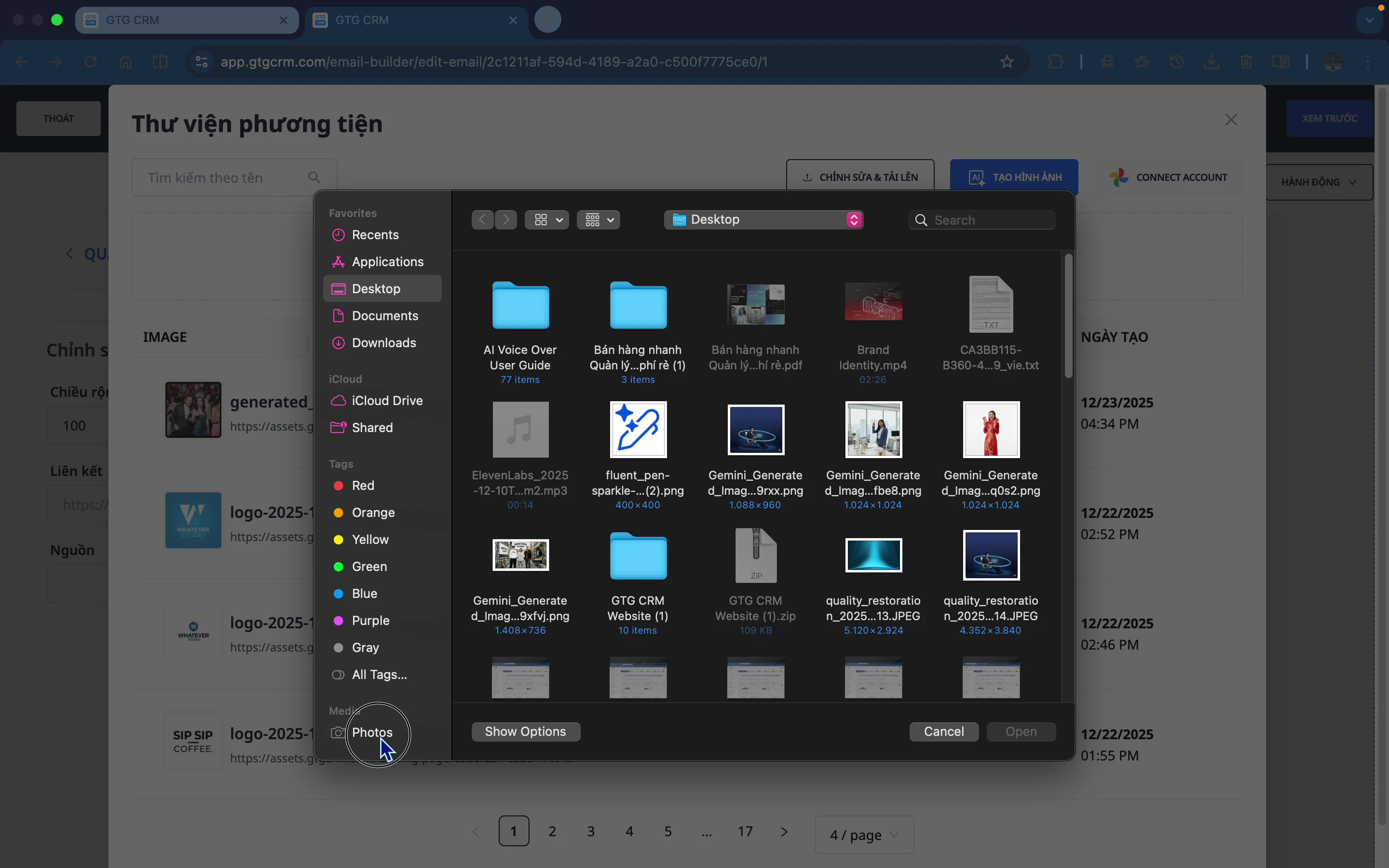
- Hlaða upp mynd: Hlaða upp frá tölvu
- Google Myndir: Tengja við Google Myndir
- Gervigreind býr til myndir: Láta gervigreindina búa til
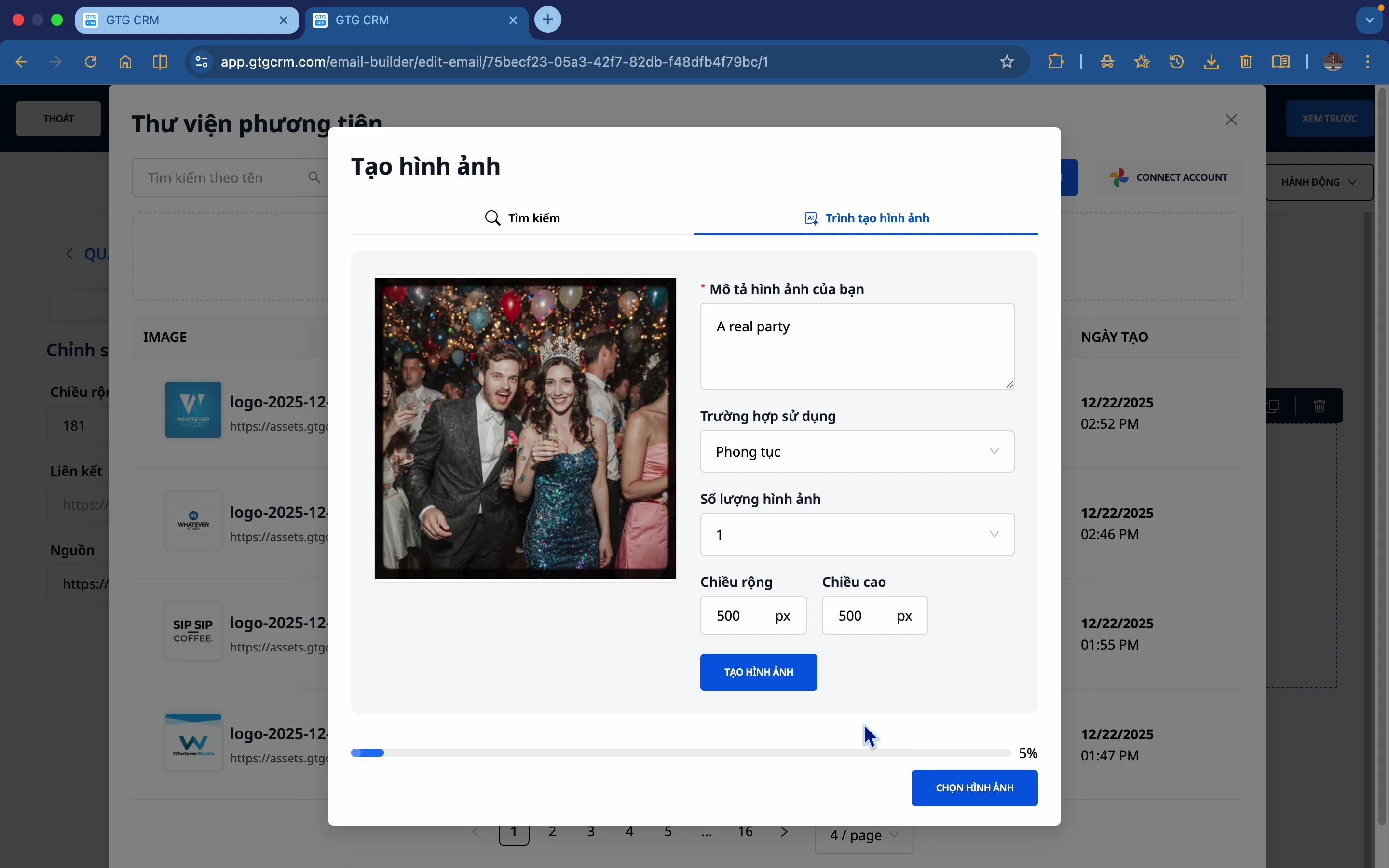
Skref 4: Lýstu myndina
Sláðu inn lýsingu á myndinni sem þú vilt búa til. Dæmi: „A real party“ (Raunverulegt partý), „Professional business meeting“ (Faglegur viðskiptafundur)
Skref 5: Búðu til og veldu mynd
- Smelltu á Búa til mynd
- Bíðu eftir að gervigreindin búi til
- Ef þér líkar ekki, smelltu á Búa til aftur
- Veldu viðeigandi mynd
7. Sérsníða íhluti
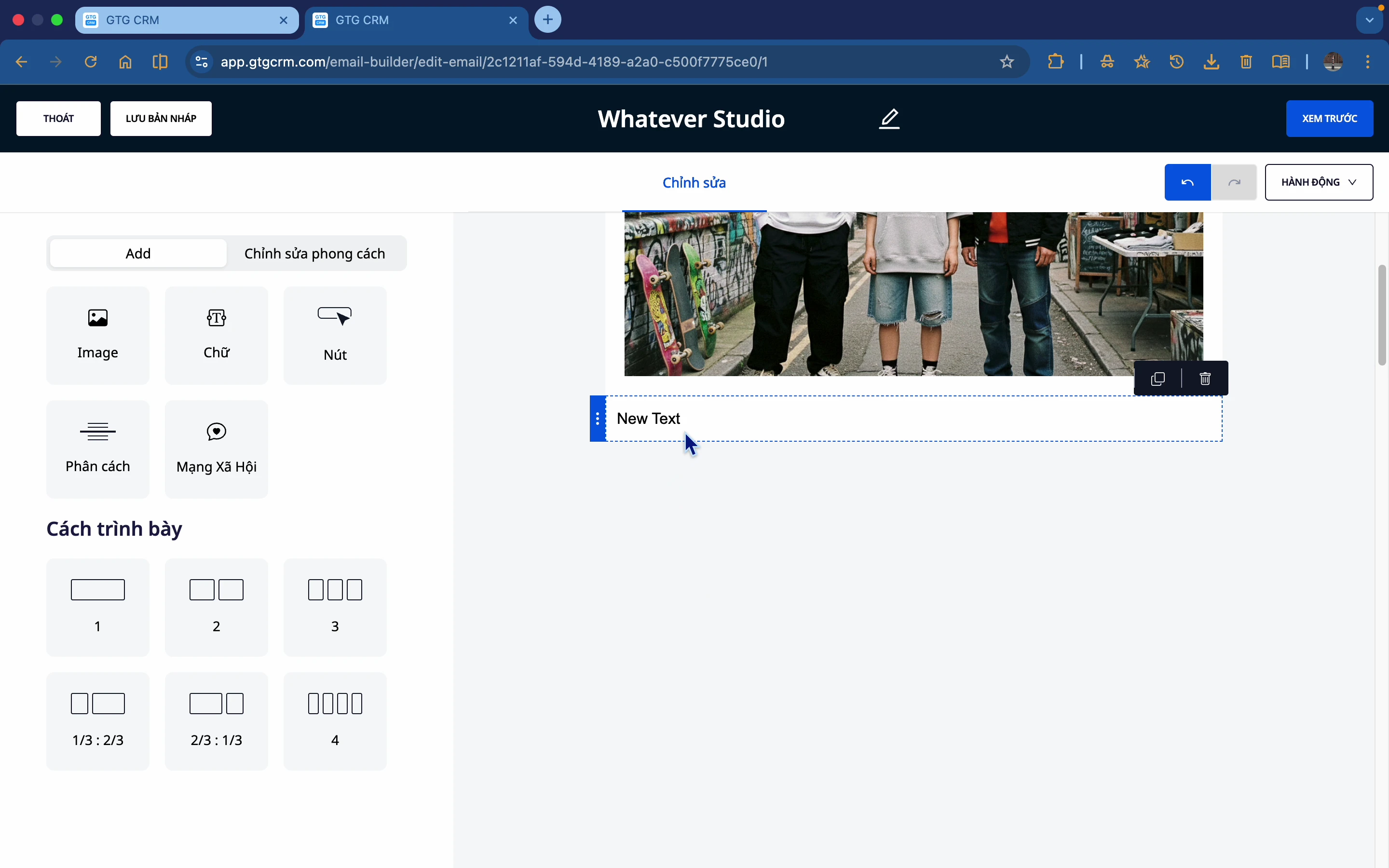
7.1 Textareitur
Breyta efni:
- Veldu texta → Breyttu beint
- Notaðu gervigreind til að búa til nýtt efni
Leturvinnsla:
- Leturgerð
- Leturstærð
- Leturlitur
- Feitletrun, skáletur
- Jöfnun (vinstri, hægri, miðju)
Bæta við tengli:
- Veldu textann sem þú vilt tengja
- Smelltu á tenglitáknið
- Sláðu inn veffang
- Staðfestu
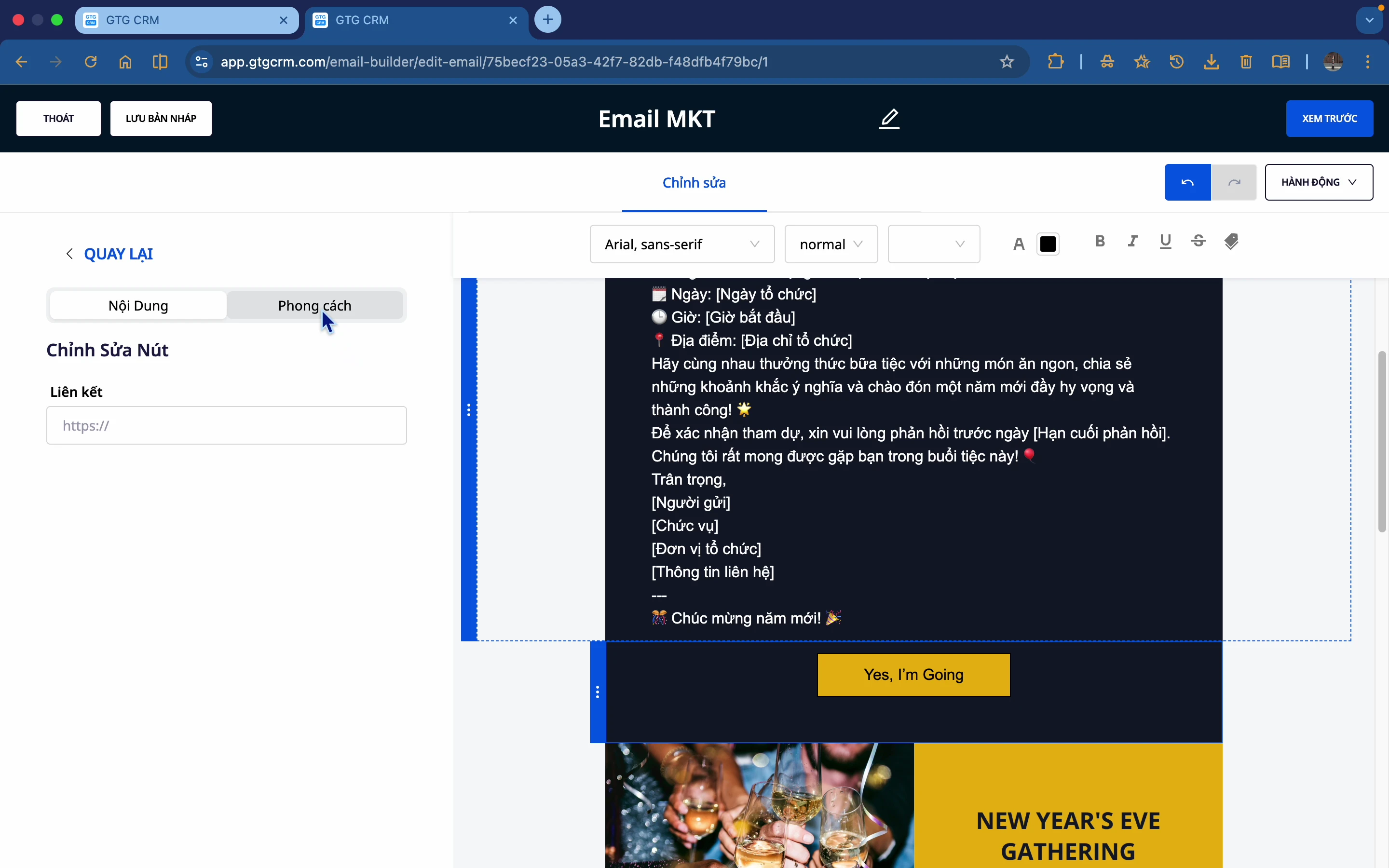
7.2 Hnappur
Breyta hnapp:
- Breyta text í hnappi
- Breyta bakgrunnslit hnapps
- Breyta textalitum
- Rúnaðar horn (border radius)
- Jöfnun (vinstri, miðju, hægri)
Setja tengil:
- Fara í Efni → Tenglar
- Slá inn áfangastaðar URL
- Þegar viðtakandi smellir á hnappinn verður hann sendur á það URL
7.3 Mynd
Breyta mynd:
- Hlaða upp frá tölvu
- Google Myndir
- Gervigreind búin til mynd
Breyta stærð:
- Slá inn pixla tölu (t.d. 600)
- Eða draga og sleppa til að breyta stærð
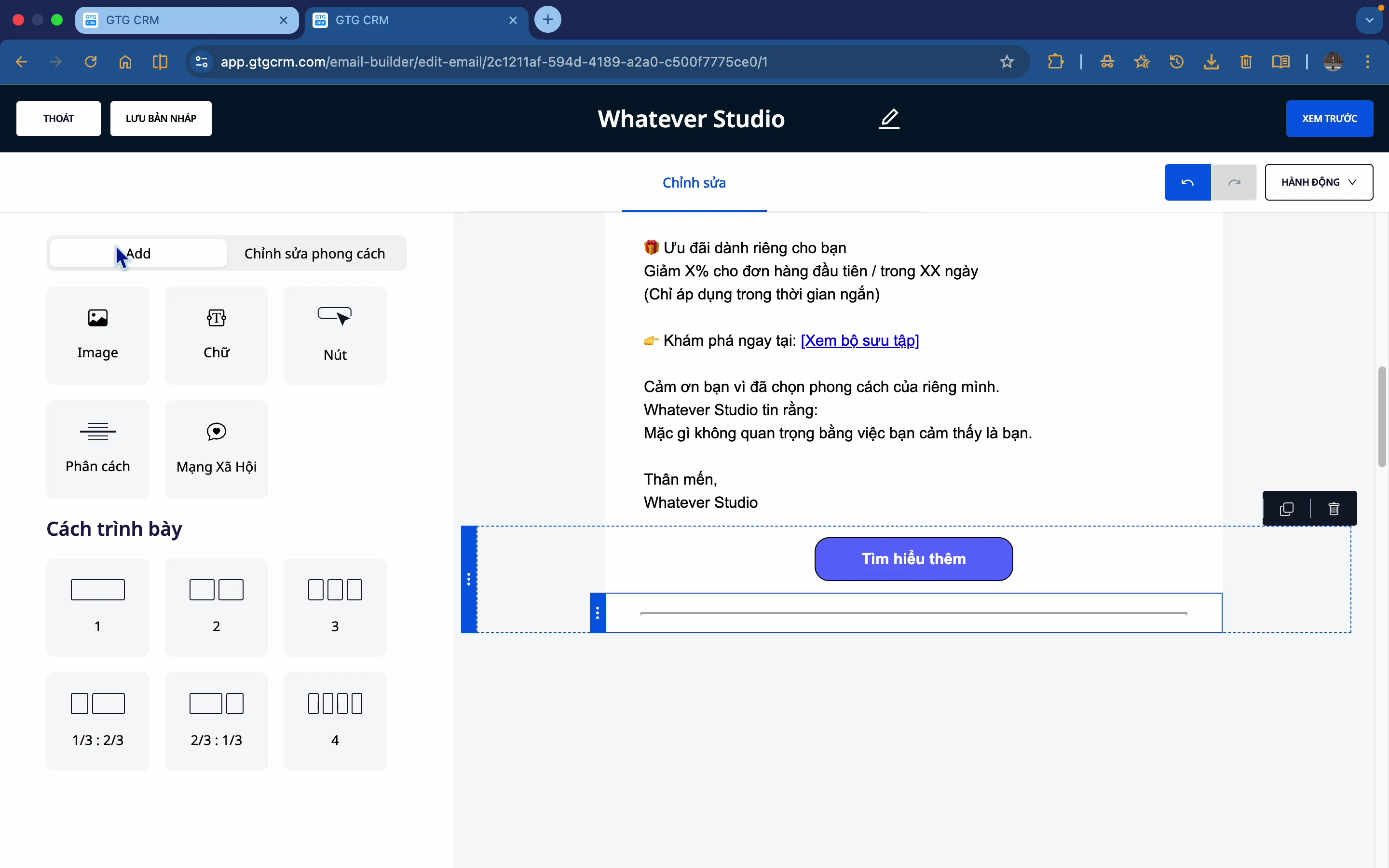
7.4 Skilgreining (Aðskilnaðarlína)
Sérsníða:
- Litur
- Lengd (width)
- Línustíll: Solid (samfelld), Dashed (brotin lína)
- Jöfnun
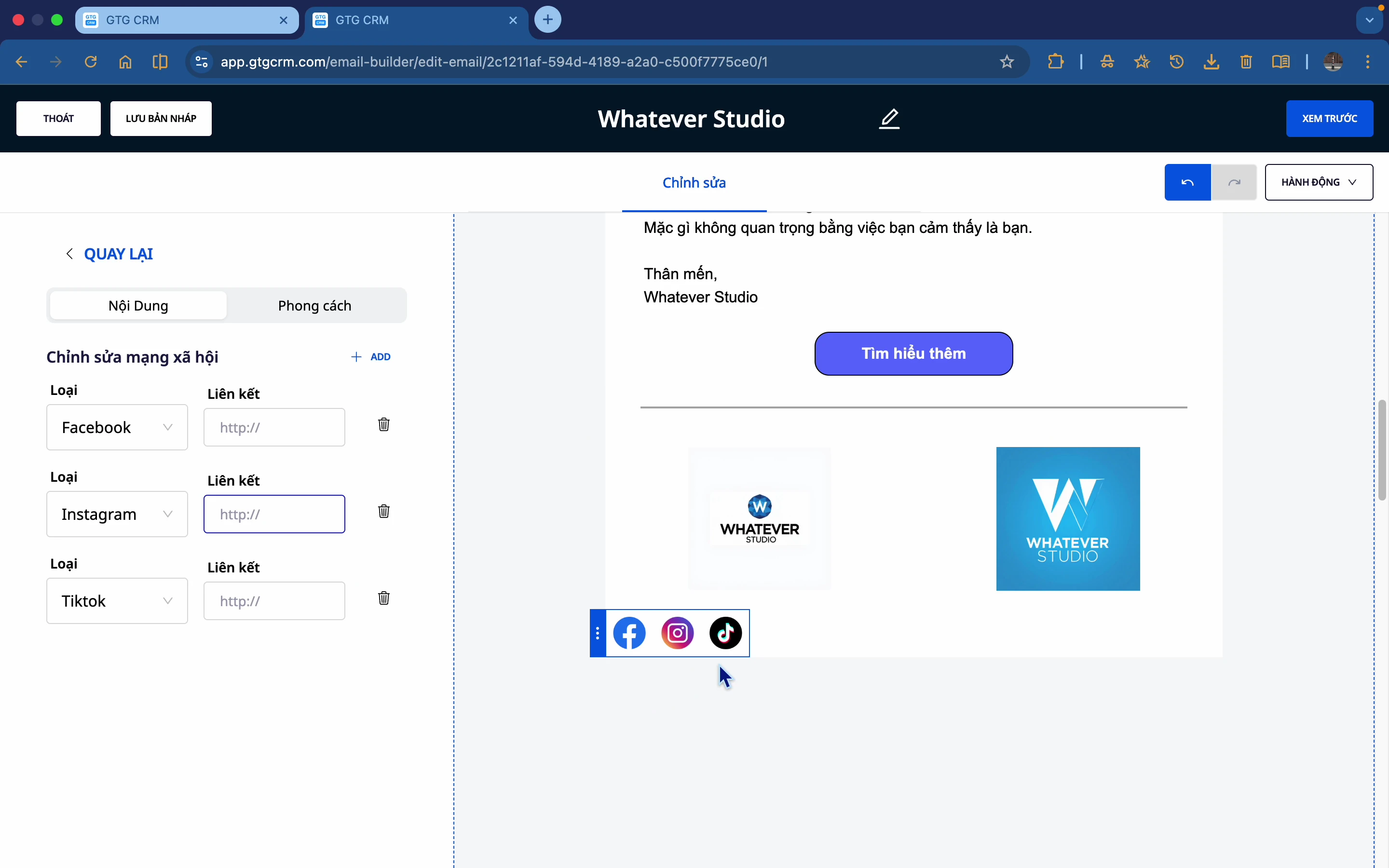
7.5 Félagsmerki
Bæta við samfélagsmiðlum:
- TikTok
- YouTube
Setja tengil:
- Velja tákn → Slá inn URL á samfélagsmiðlasíðuna
- Þegar smellt er á það verður farið á þá síðu
Sérsníða útlit:
- Mismunandi táknmyndir
- Sérhannaðir litir
7.6 Uppsetning (Layout)
Velja uppsetningu:
- 1 dálkur
- 2 dálkar
- 3 dálkar
- Sérhanna hlutföll
Sérsníða:
- Bakgrunnslitur
- Fylling (padding) (efst, neðst, vinstri, hægri)
- Rammi
8. Forskoða og birta
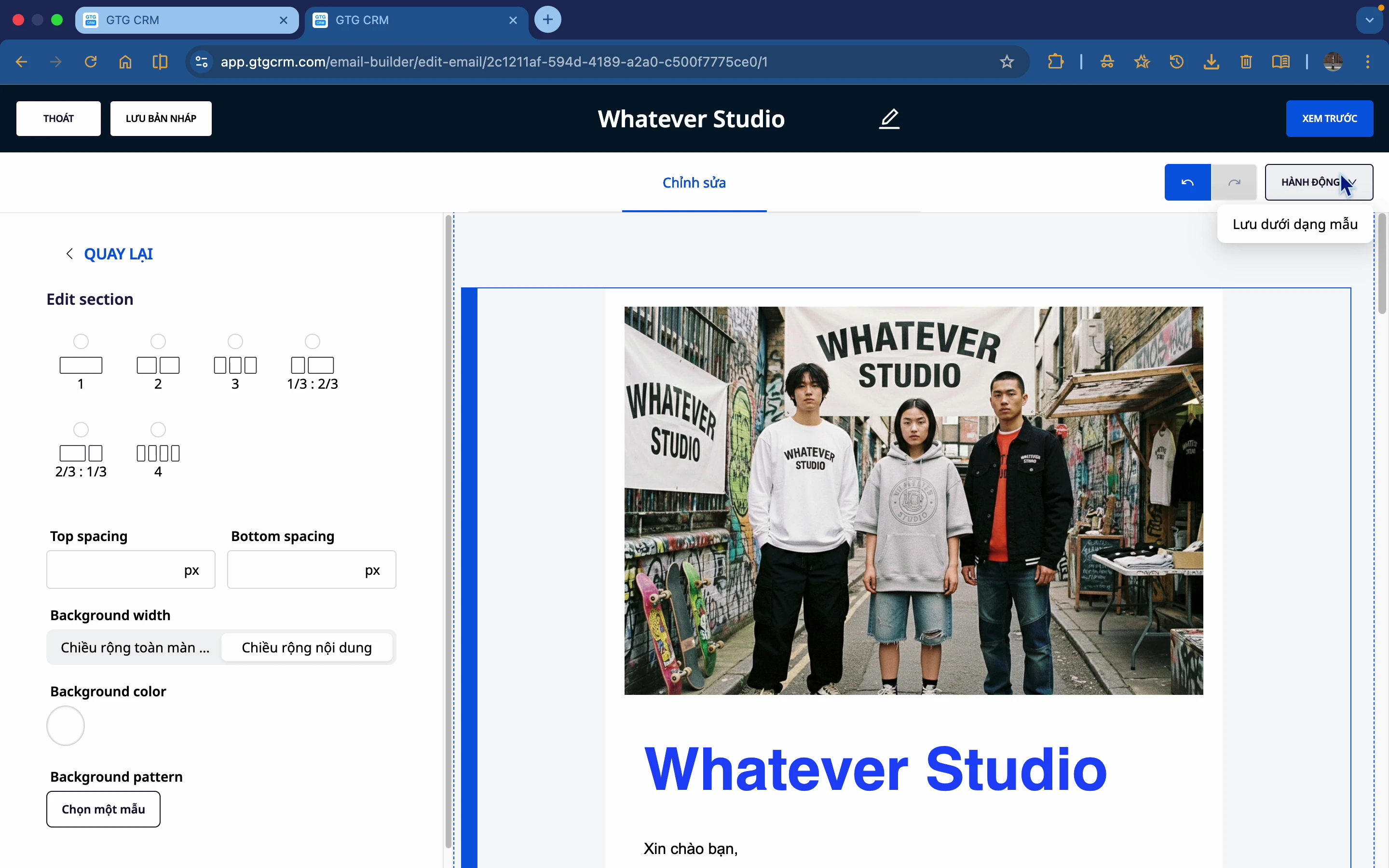
Skref 1: Forskoða á skjáborði
Smelltu á Forskoða til að athuga tölvupóstinn á skjáborðssniði.
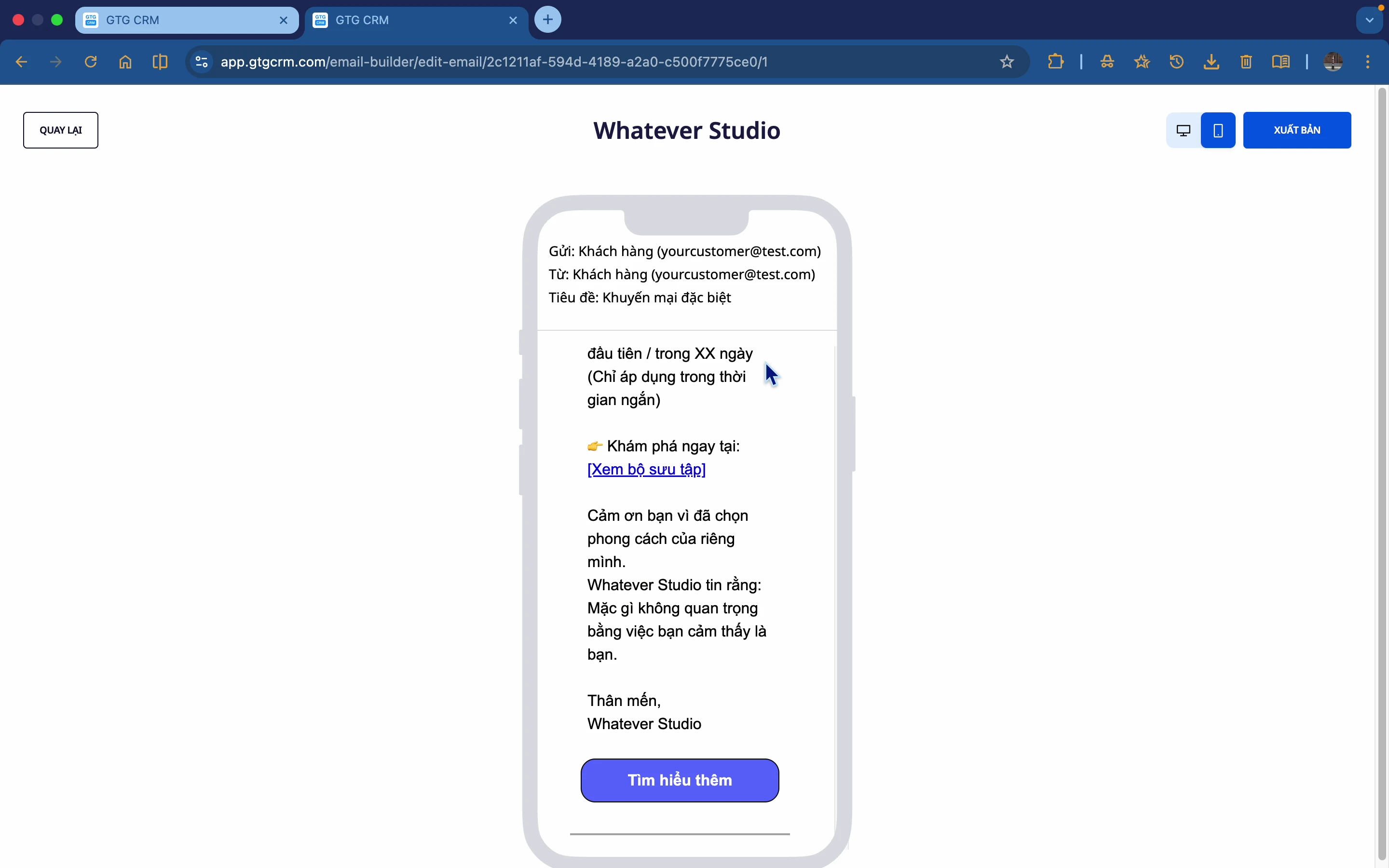
Skref 2: Forskoða á farsíma
Skiptu yfir í farsímaskoðunarham til að tryggja að tölvupósturinn birtist vel í símanum.
Skref 3: Vista tölvupóstinn
Það eru 3 valkostir til að vista:
- Vista sem drög: Vista til að breyta síðar
- Vista sem sniðmát: Til að nota aftur í öðrum tölvupóstum
- Birta: Ljúka við og vera tilbúinn að senda
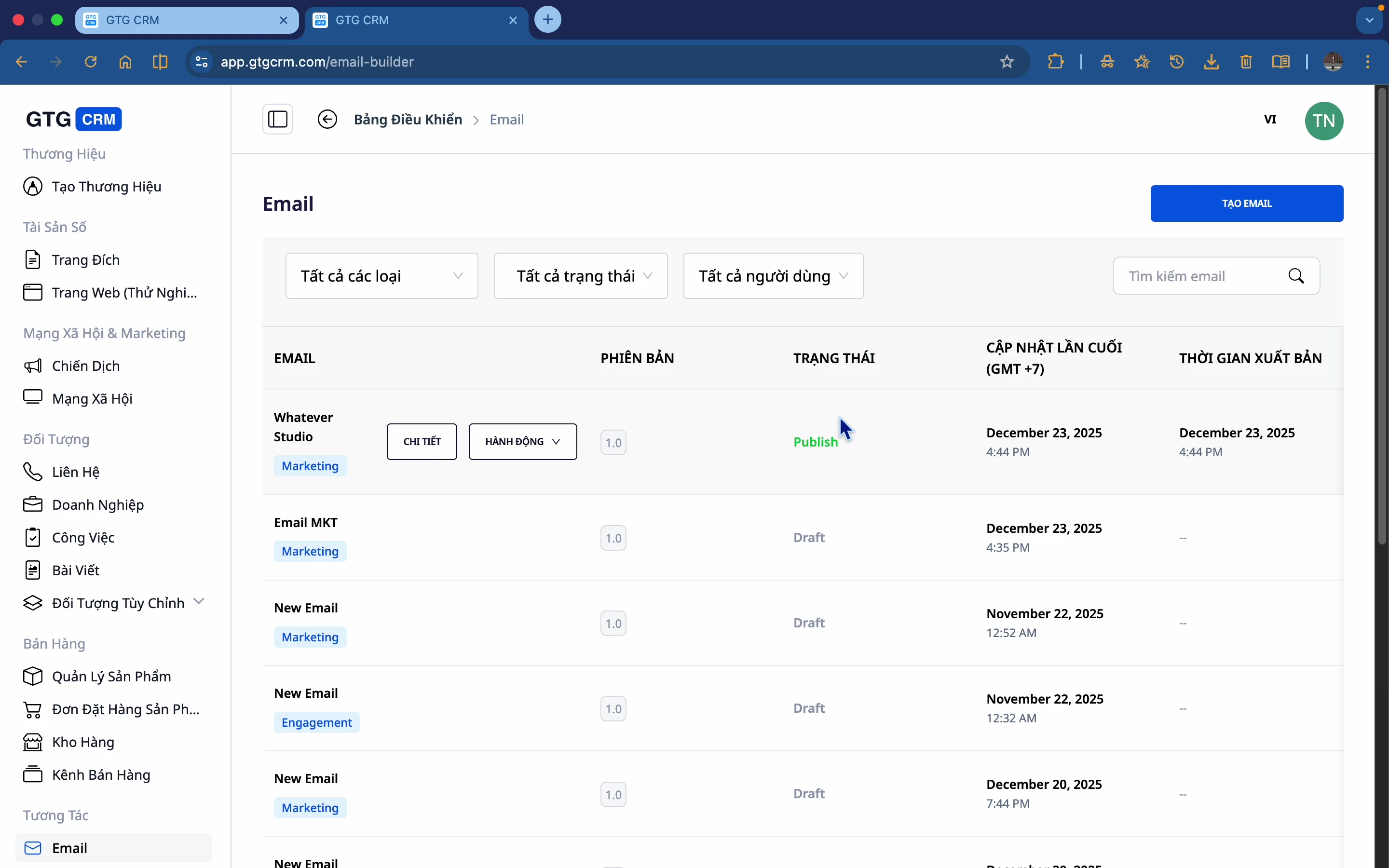
Skref 4: Birta
Smelltu á Birta til að ljúka við tölvupóstinn.
9. Senda tölvupóst
Skref 1: Sjá upplýsingar um tölvupóstinn
Eftir útgáfu, skoðaðu upplýsingar um tölvupóstinn sem þú bjóst til.
Skref 2: Ýttu á "Senda"
Ýttu á Senda hnappinn til að byrja að senda tölvupóstinn.
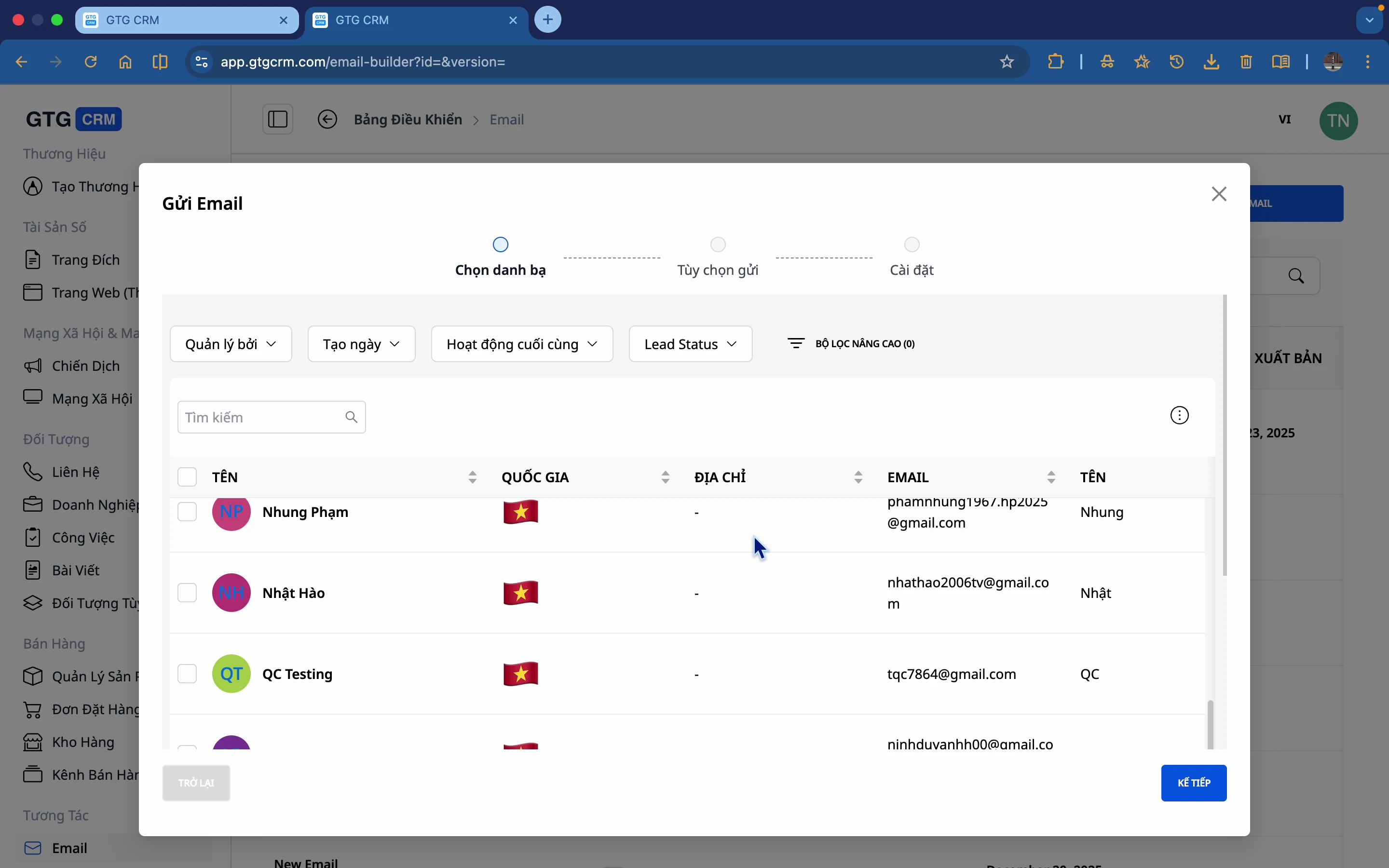
Skref 3: Veldu móttakendur
- Veldu úr tengiliðalista í CRM
- Eða veldu eftir hópum/merkjum
Skref 4: Veldu senditíma
- Senda strax: Tölvupósturinn er sendur samstundis
- Áætla: Veldu sérstakan dag og tíma til að senda
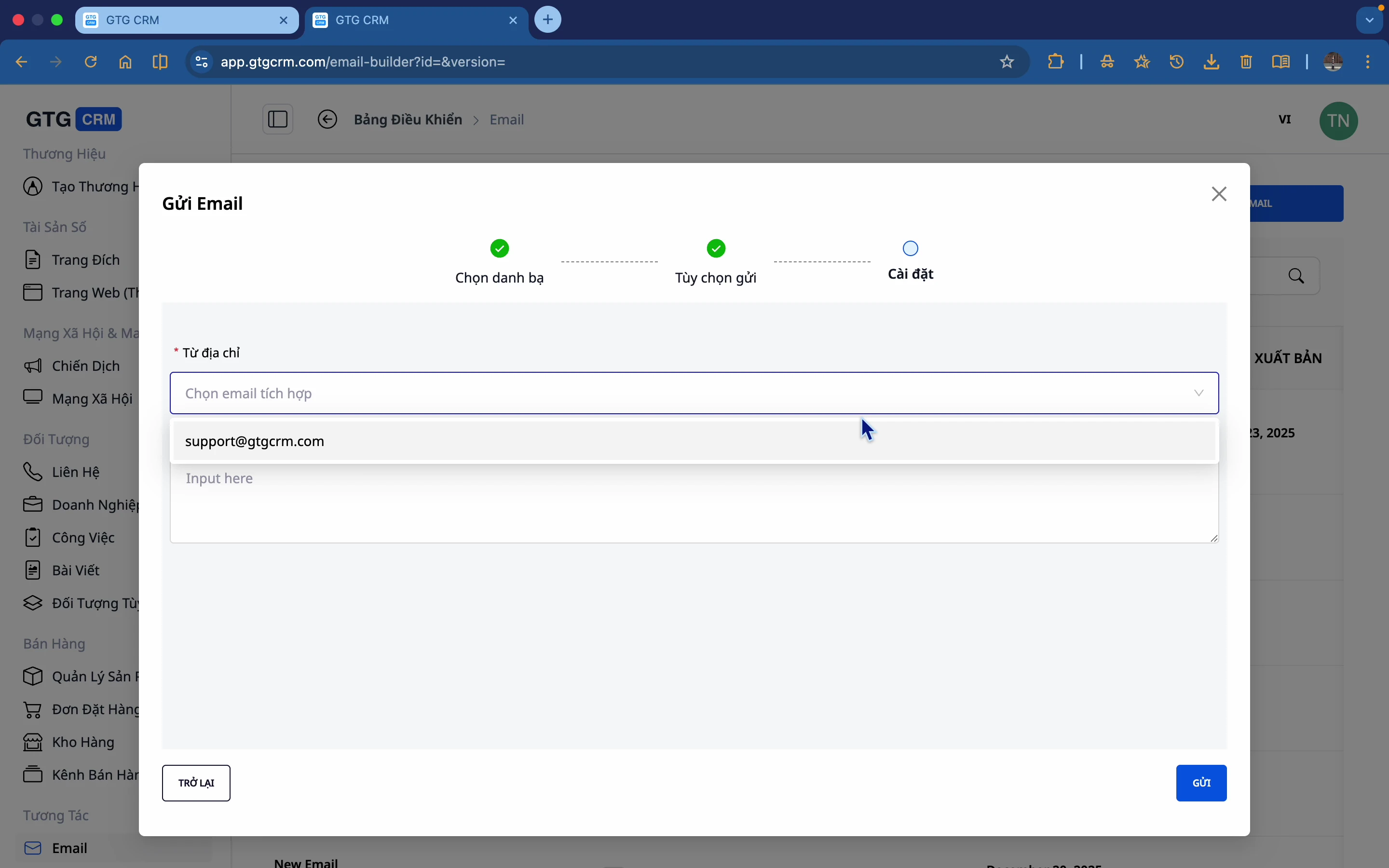
Skref 5: Veldu sendandi tölvupóstfang
Veldu tölvupóstfang sem hefur verið samþætt í GTG CRM.
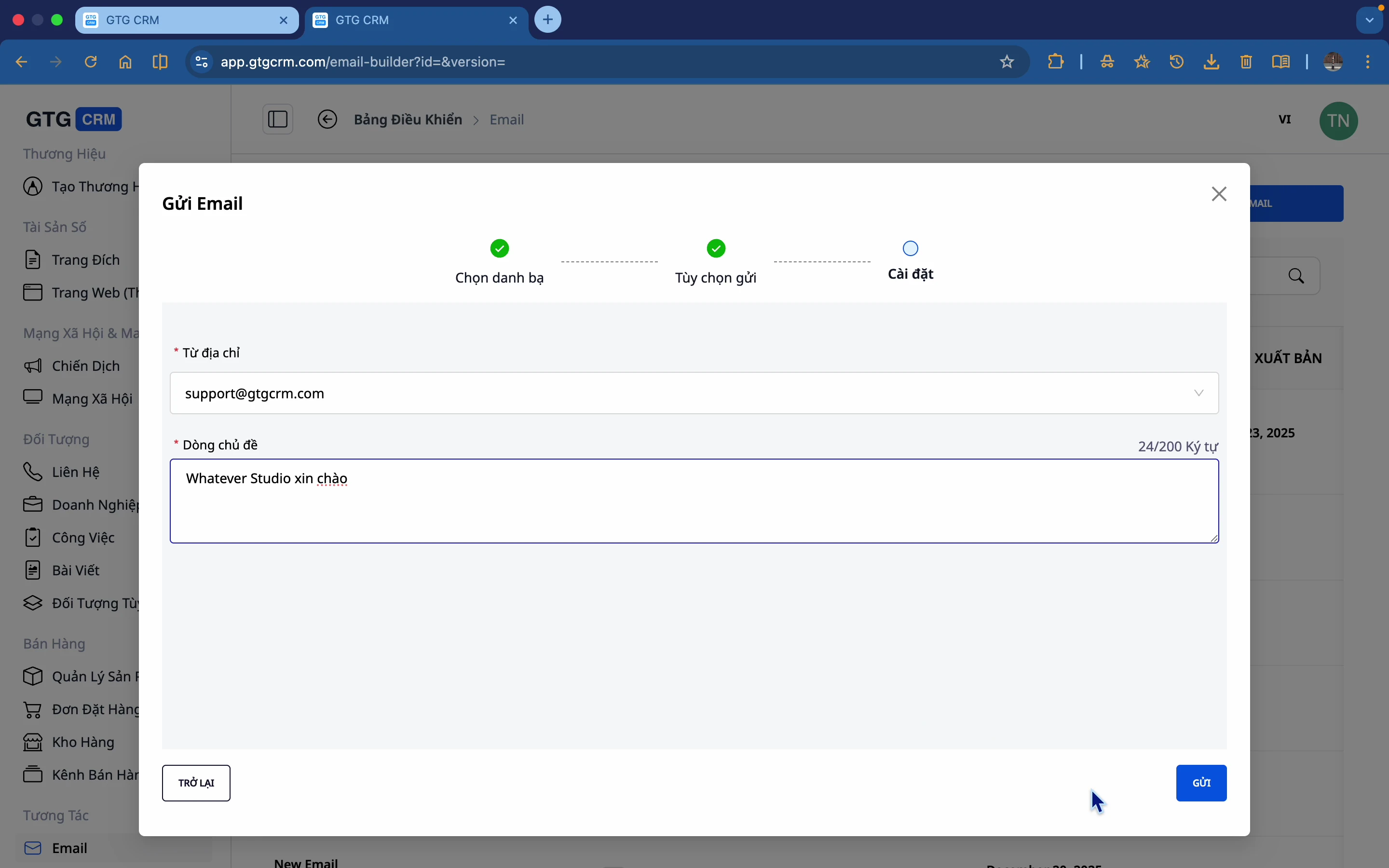
Skref 6: Sláðu inn efni
Sláðu inn efni tölvupóstsins (Subject line).
Skref 7: Staðfestu sendingu
Ýttu á Senda til að klára.
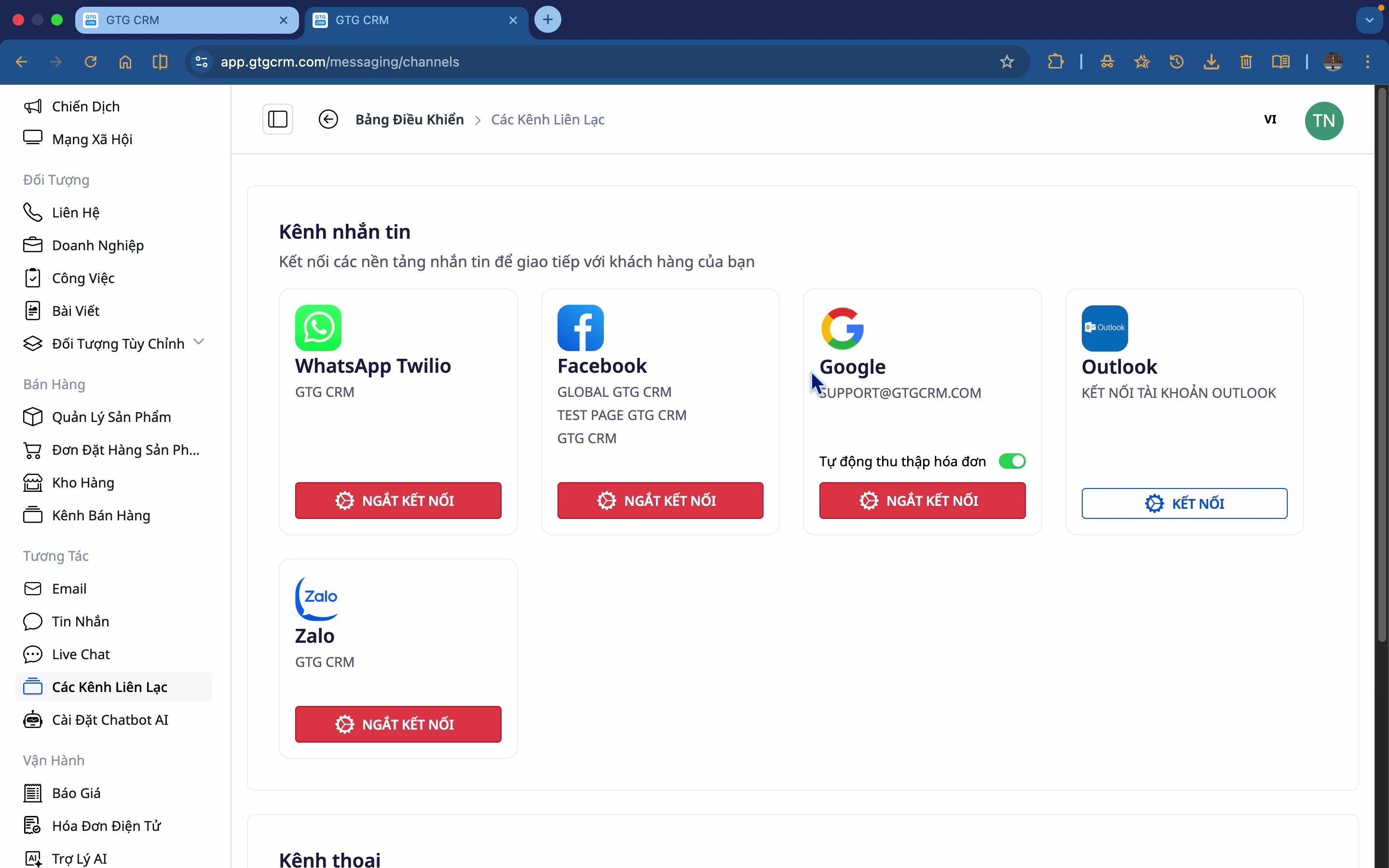
10. Samþætting úthringingar tölvupósts
Skref 1: Farðu í stillingar
Skrollaðu niður að hlutanum Samskiptastillingar.
Skref 2: Samþætting tölvupósts
Bættu við fyrirtækis tölvupóstfangi til að senda markaðssetningartölvupóst.
Athugið:
- Notaðu fyrirtækis tölvupóstfang (@company.com)
- Settu upp SMTP rétt svo að tölvupóstur fari ekki í ruslpóst
- Hægt er að samþætta mörg tölvupóstföng
Samþætting við sjálfvirkni
Email Builder tengist Sjálfvirknivinnuflæði eiginleikanum:
- Senda tölvupóst sjálfkrafa samkvæmt handriti
- Ekki þarf að senda handvirkt til hvers og eins
- Dæmi: Þegar væntanlegur viðskiptavinur skráir sig inn → Sjálfvirk sending á velkomsttölvupósti

💡 Ráð: Sjáðu meira um leiðbeiningar um Sjálfvirknivinnuflæði til að setja upp sjálfvirkt handrit.
Ábendingar um skilvirka notkun
📝 Varðandi efni
- Notaðu gervigreind til að búa til drög, breyttu síðan til að passa
- Haltu efninu stutt og hnitmiðað
- Hafðu alltaf skýr Call-to-Action (CTA)
🎨 Varðandi hönnun
- Ekki nota of marga liti (2-3 aðallitir)
- Myndir ættu að hafa viðeigandi stærð (600px breidd)
- Skoðaðu alltaf forsýningu á farsíma
📧 Varðandi tölvupóstsendingar
- Efni ætti að vera undir 50 stöfum
- Forðastu ruslpóstorð (ÓKEYPIS, SÖLVA, $$$)
- Sendu á skrifstofutíma til að auka opnunartíðni
📊 Varðandi mælingar
- Fylgstu með opnunartíðni til að bæta efni
- Fylgstu með smellitíðni til að bæta efni
- A/B prófa margar útgáfur


