
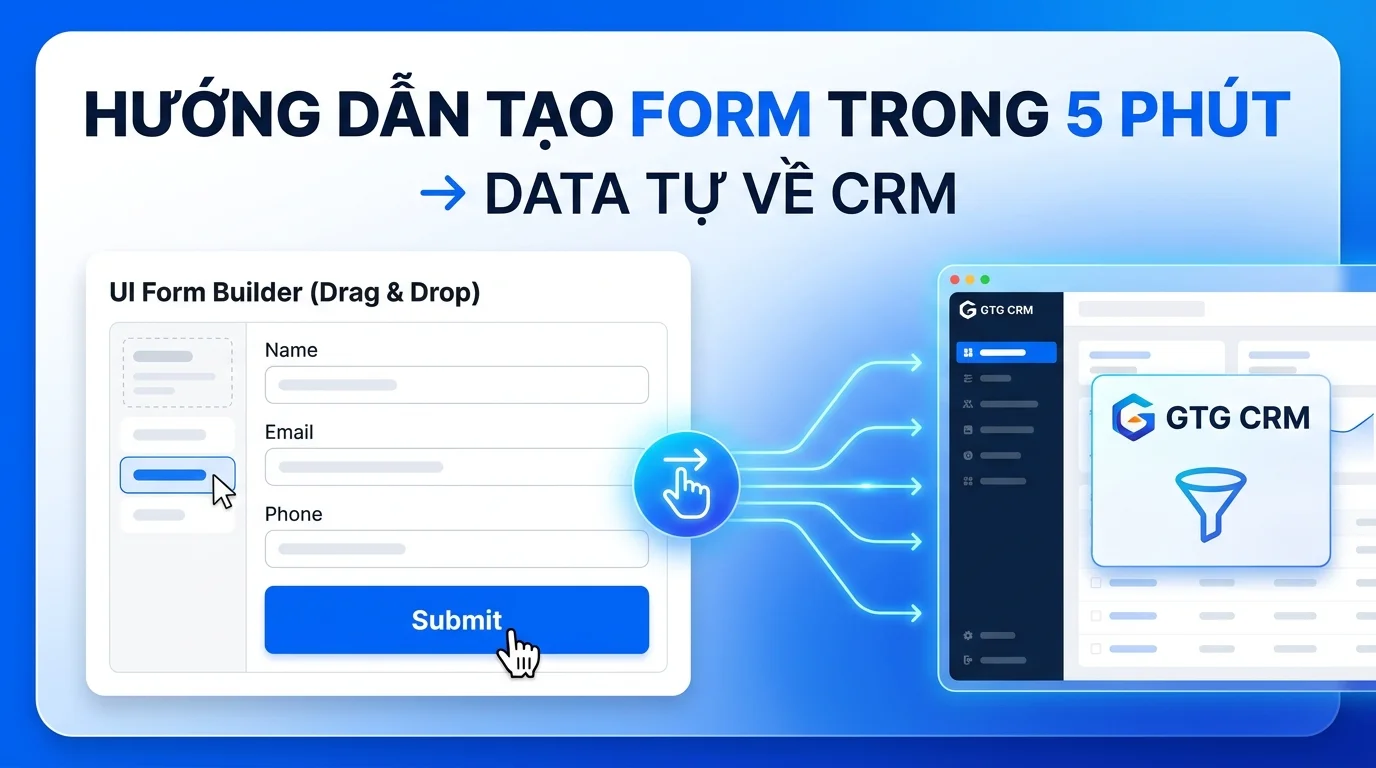
Í gærrekstrinum er skjót og nákvæm söfnun upplýsinga um viðskiptavini lykilatriði fyrir skilvirkni í viðskiptum. GTG CRM býður upp á sérsniðið form sköpunarverkfæri sem hjálpar þér að búa til fagleg eyðublöð til að safna upplýsingum, samstilla gögn sjálfkrafa í stjórnunarkerfið án þess að þurfa að hafa nein forritunarþekkingu eða tengja við þriðja aðila þjónustu.
Þessi eiginleiki gerir þér kleift að búa til eyðublöð með algjörlega sérsniðnu viðmóti, allt frá litum, skipulagi til upplýsingareita sem þarf að safna. Eftir að þú hefur búið til eyðublaðið geturðu sett það beint inn á WordPress, Shopify vefsíðuna þína eða aðrar vefpalla með einföldum kóða. Allar upplýsingar sem viðskiptavinir slá inn í eyðublaðið birtast sjálfkrafa í tengiliðalista GTG CRM svo þú getir stjórnað og sinnt viðskiptavinum þínum á skilvirkan hátt.
Helstu eiginleikar
- Búðu til sérsniðin eyðublöð með leiðandi drag-og-sleppur ritli, engin kóðun þörf
- Bættu við og raðaðu upplýsingareitum sveigjanlega með möguleika á að breyta breidd
- Sérsníddu útlit eyðublaðsins frá litum, leturgerðum til skjáuppsetningar
- Sjálfvirk samstilling gagna við tengiliðalista í kerfinu
- Innbyggðu eyðublöð í vefsíðuna með skriftu, iFrame eða deilanlegum hlekk
- Fylgstu með tölfræði yfir skoðanir, innsendingar og umbreytingarhlutfall eyðublaðsins
- Deildu eyðublöðum í gegnum samfélagsmiðla eins og Facebook, Zalo til að ná til viðskiptavina hratt
Nákvæmar leiðbeiningar um eyðublaða sköpun
Skref 1: Búðu til nýtt eyðublað frá stjórnunarviðmóti
Farðu í eyðublaðsstjórnunarhlutann í GTG CRM og smelltu á hnappinn "Búa til eyðublað". Hér þarftu að nefna eyðublaðið þitt í samræmi við tilgang notkunar, td. "Kaupa vöru" eða "Skrá sig í ráðgjöf".
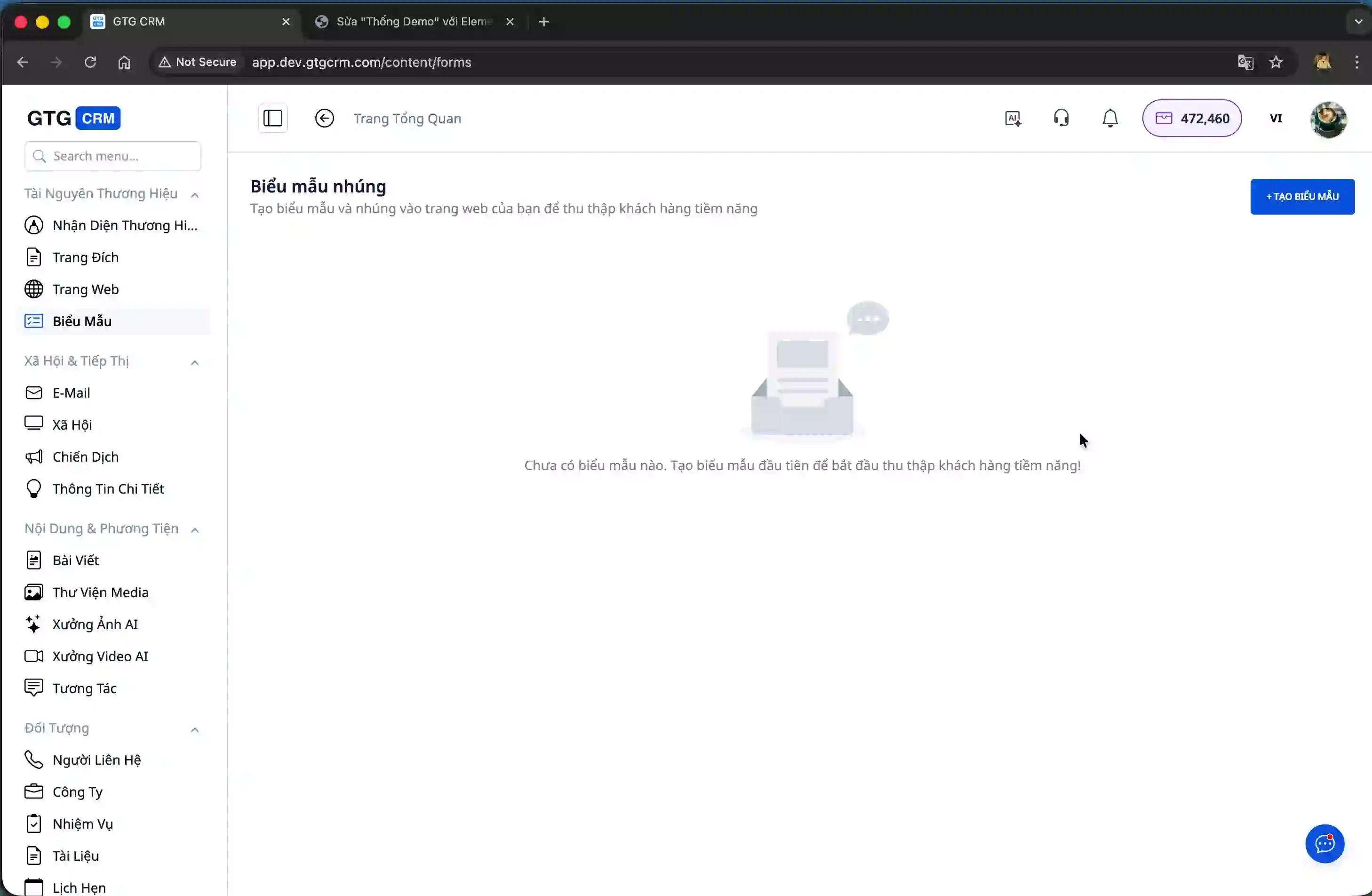
Eftir að hafa slegið inn nafnið og smellt á Búa til hnappinn, mun kerfið sjálfkrafa búa til grunn eyðublað með grunnu útlit. Þetta eyðublað inniheldur nokkra sjálfgefna upplýsingareiti, en þú þarft að breyta þeim til að passa við þarfir þínar til að safna upplýsingum.
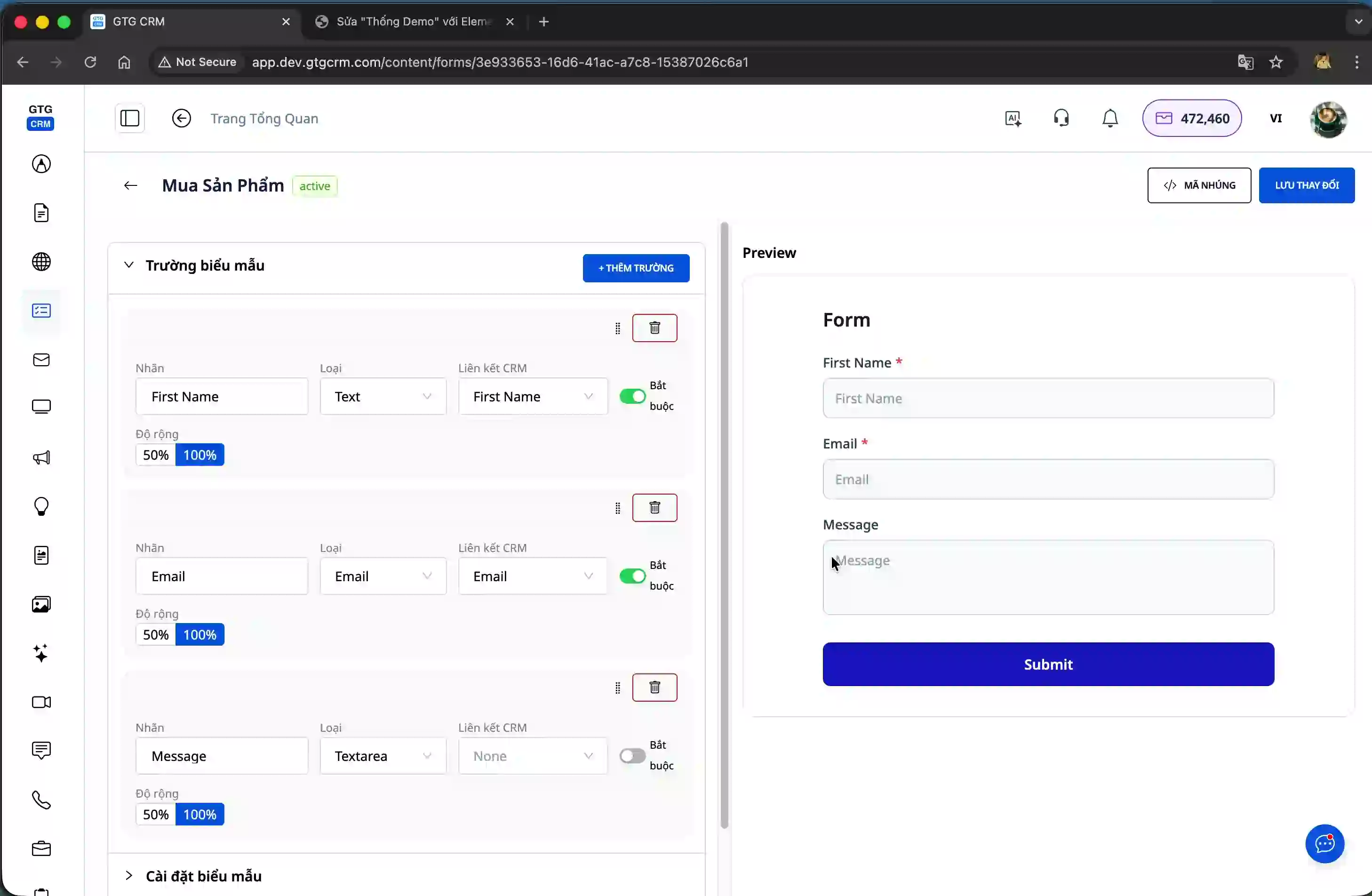
Skref 2: Bættu við og raðaðu upplýsingareitum
Í ritstjóraviðmóti eyðublaðsins geturðu bætt við nýjum upplýsingareitum með því að smella á Bæta við reit hnappinn. Hverjum reit er hægt að draga og sleppa til að raða honum auðveldlega aftur, sem gerir eyðublaðið skipulegt og auðvelt að fylla út.
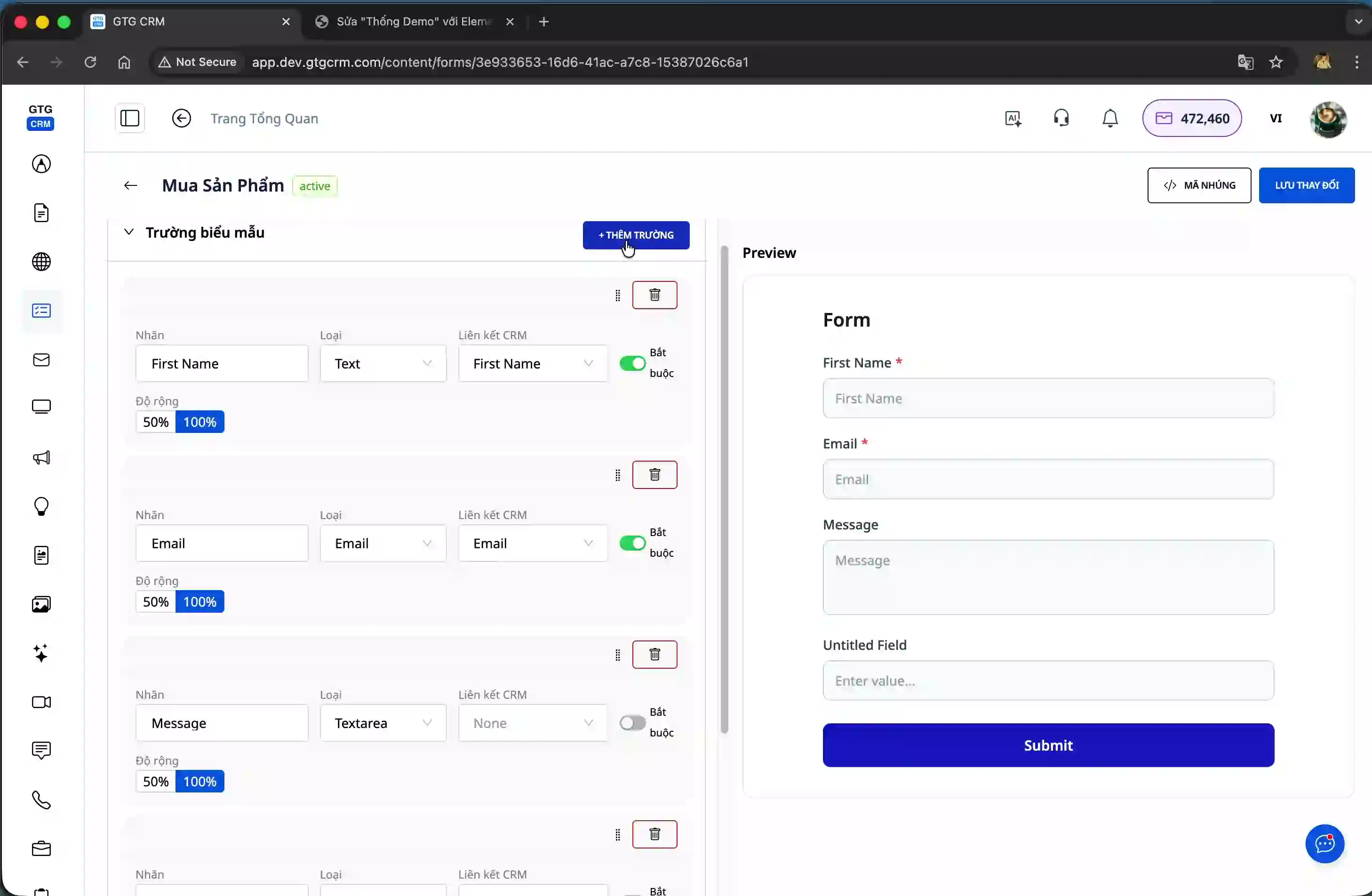
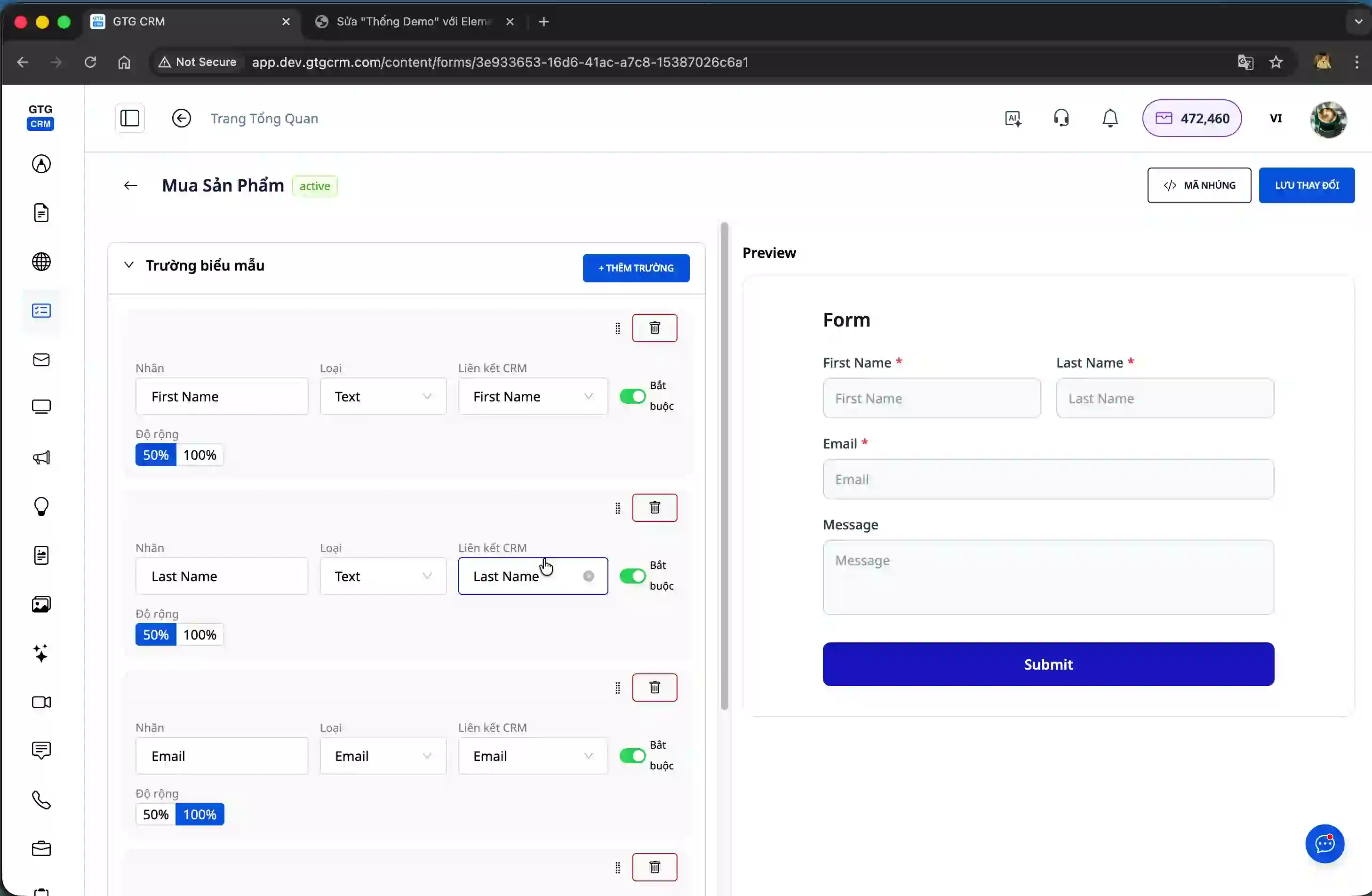
Það er mikilvægt að þú kortleggur rétt upplýsingareitina við eiginleikana í GTG CRM kerfinu. Til dæmis, þegar þú býrð til reitinn "Nafn", verður þú að velja að kortleggja það við "First Name" reitinn í tengiliðaupplýsingum svo gögnin séu samstillt nákvæmlega.
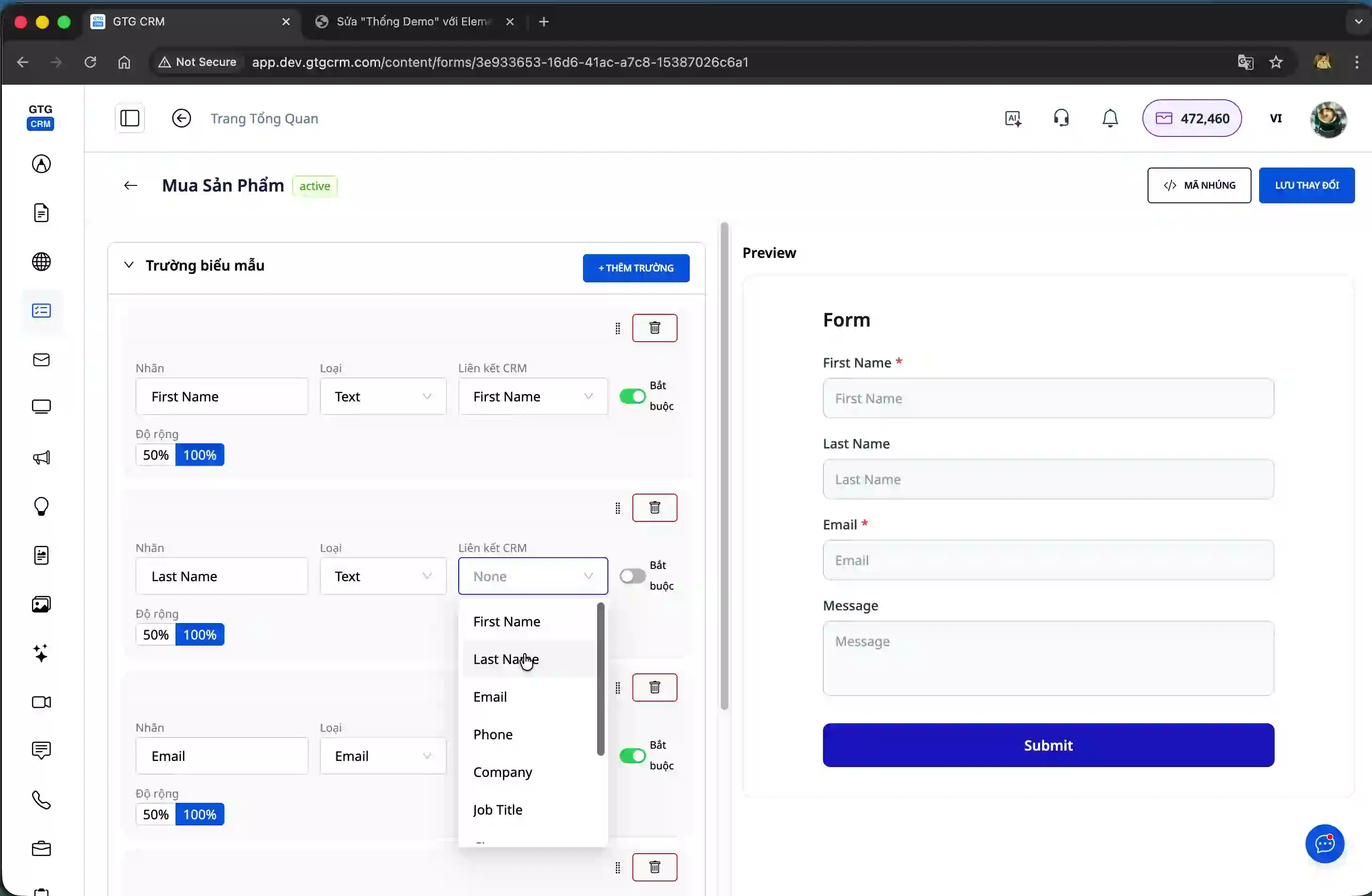
Þú getur líka stillt breidd hvers upplýsingareits. Þegar þú setur tvo reiti með 50% breidd, munu þeir sjálfkrafa staðsetja sig hlið við hlið í sömu röð, sem hjálpar til við að hámarka skjápláss eyðublaðsins.
Skref 3: Sérsníða útlit eyðublaðsins
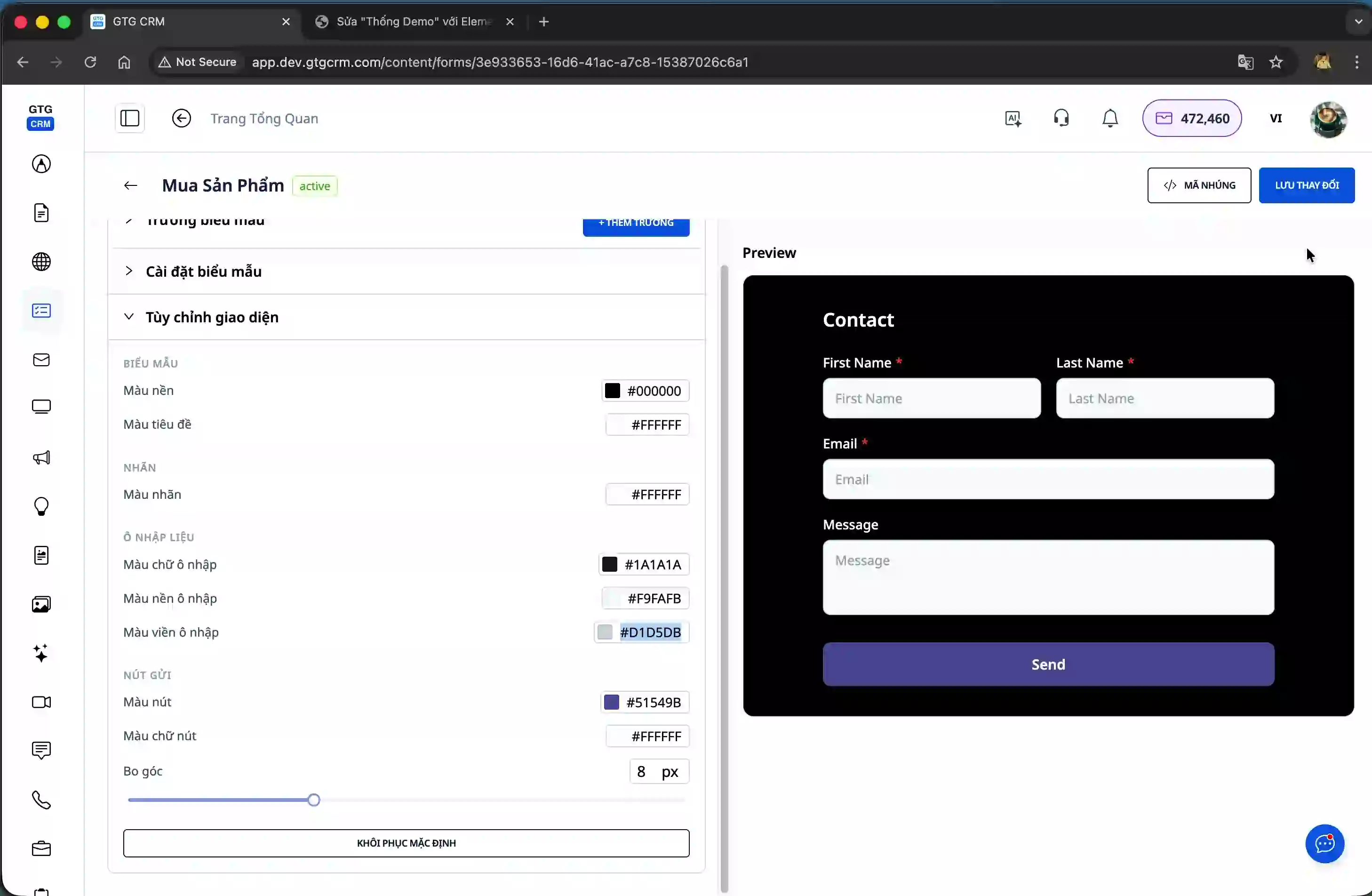
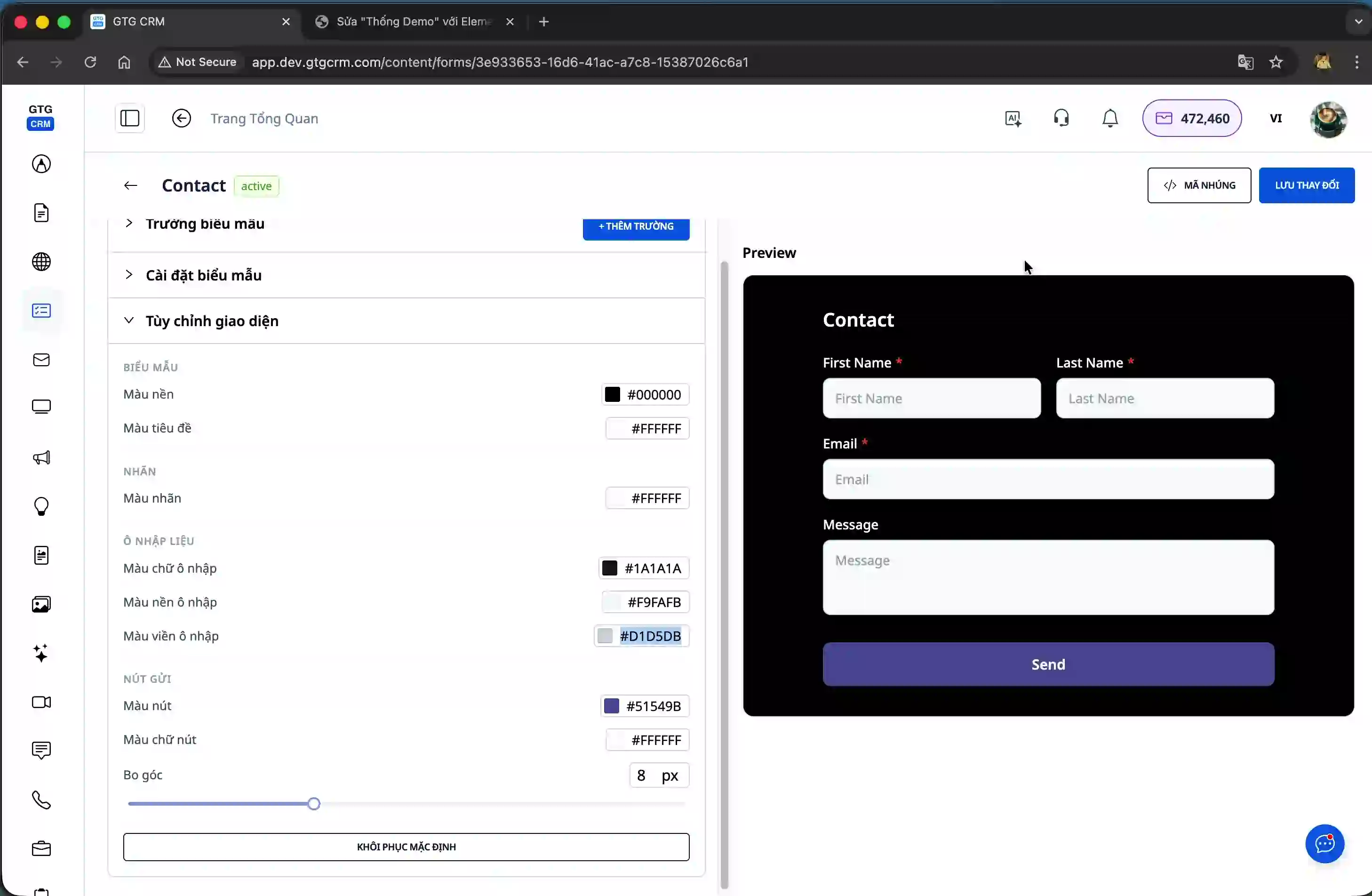
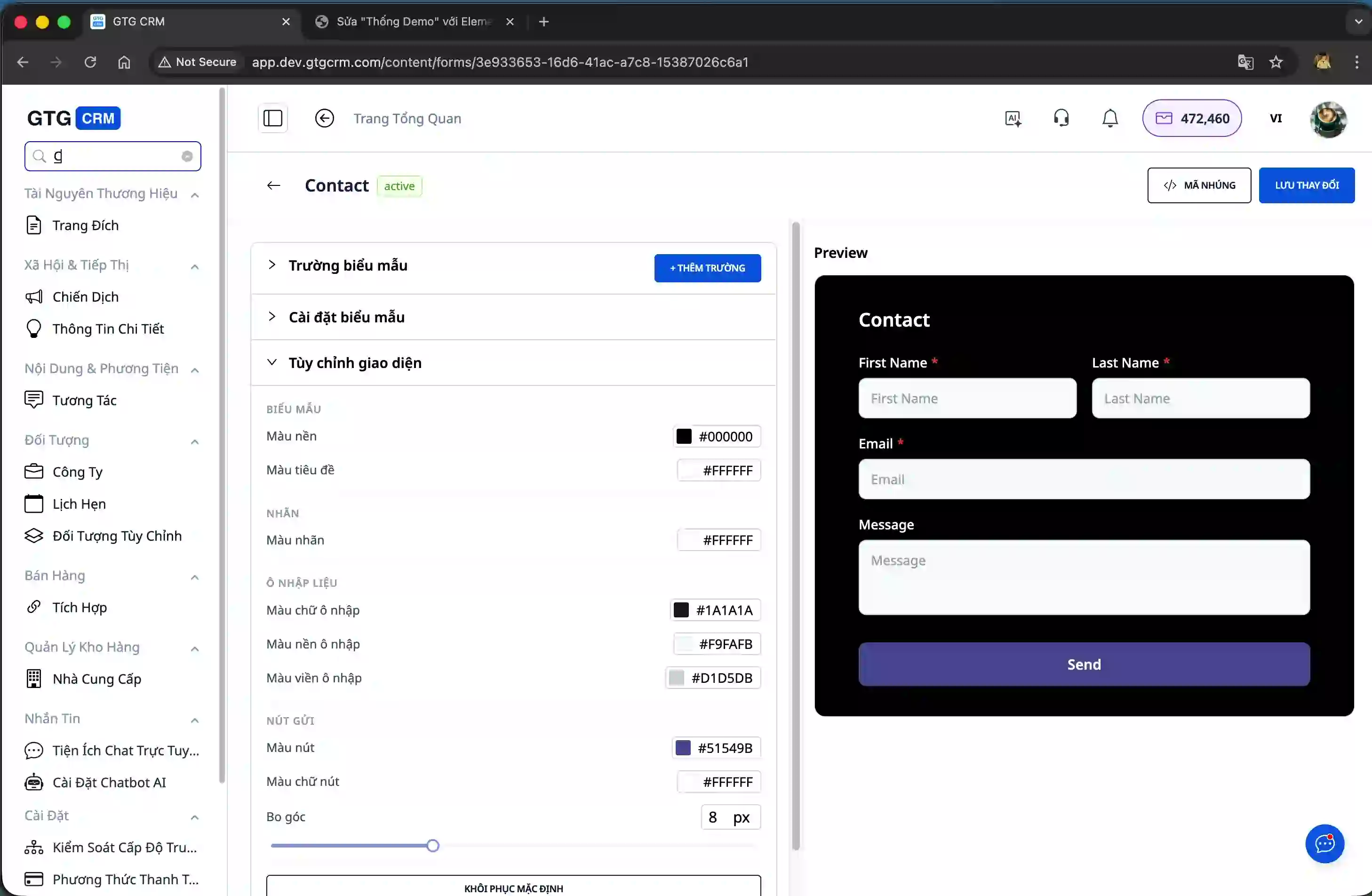
GTG CRM gerir þér kleift að sérsníða útlit eyðublaðsins á alhliða hátt til að passa við vörumerki fyrirtækisins þíns. Þú getur breytt bakgrunnslitum, leturlitum og öðrum skjáeiginleikum.
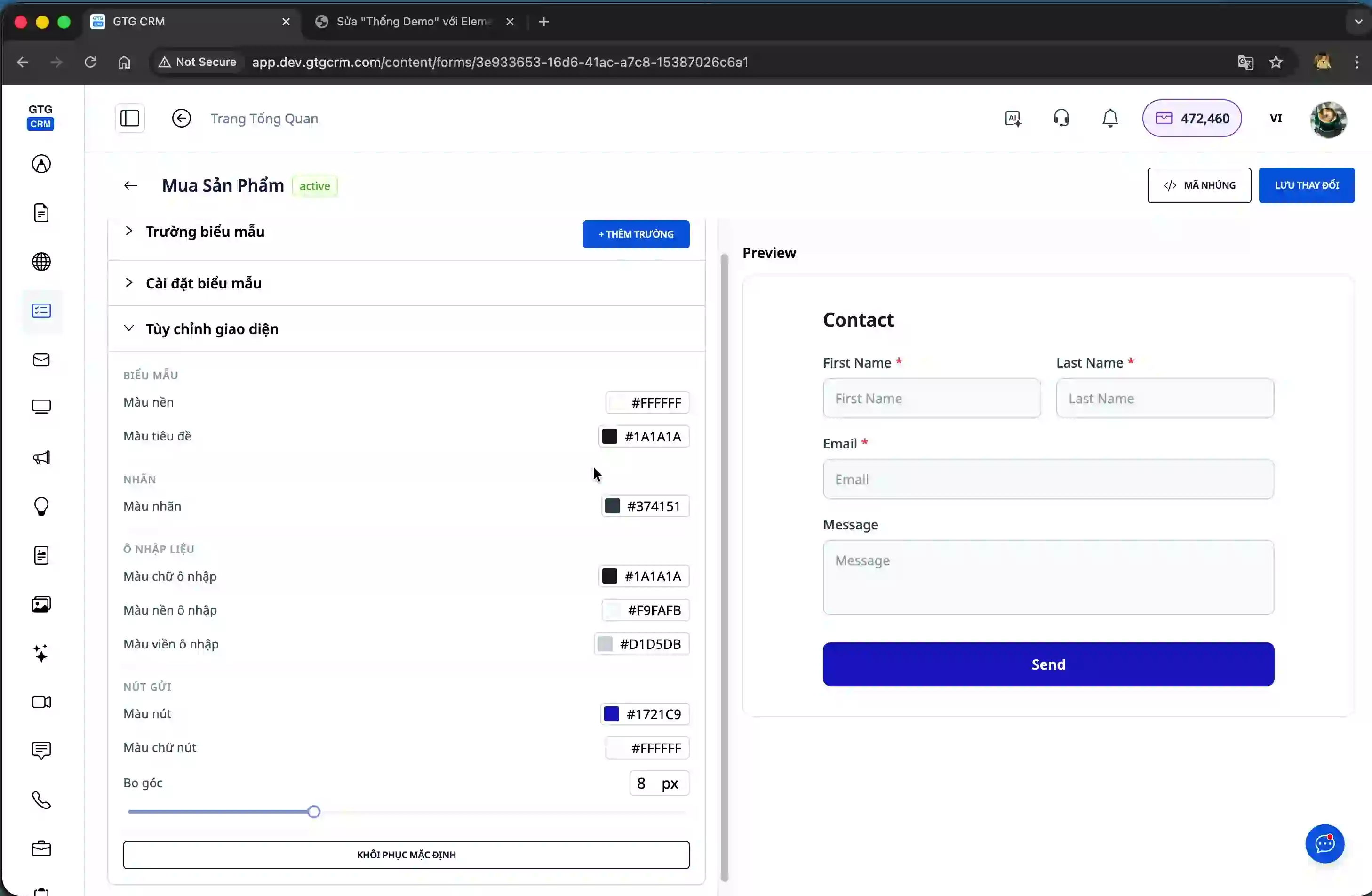
Auk litanna geturðu líka breytt leturgerðum, leturstærðum til að gera eyðublaðið fagmannlegra og auðveldara að lesa. Þessar breytingar hjálpa eyðublaðinu að passa við heildarhönnun vefsíðunnar.
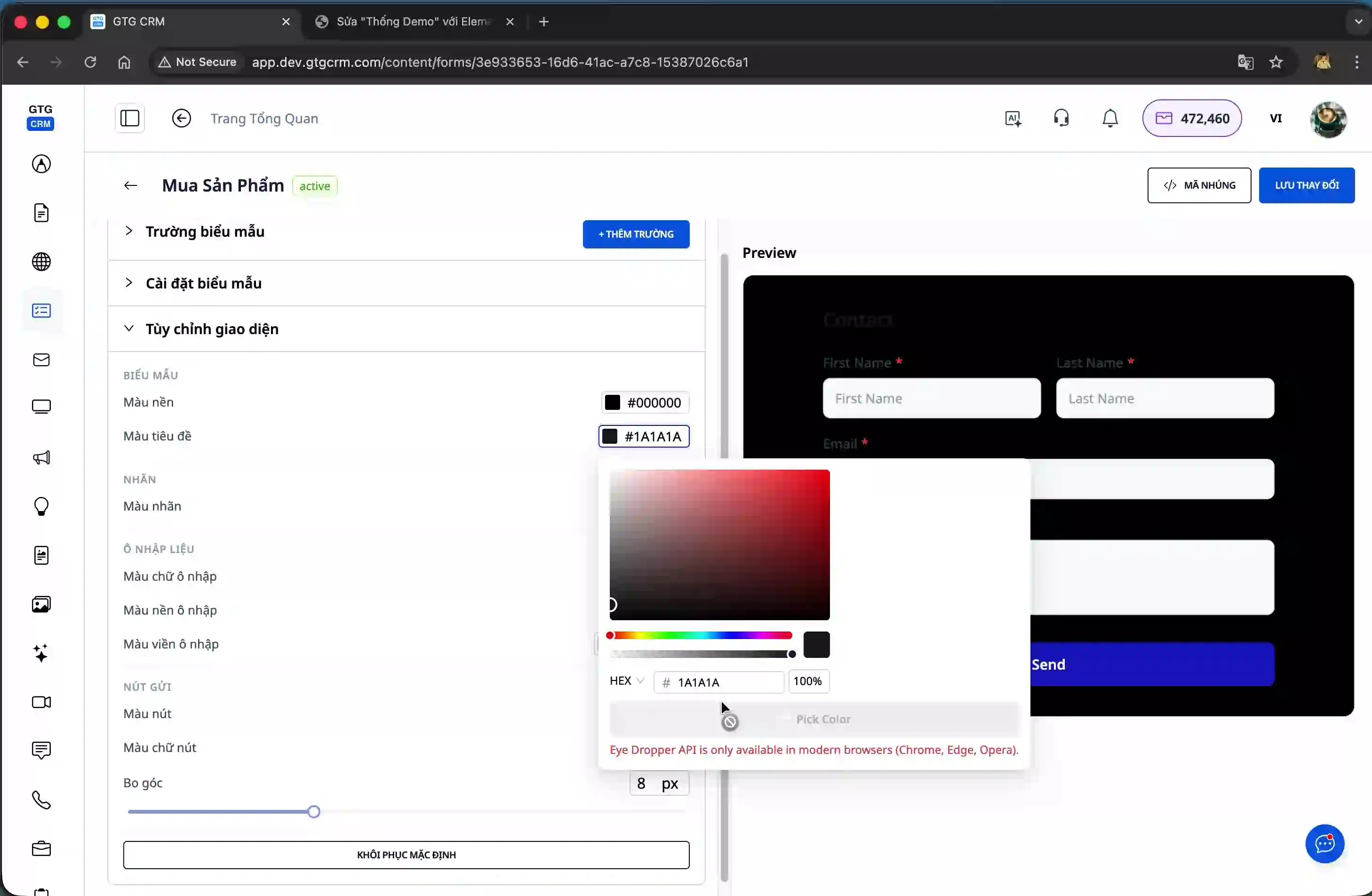
Eftir að þú hefur lokið við að breyta viðmótinu og upplýsingareitum, smellirðu á hnappinn „Vista“ til að kerfið geymi formstillingar þínar.
Skref 4: Fáðu innbyggingarkóða til að samþætta við vefsíðu þína
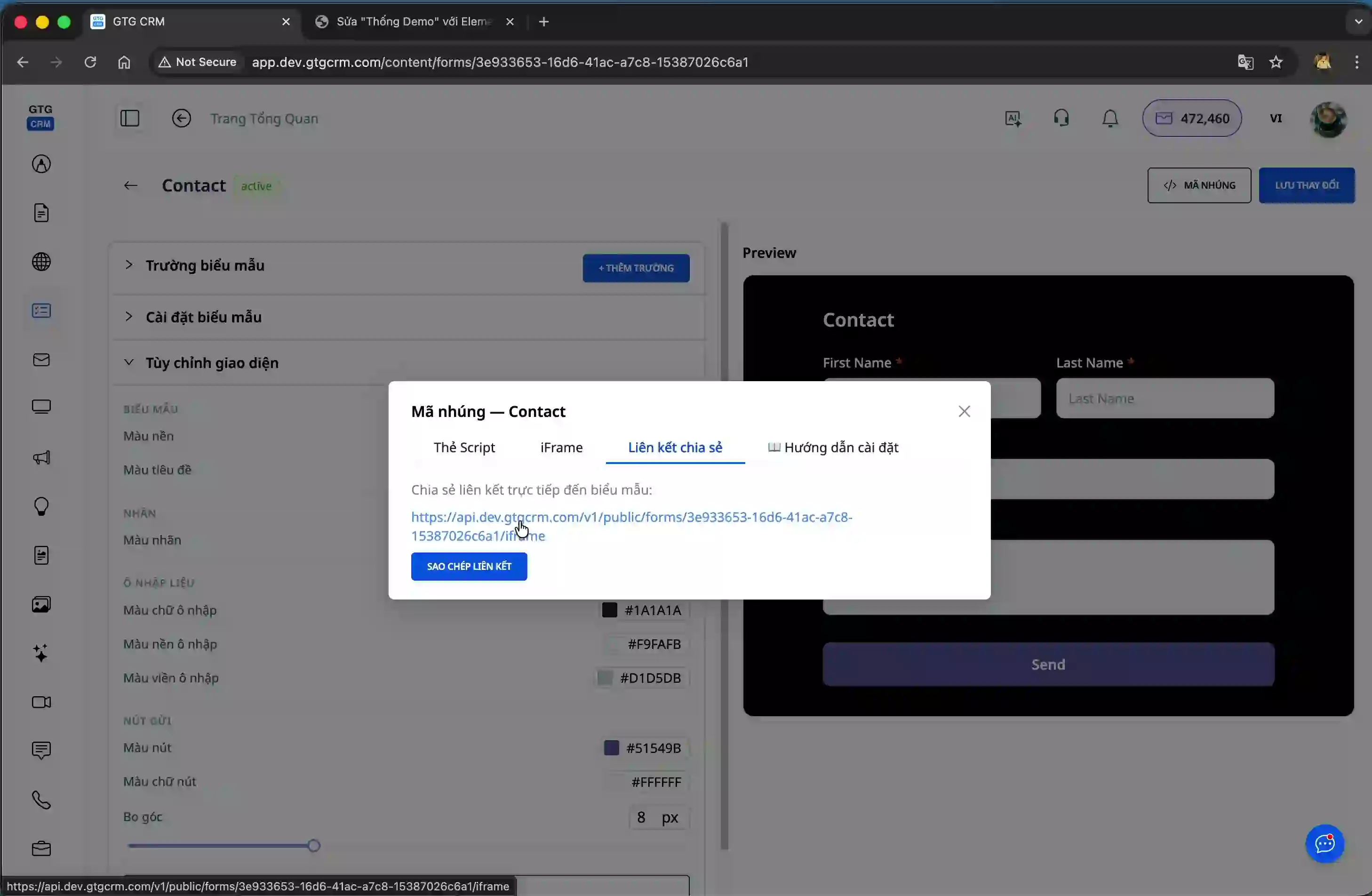
Eftir að forminu hefur verið lokið við, þarftu að fá innbyggingarkóða til að setja formið á vefsíðuna þína. Smelltu á hnappinn „Innbyggingarkóði“ í stjórnborði formsins.
Kerfið býður upp á þrjár aðferðir til að samþætta form við vefsíðu þína. Í fyrsta lagi er það Skript, sem hentar fyrir flestar vefsíður. Í öðru lagi er það iFrame, sem hentar þegar þú þarft að sýna form sjálfstætt. Í þriðja lagi er það Deilingartengill, sem býr til sérstakt vefslóð sem þú getur sent í gegnum samfélagsmiðla eins og Facebook eða Zalo.
Skref 5: Samþætting formsins við WordPress
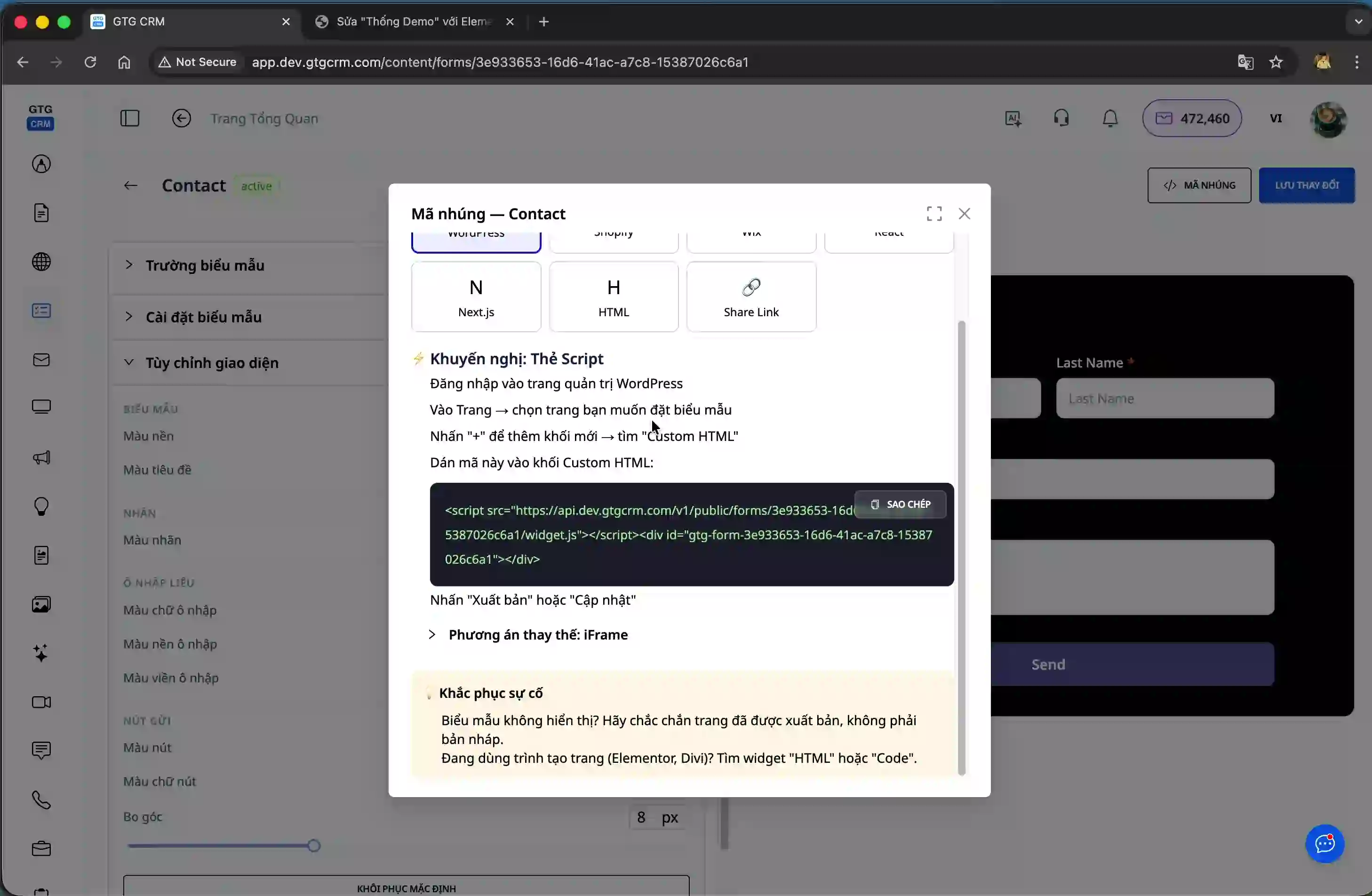
Til að sýna samþættinguna munum við leiðbeina þér við að setja formið inn á WordPress vefsíðu. Fyrst skaltu skrá þig inn á WordPress stjórnborðið þitt.
Eftir að þú hefur skráð þig inn, veldu síðuna sem þú vilt setja formið á. Þetta getur verið sölusíða, tengiliðasíða, eða hvaða síða sem er þar sem þú þarft að safna upplýsingum frá viðskiptavinum.
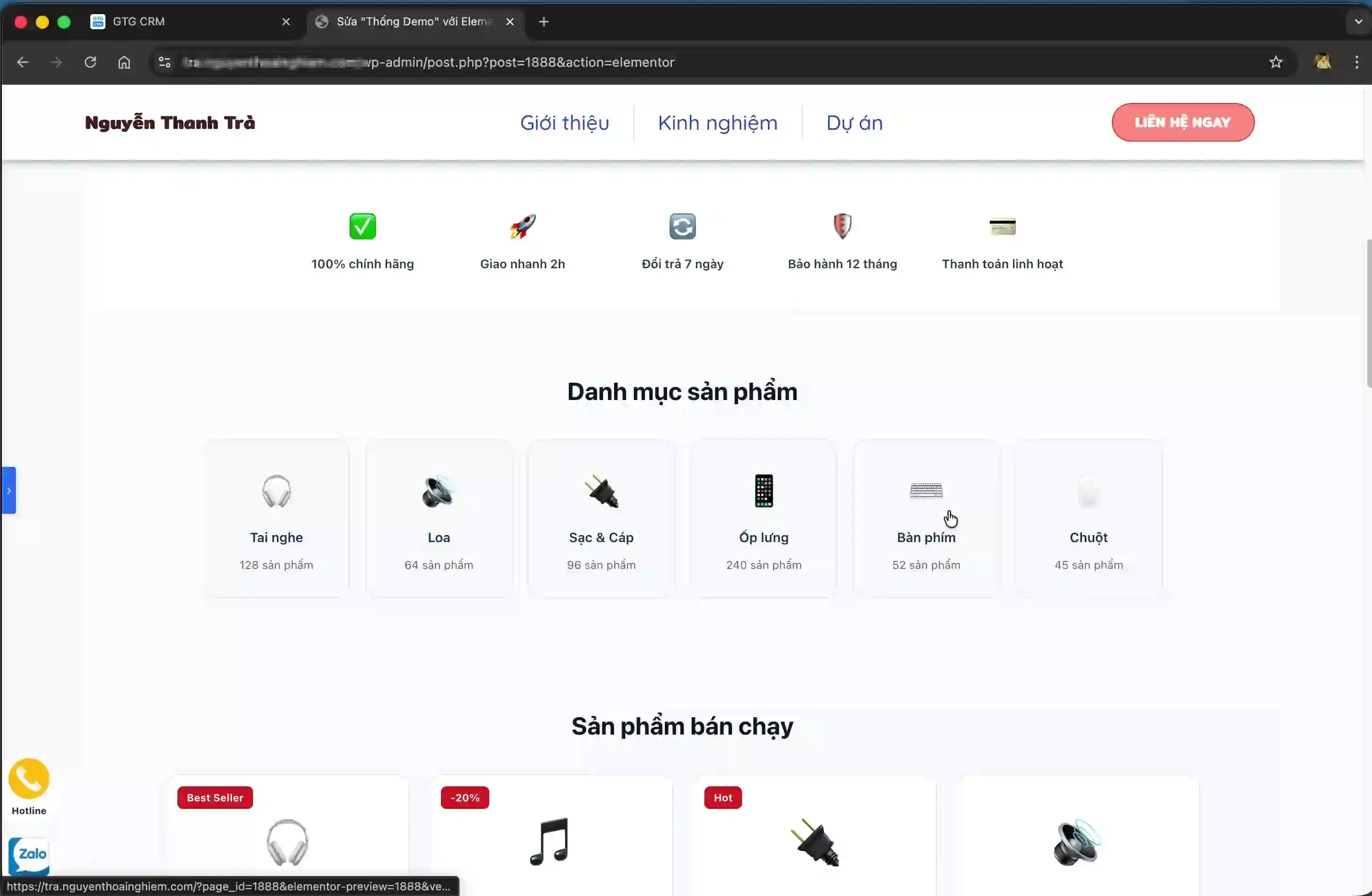
Í WordPress síðuritlinum, finndu staðinn þar sem þú vilt setja formið og smelltu á plústáknið til að bæta við nýjum blokk. Í listanum yfir blokkir, finndu og veldu „Sérsniðið HTML“.
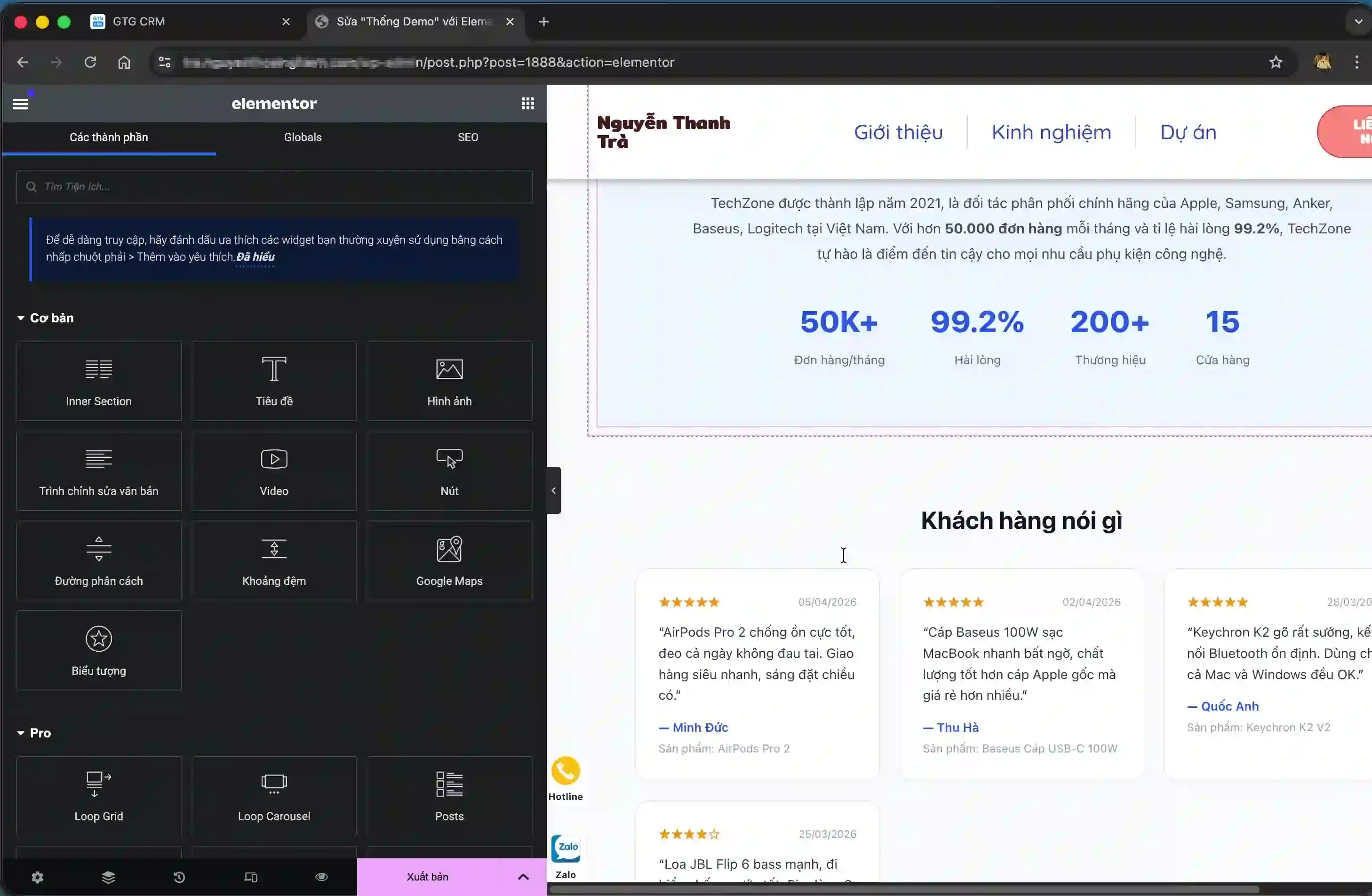
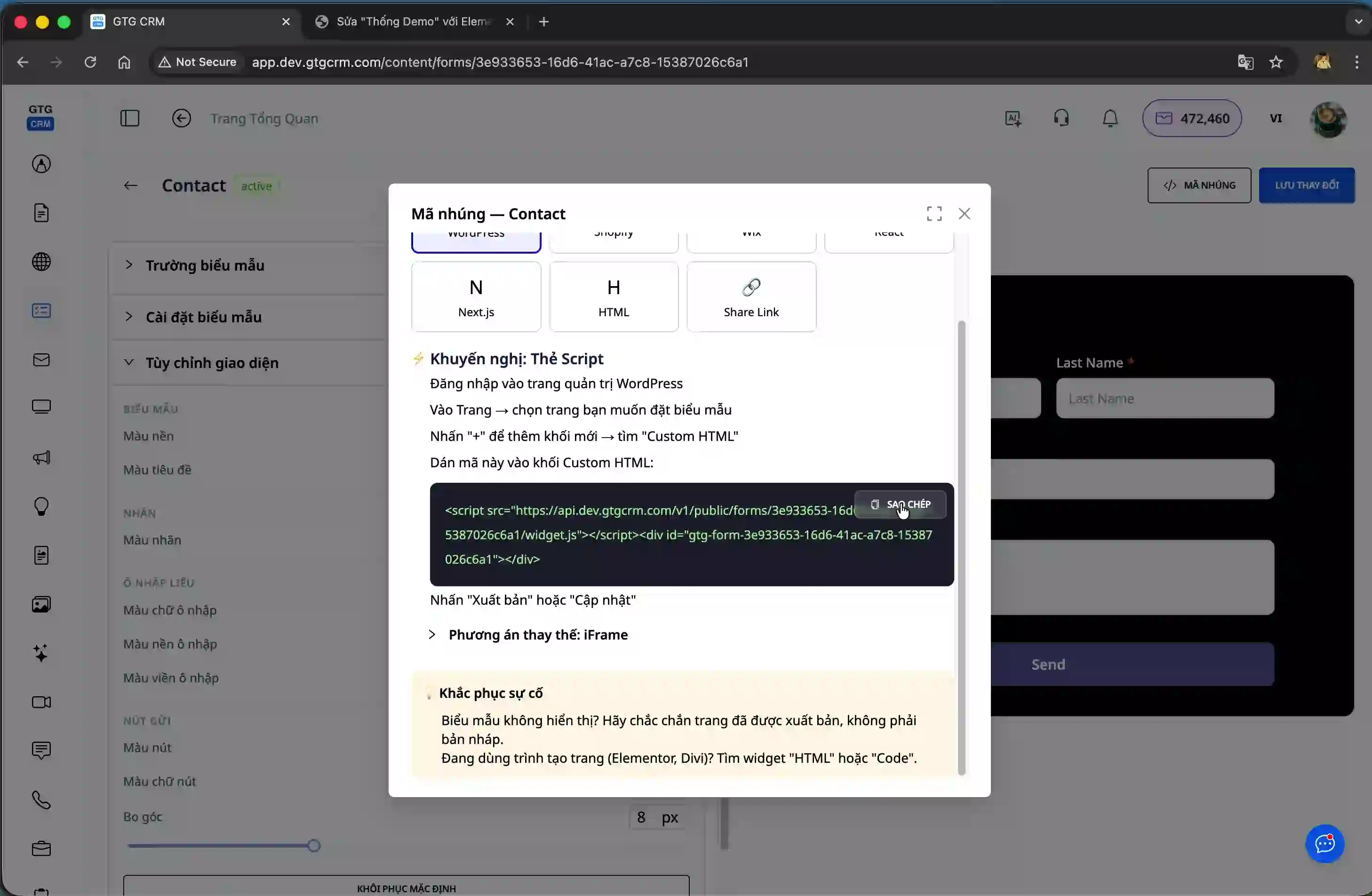
Farðu aftur í GTG CRM, afritaðu Skripta kóðann sem kerfið hefur búið til fyrir formið þitt. Límdu síðan þennan kóða í sérsniðnu HTML blokkina sem þú bjóst nýlega til á WordPress.
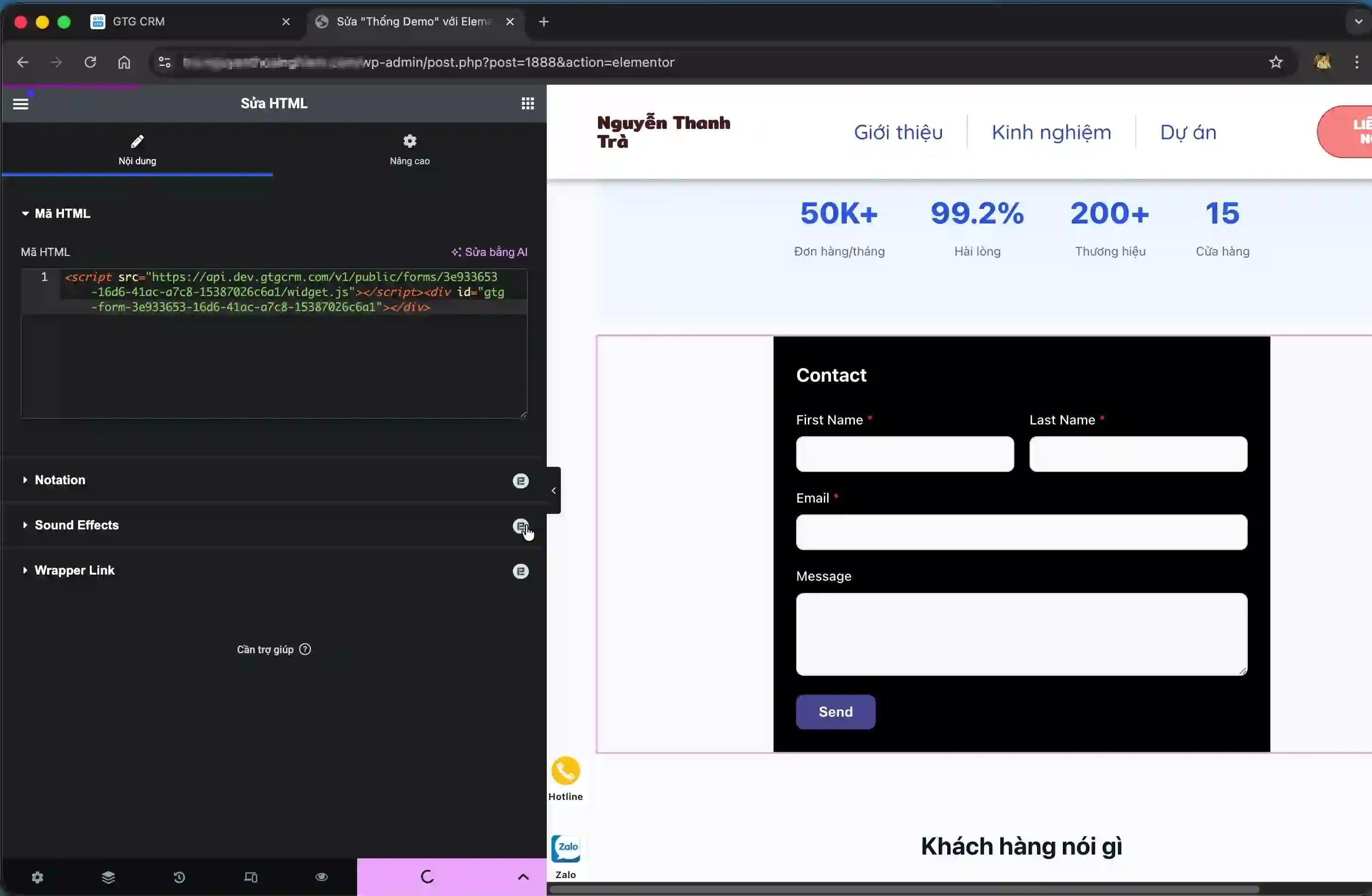
Smelltu á hnappinn „Uppfæra“ eða „Vista“ til að vista breytingarnar. Formið þitt hefur verið samþætt með góðum árangri við WordPress síðuna.
Skref 6: Athugaðu formið og safnaðu upplýsingum
Farðu á vefsíðuna þar sem þú samþættir formið nýlega til að athuga hvernig það birtist. Formið mun birtast með öllum þeim upplýsingareitum sem þú hefur stillt.
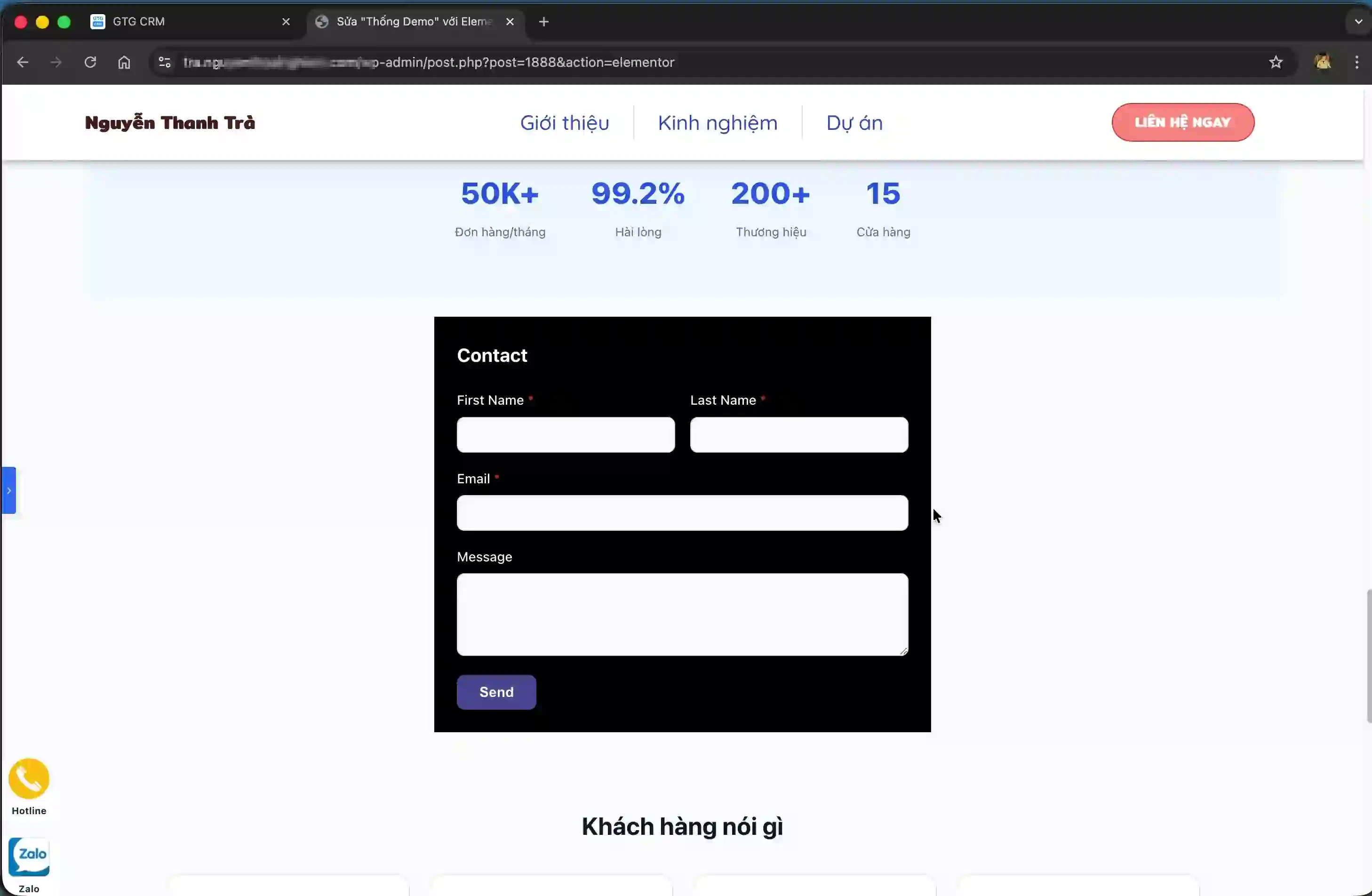
Viðskiptavinir geta fyllt út upplýsingar í formið og smellt á hnappinn „Senda“. Eftir farsæla sendingu mun kerfið birta skilaboðin „Þakka þér fyrir skráninguna“ til að staðfesta að skráningin hafi verið lokið.
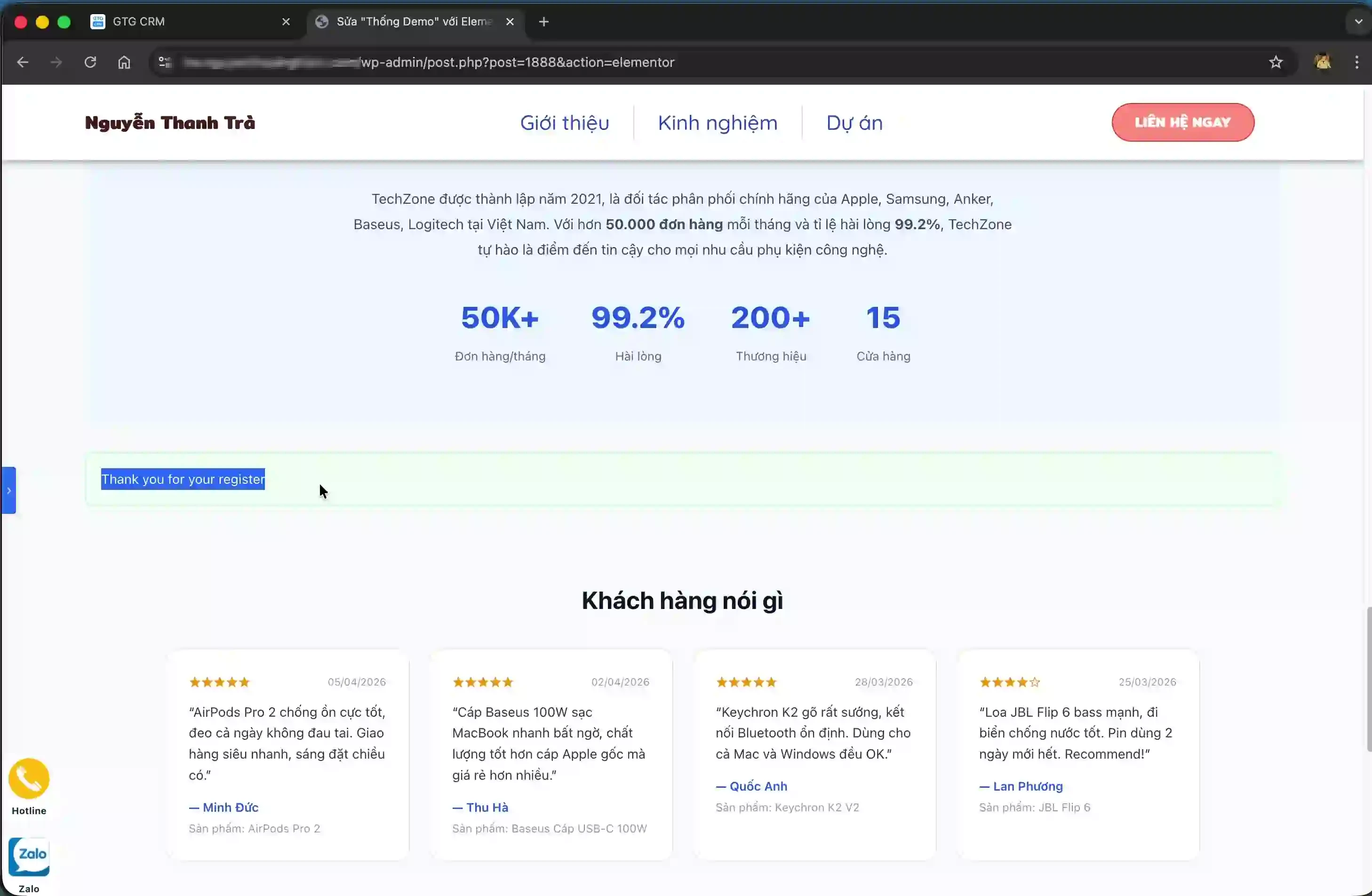
Skref 7: Stjórnaðu upplýsingum viðskiptavina í kerfinu
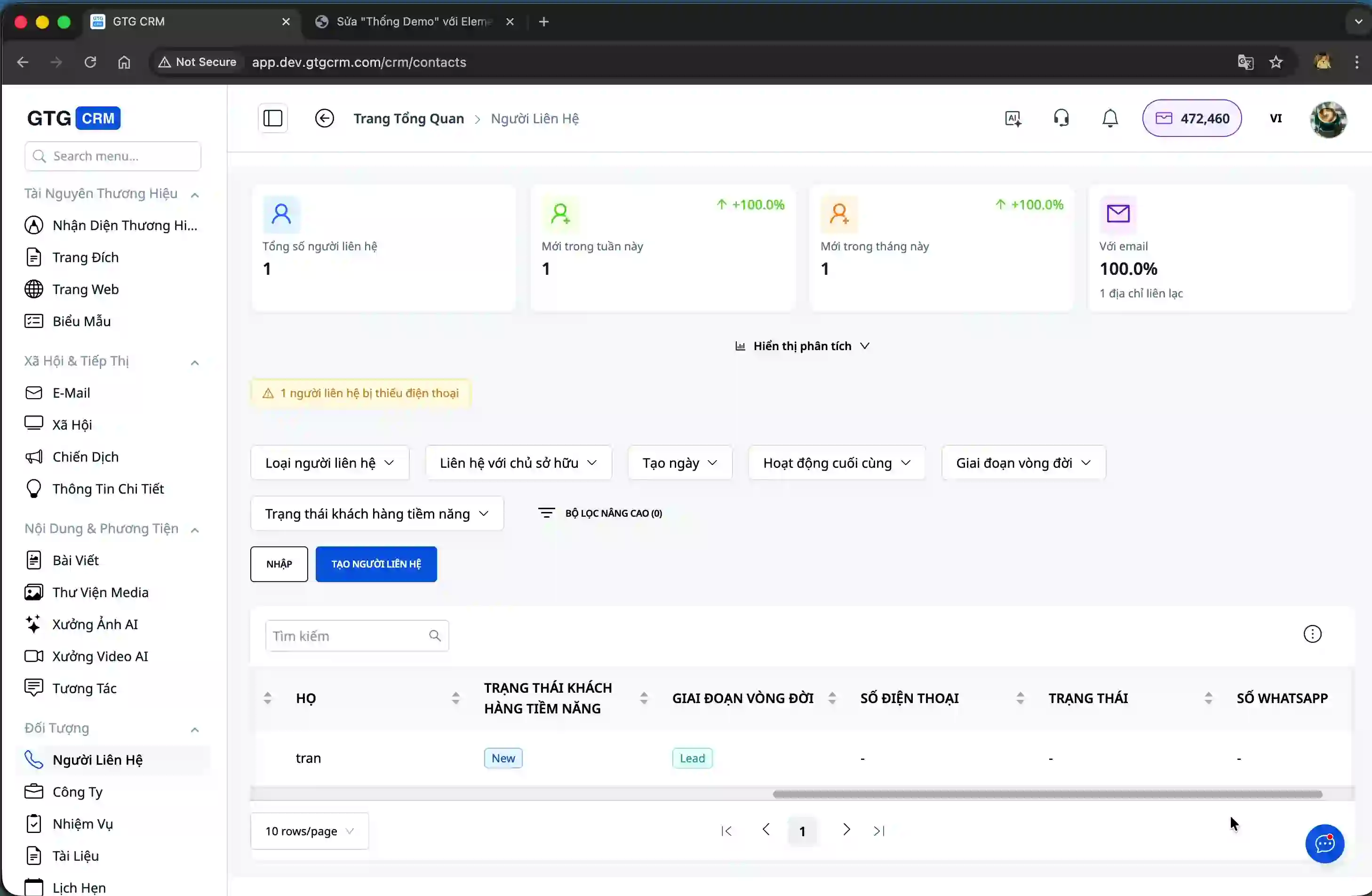
Farðu aftur í GTG CRM, farðu í „Tengiliðir“ hlutann til að skoða lista yfir upplýsingar viðskiptavina sem hafa verið safnað frá forminu.
Hér finnurðu ítarlegar upplýsingar um viðskiptavininn sem fyllti út formið, þar á meðal nafn, tölvupóst og aðra upplýsingareiti sem þú hefur sett upp.
Skref 8: Fylgstu með árangri formsins
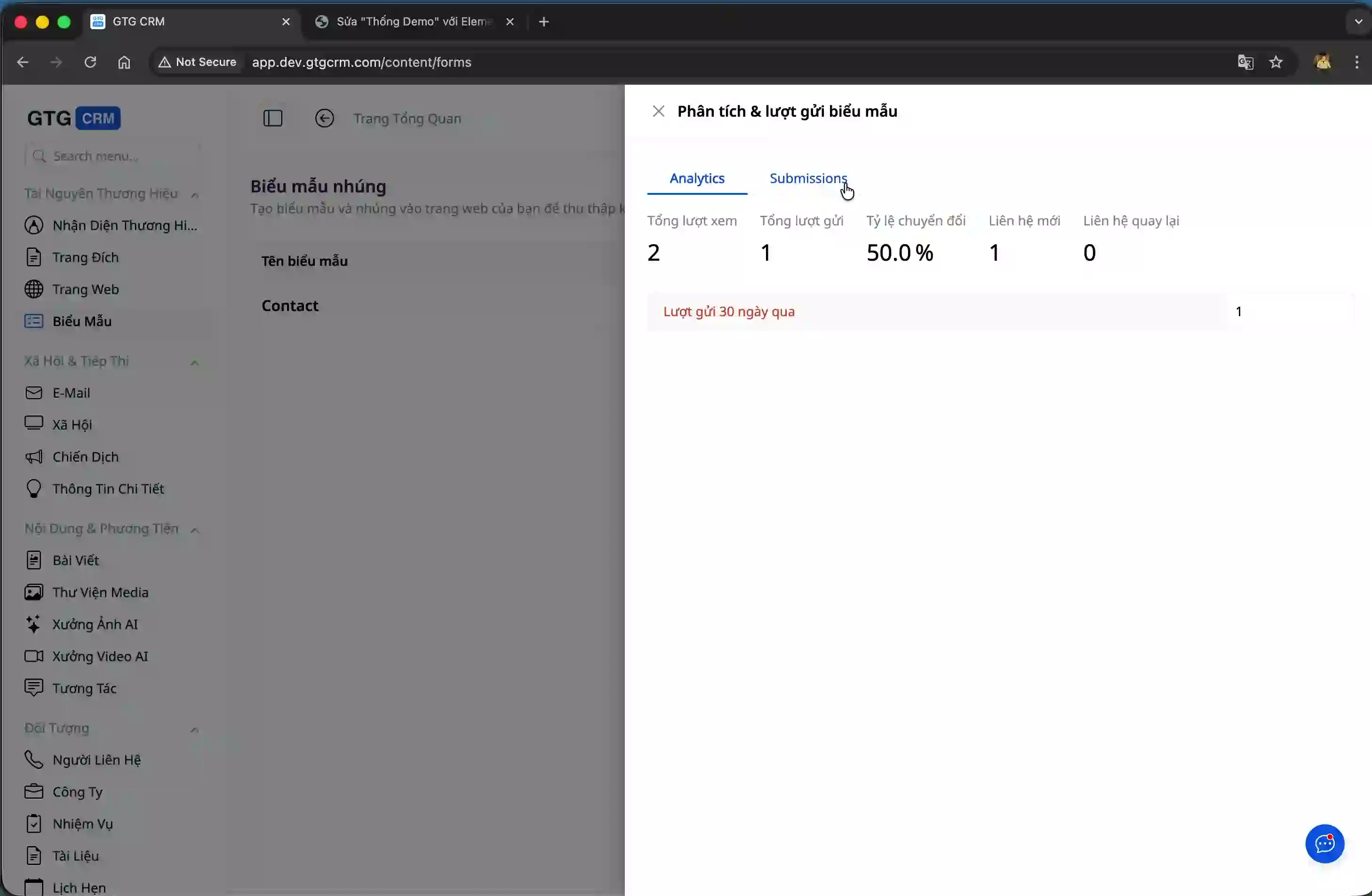
GTG CRM býður upp á ítarlega greiningu á afköstum formsins. Þú getur séð heildarfjölda innsendinga, umbreytingarhlutfall og aðrar mikilvægar mælingar til að meta skilvirkni við söfnun upplýsinga frá viðskiptavinum.
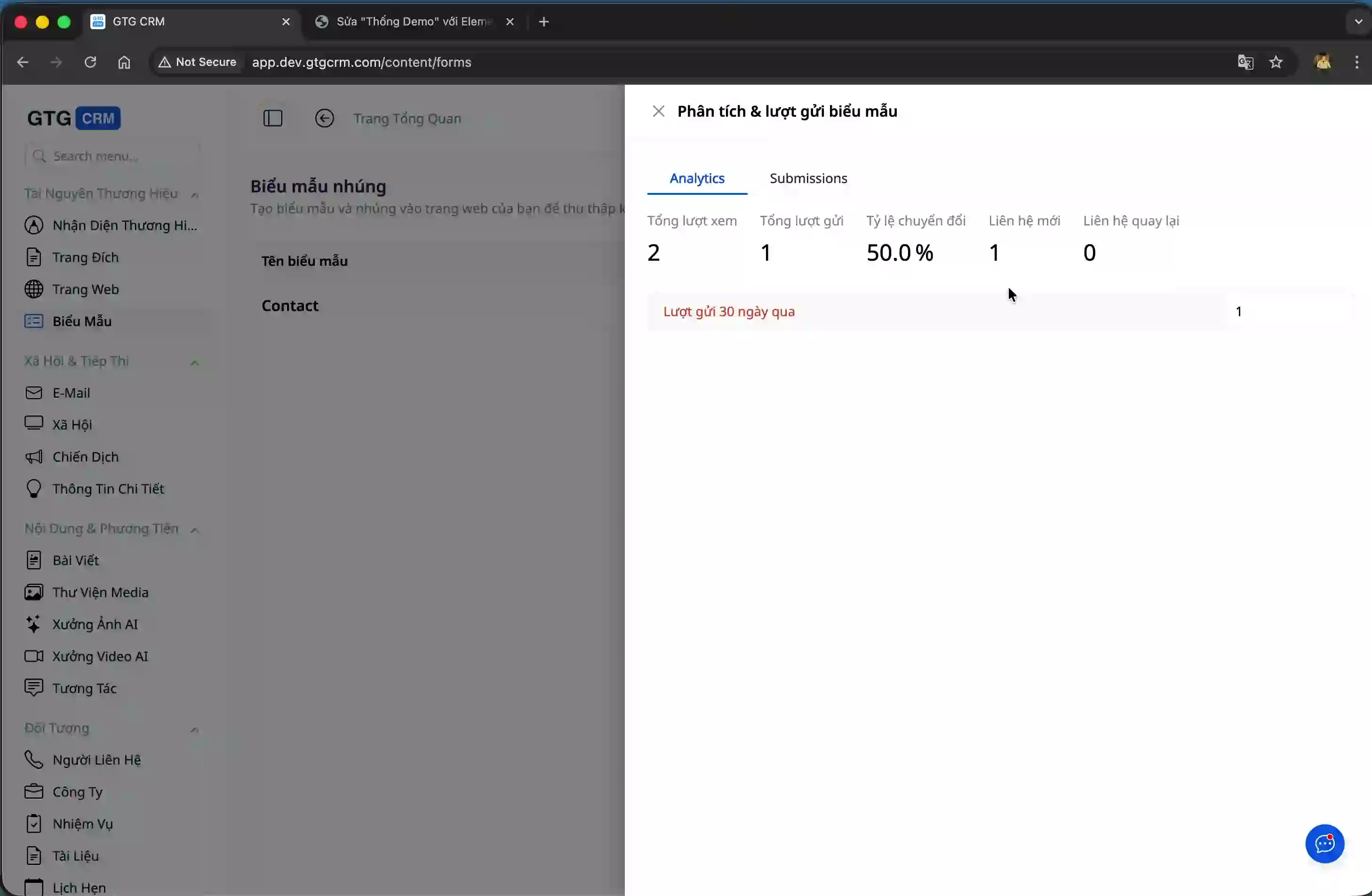
Þessar tölur hjálpa þér að skilja betur hegðun viðskiptavina og fínstilla eyðublöð til að auka umbreytingarhlutfall.
Kostir við notkun á eyðublaðagerðareiginleika
Eyðublaðagerðareiginleiki GTG CRM býður upp á marga hagnýta kosti fyrir fyrirtæki í viðskiptavinastjórnun. Þú þarft ekki að ráða forritara eða nota þriðju aðila þjónustu, sem sparar verulega kostnað og tíma við innleiðingu. Öll upplýsingar viðskiptavina eru samstilltar sjálfkrafa í CRM kerfið, sem gerir þér kleift að stjórna miðlægt og forðast tap gagna.
Hæfileikinn til að sérsníða útlit eyðublaðs gerir þér kleift að skapa faglega upplifun, í samræmi við vörumerkjaskilgreiningu fyrirtækisins. Þetta eykur traust í augum viðskiptavina og bætir hlutfall fullgerðra eyðublaða.
Innbyggða tölfræðiverkfærið gerir þér kleift að fylgjast með skilvirkni upplýsingasöfnunar í smáatriðum, og þar af leiðandi taka ákvarðanir til að fínstilla aðferðir til að ná til viðskiptavina. Þú getur auðveldlega deilt eyðublöðum í gegnum margar mismunandi rásir, allt frá vefsíðum, samfélagsmiðlum til markaðssetningar í tölvupósti, sem stækkar möguleika á að ná til hugsanlegra viðskiptavina.
Mikilvægar athugasemdir
Þegar þú býrð til eyðublöð, vertu viss um að passa rétt reiti upplýsinga við eiginleika í GTG CRM kerfinu svo gögnin samstillist nákvæmlega. Safnaðu aðeins þeim upplýsingum sem eru í raun nauðsynlegar til að forðast að láta viðskiptavini kvíða því að fylla út eyðublað vegna of margra skyldureita.
Þú ættir að athuga nákvæmlega hvernig eyðublaðið birtist á mörgum mismunandi tækjum, frá tölvum til farsíma, til að tryggja bestu notendaupplifunina. Fylgstu reglulega með tölfræðivísitölum til að greina og leiðrétta veikleika í hönnun eyðublaðsins, og þar af leiðandi bæta umbreytingarhlutfallið.
Með eyðublaðagerðarverkfæri GTG CRM verður söfnun og stjórnun upplýsinga viðskiptavina einfaldari og skilvirkari en nokkru sinni fyrr.


