

Þú vilt að fastakúnnar mæli með nýjum viðskiptavinum og vilt greiða þeim þóknun sem þú sjálf/sjálfur hefur nefnt, ákveðið upphæðina og sett skilyrðin. Þessi leiðbeining fer frá því að kveikja á forritinu þar til meðmælandinn sér upphæðina í stöðunni Greitt, í þeirri röð sem verslun myndi fylgja.
Meðmælaforritið er ætlað verslunum með vefsíðu sem þú gefur sjálf/sjálfur út. Meðmælandinn og kaupandinn nota síðu verslunarinnar og þurfa ekki aðgang að vinnusvæðinu þínu. Þessi leiðbeining fylgir þeirri leið sem starfsmaður fyrirtækis færi í gegnum hvert skref og greiðir þóknunina með því að skrá greiðsluna sjálfur.
Það sem þú getur gert eftir þessa leiðbeiningu
Kveikja á forritinu → svara listanum Áður en þú byrjar → setja reglur (og sérstakt hlutfall fyrir vöru ef vill) → virkja → einn viðskiptavinur skráir sig sem meðmælandi og þú samþykkir → vinir kaupa með kóða → samþykkja þóknanir → stofna greiðslulotu → annar aðili samþykkir og skráir greiðsluna.
Undirbúningur
| # | Skilyrði | Af hverju það þarf |
|---|---|---|
| 1 | Vefsíða þín hefur verið birt | Meðmælandinn og kaupandinn finna forritið á vefsíðu verslunarinnar |
| 2 | Skilaboðaþjónusta hefur verið tengd og virkjuð fyrir vefsíðuna | Meðmælandinn staðfestir símanúmer með smáskilaboðakóða; án hennar er hnappurinn Virkja grár |
| 3 | Stjórnunarréttindi fyrir meðmælaforritið fyrir þann sem setur upp og samþykkir þóknanir; réttindi til að stofna greiðslulotu fyrir bókhaldara; réttindi til að samþykkja greiðslulotu fyrir annan aðila (veitt í Stillingar ▸ Stjórn aðgangsstiga) | Sá sem stofnar og sá sem samþykkir greiðsluna þurfa að vera tveir ólíkir aðilar |
| 4 | Bókhaldskerfið hefur verið tekið í notkun, og sá sem velur bókhaldslykla getur séð kerfið | Þú velur tvo reikninga: annan til að skrá þóknunina sem kostnað og hinn sem skuld sem enn er ógreidd |
| 5 | Að minnsta kosti ein vara er til sölu á vefsíðunni | Til að prófa pöntun með meðmælakóða |
Skref 1 — Kveikja á forritinu
- Opnaðu Stillingar ▸ Eiginleikar rafrænna viðskipta.
- Á flipanum Meðmælaforrit kveikirðu á rofanum.
✅ Væntanleg niðurstaða: línan "Meðmælaforritið er kveikt." birtist ásamt hnappinum Opna meðmælaforrit; liðurinn Viðskipti ▸ Meðmælaforrit birtist í valmyndinni. Nýstofnað forrit hefur ekkert sjálfvalið.

Skref 2 — Svara listanum Áður en þú byrjar
- Opnaðu Viðskipti ▸ Meðmælaforrit, flipann Yfirlit.
- Svaraðu hverjum lið í reitnum Áður en þú byrjar: Þóknunarhlutfall; Hvenær telst þóknun vera stofnuð? (eftir að pöntun hefur verið afhent og greidd, eða strax þegar pöntunin er greidd); tveir reikningar fyrir skráningu þóknunar (kostnaður og skuld); Skilmálar sem meðmælandinn þarf að samþykkja (smelltu á Semja skilmála); Tilkynning um gögn þeirra (smelltu á Skrifa tilkynningu, skrifaðu efnið sjálf/sjálfur og smelltu síðan á Nota þessa tilkynningu); Fjöldi daga sem greiðslulota er geymd eftir breytingu á upplýsingum viðtakanda.
- Síðasti liðurinn, skilaboðaþjónusta vefsíðunnar, merkist sjálfkrafa þegar þjónustan hefur verið virkjuð.
✅ Væntanleg niðurstaða: hver liður fær stöðuna lokið (til dæmis "Hlutfall stillt: 10%"). Hnappurinn Virkja er enn grár þar til öllum liðum er lokið.
ℹ️ Allar stillingar eru ákvarðanir fyrirtækisins þíns, þannig að kerfið fyllir þær ekki sjálfkrafa. Skilmála og tilkynningar um gögn skrifar þú sjálf/ur: GTG CRM leggur ekki til efni og skrifar ekki lagalega hluta fyrir þig. Reiturinn fyrir biðdaga sýnir "Tillaga 7. Sláðu inn 0 ef þú vilt enga bið."; kerfið velur ekki fyrir þig.
Skref 3 — Stilla reglur forritsins
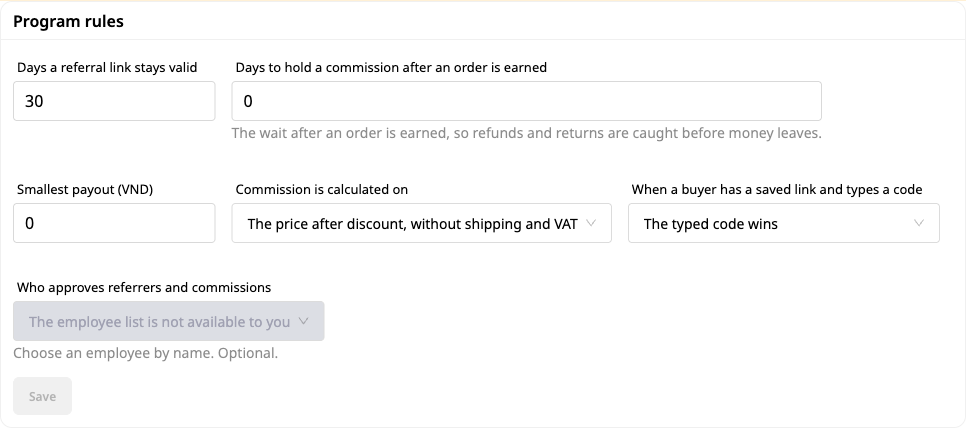
- Opnaðu flipann Stillingar, hlutann Reglur forrits.
- Veldu fjölda daga sem tengill til meðmæla er í gildi, fjölda daga sem þóknun er geymd eftir að pöntun er reiknuð, lágmarksgreiðslu, hvort þóknun sé reiknuð af verði eftir eða fyrir afslátt, og hvað gildir þegar kaupandi er bæði með vistaðan tengil og slær inn afsláttarkóða (innsleginn kóði eða vistaður tengill).
- Smelltu á Vista.
✅ Væntanleg niðurstaða: línan "Stillingar vistaðar." birtist og hnappurinn Vista verður grár (hnappurinn er aðeins virkur þegar eitthvað er frábrugðið vistuðu gildi).
Reitirnir leiðrétta aldrei gildi sem þú slærð inn. Ef gildi er ekki gilt helst reiturinn óbreyttur með því sem þú slóst inn, rauð lína fyrir neðan segir ástæðuna (t.d. "Sláðu inn hlutfall frá 0 til 100.") og hnappurinn Vista er áfram grár.
| Reitur | Tekur við |
|---|---|
| Hlutfall þóknunar | frá 0 til 100 |
| Fjöldi daga sem tengill til meðmæla er í gildi | heil tala, frá 1 til 90 |
| Fjöldi daga sem þóknun er geymd eftir að pöntun er reiknuð | heil tala, frá 0 til 365 |
| Fjöldi daga sem greiðsla er geymd eftir breytingu á upplýsingum viðtakanda | heil tala, frá 0 til 365 |
| Lágmarksgreiðsla | 0 eða hærra, ekki með fleiri aukastafi en gjaldmiðillinn þinn (gjaldmiðill án aukastafa tekur við heilum tölum) |
Skref 4 — Stilla sérstakt hlutfall fyrir eina vöru (valfrjálst)
- Á flipanum Stillingar, kortinu Hlutfall eftir vöru eða flokki. Þegar ekkert hefur verið bætt við stendur á kortinu "Engin sérstök hlutföll. Sjálfgefið hlutfall gildir um allt."
- Smelltu á Bæta við þóknunarstigi. Undir Gildir um velurðu Vöru, smellir á reitinn fyrir heiti og velur vöru úr vöruskránni þinni eftir heiti (það er leitarreitur).
- Sláðu inn hlutfallið. Reiturinn byrjar auður: ekkert er fyllt inn fyrirfram. Hlutfallið verður að vera hærra en 0 og ekki hærra en 100; hver vara hefur aðeins eina línu.
- Smelltu á Vista stig. Glugginn Vista þessi stig? sýnir hvað er að fara að breytast (ný stig, breytt stig, stig sem eru fjarlægð). Staðfestu.
✅ Væntanleg niðurstaða: línan "Hlutföll vistuð. Pantanir sem berast héðan í frá nota þessi hlutföll." birtist. Til að breyta einu hlutfalli slærðu inn nýja tölu aftur; til að eyða því smellirðu á ruslatunnutáknið á línunni, og síðan Vista stig og staðfestir.
- Pantanir frá og með núna. Pantanir sem þegar hafa verið gerðar halda hlutfallinu sem gilti þegar þær voru gerðar.
- Hlutfall einstakrar vöru gengur framar hlutfalli flokksins sem hún tilheyrir; vörur án eigin hlutfalls nota sjálfgefið hlutfall.
- Ef þú notar flokka: flokkurinn er tekinn úr reitnum Flokkur á vörunni í Vörumiðstöðinni og passar nákvæmlega orð fyrir orð (hlutfall fyrir "Food" gildir ekki um vörur í "Food › Snacks"). Ef vara er í mörgum flokkum sem allir hafa hlutfall, gildir hlutfall þess flokks sem er efstur á lista vörunnar, ekki það hæsta.
- Aðeins sá sem má breyta herferðinni getur vistað hlutföll; aðrir sem opna herferðina sjá aðeins listann og geta ekki breytt honum.

Skref 5 — Virkja herferðina
- Farðu aftur á flipann Yfirlit.
- Smelltu á Virkja.
✅ Væntanleg niðurstaða: staðan breytist í Í gangi.
- Ef þú vilt hætta að taka við nýjum meðmælendum, smelltu á Gera hlé: þóknanir sem þegar hafa myndast halda áfram þar til þær eru greiddar, og endurgreiðsla pantana snýr þóknunum enn við. Smelltu á Halda áfram til að opna aftur.
- Slökkva má alfarið á eiginleikanum aðeins þegar engar ósamþykktar færslur eru eftir; skjárinn segir skýrt hversu margar þóknanir eða greiðslur þarf að afgreiða fyrst.

Skref 6 — Gestur verður meðmælandi (á vefsíðunni þinni)
- Gesturinn skráir sig inn á vefsíðu verslunarinnar og opnar Reikningur ▸ Meðmælendaherferð.
- Hann staðfestir netfang og símanúmer: í reitnum Farsímanúmerið þitt slær hann inn númerið, smellir á Senda kóða til mín, slær inn kóðann sem berst og smellir á Staðfesta símanúmer.
- Hann hakar í Ég hef lesið og samþykki skilmála herferðarinnar og Ég hef lesið hvernig upplýsingar mínar eru notaðar (tveir textar sem þú skrifaðir í skrefi 2), getur valið eigin kóða (3 til 24 stafir, tölustafir, bandstrik eða undirstrik; ef reiturinn er auður býr kerfið til kóða) og smellir á Taka þátt.
✅ Væntanleg niðurstaða: síðan sýnir Bíður samþykkis ásamt setningunni "Verslunin er að skoða beiðni þína. Kóðinn þinn og tengillinn birtast hér eftir samþykki." Á meðan beðið er er hnappurinn Draga beiðni mína til baka: staðfestingargluggi, engu tapast, og hægt er að taka þátt aftur síðar.
ℹ️ Ef símanúmerið hefur ekki verið staðfest, segir síðan það einfaldlega án þess að vísa í stillingar verslunarinnar. Ef vefsíðan er ekki tengd við skilaboðaþjónustu, tengdu hana fyrst (sjá Undirbúningur fyrirfram).

Skref 7 — Samþykkja meðmælanda og fá tengil
- Í herferðinni skaltu opna flipann Meðmælendur. Lína viðskiptavinarins sýnir Bíður samþykkis.
- Smelltu á Samþykkja. Ef bankareikningsnúmer eða kennitala viðkomandi er eins og hjá starfsmanni er línan merkt: athugaðu málið áður en þú samþykkir.
- Á vefsíðunni endurhleður viðskiptavinurinn síðunni. Hann sér Kóðinn þinn ásamt hnappinum Afrita kóða.
- Undir Deildu hvaða síðu sem er límir hann inn tengil á eina síðu verslunarinnar og smellir á Búa til tengilinn minn.
✅ Kết quả mong đợi: dòng của khách chuyển sang Đang hoạt động; Đường dẫn của bạn là địa chỉ trang đó có thêm ?ref= và mã ở cuối, và nút Sao chép đường dẫn xuất hiện. Dán đường dẫn của website khác thì trang nói "Đường dẫn phải là một trang của cửa hàng này."
- Muốn dừng một người giới thiệu, bấm Tạm ngưng trên dòng và chọn giữ lại hay chi trả phần họ đã kiếm; Kích hoạt lại để mở lại.
- Khi chia sẻ, người giới thiệu thấy lời nhắc nên nói rõ mình nhận hoa hồng.


Skref 8 — Vinir kaupa með kóða eða hlekk
- Kaupandi smellir á hlekk meðmælanda, eða smellir við greiðslu á Ertu með meðmælakóða? og slær kóðann inn í Meðmælakóði, og klárar síðan pöntunina.
- Þú opnar flipann Þóknun í herferðinni.
✅ Kết quả mong đợi: mã đúng hiện "Mã hợp lệ", mã sai hiện "Mã này không hợp lệ" (đơn vẫn đặt được, không có hoa hồng). Tab Hoa hồng có một dòng cho đơn đó, trạng thái Đang chờ cho đến khi đơn được tính. Mã không đúng để lại một dòng Bị từ chối với số tiền 0 và lý do. Hoàn đơn thì dòng chuyển sang Đã hoàn lại.
- Các trạng thái hoa hồng: Đang chờ, Đang giữ, Chờ phê duyệt, Sẵn sàng, Trong một đợt chi trả, Đã trả, Đã hoàn lại, Bị từ chối. Điều chỉnh thêm một dòng sửa kèm lý do bắt buộc, không sửa dòng gốc.
- Người mua đã từ chối lựa chọn quảng cáo chỉ được tính khi họ tự nhập mã.
- Ví dụ trên shop thử của chúng tôi (giá đã gồm VAT 10%, tỷ lệ 10%): đơn 250.000 ₫ cho hoa hồng 22.727 ₫, tức 10% của 227.273 ₫. Con số của shop bạn phụ thuộc tỷ lệ và cách bạn chọn tính (trước hay sau giảm giá).

Skref 9 — Samþykkja þóknun
- Þegar þóknun hefur myndast og biðtíminn er liðinn, sýnir línan hennar Chờ phê duyệt, án hnapps Samþykkja, aðeins hlekkinn Mở các phê duyệt.
- Sá sem hefur heimild til að samþykkja þóknun opnar Nhiệm vụ ▸ Chờ duyệt, finnur beiðnina um samþykki þóknunar (með upphæð, meðmælanda og fjölda pantana) og smellir á Xem & duyệt.
- Smelltu á Duyệt.
✅ Kết quả mong đợi: beiðnin hverfur af biðlistanum, og eftir nokkrar sekúndur breytist línan í flipanum Hoa hồng úr Chờ phê duyệt í Sẵn sàng. Ef ekki hefur verið samþykkt, er engin upphæð greidd. Á vefsíðunni sér meðmælandinn upphæðina undir Đang giữ þar til þú samþykkir.
- Nếu bạn quyết định theo cách khác (duyệt người giới thiệu từ danh sách, hoặc đơn bị hoàn), yêu cầu đang chờ tự đóng; trong Lịch sử duyệt có ghi chú rõ không có gì được duyệt bởi yêu cầu đó.
- Hoàn đơn tự đảo hoa hồng.

Skref 10 — Tilvísandi aðili bætir við leið til að taka á móti greiðslum
- Á vefsíðunni opnar tilvísandi aðili hlutann Leið til að taka á móti greiðslum og fyllir út Nafn reikningshafa, Banki, Reikningsnúmer (aðeins tölustafir), Tegund skilríkis, Kennitala eða númer skjals og Ég er (þessir þrír listar byrja á "Veldu..." og er ekki valið fyrirfram).
- Undir Staðfestu að þetta sért þú slær viðkomandi inn lykilorð reikningsins eða notar kóða sem sendur er í skilaboðum, og smellir síðan á Vista upplýsingar um greiðslu.
✅ Væntanleg niðurstaða: línan "Upplýsingar um greiðslu hafa verið vistaðar." Númerin birtast í felulíki (aðeins nokkrir síðustu tölustafir). Ef upplýsingunum er breytt berst tölvupóstur með tilkynningu á gamla netfangið og næsta greiðsluumferð bíður í þann fjölda daga sem þú stillir í Skrefi 2.

Skref 11 — Bókhaldari útbýr greiðsluumferð
- Opnaðu flipann Greiðslur og smelltu á Búa til greiðsluumferð.
- Undir Hverjum viltu greiða? velurðu Allir með þóknun sem eru tilbúnir til greiðslu. Undir Hvernig viltu greiða? velurðu Ég greiði á annan hátt. Smelltu á Undirbúa lista. Aðili sem hefur nýlega breytt upplýsingum um greiðslu er skilinn eftir og birtur með nafni.
- Fyrir hvern og einn svararðu tveimur spurningum sem aðeins fyrirtækið þitt getur svarað: Hver er [Nafn] samkvæmt skattalögum? og Skattur sem þú dregur frá (ákveðin fjárhæð, eða enginn frádráttur með skýringu). Báðir reitir byrja tómir.
- Smelltu á Búa til greiðsluumferð (eða Geyma sem drög til að halda áfram síðar).
✅ Væntanleg niðurstaða: línan "Greiðsluumferð bíður samþykktar". Umferðin birtist á listanum með stöðunni Bíður samþykktar, sá sem útbjó hana er bókhaldari, og sá aðili hefur ekki hnappinn Samþykkja. Þegar engin þóknun hefur verið samþykkt sýnir skjárinn að ekkert sé tilbúið til greiðslu.
ℹ️ GTG CRM reiknar ekki frádreginn skatt og veitir ekki skattaráðgjöf: það er þín ákvörðun fyrir hvern viðtakanda og kerfið skráir að það sé ákvörðun þín.

Skref 12 — Annar aðili samþykkir greiðsluumferðina
- Sá sem samþykkir (ekki sá sem útbjó umferðina) opnar flipann Greiðslur og smellir á Samþykkja við greiðsluumferðina.
- Glugginn Samþykkja þessa greiðsluumferð sýnir fjölda aðila, þóknun og greiðslufjárhæð, og "Undirbúið af [nafn þess sem útbjó umferðina]."
- Undir Reikningur sem greiðslan er tekin af velurðu peninga- eða bankareikning (listinn inniheldur aðeins þessar tvær tegundir), og slærð inn Tilvísunarnúmer eða athugasemd í banka.
- Smelltu á Samþykkja og skrá greiðslu.
✅ Væntanleg niðurstaða: greiðsluumferðin færist yfir í Greitt með nafni þess sem samþykkti og greiðsludegi. Í bókhaldinu er færsla sem lækkar skuldina og lækkar stöðu valins reiknings. Á vefsíðunni bætist fjárhæðin við reitinn Greitt hjá tilvísandi aðila og umferðin birtist í hlutanum Greiðslur sem hafa verið inntar af hendi.
- Greiðsluumferð má ekki greiða tvisvar og þóknun má ekki greiða tvisvar.
- Sá sem útbjó umferð getur ekki samþykkt sína eigin umferð: skjárinn segir "Þú getur ekki samþykkt greiðsluumferð sem þú útbjóst sjálf/ur."


Skref 13 — Skýrsla um viðtakendur fyrir staðgreiðsluskattstímabil
- Notandi sem má sjá heildarbankareikningsnúmer opnar flipann Útborganir, velur tímabil með upphafsdegi og lokadegi, og smellir á Skýrsla um viðtakendur (CSV).
✅ Væntanleg niðurstaða: CSV-skrá með nafni viðtakanda, hver viðkomandi er skattalega séð, staðgreiðsluákvörðun þín ásamt ástæðu, gerð skjals, banka og heildarbankareikningsnúmeri. Opnun á fullum greiðsluupplýsingum er skráð í virknidagbókina. Bankareikningsnúmer og kennitölur birtast aðeins í fullri mynd í þessari skýrslu.
Flýtitafla yfir væntanlegar niðurstöður
| Aðgerð | Niðurstaða sem þú sérð |
|---|---|
| Kveikir á rofanum fyrir Vísunarkerfi | "Vísunarkerfi er virkt." og nýr valmyndarliður |
| Sjá hnappinn Virkja meðan opnir liðir eru | Hnappurinn er grár þar til engir opnir liðir eru eftir |
| Slá inn 110 í hlutfallsreitinn | Reiturinn heldur 110, rauð lína "Sláðu inn hlutfall frá 0 til 100.", hnappurinn Vista grár |
| Vista reglur | "Stillingar vistaðar." |
| Vista sérstakt hlutfall | Gluggi "Vista þessi þrep?", síðan "Hlutfall vistað." |
| Viðskiptavinur smellir á Taka þátt | "Bíður samþykkis" þar til þú samþykkir |
| Límir inn slóð á aðra vefsíðu | "Slóðin verður að vera síða í þessari verslun." |
| Kaupandi slær inn rangan kóða | "Þessi kóði er ógildur"; línan Hafnað er 0 ef pöntunin var gerð |
| Pöntun endurgreidd | Þóknun færist yfir í Endurgreitt |
| Þóknun lýkur biðtíma | "Bíður samþykkis" ásamt tengli Opna samþykki; færist í Tilbúið eftir samþykki |
| Sá sem stofnaði útborgunina skoðar eigin útborgun | Enginn hnappur Samþykkja |
| Samþykkjandi skráir greiðslu | Útborgun verður Greitt; vísandi aðili sér reitinn Greitt hækka |
| Notandi án útflutningsheimildar opnar flipann Útborganir | Enginn hnappur Skýrsla um viðtakendur (CSV) |
Athugasemdir
- Allar reglur (hlutfall, hvenær þóknun er reiknuð, reikningar, skilmálar, gagnatilkynningar, biðdagar) eru þín ákvörðun og eru auðar þar til þú svarar.
- Ef skilmálum eða tilkynningum er breytt er vísandi aðilum óskað eftir samþykki nýju útgáfunnar.
- Vísandi aðilar geta óskað eftir að skoða eða eyða gögnum sínum beint á vefsíðunni; þú ákveður það í kaflanum um beiðnir um gögn. Lagaskyldar skrár sem þú þarft að geyma verða áfram varðveittar.
- Vísandi aðili getur smellt á Hætta þátttöku minni; pantanir sem þegar hafa verið reiknaðar halda áfram til útborgunar.
- Þessi leiðbeining lýsir handvirkri samþykkt: einn einstaklingur með heimild tekur hverja ákvörðun. Útborgun með bankaskrá er ekki í þessari leiðbeiningu.
- Staðgreiðsla skatts er þín ákvörðun. GTG CRM reiknar hana ekki og veitir ekki skattaráðgjöf.
- Bankareikningsnúmer og kennitölur eru falin á skjánum; aðeins skýrsla um viðtakendur sýnir þau í fullri mynd, fyrir notendur sem mega flytja út gögn.


