
Hvað munt þú geta gert eftir að hafa fylgt þessari leiðbeiningum?
Skoðaðu fljótt verkefnalista eftir stöðu/lit frests og „Í dag“ töflu → búðu til verkefni með gátlista, upphafstíma, marga umsagnaraðila og hagsmunaaðila → hengdu við skrár úr bókasafninu og settu inn innri tengla → skiptu í undirverkefni og skoðaðu uppsafnaða framvindu → tengja verkefni við samninga/pantanir → skrifaðu athugasemdir og nefndu liðsfélaga (@nefndu) → kláraðu verkefnið → skoðaðu flipann Greiningar og fylgstu með Virkni 360 → virkjaðu sjálfvirkni verkefna.
Ekki enn kunnugur eiginleikunum? Skoðaðu forskoðunina á Task Management 2.0 .
Undirbúið ykkur fyrirfram
1. Skráðu þig inn í GTG CRM, opnaðu CRM eininguna → Verkefni. — Hér býrðu til og stjórnar þú verkefnum.
2. (Nauðsynlegt) Tilboð/pöntun/reikningur er þegar tiltækur til að tengjast. — Til að nota tengimöguleikann fyrir tengda hluti.
3. (Mælt með) Hafið nokkra liðsfélaga á vinnusvæðinu. — Til að úthluta umsagnaraðilum, viðeigandi einstaklingum og nefna nöfn í athugasemdum.
Skref 1 — Skannaðu fljótt verkefnalistann: stöðu/litur frests + flipann „Í dag“
- Farðu í CRM → Verkefni .
- Fylgist með verkflæðunum: hver staða hefur mismunandi litatón; verkefni sem eru að nálgast frestinn eru lituð gul, en þau sem eru of sein eru lituð rauð.
- Efst á síðunni, sjá töfluna „Í dag“ : smelltu á flokkana „Ofgreidd/Á skiladag í dag/Á skiladag fljótlega/Há forgangsverkefni/Mín verkefni“ til að sía fljótt.
✅ Væntanleg niðurstaða : Listinn birtir liti eftir stöðu og fresti; með því að smella á hóp í töflunni „Í dag“ verður listinn síaður eftir þeim tiltekna hópi.

💡 Smelltu á „Tillaga fyrir gervigreind“ til að fá forgangsraðaða áætlun fyrir daginn (þessi aðgerð notar einingar).
Skref 2 — Búið til verkefni með gátlistum, upphafstíma, samþykkjendum og viðeigandi aðilum.
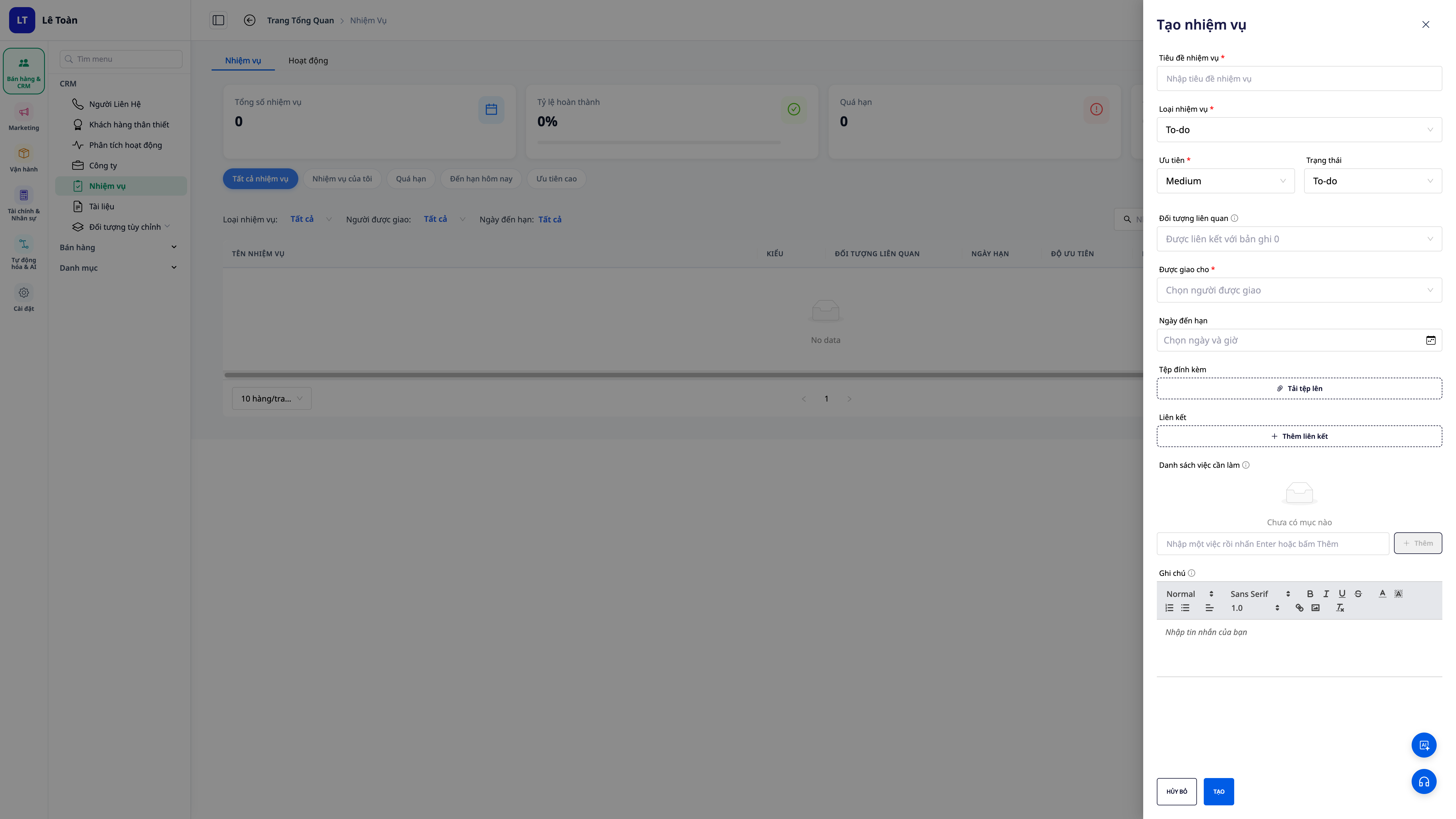
- Smelltu til að búa til nýtt starf.
- Sláðu inn titil, lýsingu, frest, forgang og ábyrgðaraðila .
- Stilltu upphafstíma og bættu við viðeigandi einstaklingum (þeim sem þurfa að fylgjast með verkefninu).
- Í hlutverkahlutanum skal úthluta einum eða fleiri yfirlesurum og skýrslugjöfum ef ferlið krefst samþykkis/eftirlits.
- Bættu við gátlista yfir skref sem þarf að taka við sköpunarferlinu.
✅ Væntanlegt útkoma : Verkefnið er búið til með gátlista, upphafstíma, lista yfir yfirlesara (marga einstaklinga) og viðeigandi aðila sem birtast að fullu.

Skref 3 — Hengja við skrár úr bókasafninu og setja inn innri tengla
- Í vinnusvæðinu þínu skaltu opna Viðhengi hlutann → velja flipann „Velja úr bókasafni“ til að sækja skrár/myndir sem eru þegar tiltækar í vinnusvæðinu þínu.
- Opnaðu Tenglahlutann → veldu „Setja inn innri tengil“ til að tengja vefsíðu vinnusvæðisins, lendingarsíðu eða færslu.
✅ Væntanlegt niðurstaða : Skrár úr bókasafninu og innri tenglar eru tengdir við verkið án þess að þurfa að hlaða þeim upp aftur eða líma vefslóðir handvirkt.

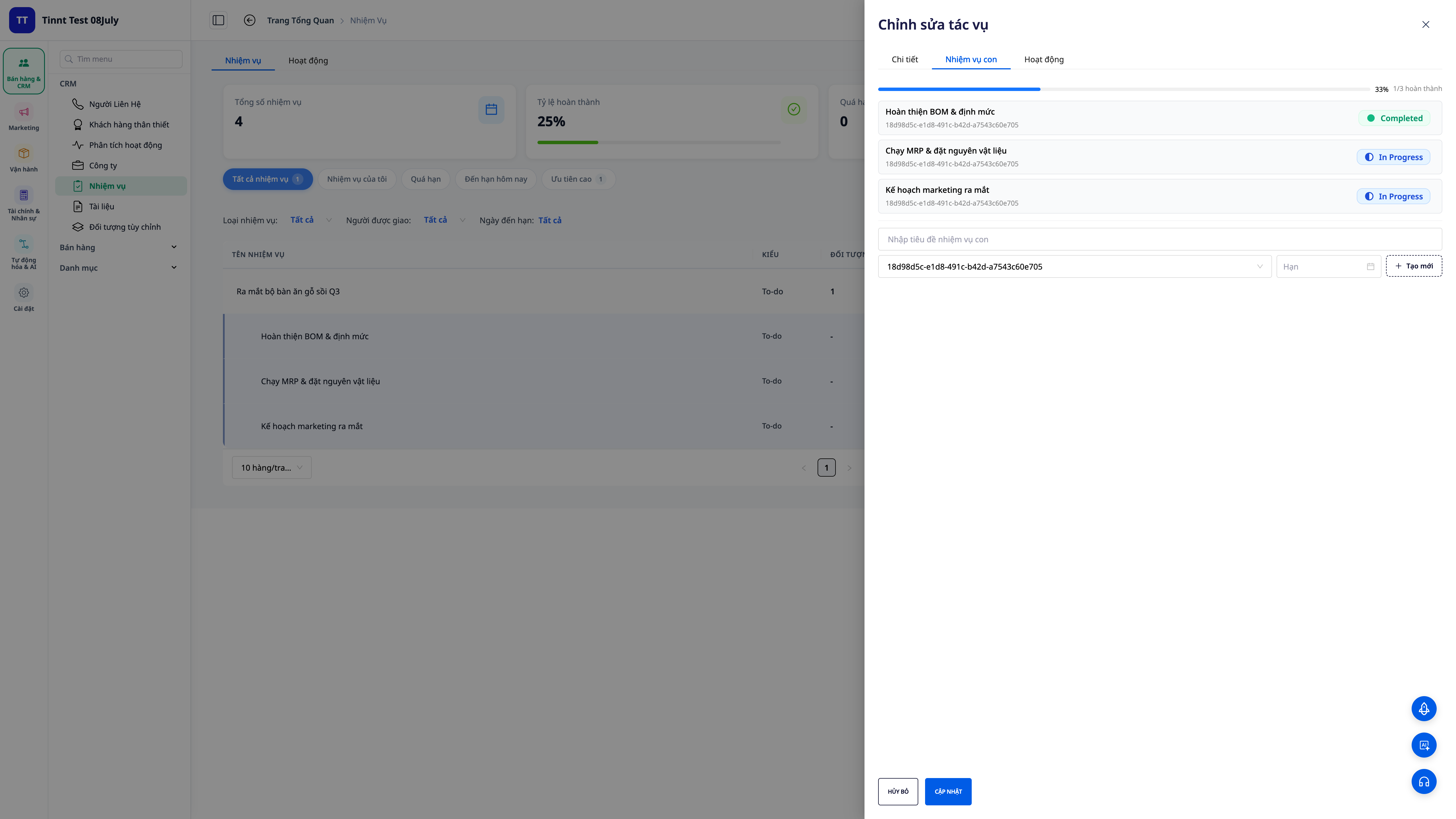
Skref 4 — Skiptu niður í undirverkefni og horfðu á framvinduna safnast sjálfkrafa upp.
- Opnaðu nýstofnaða verkefnið og bættu við undirverkefnum — hægt er að búa til allt að tvö stig; hvert undirverkefni hefur sinn eigin ábyrgðaraðila, frest og stöðu.
- Ljúktu undirverkefnunum smám saman.
✅ Væntanlegt niðurstaða : Framvindustika yfirverkefnisins safnast sjálfkrafa upp út frá fjölda lokiðra undirverkefna — þú þarft ekki að slá inn prósentuna handvirkt.
Skref 5 — Tengdu verkefnið við samninginn, vöruna, pöntunina eða reikninginn
- Opnaðu hlutann um tengda hluti í verkinu þínu.
- Hengdu við samsvarandi tilboð / vöru / pöntun / reikning.
✅ Væntanlegt niðurstaða : Verkefnið mun sýna tengda hluti; frá þeim samningi/pöntun muntu einnig sjá tengd verkefni.
Skref 6 — Skrifaðu athugasemd og nefndu (@mention) liðsfélaga þína
- Opnaðu flipann „Athugasemdir við verk“ og skrifaðu athugasemd þína.
- Sláðu inn
@og veldu svo nafn liðsfélaga til að nefna ; skrifaðu athugasemd.
✅ Væntanlegt útkoma : Nafnið sem verið er að nefna birtist í bláu ; viðkomandi fær tilkynningu í appinu (og tölvupóst ef sjálfvirk áminning í tölvupósti er virkjuð — sjá skref 10).

Skref 7 — Ljúktu verkefninu
- Merktu verkefnið sem lokið.
✅ Væntanlegar niðurstöður : Kerfið skráir stöðu og lokatíma (ekki byggt á persónulegum klukkum), sem tryggir samræmd gögn til samanburðar og skýrslugerðar.
Skref 8 — Skoða flipann Greiningar: magn eftir einstaklingi
- Í Verkefnavalmyndinni skaltu opna Greiningarflipann .
- Skoða yfirlitskort og töflur; smelltu á meðlim til að sjá ítarlega hvað viðkomandi er að gera.
✅ Væntanlegar niðurstöður : Flipinn Greiningar sýnir heildarfjölda verkefna / verkefna í gangi / verkefna sem lokið er / verkefni sem á eftir að skila / hlutfall verkefna + þróun og magnrit eftir einstaklingum .

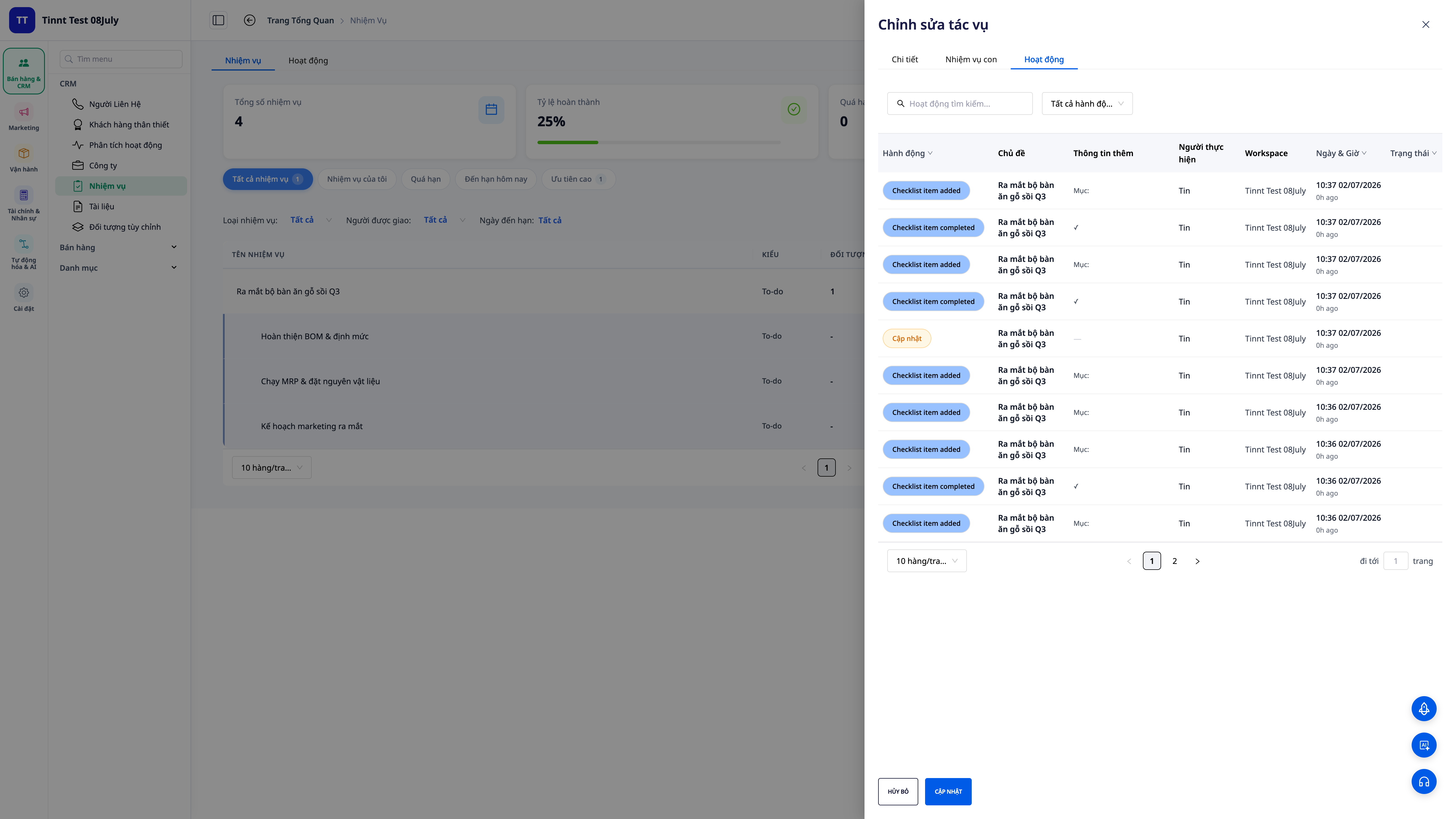
Skref 9 — Fylgist með þróuninni í Verkefni 360
- Opnaðu flipann Verkefni 360 fyrir starfið.
✅ Væntanlegt útkoma : Auðlesin tímalína sem sýnir allt sem gerðist í kringum verkefnið (stofnað, uppfært, lokið, tengt, athugasemdir við) — hver gerði hvað og hvenær.
Skref 10 — Virkja sjálfvirkni verkefna
- Í Verkefni valmyndinni, opnaðu Sjálfvirkni flipann (eða farðu í Sjálfvirkni geymsluna , Verkefni klasa).
- Virkja viðeigandi aðstæður: tilkynningar þegar nýtt verkefni er úthlutað , þegar staða verkefnis breytist , þegar verkefni er lokið og tölvupóst þegar það er nefnt í athugasemdum .
✅ Væntanlegt útkoma : Viðeigandi tilkynningar eru sendar sjálfkrafa; þegar tölvupóstar með nafnatilnefningu eru virkjaðir fær sá sem er @nefndur viðbótar tölvupóst umfram tilkynningar í forritinu.

Fljótleg uppflettingartafla fyrir væntanlegar niðurstöður
Opna verkefnalistann — Verkefni eru litakóðuð eftir stöðu/fresti; flipinn „Í dag“ flokkar saman verkefni sem þarf að vinna úr.
Búa til verkefni + gátlista + samþykkjendur — Verkefni með gátlista, mörgum samþykkjendum, upphafstíma, þátttakendur
Hengja við úr bókasafni / Innri tenglar — Hengja við skrár og innri tengla án þess að hlaða upp/líma vefslóðir.
Bæta við undirverkefnum — Framvinda yfirverkefna safnast sjálfkrafa upp.
Tengja tengda hluti — Tilboð/Vörur/Pantanir/Reikningar tengdir í báðar áttir
Athugasemd + @nefning — Nafn auðkennt með bláu; sá sem fær áminningu fær tilkynningar (og tölvupóst ef virkt).
Verkefni lokið — Kerfið skráir lokatíma
Opnaðu flipann Greiningar — Magn eftir einstaklingi + lokið þróun
Opna Verkefni 360 — Tímalína framvindu verkefnis
Virkja sjálfvirkni — Tilkynningar um verkefnaúthlutun/stöðubreytingar/lok + áminningar í tölvupósti
Athugið
- Undirverkefnin styðja að hámarki tvö stig — nóg til að brjóta þau niður án þess að flækja þau.
- Framvinda foreldraverkefnisins er sjálfkrafa safnað saman úr undirverkefnunum — aðlagaðu stöðu undirverkefnanna, ekki aðlagaðu prósentu foreldraverkefnisins handvirkt.
- Umsagnaraðilinn getur verið margir einstaklingar ; sá sem gerir skýrsluna er sá sami.
- Hægt er að virkja/slökkva á tölvupósti þegar viðkomandi er nefndur fyrir allt vinnusvæðið; tilkynningar í forritinu eru alltaf sendar til þess sem @nefndur er.
- Viðhengi úr bókasafninu sækja skrár innan alls vinnusvæðisins; innri tenglar benda aðeins til birtra vefsíðna/lendingarsíðna/greina.
- Sjálfvirkni getur samt sem áður búið til/úthlutað þér verkefnum eins og áður (til dæmis þegar samningur færist yfir í nýtt stig).


