
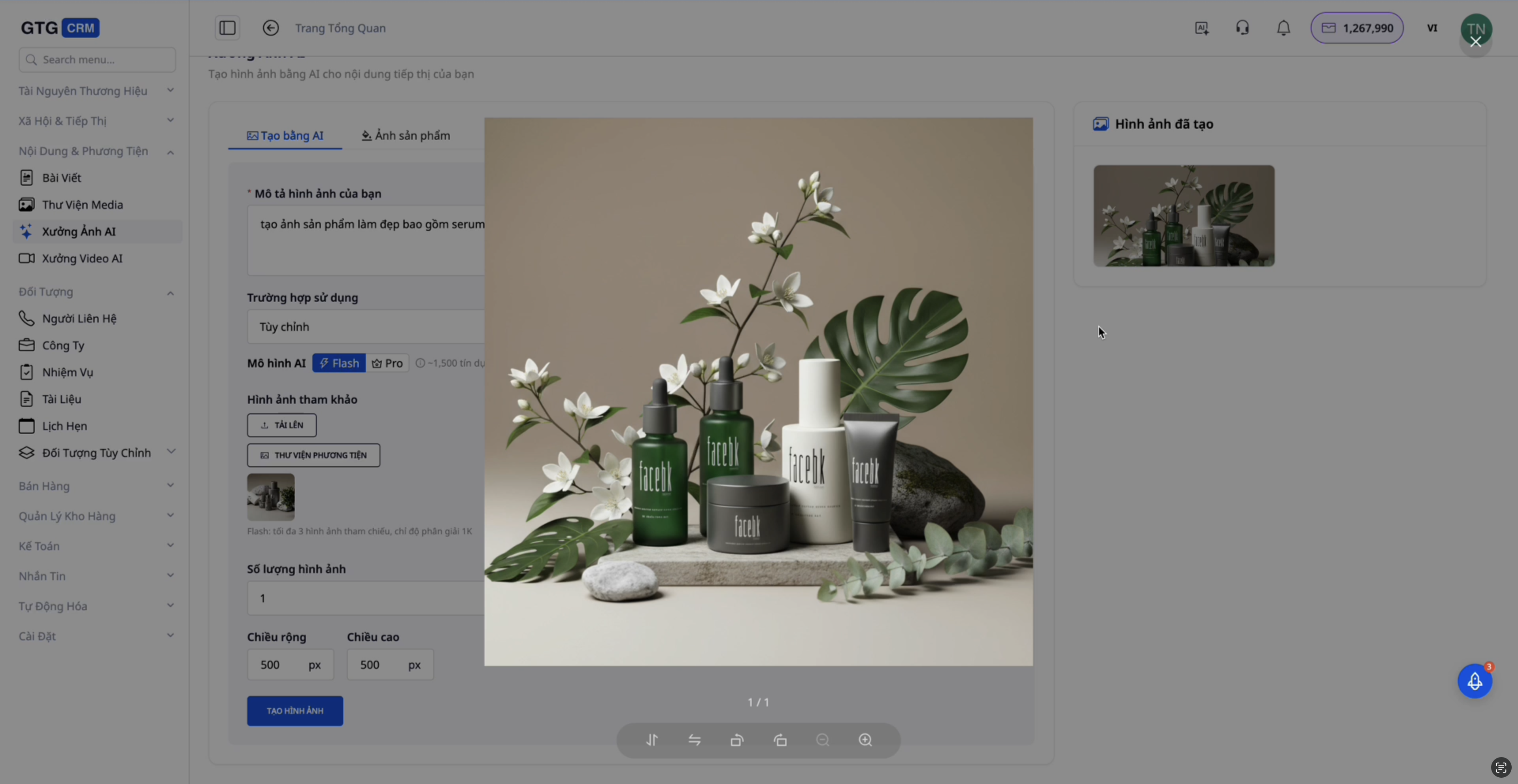
AI Image Studio er faglegt AI-knúið tól til að breyta og búa til myndir, sem hjálpar þér að búa til hágæða vöru- og markaðsefni á nokkrum mínútum. Með greindri myndvinnslugetu geturðu auðveldlega búið til sýningarherbergismyndir, breytt bakgrunni, fjarlægt óæskilega hluti og marga aðra eiginleika.
Þessi eiginleiki er sérstaklega gagnlegur fyrir rafræn viðskipti, markaðssetningu og smásölufyrirtæki – sem hjálpar til við að spara kostnað við ljósmyndara og stúdíó, á sama tíma og þú býrð til fjölda faglegra myndútgáfa til að prófa og hagræða umbreytingar.
Helstu eiginleikar
- Búa til myndir úr tilvísunarmyndum - Hladdu upp sýnishornamynd og láttu AI búa til nýja útgáfu með svipaðan stíl
- Sýningarprófun (Virtual Try-on) - Hladdu upp vörumynd og sjáðu hana á líkani með mismunandi bakgrunni
- Breyta bakgrunni vöru - Skiptu um bakgrunn úr hvítum yfir í stúdíó, innréttingar, strönd o.s.frv.
- Breyta stíl - Skiptu um tón litar og stíl myndar að vild
- Greindur fjarlægja hluti - Fjarlægðu óæskilega hluti úr mynd
- Háþróuð breyting - Stilltu gæði, birtu, liti
- Fjölmiðlastjórnun - Vistaðu beint í myndasafn eða hlaðið niður í tæki
Nákvæmar notkunarleiðbeiningar
1. Búa til myndir úr tilvísunarmyndum
Þessi eiginleiki gerir þér kleift að hlaða upp sýnishornamynd og AI mun búa til nýja útgáfu með svipaðan stíl, oft fallegri og faglegri.
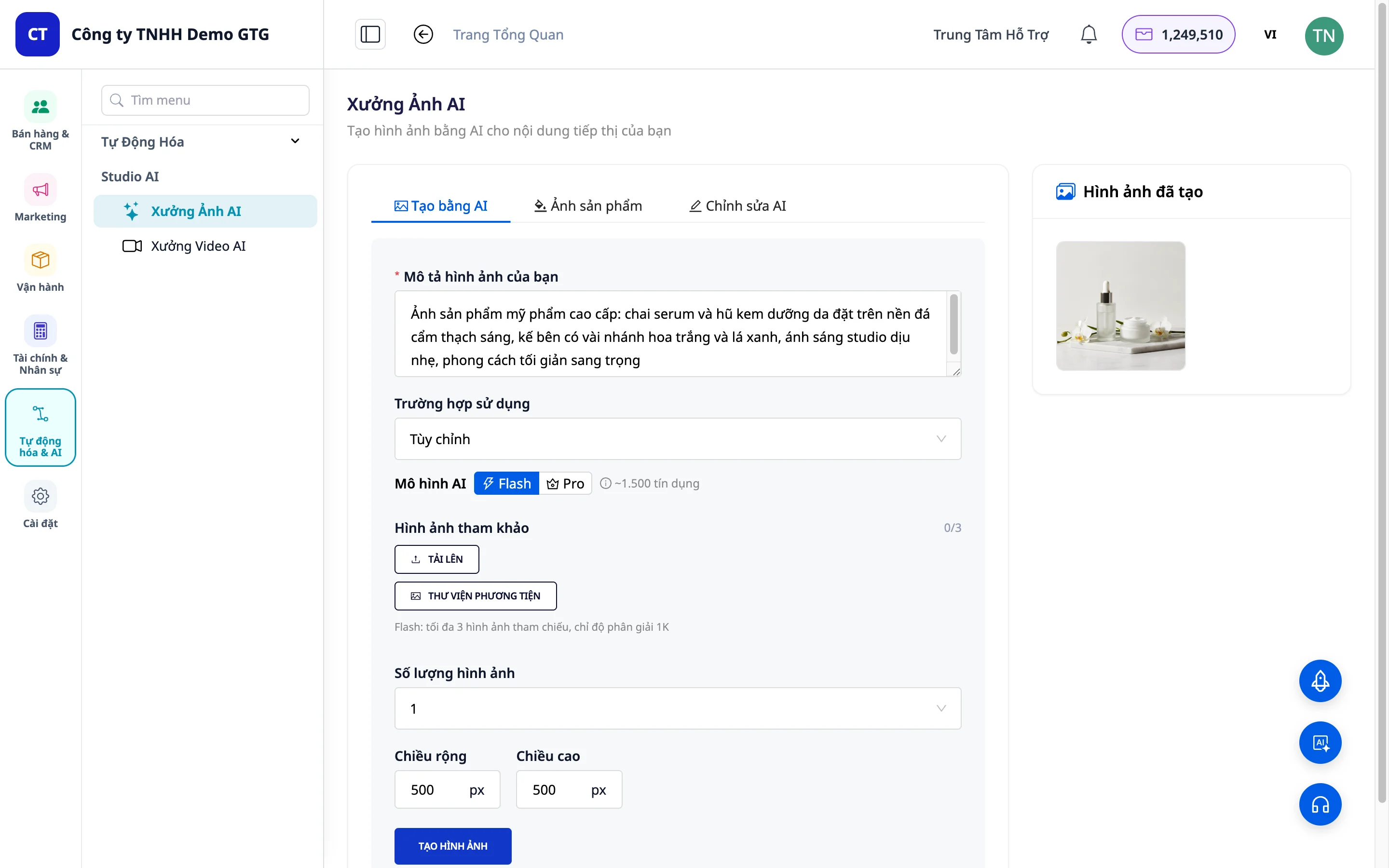
Skref til framkvæmdar:
Skref 1: Farðu í kaflann "Búa til með AI" í AI Image Studio
Skref 2: Veldu myndstærð til að búa til:
- Færslur á Facebook
- Færslur á LinkedIn
- Sérsniðin stærð
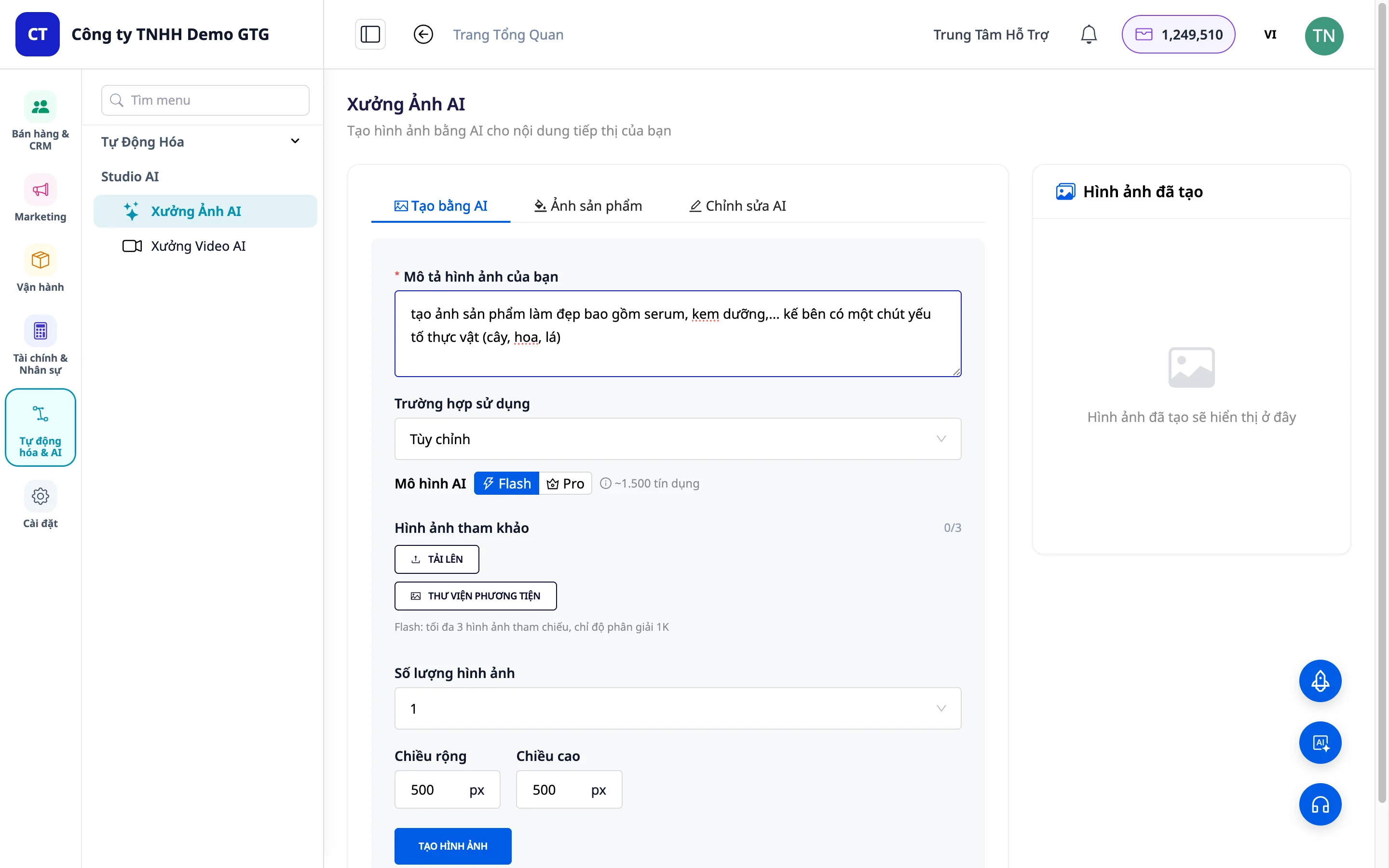
Skref 3: Hladdu upp tilvísunarmynd á kerfið - Smelltu á hnappinn "Tilvísunarmynd" - Veldu mynd úr tölvunni þinni
Skref 4: Stilltu færibreytur: - Fjöldi myndvalkosta: Veldu fjölda mynda sem á að búa til (venjulega til 1) - Breidd og hæð: Sérsniðið myndstærð
Skref 5: Smelltu á hnappinn "Búa til mynd" og bíddu eftir að AI vinnur
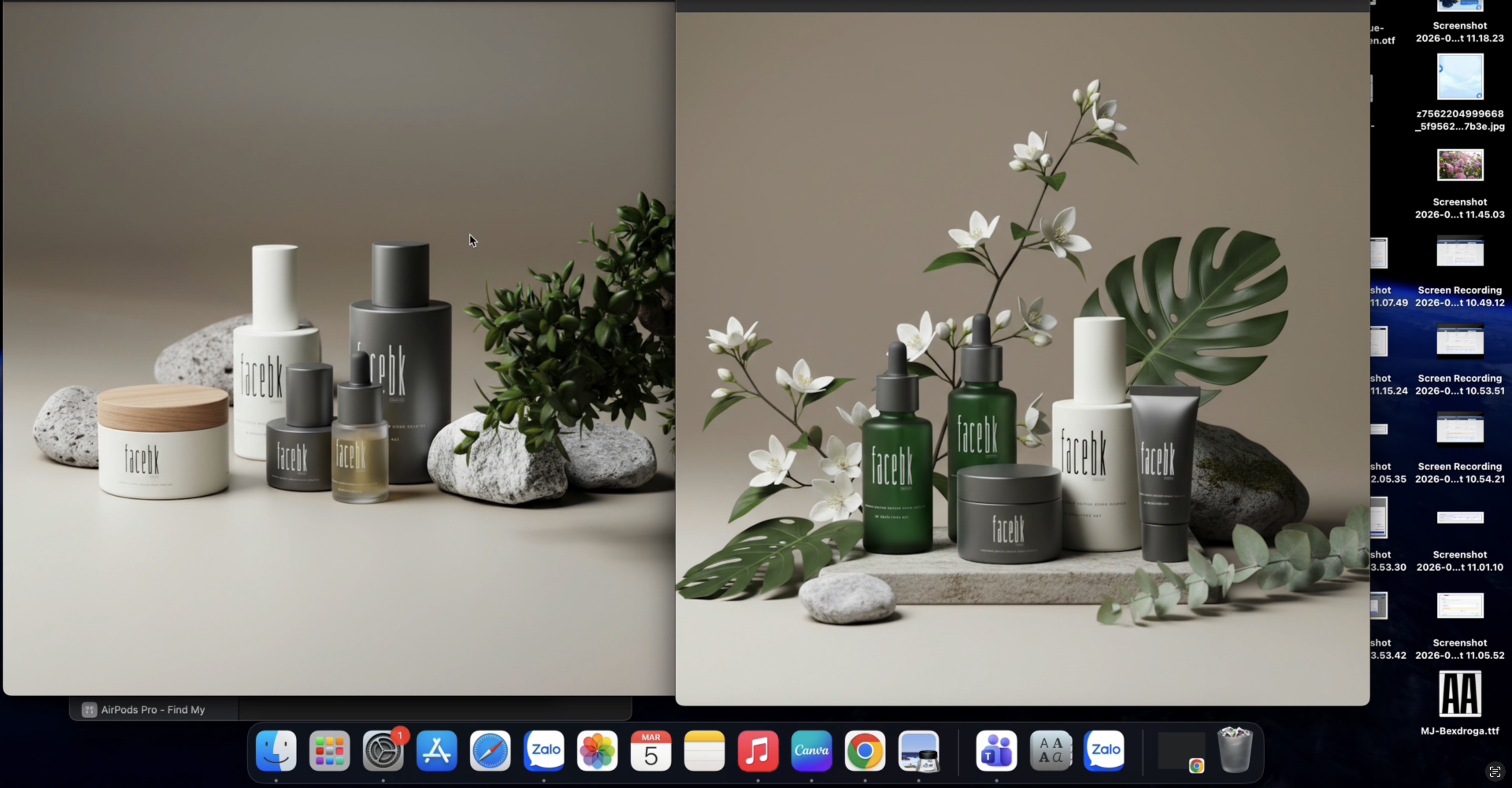
Skref 6: Berðu saman og vistaðu niðurstöður - Sjá samanburð milli upprunalegu myndar og myndar sem AI bjó til - Veldu "Vista í fjölmiðla" til að vista í myndasafnið - Eða "Hlaða niður í tæki" til að vista í tölvuna
2. Sýningarprófun vöru (Virtual Try-on)
Þessi eiginleiki hjálpar þér að búa til vörumyndir með faglegu líkani og bakgrunni án þess að þurfa að taka raunverulegar myndir.
Skref 1: Skiptu yfir í kaflann "Vörumyndir"
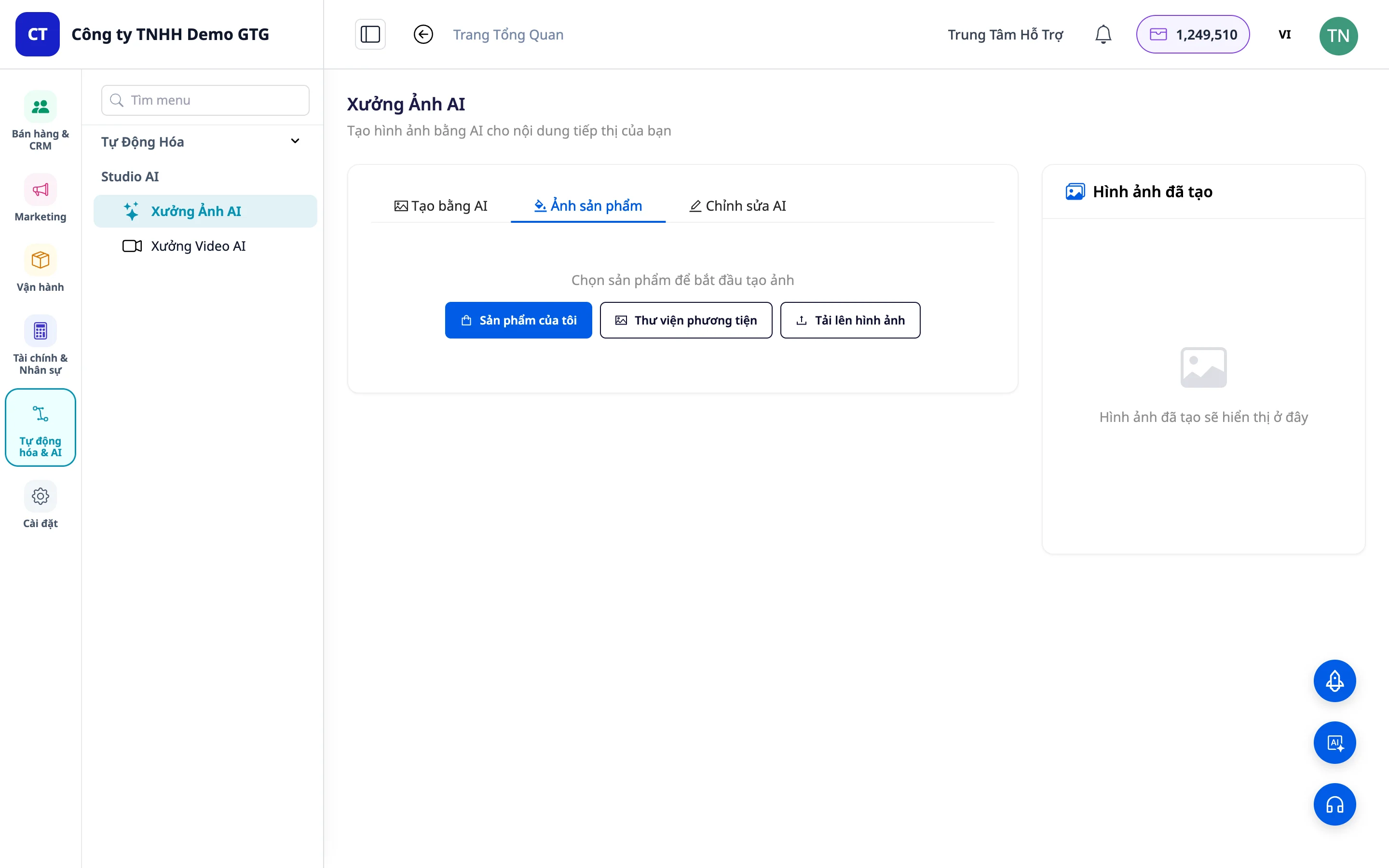
Skref 2: Hladdu upp vörumynd - Smelltu á "Hlaða upp frá tæki" til að hlaða upp nýrri mynd - Eða veldu "Myndasafn" til að nota mynd sem hefur verið vistuð í Core Media
Skref 3: Veldu stíl og bakgrunn - Lífstíll: Notaðu þegar þú ert með líkan, vilt bara breyta bakgrunni (stúdíó, innréttingar, strönd...)
Skref 4: Sláðu inn lýsingu fyrir AI (ef þörf krefur) og smelltu á "Búa til mynd"
Skref 5: Vistaðu niðurstöður í fjölmiðla eða hlaðið niður í tæki
3. Breyta bakgrunni vöru.
Virkni sem gerir þér kleift að breyta bakgrunni vörumyndar yfir í mismunandi stíla.
Skref til framkvæmdar:
Skref 1: Hladdu upp vörumyndinni sem þú vilt breyta bakgrunni á.
Skref 2: Veldu „Breyta bakgrunni“.
Skref 3: Veldu viðkomandi bakgrunnsstíl (til dæmis: marmaralegur bakgrunnur).
Skref 4: Sjáðu niðurstöðuna og berðu hana saman við upprunalegu myndina.
4. Fjarlægja óæskilega hluti.
Snjöll fjarlægðaraðgerð gerir þér kleift að fjarlægja óþarfa hluta úr myndum án þess að draga úr gæðum.
Skref 1: Hladdu upp myndinni.
Skref 2: Veldu hlutinn sem á að fjarlægja (fólk/texti/hreinsa mynd).
Skref 3: Bættu við beiðnum fyrir gervigreindina til að tryggja að varan sé nákvæmlega eins og þú vilt hana (ekki skylda).
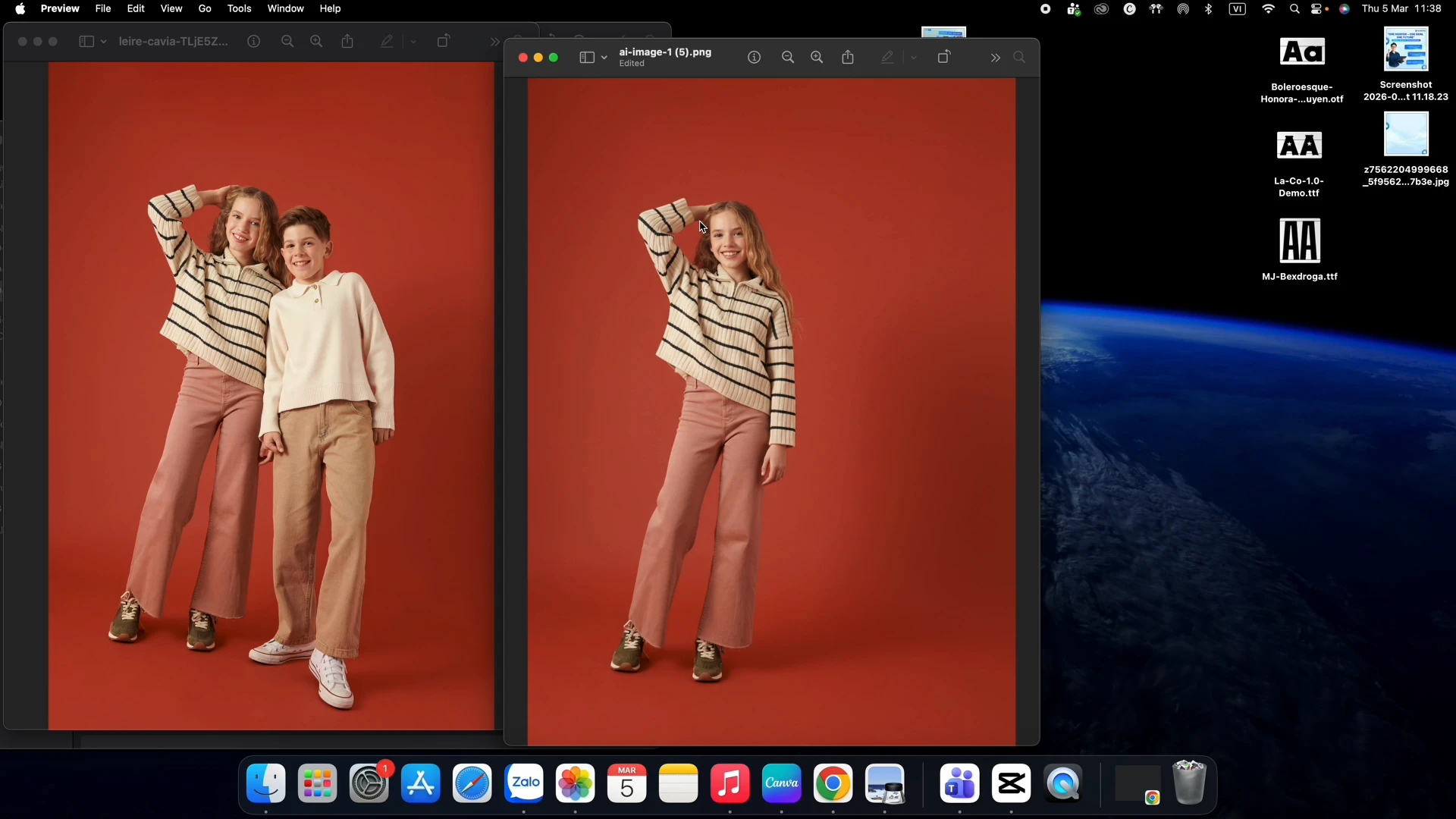
Skref 4: Athugaðu niðurstöðuna - Gervigreindin mun fjarlægja merktan hluta nákvæmlega og skilja eftir aðra hluti óbreytta (föt, andlit, hár osfrv.).
5. Aðrar breytingaraðgerðir.
AI Image Studio býður einnig upp á eftirfarandi aðgerðir:
- Stílbbreyting: Breyting á litatóni og stíl myndar.
- Almennar breytingar: Bæting á gæðum, aðlögun á birtu og litum.
- Háþróaðar gervigreindaraðgerðir: Viðbót og útvíkkun fyrri aðgerða.
Kostir við notkun
- Sparaðu tíma og peninga – Ekki þarf að ráða ljósmyndara, stúdíó eða atvinnumódel.
- Hágæða myndir – Gervigreindin býr til faglegar myndir sem eru oft betri en upprunalega myndin.
- Búðu til margar útfærslur fljótt – Prófaðu auðveldlega mismunandi bakgrunna og stíla.
- Miðlæg stjórnun – Geymdu í Core Media til endurnotkunar.
- Jafnvægi og auðveld í notkun – Innsæislegt viðmót, þarf ekki sérfræðikunnáttu í myndvinnslu.
Mikilvægar athugasemdir
- Gæði útkomumyndarinnar ráðast af gæðum innkomumyndarinnar – notaðu myndir með háa upplausn.
- Sumar aðgerðir geta tekið nokkrar mínútur að vinna, háð flækjustigi.
- Mælt er með að vista myndir í Core Media til að auðvelda stjórnun og endurnotkun.
- Fyrir aðgerðina til að fjarlægja hluti, merktu nákvæmlega svæðið sem á að fjarlægja fyrir bestu niðurstöðuna.
- Þú getur búið til margar útfærslur af sömu upprunalegu myndinni til að velja bestu útfærsluna.


