
Þessi handbók mun hjálpa þér að keyra LinkedIn auglýsingar beint innan GTG CRM frá A til Ö: tengja LinkedIn auglýsingareikninginn þinn, búa til herferðir (þar á meðal Lead Gen eyðublöð sem samstilla sjálfkrafa leiðir við CRM), velja fyrirliggjandi færslur til styrktar, fylgjast með viðskiptum, klóna herferðir og meðhöndla tilkynningar um greiðslustöðvun.
Fyrir B2B fyrirtæki, markaðsstofur og teymi sem sérhæfa sig í leiðaöflun er þetta leið til að sameina allt auglýsingaferlið → leiðaöflun → leiða til CRM → sölueftirfylgni → viðskiptamælingar í eitt viðmót, ásamt Facebook auglýsingum og Google auglýsingum.
Forkröfur: - Þú verður að vera skráð(ur) inn á GTG CRM reikninginn þinn og hafa aðgang að Markaðssetning → Auglýsingar einingunni. - Þú verður að hafa LinkedIn auglýsingareikning og stjórnandaréttindi fyrir fyrirtækjasíðuna sem er tengd við þann reikning.
Helstu eiginleikar
- Tengdu LinkedIn auglýsingareikninginn þinn í gegnum OAuth og stjórnaðu honum óaðfinnanlega með Facebook auglýsingum og Google auglýsingum.
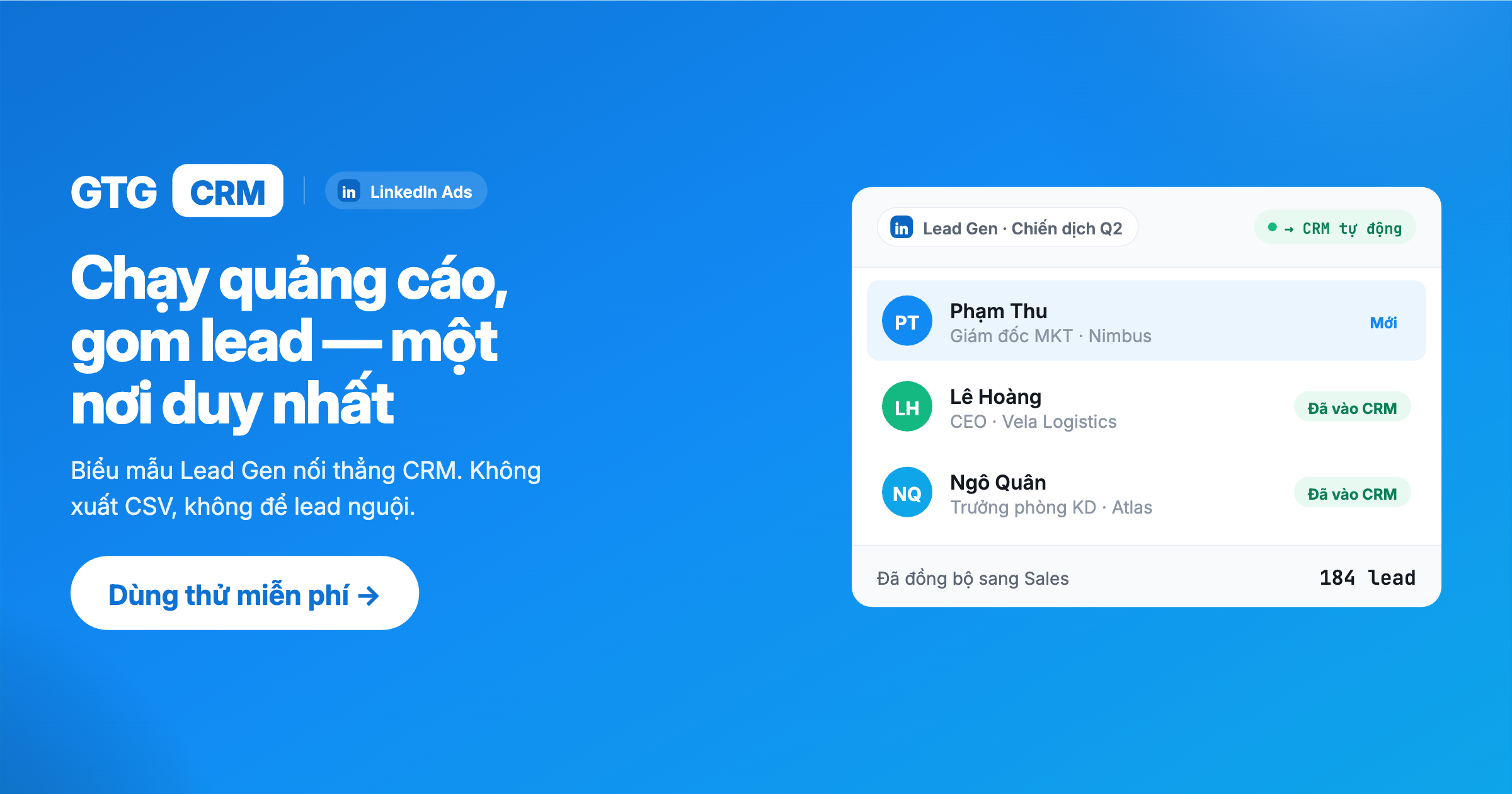
- Leiðamyndunarform — safnaðu leiðum beint á LinkedIn, leiðir samstilltar sjálfkrafa við CRM (Lead Sync).
- Auglýsingar í hringekju + val á aðgerðum til að hvetja fólk til aðgerða fyrir hverja auglýsingu, með forskoðunum svipuðum og raunverulegar styrktar færslur.
- Veldu núverandi lífræna færslu á LinkedIn síðunni þinni til að styrkja.
- Fylgstu með vefsíðuviðskiptum — sjáðu hvaða auglýsingar skapa verðmætar aðgerðir.
- Klónaðu herferðir og stjórnaðu drögum að herferðum.
- Viðvörun um biðstöðu reikninga — fáðu strax að vita þegar reikningurinn þinn er í biðstöðu.
Ítarleg notendahandbók
Skref 1: Tengdu LinkedIn auglýsingareikninginn þinn
Áður en þú býrð til herferð þarftu að tengja LinkedIn auglýsingareikninginn þinn við GTG CRM.
- Farðu í Markaðssetning → Auglýsingar .
- Smelltu á Stofna herferð .
- Í glugganum fyrir val á kerfi skaltu velja LinkedIn .
- Ljúktu við heimildarskrefið (OAuth) í sprettiglugganum — skráðu þig inn á LinkedIn og samþykktu aðgang að auglýsingum.
- Veldu LinkedIn auglýsingareikninginn sem þú vilt nota.
Niðurstaða: LinkedIn auglýsingareikningurinn þinn hefur verið tengdur og þú getur nú byrjað að búa til herferðir. Þessi reikningur mun birtast ásamt Facebook og Google reikningum þínum í auglýsingaviðmótinu.
💡 Athugið aðgangsheimildir: LinkedIn reikningurinn sem notaður er til að tengjast verður að vera stjórnandi fyrirtækjasíðunnar og sú síða verður að hafa virkan auglýsingareikning. Ef aðgangsheimildir mistakast skaltu aftengjast og tengjast aftur.
Skref 2: Veldu markmið herferðarinnar.
LinkedIn herferðarhjálpin byrjar á því að velja markmið — þetta markmið ákvarðar auglýsingasniðin og hvernig á að fínstilla þau síðar.
- Í leiðsagnarforritinu skaltu velja viðeigandi markmið, til dæmis: - Leiðaöflun — afla leiða beint á LinkedIn með því að nota leiðaöflunarformið. - Heimsóknir á vefsíðu — beina umferð á vefsíðuna þína/lendingarsíðu. - Vörumerkjavitund — hámarka birtingar. - Viðskipti á vefsíðu — fínstilla fyrir verðmætar aðgerðir (skráning, kaup). - Ásamt öðrum markmiðum eins og þátttöku, myndbandsáhorfum, atvinnuumsækjendum.
- Ýttu á halda áfram til að halda áfram í sniðvalsskrefið.
Niðurstaða: Eftir að markmiðið hefur verið valið mun kerfið forsía gild auglýsingasnið fyrir næsta skref.
💡 Ef aðalmarkmið þitt er að afla B2B-leiða og færa þá beint inn í CRM-kerfið þitt , veldu Lead Generation og sjáðu síðan skref 4 til að búa til Lead Generation-eyðublaðið.
Skref 3: Veldu auglýsingasnið.
Veldu auglýsingasnið sem hentar markmiðum þínum. Tiltæk snið geta verið meðal annars:
| Snið | Hvenær á að nota |
|---|---|
| Ein mynd | Einfaldar styrktarauglýsingar með mynd, fyrirsögn, lýsingu og hnappi fyrir aðgerðaviðbrögð. |
| Hringlaga færibönd (fjölkorta færiband) | Margar myndakort í auglýsingu — segja sögu vörunnar/þjónustunnar. |
| Myndband | Styrkt myndbandsefni |
| Skjal | Birta PDF skjöl/glærur sem áhorfendur geta skoðað beint í straumnum sínum (hvítbók, dæmisaga). |
Eftir að þú hefur valið sniðið skaltu smella á halda áfram í skrefið fyrir stillingar auglýsingaefnis (Nánari upplýsingar).
Niðurstaða: Valið snið mun ákvarða hvaða efnisreitir þú þarft að fylla út í næsta skrefi.
Búðu til hringekjuauglýsingu og veldu aðgerð til að hvetja til aðgerða.
Með Carousel sniðinu býrðu til mörg myndakort, þar sem hvert þeirra segir hluta af vörusögunni.
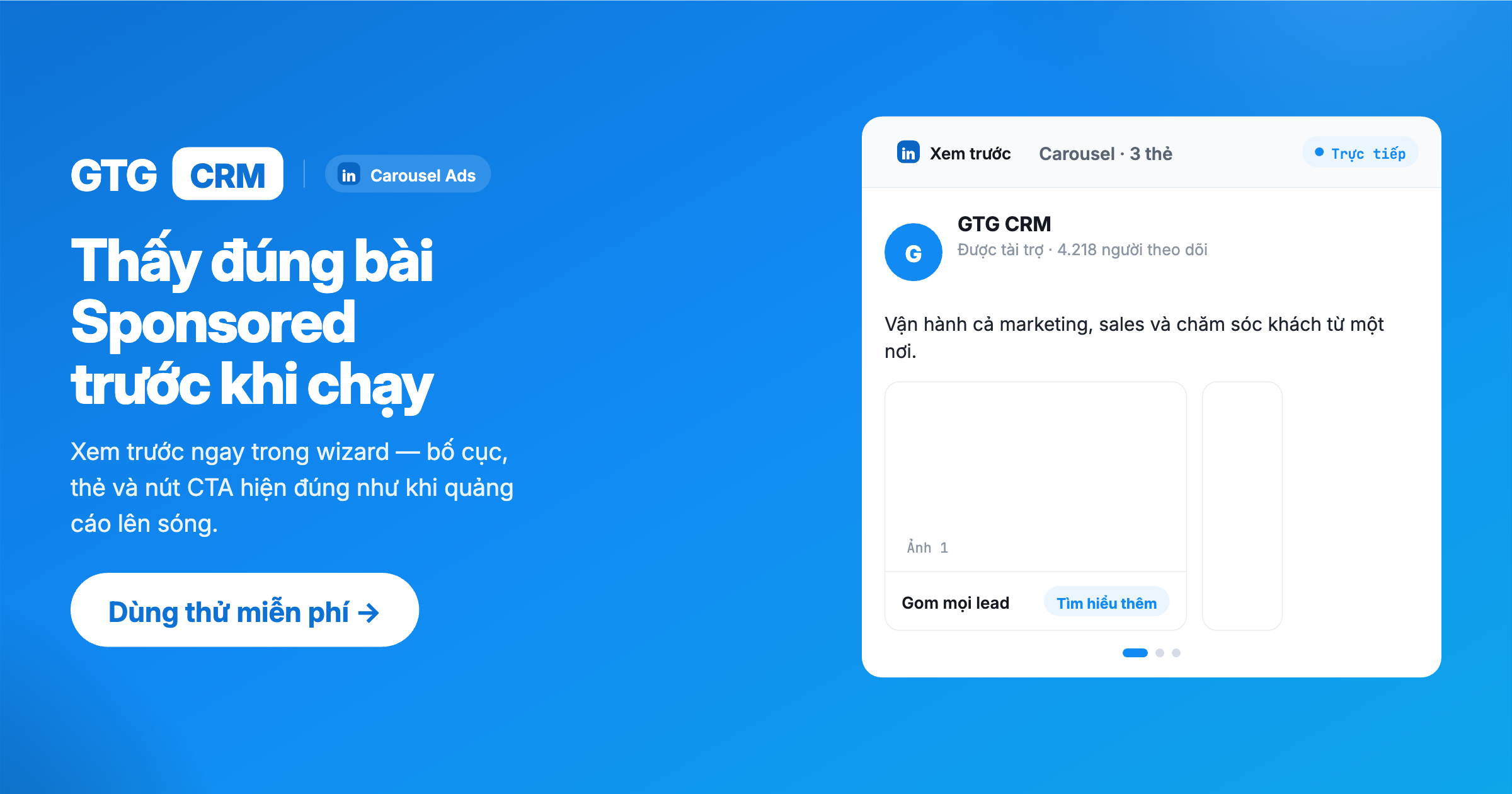
- Bættu myndmerkjum við Carousel auglýsingarnar þínar.
- Í aðgerðahvatningarvalinu skaltu velja hnappinn fyrir aðgerðahvatninguna fyrir auglýsinguna (t.d. Skráning , Frekari upplýsingar , Hafðu samband ).
- Skoðaðu forskoðun á raunverulegri styrktu auglýsingu beint í leiðsagnarforritinu til að athuga hvernig auglýsingin mun líta út áður en hún er birt.
- Gefðu auglýsingunum þínum skýr nöfn til að auðvelda stjórnun og tilvísun síðar.
Niðurstaða: Auglýsingin á Carousel hafði aðgerðahvatningu og var forskoðuð nákvæmlega um leið og hún var birt — sem forðaðist óvæntar takmarkanir þegar hún var birt.
Skref 4: (Valfrjálst) Búa til leiðaöflunarform — Leiðir samstillast sjálfkrafa við CRM
Þetta er arðbærasti hlutinn við að keyra LinkedIn auglýsingar í GTG CRM. Notaðu þetta þegar þú velur markmiðið um leiðaöflun í skrefi 2.
Lead Gen eyðublaðið gerir viðskiptavinum kleift að fylla út upplýsingar sínar beint á LinkedIn (fyrirfram útfylltar af LinkedIn prófílnum þeirra) og leiðir samstillast sjálfkrafa við CRM - engin þörf á að flytja út í Excel, engin þörf á að flytja inn handvirkt.
Skref til að fylgja:
- Í leiðsagnarforritinu (markmið fyrir leiðamyndun) skaltu velja tilbúið leiðamyndunarform af listanum eða smella á Búa til leiðamyndunarform .
- Stilltu reitina til að safna gögnum (nafn, netfang, fyrirtæki, starfsheiti, símanúmer o.s.frv.).
- Varpa eyðublaðsreitum yfir á tengiliðareiti í CRM .
- Settu upp þakkarskilaboð með tengli sem kallar á aðgerð (ef þörf krefur).
- Vista — eyðublaðið verður sjálfkrafa tengt við herferðina.
Niðurstaða: Þegar viðskiptavinir fylla út eyðublaðið á LinkedIn munu tengiliðir flæða beint inn í CRM-kerfið þitt á nokkrum sekúndum og vera tilbúnir til sjálfvirkni (sendingar tölvupósta, áminningar um sölu, úthlutun söluleiða).
💡 Samstilling leiða: Leiðir eru samstilltar í rauntíma í gegnum webhook og afritaðar í gegnum tölvupóst áður en tengiliðir eru búnir til/uppfærðir. Ef þú grunar að þú hafir misst af leið skaltu nota hnappinn Samstilla leiða til að samstilla hana handvirkt. Þú munt einnig fá tilkynningar þegar nýir leiðir bætast við.
📄 Persónuverndarstefna: LinkedIn krefst þess að Lead Gen eyðublaðið innihaldi vefslóð persónuverndarstefnu. GTG CRM hefur þegar skilmála LinkedIn varðandi söfnun og vinnslu gagna um leiðandi einstaklinga sem þú getur vísað til þegar þú setur upp eyðublaðið.
Skref 5: (Valfrjálst) Veldu tiltæka færslu til að styrkja.
Þú þarft ekki að setja upp auglýsingar frá grunni — með réttu sniðunum geturðu styrkt lífræna færslu sem er þegar „lifandi“ á LinkedIn síðunni þinni.
- Í skrefinu um stillingar efnis (Upplýsingar) skaltu velja valkostinn „Nota fyrirliggjandi færslu“ í stað þess að búa til nýja.
- Veldu lífræna færslu sem hefur þegar verið birt á LinkedIn síðunni þinni.
- Haltu áfram að stilla upp eftirstandandi skref eins og venjulega.
Niðurstaða: Auglýsingin endurnýtir fyrirliggjandi færslu; fyrirliggjandi samskipti færslunnar (læk, athugasemdir, deilingar) eru varðveitt í styrktu auglýsingunni.
Skref 6: Settu upp markmiðun
LinkedIn býður upp á möguleika á að miða á feril – mjög öflugt fyrir B2B.
Stilla hluti eftir viðmiðum eins og:
- Starfsheiti, starfshlutverk, starfsaldur
- Nafn fyrirtækis, stærð fyrirtækis, atvinnugrein
- Hæfni, hópar, menntun
- Landfræðileg staðsetning, tungumál
Niðurstaða: Auglýsingarnar ná til rétts markhóps B2B viðskiptavina (t.d. rétts ákvarðanatökustigs, réttrar atvinnugreinar).
Skref 7: Setja fjárhagsáætlun og tímaáætlun
Síðasta skrefið í leiðsagnarforritinu er að stilla fjárhagsáætlun og keyrslutíma.
- Settu daglegt fjárhagsáætlun og/eða heildarfjárhagsáætlun ef þörf krefur.
- Veldu tilboðsstefnu sem hentar markmiðum þínum (t.d. kostnað á smell fyrir vefsíðuheimsóknir, kostnað á þúsund birtingar fyrir vörumerkjavitund, kostnað á hverja birtingarmynd fyrir myndbandsáhorf).
- Stilltu upphafs-/lokadagsetningar herferðarinnar.
Athugið: Gjaldmiðillinn sem birtist mun samsvara gjaldmiðli LinkedIn auglýsingareikningsins þíns.
Niðurstaða: Þegar þessu er lokið er hægt að birta herferðina til að hefja keyrslu hennar.
⚠️ Viðvörun um greiðslustöðvun
Ef LinkedIn Ads reikningurinn þinn er í biðstöðu — til dæmis vegna greiðslumáta sem þarfnast vinnslu — mun leiðsagnarforritið birta viðvörun meðan á stofnun herferðar stendur.
- Þegar þú sérð þessa viðvörun skaltu leysa greiðsluvandamálið í LinkedIn Campaign Manager áður en þú birtir.
- Ef ekki er brugðist við mun herferðin ekki birtast (engar auglýsingar verða birtar) .
💡 Þökk sé þessari viðvörun munt þú vita strax hvers vegna auglýsingarnar þínar birtast ekki, í stað þess að sóa tíma í bilanaleit.
Skref 8: Rekja viðskipti (vefsíðuviðskipti)
Til að ákvarða hvaða auglýsingar skila í raun verðmætum aðgerðum (skráningum, kaupum, niðurhalum) seturðu upp viðskiptareglur .
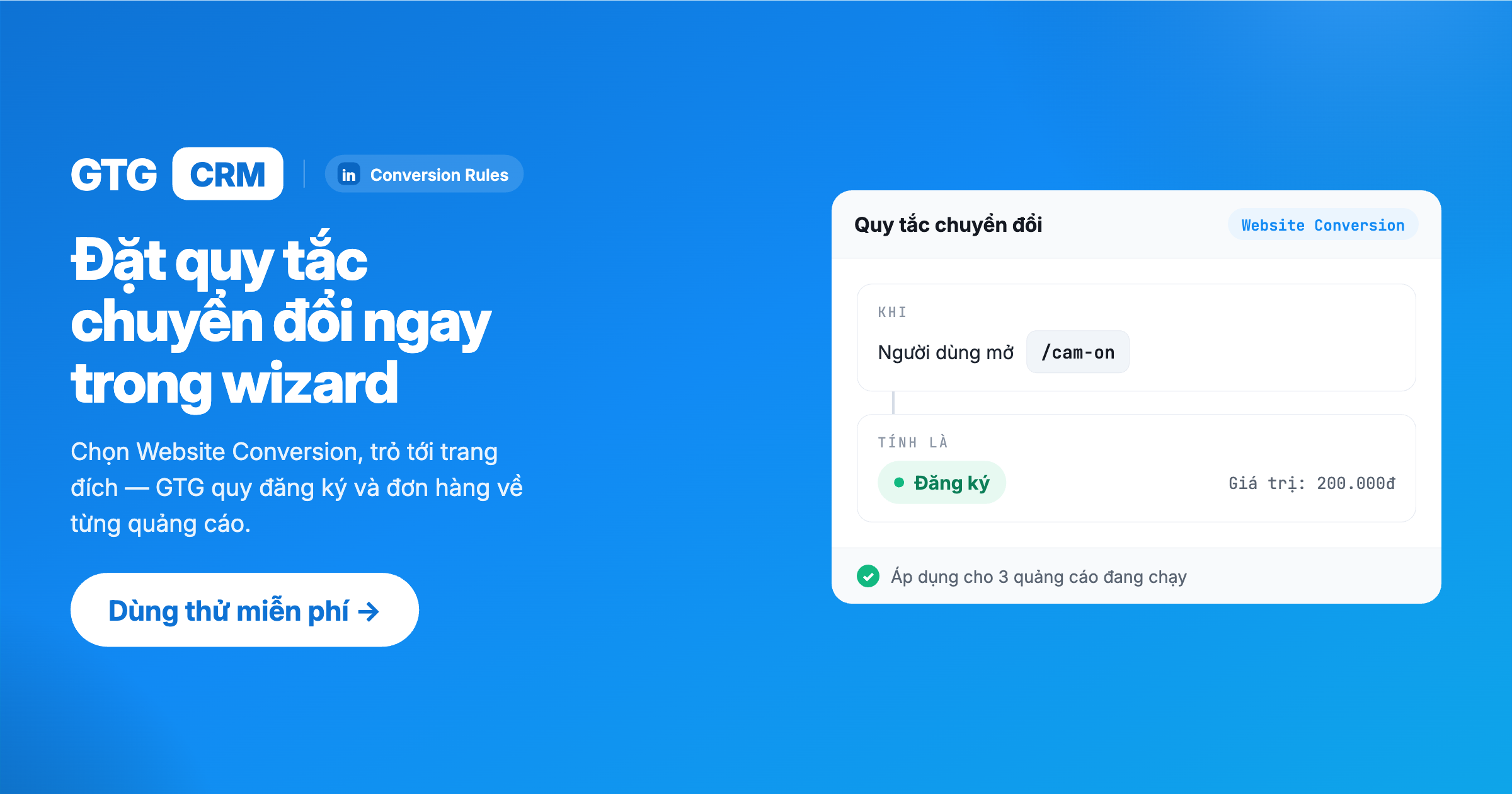
- Farðu í Markaðssetning → Auglýsingar → Viðskipti .
- Smelltu á Búa til umbreytingarreglu .
- Veldu tegund viðskipta (t.d. kaup, áskrift, niðurhal).
- Tengdu regluna við eina eða fleiri herferðir.
Niðurstaða: Þegar tengiliður í CRM kerfinu lýkur rekstri aðgerðarinnar er viðskiptaatburðurinn sendur til LinkedIn (með tölvupósti). Viðskiptagögn birtast venjulega í LinkedIn Campaign Manager eftir um það bil 24–48 klukkustundir.
💡 Þetta gerir þér kleift að vita hvaða auglýsingar eru að skila góðum árangri og hámarka fjárhagsáætlun þína nákvæmlega, í stað þess að giska.
Skref 9: Klónaðu herferðina og stjórnaðu drögum að herferðinni.
Þegar herferð er komin í gang með góðum árangri er hægt að endurtaka uppbyggingu hennar fljótt í stað þess að endurbyggja hana frá grunni.
- Farðu í Markaðssetning → Herferðir og opnaðu LinkedIn flipann.
- Í herferðinni sem þú vilt klóna skaltu opna ⋮ (þrír punktar) valmyndina við hliðina á nafni herferðarinnar og velja Klóna .
- Gluggi birtist með tillögu að nafni ( „Afrit af…“ ) — breyttu því ef þú vilt og staðfestu síðan.
- Drög að allri herferðinni eru búin til (uppbygging, auglýsingar, markmiðun, fjárhagsáætlun). Drögin taka ekki neina fjárhagsáætlun og hafa ekki enn verið sett upp á neinn auglýsingavettvang.
- Opnaðu drögin til að skoða/breyta og birtu þau síðan þegar þau eru tilbúin — upprunalega herferðin helst óbreytt.
Að stjórna drögum að herferðum: Með LinkedIn er hægt að velja og eyða drögum að herferðum í einu beint af herferðalistanum til að halda listanum snyrtilegum.
Athugið: Klónið byrjar með frammistöðusögu 0 — þetta er alveg ný herferð.
Niðurstaða: Þú getur fljótt endurnýtt þá uppbyggingu sem þegar er virk og þar með dregið úr uppsetningartíma nýrra herferða.
Skref 10: Fylgstu með árangri og stjórnaðu auglýsingum
Eftir að herferðinni er lokið skal fylgjast með henni og fínstilla hana til að hámarka árangur.
- Skoðaðu árangur hverrar auglýsingar til að sjá hverjar eru að vinna og hvaða ætti að slökkva á.
- Fylgstu með mælikvörðum eins og birtingum, smellum, smellihlutfalli (CTR), kostnaði, kostnaði á smell/á þúsund birtingar (CPC), viðskiptum og kostnaði á hverja viðskipti.
- Greinið lýðfræðileg gögn LinkedIn (starfsheiti, fyrirtæki, atvinnugrein, stig) til að bera kennsl á hvaða hópar hafa mest samskipti.
- Stilltu stöðu auglýsingasetts og auglýsingaefni beint eftir þörfum.
Niðurstaða: Þú tekur bestu ákvarðanirnar byggðar á raunverulegum gögnum — slökkva á auglýsingum sem skila ekki árangri, auka fjárfestingu í árangursríkum auglýsingum.
Kostir þess að nota
- Leiðir yfir í CRM samstundis — enginn handvirkur útflutningur/innflutningur, eftirfylgni með sölu strax.
- Miðstýrð fjölrása stjórnun — Facebook auglýsingar + Google auglýsingar + LinkedIn auglýsingar í einu viðmóti.
- Mælið viðskipti — vitið hvaða auglýsingar eru að skila góðum árangri og hámarkið fjárhagsáætlun ykkar í samræmi við það.
- Búðu til herferðir fljótt — klónaðu, veldu úr núverandi færslum, veldu aðgerðahvatningu, forskoðun.
- Færri rekstrarvillur — viðvaranir um greiðslustöðvun, skýr auglýsinganöfn, gagnsæ staða.
Fyrir hverja hentar þetta?
- Markaðssetning á auglýsingastofu — umsjón með LinkedIn auglýsingum fyrir marga viðskiptavini á einum stað.
- Fyrir B2B fyrirtæki þjónar LinkedIn sem hágæða leið til að afla leiða.
- Lítil og meðalstór fyrirtæki stunda leiðaöflun fyrir B2B — þau safna sjálfkrafa og fylgja eftir leiðum án þess að missa af neinum.
Mikilvæg athugasemd
- Tengdi LinkedIn reikningurinn þarf stjórnandaréttindi fyrir fyrirtækjasíðuna og sú síða verður að hafa virkan auglýsingareikning.
- Ef tengiliðir eru ekki samstilltir skaltu athuga stillingar tengiliðasamstillingar og nota tengiliðasamstillingu til að bæta upp; tengiliðir eru afritaðir með tölvupósti.
- Það tekur um það bil 24–48 klukkustundir að birta viðskiptagögn ; vertu viss um að tengiliðir hafi gild netföng og að viðskiptareglur séu tengdar við herferðina sem er í gangi.
- Taktu alltaf tillit til viðvarana um greiðslustöðvun áður en auglýsingin er birt — annars birtist hún ekki.
Þetta skjal er hluti af GTG CRM — alhliða vettvangi fyrir stjórnun viðskiptavina og markaðssetningu.


