
Hvað munt þú geta gert eftir þessa leiðbeiningu
Lýstu með orðum hverjum þú ert að leita að → sjá lista yfir fyrirtæki og tengiliði sem gervigreindin skilar → vista og endurræsa leitaraðferðina → veldu hentugasta niðurstöðu og settu hana beint inn í Tengiliði & Fyrirtæki → tengdu viðskiptavaktarsniðmát til að byrja að hafa samband. Frá hugmyndinni „þarft að finna viðskiptavini/samstarfsaðila“ að hreinum lista í CRM á nokkrum mínútum.
Ertu enn ekki með heildarmyndina? Sjáðu forskoðun á greininni Finndu samstarfsaðila & mögulega viðskiptavini með gervigreind.
Undirbúningur
| # | Skilyrði | Hvers vegna það er nauðsynlegt |
|---|---|---|
| 1 | Innskráður í GTG CRM, með heimild til að búa til tengiliði/fyrirtæki. | Til að slá inn niðurstöður úr leit í Tengiliði & Fyrirtæki. |
| 2 | Eigir inneign í vinnusvæðinu. | Hver leitartilraun eyðir litlu magni af inneign. |
Skref 1 — Opnaðu tólið og lýstu hverjum þú ert að leita að
- Farðu í Tengiliði ▸ Finndu samstarfsaðila & mögulega viðskiptavini.
- Sláðu inn lýsingu á náttúrulegu máli: atvinnugrein, svæði, tegund (t.d. „miðstór húsgagnastofa í Hanoí sem þarfnast markaðsþjónustu“).
- Smelltu á Leita.
✅ Búist við niðurstöðum: Kerfið mun sýna stöðuna „leitar“, síðan skila lista yfir niðurstöður sem innihalda fyrirtæki (og tengda tengiliði).
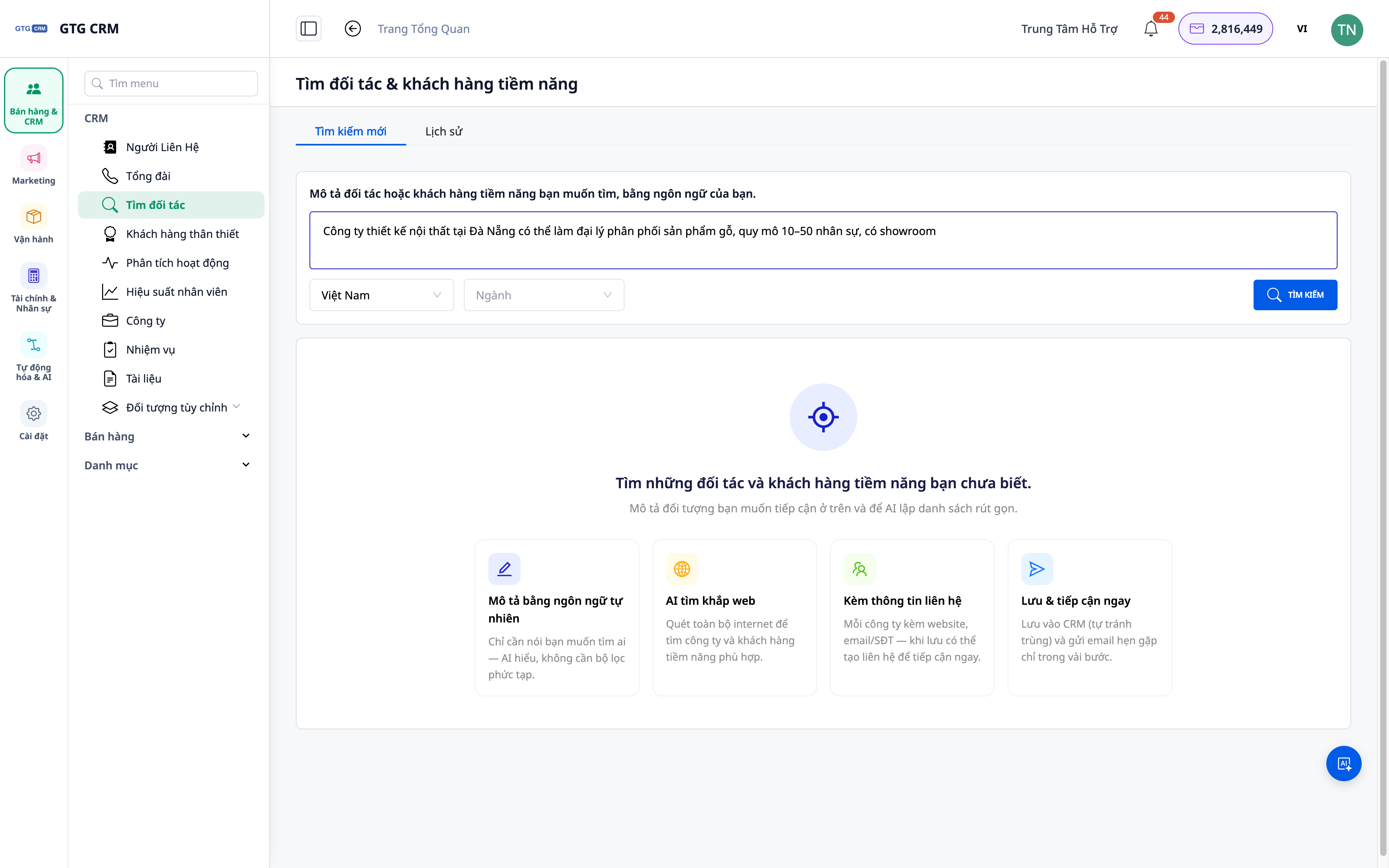
Skref 2 — Skoðaðu niðurstöður fyrirtækja og tengiliða
- Flettu í gegnum listann: hver niðurstaða inniheldur nafn fyrirtækis og tengdar tengiliðaupplýsingar.
- Opnaðu niðurstöðu til að sjá upplýsingar áður en þú ákveður að vista hana.
✅ Búist við niðurstöðum: Þú sérð lista yfir fyrirtæki + tengiliði; þú getur skoðað upplýsingar um hverja niðurstöðu.
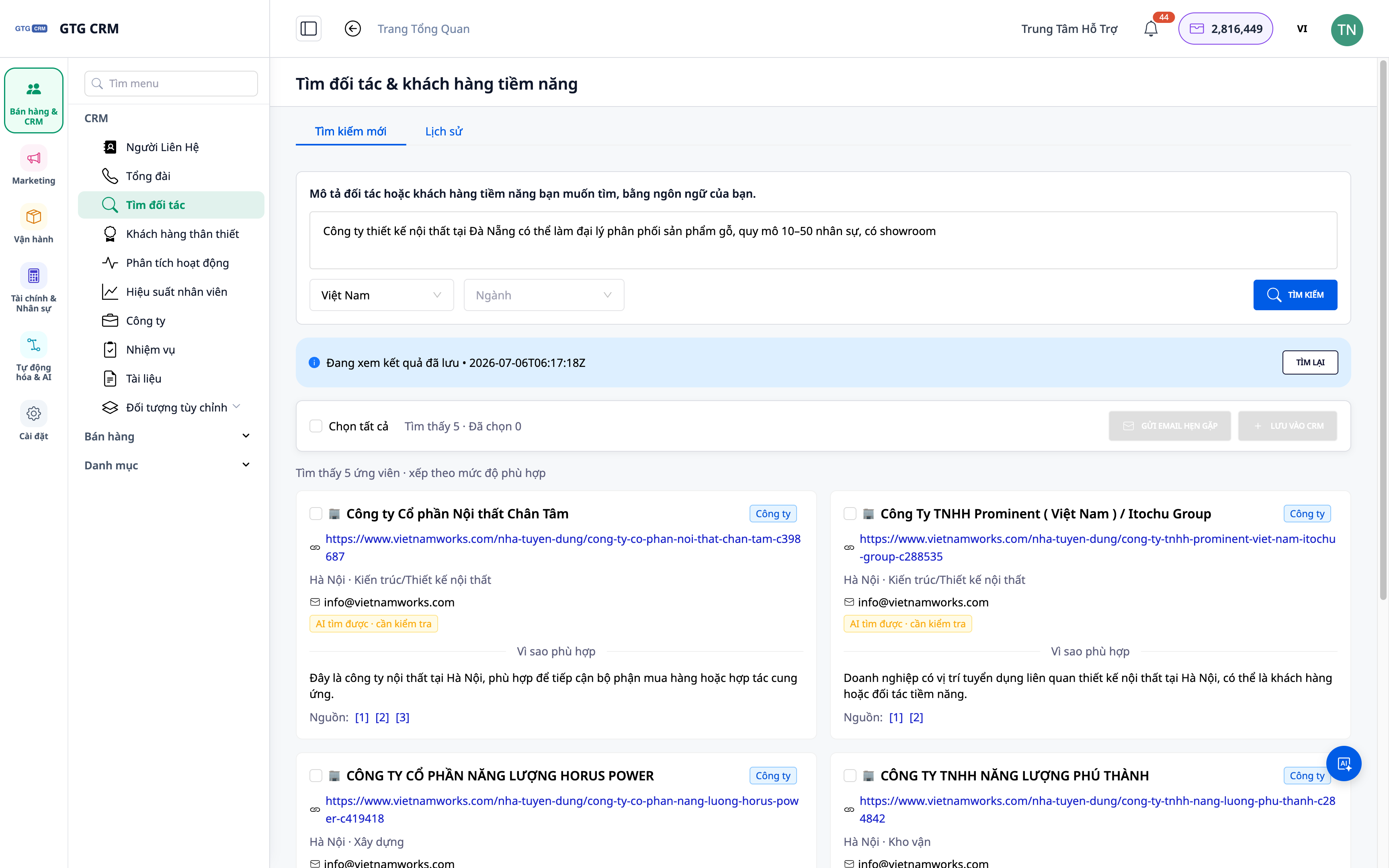
Skref 3 — Settu niðurstöður inn í Tengiliði & Fyrirtæki
- Veldu hentugar niðurstöður (eina eða fleiri), eða notaðu Vista allt úr efstu stikunni.
- Staðfestu að færa inn í CRM sem tengiliði/fyrirtæki.
✅ Búist við niðurstöðum: Valdar niðurstöður birtast í Tengiliðum/Fyrirtækjum þínum, með heimildinni „leitað með gervigreind“.
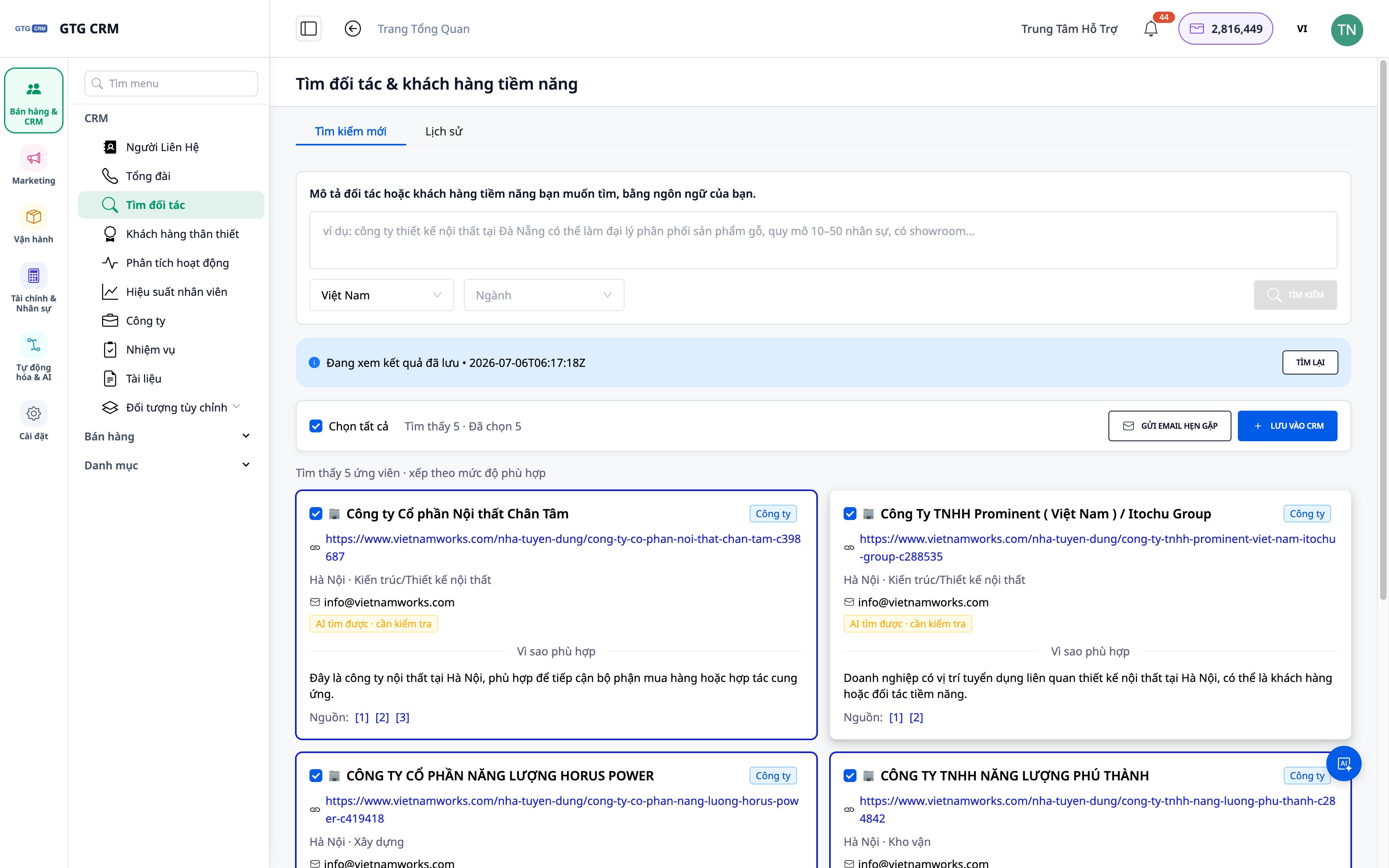
Skref 4 — Endurskoða og endurræsa leitaraðferðina
- Opnaðu flokkinn Leitaraðferðir.
- Veldu fyrri leitartilraun til að skoða niðurstöður aftur, eða endurræstu fyrirspurnina.
✅ Búist við niðurstöðum: Listi yfir fyrri leitartilraunir birtist; þú opnar gamlar niðurstöður aftur eða endurræsir til að uppfæra.
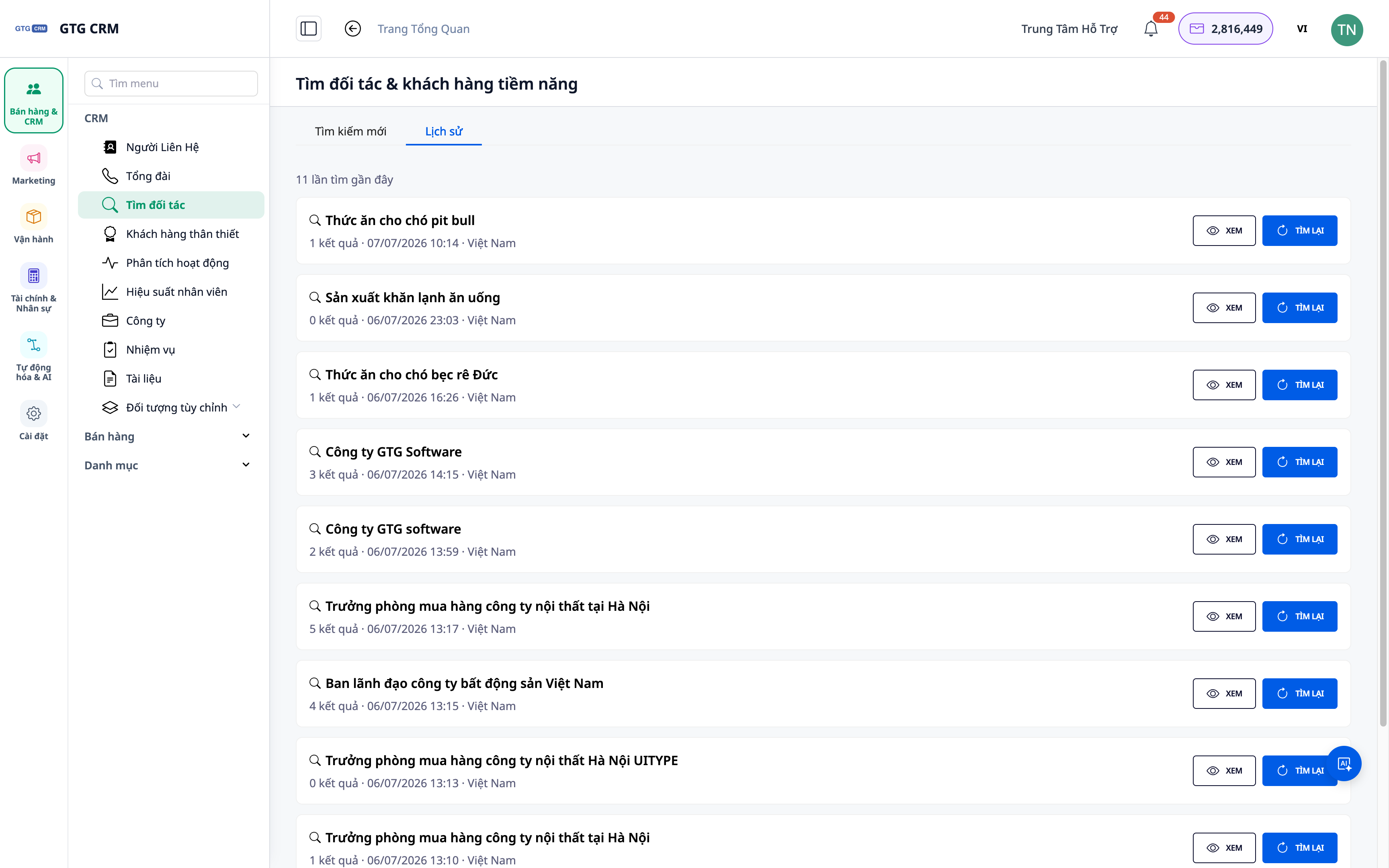
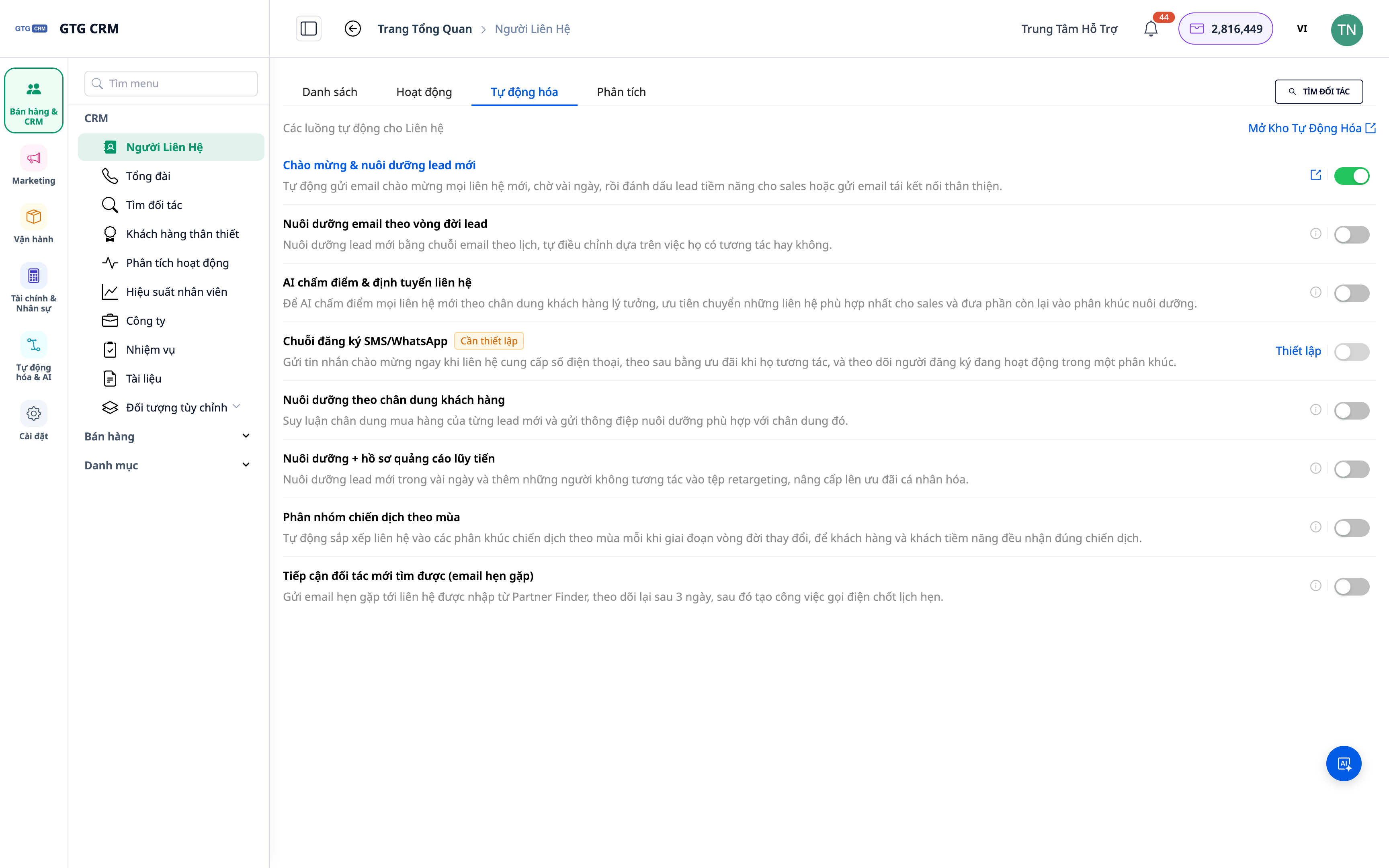
Skref 5 — Tengdu viðskiptavaktarsniðmát til að byrja að hafa samband
- Fyrir tengiliði/fyrirtæki sem þú hefur nýlega sett inn, tengdu viðskiptavaktarsniðmát (playbook) úr Sjálfvirknibókasafninu.
- Virkjaðu til að byrja samskiptaröðina (tölvupóstur/áminningar...).
✅ Búist við niðurstöðum: Nýir tengiliðir/fyrirtæki eru settir inn í sjálfvirka vaktarferla; þú fylgist með framförum beint í CRM.
Flýtiskrá yfir væntanlegum niðurstöðum
| Aðgerð | Niðurstaða sem þú munt sjá |
|---|---|
| Lýsing + Leita | Listi yfir fyrirtæki + tengiliði |
| Skoða niðurstöður | Nánari upplýsingar um hvert fyrirtæki/persónu |
| Bæta við CRM | Tengiliður/Fyrirtæki birtist í Tengiliðum |
| Opna sögu | Skoða aftur/keyra fyrri leitir |
| Bæta við leikritum | Hægt er að hefja sjálfvirkt meðferðarflæði |
Athugasemdir
- Hver leit notar lítið magn af inneign; vinsamlegast lýsið nákvæmlega svo niðurstöðurnar passi við þarfir þínar.
- Niðurstöður byggja á opinberum gögnum á vefnum — vinsamlegast athugaðu upplýsingarnar áður en þú hefur samband.
- Þarftu að finna birgja (innkaup)? Notaðu tól til að finna birgja með gervigreind.


