
Hvað munt þú geta gert eftir þessa leiðbeiningu
Opnaðu skjáinn Finna birgja → lýstu því sem þú þarft að kaupa með orðum → AI skilar lista yfir raunverulega umsækjendur sem hafa verið metnir → skoðaðu prófíla og tengla á uppruna hvers umsækjanda → veldu, breyttu og vistaðu í viðskiptavinaskrá CRM (síaðu eftir kennitölu) → eða sláðu inn gamlan lista úr hvaða CSV/Excel skrá sem er með AI sem passar dálka. Frá núlli að lista yfir birgja sem eru tilbúnir til að hafa samband á nokkrum mínútum.
Undirbúningur
| # | Skilyrði | Af hverju þarf |
|---|---|---|
| 1 | Skráðu þig inn á GTG CRM, hafðu aðgang að einingunni Vörustjórnun. | Eiginleikinn Finna birgja er hluti af Vörustjórnun. |
| 2 | Vita nákvæmlega hvað þú þarft að kaupa (tegund vöru, svæði, kröfur eins og lágmarks pöntunarmagn, gæðastaðlar). | Því nákvæmari sem lýsingin er, því betra mun AI finna. |
| 3 | (Valfrjálst) Hafðu tilbúna CSV/Excel skrá af fyrri birgjum. | Til að nota fjöldainnflutningsleiðina í skrefi 5. |
Skref 1 — Opnaðu Finna birgja og lýstu þörfum þínum
- Í vinstri valmyndinni, opnaðu Vörustjórnun og veldu Finna birgja.
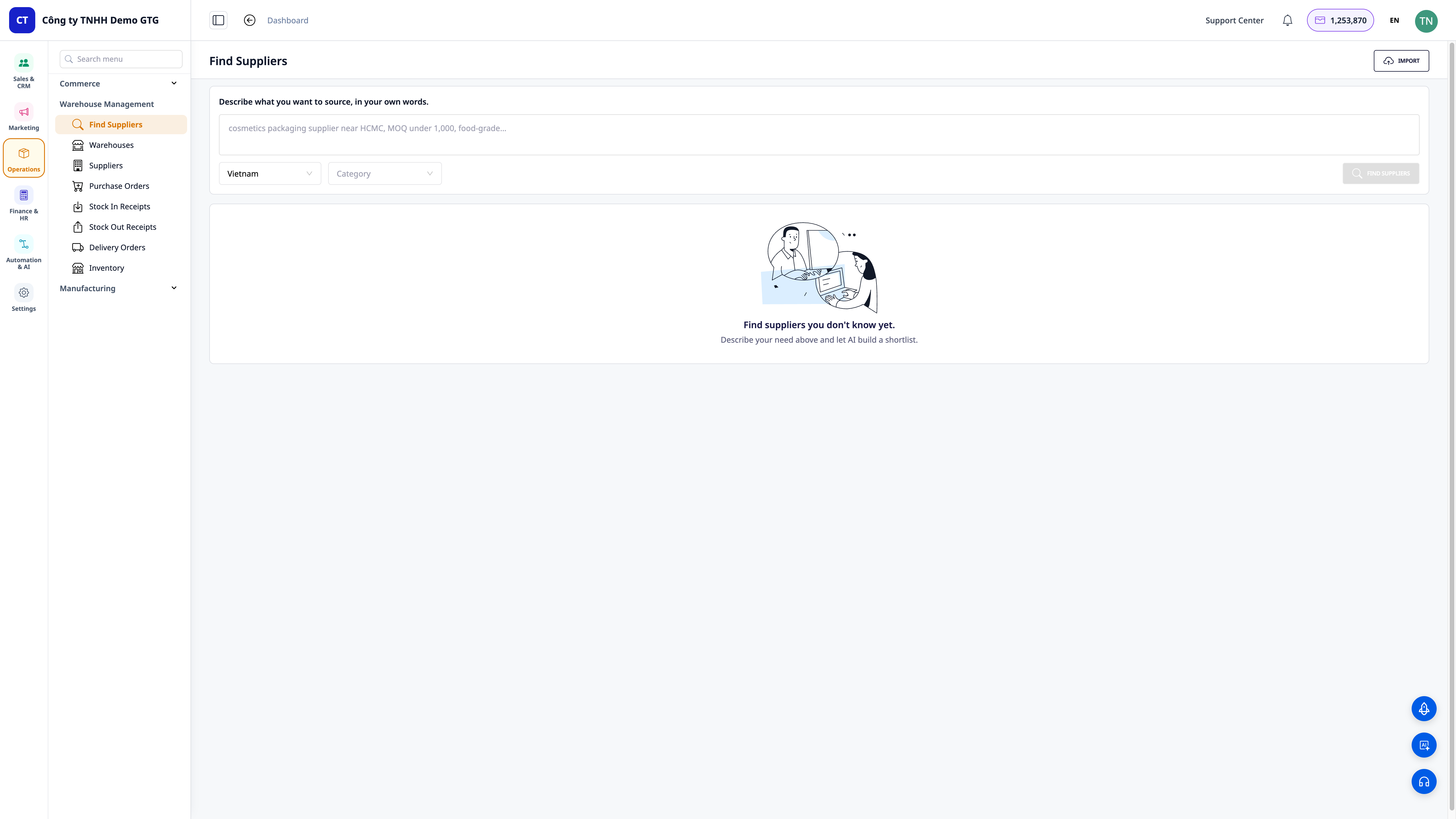
- Í reitnum "Lýstu því sem þú vilt finna, með eigin orðum", sláðu inn lýsingu á eðlilegu máli, til dæmis: "birgir snyrtivöruumbúða sem uppfylla matvælastaðla í Ho Chi Minh City, lágmarks pöntunarmagn undir 1.000".
- Veldu Land (sjálfgefið Víetnam) og Flokk (Category) ef þú vilt þrengja niðurstöður.
✅ Búast má við niðurstöðum: Finna birgja skjárinn sýnir lýsingarreitinn, tvær síur fyrir land/flokk og hnappinn Finna birgja; þegar engin leit hefur verið gerð, sýnir niðurstöðusvæðið tómt ástand "Finndu birgja sem þú þekkir enn ekki."
💡 Ráð: Lýsing ásamt svæði + sérstökum kröfum (lágmarks pöntunarmagn, gæðastaðlar, verðstig) mun gefa nánari lista.
Skref 2 — Keyra leit og skoða metna lista
- Smelltu á hnappinn Finna birgja.
- Bíðu eftir að AI leiti á vefnum og skili niðurstöðum.
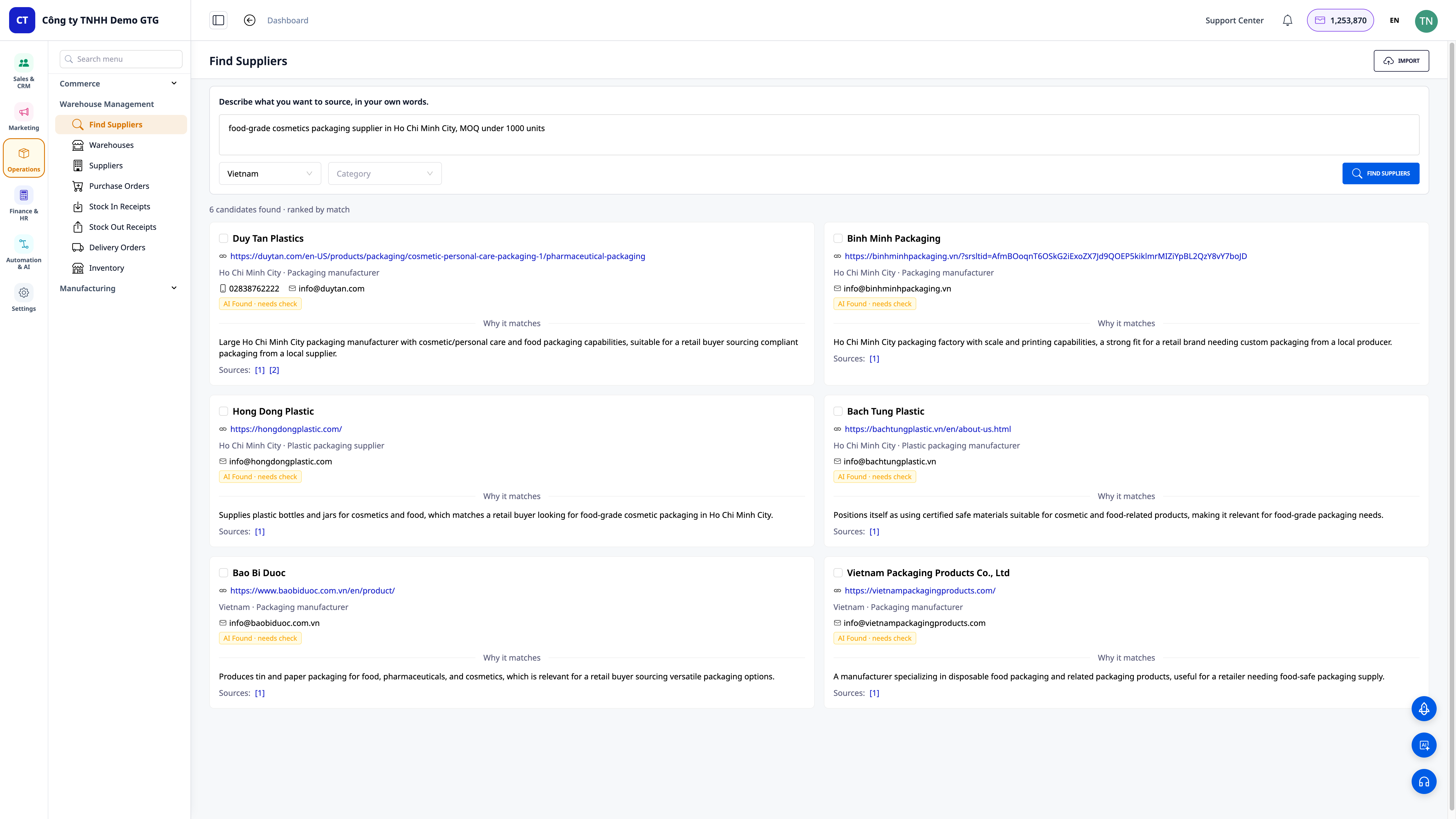
✅ Búast má við niðurstöðum: Samantektarlína sýnir fjölda umsækjenda sem fundust og hvernig þeir eru raðaðir (til dæmis "4 umsækjendur fundust · raðað eftir samræmi"), fyrir neðan eru spjöld birgja raðað eftir samræmi.
Skref 3 — Skoða prófíla og sannreyna hvern umsækjanda
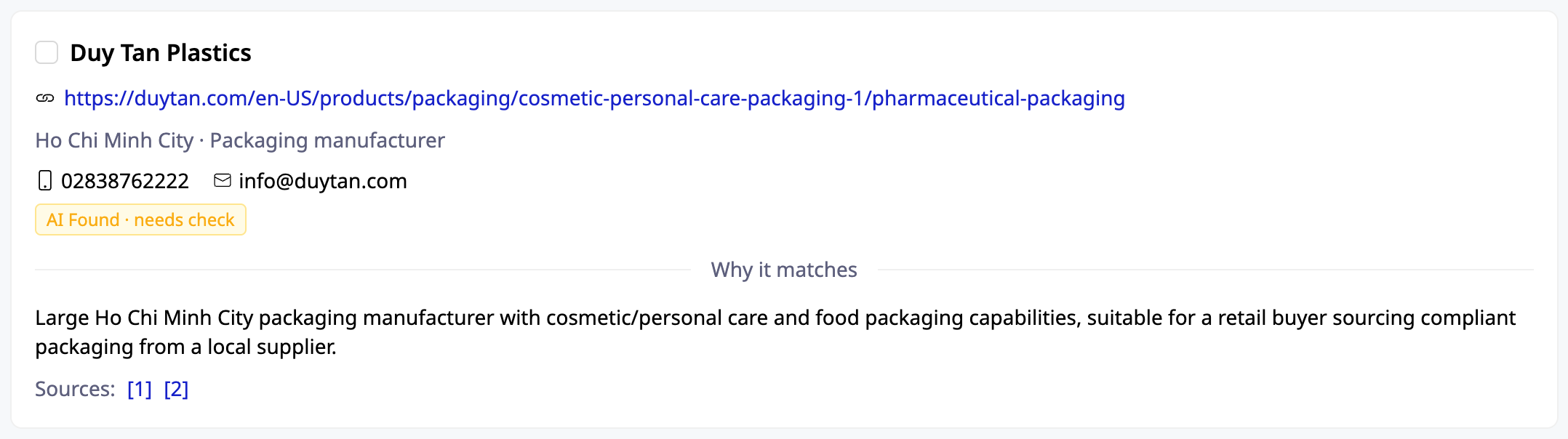
- Lestu hvert spjald: nafn fyrirtækis, vefsíðu, svæði, tengiliðaupplýsingar (sími/netfang þegar það er tiltækt).
- Lestu hluta "Af hverju það passar" til að skilja af hverju AI telur þennan umsækjanda vera viðeigandi.
- Smelltu á tengil á uppruna (Heimildir) á spjaldinu til að sannreyna upplýsingar sjálfur.
✅ Búast má við niðurstöðum: Hvert spjald sýnir fullar tengiliðaupplýsingar, ástæðu fyrir samræmi og að minnsta kosti einn tengil á uppruna sem hægt er að smella á svo þú getir staðfest að umsækjandinn sé raunverulegur.
Skref 4 — Velja, breyta og vista í CRM
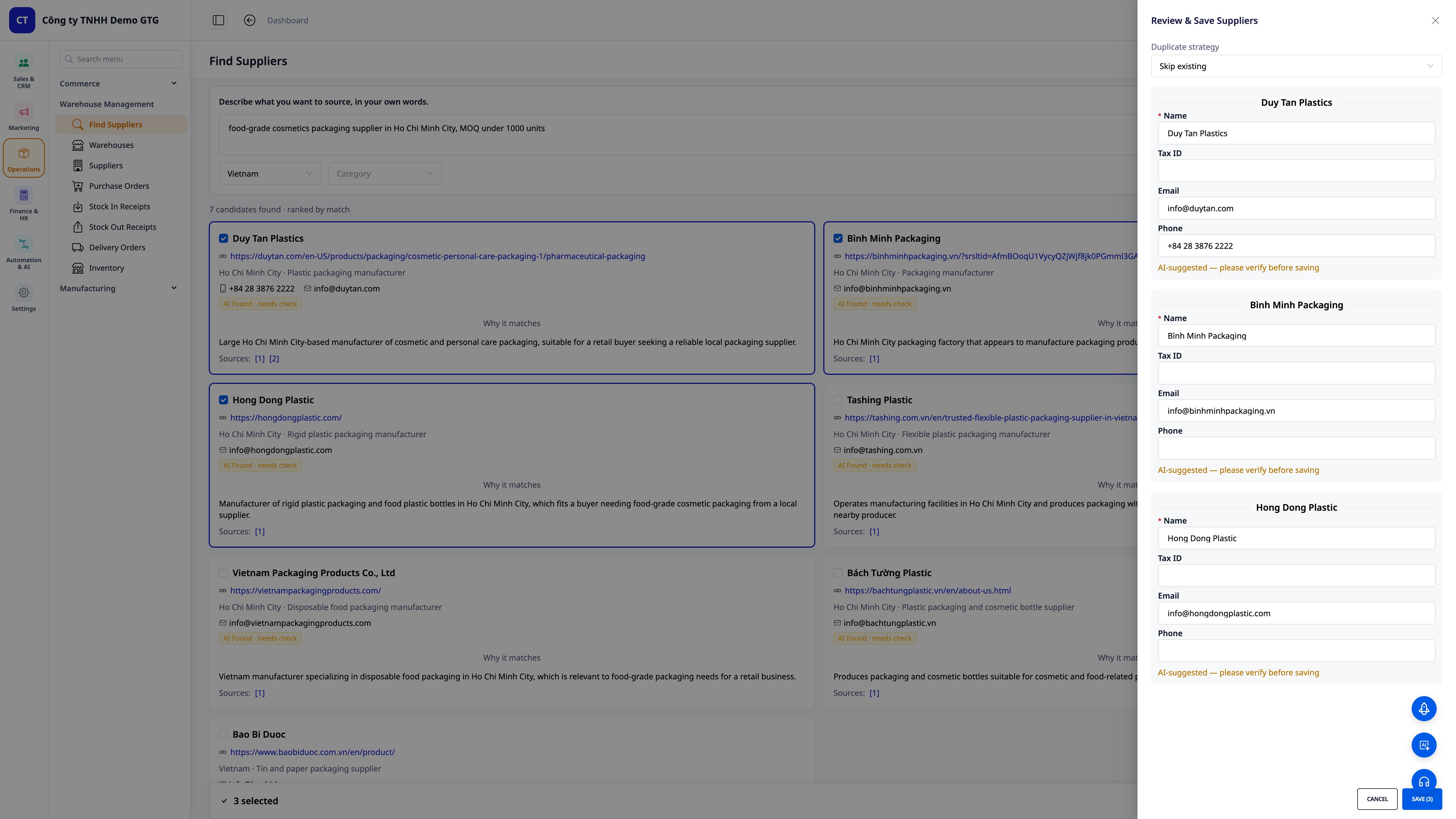
- Tékkaðu á birgjunum sem þú vilt geyma.
- Opnaðu gluggann Endurskoða & Vista; breyttu fljótt reitunum Nafn / Kennitala / Netfang / Sími ef þörf krefur.
- Í Tvítækni stefna, veldu hvernig á að takast á við tvítæki (til dæmis Sleppa tilvistum til að hunsa birgja sem fyrir eru).
- Smelltu á vistunarhnappinn (til dæmis Vista (3) þegar þú hefur valið 3 birgja).
✅ Væntanleg niðurstaða: Hliðarskjár sýnir rétta fjölda „X valdir“, valdir birgjar eru vistaðir í birgjaskrá; kerfið síar út tvítekningar samkvæmt skattnúmeri svo engar tvíteknar færslur skapast.
ℹ️ Eftir vistun er birgirinn kominn í CRM — þú getur sent tölvupóst til að biðja um verðtilboð (RFQ) strax án þess að þurfa að slá inn aftur.
Skref 5 — (Valfrjálst) Innflutningur á gömlum lista í stafrófsröð og láttu gervigreindina passa við dálka
- Efst í hægra horni skjásins Finna birgja, smelltu á Flytja inn.
- Dragðu og slepptu **CSV/Excel** skránni sem þú hefur (hvaða snið sem er, þarf ekki að vera samkvæmt sniðmáti).
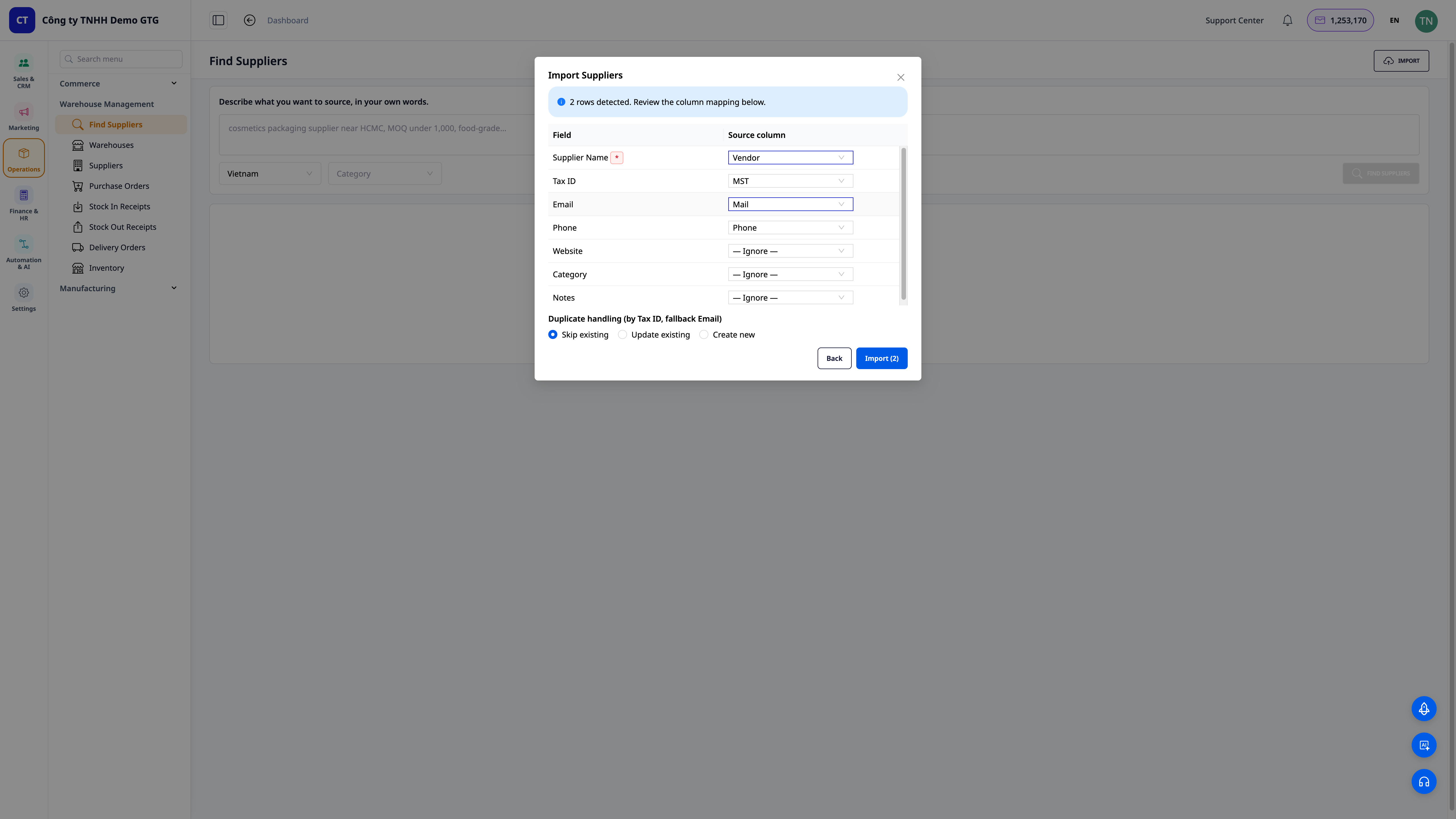
- Á skrefinu **yfirferð dálkasamhæfingar**, athugaðu dálka sem gervigreindin hefur sjálfkrafa samsvarað: t.d. **Nafn birgir s ← Birgir**, **Skattnr ← MST**, **Netfang ← Mail**, **Sími ← Sími**; leiðréttu ef þörf krefur.
- Undir **Meðhöndlun tvítekninga (eftir skattnr, í stað netfangs)**, veldu Sleppa núverandi / Uppfæra núverandi / Búa til nýtt.
- Smelltu á Flytja inn (N) (N er fjöldi uppgötvaðra lína).
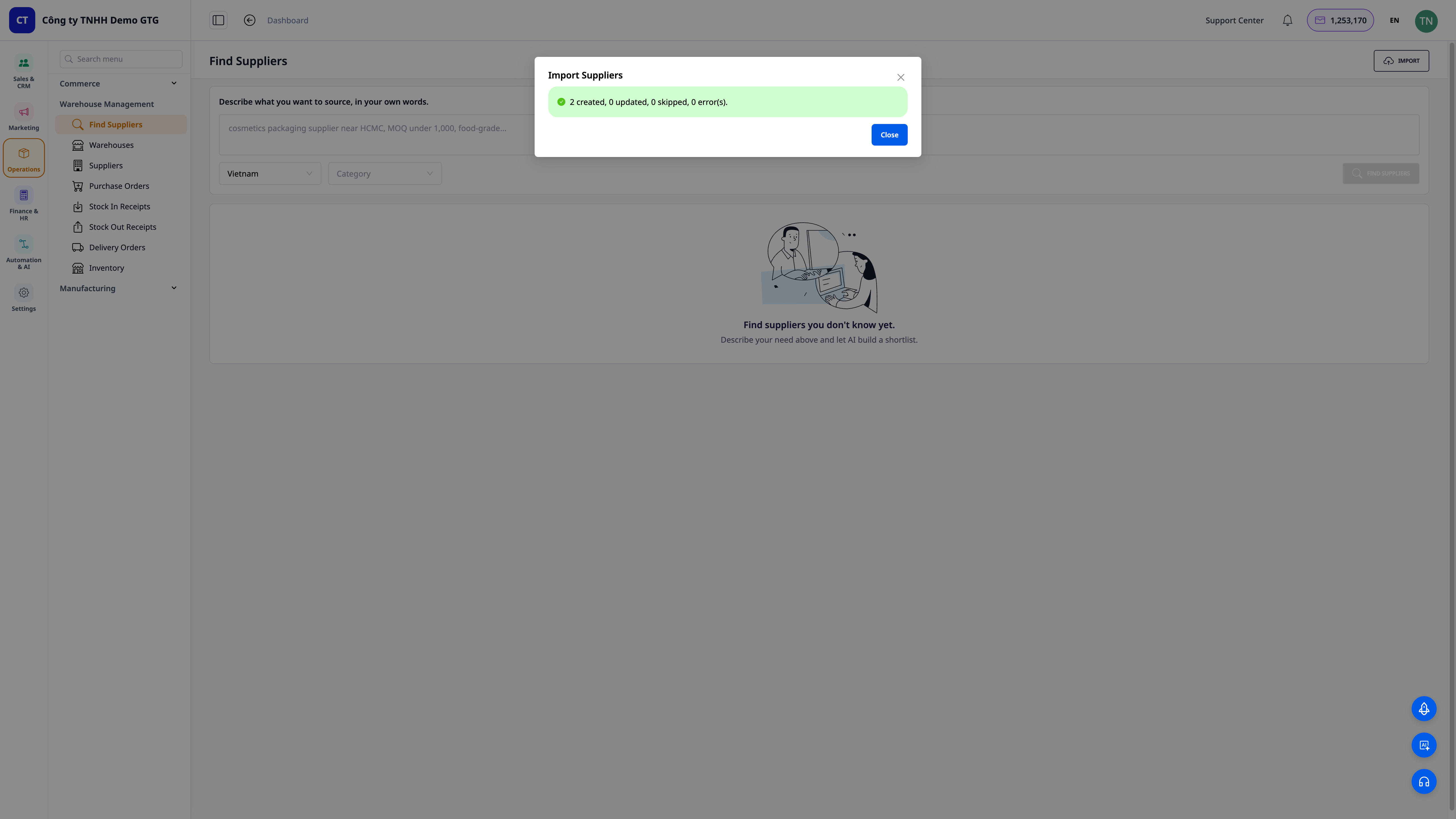
✅ Væntanleg niðurstaða: Kerfið tilkynnir fjölda uppgötvaðra lína (t.d. „2 línur uppgötvaðar“), sýnir töflu með dálkasamhæfingu til yfirferðar; eftir innflutning, sérðu samantektartöflu á niðurstöðum fyrir hverja línu: búinn til / uppfærður / sleppt (tvíteknar eru sameinaðar samkvæmt skattnúmeri).
Hratt yfirlit yfir væntanlegar niðurstöður
| Aðgerð | Niðurstaða sem þú munt sjá |
|---|---|
| Opna Finna birgja | Lýsingartextareitur + land/iðnaðar síur + auð staða |
| Smella á Finna birgja | „X frambjóðendur fundust · raðað eftir samsvörun“ + flokkaðir frambjóðendakort |
| Lesa kort | Nafn, vefsíða, svæði, tengiliður, „Af hverju það passar“, tengill á heimildir |
| Velja + Vista | „X valdir“ og birgjar vistaðir í CRM, tvítekningar síðar út samkvæmt skattnúmeri |
| Flytja inn skrá | „N línur uppgötvaðar“ → dálkasamhæfingartafla → samantekt búinn til/uppfærður/sleppt |
Athugasemdir
- Gervigreindin skilar tillögum að frambjóðendum byggðum á vefheimildum — smelltu alltaf á heimildartengilinn til að sannreyna sjálfur áður en þú hefur samband eða leggur inn fyrirframgreiðslu.
- Síun á tvíteknu birgjum er forgangsraðað eftir skattnúmeri, með netfangi sem varaleið — sláðu inn skattnúmer þegar það er tiltækt til að koma í veg fyrir nákvæmar tvítekningar.
- Þú getur líka beðið AI aðstoðarmanninn í CRM um að finna birgja með náttúrulegri setningu („finn mér 5 birgja fyrir [vörur]“).
- Eiginleikinn er á frumstigi (Áfangi 1), með forgang á Víetnam markaði; landfræðileg/iðnaðar umfang verður áfram aukið.


